
この記事の結論
HubSpotのライフサイクルステージは、コンタクトや会社が購買プロセスのどこにいるかを表すプロパティで、既定では購読者・リード・MQL・SQL・商談・顧客・推奨者・その他の8段階です。設計の要点は、各段階の条件・担当部門・次のアクションを先に決め、標準の自動化で足りない部分だけをワークフローで補うことです。ステージは既定の自動更新では前の段階へ戻らないため、戻す運用も最初から設計に含めます。
HubSpotのライフサイクルステージは、コンタクトや会社が購買プロセスのどこにいるかを表すプロパティで、既定では購読者・リード・MQL・SQL・商談・顧客・推奨者・その他の8段階です。設計の要点は、各段階の条件・担当部門・次のアクションを先に決め、標準の自動化で足りない部分だけをワークフローで補うことです。ステージは既定の自動更新では前の段階へ戻らないため、戻す運用も最初から設計に含めます。
「リードの状態を表計算に記録しているが、担当者ごとに基準が違う」
「フォームから問い合わせが来ても、営業へ渡すタイミングが揃わない」
「失注したコンタクトを再度フォローしたいが、どの段階へ戻せばよいかわからない」
この分野の体系的な情報はHubSpot機能ガイドでまとめています。
本記事は「AI × CRMで企業価値を上げる設計思想|経営者が知るべきAI CRM戦略」シリーズの一部です。
本記事はStartLinkの「AI活用完全ガイド」関連記事です。
表計算や手動の引き継ぎでステージ管理をしている場合も、まず顧客の状態と部門ごとの役割を整理すると、HubSpotで使う基準を決めやすくなります。設計から自動化、分析までの順に確認できます。
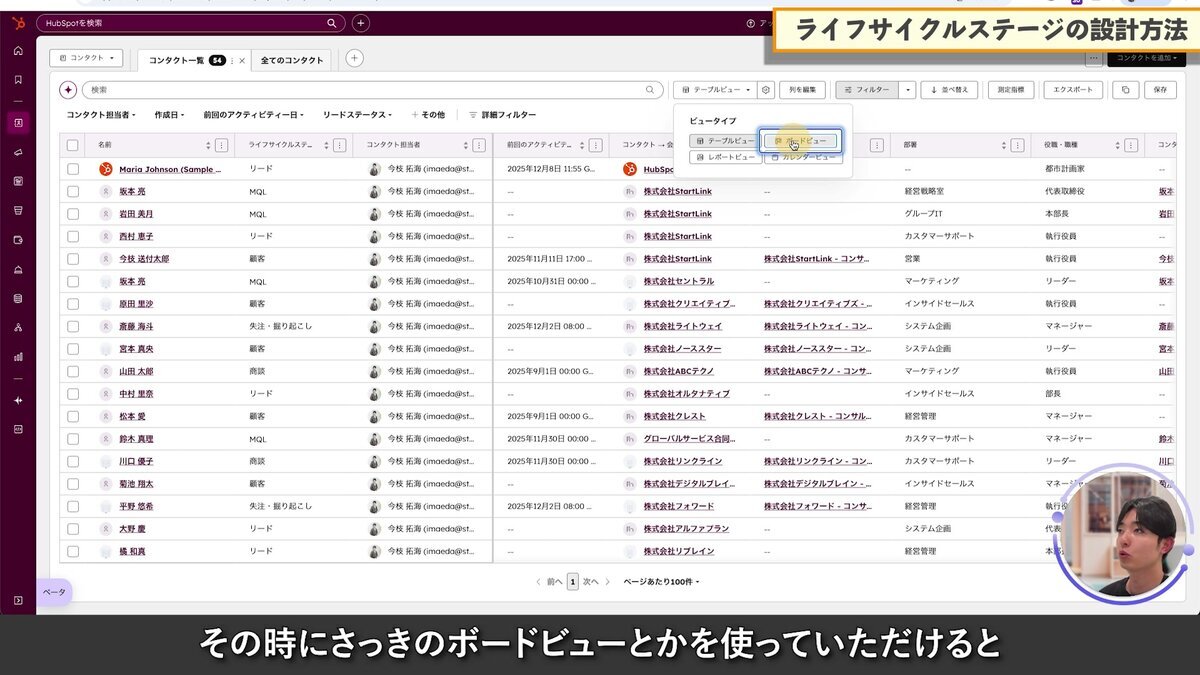
次の画面は、ボードビューによるライフサイクルステージの可視化。
例えば、マーケティングが育成中のリードをMQLと定義し、営業が商談に進めると判断した状態をSQLと定義します。担当者が表計算に自由記述で状態を記録する運用では、同じ言葉でも判断が異なり、引き継ぎ時に確認が必要になりがちです。
ステージごとに、どの条件を満たしたら該当するかを文章にします。MQLならスコアや行動を、SQLなら営業が確認した問い合わせ内容や商談化の判断を定義し、部署間で認識を揃えます。
個人へのフォロー状況はコンタクトで確認し、企業全体の検討状況は会社で確認するなど、見る単位を分けます。
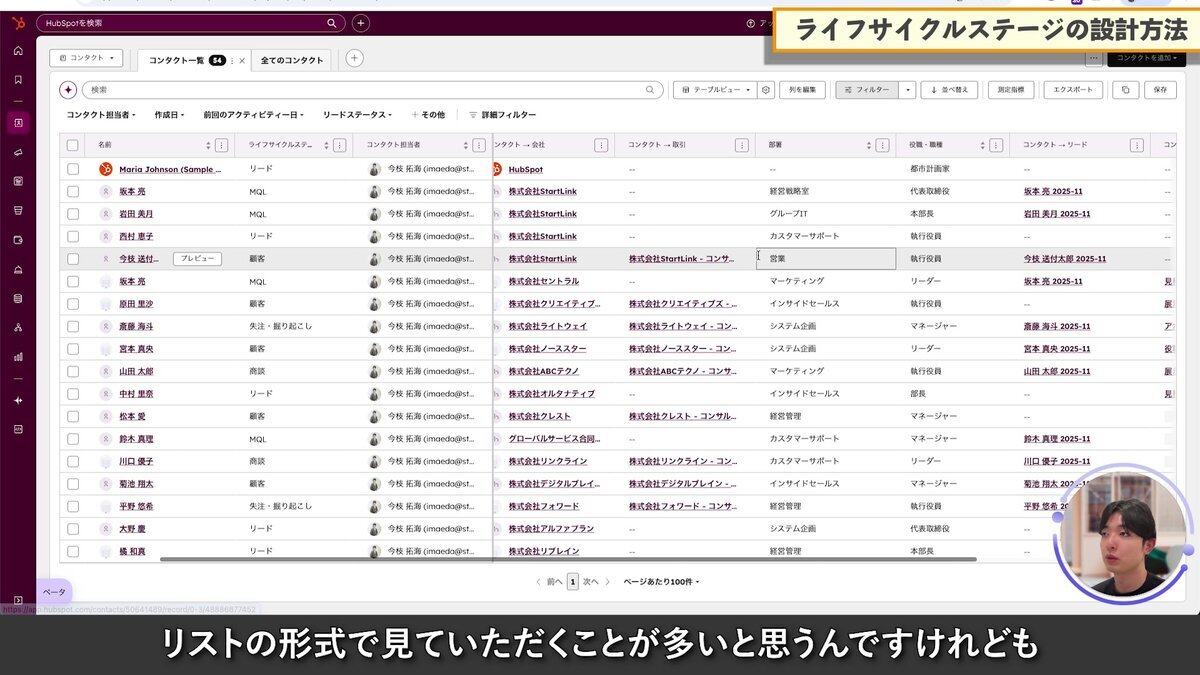
次の画面は、テーブルビューでのライフサイクルステージ一覧。
受注後は顧客レコードをサポートや請求に関する業務へつなげます。ステージは請求情報そのものではないため、請求や契約の管理項目と混同せず、どのシステムやレコードで受注後の情報を扱うかを別に整理します。
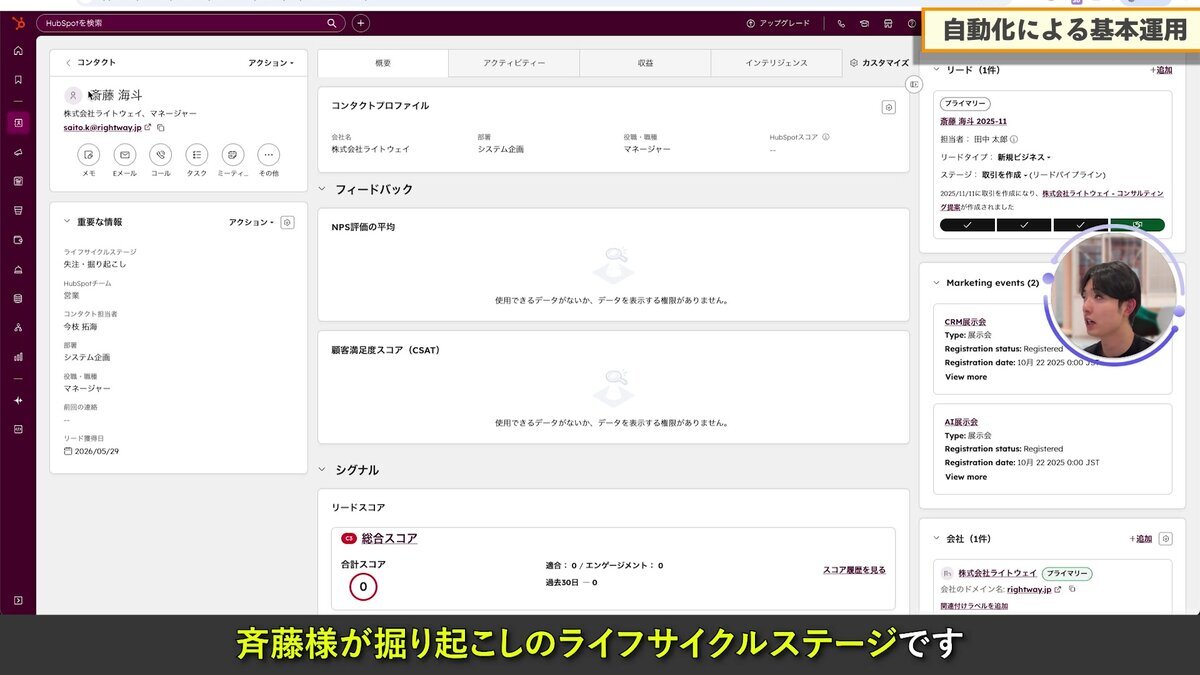
次の画面は、取引作成による自動ステージ変更のデモ。
HubSpotの既定のライフサイクルステージは、順に次の8つです。定義はHubSpot公式ナレッジ(Use contact and company lifecycle stages)の記載に沿っています。
| 既定のステージ | 公式の定義(要約) | 設計での扱い |
|---|---|---|
| 購読者(Subscriber) | ブログやニュースレターの登録で、情報の受け取りに同意した状態 | 営業対象にはせず、配信リストで管理 |
| リード(Lead) | 購読登録以外の方法(フォーム送信など)で反応した状態 | フォーム送信時の既定値にしやすい |
| MQL | マーケティングが営業へ引き渡せると判断した状態 | スコアや行動の条件を決めて昇格 |
| SQL | 営業が見込み顧客と判断した状態 | 詳細な状態はリードステータスで管理 |
| 商談(Opportunity) | 取引に関連付けられた状態 | 取引作成時に自動設定しやすい |
| 顧客(Customer) | 成約した取引が1件以上ある状態 | 取引獲得時に自動設定しやすい |
| 推奨者(Evangelist) | 組織を積極的に推奨してくれた顧客 | 紹介や事例協力の対象を分けたいときに使用 |
| その他(Other) | 上のどれにも当てはまらない状態 | 社内メンバーや取引先の分類先に使える |
SQLの中の細かい進み具合は、別のプロパティである「リードステータス」で管理します。既定の選択肢は New、Open、In Progress、Open Deal、Unqualified、Attempted to Contact、Connected、Bad Timing です(公式ナレッジの記載)。「ライフサイクルステージ=大きな段階」「リードステータス=SQLの中の対応状況」と役割を分けると、ステージを増やしすぎずに済みます。
独自のステージを足す前に、次の表で「本当に段階の違いか」を確かめます。
| 確認したいこと | ステージを追加する | 別プロパティ(リードステータス等)で持つ |
|---|---|---|
| 一方向に進む段階の違いか | はい(前へ進む流れがある) | いいえ(行き来する、または並列の状態) |
| レポートで段階間の転換率を見たいか | はい(ステージ間の転換を追いたい) | いいえ(件数の内訳が分かれば足りる) |
| 担当部門が切り替わるか | はい(マーケ→営業など引き継ぎが発生する) | いいえ(同じ担当者が対応状況を管理する) |
| 例 | 失注・掘り起こし、社内メンバー | 連絡済み、アプローチ中、タイミング不一致 |
目安: 3つの問いのうち2つ以上が「はい」ならステージ、それ以外は別プロパティで管理する、という基準を社内で先に決めておくと、担当者ごとにステージが増える事態を防げます。
設定画面で名前を追加する前に、認知から受注、失注後の再検討までの流れを整理します。部門ごとに使っている表計算や管理表を並べ、状態の重複や判断基準の違いを見つけると、HubSpotへ移す範囲を決めやすくなります。
次の画面は、スプレッドシートでのライフサイクルステージ設計資料。
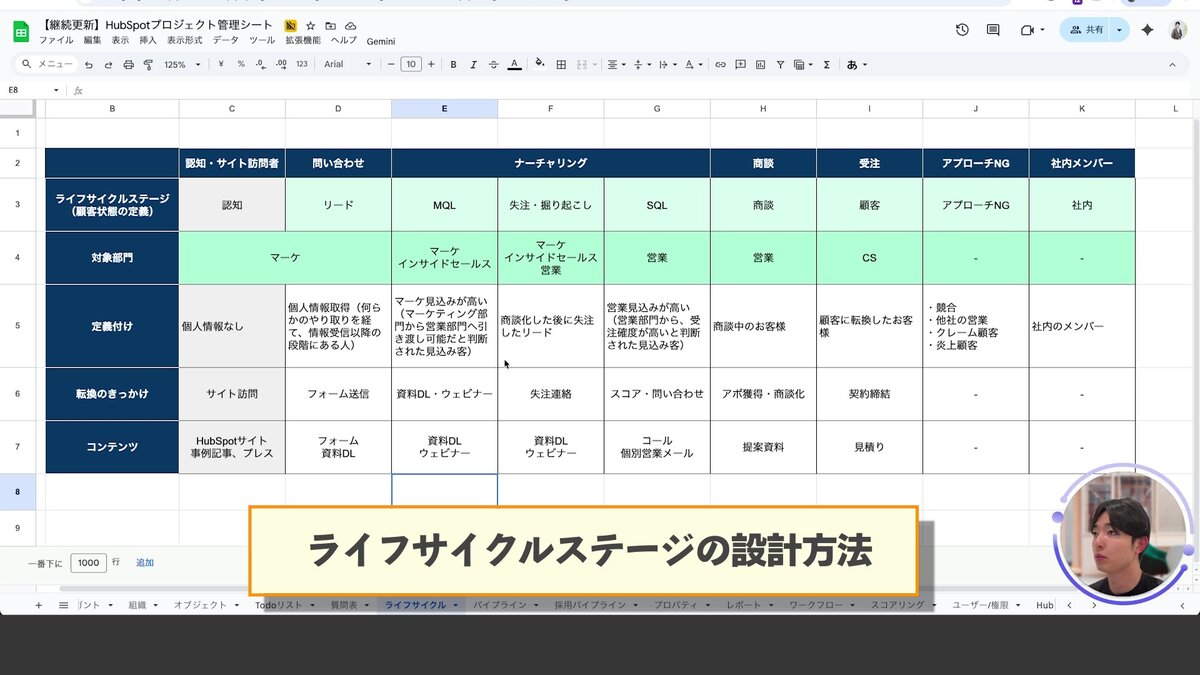
BtoBでは、認知、リード、MQL、SQL、商談、顧客へと進みます。商談が失注した場合は、掘り起こしの対象としてナーチャリングへ戻す流れも設計に含めます。
次の画面は、ライフサイクルステージの定義と担当部門の割り当て。
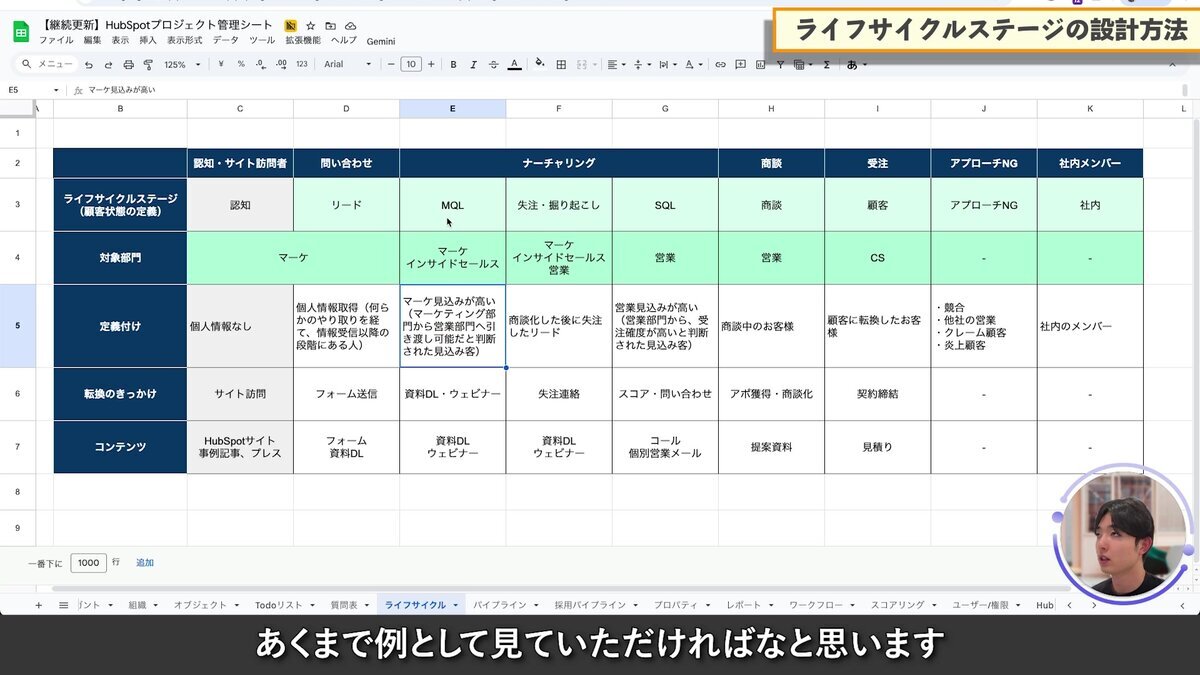
アプローチ対象外となる競合や営業目的の問い合わせ、自社メンバーのコンタクトが混ざる場合は、営業対象と区別する状態も検討します。VIP顧客のような追加段階を作る場合は、通常顧客と異なる対応や管理が必要かを先に確かめます。
次の表には、各段階で確認する情報と判定基準、担当部門、条件を満たす場合と満たさない場合のアクションを記入します。判断に必要な情報が不足している場合の確認先も明記し、担当者が変わっても同じ条件で判断できるようにします。
| 段階 | 状態の定義例 | 主な担当 | 次のアクション例 |
|---|---|---|---|
| リード | フォーム送信などで接点を持った状態 | マーケティング | 情報提供や行動の把握 |
| MQL | マーケティングで営業への連携対象と判断した状態 | マーケティング、インサイドセールス | 内容確認やフォロー |
| SQL | 営業が商談候補と判断した状態 | 営業 | 商談設定や要件確認 |
| 商談 | 取引が作成され、案件として進行する状態 | 営業 | 提案や取引ステージの更新 |
| 顧客 | 取引が成立した状態 | 営業、カスタマーサクセス | 顧客対応への引き継ぎ |
| 失注・掘り起こし | 取引が失注し、再検討に向けて育成する状態 | 営業、マーケティング | 理由に応じた情報提供 |
表の定義は出発点であり、そのまま全社に適用するものではありません。MQLをスコアで判定するか、担当者の確認を含めるかなどは、実際の営業プロセスとマーケティング施策に合わせて決めます。
ライフサイクルステージと取引ステージは、似た言葉を使っていても目的が異なります。
ステージ名を決めただけでは、日々の運用で同じ判断ができるとは限りません。ステージを更新する条件、更新を担う部門、例外の扱いまで定めると、個人の記憶に頼らず運用を引き継げます。
次の画面は、ステージの追加操作。
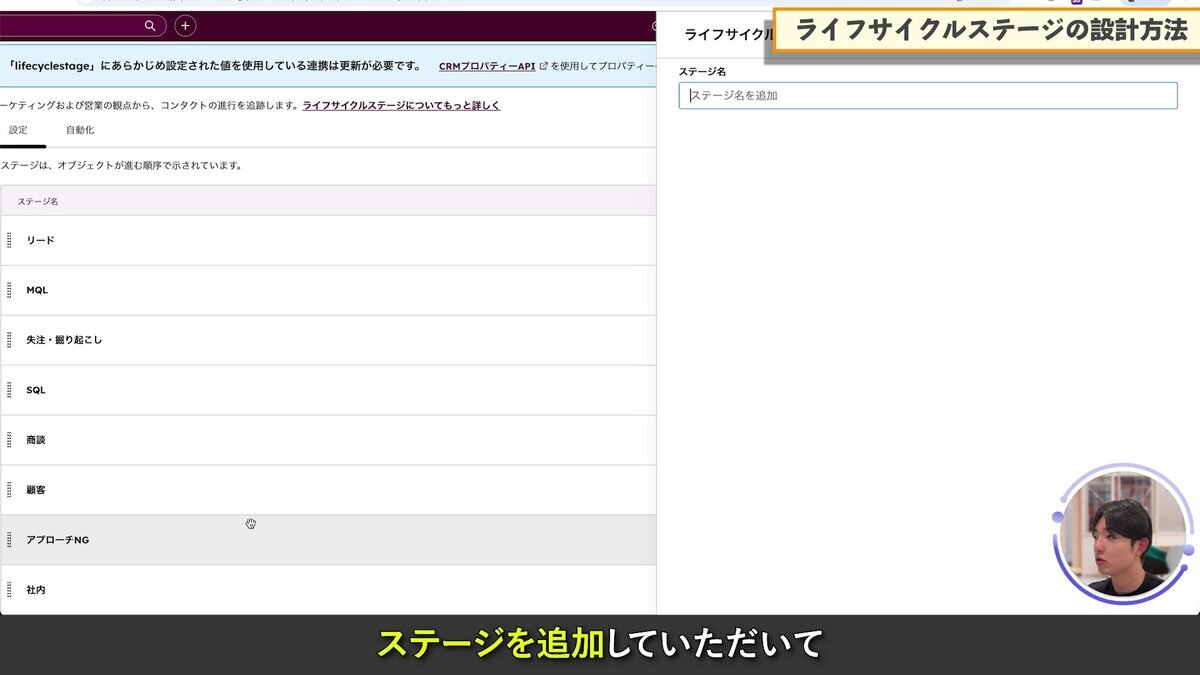
次の画面は、ライフサイクルステージが自動で商談に変更。
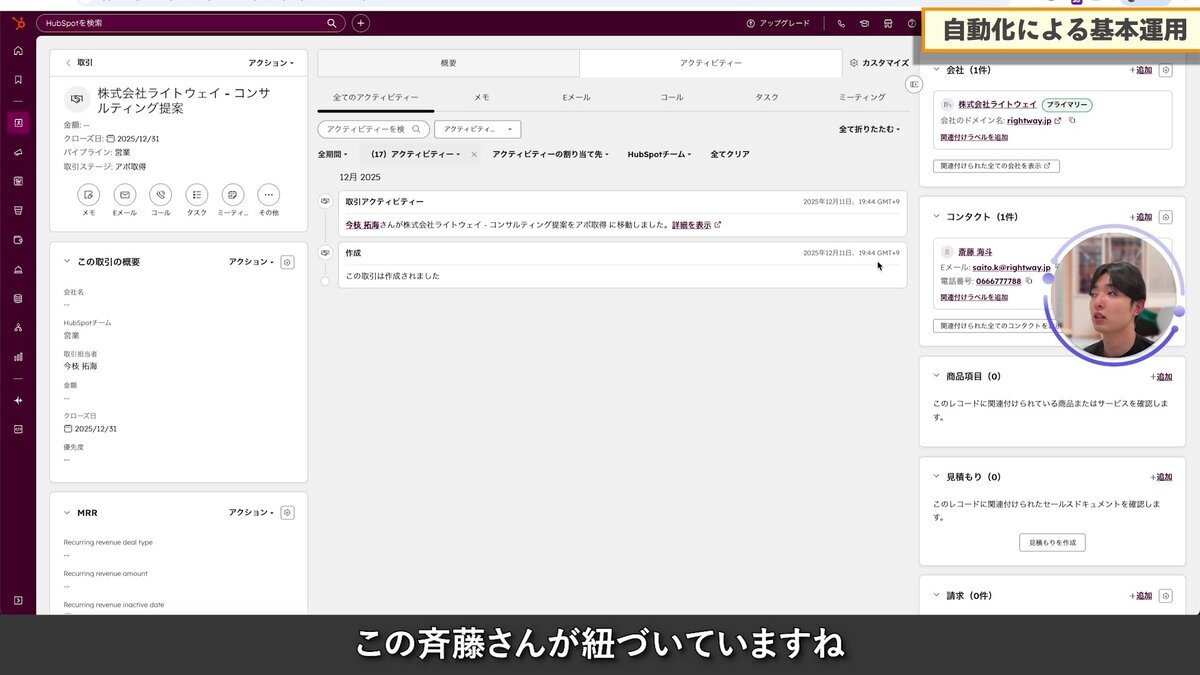
「温度感が高い」「商談になりそう」といった表現だけでは、担当者ごとの解釈が残ります。どの行動や問い合わせ内容をもって該当とするか、誰がその情報を確認するかを記録します。
例えば、MQLはスコアやフォーム内容をもとにマーケティングが判定し、SQLは営業が内容を確認してから引き継ぐ設計が考えられます。自動判定にできない部分を無理に自動化せず、人が判断する箇所を明示しておくことも運用ルールの一部です。
導入時は、リードから商談、顧客までの基本的な流れを対象にし、次に失注後の掘り起こしや社内コンタクトの分類を加える方法があります。少ない範囲で担当者が同じように判断できることを確かめてから、対象部門や自動化を広げます。
通常の進行とは異なるケースとして、営業目的の問い合わせ、社内メンバー、複数の担当者が関わる企業、失注後に再度商談化する企業などがあります。これらを「その他」に集約するか、個別ステージを設けるかは、除外や再育成のレポートが必要かどうかで判断します。
ステージを戻す場合は、通常の自動更新だけで処理できるかを先に確かめます。失注後の掘り起こしに戻すときは、現在のライフサイクルステージを一度クリアしてから目的のステージを設定します。
運用ルールが固まったら、HubSpotで既定ステージを編集し、必要な独自ステージを追加します。設定後にコンタクトと会社のレコードで値を確認し、標準の自動化と既存のワークフローが定義に合うかを点検します。
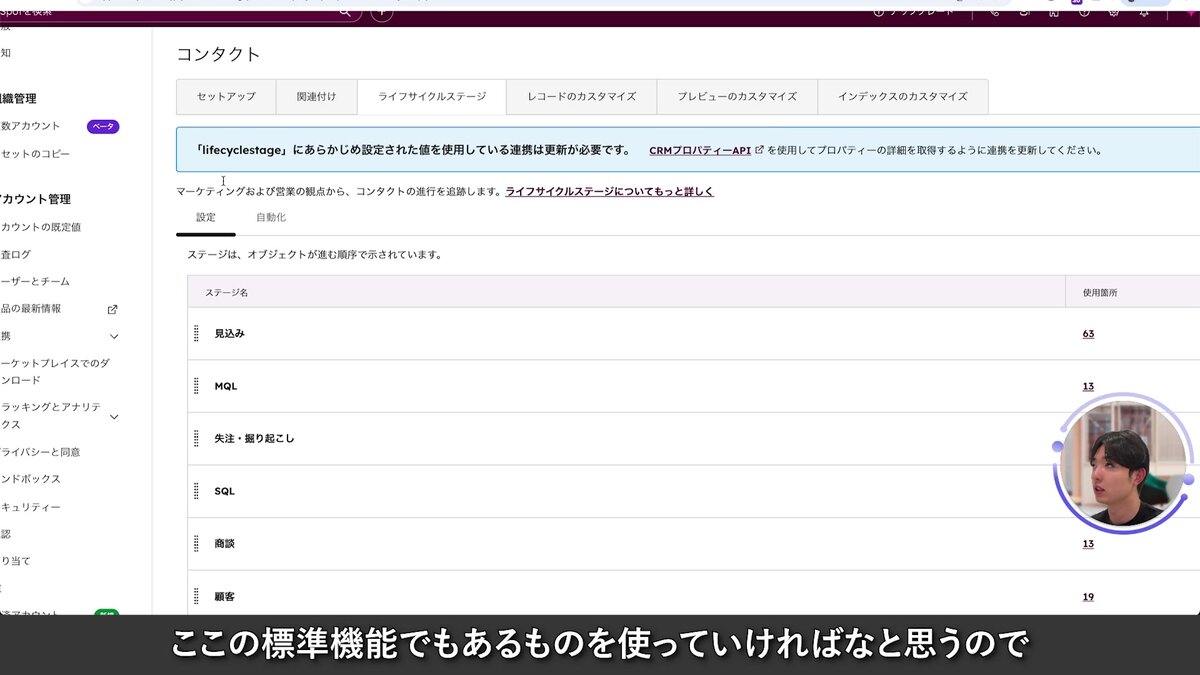
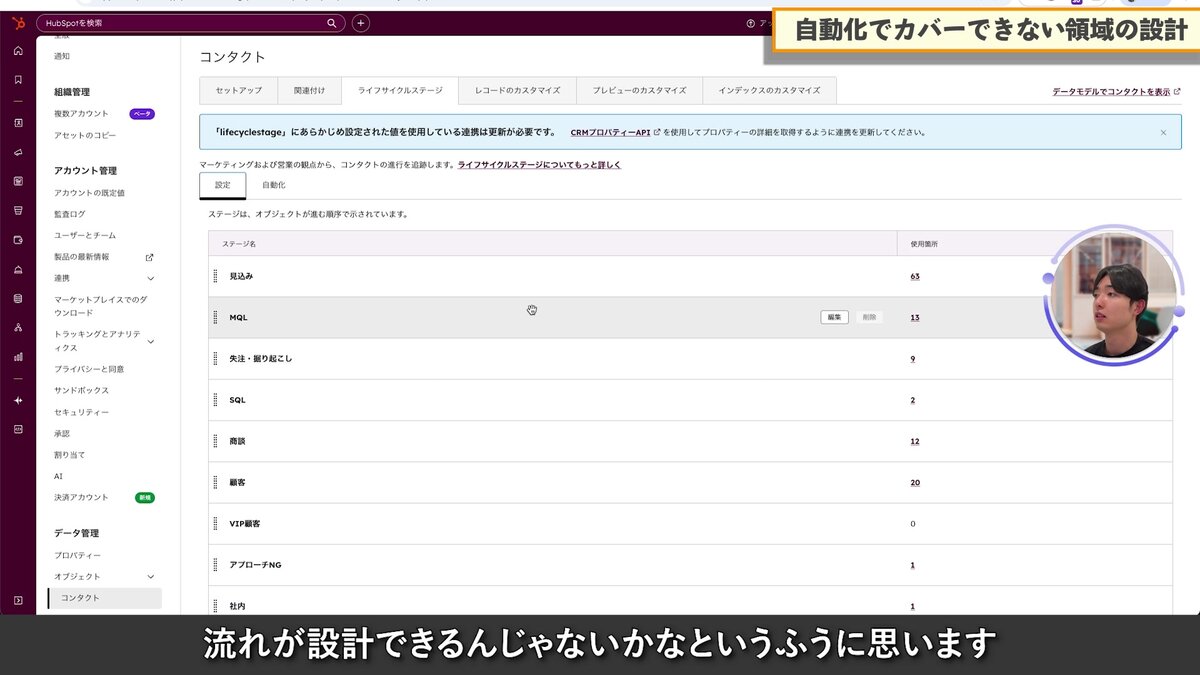
次の画面は、ライフサイクルステージの設定画面。
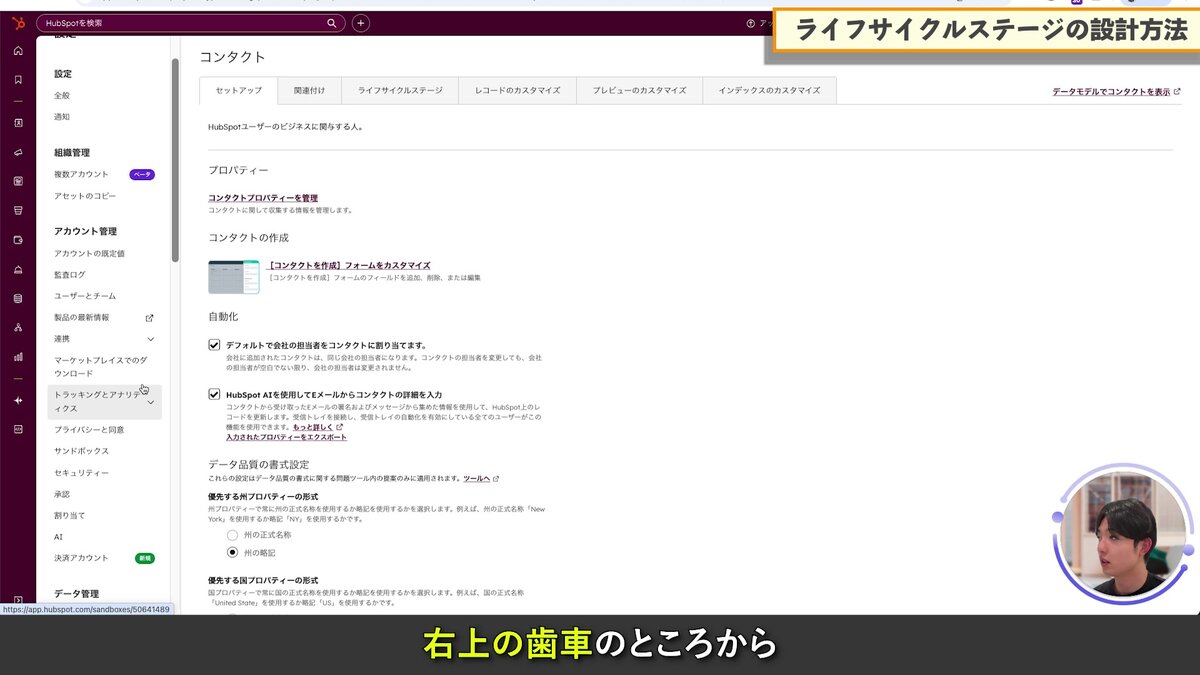
次の画面は、ステージ名の変更。
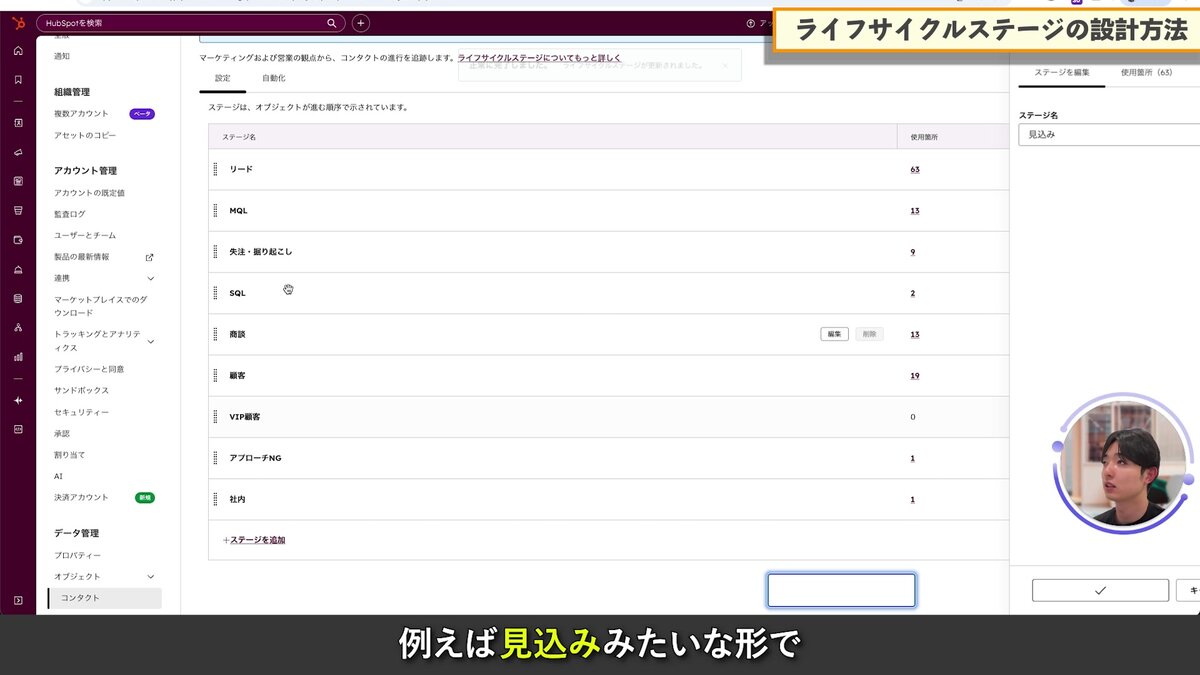
設定画面は次の手順で開きます。ステージの作成・編集にはスーパー管理者の権限が必要です(出典: ライフサイクルステージを作成してカスタマイズする)。
用語が社内で使う言葉と合わない場合は、ステージ名を自社用語に合わせて編集します。
独自の段階を設ける場合は「ステージを追加」から名前を入力して作成し、ジャーニー上の位置に配置します。例えばVIP顧客を顧客の後ろに置く設計が考えられますが、昇格の条件と担当部門を決めてから追加します。カスタムステージを作ると、ステージごとの日付などの計算プロパティが自動で作られます(Professional・Enterpriseのみ)。
削除には制約があります。ステージにレコードが残っている場合や、リスト・レポート・保存済みビューなど他のツールで使われている場合は削除できません。一覧の「使用箇所」列の数字をクリックすると使われている場所を確認できるため、不要なステージを整理する前に、先にレコードを別のステージへ移し、参照を外します。
HubSpotの設定では、新規レコードや関連付けられた取引に応じてステージを自動設定する項目があります。コンタクト作成時にはリード、取引作成時には商談、取引成立時には顧客を設定する、といった使い方ができます。設定場所は、コンタクトの「ライフサイクルステージ」タブの中の「パイプラインルール」タブ(新規レコード作成時の既定値)と「自動化」タブです(出典: Automatically set and sync record lifecycle stages)。
次の画面は、コンタクトの自動化設定画面。
コンタクトの段階を社内で共通の基準として扱います。自動更新の条件を設ける場合は、対象レコードと更新後の値をテストで確認します。
| 契機 | 更新の例 | 確認すること |
|---|---|---|
| コンタクト作成 | リードに設定 | 既存の取り込み方法でも想定どおりか |
| 取引作成・関連付け | 商談に設定 | 対象のコンタクトや会社へ関連付いているか |
| 取引成立 | 顧客に設定 | 成立した取引の関連レコードへ反映されるか |
| 失注 | 掘り起こしへ戻す | 標準設定で更新されるか、ワークフローで補完するか |
上の表の「失注」行のとおり、標準設定だけでは失注後の掘り起こしは表現できません。標準で扱える範囲は、次の5項目です。
| 自動化の項目 | 動き | オフのときの注意 |
|---|---|---|
| 新規レコード作成時 | 新規のコンタクト・会社に、指定したステージを既定値として設定 | 空欄で作成される。フォーム送信や関連レコードからの作成では、表示順で最初のステージが入る場合がある |
| 取引作成時 | 関連付けられたコンタクト・会社を、最初の取引の作成時に指定ステージへ更新 | 取引に基づく自動設定が行われない |
| 取引獲得時 | 関連付けられた取引が受注になったときに指定ステージへ更新 | 「クローズ日」「クローズまでの日数」が自動更新されない |
| リード関連付け時 | リードオブジェクトが関連付けられたときに指定ステージへ更新 | 関連付けてもステージが変わらない |
| ステージの同期 | 主要会社のステージを、関連付けられたコンタクトへ反映(会社からコンタクトへの一方向) | 同期されない。コンタクト側の変更は会社へ反映されない |
自動更新は前方向にしか進みません。例えば、取引が作成されても「顧客」のコンタクトは「商談」に戻らず、「リード」のコンタクトだけが「商談」に進みます。会社のステージを同期した場合も同様で、会社が「リード」になっても「顧客」のコンタクトは変わりません。この仕様を知らずに設計すると、「失注したのにステージが変わらない」という不具合に見えます。
自動更新の条件は、HubSpot側の設定やレコードの関連付けに左右されます。表の契機ごとにテスト用レコードで結果を確認し、期待したレコードだけが更新されるなら運用へ進みます。意図しないコンタクトまで変わる場合は、関連付けや適用対象を見直してから有効化します。
標準の自動化だけでは、MQL判定や問い合わせ内容の分類、失注後の再育成などを表現しきれないことがあります。ワークフローでは、登録条件、分岐、プロパティ更新、担当者への通知を一連の処理にし、顧客の状態から次の対応へつなげます。
リードスコアリングを使っている場合は、ウェブ閲覧、メール開封、フォーム送信などの行動に応じたスコアを判定材料にできます。ワークフローの登録条件にスコアの基準を置き、条件を満たしたコンタクトのステージをMQLへ更新する流れを設計します。
設計例として、次の設定でコンタクトベースのワークフローを組みます。スコアの数値は例であり、自社の過去の受注データを見て決めます。
次の画面は、ワークフロー:高スコアでMQL昇格。
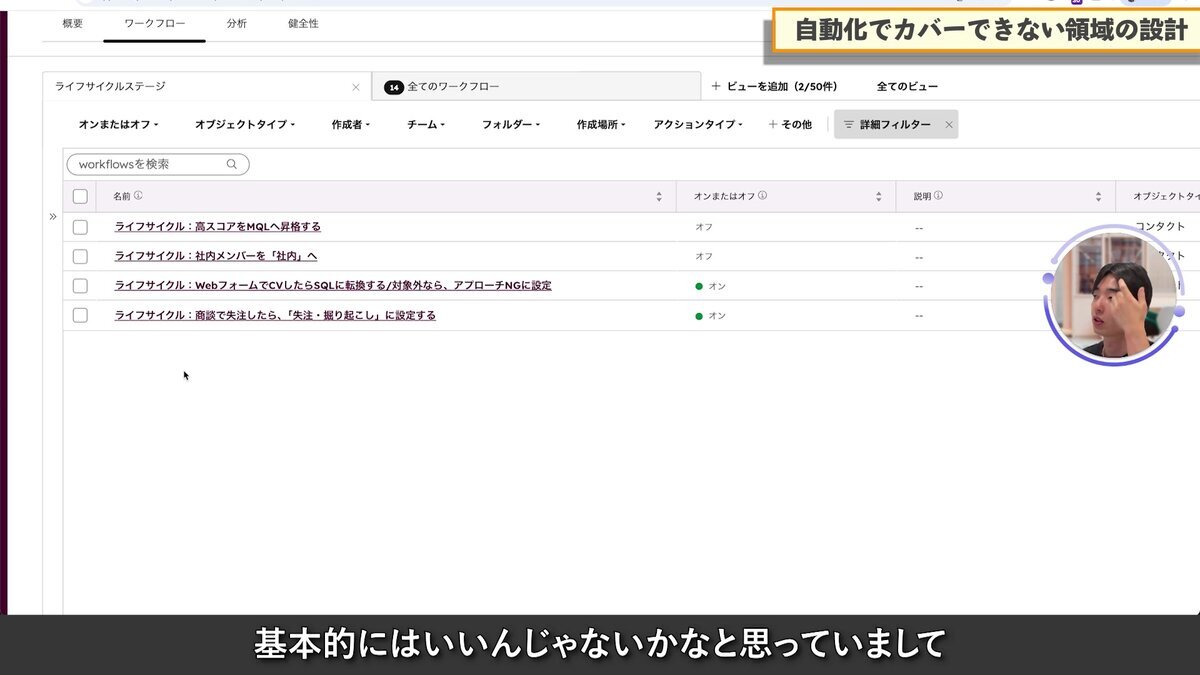
スコアだけで営業連携を決めると、対象外の行動や誤入力を見落とすおそれがあります。営業へ渡す前に、スコアに加えて問い合わせ内容と対象条件を確認します。必要な情報が揃っていれば営業へ通知し、不足していればマーケティング側で確認します。ただし、スコアから入力内容の正確さは判断できないため、誤入力が疑われる場合は営業連携を保留します。
フォーム送信をきっかけに、問い合わせ内容を営業対象、営業目的、スパムなどに分類する方法があります。AIやデータエージェントのプロンプトで内容を判定し、商談につながる問い合わせをSQL、営業やスパムをアプローチNGにします。
次の画面は、ワークフロー:フォーム送信時のSQL/NG判定。
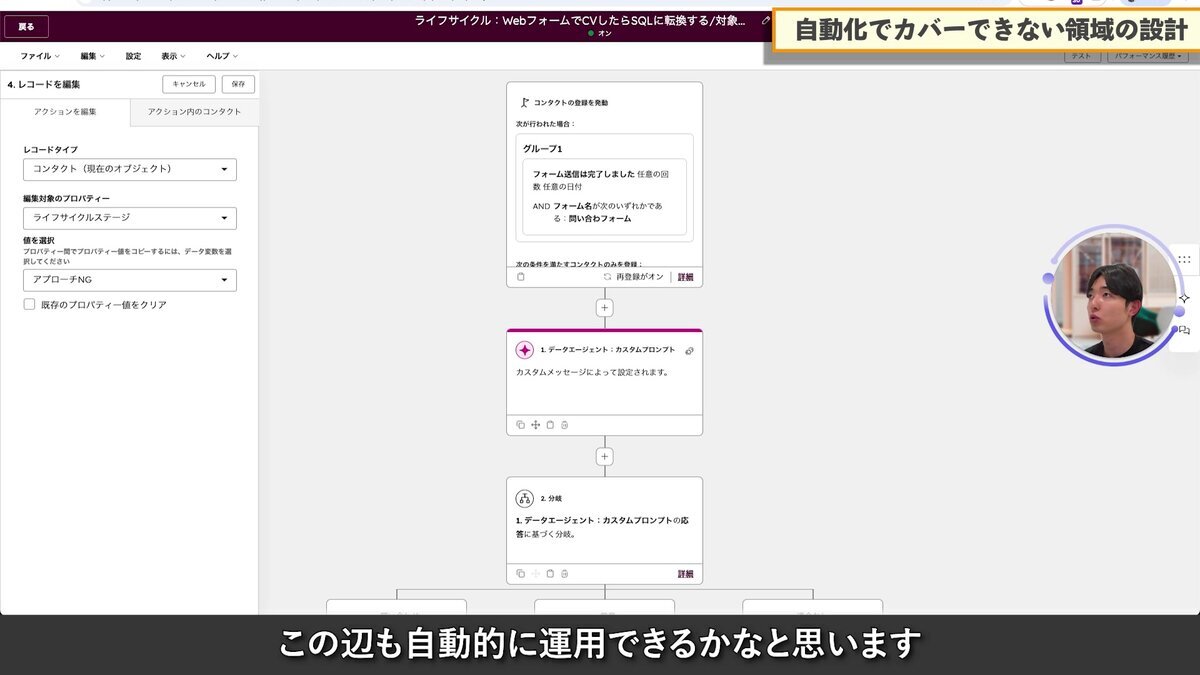
自動分類を使う場合も、分類ルールと判定後の扱いは人が決めます。判定結果が曖昧な問い合わせは確認待ちに分け、営業対象と明確に判断できるものだけをSQLへ進めると、誤分類の影響を抑えやすくなります。
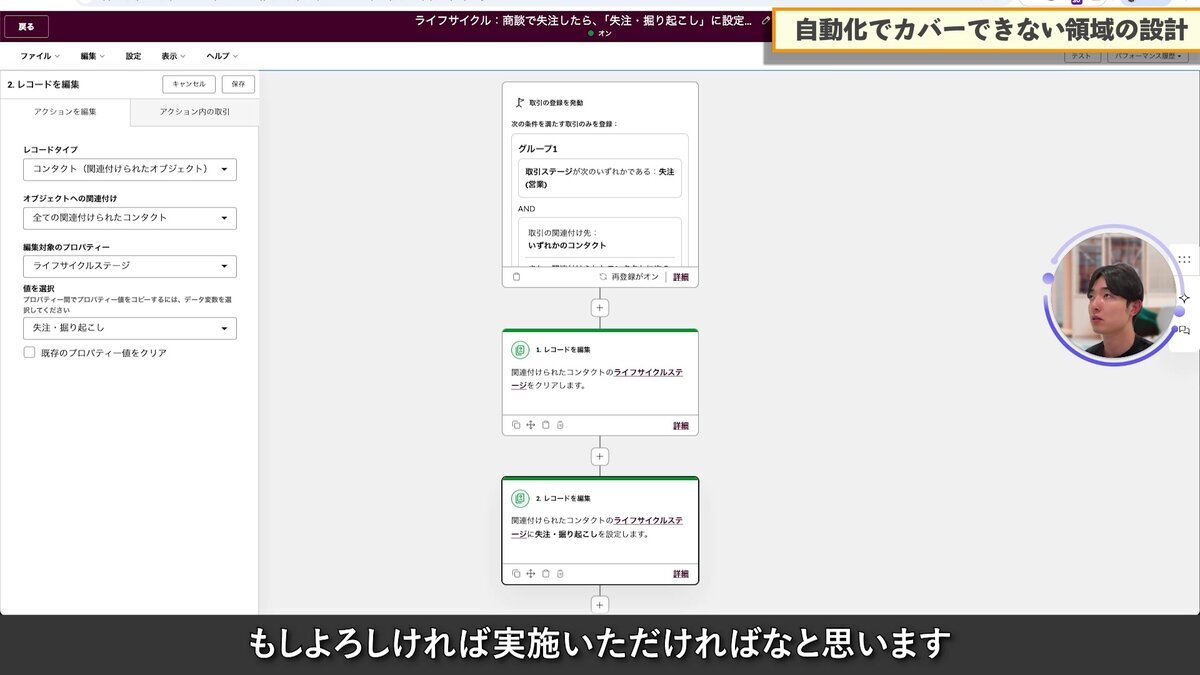
取引が失注になったら、失注理由に応じて再育成する対象を決めます。ステージを戻すワークフローでは、まずライフサイクルステージをクリアし、その後に「失注・掘り起こし」を設定します。
ワークフローで前の段階へ戻す手順は、公式ナレッジ(change record lifecycle stages in bulk)で次のように説明されています。ワークフローの利用にはProfessionalまたはEnterpriseが必要です。
インポートで戻す場合も同じで、インポートはステージを前方向にしか更新できないため、先に値をクリアする必要があります。なお、手動で前の段階へ設定すると、それより後の段階に対応する日付プロパティはクリアされます。ステージ別の滞在期間をレポートで使っている場合は、戻す前にどの日付が消えるかを確認します。
再び商談が作成されたときは、取引とライフサイクルステージの連動を確認します。
社内メンバーが問い合わせフォームを使うと、営業対象のリード数へ混入する場合があります。メールドメインを条件に自社メンバーを判定し、社内ステージへ分類するワークフローを設計できます。
次の画面は、ワークフロー:社内メンバーの自動判定。
対象ドメインが複数ある場合は、条件に含めるドメインを担当者間で確認し、社外の顧客や取引先が誤って除外されないかを検証します。分類後にレポートの対象外とするなら、社内ステージを除外条件として設定します。
設計したステージが運用に役立っているかは、レコード数だけでなく、段階間の移行や停滞を見ると判断しやすくなります。ボードビューで現在の分布を確認し、レポートでマーケティングから営業、受注後までの流れを点検します。
次の画面は、ジャーニー履歴の可視化。
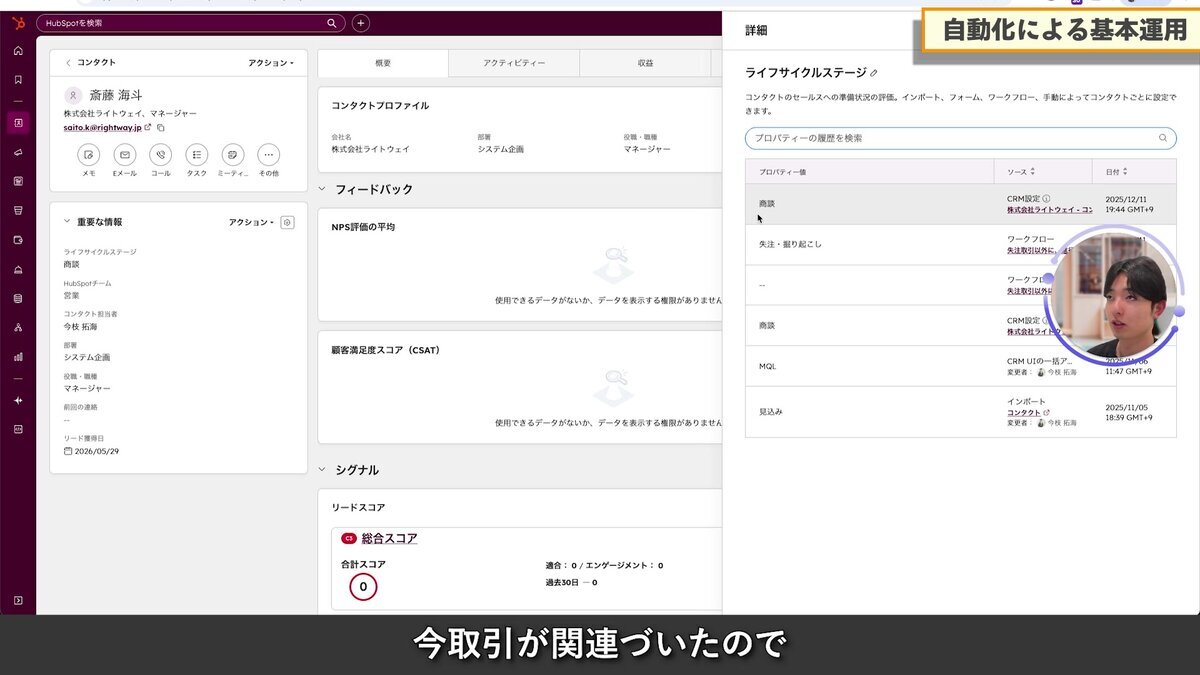
コンタクト画面をボードビューに切り替えると、ステージごとにどの程度のコンタクトがいるかを把握できます。表形式では一覧で個別情報を確認し、ボード形式では段階ごとの偏りを確認するなど、目的によって表示を使い分けます。
次の画面は、コンタクト画面のボードビューでリード、MQL、失注・掘り起こし、SQL、商談、顧客などの列を確認する例です。
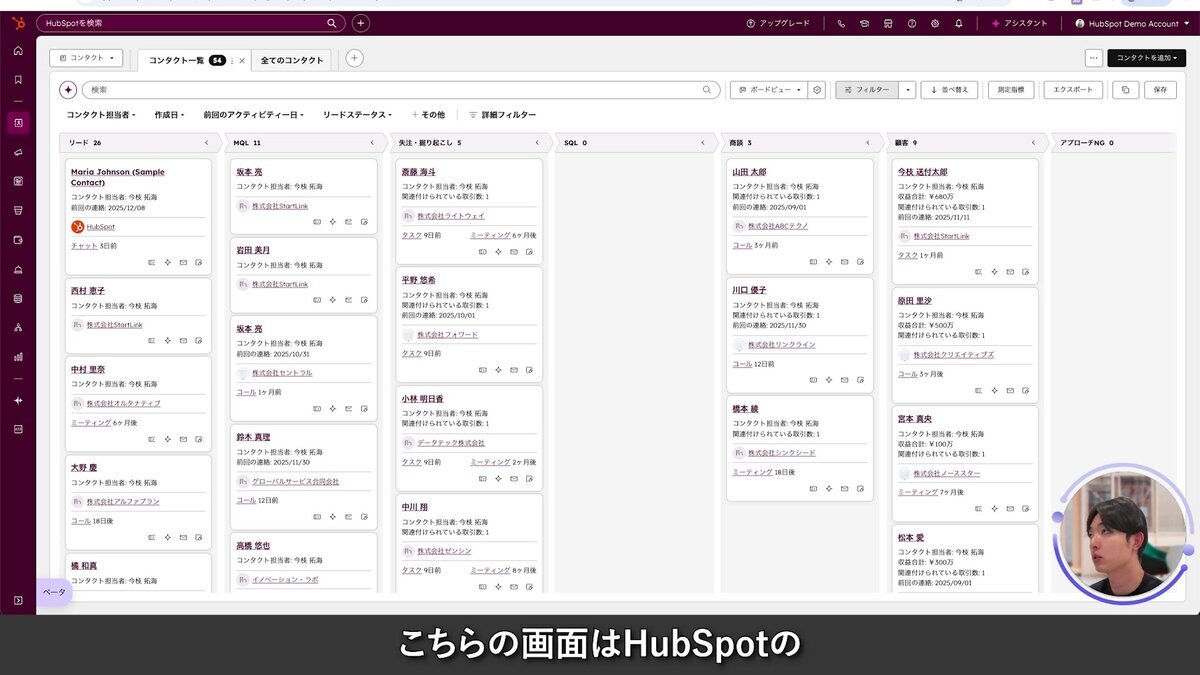
ボード上で特定の段階にコンタクトが滞留している場合は、定義が曖昧なのか、次のアクションが決まっていないのかを確認します。件数だけを成果と見なさず、担当部門が次の対応を行えているかも合わせて見ます。
リード、MQL、商談、顧客の件数や割合を追うと、どの段階で次へ進みにくいかを把握できます。例えば、MQLが増えているのに商談化が進まないなら、MQLの条件や営業への引き継ぎ内容を見直す材料になります。
次の画面は、ライフサイクルステージのまとめと活用。
分析する前に、期間や対象レコード、会社とコンタクトのどちらを数えるかを揃えます。複数人が同じ会社から登録される運用では、コンタクト件数と会社数を区別してレポートを読みます。
ただし、失注理由を自由記述だけで集めると、同じ内容が別の表現で登録されて集計しにくくなります。まずは運用で使える分類を選び、判断に迷うケースを確認してから選択肢を調整します。
StartLinkはHubSpotゴールドパートナーとして、150社以上のHubSpot導入・運用を支援してきました。ライフサイクルステージの設計でも、設定画面を触る前に現状の整理から入り、次の順に進めます。HubSpot導入全体の工程はHubSpot導入・構築支援のページに掲載しています。
最初からすべてのステージを自動化せず、リードから商談、顧客までの基本の流れでスモールスタートし、運用で不足が見えた段階を追加します。内部名など後から変えにくい設定は、先に決めておきます(後から変えにくい設定)。企業様によって最適な形は異なります。
標準設定の例には、次のものがあります。
MQLやアプローチNG、失注後の掘り起こしなど、独自の条件で更新したい場合はワークフローで補います。
通常の自動更新ではステージが前へ進むため、失注後に前段階へ戻す処理を別に設計します。ワークフローの1つ目の「レコードを編集」アクションで「既存のプロパティ値をクリア」を選び、2つ目のアクションで「失注・掘り起こし」を設定します。ワークフローの利用にはProfessionalまたはEnterpriseが必要です。実運用の前に、失注した取引と関連するコンタクトで更新結果を確認します。
スコアや行動の条件、対象外となる条件、昇格後の担当部門とアクションを決めます。スコアだけで判断しにくい場合はフォーム内容なども分岐に加え、判定が曖昧なレコードを担当者確認へ回します。
ライフサイクルステージは、コンタクトや会社が購買プロセスのどの段階にいるかを示す大きな区分です。リードステータスは、SQLの中の対応状況(New、Open、In Progress、Open Deal、Unqualified、Attempted to Contact、Connected、Bad Timing)を分けるプロパティです。ステージは段階の違い、リードステータスは同じ段階の中の進み具合に使い分けます。
初期段階では、担当者が同じ意味で使える最小限のステージから始める方法が扱いやすいです。レポートや引き継ぎで不足が見えたら、その不足を解消する段階を追加し、条件と担当も併せて定義します。
まずはリードから商談、顧客までの基本的な流れから始めます。次に、標準の自動化で扱う範囲とワークフローで補う範囲を分け、失注後の掘り起こしや社内コンタクトの分類を段階的に加えます。運用後はボードビューとレポートで滞留や転換を確認し、定義と施策を見直します。
CRMを活用した業務効率化やAIとの連携に関するご相談は、StartLinkまでお気軽にお問い合わせください。
記事の内容を、そのまま実務に落とし込みたい方向け
HubSpotゴールドパートナーのStartLinkが、HubSpot導入・AI活用・CRM整備・業務効率化までをまとめて支援しています。記事で気になったテーマを、そのまま相談ベースで整理できます。
株式会社StartLinkは、事業推進に関わる「販売促進」「DXによる業務効率化(ERP/CRM/SFA/MAの導入)」などのご相談を受け付けております。 サービスのプランについてのご相談/お見積もり依頼や、ノウハウのお問い合わせについては、無料のお問い合わせページより、お気軽にご連絡くださいませ。



