%20(%E8%83%8C%E6%99%AF%E3%81%82%E3%82%8A).png?width=130&height=39&name=%E6%9C%80%E7%B5%82Start%20Link%20(500%20x%20150%20px)%20(%E8%83%8C%E6%99%AF%E3%81%82%E3%82%8A).png "StartLink")

この記事の結論
HubSpotフォームの最適化では、入力のしやすさと、送信された回答を担当者が使えることを併せて確認します。項目を減らす前に、フォームの目的と送信後の行動を決めることが出発点です。
HubSpotフォームの最適化では、入力のしやすさと、送信された回答を担当者が使えることを併せて確認します。項目を減らす前に、フォームの目的と送信後の行動を決めることが出発点です。
HubSpotフォームの最適化では、入力のしやすさと、送信された回答を担当者が使えることを併せて確認します。項目を減らす前に、フォームの目的と送信後の行動を決めることが出発点です。
「項目を増やしたら、入力完了まで進む人が減った」
「何度も訪問している人に、同じ情報を尋ねてしまう」
「送信数は見ているものの、次の改善箇所を決められない」
こうした悩みは、フォームの画面だけを見ても切り分けられません。訪問者がフォームに至る導線、入力中に迷う箇所、送信後に担当者が回答を使う場面を順に確認します。
HubSpotフォームの最適化とは、訪問者が入力しやすい項目構成に整え、送信後のコンタクト情報を営業やマーケティングの対応につなげることです。本記事では、目的に応じたフォーム形式と項目の選び方、プログレッシブフィールドと依存フィールドの使い分け、CVRの比較方法、回答の引き継ぎ手順を解説します。
本記事は「HubSpot完全ガイド」関連記事です。フォームの設計や運用を見直したいマーケティング担当者、送信後の対応を整えたい営業担当者は、自社の問い合わせフォームや資料請求フォームを一つ選んで読み進めてください。各項目について「回答を誰が、どの判断に使うか」を確かめると、見直す順序を決めやすくなります。
フォームの課題を「表示まで」「表示から送信まで」「送信後」に分け、変更前に決めることと変更後に確かめることを整理します。
最初に、選んだフォームで訪問者に何を案内し、送信後に誰が何をするかを書き出します。担当者や次の行動を決められない場合は、項目を編集する前にフォームの目的をそろえます。
フォームは、訪問者が会社に情報を渡す接点です。HubSpotでは送信情報をコンタクトの記録につなげられるため、送信を得ることと、その回答を使って対応を進めることを併せて設計します。
HubSpotフォームは、氏名やメールアドレスなどの入力を受け付け、回答をコンタクト情報として管理する入口になります。項目を選ぶ際は、「この回答が空欄なら、送信後のどの行動が止まるか」を担当者と確認します。
例えば、項目の用途によって、見直し方が変わります。
必要性が判断できなければ、項目を追加する前に回答を使う担当者へ確認します。
確認するときは、項目名だけで判断せず、その回答が空欄の送信内容を想定します。返信できるか、担当を決められるか、追加で何を尋ねるかを順に試します。送信後に補える情報なら取得する接点を決め、補えず対応が止まる情報ならフォームで尋ねる理由を明確にします。
設計時は、フォーム送信後に誰が回答を確認し、どのような対応をするかを先に決めます。問い合わせ内容によって担当が変わるなら、振り分けに使う回答を特定します。回答が違っても担当者や案内が変わらない項目は、初回に必要かを再検討できます。
振り分けに使う回答が空欄でも対応できるかは、項目を外す前に確かめます。確認担当が内容を読んで割り当てられるなら、必須設定を見直す余地があります。確認担当を決められないなら、先に振り分け手順を整えます。
回答がそろった送信だけでなく、情報が不足した送信でも次の確認者を決められる状態が、項目設定へ進む条件です。
フォームの回答を表計算シートへ転記し、別の一覧と照らし合わせて担当者を決めている場合は、照合に使っている情報を洗い出します。その情報をHubSpotのコンタクト記録から担当者が確認できるかを調べ、送信後の手順を整理します。
照合に使う情報は、次の二つに分けます。
フォームの回答だけで営業判断ができるとは限りません。追加で尋ねる情報と、その回答を受けて誰が判断するかまで決めてから、新しい項目が必要かを判断します。
フォーム形式は、訪問者がどこで案内を読み、何を期待して入力するかを起点に選びます。形式を選んだ後は、表示、入力、送信後の案内、HubSpot側の記録を通して確認します。
| フォーム形式 | 特徴 | 用途の例 |
|---|---|---|
| 通常フォーム | ページ内に配置します | 問い合わせ、資料請求 |
| ポップアップフォーム | ページ上に表示します | メルマガ登録、離脱前の案内 |
| 外部サイトへの埋め込み | HubSpot外のページに配置します | WordPressなどのサイト |
| スタンドアロンページ | フォーム専用のページとして共有します | ウェビナー申込、イベント登録 |
形式を選ぶときは、置き場所に加えて、訪問者がフォームに至るまでに読める説明を確認します。ページ内で目的が伝わっているなら、その流れで入力できるかを見ます。フォーム専用のページを共有するなら、そのページだけを見た人にも申込内容と送信後に受け取るものが伝わるかを確かめます。
次の画像は、HubSpotのフォーム管理一覧の画面例です。見直すフォームを特定したうえで、そのフォームの設置先、目的、送信後の案内を確認します。
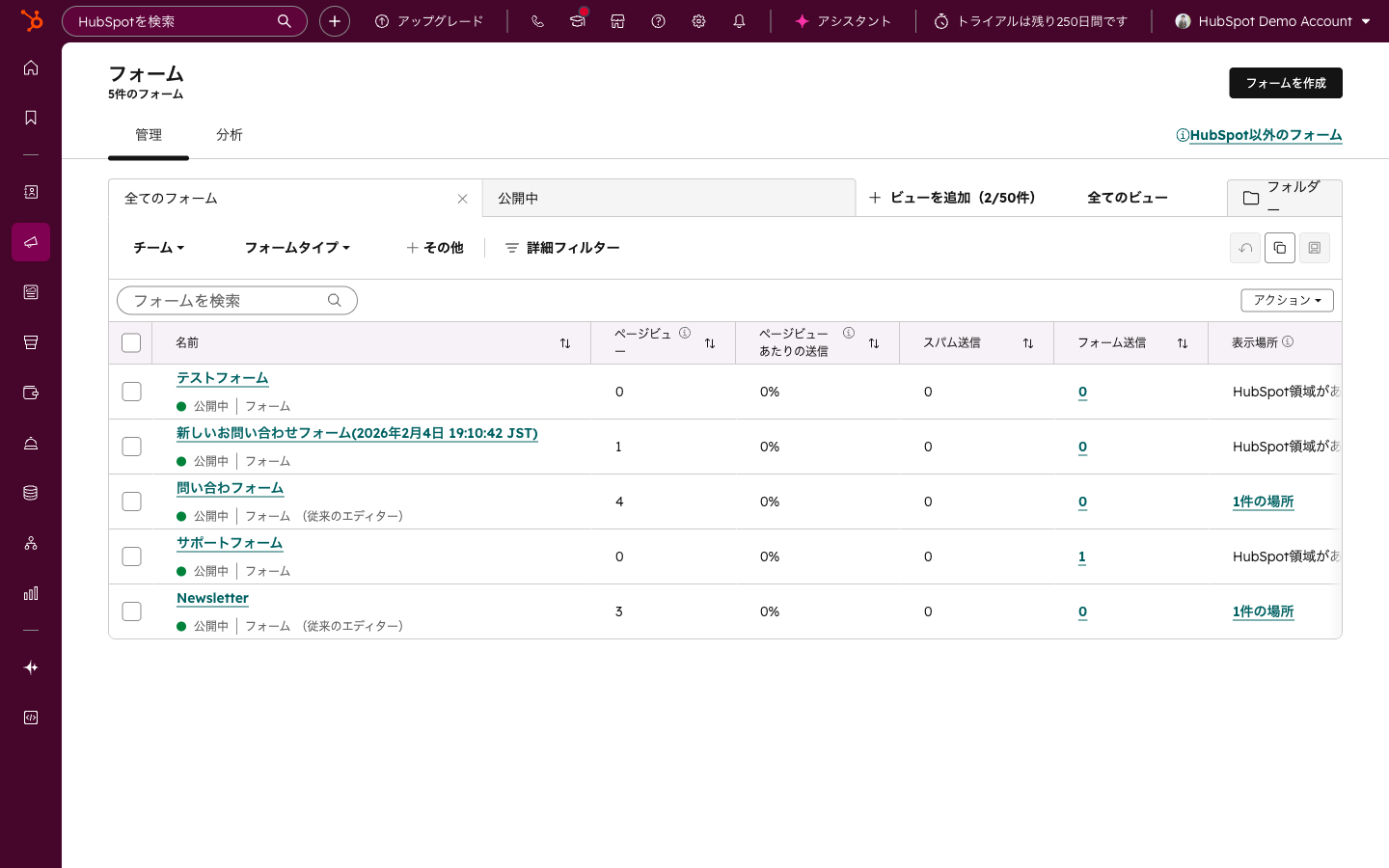
HubSpotフォームは設置先と共有方法に応じて使い分けられます。
| フォームタイプ | 特徴 | 推奨用途 | プラン |
|---|---|---|---|
| 外部サイト埋め込みフォーム | 埋め込みコードで外部ページに設置 | 外部サイトでのリード獲得 | 全プラン 出典 |
資料請求フォームなら、ページで案内した資料を受け取るために必要な情報を中心にします。問い合わせフォームなら、返答に使う連絡先と相談内容を確認します。ページの説明、フォームの見出し、ボタン、送信後の画面が同じ行動を示しているか、訪問者の順路に沿って確かめます。
ボタンを「資料を受け取る」「ウェビナーに申し込む」などと表現する場合は、押した後の案内と一致しているかを確認します。一致しなければ、文言だけでなく案内先や送信後の画面も見直します。
説明と送信後の結果がそろったら、入力項目の検討へ進みます。そろっていない間は、送信率の変化を項目の問題と決めず、まず訪問者への案内を整えます。
HubSpotフォームを外部サイトに埋め込む場合は、埋め込み先での表示と入力を確認します。続けてテスト送信を行い、訪問者に意図した案内が表示されるか、HubSpot側に回答が記録されるかを確かめます。
表示に問題があれば、埋め込み先のページとフォームの設置方法を確認します。表示できても回答が記録されないなら、送信部分の設定を確認します。訪問者側の案内と担当者側の記録を両方確認できてから、公開後の計測へ進みます。
フォームの項目数に一律の正解はありません。フォームの目的と回答を使う人を定め、送信時に必要な情報と、次の接点で取得できる情報を分けます。
各フィールドについて、回答を使う担当者と、その回答を受けて行う判断を書き出します。回答がないと連絡や振り分けができない項目は必須候補にします。使う場面が後の接点なら、任意にするか取得を後に回します。
| 確認すること | 必須にする場合 | 任意または後回しにする場合 |
|---|---|---|
| 回答がないと連絡・対応できないか | 必須項目にします | 代替の連絡方法があれば後回しにします |
| 営業や担当者の振り分けに使うか | 判断に必要な範囲で必須にします | 送信後に担当者が確認できるなら任意にします |
| 今すぐ使わない属性情報か | 初回では求めません | 次回のフォームや会話で集めます |
| 訪問者が回答しにくい内容か | 必要性を改めて確認します | 回答負荷を避けて後の接点に回します |
判断に迷う項目は、空欄の送信を使って対応手順を試します。返信や担当の割り当てができれば、必須にする理由を見直します。対応が止まるなら、必須にするか、送信後に確認する担当と方法を決めます。
例えば、問い合わせ種別を必須から外したい場合、種別が空欄でも確認担当を決められるかを試します。決められるなら任意への変更を検討できます。決められないなら、振り分け手順を整えるまで必須設定を維持します。この判断が済んでから、画面上の項目の並び方を調整します。
項目は、訪問者が意味を理解しながら入力できる順に並べます。氏名や連絡先など回答しやすい情報から始め、相談内容のように考えて書く項目を後に置く方法があります。実際の順序は、選んだフォームの目的に照らして決めます。
ラベルには尋ねる内容を明記し、必要なら入力例を添えます。社内では意味が通じる項目名でも、訪問者が何を書くか迷うなら表現を見直します。公開前には入力者の立場で通して記入し、迷った箇所を記録します。
フォームの項目と、HubSpotで営業が確認するプロパティの意味が一致しているかを確認します。例えば「検討時期」を受け取るなら、担当者がその回答をどう読み、次の対応にどう使うかを決めます。
同じ項目を部署ごとに異なる意味で使っている場合は、入力内容を読み替える作業が生じます。項目の定義、選択肢、利用者をそろえ、コンタクトから取引や顧客対応へ情報をどう引き継ぐかを共有します。利用方法に合意できない項目は、追加や必須化の前に定義を決めます。
プログレッシブフィールドは、コンタクトがすでに値を持つ項目の代わりに、別の項目を表示するための仕組みです。同じ情報を再び尋ねる必要があるかを確認し、次の接点で使う情報が明確な場合に検討します。
初回のフォームでは、コンタクトとして記録し、必要な連絡を行うための情報を中心にします。次のフォームで尋ねる項目は、「その回答によって担当者の対応がどう変わるか」から決めます。
| 接点 | 質問の候補 | 情報を使う目的 |
|---|---|---|
| 初回フォーム | 氏名、メールアドレス | コンタクトを記録し連絡する |
| 次のフォーム | 会社名、役職 | 企業属性を把握する |
| 以降のフォーム | 課題、検討状況 | 対応内容や優先度を考える |
表の質問例は、情報収集の順序を考えるためのものです。次のフォームで回答を使う予定がなければ、質問を増やす理由にはなりません。初回に尋ねなかった項目は、次のフォームで取得するのか、担当者との会話で確認するのかを決めます。
次の接点が決まっていない場合は、先に情報の使い道を整理します。尋ねたい項目が複数ある場合は、担当者が次の行動を決めるときに使う項目を優先し、後の会話で補える情報はそこで確認します。
利用するフォームの編集画面で、プログレッシブフィールドの設定項目を確認します。見当たらない場合は、フォームの種類と契約プランの条件を照合してください。利用条件や設定方法を確認する際は、Use progressive fields in forms (legacy)を参照し、自社の編集画面と照らし合わせます。
設定できる場合も、既知の値があるときに何を代わりに尋ねるかを先に決めます。代わりの質問を使う担当者や対応が決まらなければ、設定を進める前に運用目的を見直します。
レガシーフォームの編集画面で対象項目を追加し、プログレッシブフィールドとして扱う設定を行います。初回に表示する項目と、既存の値がある場合に代わりに表示する項目を整理し、テスト用コンタクトで表示を確認します。
既に値がある項目が意図どおり置き換わるか、未回答の項目が残るかを確かめます。想定した順番で表示されなければ、フィールドの設定とキューの順序を見直します。表示が正しくても、代わりの回答を担当者が使えなければ質問を再検討します。表示と回答の使い道を両方確認できてから公開します。
依存フィールドは、前の質問への回答を条件として、関連する追加項目を表示する機能です。再訪問時に質問を入れ替えるプログレッシブフィールドとは異なり、一つのフォーム内で回答に応じた分岐を作ります。
例えば、問い合わせ種別で「新規導入」を選んだ人には利用中のツールを尋ね、「乗り換え」を選んだ人には現在の利用状況を尋ねる構成が考えられます。業種を選んだ後に、その業種の課題を確認する場合にも活用できます。設定方法を確認する際は、Use dependent form fieldsを参照してください。
分岐を作る前に、追加の回答によって担当者の確認内容や案内が変わるかを決めます。行動が変わらなければ、分岐を増やす理由を見直します。
分岐ごとに、回答を見る担当者と、回答を受けて変わる対応を書き出します。後続の行動が変わらない質問は共通項目にまとめるか、フォームで尋ねる必要があるかを検討します。
| 分岐の例 | 条件となる回答 | 表示する質問 | 回答後の利用 |
|---|---|---|---|
| 問い合わせ種別 | 新規導入 | 利用中のツール | 問い合わせ内容の把握 |
| 問い合わせ種別 | 乗り換え | 現在のツールと課題 | 相談内容の確認 |
| 業種 | 特定の業種 | 業種固有の課題 | 初回対応の準備 |
表の例を自社のフォームに当てはめる際は、「回答後の利用」を担当者の具体的な行動に置き換えます。例えば、回答によって初回に確認する事項が変わるなら、その分岐を残す理由を説明できます。誰も回答を確認しないなら、質問や条件を整理してから設定します。
設定後は各選択肢を選び、期待する項目が表示されるかを確認します。どの分岐にも当てはまらない回答でも、必要な共通項目を入力し、送信できるかを確かめます。
表示が正しくても、担当者が送信後に回答を使えなければ、分岐の目的に戻ります。各分岐について入力から送信後の確認まで通して試し、回答に応じた次の行動を担当者が決められてから公開します。
CVRだけでは、どこを直すべきかは決められません。フォームが表示されるまでの導線、表示後の送信、送信後の対応に分けて確認します。
以下の画像は、同じフォーム管理一覧の表示例です。画像内の数値を判断材料とせず、自社で対象フォームを特定し、分析画面で表示数と送信数の集計条件を確認してください。
対象フォームの分析画面で、表示数、送信数、コンバージョン率として示される内容を確認します。画面と指標の見方はAnalyze form performance with form submission reportsも参照し、自社のフォーム形式で確認できる項目に合わせて比較します。
| 指標 | 見る内容 | 次に確認すること |
|---|---|---|
| 表示数 | フォームが表示された状況 | ページの流入や配置が目的に合うか |
| 送信数 | 入力完了に至った状況 | フォームの内容や案内が分かりやすいか |
| コンバージョン率 | 表示に対する送信の割合 | 項目、ページ文脈、次の案内を見直すか |
| ポップアップのクリック | 表示後の反応 | 表示タイミングや案内が自然か |
画面上の指標名や表示内容は、フォーム形式や分析画面によって異なることがあります。まず対象フォームで何を数えているかを確かめます。指標の意味がそろわなければ、変更の結果を判断する前に計測条件を確認します。
比較の記録には、対象フォーム、設置先、集計期間、指標の意味、変更日を含めます。流入元や設置場所にも変化があれば併記します。これにより、フォーム以外の条件が変わった結果を項目変更だけに結びつけずに済みます。
課題を感じたら、表示まで、表示から送信まで、送信後のどこで対応が止まっているかを分けます。表示自体が少なければ導線や設置位置を見ます。表示されても送信されなければ、ページの説明、項目、ボタン、送信後の案内を見ます。送信されても対応が進まなければ、通知先と担当者の判断手順を確認します。
| 観察した状態 | 確認する点 | 対応の方向 |
|---|---|---|
| 表示が少ない | ページへの流入や配置 | 導線とフォームの設置位置を確認 |
| 表示はあるが送信が少ない | 項目数、必須設定、説明 | 入力負荷や内容の一致を見直す |
| 送信後の対応が進まない | 通知、担当、回答の利用方法 | 担当者と次の行動を明確にする |
変更前に、何を変え、どの指標と担当者の行動を確認し、どの状態なら変更を維持するかを記録します。例えば必須項目を任意にするなら、送信状況に加えて「空欄でも担当者が次の行動を決められること」を判断条件にします。ページの説明や設置位置も同時に変える場合は、それぞれの影響を切り分けにくくなることも記録します。
変更前後で同じフォーム・同じ長さの集計期間をそろえ、表示数・送信数・送信率(送信数÷表示数)を比較します。送信率が上がっても送信数が減った場合は、表示数の変化を確認してから判断します。流入元や設置場所も変わった場合は条件別に確認し、項目変更だけによる差とは判断しません。差を読み取れない場合は判断を保留し、同じ条件で集計を続けます。
送信状況が良く見えても、空欄の回答で担当を決められなければ、他のフォームへ変更を広げません。送信後の確認手順を整えるか、項目の設定を見直します。担当者が対応でき、比較条件もそろっていれば、その設定を維持する判断ができます。
送信数やCVRが上がっても、担当者が必要な情報を得られず対応が止まるなら、フォームの目的を達成したとは言い切れません。送信されたコンタクトを確認できたか、追加質問が必要だったか、次の対応に進めたかを見ます。
不足した情報は、次のように扱いを分けます。
この区別を済ませてから、送信数やCVRの変化を評価します。
詳細な質問が入力の妨げになっていると考えられる場合も、外した情報を後のフォームや会話でどう補うかを先に決めます。入力しやすさと送信後の対応が両立することを確認できたら、目的が近いフォームへの適用を検討します。
公開後は、担当者が回答を見つけ、必要な対応に進めているかを確認します。通知先と回答の使い道を決め、対応が止まった場合に見直す箇所も共有します。
フォームごとに、誰が送信内容を確認し、どの回答を使い、どの条件で営業へ引き継ぐかを明文化します。通知先や確認方法が曖昧なら、コンタクト情報が記録されても次の対応を決められません。
テスト送信では、担当者が記録を見つけるところから始めます。問い合わせ内容を読んで担当を割り当て、情報が足りなければ誰が追加で確認するかを試します。担当が決まらない送信についても次の確認者を決め、迷った箇所の項目定義や引き継ぎ条件を修正します。
回答の有無だけで引き継ぎを決めず、誰がどの記録を見て判断するかまでそろえます。通常の送信と情報が不足した送信の両方で次の行動を決められたら、運用へ進みます。
同じ情報に複数の項目を作ったり、項目の意味を担当者ごとに変えたりすると、レポートや対応で解釈がずれます。フォームを追加する前に既存のプロパティを確認し、項目の定義、選択肢、利用者を整理します。
新しい項目が必要になったら、次の二点を確かめます。
使わなくなった項目も、過去の回答を参照している担当者や業務を確認してから見直します。利用者が分からない場合は、変更を急がず、実際の使い道を調べます。
自由記述の整理にAIを使う場合は、論点や追加で確認したい事項の下書きに役割を絞れます。担当者が送信された原文と下書きを照合し、担当の割り当てや返信内容を判断します。分類の結果だけで対応を進めず、判断に使った回答をコンタクトの記録から確認できる状態にします。
まずは送信機会の多いフォームを一つ選び、次の順に見直します。各段階で判断できない点があれば、設定を増やす前に目的や担当者の行動へ戻ります。
選んだフォームで、入力から担当者への引き継ぎまで通して確認します。対応が滞れば、回答の不足、項目の定義、担当者の割り当てのどこで止まったかを特定します。原因に対応する箇所を見直し、送信後の対応まで確認できた手順を、目的が近いフォームにも適用します。
一律の最適数はなく、フォームの目的と送信後の対応で決めます。各項目について、回答が空欄なら何の対応が止まるかを確認してください。
迷ったら、空欄の送信内容でも担当者が次の行動を決められるかを試します。
利用するフォームの編集画面で、設定項目を確認してください。見当たらなければ、フォームの種類と契約プランの条件を照合します。利用できる場合も、既に値がある項目を何に置き換え、その回答を誰が使うかを決めてから設定します。テスト用コンタクトで表示を確かめ、意図した質問と回答の使い道がそろってから公開します。
外部サイトへの埋め込みも可能です。公開前にテスト送信を行い、埋め込み先での表示と入力、HubSpot側の送信記録、訪問者に見せる送信後の案内を確認します。表示の問題と送信・記録の問題を分けて調べ、訪問者側と担当者側の両方で期待する結果を確認してから公開します。
資料のダウンロードページ、関連コンテンツ、予約ページなど、フォームの目的に沿う次の行動へ案内します。まず送信前に何を約束したかを確認し、送信後の画面で受け取れるものと次に行うことが伝わるかを確かめます。案内と実際の提供内容が異なる場合は、公開前にそろえます。
対象フォームの表示数と送信数を確認し、課題が表示までの導線、表示後の入力、送信後の対応のどこにあるかを分けます。表示が少なければページへの導線や配置を、表示はあるのに送信が少なければ説明、必須項目、ボタンの文言を確認します。変更前に集計条件と判断基準を決め、変更後は同じ条件で比較してください。差を読み取れなければ判断を保留します。送信が増えても担当者が必要な情報を得られなければ、項目の設定か送信後の確認手順を見直します。
HubSpotフォームは、コンタクト情報を得る入口であり、営業対応や顧客管理につながる業務フローの一部です。入力する人の負担、回答の使い道、送信後の対応を一続きで設計します。
条件がそろわない場合や差を読み取れない場合は判断を保留します。回答が不足して対応が止まる場合は、フォームで取得すべきか、送信後に補えるかを決めてから次の変更へ進みます。
企業様によって最適な形は異なります。自社のフォームの目的や送信後の運用に合わせて、必要な項目と情報収集の順序を検討してください。CRMを活用した業務効率化やAIとの連携に関するご相談は、StartLinkまでお気軽にお問い合わせください。
フォームの項目設計だけでなく、取得したコンタクト情報をHubSpot全体でどう管理し、営業対応につなげるかを整理したい方は「HubSpot完全ガイド」をご覧ください。フォーム送信後の情報共有を検討する際に、HubSpotとChatworkを組み合わせるテーマを確認したい方には「HubSpot × Chatwork連携」もあります。
記事の内容を、そのまま実務に落とし込みたい方向け
HubSpotゴールドパートナーのStartLinkが、HubSpot導入・AI活用・CRM整備・業務効率化までをまとめて支援しています。記事で気になったテーマを、そのまま相談ベースで整理できます。
株式会社StartLinkは、事業推進に関わる「販売促進」「DXによる業務効率化(ERP/CRM/SFA/MAの導入)」などのご相談を受け付けております。 サービスのプランについてのご相談/お見積もり依頼や、ノウハウのお問い合わせについては、無料のお問い合わせページより、お気軽にご連絡くださいませ。