
この記事の結論
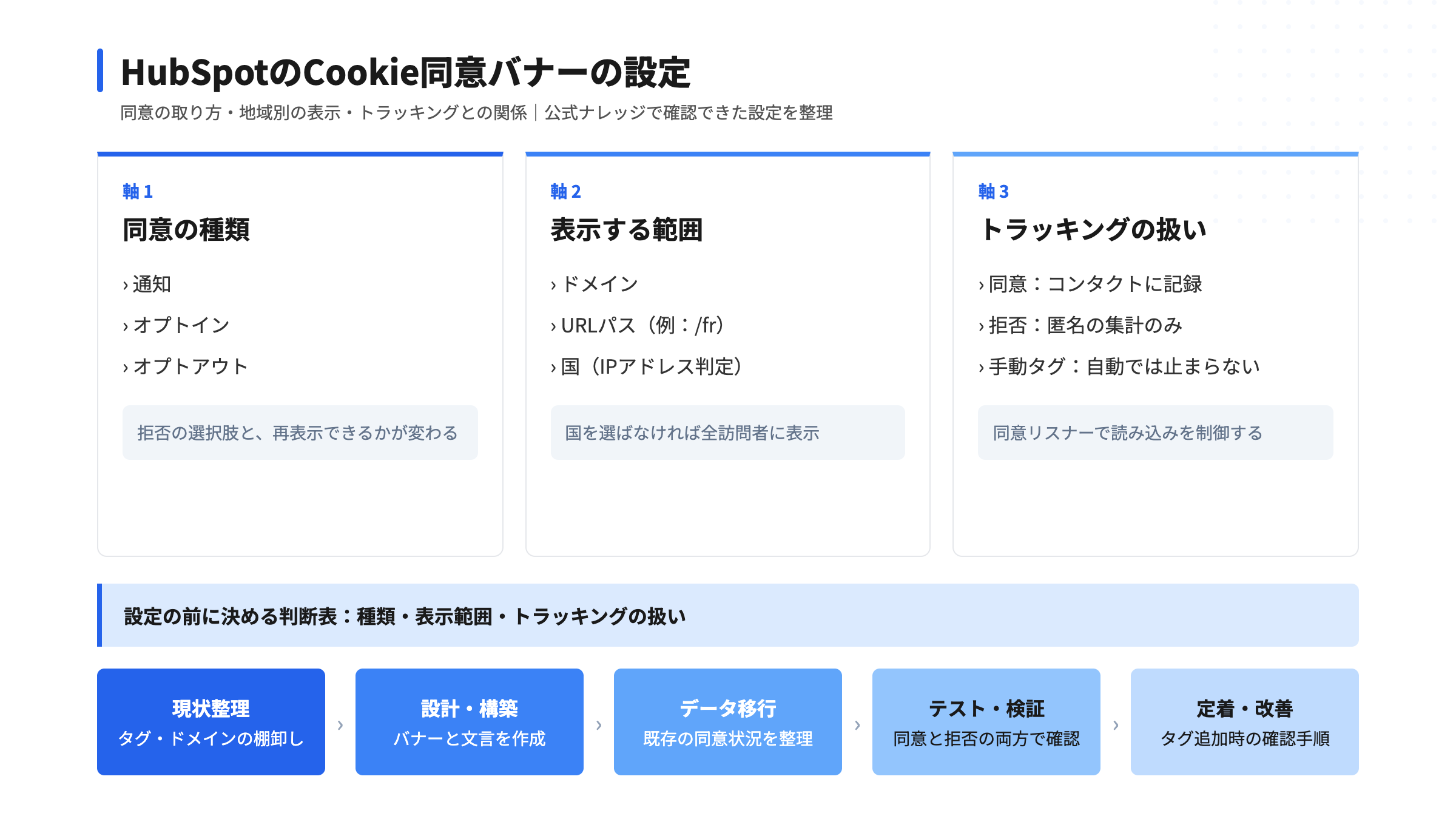
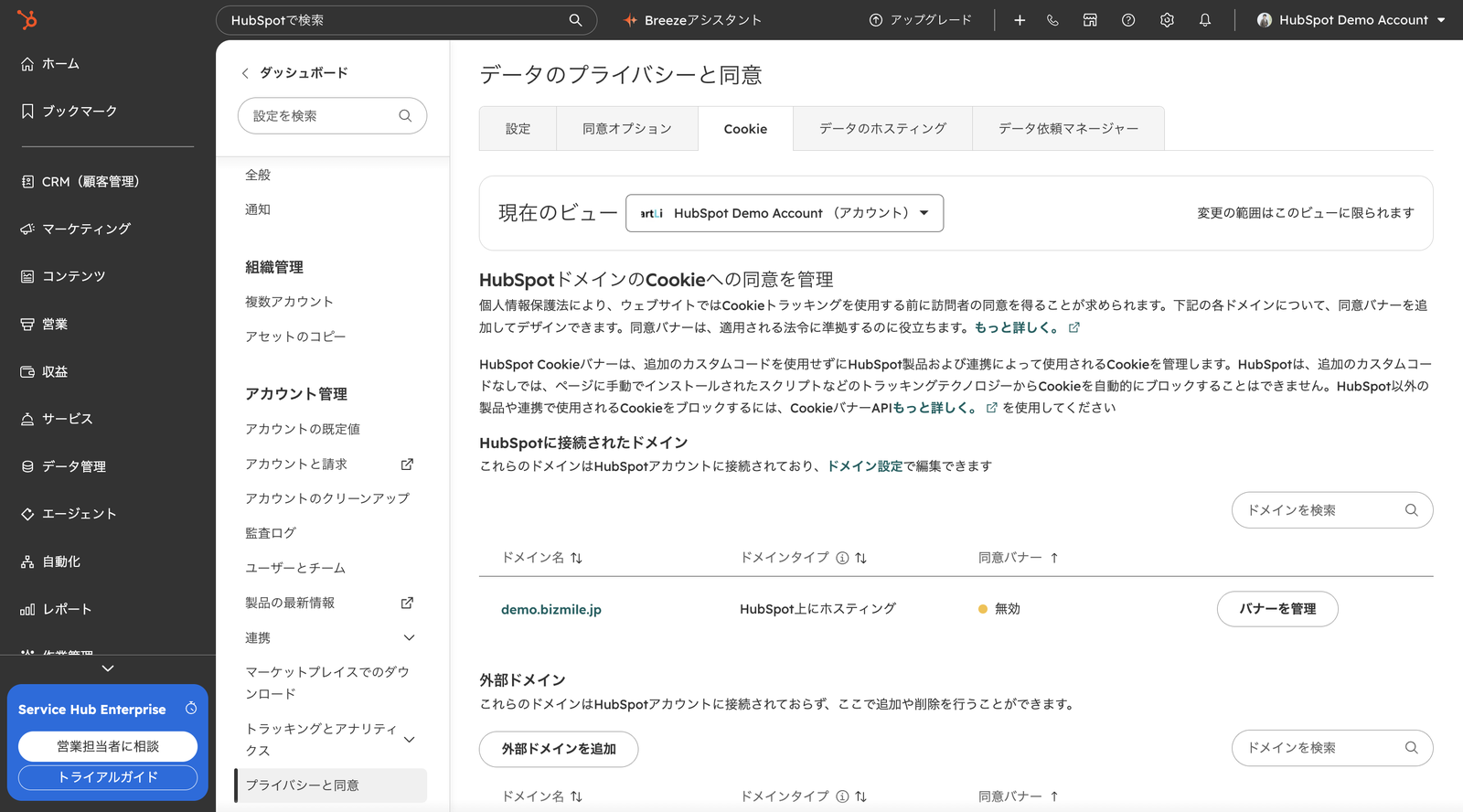
HubSpotのCookie同意バナーは、「どの種類で同意を取るか」「どの国・ページに出すか」「同意しなかった訪問者のデータをどう扱うか」の3点を決めて設定する機能です。 設定画面は[プライバシーと同意]の[Cookie]タブにあり、ドメインごとにバナーを作成して公開します。
HubSpotのCookie同意バナーは、「どの種類で同意を取るか」「どの国・ページに出すか」「同意しなかった訪問者のデータをどう扱うか」の3点を決めて設定する機能です。 設定画面は[プライバシーと同意]の[Cookie]タブにあり、ドメインごとにバナーを作成して公開します。
画面での設定は項目が限られています。難しいのは、バナーを出したあとに「トラッキングが止まったように見える理由」と「止まっていないもの」を説明できる状態にしておくことです——とくに、サイトに手動で貼った計測スクリプトは、バナーを作っただけでは止まりません。
この記事では、HubSpotの公式ナレッジで確認できた範囲に絞って、設定の決め方と運用の確認点を整理します。法的に何が必要かの判断は扱いません。そこは自社の法務部門や専門家と決める領域です。
バナーの設定画面に入る前に、決めておく軸は3つです。「種類」「表示範囲」「トラッキングの扱い」です。この3つが決まっていないまま画面を開くと、項目ごとに迷って、公開後に何度も作り直すことになります。
最初に確認したいのは、アカウントがどのバージョンのエディターを使っているかです。公式ナレッジによると、2022年11月以降に作成されたアカウントは、新しいエディター(v2)の同意バナーが既定です。旧エディター(v1)のバナーは廃止が予定されており、v2への移行が段階的に進められています。
つまり、古いアカウントを引き継いだ場合は、画面の構成が本記事の手順と異なる可能性があります。v1ではドメインの代わりに「ポリシー」を作る構成でした。どちらを使っているかは、[Cookie]タブを開いた画面の見た目で判断できます。
| 決める軸 | 決める内容 | 設定画面での項目 |
|---|---|---|
| 種類 | 通知のみ/同意を求める/全許可から拒否できる | 通知設定のバナーの種類 |
| 表示範囲 | どのドメイン・パス・国に出すか | 内部同意バナー名・URLパス・国 |
| トラッキングの扱い | 常に許可/無効化/訪問者の選択に任せる | Cookieの詳細設定のスイッチ |
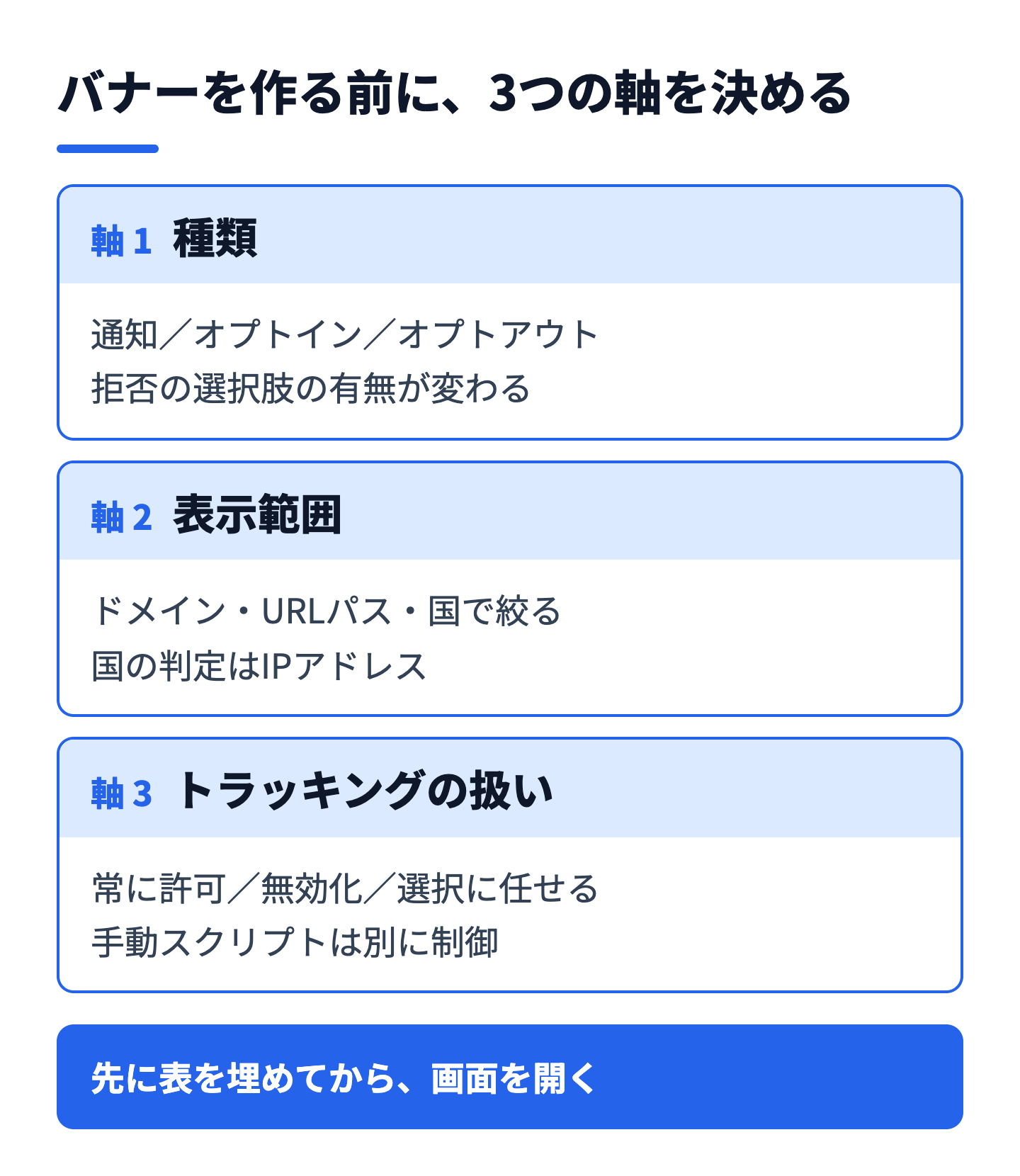
この表を先に埋めてから画面を開くと、入力は項目名を順に追うだけになります。
設定には、「ウェブサイトの設定」の権限が必要です。スーパー管理者でなくても、この権限があれば編集できると公式ナレッジに記載されています。バナーの画面が空白に見える場合は、Cookieをブロックするブラウザ拡張機能が原因のことがあります。拡張機能をオフにするか、シークレットウィンドウで開き直します。
新しいエディターでは、HubSpotがドメインを確認できていることが前提です。確認の方法は2つで、ドメインをHubSpotアカウントに接続するか、外部ドメインにHubSpotトラッキングコードを追加します。
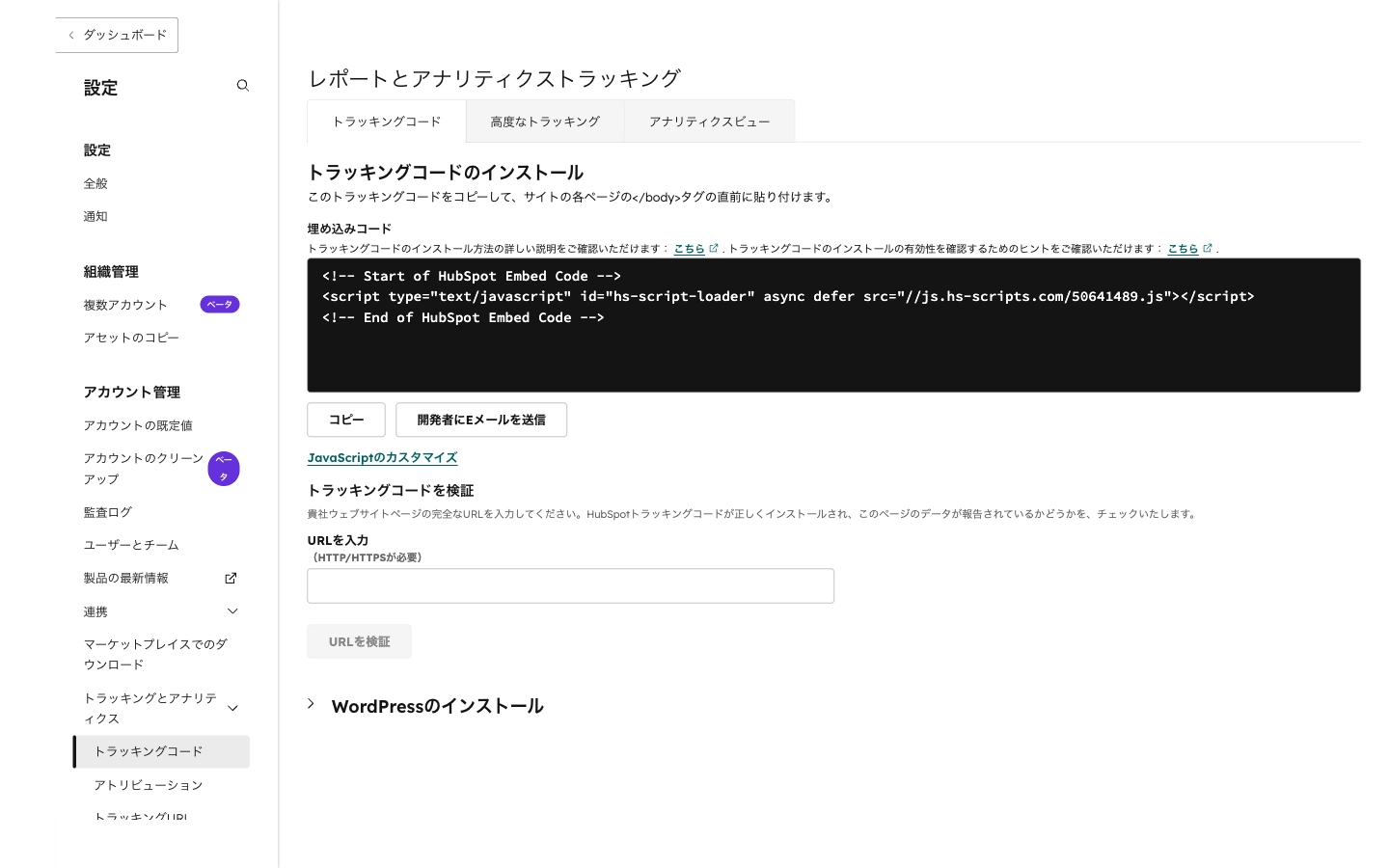
外部サイト(HubSpot以外で作ったコーポレートサイトなど)を使っている場合は、このトラッキングコードがページに入っていることがバナー表示の前提になり、入っているかどうかが、バナーが表示されるかどうかを決めます。
バナーの種類は、[通知]の設定で選びます。公式ナレッジで確認できる種類は3つです。
| 種類 | バナーの動き | 拒否した場合 |
|---|---|---|
| 通知 | Cookieを使っていることを知らせるだけ | 拒否の選択肢はなし |
| オプトイン | 同意を求める。同意するまでトラッキングを制限 | 拒否ボタンで拒否できる |
| オプトアウト | 全Cookieを自動で受け入れたうえで、バナーから拒否できる | 拒否ボタンで拒否できる |
オプトインとオプトアウトには、カテゴリー別の選択肢を足せます。オプトインでは「カテゴリー別にオプトインを許可」、オプトアウトでは「カテゴリーによるオプトアウトを許可」というチェックボックスです。
どれを選ぶかは、サイトの運営方針と、自社が説明責任を負う範囲で決めます。HubSpotの側から「この種類が正しい」という推奨が示されているわけではありません。セキュリティ全体の中での位置づけはHubSpotのセキュリティとGDPR対策ガイドで扱っており、本記事はバナー単体の設計に絞っています。公式ナレッジでも、GDPRやCCPAなどへの対応にはツールとして役立つとしたうえで、具体的な適合性は法務チームへ相談するよう案内されています。
種類を選ぶと、文言の入力欄が出ます。入力が必要なのは次の項目です。
| 項目 | 対象 | 内容 |
|---|---|---|
| 通知テキスト | すべての種類 | バナーに表示される本文 |
| 同意ボタンテキスト | すべての種類 | 同意するボタンの文言 |
| 拒否ボタンテキスト | オプトイン・オプトアウト | 拒否するボタンの文言 |
| 免責事項テキスト | オプトイン・オプトアウト | 同意または拒否が必要なときに表示される文言 |
カテゴリー別を選んだ場合は、「Cookie設定ボタンテキスト」「ラベル」「説明」「常に有効な切り替えテキスト」「全て許可するボタンテキスト」「保存ボタンテキスト」も入力します。「常に有効な切り替えテキスト」は、必須Cookieのカテゴリーで、必須のため拒否できないことを示す文言です。
文言は、ボタンの意味が訪問者に伝わるかで決めます。「同意する」「拒否する」の2つが並ぶだけでも、何に同意するのかが免責事項テキストで説明されていないと、訪問者は判断できません。
バナーの基本設定には、「内部同意バナー名」「URLパス」「国」の3項目があります。この3つを組み合わせて、表示範囲を分けます。
「国」は、訪問者のIPアドレスから判定されます。何も選択しなければ、全訪問者に表示されます。「URLパス」は、サブディレクトリ単位で対象を絞るための項目で、たとえば /fr のように指定します。
組み合わせの考え方を、サイトの構成別に整理しました。
| サイトの構成 | 表示範囲の考え方 | 使う項目 |
|---|---|---|
| 日本語のみ・国内向け | 全訪問者に同じバナーを出す | 国は未選択 |
| 言語別のサブディレクトリがある | 言語ごとにバナーを作り、文言を変える | URLパス |
| 特定の国向けに別の扱いをしたい | 国ごとにバナーを分け、種類を変える | 国 |
IPアドレスによる判定は、訪問者が実際にいる場所と一致しないことがあります。VPNの利用などが典型です。「国別に出し分けたから十分」と考えず、全体で通知を出す設計を土台にして、国別の差分を足す順番で考えるほうが、見落としが減ります。
設定項目には、「グローバル プライバシー シグナルに応答」というスイッチもあります。これは、Global Privacy Control(GPC)というブラウザーのシグナルに対応するための項目です。スイッチの有無は、公式ナレッジの設定項目の表で確認できます。オンにしたときの細かな挙動は、実際の画面で試して確認してください。
「Cookieの詳細設定」には、「Cookieを無効化しますか?」と「全てのCookieを許可しますか?」の2つのスイッチがあります。どちらかをオンにすると、そのページではバナーが表示されません。さらに、訪問者がバナーからトラッキングを拒否する選択肢も使えなくなります。
便利な項目ですが、オンにする対象は慎重に決めます。「社内向けの検証ページだけ無効化」のように、範囲を限定した使い方が前提です。
ここからは、接続済みドメインでバナーを作成する手順です。外部ドメインの場合は、先に[外部ドメインの追加]でドメインを登録します。
最後の確認は、必ず公開したサイトで行います。バナーが出ない場合の確認点は、公式ナレッジに3つ挙げられています。HubSpotトラッキングコードがページに入っているか、その認証済みドメインでバナーが作成・公開されているか、サイト側のコードでバナー要素が display: none などにより非表示になっていないかです。
HubSpotの広告ツールで、外部の広告ネットワークのピクセルを追加している場合は、そのピクセルを使うページで同意バナーが自動的に表示されます。オプトインを求める設定のときは、訪問者が同意するまでピクセルはCookieを設定できません。広告の運用と合わせて確認が必要な点は、HubSpotの広告管理機能の記事で整理しています。
訪問者がバナーを閉じたあとに、同意を変えたくなる場合があります。そのために、「Cookie設定ボタン」のコードが用意されています。[Cookie]タブでドメイン名をクリックし、「Cookie設定ボタン」のセクションでコードをコピーして、表示したいページに貼ります。全ページに入れるなら、フッターのファイルか、HubSpotのコードスニペット機能を使えます。
注意点として、オプトインが有効でない場合は、バナーを閉じたあとに再度開くことはできません。撤回すべき同意が存在しないためです。「あとから変えられる導線」を用意したい場合は、通知ではなくオプトインかオプトアウトを選ぶ必要があります。
ここが、設定のあとに最も質問が出る部分です。公式ナレッジに明記されている範囲を、状態別に整理します。
| 訪問者の状態 | 起きること | 注意点 |
|---|---|---|
| 同意した | 設定したCookie設定に基づいてトラッキングされ、コンタクトレコードにページビューなどが表示される | 同意の履歴もコンタクト単位で確認できる |
| 拒否・ブロックした | 不要なCookieによるトラッキングは行われず、ページビューはコンタクトレコードに表示されない | そのセッションでは訪問者を識別できない |
| 拒否したがフォームを送信した | フォームの送信内容は表示・収集される | フォームでの同意の取り方は別に設計する |
| 同意前 | 必須Cookieは、同意前でもブラウザーに設定されるものがあり、バナーではブロックされない | 必須かどうかはHubSpotの分類に従う |
開発者向けドキュメントによれば、必須でないCookieが拒否されても、HubSpotのトラッキングコード自体は読み込まれます。このとき、集計・匿名化されたページビューやセッションは記録されますが、特定のコンタクトとは結び付けられず、セッションをまたいだ行動も追跡されません。
導入後は、レポートの読み方も変わります。拒否した訪問者の分は、コンタクトに紐づく行動履歴としては見えなくなります。「バナーを入れたらトラフィックが減った」と見えるのは、多くの場合、減ったのではなく、コンタクトに紐づかなくなった分です。
同意バナーとのやり取りは、コンタクト単位で確認できるため、やり取りに基づくコンタクトリストやレポートを作れます。導入前後の数字を比べるときは、紐づかない匿名の分と、紐づく分を分けて見ます。Googleアナリティクスとの連携は、HubSpotとGA4の連携の記事も参考になります。
公式ナレッジでは、Googleアナリティクスとの連携とGoogleタグマネージャーとの連携も、同意がない場合はブロックされると記載されています。ただし、HubSpotが自動でブロックできるのは、連携経由のCookieだけです。サイトのHTMLに手動で追加したスクリプトが設定するCookieは、自動ではブロックされません。
ここが、「バナーは出ているのに計測が止まっていない」という状態の主な原因です。
手動で追加した計測スクリプトや広告タグがある場合は、バナーを作っただけでは足りません。開発者向けドキュメントには、同意の状態に応じてスクリプトを読み込む方法が示されています。
| 方法 | 内容 | 向いている場面 |
|---|---|---|
| 同意リスナー | addPrivacyConsentListener で同意状況を受け取り、同意が得られたカテゴリーでだけスクリプトを追加する |
手動のタグを同意に連動させたい |
| バナーの再表示 | showBanner でバナーまたはカテゴリー選択を再表示する |
設定変更のボタンを独自に作りたい |
| 同意の取り消し | revokeCookieConsent でトラッキングCookieを削除し、次回の表示でバナーを再表示する |
同意の撤回を独自の画面に組み込みたい |
| トラッキングの停止 | doNotTrack で __hs_do_not_track Cookieを設定し、送信を止める |
計測を完全に止めたいページがある |
同意の状態は、analytics、advertisement、functionality の3つのカテゴリーで受け取れます。たとえば、Googleタグを analytics が許可されたときだけ読み込む、という書き方が公式の例として示されています。
すでに他社の同意管理ツールを使っている場合は、window.disableHubSpotCookieBanner = true をページのheadの上部、HubSpotのバナーが読み込まれる前に設定して、HubSpotのバナーを無効化します。これはHubSpotの同意管理も無効にするため、他社のバナーが取得した同意を setHubSpotConsent でHubSpotに渡す必要があります。同意の保存はHubSpotが行わないため、自社のコードで保持します。
ここは実装の領域になるので、サイトを管理している開発者と一緒に確認するのが確実です。
バナーは作って終わりではなく、サイトの変更に合わせて見直す対象です。運用では、次の4点を定期的に確認します。
StartLinkでは、この設定を「サイトの計測と配信の設計」の一部として扱い、工程ごとに次のように進めます。企業様(チーム)によって最適な形は異なりますので、範囲は状況に合わせて調整します。
| 工程 | この設定での作業 |
|---|---|
| 現状の整理・要件定義 | サイトにある計測タグ・広告タグ・外部ドメインの棚卸し、バナーの種類と表示範囲の方針整理 |
| 設計・構築 | ドメインごとのバナー作成、文言の設計、Cookie設定ボタンの設置、同意に連動させるスクリプトの整理 |
| データ移行 | 既存のバナーや同意状況が別ツールにある場合の移行方針の整理 |
| テスト・検証 | 同意・拒否の両方で、コンタクトへの記録とタグの発火を確認 |
| 定着・運用改善 | 同意率とトラフィックの見方の共有、タグ追加時の確認手順の整備 |
最初から全ドメインを一度に整えるのではなく、主要なサイトだけで始めて、確認の手順が固まってから広げる進め方をおすすめしています。準委任で伴走する形なら、タグが増えるたびに同意との連動を確認する運用まで、一緒に回せます。
関連して、フォームでの同意の取り方はHubSpotフォーム作成ガイド、セキュリティ設定との関係はHubSpotのセキュリティとGDPR対策ガイド、規制がマーケティングに与える影響はCookie規制のマーケティング対策で扱っています。同意に頼らずデータを集める考え方はゼロパーティデータの記事が参考になります。
公式ナレッジでは、バナーの設定は「すべての製品とプラン」で利用できると記載されています。ただし、新しいエディターでのバナーのカスタマイズは、Marketing HubまたはContent Hubの各プランが対象と案内されている箇所があります。自社のアカウントで利用できる範囲は、実際の画面で確認してください。
出せます。HubSpotトラッキングコードを入れた外部ページでも動作します。[外部ドメインの追加]でドメインを登録し、トラッキングコードの有無で確認されたあとに、バナーを作成します。リダイレクトがある場合は、リダイレクト先のサブドメインを登録します。
コンタクトに紐づく形では記録されません。ただし、必須Cookieはバナーでブロックされないものがあり、集計・匿名化された計測は続きます。また、フォームの送信内容は、拒否していても収集されます。
HubSpotが自動でブロックできるのは、連携経由のCookieだけです。サイトに手動で貼ったスクリプトは、自動では止まりません。同意リスナーを使って、同意が得られたときだけ読み込む実装に変える必要があります。
公式ナレッジによると、v1のバナーは廃止が予定され、v2への移行が段階的に進められています。任意の時点で新しいバージョンへ切り替えることもできます。切り替え時は、ドメインの確認と、ポリシーのドメインへの割り当てが必要です。
最初の一歩は、サイトに入っている計測タグ・広告タグ・外部ドメインを一覧にすることです。それが決まれば、バナーの種類と表示範囲の方針は棚卸しの結果から決められます。
自社の状況に当てはめた進め方を検討したい場合は、CRM特化型コンサルティングのHubSpotゴールドパートナーのStartLinkまでお問い合わせください。HubSpotの導入・設定の支援はHubSpot導入支援のサービスページで紹介しています。
記事の内容を、そのまま実務に落とし込みたい方向け
HubSpotゴールドパートナーのStartLinkが、HubSpot導入・AI活用・CRM整備・業務効率化までをまとめて支援しています。記事で気になったテーマを、そのまま相談ベースで整理できます。
株式会社StartLinkは、事業推進に関わる「販売促進」「DXによる業務効率化(ERP/CRM/SFA/MAの導入)」などのご相談を受け付けております。 サービスのプランについてのご相談/お見積もり依頼や、ノウハウのお問い合わせについては、無料のお問い合わせページより、お気軽にご連絡くださいませ。



