この記事の結論
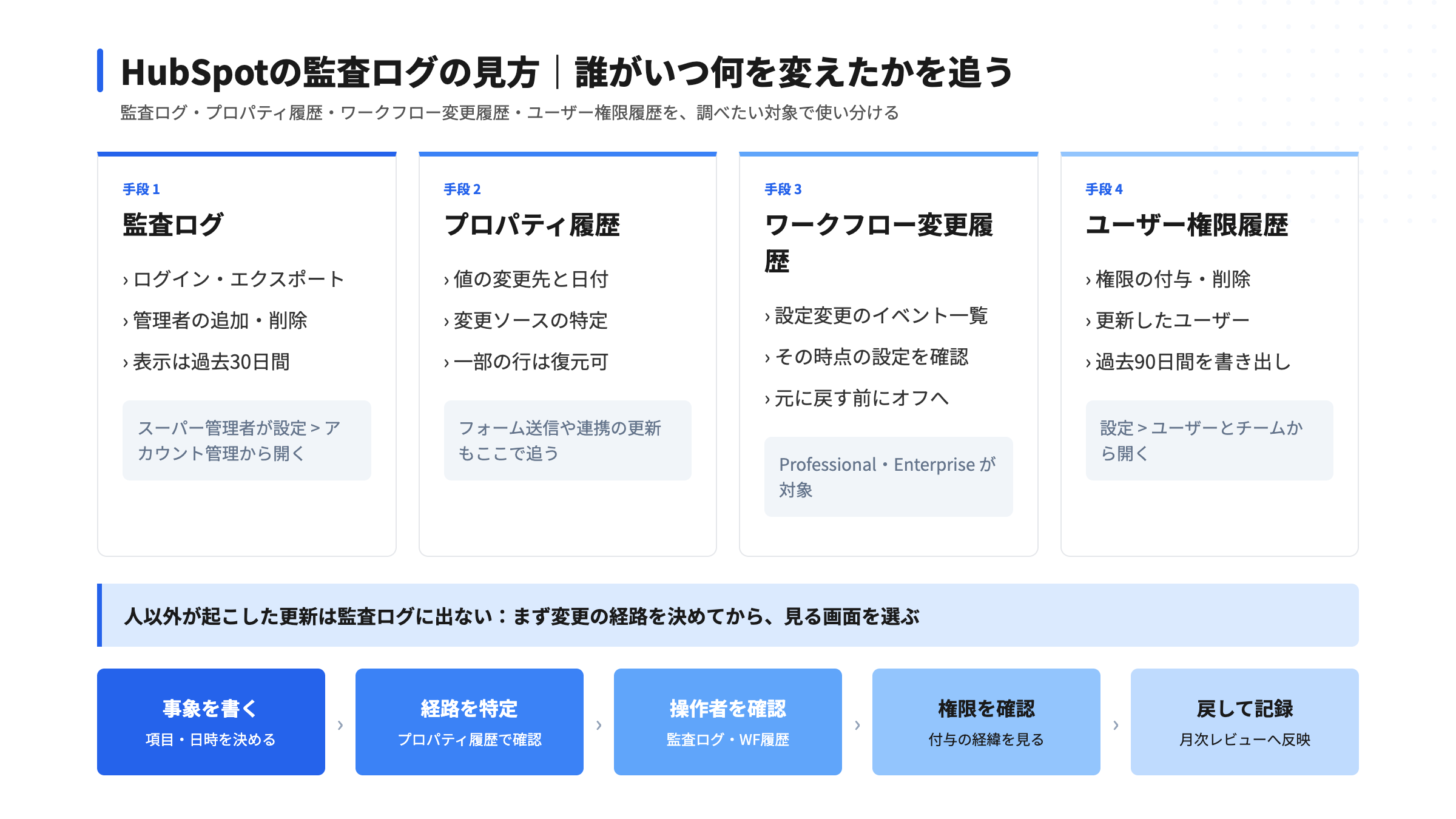
HubSpotで「誰がいつ何を変えたか」を追うときは、アカウントの監査ログ、レコードのプロパティ履歴、ワークフローの変更履歴、ユーザー権限履歴の4つを、調べたい対象に合わせて使い分けます。 監査ログ1か所に全部が載っているわけではなく、見る場所を間違えると「ログが残っていない」という誤った結論になりかねません。
HubSpotで「誰がいつ何を変えたか」を追うときは、アカウントの監査ログ、レコードのプロパティ履歴、ワークフローの変更履歴、ユーザー権限履歴の4つを、調べたい対象に合わせて使い分けます。 監査ログ1か所に全部が載っているわけではなく、見る場所を間違えると「ログが残っていない」という誤った結論になりかねません。
担当者が変わった直後に数値が崩れた、ワークフローが急に動かなくなった、権限のないはずの人がデータを書き出していた——こうした場面で、犯人探しではなく原因と戻し方に最短で辿り着くための整理です。
この記事でわかること
HubSpotの変更履歴は、1つの画面にまとまっていません。対象ごとに画面が分かれており、必要な権限と遡れる期間も違います。最初に「何の変更を知りたいのか」を決めると、迷わずに済みます。
次の表は、公式ナレッジで確認できた範囲を、調べたい対象ごとに並べたものです。
| 知りたいこと | 見る場所 | 必要な権限・プラン |
|---|---|---|
| ログイン、管理者の追加・削除、エクスポートなどの操作 | 設定 > アカウント管理 > 監査ログ | スーパー管理者。Starter・Professional・Enterprise が対象で、見えるカテゴリは上位ほど広い |
| 特定の項目の値がいつ・何経由で変わったか | レコードのプロパティ履歴 | 公式ナレッジに権限の記載なし |
| ワークフローの設定が誰によっていつ変わったか | ワークフローの[表示]>[変更履歴を表示] | スーパー管理者またはワークフロー権限。Professional・Enterprise |
| ユーザーの権限がいつ付与・削除されたか | 設定 > ユーザーとチーム > ユーザー権限履歴 | スーパー管理者 |
迷ったら「操作した人を知りたいなら監査ログ、値の変わり方を知りたいならプロパティ履歴、自動処理の中身を知りたいならワークフロー、権限の経緯ならユーザー権限履歴」と覚えておくと、最初の1手を外しません。
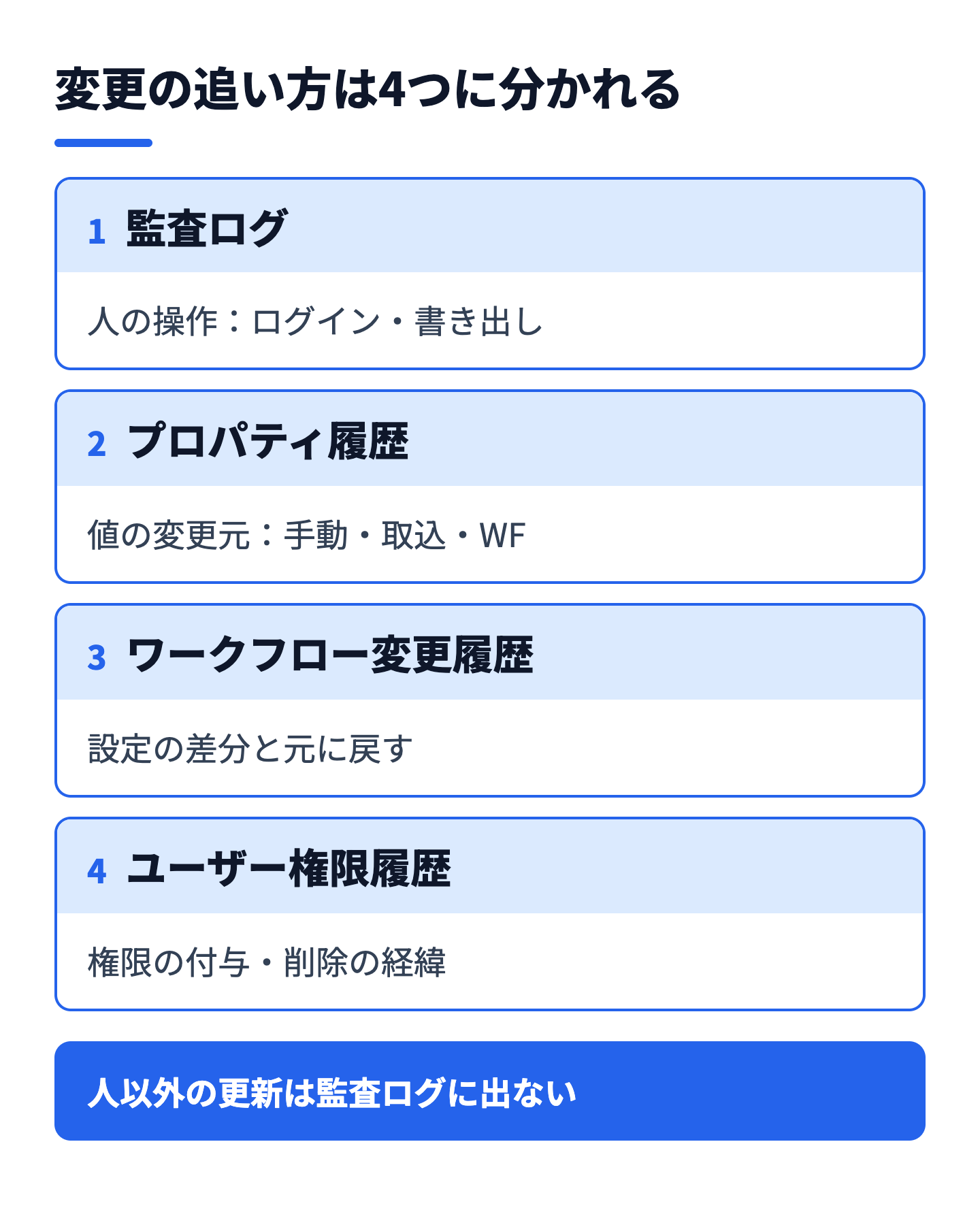
同じ事象でも、複数の画面をまたいで調べることがあります。たとえば「取引金額の項目が空になっていた」場合、まずプロパティ履歴で変更の経路(手動編集か、インポートか、ワークフローか)を特定し、ワークフローが原因ならワークフローの変更履歴へ進みます。手動編集なら、監査ログやレコードの変更者情報で人を確認します。
監査ログは、HubSpotアカウントでユーザーが行った操作を確認・絞り込み・エクスポートできる機能です。スーパー管理者の権限が必要で、一般ユーザーには表示されません。まず手順を確認します。
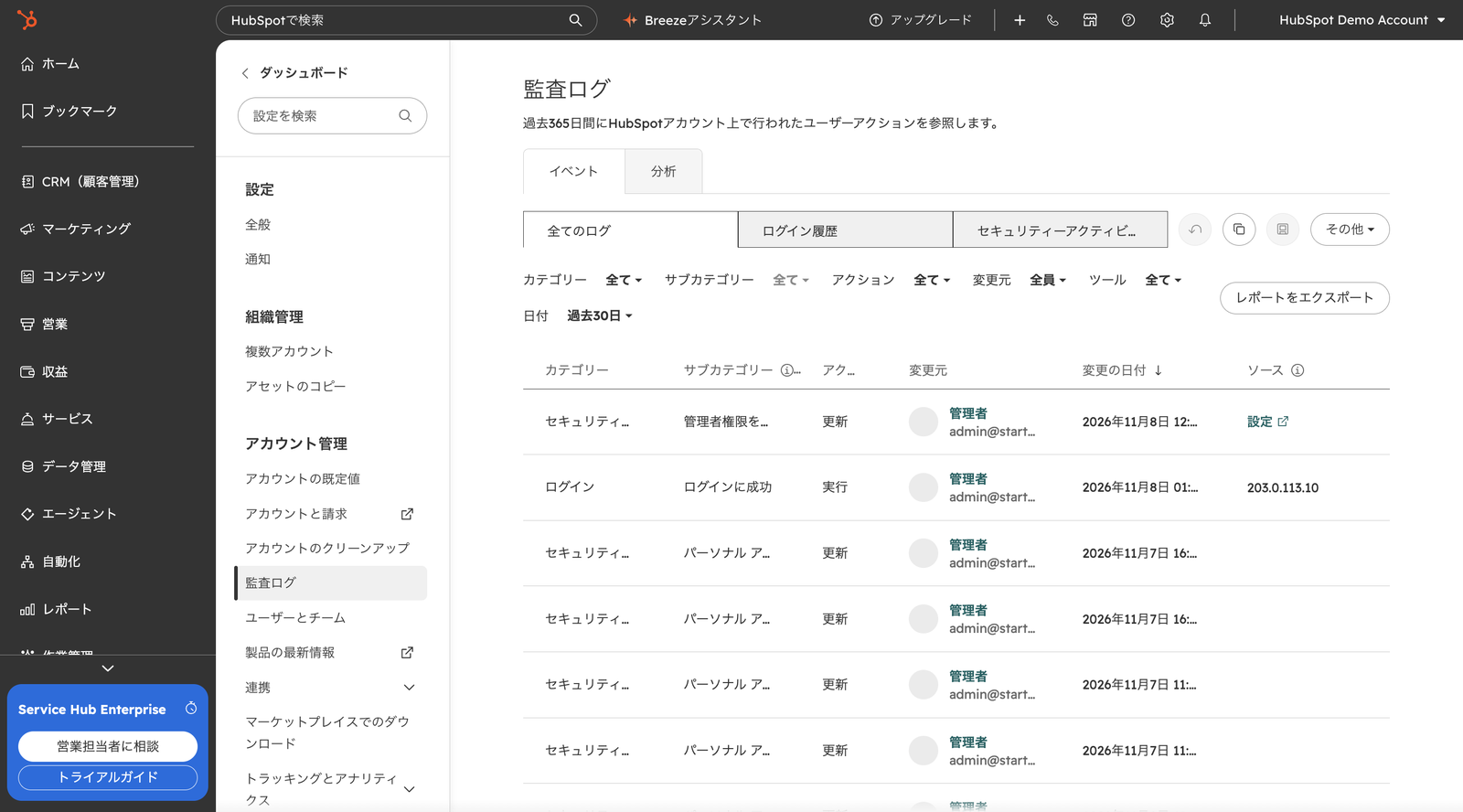
3つのビューは、いずれも表示対象が過去30日間です。「全てのログ」は全カテゴリを、「ログイン履歴」はモバイルアプリを含むログインを、「セキュリティーアクティビティー」はセキュリティ関連の操作を見るためのビューです。右上の[サマリー]を押すと、Breezeが生成したアクションの要約も表示できます。
セキュリティーアクティビティーには、SSOや2FAの設定変更、コンタクトやユーザーのエクスポート、ユーザーや管理者の追加・削除、管理者権限の変更、ユーザーの無効化と再有効化、Eメール設定の変更、連携のインストールなどが含まれます。データの持ち出しと権限の変化を追う用途では、まずこのビューから見ます。
絞り込みは、日付範囲を先に狭め、次に変更者かカテゴリを指定する順が効率的です。最初から広い期間で眺めると、ログイン成功の行に埋もれて目的の行が見つかりません。よく使う絞り込みは、ビューとして保存できます。ビューは複製・名前変更・共有ができるため、「月次レビュー用」のビューをチームで共有しておくと運用が揃います。
エクスポートは、現在のビューまたは絞り込み結果が対象です。ファイルはEメールで届き、通知からも確認できます。詳しくは公式ナレッジの監査ログ(アカウントアクティビティー履歴)の説明(HubSpotナレッジベース)で確認できます。
監査ログを使い始めたときの最大のつまずきは、「あるはずの変更が出てこない」ことです。原因はほとんどの場合、プランによるカテゴリの差か、監査ログの記録対象外の変更です。
ログインとセキュリティーアクティビティーは、対象となるプランで記録されます。一方、絞り込みで使えるカテゴリには差があります。公式ナレッジでは、Starter・Professionalは「ログイン」「セキュリティーアクティビティー」で絞り込めるのに対し、Enterpriseでは「承認」「コンテンツ」「ワークフロー」などが加わると説明されています。ワークフローや承認の変更まで監査ログで追いたい場合は、Enterpriseかどうかが分かれ目です。
開発者向けの監査ログAPIのガイド(HubSpot開発者ドキュメント)でも、ユーザー操作の監査ログはEnterpriseアカウントのみが対象と記載されています。取得できる項目には、カテゴリ、サブカテゴリ、アクション、対象オブジェクトID、発生日時、実行したユーザーが含まれます。外部の監視基盤に取り込みたい場合は、このAPIを使う設計になります。
次の表は、公式ナレッジに書かれた制限と、運用上の言い換えです。
| 制限 | 運用上の意味 |
|---|---|
| HubSpotユーザーによる操作のみが記録される | フォーム送信や連携による更新は監査ログに出ない。プロパティ履歴で経路を確認する |
| 表示は過去30日間 | 月次レビューは30日以内に実施し、必要なものはエクスポートして保管する |
| モバイルアプリはログイン時のみ記録される | アプリを開くたびの記録ではないため、利用頻度の推測には使えない |
| セキュリティーアクティビティー履歴は過去1年分をエクスポートできる | 30日表示だけに縛られず、セキュリティ系の確認は期間を延ばせる。ただし「記録がない」ことを「変更がない」と読み替えない |
つまり、監査ログは「人が画面で行った操作」の記録です。フォームや連携、ワークフローなど、人以外が起こした変更は、別の履歴で追います。
「この項目が誰かに書き換えられた」という相談の多くは、実際には人の操作ではありません。インポート、ワークフロー、連携アプリ、フォームなど、変更元はさまざまです。プロパティ履歴は、その変更元(ソース)まで見られる点が強みです。
1つの項目の履歴は、レコードを開き、左サイドバーで対象プロパティにカーソルを合わせて履歴アイコンをクリックします。右側のパネルに、変更先の値・日付・ソースが並びます。レコード全体の履歴は、左サイドバー右上の[アクション]から[プロパティー履歴を表示]を選びます。プロパティ名や変更ソースで検索でき、プロパティ・ソース・日付で絞り込めます。
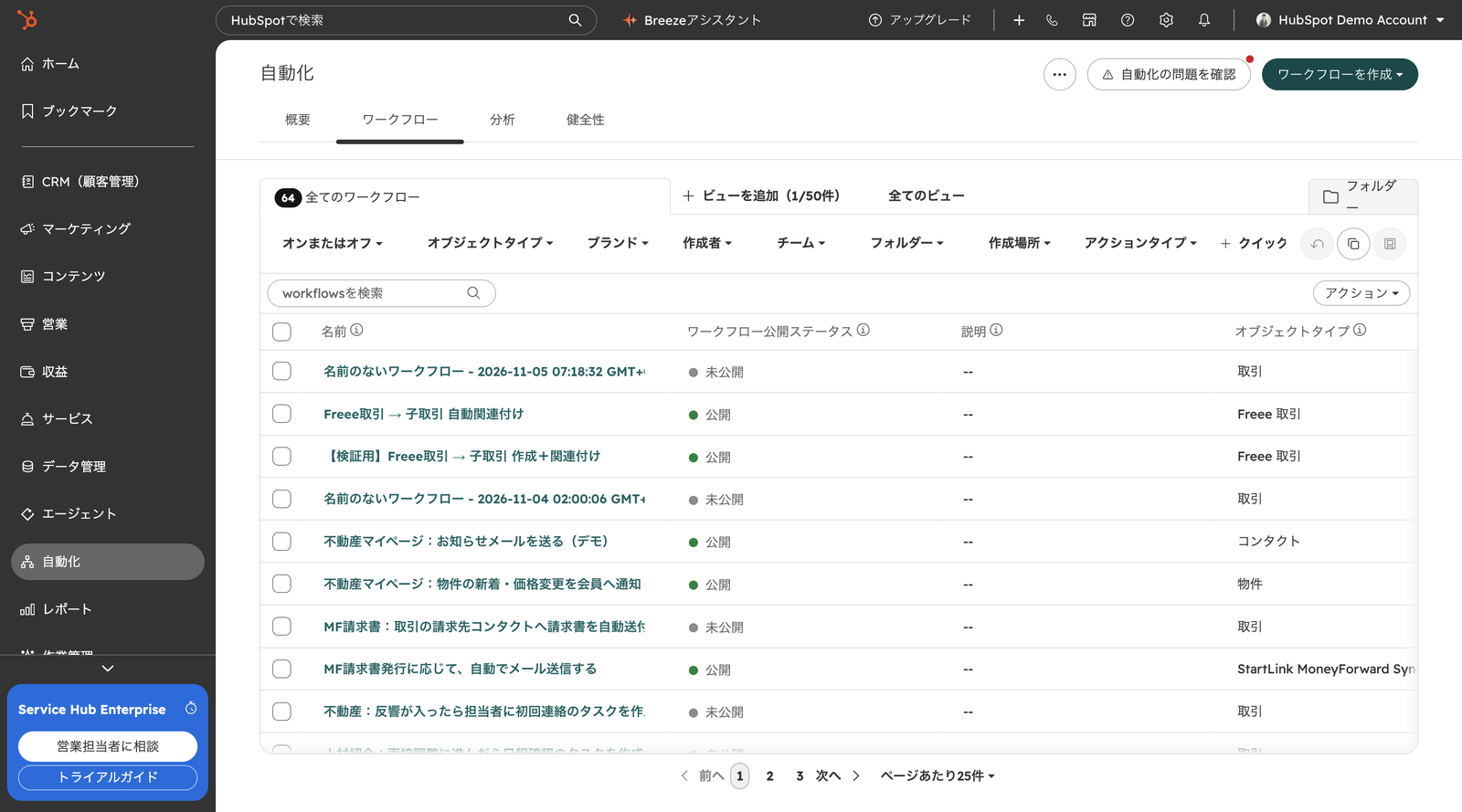
変更元がワークフローだとわかったら、上の画面のようなワークフロー一覧から該当のワークフローを開き、次の節の変更履歴へ進みます。
行にカーソルを合わせると[復元]が出ることがありますが、復元が出るのは、ソースがCRMの画面編集、インポート、ワークフローのいずれかの行に限られます。すべての行で戻せるわけではありません。
全レコードにまたがる履歴を見たい場合は、設定の[プロパティ]から対象の項目の[プロパティ履歴をエクスポート]を使います。公式ナレッジによると、この操作にはCRMのエクスポート権限と、対象オブジェクトの「すべて編集」権限が必要です。エクスポートでは、更新日時がUTCで出力され、「ソース情報を含める」を選ぶと変更したユーザーやツールも含められます。履歴の件数には上限があり、コンタクトのプロパティは最大45件、会社・取引・チケット・カスタムオブジェクトは最大20件の改訂が対象です。長期間の監査証跡としては足りないため、重要な項目は定期的にエクスポートして保管する運用が安全です。
詳しい手順は、プロパティ履歴の表示(HubSpotナレッジベース)とプロパティ履歴のエクスポート(HubSpotナレッジベース)にあります。
ワークフローは、1つの設定変更が数百件、数千件のレコードに影響します。だからこそ、誰がいつ登録トリガーやアクションを変えたかを追える変更履歴が重要です。対象はProfessionalとEnterpriseで、スーパー管理者またはワークフロー権限が必要です。
元に戻すと、選択した改訂がエディターに読み込まれます。このとき、ワークフローがオンのままだと、元に戻したバージョンがそのまま実行を開始します。意図しない再実行を避けるには、いったんオフにしてから戻し、内容を確かめたうえでオンにします。
また、Webhookとカスタムコードのアクションは、元に戻す処理の対象外です。履歴にこれらが含まれる場合は、読み取り専用の改訂を見ながら、現在のワークフローを手で更新する進め方になります。ユーザー欄が「Unknown」と表示される変更は、通常HubSpotのシステムによる変更です。人の操作と決めつけないようにします。
変更履歴は「設定をどう変えたか」を、登録履歴とアクションログは「どのレコードがいつ動いたか」を示します。原因調査では両方を突き合わせます。登録履歴は、公式ナレッジでワークフローの登録履歴(HubSpotナレッジベース)として別に説明されており、保存期間は6か月です。変更履歴の手順はワークフローの変更履歴の表示と元に戻す方法(HubSpotナレッジベース)で確認できます。ワークフロー自体の作り方は、HubSpotワークフローの設定方法で扱っています。
「営業メンバーが、見えないはずの項目を編集していた」という場面では、その人にいつから権限があったのかを確かめます。ユーザー権限履歴は、誰がいつその権限を持っていたかを確認する機能です。すべての製品とプランで使え、スーパー管理者の権限が必要です。
手順は、設定の[ユーザーとチーム]を開き、対象ユーザーにカーソルを合わせて[アクション]から[権限を管理]>[ユーザー権限履歴を表示]を選びます。画面には、権限名、アクション(作成または削除)、更新したユーザー、変更日が並びます。[レポートをエクスポート]で、過去90日間の履歴を書き出せます。
監査ログのセキュリティーアクティビティーでは「管理者権限の変更」が追えますが、個別の権限の付与と削除の経緯を追うのはユーザー権限履歴のほうです。2つを合わせて見ると、「誰が・いつ・どの権限を・誰に」の全体像がつながります。詳しい手順はユーザー権限履歴の表示(HubSpotナレッジベース)にあります。権限設計そのものは、HubSpotパーミッション権限設計ガイドで整理しています。
ここまでの4つを、実際の調査の順に並べ直します。想定する事象は、「ある項目の値が、気づいたら想定と違っていた」です。
この流れで重要なのは、「人を探す」前に「変更の経路を決める」ことです。経路が決まれば、見る画面は自動的に決まります。
履歴は、事故が起きてから見るだけでは十分に活かせません。監査ログの表示が30日間に限られる以上、定期的に見て記録に残す運用が現実的です。次の表は、運用ルールの一例です。企業様(チーム)によって最適な形は異なりますので、自社の体制に合わせて調整してください。
| 頻度 | 確認すること | 見る場所 |
|---|---|---|
| 月次 | 管理者の追加・削除、データのエクスポート、連携のインストール | 監査ログ > セキュリティーアクティビティー |
| 月次 | 退職・異動したユーザーの権限と、最終ログイン | ユーザー権限履歴、ログイン履歴 |
| 変更のたび | 稼働中ワークフローの設定変更と、その理由 | ワークフローの変更履歴 |
| 四半期 | 重要項目(ステージ、金額、担当者など)の変更ソースの偏り | プロパティ履歴のエクスポート |
スーパー管理者は、複数回のエクスポートや管理者権限の削除に関する監査ログの通知も設定できます。通知を有効にしておけば、月次レビューを待たずに異常へ気づけます。通知の宛先は、特定の1人に偏らないようにします。
運用ルールとして、設定変更の依頼は必ずチケットや申請に残し、変更理由を書く決まりにしておくと、ログの「何を変えたか」と申請の「なぜ変えたか」を突き合わせられます。ログは事実を、申請は理由を残すものです。両方がそろって、はじめて変更の妥当性を判断できます。ここはCRM運用ルール設計ガイドとあわせて設計すると、運用が定着しやすくなります。セキュリティ全般の位置づけは、HubSpot セキュリティ GDPR対策ガイドが補足になります。
StartLink(HubSpotゴールドパートナー)では、監査ログの運用を「見る画面の説明」で終わらせず、工程に沿って設計します。次の表は、その進め方の一例です。スモールスタートで始め、運用しながら広げる考え方です。
| 工程 | 履歴・監査まわりで行うこと |
|---|---|
| 現状の整理・要件定義 | 契約プランで見えるログの範囲を確認し、追いたい変更(権限、エクスポート、重要項目、ワークフロー)を洗い出す |
| 設計・構築 | 月次レビュー用のビュー、通知、スーパー管理者の人数と役割を決め、変更申請の様式を整える |
| データ移行 | 移行時のインポートが「変更ソース」としてどう残るかを確認し、移行履歴を別途記録する |
| テスト・検証 | 試験的に項目を変更し、プロパティ履歴・監査ログで追えることを確認する |
| 定着・運用改善 | 準委任で伴走し、月次レビューの結果から、権限・ワークフローの設計を見直す |
AIの活用では、Breezeが生成する監査ログのサマリーは、調査手順の3番(操作者の確認)に入る前の一次確認に使い、気になる行だけを絞り込みで詳細確認する、という使い分けが考えられます。サマリーは要約であり、判断の根拠は元のログで確認します。自社の状況に当てはめた進め方を整理したい場合は、HubSpot Enterprise大規模運用ガイドもあわせてご覧ください。
いいえ、スーパー管理者の権限が必要です。ユーザー権限履歴も同じくスーパー管理者が対象です。ワークフローの変更履歴は、スーパー管理者かワークフロー権限を持つユーザーが見られます。
ビューの表示対象は過去30日間です。セキュリティーアクティビティー履歴は、過去1年間をエクスポートできます。長く残したい記録は、定期的にエクスポートして自社で保管します。
出ません。監査ログに記録されるのはHubSpotユーザーによる操作で、フォーム送信など、ユーザー操作によらない更新は表示されません。その場合は、レコードのプロパティ履歴で変更ソースを確認します。
公式ナレッジでは、削除のログから、削除後90日以内であればレコードを復元できると説明されています。復元の可否は、お使いのプランと権限によって変わるため、実際の画面で確認してください。
開発者向けドキュメントでは、ユーザー操作の監査ログの取得はEnterpriseアカウントのみが対象と記載されています。利用前に、契約プランと必要なスコープを確認してください。
最初の一歩は、今のプランで監査ログのどのカテゴリが見えるかを、スーパー管理者の画面で確かめることです。そのうえで、月次レビュー用のビューを1つ保存します。
自社の状況に当てはめた進め方を検討したい場合は、CRM特化型コンサルティングのHubSpotゴールドパートナーのStartLinkまでお問い合わせください。Sync for freee / Sync for Notion の開発元として、連携アプリを含めた運用設計もご相談いただけます。
記事の内容を、そのまま実務に落とし込みたい方向け
HubSpotゴールドパートナーのStartLinkが、HubSpot導入・AI活用・CRM整備・業務効率化までをまとめて支援しています。記事で気になったテーマを、そのまま相談ベースで整理できます。
株式会社StartLinkは、事業推進に関わる「販売促進」「DXによる業務効率化(ERP/CRM/SFA/MAの導入)」などのご相談を受け付けております。 サービスのプランについてのご相談/お見積もり依頼や、ノウハウのお問い合わせについては、無料のお問い合わせページより、お気軽にご連絡くださいませ。