%20(%E8%83%8C%E6%99%AF%E3%81%82%E3%82%8A).png?width=130&height=39&name=%E6%9C%80%E7%B5%82Start%20Link%20(500%20x%20150%20px)%20(%E8%83%8C%E6%99%AF%E3%81%82%E3%82%8A).png "StartLink")
この記事の結論
会員限定は方式選びで設計が決まります。パスワード・アクセスグループ・自己登録・SSOの違いと、設定場所、登録メールの上限、公開前テストを整理します。
会員限定は方式選びで設計が決まります。パスワード・アクセスグループ・自己登録・SSOの違いと、設定場所、登録メールの上限、公開前テストを整理します。
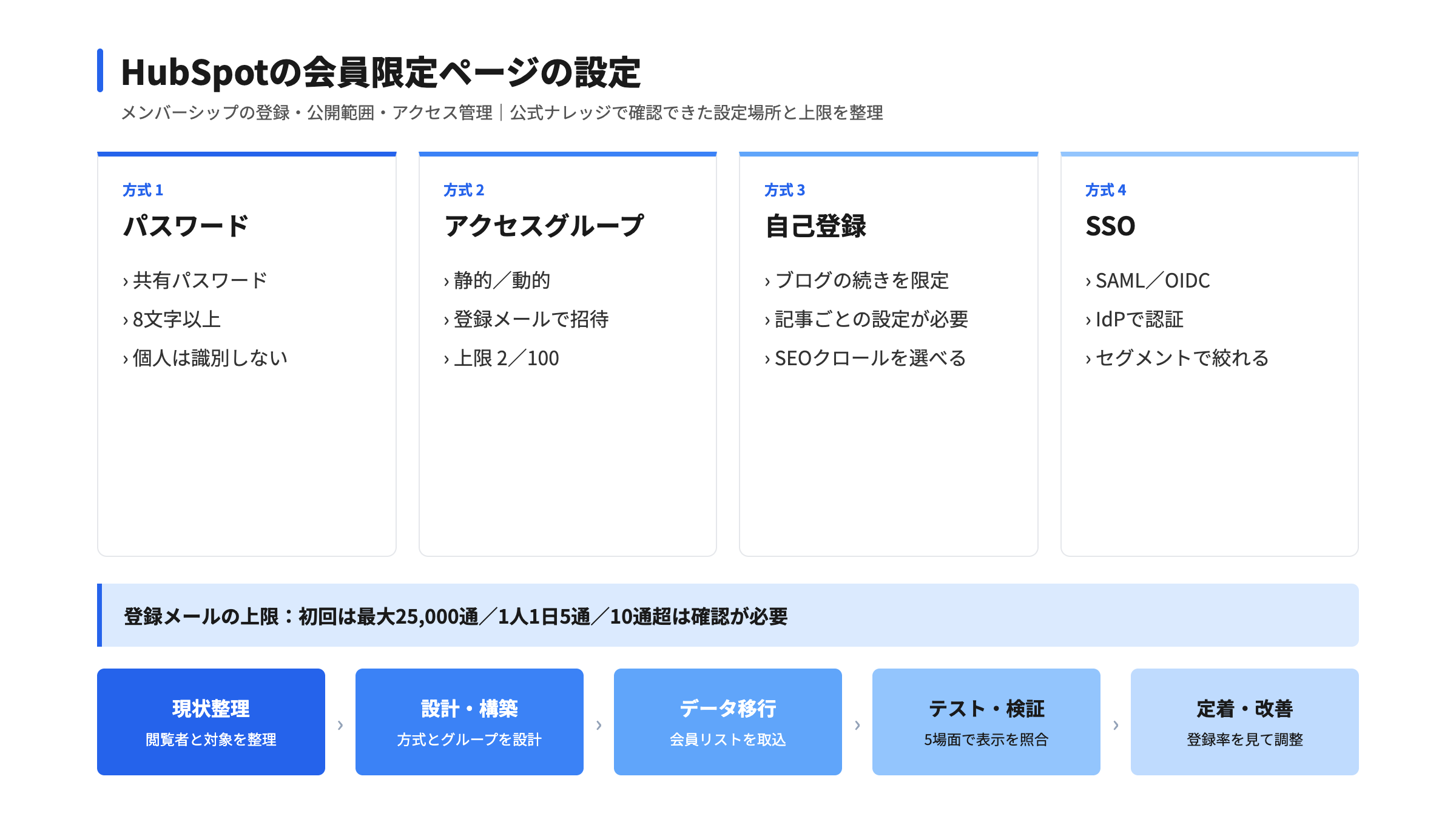
HubSpotで会員限定のページやブログを作る機能は「プライベートコンテンツ」と呼ばれ、閲覧できる人を決める仕組み(アクセスグループ)を[コンテンツ]>[メンバーシップ]で作り、ページ・ブログ・ナレッジベース記事・サポートポータルのアクセス設定から選ぶことで実現します。 共有パスワードで足りるのか、連絡先ごとに登録させるのか、自己登録にするのか、自社の認証基盤(SSO)に合わせるのか。この方式選びが、その後の登録メール・運用・検索への影響をほぼ決めます。
会員サイトを検討する段階では、「どの方式なら自社の会員の出入りに耐えられるのか」「招待メールは何通まで送れるのか」「検索エンジンには見えてしまわないのか」といった論点が一度に出てきます——どれも、設定画面を開く前に表で整理しておけば、作り直しを避けられます。
この記事は、HubSpotの公式ナレッジで確認できた設定場所と仕様だけを使って、方式の選び方、アクセスグループの作成手順、登録メールの上限、公開前の確認までを整理します。
会員限定の方式は、対象プランも強さも異なります。最初に「誰を、どの強さで制限するか」を決めると、設定画面での迷いが大幅に減ります。
公式ナレッジで確認できた内容を、判断に必要な軸で並べました。パスワード保護の行の出典はパスワードでページを保護する(HubSpotナレッジ)で、対象はContent Hub ProfessionalまたはEnterpriseです。
| 方式 | 動き | 向く場面 | 主な前提・注意 |
|---|---|---|---|
| パスワード保護 | ページごとに共有パスワードを設定する | 少数の相手へ一時的に見せる資料 | Content Hub ProfessionalまたはEnterprise。8文字以上のパスワードが必要。共有パスワードのため個人の識別はできない。センシティブデータは暗号化されない |
| アクセスグループ(メンバーシップ) | グループに入った連絡先へ登録メールを送り、登録後にサインインして閲覧する | 契約顧客・会員・パートナー向けの限定公開 | Content HubまたはService HubのProfessional以上。グループ数に上限がある |
| 自己登録 | 訪問者が自分で登録し、続きを閲覧する | 会員の入口を広く開けたいブログ | Content Hub Professional以上。ブログ記事ごとの設定が必要 |
| SSO | 自社のIdP(Google、Oktaなど)で認証する | 社内・グループ会社・既存の認証基盤がある組織 | IT管理者がIdP側でアプリを作成できること |
次の順に確認すると、4つのうちどれを使うかがほぼ決まります。
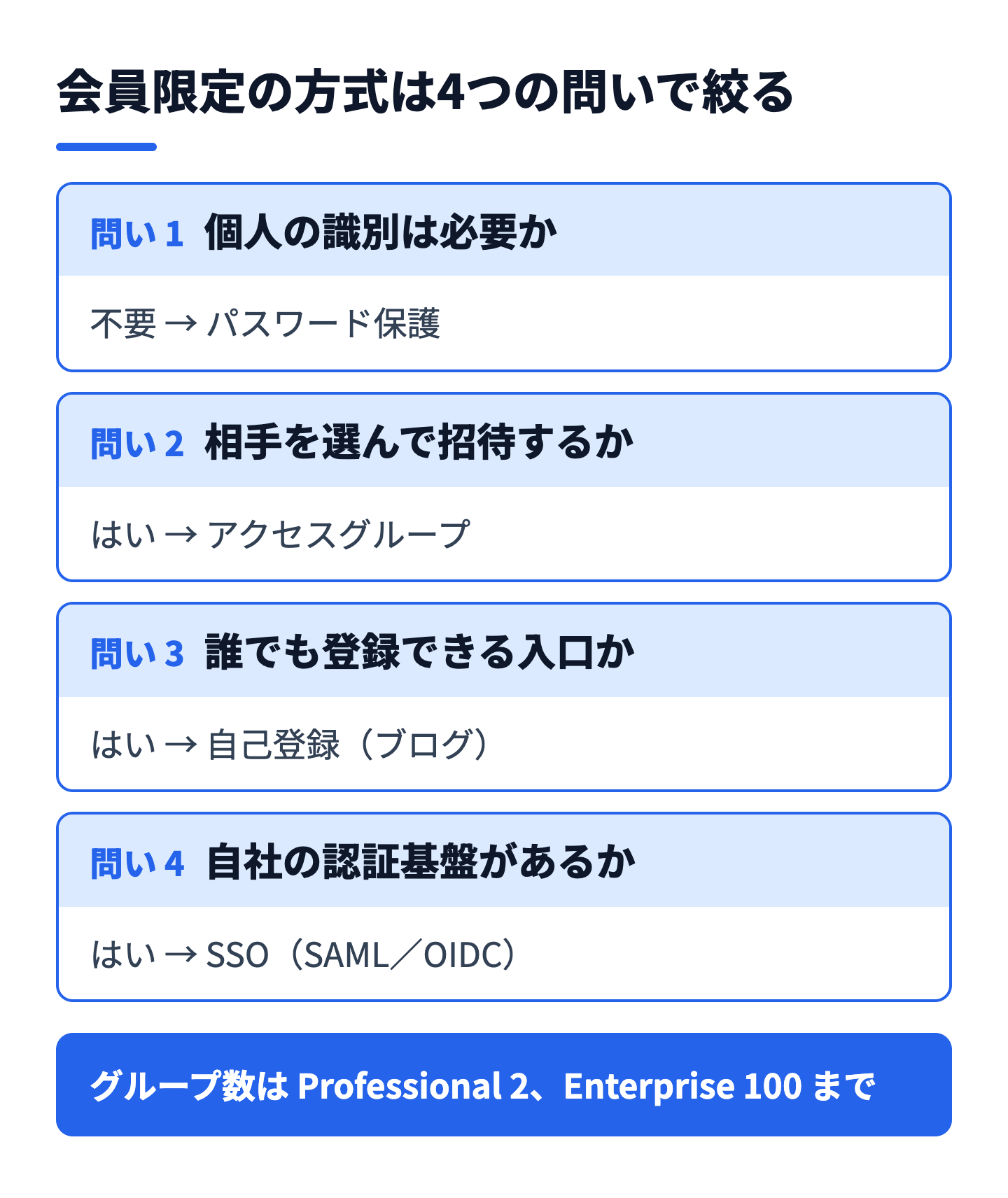
方式は後から切り替えられますが、切り替えると既存の閲覧権限が変わります。たとえばSSOへ切り替えると、メンバー登録で閲覧していた連絡先はアクセスを失います(公式ナレッジの記載)。最初の選択を丁寧に行うことが、顧客や会員への案内のやり直しを防ぎます。
画面を開く前に、プラン・ドメイン・権限の3点を確認します。ここを飛ばすと「設定項目が表示されない」「招待メールが届かない」という形で後から問題が表面化します。
アクセスグループは、ページとブログ記事にはContent Hub ProfessionalまたはEnterprise、ナレッジベース記事とカスタマーポータルにはService Hub ProfessionalまたはEnterpriseが対象です(旧Marketing Hub Enterpriseでもページとブログで利用できます)。旧CMS Hub Professionalではメンバーシップに対応していません。
作成できるアクセスグループの数は、Professionalで2つ、Enterpriseで100までです。「顧客のプラン別」「講座別」「地域別」のようにグループを細かく分ける設計は、契約プランの上限を確認してから決めます。上限が2つの場合は、グループを増やすのではなく、動的グループの条件で1つのグループに集約する発想が必要です。出典は公式のアクセスグループの作成と管理(HubSpotナレッジ)です。
プライベートコンテンツは、そのコンテンツタイプのプライマリまたはセカンダリとして接続したサブドメインでのみ動作します。HubSpotが提供する既定のドメインでは利用できません。会員向けの運用を始める段階で、独自ドメインの接続と、メール送信ドメインの認証を済ませておくと、登録メールが迷惑メールに振り分けられるリスクを下げられます。メール送信ドメインの認証はHubSpotのメール送信ドメイン認証の手順で整理しています。
権限は、グループの編集に「編集」権限、ブログ設定に「ウェブサイト設定」権限、ページの公開に「編集と公開」権限が必要です。会員サイトの担当者を決めるときに、グループ管理者とコンテンツ公開者を同じ人にするかどうかも、この時点で決めておきます。
ここからが実際の設定です。流れは「グループを作る」「コンテンツに紐づける」「登録メールを送る」の3段階で、メニュー名は公式ナレッジで確認できたものです。
グループには「静的」と「動的」の2種類があります。会員の出入りが多いほど、この選択が運用負荷を左右します。
| 種類 | メンバーの入り方 | 向く運用 | 運用上の注意 |
|---|---|---|---|
| 静的 | 連絡先、または静的セグメントを選んで手動で追加する | 招待する相手が固定された少数のグループ | 追加・削除の作業が人に依存する |
| 動的 | フィルター条件に合う連絡先が自動で入る | 契約状況や会員区分で出入りが変わる運用 | 条件に使うプロパティの更新漏れが、そのまま閲覧権限の誤りになる |
動的グループを選ぶ場合は、「会員ステータス」のような選択式プロパティを用意し、契約や入会の処理に合わせてワークフローで更新する設計が現実的です。プロパティの値が正しく更新されないと、解約した会員が閲覧できるまま残る可能性があります。セグメントの設計はHubSpotセグメント(旧リスト)設計、更新の自動化はHubSpotワークフローの設定方法が参考になります。
ステップ6の場所は、コンテンツの種類によって異なります。ページとランディングページは[ウェブサイトページ]または[ランディングページ]から該当ページを開き、[設定]>[オーディエンスアクセス]を開きます。ブログは設定アイコンから[コンテンツ]>[ブログ]を開き、[現在のビュー]で対象のブログを選んで、[オーディエンスアクセスの制御]で設定します。ナレッジベース記事は[サービス]>[ナレッジベース]から記事を開き、[設定]で指定します。サポートポータルは[サービス]>[カスタマーポータル]の[詳細設定]タブにある[アクセス]から設定します。
なお、日本語画面の表示名は上記と一部異なる場合があります。英語表記は、公式のオーディエンスアクセスの制御(HubSpotナレッジ)で確認できます。
アクセスグループの運用で最も事故になりやすいのは、グループを公開するタイミングで想定外の数のメールが送られることです。送信の条件と上限を先に整理しておきます。
登録メールは、次の2つの場面で送られます。
| 場面 | 送られる相手 | 注意点 |
|---|---|---|
| グループをプライベートコンテンツまたはサポートポータルに初めて紐づけたとき | グループの現在のメンバー全員 | 初回は最大25,000通。すでに受け取った連絡先には再送されない |
| 紐づけ済みのグループに連絡先を追加したとき | 追加された連絡先 | 動的グループでは、条件に合った連絡先が増えるたびに送られる可能性がある |
送信先は、連絡先の「メンバーのメール」プロパティ(英語表記はMember email)に入っているアドレスです。送信ドメインは、接続済みのメール送信ドメインがあればそれを使い、なければコンテンツを公開しているドメインを使います。
1人の連絡先が1日に受け取れるメンバーシップ関連のメールは最大5通で、すべてのメンバーシップメールの種類を合算します。リセットの時刻は協定世界時の午前0時(日本時間の午前9時)です。登録メール、パスワードのリセット、パスワードレス認証のメールを同じ日に何度も試すと、上限に達する可能性があります。公開前のテストで同じアドレスを繰り返し使うときは、この点に注意します。
公開時に送られる登録メールが10通を超える場合は、確認用のチェックボックスが表示され、選択しないと先へ進めません。この確認は、意図しない大量送信を避けるための画面です。メールの対象者数を目視で確認してから進めます。
動的グループを紐づける前に、プレビューで対象の連絡先を必ず確認し、「会員でない人」「テスト用ではない社内アドレス」が混ざっていないかを見ます。公開の操作で登録メールが送られるため、送信の前に対象を確定させます。
グループを作っただけでは、会員が目にする登録ページやメールは標準のままです。サインインや文面の設定は、グループの設定とは別の場所にあります。
設定アイコンから[コンテンツ]>[プライベートコンテンツ]を開き、「編集するドメインを選択」でコンテンツを公開しているドメインを選びます。対象はService HubまたはContent HubのProfessional以上です。出典はプライベートコンテンツの設定管理(HubSpotナレッジ)です。
| タブ | 設定できること | 決めておく判断 |
|---|---|---|
| 基本 | 会社名、ウェブサイト管理者のメール、サインインオプション(パスワードレス認証、ソーシャルサインオン、セルフ登録)、アイドルセッションのタイムアウト | パスワードを持たせるか、メールのリンクで認証するか |
| ページ | 登録、アクセス拒否、サインイン、サインアウト、パスワードのリセットなどのテンプレートと、登録後・サインイン後・サインアウト後の移動先 | 会員が最初に見るページをどこにするか |
| Eメール | 登録招待、パスワード確認、パスワードのリセット、パスワードレス認証、セルフ登録確認のメールと、未登録者へのフォローアップ(最大3回) | 登録の催促をいつ・何回送るか |
設定値は、会員の使い方に合わせて決めます。公式ナレッジで確認できた範囲は次のとおりです。
ページのテンプレートを設定画面に表示させるには、開発者がデザインマネージャーで該当する種類のテンプレートを作成する必要があります。既定のテンプレートはすべてのアカウントで使えるので、最初は既定で始め、ブランドに合わせた調整を後から行う順番が現実的です。
ブログの冒頭を公開して、続きを会員に限る構成は、自己登録で実現できます。設定が2段階になっており、片方だけでは保護されない点が失敗の典型です。出典はブログの自己登録の設定(HubSpotナレッジ)です。対象はContent Hub Professional以上です。
初めて訪れた未登録の訪問者は、「続きを読む」の区切りまでしか読めず、残りは登録が必要です。記事ごとに[SEOクロール]を選ぶと、検索エンジンが全文をインデックスできます。選ばない場合、検索エンジンがインデックスするのは区切りより上の部分だけです。
ブログ全体の設定だけでは記事は保護されず、各記事の設定も必要です。複数の記事をまとめて切り替えるときは、ブログのインデックスページで記事を選び、[その他]の[オーディエンスアクセスの制御]から一括で設定できます。また、登録後に訪問者へ送られるメールは、この方式ではカスタマイズできません。ブランドに合わせた登録メールが必要な場合は、アクセスグループ方式を検討します。
登録済みの連絡先は、「登録日時」プロパティが入っていて、「登録メールの送信日時」プロパティが空の連絡先をフィルターすると抽出できます。これで、自己登録で入った連絡先の数と属性を確認できます。ブログの全体設計はHubSpotブログの始め方で扱っています。
自社やグループ会社の認証基盤を使いたい場合は、SSOが選択肢になります。ただし、設定の前提と制限が他の方式と異なります。出典はSSOによるプライベートコンテンツへのアクセス(HubSpotナレッジ)で、対象はService HubまたはContent HubのProfessional以上です。
| 論点 | 公式ナレッジで確認できた内容 | 設計への影響 |
|---|---|---|
| 前提 | IdP側でアプリを作成できるIT管理者と、HubSpotのウェブサイト設定の編集権限が必要 | 情報システム部門との調整を工程に入れる |
| 方式 | SAMLまたはOIDCで設定する | IdPがどちらに対応しているかを先に確認する |
| アクセスの範囲 | 「IdPアプリの全ユーザー」または「選んだセグメントに含まれるユーザーのみ」 | セグメントで絞る場合は、利用者の連絡先レコードがHubSpotに必要 |
| ブログの扱い | ブログ単位のSSOは全記事に適用され、記事ごとには設定できない | 公開記事と会員記事を同じブログに混ぜない |
| 画面とメール | ログインページと通知メールはIdP側のものになる | HubSpotのプライベートコンテンツ設定の文面は使われない |
| 切り替え | メンバー登録からSSOにすると、登録で閲覧していた連絡先はアクセスを失う | 切り替え時は先に案内する |
SSOを止めるときの扱いにも注意が必要です。「SSO必須」のコンテンツは公開状態になり、「セグメントによるSSO必須」のコンテンツは誰も閲覧できなくなります。公式ナレッジでは、先にセグメントのSSOに切り替えてからメンバー登録へ移す手順が推奨されています。
会員限定の機能は便利ですが、守れる範囲に限界があります。公開前にこれを把握しておくと、「見せてはいけない情報」を最初から別の手段で守れます。
| 項目 | 内容 | 設計での対処 |
|---|---|---|
| 暗号化 | 機密データは暗号化されない | 個人情報・認証情報・契約書そのものを載せない |
| 検索エンジン | パスワードで保護されたコンテンツは検索エンジンのクローリングの対象にならない | 検索に出したいページはパスワード保護にしない。URLに秘匿したい名称は含めない |
| 画像とフォーム | SSO保護では、画像やフォームはページの一部としてのみ保護され、単体のURLは保護されない | 機密の画像は会員ページに置かず、別の手段で配布する |
| メールの上限 | 1人1日5通、初回は最大25,000通 | テスト用アドレスを分け、公開の時間帯を分散する |
| ドメイン | 既定のドメインでは使えない | 独自ドメインを先に接続する |
会員限定ページは「閲覧の制御」であり、「情報の保管庫」ではありません。契約書や個人情報のように漏えいが許されない情報は、HubSpotのページに載せず、権限管理された別の保管先から個別に共有する設計を基本とします。
設定が完了したら、実際の会員と同じ条件で確認します。確認は、管理者のアカウントではなく、テスト用の連絡先で行うのが基本です。
| 確認の場面 | 用意するもの | 期待する結果 |
|---|---|---|
| 未登録の訪問者 | サインアウトした別のブラウザ(またはシークレットウィンドウ) | アクセス拒否ページまたはサインインページが表示される |
| グループのメンバー | グループに追加したテスト用の連絡先 | 登録メールが届き、登録後に本文が見られる |
| 別グループのメンバー | 別のグループにだけ入れた連絡先 | 本文が見られず、アクセス拒否ページが表示される |
| 解約・退会した会員 | グループから外した(または条件から外れた)連絡先 | 閲覧できなくなる |
| 検索エンジンからの流入 | 検索結果に出る範囲の確認 | 本文がインデックスされていない(自己登録の記事は[SEOクロール]の設定どおり) |
特に4行目の「外れた会員が閲覧できなくなるか」は、動的グループで見落としやすい項目です。公式ナレッジのアクセスグループの記事では、連絡先がグループから外れたときや動的条件が変わったときの挙動は詳しく説明されていません。本番の運用を始める前に、必ず自社のアカウントで実際に確かめてください。
会員限定の設計は、画面操作より前の判断の質で結果が決まります。StartLinkでは、HubSpotゴールドパートナーとして、次の工程に分けて支援を進めます。最初から全会員・全コンテンツを対象にせず、スモールスタートで1つのコンテンツと1つのグループから始め、運用を確認しながら広げる進め方が基本です。
| 工程 | 会員限定での主な作業 | 成果物 |
|---|---|---|
| 現状の整理・要件定義 | 閲覧者の種類(顧客・会員・パートナー)、限定したいコンテンツ、出入りの頻度、現在の管理方法を整理する | 方式の判定表、グループ設計案 |
| 設計・構築 | 方式の決定、ドメインと送信ドメインの確認、グループ作成、プロパティとワークフローの設計 | アクセスグループ、会員ステータスの定義 |
| データ移行 | 既存の会員リストをコンタクトに取り込み、Member emailの正しさを検証する | 取込結果の照合表 |
| テスト・検証 | テスト用の連絡先で、会員・非会員・別グループ・退会の表示を確認する | 公開前の照合表(上の表を実測値で埋めたもの) |
| 定着・運用改善 | 登録率、未登録者へのフォローアップ、問い合わせの内容を見て設定を調整する | 運用ルール、改善の記録 |
準委任で伴走する形をとるため、設計の判断を一緒に行いながら、運用担当者が自分で設定を変えられる状態まで引き継ぎます。有料会員の請求まで含める場合は、取引から請求書を発行する流れをSync for freeeで補い、会員ステータスの更新までを一続きに設計できます。製品の詳細は、Sync for freee / Sync for Notion の開発元としての知見をもとに、個別にご案内します。サービス全体はHubSpot導入支援のサービスページをご覧ください。
方式と対象のコンテンツで異なります。アクセスグループは、ページとブログにContent Hub ProfessionalまたはEnterprise、ナレッジベース記事とサポートポータルにService Hub ProfessionalまたはEnterpriseが対象です。パスワード保護はContent Hub ProfessionalまたはEnterpriseが対象です(出典はパスワードでページを保護する)。最新の対象プランは、公式ナレッジの各記事冒頭の表記でご確認ください。
公式ナレッジでは、Professionalで2つ、Enterpriseで100までと案内されています。グループを細かく分けたい場合は、Professionalでは動的グループの条件や、会員区分のプロパティで1つのグループにまとめる設計を検討します。
次の順に確認します。連絡先の「Member email」に正しいアドレスが入っているか、1日5通の上限に達していないか、独自ドメインが接続されているか(既定のドメインでは使えません)、メール送信ドメインの認証が済んでいるか、迷惑メールに振り分けられていないか。同じ連絡先へ同日にテストを繰り返すと上限に当たるため、テストの回数にも注意します。
コンテンツごとに別の設定を選べます。たとえば、ブログの一部の記事は自己登録、別のページはアクセスグループ、というように分けられます。ただし、1つのコンテンツに設定する方式は、画面上の選択肢から1つを選ぶ形です。会員への案内が混乱しないよう、どのコンテンツがどの方式かを一覧にして管理することをおすすめします。
方式によって異なります。パスワード保護のコンテンツは検索エンジンのクローリングの対象になりません。ブログの自己登録では、記事ごとに[SEOクロール]を選ぶと全文がインデックスされ、選ばなければ区切りより上の部分のみがインデックスされます。SSO保護のコンテンツはクロールされません。集客を目的にする記事と、会員だけに見せたい記事は、分けて設計します。
会員限定ページの設定は、画面操作よりも、先に決める5つの判断で成否が分かれます。
最初の一歩としておすすめするのは、限定したいコンテンツを1つ決め、閲覧者の種類と出入りの頻度を表に書き出すことです。そこから方式が決まり、グループの設計に進めます。
企業様(チーム)によって最適な形は異なりますので、自社の状況に当てはめた進め方を検討したい場合は、CRM特化型コンサルティングのHubSpotゴールドパートナーのStartLinkまでお問い合わせください。この記事は会員限定の方式選びと設定の全体像を扱い、サポートポータルの構築は別記事に分けています。サポートポータルでの公開範囲やログインの設計は、HubSpotサポートポータルの公開範囲・移行・公開前テストで詳しく扱っています。
記事の内容を、そのまま実務に落とし込みたい方向け
HubSpotゴールドパートナーのStartLinkが、HubSpot導入・AI活用・CRM整備・業務効率化までをまとめて支援しています。記事で気になったテーマを、そのまま相談ベースで整理できます。
株式会社StartLinkは、事業推進に関わる「販売促進」「DXによる業務効率化(ERP/CRM/SFA/MAの導入)」などのご相談を受け付けております。 サービスのプランについてのご相談/お見積もり依頼や、ノウハウのお問い合わせについては、無料のお問い合わせページより、お気軽にご連絡くださいませ。