この記事の結論
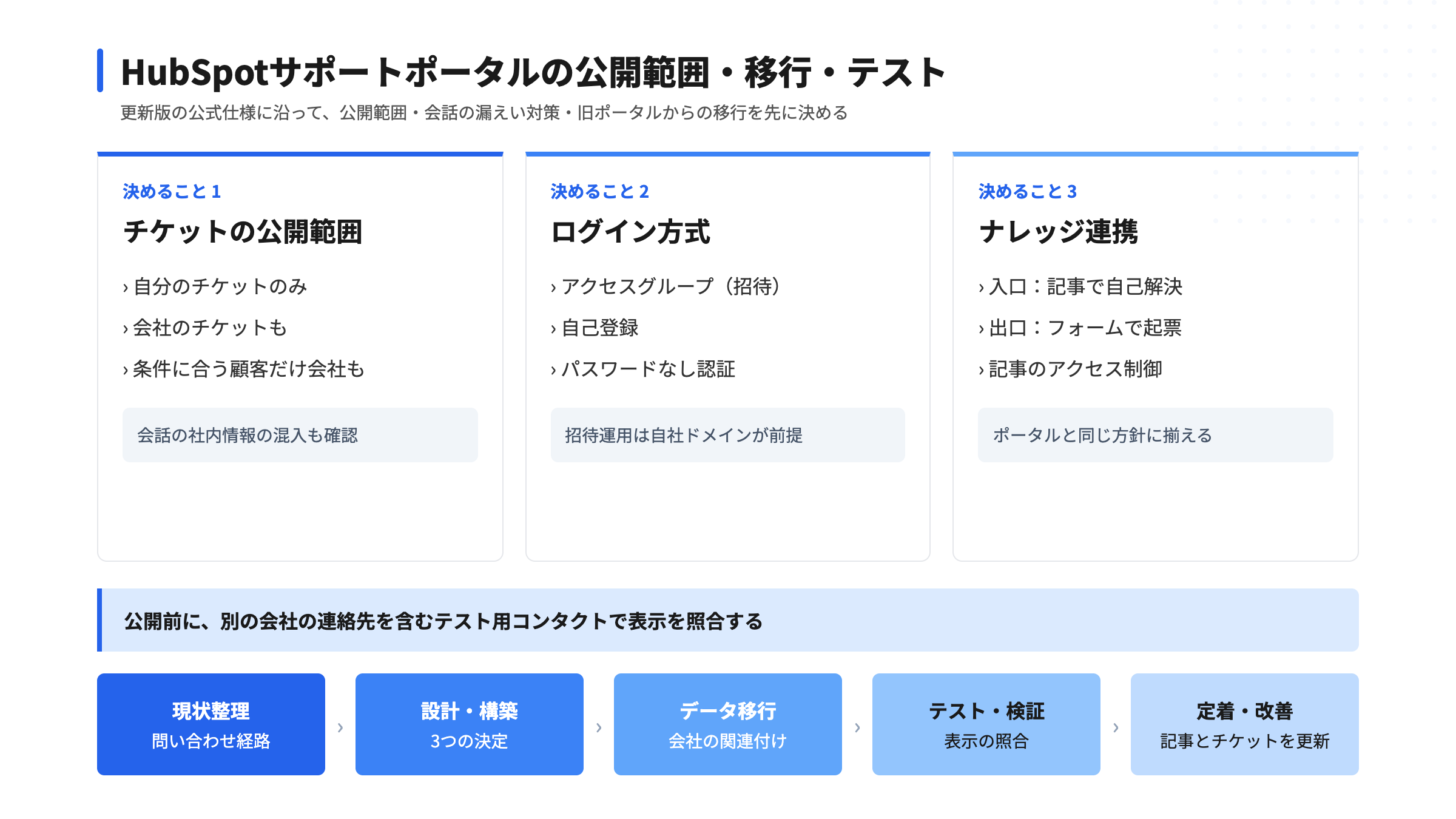
HubSpotの更新版サポートポータル(旧称カスタマーポータル)は、顧客がログインして自分のサポートチケットを確認・返信できる専用スペースであり、設定の成否は「どのチケットを誰に見せるか」「どう本人確認するか」「ナレッジベースとどうつなぐか」の3点を先に決められるかで決まります。 画面の見た目や文言は後から直せますが、公開範囲とログイン方式は、顧客に案内した後で変えると混乱を招きます。
HubSpotの更新版サポートポータル(旧称カスタマーポータル)は、顧客がログインして自分のサポートチケットを確認・返信できる専用スペースであり、設定の成否は「どのチケットを誰に見せるか」「どう本人確認するか」「ナレッジベースとどうつなぐか」の3点を先に決められるかで決まります。 画面の見た目や文言は後から直せますが、公開範囲とログイン方式は、顧客に案内した後で変えると混乱を招きます。
顧客ポータルを作ったあとに起きがちなのは、「他の顧客のチケットが見えてしまわないか」という不安、招待メールが届かない問い合わせ、ナレッジ記事とチケット窓口がつながらず結局メールが増えるという状況です——どれも、設定項目の意味を押さえたうえで、判断を先に済ませておけば避けられます。
この記事は、公式ナレッジで確認できる設定項目に沿って、判断の基準と手順、公開前のテスト方法を整理します。役割分担として、画面構成と構築の流れ全体はHubSpotカスタマーポータル構築ガイド、効果や活用パターンはHubSpotカスタマーポータルの活用法が扱います。本記事は更新版の公式仕様に絞り、公開範囲・会話の漏えい対策・公開前テスト・旧ポータルからの移行を掘り下げます。
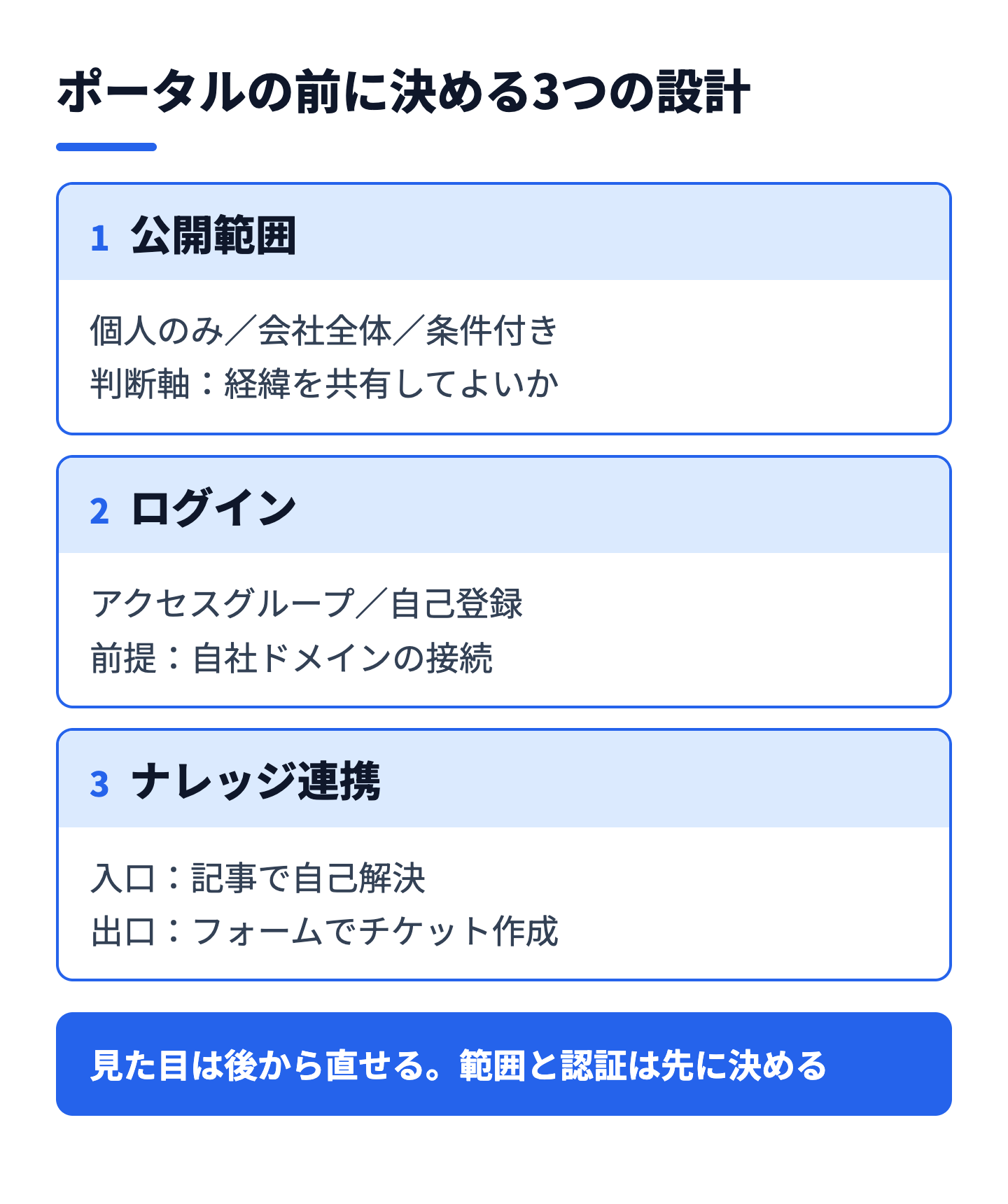
顧客ポータルの設定画面には項目が多くありますが、後から影響が大きいのは3つに絞れます。ここを先に決めてから画面を触ると、設定が行き来せずに済みます。
顧客ポータルは、チケットを顧客に見せる窓口です。公式ナレッジによると、ポータルに表示されるのはチケットだけで、チケットに関連付けられていない会話(チャットやチーム用メールなど)は表示されません。つまり「何を見せるか」は、ポータルの設定だけでなく、そもそも問い合わせをチケットとして残す運用に左右されます。
そのうえで、見せる相手を決めるのがログインの設計です。顧客に自分で登録してもらうのか、こちらから招待するのかで、必要な前提設定が変わります。最後に、ナレッジベースは顧客がポータルへたどり着く入口にもなるため、アクセス制御の設計を揃える必要があります。
| 決めること | 選択肢 | 後から変えたときの影響 |
|---|---|---|
| チケットの公開範囲 | 個人のみ/会社全体/条件付きで会社全体 | 顧客に見える情報が変わる。案内済みの顧客が混乱する |
| ログイン方式 | アクセスグループ/自己登録 | 登録メールの流れや問い合わせ内容が変わる |
| チケットの受付先 | 受信トレイ/ヘルプデスク | 返信が届く場所と担当者の動き方が変わる |
| ナレッジベースの公開設定 | 公開/アクセスグループ必須/SSO必須 | ポータルへの導線が変わる |
ポータルの名称やテーマなど見た目の設定は、この表には入れていません。見た目は公開後でも調整しやすいためです。
ポータルの設定を調べると、「カスタマーポータル」と「サポートポータル」の2つの呼び方に出会います。公式ナレッジでは、従来のものが「カスタマーポータル設定(レガシー)」として残され、更新版は「サポートポータル」として説明されています。どちらを前提に設計するかを、最初に確認してください。
公式のカスタマーポータル設定を管理(レガシー)は、この記事が従来のポータルのみを扱うと明記し、更新版への移行を推奨しています。新規に作る場合は、更新版のサポートポータルの設定を基準にするのが自然です。どちらも Service Hub の Professional または Enterprise が必要で、設定には「カスタマーポータル設定」の権限が求められます。
公式のサポートポータル設定の管理には、旧ポータルからの移行手順があります。移行中はポータルが一時的に利用できなくなる一方、チケット・会話・顧客データは自動で引き継がれ、完了後は顧客が新ポータルへ自動でリダイレクトされます。
注意したいのは見た目です。新ポータルは簡素化されたテーマを使い、既存のテーマ変数は移行されません。ロゴや色、メニューは移行後に整え直す前提で、次の表の順に確認しておくと手戻りがありません。
| 移行前の確認項目 | 確認する内容 | 移行後に必要な作業 |
|---|---|---|
| テーマ | 旧テーマのカスタマイズ内容を控える | 新テーマで色・ロゴを再設定する |
| チケットプロパティ | 詳細ページに出している項目を控える | 表示するプロパティを追加し直す |
| メニュー | 旧メニューの構成を控える | 既定の「Tickets」「Sign out」に加え、必要な項目を編集する |
| 停止時間の案内 | 顧客への事前案内の文面を用意する | 移行完了後に動作を顧客側で確認する |
公開範囲は、顧客ポータルで最も判断が重い設定です。公式ナレッジでは「Customer ticket permissions」として3つの方式が示されています。
3つの方式は、次のように整理できます。選ぶときの判断軸は、「同じ会社の担当者同士で、問い合わせの経緯を共有してよいか」です。
| 方式 | 顧客に見えるもの | 向いている状況 |
|---|---|---|
| Only tickets they're associated with | 自分の連絡先に関連付けられたチケットのみ | 担当者ごとに別案件で、他の担当者の問い合わせを見せたくない |
| All tickets from their company | 主要な会社に関連付けられたチケットも | 会社として窓口が共通で、同じ会社内で経緯を共有したい |
| Selected customers can see company tickets | 条件に合う連絡先だけが会社のチケットも | 管理者・責任者だけ会社全体を見せたい |
会社チケットを許可すると、顧客は「My view」と「Organization view」を切り替えられます。管理者だけに会社全体を見せたい場合は、3つ目の方式で連絡先プロパティの条件(AND・ORのグループ)を設定します。公式ナレッジによると、フィルターはビューを保存しないと維持されません。
会社単位で見せる方式は、チケットが会社レコードに正しく関連付けられていることが前提です。公式ナレッジでは、会社のチケットは「主要な会社(プライマリ会社)」に関連付けられたものが対象と説明されています。連絡先が複数の会社に関連付けられているデータでは、意図しない範囲が見えないか、設定前に確認してください。
実務では、設定を触る前にデータの側を点検します。顧客の連絡先に主要な会社が設定されているか、チケットが連絡先と会社の両方に関連付けられているか。ここを整えずに公開範囲だけ広げると、「見えるはずのチケットが見えない」という問い合わせが増えます。
公開範囲とは別に、ポータルに表示するチケットを絞るフィルターと、一覧に出す列の設定があります。列は最大10個まで追加でき、並べ替えや初期値へのリセットもできます。担当者の表示名は、既定が名(first name)で、姓名・姓・別名への変更もできます。
顧客に見せる列は、顧客が次の行動を決めるのに必要なものに絞ります。既定では件名・依頼者・作成日・担当者・最終アクティビティ日・ステータスが表示されます。社内の管理用プロパティを増やすより、ステータスの名称を顧客に伝わる言葉で整えるほうが効果的です。
公開範囲を決めたあとに見落としやすいのが、チケットに紐づく会話の中身です。ポータルでは、顧客がチケットを開くと会話も見えます。ここに社内のやり取りが混ざると、公開範囲が正しくても情報が漏れます。
公式ナレッジによると、個人アクセスでは自分に関連付けられたチケットの会話が、会社アクセスでは会社のチケットの会話も表示されます。スレッドに含まれる内容は、そのチケットを閲覧できる顧客全員に見えます。社内の議論はメモやコメントで残し、内部メールが会話に表示されないようフィルタールールを設定する、という運用が案内されています。
また、チケットレコードの右サイドバーにある「Conversations」カードで、ポータルに表示される会話を確認できます。複数スレッドがある場合の表示については、公式ナレッジの記述に一部ゆれがあるため、実際の挙動は画面で確認してください。
次の表は、社内情報の混入を防ぐ運用を、設定と習慣に分けて整理したものです。
| 防ぎたいこと | 設定・運用での対処 | 確認の方法 |
|---|---|---|
| 社内相談が顧客に見える | 社内の議論は、メモやコメントで残す | テスト用の顧客アカウントでチケットを開く |
| 内部メールが会話に入る | フィルタールールで内部メールを除外する | 「Conversations」カードの表示を見る |
| 同じ会社の他担当者に経緯が見える | 公開範囲を個人のみ、または条件付きにする | テスト用の連絡先2人で表示を比べる |
| 添付ファイルが開けない | 機密データ設定の有無を確認し、案内を用意する | 機密データ設定をオンにした状態で顧客側から確認する |
最後の行は制限事項です。公式ナレッジでは、機密データ設定が有効な場合、HubSpot外から添付ファイルにアクセスできないため、顧客はポータルで機密ファイルを閲覧できないとされています。
顧客ポータルのログインは、ポータル単独の設定ではなく、プライベートコンテンツの設定と連動します。ここを理解せずに「自己登録を選ぼうとして選べない」という場面が起きがちです。
公式ナレッジでは、ポータルの Access タブで、訪問者のアクセスを次の2つから選びます。
| 方式 | 動き | 前提・注意 |
|---|---|---|
| Access group membership required | アクセスグループの連絡先に登録メールを送る。顧客は招待から登録する | 顧客を限定できる。登録メールは連絡先の「Member email」プロパティに送られる |
| Self-registration required | 誰でも自分でログイン情報を作成できる | プライベートコンテンツ設定で自己登録を有効にしておく必要がある |
アクセスグループ方式は、顧客を限定して招待する運用に向いています。自己登録方式は、顧客数が多く、窓口を開いておきたい場合に向きますが、誰でも登録できるため、チケットの公開範囲との組み合わせを慎重に決めます。
ポータルは、主なコンテンツタイプが「customer portal」のドメインでのみ公開できます。公式ナレッジでは、HubSpotが提供するシステムドメイン(hs-sites など)では、アクセスグループへのメンバーシップメールが送信されないと説明されています。つまり、招待運用をするなら、自社ドメインの接続が事実上の前提です。
サインイン方式は、プライベートコンテンツの設定で決めます。公式のプライベートコンテンツの設定管理では、パスワードなしの認証を有効にでき、メールで届くワンタイムのリンクは15分で失効すると案内されています。パスワードの運用負担を減らしたい場合は検討できます。
アクセスグループの数にも上限があります。公式のアクセスグループの作成と管理では、Professional は2つまで、Enterprise は100までとされています。顧客をグループで細かく分ける設計は、契約プランの上限を確認してから決めます。
顧客が自己登録する場合は、データの利用目的を伝える同意通知の設定が推奨されています。同意通知はポータルのドメインを選んで編集でき、変更はカスタマーポータルにのみ適用されます。文面の法的な判断は、法務の担当者に確認してください。
ログイン後の動きも確認しておきます。顧客側では、一覧の検索・絞り込み、CSV出力、返信、ポータルからのチケット作成ができます。ポータルからの返信は、会話の受信トレイに届き、連絡先のタイムラインにメールとして記録されます。
ナレッジベースとポータルをつなぐと、問い合わせ前の自己解決と、解決しなかったときのチケット作成が一本の導線になります。ただし、どちらも設定が別の場所にあるため、意図して揃える必要があります。
公式ナレッジによると、顧客は通常、ナレッジベースからサポートポータルへアクセスします。ナレッジベースを経由せず、ポータルへの直接リンクを共有することもできます。
ここで効くのが、ナレッジベース側のアクセス制御です。公式のナレッジベース設定では、「Public and private」「Access group membership required」「Single sign-on (SSO) required」の3つから選べます。設定場所は、設定の Content にある Knowledge Base のアクセス制御のセクションで、カスタムドメインの接続が前提です。
| ナレッジベースの設定 | 見られる人 | ポータル設計との組み合わせ例 |
|---|---|---|
| Public and private | 原則誰でも(個別設定した記事を除く) | 一般的な質問は公開し、ログイン後にチケット確認へ誘導する |
| Access group membership required | アクセスグループの連絡先のみ | ポータルも招待制にして、同じグループで揃える |
| Single sign-on (SSO) required | SSOでログインした連絡先のみ | 顧客側の認証基盤に合わせた運用 |
サポートフォームをポータルに接続すると、顧客がポータルのメニューからチケットを作成できます。公式ナレッジでは、フォームの要件として、チケットプロパティを含み、受信トレイまたはヘルプデスクに接続されている必要があると説明されています。ログイン済みの顧客が送信する場合は、メール欄が不要で、送信のたびにチケットが作成されます。
つまり、「記事を読んでも解決しない」顧客が、同じ画面の流れでチケットを作成でき、そのチケットは顧客の連絡先に紐づいて一覧に残ります。ナレッジ記事の更新担当を、チケットの対応担当と同じチームに置くと、繰り返しの質問を記事に反映しやすくなります。
関連する記事として、HubSpotナレッジベースの構築方法と運用設計ガイドでナレッジ側の設計を、HubSpotヘルプデスク設定ガイドでチケットの受付側の設計を扱っています。
ここまでの判断を済ませたら、設定に入ります。公式ナレッジのサポートポータル設定の流れは次のとおりです。メニュー名は公式ナレッジの英語表記で、日本語の画面では表示名が異なる場合があります。
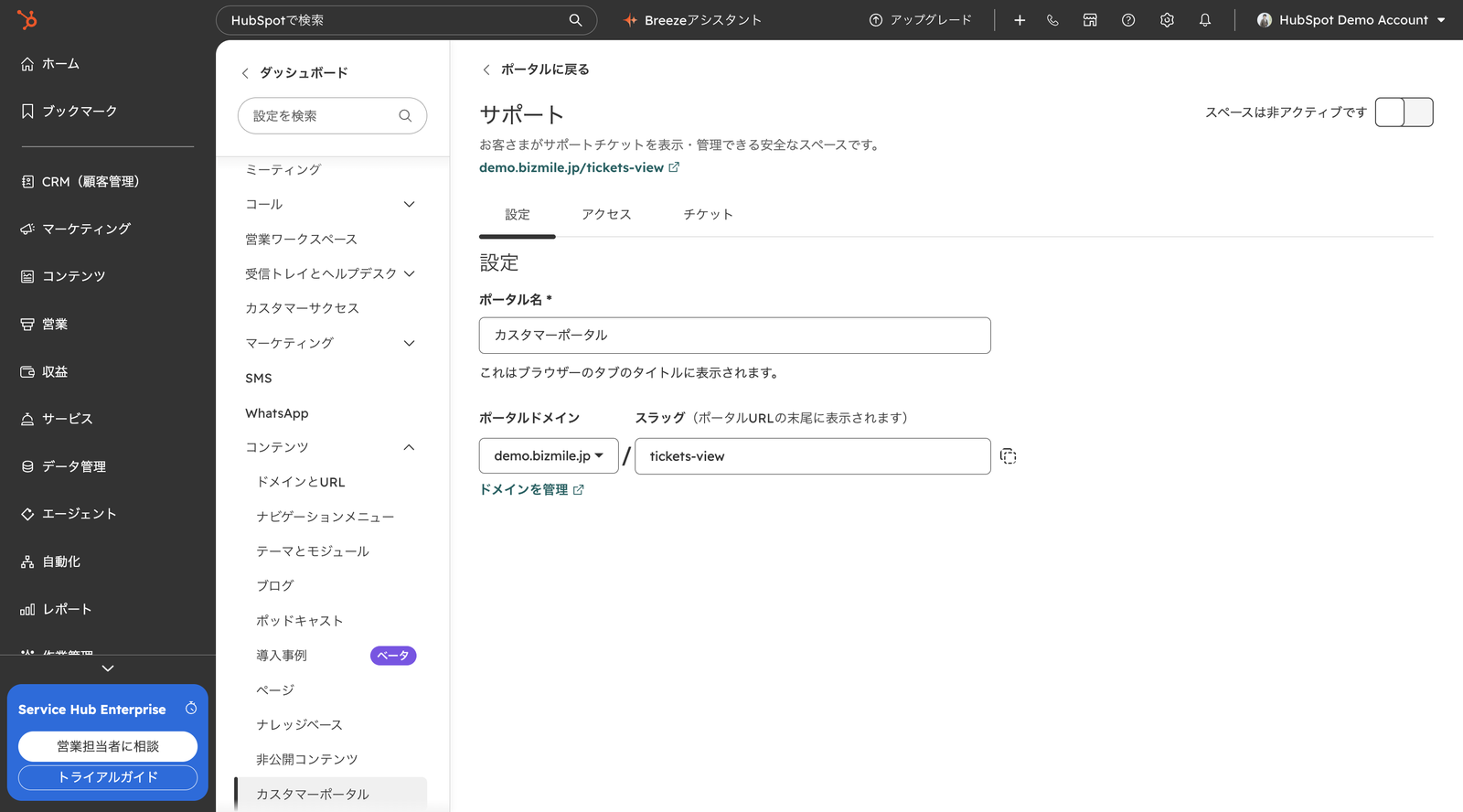
公開範囲の設定では、チケット作成の受付先を決める手順と、閲覧権限を決める手順が別にある点に注意してください。受付先はチケットがどこに届くか、閲覧権限は顧客に何が見えるかを決める設定で、役割が異なります。
案内する前に、テスト用の連絡先を複数用意して、次の表のとおり表示を確認します。ステージ名や数値は自社の設計に合わせて置き換えてください。
| テスト項目 | 準備するデータ | 期待する結果 |
|---|---|---|
| 個人のチケット表示 | 連絡先Xに関連付けたチケット | Xのポータルに表示される |
| 同じ会社の別担当者 | 同じ会社に属する連絡先Y | 公開範囲の方式どおり、見える・見えないが一致する |
| 別の会社の連絡先 | 別の会社に属する連絡先Z | 他社のチケットは一切見えない |
| 社内メモの非表示 | チケットにメモとコメントを残す | 顧客側の会話に出ない |
| ログインの導線 | アクセスグループ登録済み・未登録の連絡先 | 登録済みは入れて、未登録は入れない |
| チケット作成 | ポータルのフォームから送信 | 受付先に、連絡先に紐づいてチケットが作られる |
特に「別の会社の連絡先」の行は、必ず実施します。公開範囲の設定ミスは、顧客からの指摘で初めて気づくことが多いためです。
チケットの一覧と状況の確認は、HubSpotのチケット画面から行います。顧客ポータルは、このチケットの情報を顧客向けに見せるものなので、チケットの項目設計が、そのまま顧客が見る画面に反映されます。
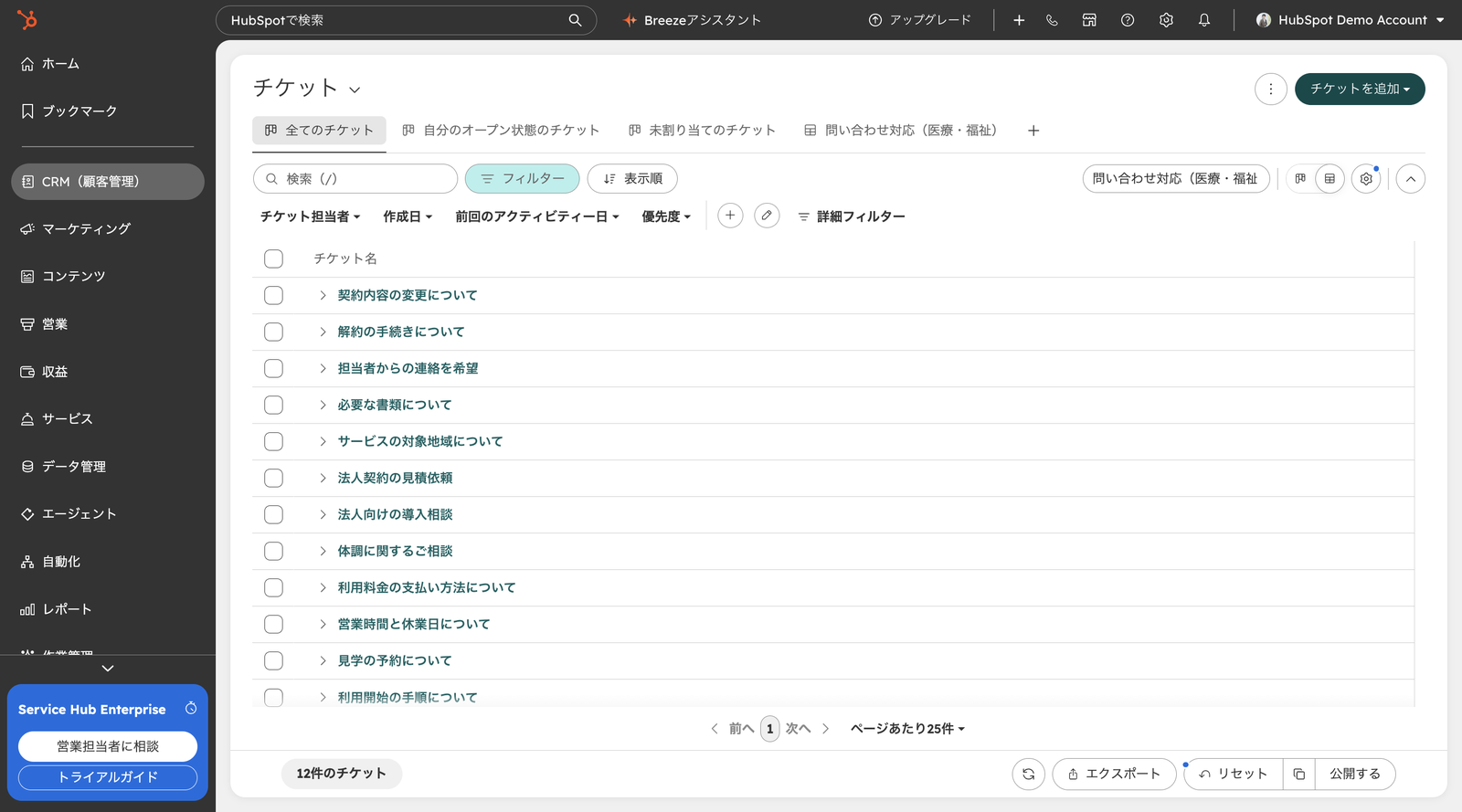
顧客ポータルは、チケット中心の窓口を整える機能です。向くケースと向かないケースを、導入前に切り分けておくと、期待のずれを防げます。
公式ナレッジの制限事項から、導入前に押さえておきたい点は次のとおりです。
| 制限・注意 | 内容 | 対処の考え方 |
|---|---|---|
| 表示はチケットのみ | チャットやチーム用メールなど、チケットに関連付けられない会話は出ない | 見せたい問い合わせは、チケットとして残す運用にする |
| 多言語は非対応 | 複数言語のポータルは非対応で、ドメインの主要言語で表示される | 対象の言語を絞って始める(複数言語は非対応のため) |
| システムドメインの制限 | hs-sites などでは、メンバーシップメールが送られない | 自社ドメインを接続してから招待運用に入る |
| 機密データ設定 | 有効な場合、顧客は機密ファイルを閲覧できない | ファイルの受け渡し方法を別に用意する |
専用のカスタマイズ性を強く求める場合や、チケット以外の情報を顧客に見せたい場合は、別の手段との比較が必要です。企業様(チーム)によって最適な形は異なりますので、目的に合わせて選んでください。
StartLinkでは、顧客ポータルの導入を、現状の整理・要件定義、設計・構築、データ移行、テスト・検証、定着・運用改善の工程で進めます。最初から全顧客に公開するのではなく、対象を絞って始め、公開範囲とログインの動きを確かめてから広げる、スモールスタートが基本です。
現状の整理では、問い合わせの経路(メール・チャット・電話)と、チケットにできていない会話の量を確認します。設計では、本記事の3つの決定を表にして関係者と合意し、公開前テストの照合表(別の会社の連絡先の行を含む)も、この段階で期待する結果まで決めておきます。データ移行では、連絡先と会社の関連付け、主要な会社の設定の欠損を点検します。旧ポータルからの移行がある場合は、移行前の確認表で控えたテーマやメニューもここで整理します。テスト・検証で前述の照合表を実施し、定着の段階でナレッジ記事とチケットの振り返りを回します。
HubSpotのAI(Breeze)をカスタマーエージェントとして組み合わせ、ナレッジの回答とチケットの起票をつなぐ設計も可能です。チケット管理の基本はHubSpotチケット管理の使い方と設定手順、ポータルによる効果や活用パターンはHubSpotカスタマーポータルの活用法、画面構成と構築の流れはHubSpotカスタマーポータル構築ガイドにあります。Service Hub 全体の機能はHubSpot Service Hubの機能一覧を参照してください。
公式ナレッジでは、サポートポータルの設定に Service Hub の Professional または Enterprise が必要とされています。あわせて、「カスタマーポータル設定」の権限が必要です。最新の対象プランは、公式ナレッジで確認してください。
できます。公開範囲を「Only tickets they're associated with」にすると、連絡先に関連付けられたチケットだけが表示されます。管理者だけに会社全体を見せたい場合は、「Selected customers can see company tickets」で連絡先プロパティの条件を設定します。
アクセスグループ方式では、連絡先がグループに含まれているか、登録メールの宛先となる「Member email」プロパティが正しいか、ポータルが自社ドメインで公開されているかを確認します。システムドメインでは、メンバーシップメールが送信されません。自己登録方式では、プライベートコンテンツ設定で自己登録が有効かを確認します。
使えます。公式ナレッジでは、顧客は通常ナレッジベースからポータルへアクセスするものの、ポータルへの直接リンクを共有する方法もあるとされています。ただし、共通の質問が多い場合は、自己解決の入口としてナレッジ記事を用意すると、チケット数を抑えやすくなります。
公式ナレッジの英語表記は、画面の表示名と異なる場合があります。「More」が見当たらない場合は、公式ナレッジが案内する設定ページへ直接移動する方法もあります。名称が一致しないときは、機能名で画面内を検索し、最新の公式ナレッジで確認してください。
最初の一歩は、現在の問い合わせを「チケットになっているもの」と「なっていないもの」に分け、顧客に見せる範囲を表にして決めることです。
自社の状況に当てはめた進め方を検討したい場合は、CRM特化型コンサルティングのHubSpotゴールドパートナーのStartLinkまでお問い合わせください。HubSpot支援の全体像はHubSpot導入・活用支援のサービスページで紹介しています。
記事の内容を、そのまま実務に落とし込みたい方向け
HubSpotゴールドパートナーのStartLinkが、HubSpot導入・AI活用・CRM整備・業務効率化までをまとめて支援しています。記事で気になったテーマを、そのまま相談ベースで整理できます。
株式会社StartLinkは、事業推進に関わる「販売促進」「DXによる業務効率化(ERP/CRM/SFA/MAの導入)」などのご相談を受け付けております。 サービスのプランについてのご相談/お見積もり依頼や、ノウハウのお問い合わせについては、無料のお問い合わせページより、お気軽にご連絡くださいませ。