この記事の結論
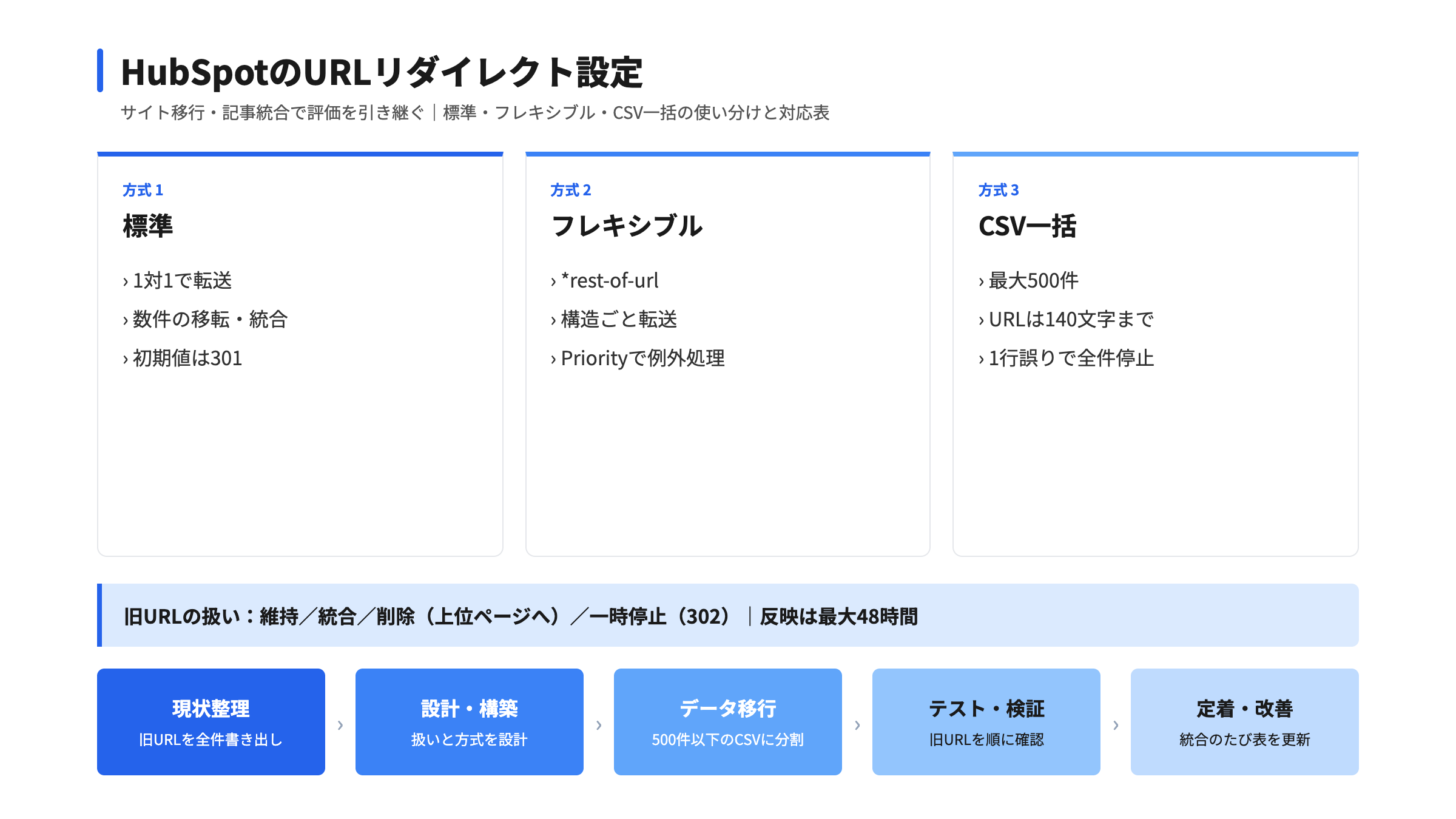
HubSpotのURLリダイレクトは、設定(Settings)の「Content > Domains & URLs」にある「URL Redirects」タブで作成します。 1本ずつ作る「標準」、URLの構造ごとまとめて転送する「フレキシブル」、CSVで最大500件を登録する一括アップロードの3つを、移行の規模に合わせて使い分けます。
HubSpotのURLリダイレクトは、設定(Settings)の「Content > Domains & URLs」にある「URL Redirects」タブで作成します。 1本ずつ作る「標準」、URLの構造ごとまとめて転送する「フレキシブル」、CSVで最大500件を登録する一括アップロードの3つを、移行の規模に合わせて使い分けます。
サイトの移行や記事の統合で評価を引き継げるかどうかは、設定画面の操作よりも、その前に作る「旧URLと転送先の対応表」の出来で決まります——ボタンの場所を知っていても、対応表がなければ転送は漏れ、404が残ります。
この記事では、公式ナレッジで確認した画面の場所と設定項目をそのまま使い、対応表の作り方から公開後の確認までを順に整理します。
*rest-of-url、:name と {name})を、移行の設計例に当てはめていますHubSpotの標準機能で転送できるのは、HubSpotに接続され、HubSpot上でホストされているドメインのURLだけです。公式ナレッジには、外部でホストされているドメインでは、HubSpotがリダイレクトの要求を受け取れないため、ホスティング事業者・CDN・DNSプロバイダー・サーバーなど、その環境側のリダイレクトの仕組みで設定するよう記載されています。
つまり、WordPressなどで運用中の旧サイトから新しいHubSpotのサイトへ転送したい場合、旧サイト側のドメインの設定を変えない限り、HubSpotの画面でいくら設定しても旧URLへのアクセスは新サイトに届きません。ドメインを新サイトに切り替えた時点で初めて、HubSpot側の対応表が効き始めます。
公式ナレッジで制約として挙げられているものは、次のとおりです。設計の段階で、これらに該当するURLが旧サイトにないかを洗い出しておきます。
| 項目 | 公式ナレッジの記載 | 設計上の対処 |
|---|---|---|
| ファイルのURL | ファイルのURLはリダイレクトできない | 旧ファイルのURLを、新サイトの資料ページから案内し直す |
| 公開済みの見積 | ドメインをまたいだ見積のリダイレクトはできず、旧ドメインの見積はエラーページになる | ドメインを移す前に、見積を新ドメインで発行し直す運用を決める |
| 反映までの時間 | 反映に最大48時間かかることがある | 切り替え直後の確認は、ブラウザのキャッシュを消して行う |
| 特殊文字 | 自動でエンコードされる(例:「é」は「%C3%A9」) | 対応表に日本語URLがある場合は、エンコード後の形でも確認する |
標準のURLリダイレクトは、Marketing Hub と Service Hub の Professional・Enterprise、および Content Hub の Starter・Professional・Enterprise が対象です。作成・管理にはユーザー権限の「URL Redirects」が必要です。フレキシブルパターンの対象は、Marketing Hub の Professional・Enterprise と Content Hub の Starter・Professional・Enterprise で、Service Hub は含まれません。一括アップロードは、これらに加えて旧Marketing Hub Basic が対象です。
担当者に権限がないと、タブ自体は見えても追加の操作ができません。移行の作業者を決めたら、最初に権限を確認しておきます。
1つのURLを別のURLへ移すだけなら、標準のリダイレクトで十分です。トップページの移転、少数ページの統合、サービス名の変更に伴うURLの変更などが典型です。
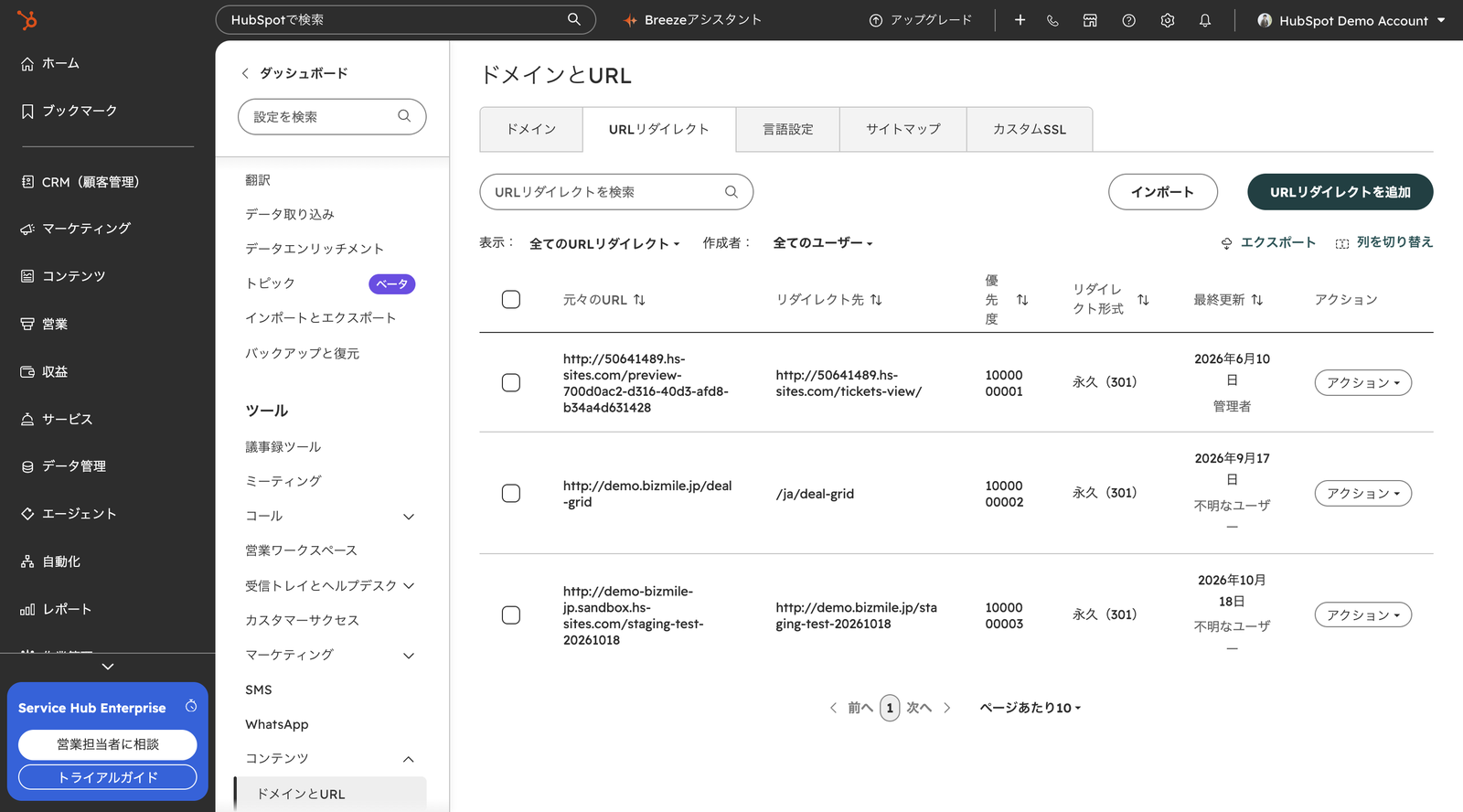
http:// または https:// から入力します。画面の表記は、英語版の公式ナレッジに合わせています。日本語で表示している環境では、表記が異なる場合があります。
「More options」の項目は、初期値のままで足りるものと、移行の内容によって変えるものに分かれます。公式ナレッジに書かれている初期値は次のとおりです。
| 項目 | 初期値 | 変えるべき場面 |
|---|---|---|
| Redirect style | Permanent (301) | 一時的な転送(メンテナンス・期間限定の案内)なら Temporary (302)。Proxy (305) は、訪問者に表示するURLを変えずに内容を返したい場合(ファイルを別ディレクトリに置くときなど) |
| Priority | 最も低い優先度になる | 複数のリダイレクトが一致しうるとき。「Assign lowest priority」のチェックを外して値を入れる。複数が一致した場合は、値が小さいものが適用される |
| Match query strings | オフ | オンにすると、元URLに完全一致するときだけ転送する(パラメーター付きのURLは対象外になる) |
| Ignore trailing slash | オン | 末尾のスラッシュの有無を区別したいときだけオフにする |
| Ignore protocol (HTTP or HTTPS) | オン | プロトコルを区別して転送したいときだけオフにする |
| Disable redirect if a page exists at the redirected URL | オフ | オンにすると、転送元のURLに公開中のページが存在する間は転送しない(非公開にした時点で転送する) |
統合や移転の恒久的な転送は、初期値の301のままにします。Google 検索セントラルのドキュメントでは、恒久的なリダイレクト(301・308など)は転送先のURLを正規のURLとして扱う信号になり、一時的なリダイレクト(302・303・307など)では転送元のURLが検索結果に残りうると説明されています。「戻す予定のない移転」だけを301にする、という使い分けです。
判断の目安:旧URLに戻す予定がないなら301、戻す予定があるなら302。迷ったら、旧URLを2度と使わないと言い切れるかで決めます。
「Note」欄には、リダイレクトを作った理由を残せます。「記事統合(担当:○○)」のように、後から一覧で見て意味が分かる書き方にしておくと、数百件になっても整理できます。
旧サイトのURLに規則性があるなら、1件ずつ作る代わりに、1本のルールで多数のURLを転送できます。「URL Redirects」タブの「Add URL redirect」で、リダイレクトのタイプに「Flexible」を選びます。その後、「Original URL」と「Redirect to」の両方に、パターンを入力します。
公式ナレッジでは、次の2つの書き方が案内されています。
| 書き方 | 転送元(Original URL) | 転送先(Redirect to) |
|---|---|---|
| URLの残り全部を引き継ぐ | *rest-of-url |
{rest-of-url} |
| URLの各区間に名前を付ける | :year のように、コロンと名前 |
{year} のように、波括弧で参照 |
公式の例では、http://www.example.com/posts/*rest-of-url を http://blog.example.com/posts/{rest-of-url} へ転送しています。また、区間ごとの例として、/:year/:month/:day/:post-name を /{month}/{day}/{year}/{post-name} に並べ替える形も載っています。クエリパラメーターを使うパターンでは、「Match query strings」をオンにする必要があります。
たとえば、旧サイトの「コラム」を、新サイトでは「ブログ」の下に移すとします。URLの構造が同じで、配下のディレクトリ名だけが変わるなら、次の1本で足ります(設計例です)。
| 項目 | 設定値の例 |
|---|---|
| タイプ | Flexible |
| Original URL | https://www.example.com/column/*rest-of-url |
| Redirect to | https://www.example.com/blog/{rest-of-url} |
URLの規則が崩れている場合——記事ごとに階層が違う、日付がURLに入ったり入らなかったりする——は、無理にパターン化せず、標準のリダイレクトか一括アップロードで1件ずつ対応させます。パターンが意図しないURLにまで一致すると、転送先の存在しない404を量産してしまうためです。
公式ナレッジには、ピリオドを含むURLのマッピングは推奨しないという注意書きもあります。拡張子付きのURLや、バージョン番号の入ったURLが旧サイトにある場合は、パターンの対象から外します。
| 状況 | 向くタイプ | 理由 |
|---|---|---|
| 転送するページが数件で、転送先がページごとに違う | Standard | 1対1で確実に対応させられる |
| ディレクトリ単位で、構造を保ったまま引っ越す | Flexible | 1本のルールで配下すべてを転送できる |
| 件数が数百件で、規則性がない | 一括アップロード | 表計算ファイルの対応表をそのまま登録できる |
| 規則性のある大半はFlexible、例外だけ個別にしたい | 併用し、Priorityで順序を決める | 複数が一致した場合は値の小さいものが適用されるため、例外を小さい値にする |
サイト全体の移行では、旧URLと転送先を並べた対応表を表計算ファイルで作り、CSVで一括登録するのが現実的です。公式ナレッジでは、サンプルのCSVがテンプレートとして用意されています。
一度に追加・更新できるリダイレクトは最大500件で、登録できるURLは1件あたり最大140文字です。500件を超える場合は、ファイルを分けて複数回に分けて登録します。
エラーの扱いには注意が必要です。公式ナレッジには、ファイルにエラーがあると、同じファイルの正しい行も含めて、すべてのリダイレクトがインポートされないと記載されています。エラーの内容は、アカウントの通知にスプレッドシートで届き、通知アイコンから「Import Failure」のイベントの末尾にある「Download Error List」でダウンロードできます。
1行の誤りで500件すべてが止まるため、ファイルを分けるときは、ページの種類ごと(ブログ記事・サービスページ・採用ページ)に分けると、エラーの原因を見つけやすくなります。
CSVの列名はサンプルファイルに従いますが、その手前の表計算ファイルでは、移行の管理のために次の列を持たせます。ここは StartLink が移行の案件で使う管理用の設計例です。
| 列 | 内容 | 用途 |
|---|---|---|
| 旧URL | 転送元の完全なURL | Original URL にそのまま登録する |
| 転送先URL | 転送先の完全なURL | Redirect to にそのまま登録する |
| 扱い | 維持・統合・削除のどれか | 次章の判断表で決めた結果を残す |
| 確認結果 | 切り替え後に旧URLへ実際にアクセスした結果 | 公開後の確認の記録に使う |
APIで管理する方法もあります。開発者向けドキュメントでは、/cms/v3/url-redirects のエンドポイントで一覧・作成・更新・削除ができ、routePrefix(転送元)、destination(転送先)、redirectStyle(301・302・305)などの項目を扱います。件数が多く、対応表の更新が繰り返し発生するサイトでは、この方法も選択肢になります。
HubSpotでは、公開済みのページやブログ記事のURLを変更して更新すると、旧URLから新URLへのリダイレクトが自動で作られます。この機能は、すべての製品とプランで使えます。ページやブログ記事の編集には、編集と公開の権限が必要です。
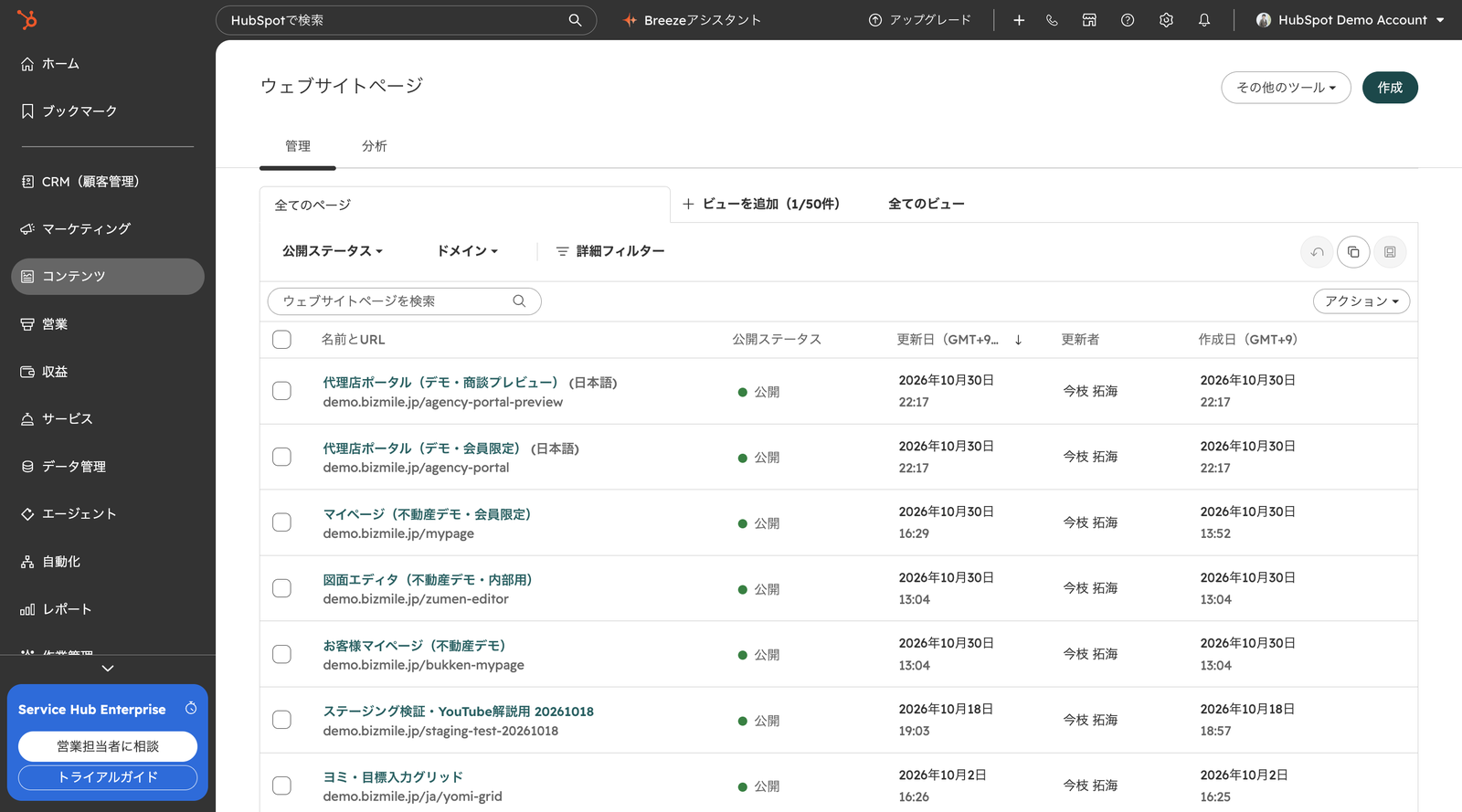
ウェブサイトページの場合は、「Content > Website Pages」でページを開き、「Settings > General」の「Page URL」の編集アイコンから、ドメインまたは「Content slug」を変更して、「Publish」または「Update」をクリックします。ブログ記事は「Content > Blog」から記事を開き、「Settings > General」の「Post URL」で「Content slug」を変更します。ブログ記事のURLは、更新するまで公開中のURLは変わりません。
複数のページのドメインをまとめて変えるときは、コンテンツの一覧でページを選び、「More」から「Update domain」を選びます。旧URLは自動でリダイレクトされます。
自動転送は便利ですが、設計に含めるべき注意が3つあります。
あわせて、転送先にしたいURLを別のコンテンツがすでに使っている場合は、先にそちらのURLを変更してから作業を進めます。
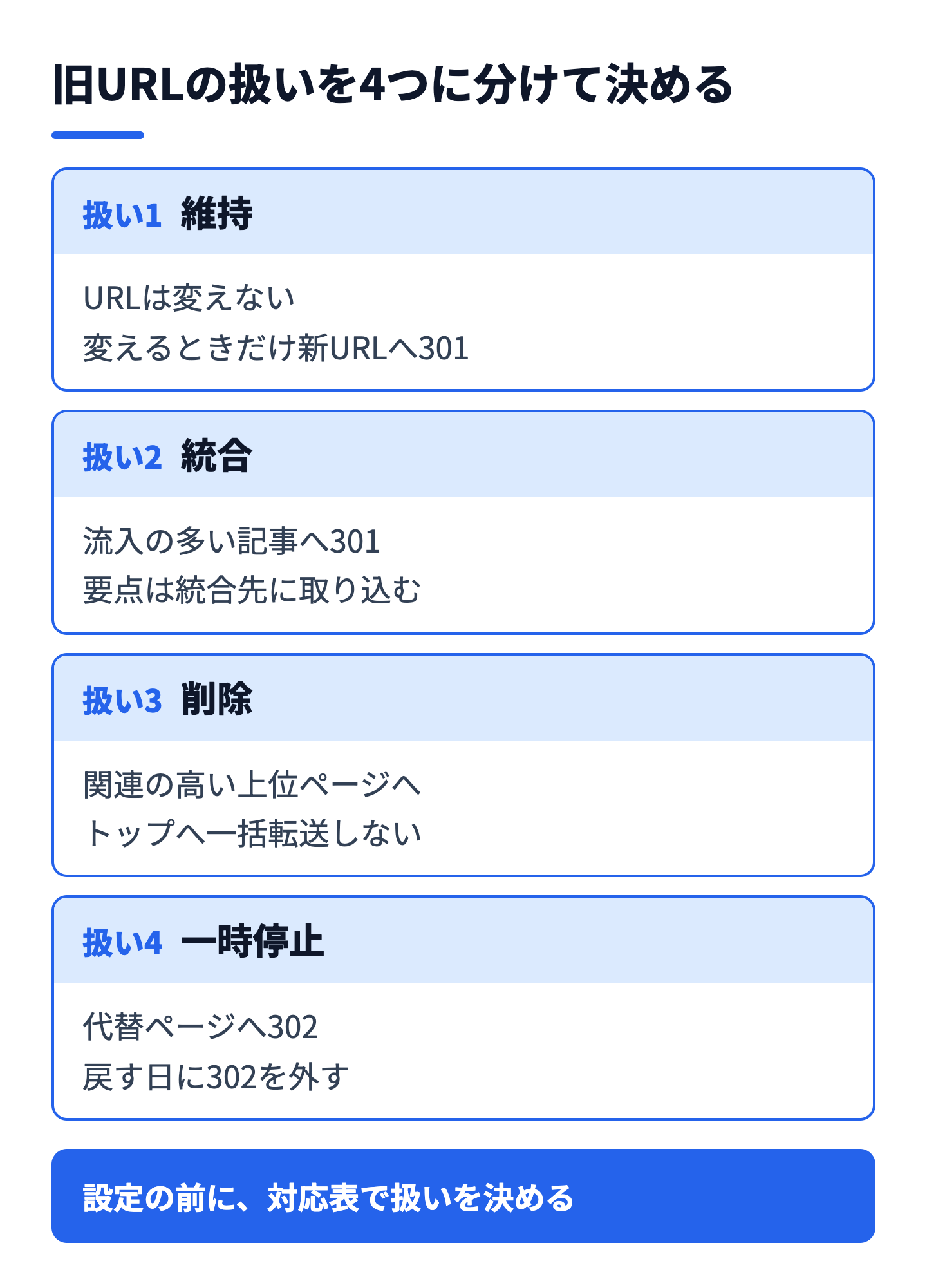
設定の手順より、判断が重いのは、旧URLをどう扱うかです。内容が近い記事が複数あるなら、統合先に1本へ寄せ、旧URLから転送します。サイト全体のリニューアルや、WordPressからの移行でも、旧URLごとに扱いを決める点は同じです。リニューアル全体の流れはHubSpot CMSのWebサイト移行とリニューアルの手順、移行先の選び方はWordPressとHubSpot CMSの比較と判断基準で解説しています。ここでは、リダイレクトの観点に絞ります。
| 旧URLの状態 | 扱い | 転送先と設定 |
|---|---|---|
| 検索流入や問い合わせがあり、新サイトにも同じ内容を置く | 維持 | URLを変えない。やむを得ず変えるときだけ、新URLへの301を設定する |
| 同じ論点の記事が複数ある | 統合 | 流入の多い記事を統合先にし、他の記事から統合先へ301。統合先に、削除する記事の要点を取り込む |
| 内容が古く、同じ内容のページが新サイトにない | 削除 | 関連性の高い上位のページ(カテゴリの一覧など)へ転送する。意味の合わないトップページへまとめて転送しない |
| 一時的に閉じる(キャンペーン終了・メンテナンス) | 一時停止 | 302で代替ページへ。戻す日が決まったら302を外す |
「削除」の行は、判断が分かれやすいところです。関連のない転送先に集めるくらいなら、転送せずに404のままにするほうが正確な場合もあります。重要なのは、旧URLを開いた読者が探していた内容に近いページへ着くかどうかです。
公式ナレッジは、転送の連鎖(Aから Bへ、Bから Cへ)の扱いを説明していません。そのため StartLink では、対応表の段階で、旧URLを最終の転送先へ直接向ける設計を原則にしています。過去に一度統合した記事を、さらに別の記事に統合する場合は、すでにある転送の先も、新しい統合先に向け直します。「URL Redirects」タブでは、「Original URL」や「Redirect to」の欄で検索できるため、既存の転送の洗い出しに使えます。
設定したら、旧URLに実際にアクセスして確認します。反映には最大48時間かかることがあり、転送が効かないときは、まずブラウザのキャッシュを消してから見直します。
| 失敗 | 起きる理由 | 回避策 |
|---|---|---|
| 旧サイトのドメインが外部のままで転送が効かない | 外部でホストされたドメインはHubSpotにリクエストが届かない | 旧サイトの側で転送を設定するか、ドメインの切り替え日を対応表に入れる |
| 500件のファイルが丸ごとインポートされない | 1行でも誤りがあると、全行が取り込まれない | ページの種類ごとにファイルを分け、先に少数で試す |
| パターンが想定外のURLに一致する | 規則性のないURLまで、1本のルールで拾ってしまう | 規則性が明確な範囲だけをFlexibleにし、例外は個別に作る |
| 転送先がすべてトップページになる | 転送先を決めきれず、一括で寄せた | 扱いの判断表で「削除」の転送先を、関連性の高いページに決める |
| 統合後に旧記事のURLがまた使われた | 同じURLに新しい記事を作ってしまった | 「Disable redirect if a page exists…」の挙動を理解したうえで、旧URLは再利用しない運用にする |
なお、HubSpotのWebサイト移行(Replatformingチーム)による移行サービスについて、公式ナレッジのWebサイト移行プロセスのページには、提供終了日(2026年10月7日)の記載があります。同ページでは、URLが変わる場合に備えて、URLリダイレクトの一括アップロードを使うことも案内されています。移行の作業は、自社またはパートナーで対応表を作る前提で計画します。
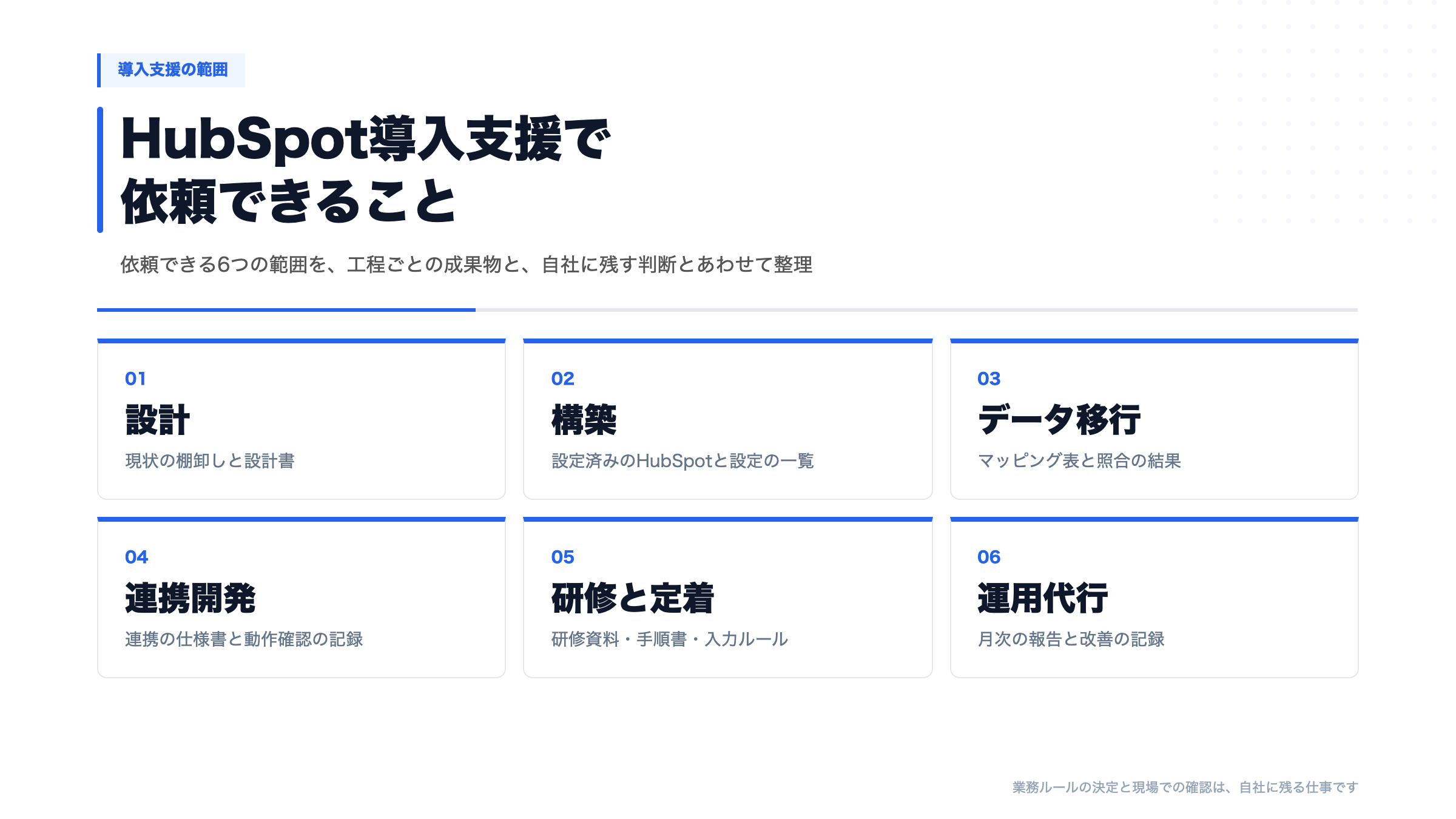
リダイレクトは、サイト移行の最後に慌てて作る作業ではなく、最初の工程から設計に入れる作業です。StartLink(HubSpotゴールドパートナー)では、現状の整理・要件定義から定着・運用改善までの工程のなかで、次のようにリダイレクトを扱います。
| 工程 | リダイレクトに関する作業 | 成果物 |
|---|---|---|
| 現状の整理・要件定義 | 旧サイトの全URLを書き出し、検索流入と問い合わせへの貢献で並べる | URL一覧と、貢献度の評価 |
| 設計・構築 | 判断表で旧URLの扱いを決め、標準・フレキシブル・一括の割り当てを設計する | 旧URLと転送先の対応表 |
| データ移行 | 対応表を500件以下のファイルに分けてCSVを作り、ステージング環境でも登録を試す | 検証済みのCSVファイル群 |
| テスト・検証 | 切り替え前後に、旧URLを順にアクセスして結果を記録する | 確認結果つきの対応表 |
| 定着・運用改善 | 記事の統合や公開停止のたびに、対応表を更新する運用を決める | 更新の担当と頻度を決めた運用ルール |
最初から全ページを一度に切り替えず、検索流入の大きいページからスモールスタートで切り替え、結果を確認しながら広げる進め方をおすすめしています。企業様(チーム)によって最適な形は異なりますので、ページ数・更新の頻度・社内の担当者の体制に合わせて、準委任で伴走する形も含めて設計します。
コンテンツの統合では、AI(Breeze など)を使って、統合先の記事に取り込むべき要点を整理する場面もあります。ただし、どのURLをどこに転送するかの判断は、検索流入と問い合わせの実績を見て、人が決める部分です。
ブログの設定や、多言語サイトでのURL設計については、HubSpotブログの始め方とHubSpotの多言語サイト設定ガイドを参照してください。統合の判断の前提となる記事の設計は、トピッククラスターとは、サイト全体の再設計はコーポレートサイトリニューアルの進め方7ステップで整理しています。Content Hub 全体の機能はContent Hub完全ガイドにまとめています。
戻す予定のない移転や統合は、初期値の「Permanent (301)」のままにします。メンテナンスや期間限定の案内のように、元のURLに戻す予定がある場合は「Temporary (302)」を選びます。Google 検索セントラルでは、恒久的なリダイレクトは転送先を正規のURLとして扱う信号になり、一時的なものでは転送元が検索結果に残りうると説明されています。
一度に追加・更新できるのは最大500件のため、ファイルを分けて複数回に分けます。ファイルに誤りが1行でもあると、同じファイルの正しい行も取り込まれないため、ページの種類ごとに分けておくと、原因の切り分けがしやすくなります。
公開済みのページやブログ記事のURLを変更して更新すると、旧URLから新URLへの転送が自動で作られます。ただし、ナレッジベースのルートURLやドメインを変えた場合は、既存の記事のURLに対する転送は作られないため、別に設定します。自動で作られた転送は編集できません。
HubSpotのリダイレクトは、HubSpotに接続され、HubSpot上でホストされているドメインでだけ機能します。旧サイトのドメインが外部でホストされたままだと、HubSpotはリダイレクトの要求を受け取れません。旧サイトの側のホスティング事業者やCDNなどで設定するか、ドメインをHubSpotへ切り替えてから対応表を有効にします。
公式ナレッジでは、Marketing Hub の Professional・Enterprise と、Content Hub の Starter・Professional・Enterprise が対象です。標準のURLリダイレクトは Service Hub の Professional・Enterprise も対象ですが、フレキシブルパターンの対象には載っていません。お使いのプランは、公式ナレッジの最新の記載で確認してください。
最初の一歩は、旧サイトのURLを一覧にして、流入と問い合わせのあるページに印を付けることです。この一覧が、そのまま対応表の土台になります。
自社の状況に当てはめた進め方を検討したい場合は、CRM特化型コンサルティングのHubSpotゴールドパートナーのStartLinkまでお問い合わせください。
記事の内容を、そのまま実務に落とし込みたい方向け
HubSpotゴールドパートナーのStartLinkが、HubSpot導入・AI活用・CRM整備・業務効率化までをまとめて支援しています。記事で気になったテーマを、そのまま相談ベースで整理できます。
株式会社StartLinkは、事業推進に関わる「販売促進」「DXによる業務効率化(ERP/CRM/SFA/MAの導入)」などのご相談を受け付けております。 サービスのプランについてのご相談/お見積もり依頼や、ノウハウのお問い合わせについては、無料のお問い合わせページより、お気軽にご連絡くださいませ。