%20(%E8%83%8C%E6%99%AF%E3%81%82%E3%82%8A).png?width=130&height=39&name=%E6%9C%80%E7%B5%82Start%20Link%20(500%20x%20150%20px)%20(%E8%83%8C%E6%99%AF%E3%81%82%E3%82%8A).png "StartLink")
この記事の結論
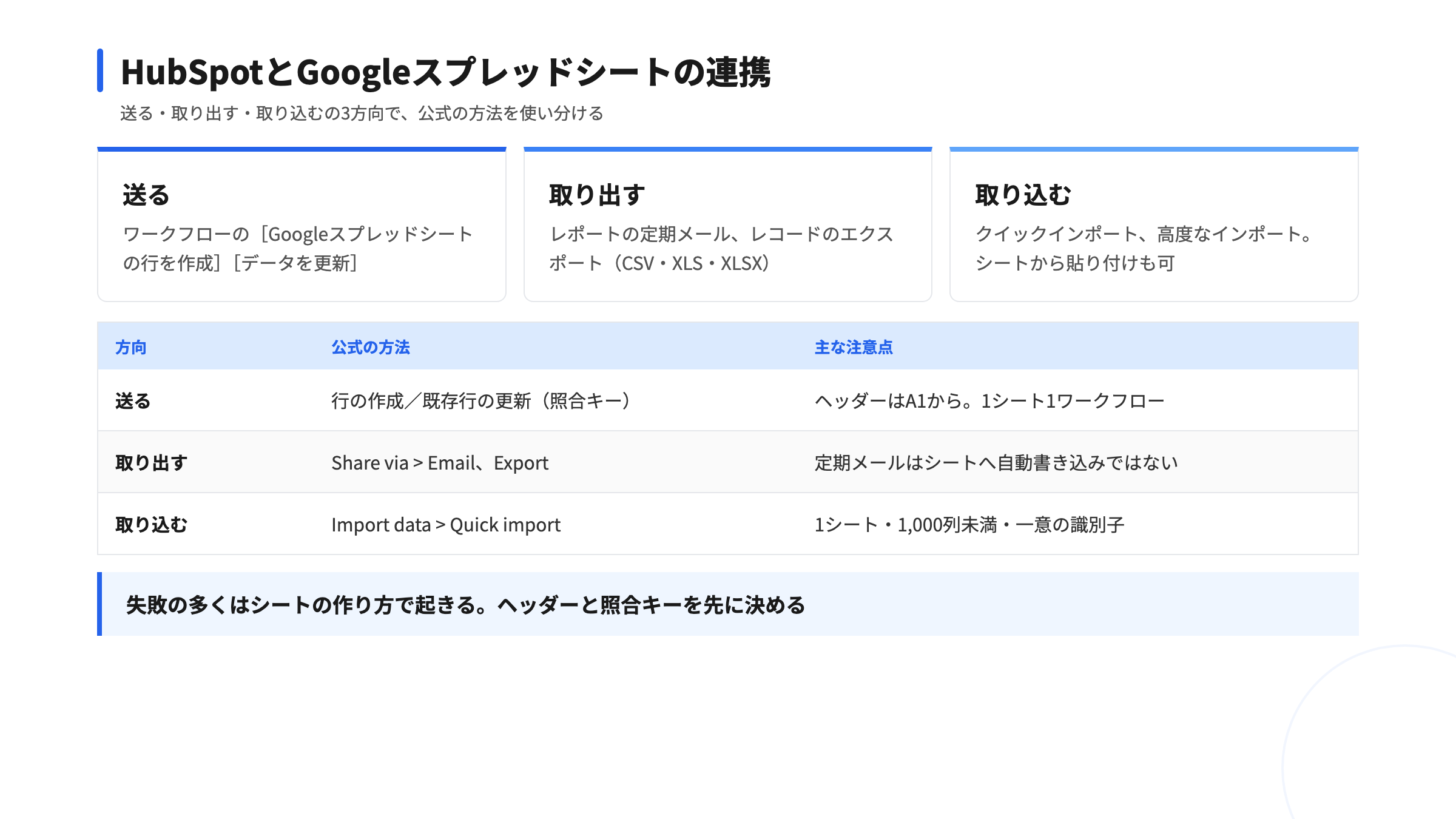
HubSpotとGoogleスプレッドシートの連携は、送る・取り出す・取り込むの3方向で使い分けます。公式ナレッジで確認できた方法を、用途別の表と手順で整理しました。
HubSpotとGoogleスプレッドシートの連携は、送る・取り出す・取り込むの3方向で使い分けます。公式ナレッジで確認できた方法を、用途別の表と手順で整理しました。
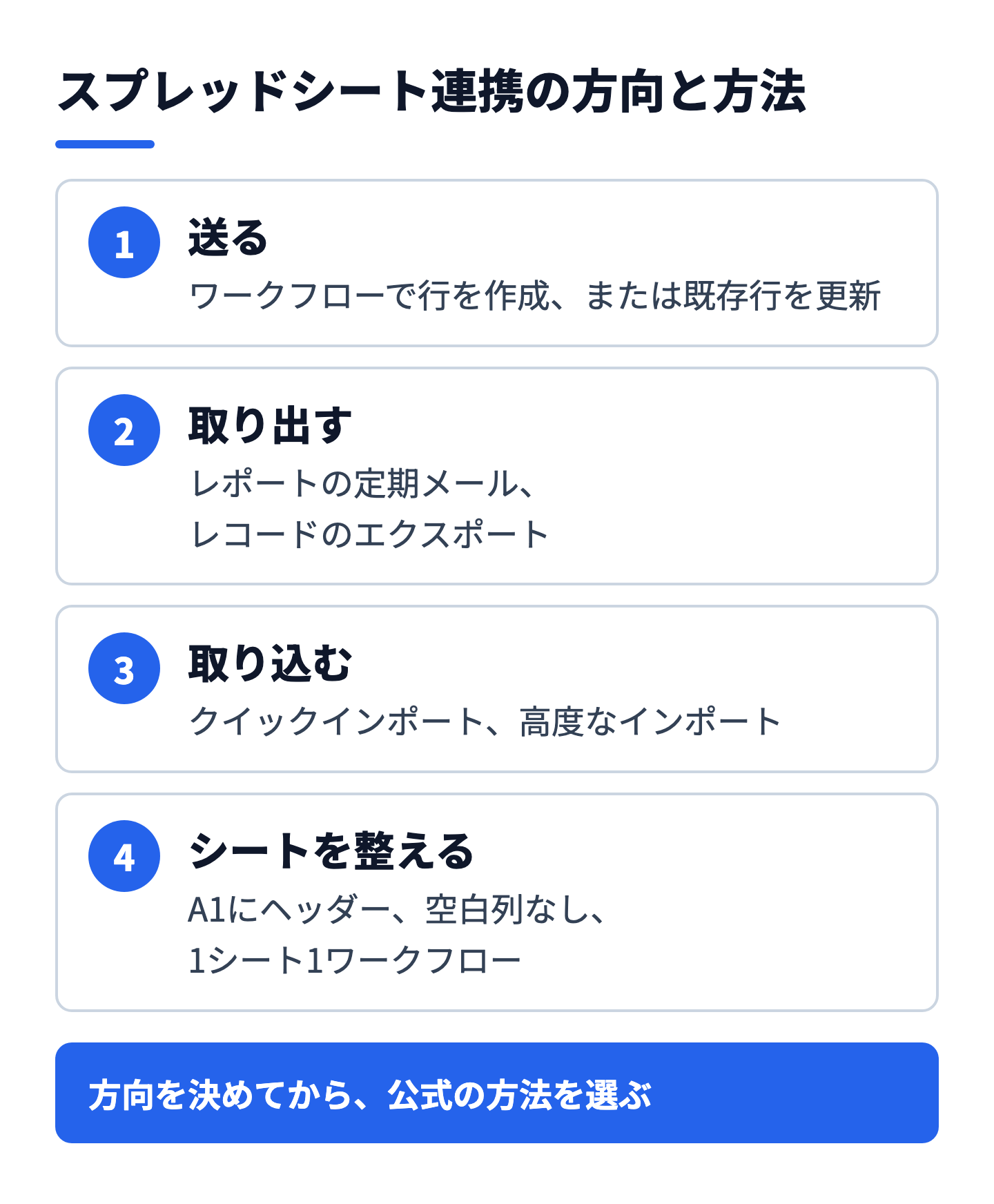
HubSpotとGoogleスプレッドシートの連携は、「HubSpotからシートへ送る」「シートへ取り出して見る」「シートからHubSpotへ取り込む」の3方向に分けて、方向ごとに公式の方法を選ぶのが基本です。 送る方向はワークフローのGoogleスプレッドシート連携、取り出す方向はレポートやレコードのエクスポートと定期メール、取り込む方向はインポート機能が、それぞれ公式のナレッジで案内されています。
営業や経理から「HubSpotのデータをいつものシートで見たい」「シートで管理している一覧をHubSpotに入れたい」と相談されたとき、方法が複数あることで、かえって迷うことがあります。方法を取り違えると、行が重複する、日付が数値で入る、更新が止まるといった問題が起きます。
この記事では、公式ナレッジで確認できた方法だけを使い、用途別の使い分け、設定手順、よくある失敗を整理します。
最初に、方向と用途から方法を選びます。ここでは、公式ナレッジで確認できた方法だけを扱います。HubSpotからGoogleスプレッドシートへ自動で書き込む公式の仕組みは、ワークフローのアクションです。それ以外の方向は、エクスポートやインポートなどの標準機能で対応します。
| やりたいこと | 使う方法 | 向いている用途 |
|---|---|---|
| 条件に合ったレコードを、発生のたびにシートへ記録したい | ワークフローの[Googleスプレッドシートの行を作成] | 成約した取引の記録、フォーム送信の履歴 |
| シート上の既存の行を、HubSpotの変更に合わせて更新したい | ワークフローの[Googleスプレッドシート上のデータを更新] | 案件の状況を一覧で確認する、集計用のシート |
| レポートのデータをシートで加工したい | レポートのメール送信(CSV・XLS・XLSX)、またはデータのエクスポート | 月次報告、会議資料の下準備 |
| レコードの一覧を、必要なときにシートで開きたい | レコードのエクスポート | 棚卸し、他システムへの受け渡し |
| シートの一覧をHubSpotに入れたい | インポート(クイックインポートまたは高度なインポート) | 初期データの投入、名簿の取り込み |
プランの要件は方法によって異なります。公式ナレッジの記載では、次のとおりです。
| 方法 | 公式ナレッジに記載の対象プラン | 必要な権限 |
|---|---|---|
| ワークフローのGoogleスプレッドシート連携 | Marketing Hub、Sales Hub、Service Hub、Data Hub、Smart CRM、Revenue HubのProfessional・Enterprise | Super Adminまたは「ワークフローの編集」権限 |
| レコードのエクスポート | すべての製品とプラン | 「エクスポート」権限 |
| クイックインポート | すべての製品とプラン | インポート権限 |
| レポートのメール送信 | すべての製品とプラン。HubSpotユーザー宛ての送信が対象で、定期送信もHubSpotユーザーのみ | レポートの権限 |
画面名は、HubSpotナレッジベースの日本語UI表記に合わせています。プランの条件は更新されることがあるため、設定の前に各公式ページの冒頭の記載を確認してください。
HubSpotから自動でシートへ書き込む場合は、ワークフローを使います。最初に、シートの準備と接続を行います。
公式ナレッジのワークフローでGoogleスプレッドシートにデータを追加する(HubSpotナレッジ)では、送信先のシートについて次の条件が示されています。
HubSpotが書き込むシートには、手作業でデータを入力しない運用が推奨されています。手作業が必要な場合は、別のシートを作り、元のシートを参照する形にします。
[Googleスプレッドシートの行を作成]は、条件に合ったレコードが発生するたびに、シートの新しい行へ記録するアクションです。
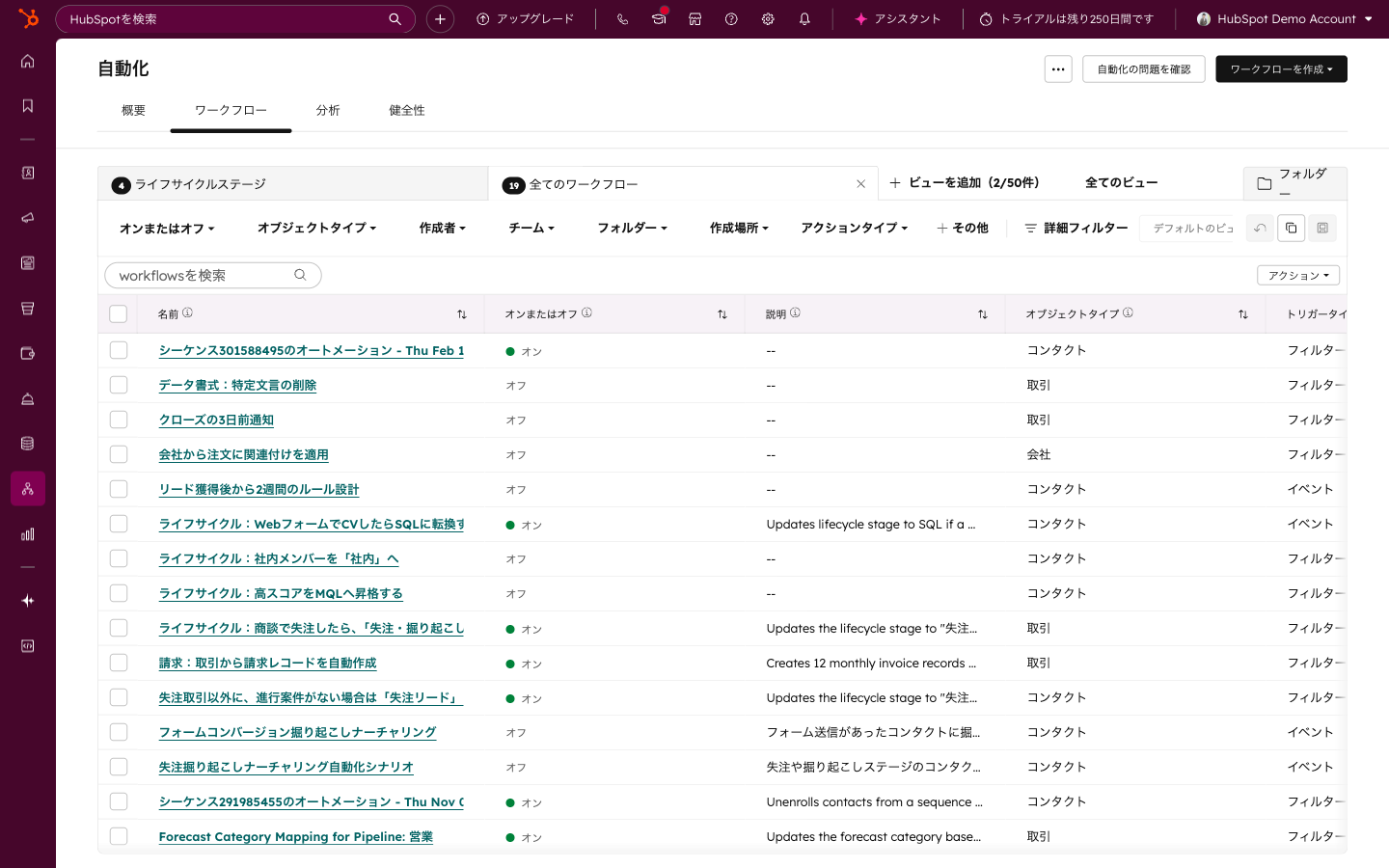
ワークフローを有効にする前に、テスト用のレコードで行が追加されることを確認します。
[Googleスプレッドシートの行を作成]は、既存の行に追記するのではなく、新しい行を挿入します。参照セルや数式に影響する可能性があるため、シート側の数式は、入力済みの行だけを参照する設計にします。
シート上の一覧を最新に保ちたい場合は、[Googleスプレッドシート上のデータを更新]を使います。このアクションは、一意の識別子でHubSpotのレコードとシートの行を照合して更新します。
一致した行のうち、最初の1行だけが更新される点に注意します。
照合キーは、重複しない値でなければなりません。同じ値が複数の行にあると、意図しない行が更新されます。
| 対象 | 照合キーの候補 | 注意点 |
|---|---|---|
| コンタクト | メールアドレス | 同じアドレスの行がシートに複数ないこと |
| 会社 | 会社のドメイン名、またはレコードID | ドメインが空の会社は照合できない |
| 取引 | レコードID | シートの先頭列にレコードIDを持たせる |
取引は、同じ名前の案件が複数あり得るため、レコードIDを照合キーにする設計が安全です。設計の考え方は、プロパティ設計のベストプラクティスでも整理しています。
HubSpotは、原則として内部のプロパティー値を送信します。日付は、ミリ秒単位のUNIXタイムスタンプで送られます。Data Hub Professional以上であれば、[データを書式設定]アクションで日付を整えてから送れます。または、シート側で変換用の数式を使います。
HubSpotのデータをシートで加工したい場合は、エクスポートを使います。ここでは、公式ナレッジで確認できた、レポートの送信とレコードのエクスポートを説明します。
[その他]から[レポート]>[レポート]を開き、対象レポートの[アクション]から[共有方法]>[Eメール]を選ぶと、レポートを添付ファイル付きのメールで送れます。1回限りか定期送信かを選び、内部の受信者、添付形式、件名、本文、送信時刻を設定します。
CSV、XLS、XLSXで添付できるレポートは、Single object、Event-based、Customer journeyのレポートです。メールの送信に対応していないレポートは、[アクション]メニューのエクスポート項目(英語UIでは Export unsummarized data)から、ファイル形式を選んでエクスポートします。受け取ったファイルは、Googleスプレッドシートで開けます。
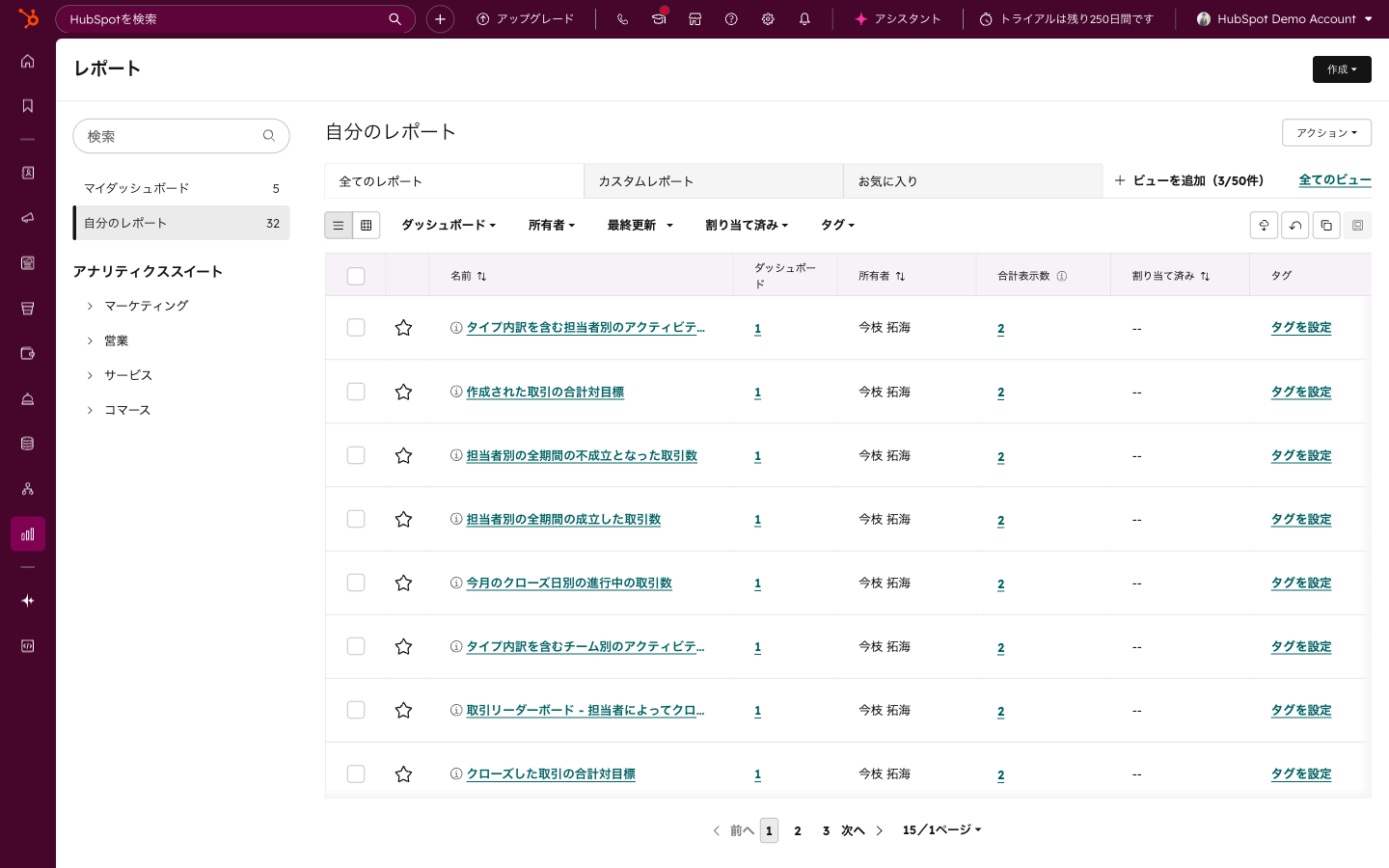
詳細は公式のレポートとダッシュボードの共有・エクスポート(HubSpotナレッジ)にあります。レポートの設計そのものは、HubSpotレポート・ダッシュボードの完全ガイドにまとめています。
コンタクトや取引などの一覧は、ビューを開いて右上の[エクスポート]から書き出せます。形式はCSV、XLS、XLSXです。完了すると、ダウンロードリンクがメールで届きます。
公式ナレッジには、次の制限が記載されています(レコードのエクスポート(HubSpotナレッジ))。
| 項目 | 内容 |
|---|---|
| 回数 | 24時間のローリング期間で最大300回 |
| 列数 | XLSは256列、XLSXは16,384列まで。超える場合はCSVが推奨 |
| ダウンロードリンク | 30日後に期限切れ |
| 大きなファイル | CSVが2MBを超えるとZIP化される |
「毎週、同じレポートのデータをシートで見たい」という要望は多くあります。公式ナレッジで確認できた範囲では、定期送信はメールの形です。
[アクション]>[共有方法]>[Eメール]で、「これは定期配信Eメールですか?」を「はい」にすると、日次・週次・月次のいずれかを選べます。1つのレポートに、複数の定期メールを設定できます。データは、送信時刻の2時間前に取得されます。受け取ったファイルを、シートに貼り付けるか、アップロードして使います。
ダッシュボード全体は、[共有]>[このダッシュボードをEメールで送信]から送れます。定期送信の内容は、設定したユーザーの権限に基づいて送られるため、各ユーザーが自分のデータだけを受け取る場合は、それぞれが個別に設定します。
定期送信の宛先に指定できるのはHubSpotユーザーのみです。HubSpotユーザー以外へは、[その他の受信者](ダッシュボードは[他の受信者])に入力して1回限りの送信ができます。この場合、送信先のメールアドレスのドメインがHubSpotで接続された送信ドメインであることが条件で、ダッシュボードの外部送信にはProfessionalまたはEnterpriseと管理者レベルのレポート権限が必要です。バウンスしているアドレスには送れません。
定期メールは、メールに添付される形で、シートへ自動で書き込まれるわけではありません。シートを自動で更新し続けたい場合は、ワークフローの[Googleスプレッドシート上のデータを更新]を使う設計にするか、外部のデータ連携ツールを検討します。外部ツールは、この記事の公式ナレッジの範囲外であり、選定には別の基準が必要です。HubSpotとGoogleのアプリ全体の連携は、Google Workspace・Microsoft 365との連携ガイドで整理しています。
シートで管理している一覧をHubSpotに入れる場合は、インポートを使います。コンタクトだけで足りる場合は、クイックインポートが手軽です。
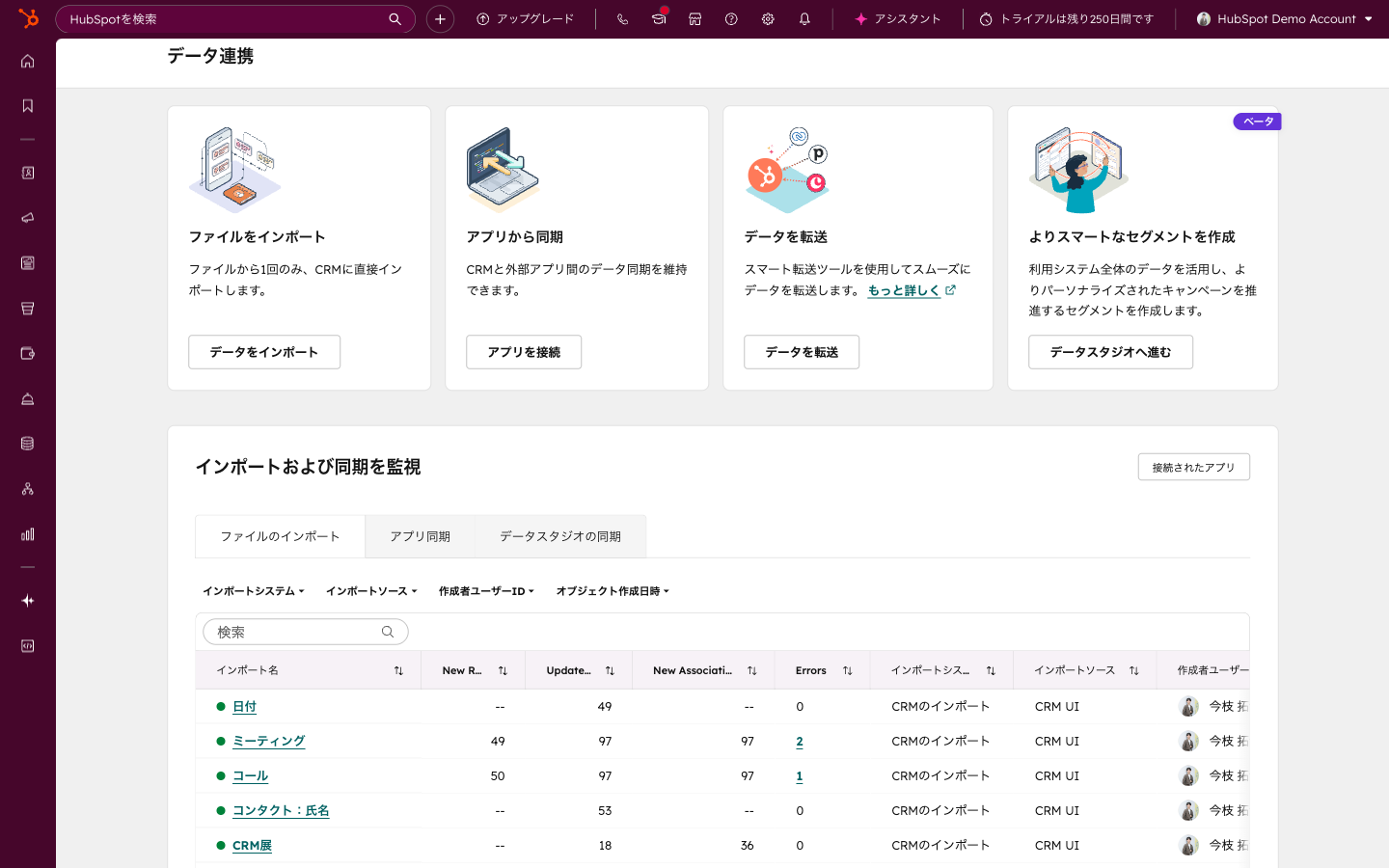
貼り付けるデータは、Googleスプレッドシートなどの表計算ファイルからコピーしたものである必要があります。コンタクト以外のオブジェクトや関連付けを含める場合は、高度なインポートツールを使います(クイックインポート(HubSpotナレッジ))。
ファイルを使う場合の要件は、公式ナレッジで次のように示されています(インポートファイルの要件(HubSpotナレッジ))。
| 項目 | 要件 |
|---|---|
| 形式 | .csv、.xlsx、.xls |
| シート数 | 1シートのみ |
| 列数 | 1,000列未満 |
| 文字コード | 外国語の文字を含む場合はUTF-8 |
| 既存レコードの更新 | レコードID、またはメールアドレス(コンタクト)、ドメイン名(会社)などの一意の識別子が必要 |
既存のレコードを更新する場合や、重複を避けたい場合は、一意の識別子を列に含めます。取り込みの設計の詳細は、HubSpotインポートの手順と関連付け設計にまとめています。
連携の不具合の多くは、シートの作り方と運用ルールに起因します。公式ナレッジに記載された注意点を、失敗の型として整理します。
| よくある失敗 | 原因 | 回避策 |
|---|---|---|
| シートが見つからない、エラーになる | ヘッダーがA1から始まっていない、空白のヘッダーがある、タブを間違えている | A1から連続したヘッダーを置き、空白を作らない |
| 行が重複する | 同じシートを複数のワークフローで更新している、リクエストのタイムアウト | 1シートにつき1ワークフローとし、重複行は手作業で整理する |
| 日付が数字の羅列で入る | 日付がミリ秒単位のUNIXタイムスタンプで送られる | [データを書式設定]で整えるか、シート側で変換する |
| 数式が壊れる、更新が遅い | 行の挿入で参照がずれる、数式が多い | 数式は最小限にし、集計は別のシートで行う |
| 「Spreadsheet」の選択肢が読み込めない | 接続したHubSpotユーザーが無効化されている | 連携を切断し、有効なユーザーと、シートにアクセスできるGoogleアカウントで再接続する |
| 選べるシートが変わる | 接続ユーザーを変えて再接続した | 切断前に、関連するワークフローを確認する |
連携に使うアカウントは、退職や異動で無効になる可能性があります。接続したユーザーが無効になると、ワークフローが動かなくなるため、特定の個人に依存しない形で、担当者を決めておきます。連携先のシートには、手作業の入力を行わない、というルールも、あらかじめ共有しておきます。
最後に、自社の状況から方法を選ぶ判断表を示します。
| 自社の状況 | 優先して検討する方法 | 理由 |
|---|---|---|
| 成約や申込みの記録を、自動でシートに残したい | ワークフローで行を作成 | 発生のたびに記録できる |
| 案件の状況を、シートの一覧で常に最新にしたい | ワークフローでデータを更新 | 一意の識別子で既存の行を更新できる |
| 月次の報告データを、シートで加工したい | レポートの定期メール | 公式の定期送信で、CSV・Excel形式を受け取れる |
| 一度だけ、全件をシートで確認したい | レコードのエクスポート | 手順が少なく、設定を残さずに済む |
| シートの名簿を、HubSpotに移したい | クイックインポート、または高度なインポート | 件数と対象オブジェクトで選ぶ |
連携は、最初に目的と方向を決め、小さく始めて広げます。StartLinkでは、現状の整理・要件定義、設計・構築、データ移行、テスト・検証、定着・運用改善の工程で進め、準委任で伴走します。この連携では、工程ごとに次のことを決めます。
| 工程 | この連携で決めること |
|---|---|
| 現状の整理・要件定義 | シートごとの目的と更新者、3方向のどれを使うか、接続ユーザー(特定の個人に依存しない担当者)の棚卸し |
| 設計・構築 | シートの列とHubSpotプロパティーの対応表、照合キー、1シート1ワークフローの割り当て |
| データ移行 | 既存シートの取り込み方法(クイックインポートか高度なインポート)、重複行の整理 |
| テスト・検証 | テスト用のシートとレコードで、行の追加・更新、日付表示、重複の有無を確認 |
| 定着・運用改善 | 接続ユーザーの変更時の手順、エラーの確認担当、対象の列やオブジェクトの追加判断 |
まず、シートで管理している項目と、その更新者を整理し、HubSpotのプロパティーとの対応表を作ります。そのうえで、テスト用のシートで、1つのワークフローから始めます。運用が安定してから、対象のオブジェクトや列を増やします。
シートで管理している情報が増えて、更新の手間が大きくなっている場合は、シートの運用そのものを見直す選択肢もあります。シートからCRMへ段階的に移す考え方は、Excel・スプレッドシートからHubSpotへの移行ガイドで整理しています。企業様によって最適な形は異なりますので、更新の頻度、シートを使う人数、確認の目的を踏まえて方法を選ぶことをおすすめします。
はい。ワークフローのアクション[Googleスプレッドシートの行を作成]と[Googleスプレッドシート上のデータを更新]で、自動で送れます。対象は、Marketing Hub、Sales Hub、Service Hub、Data Hub、Smart CRM、Revenue HubのProfessionalまたはEnterpriseと、公式ナレッジに記載されています。ワークフローの編集には、Super Adminまたは「ワークフローの編集」権限が必要です。
ワークフローのGoogleスプレッドシート連携は、公式ナレッジでProfessionalまたはEnterpriseが対象と記載されています。一方、レコードのエクスポートとクイックインポートは、すべての製品とプランで利用できると記載されています。無料のプランでは、エクスポートとインポートを使い、シートを加工する形になります。
日付は、ミリ秒単位のUNIXタイムスタンプで送られるため、そのままではシートで日付として表示されません。Data Hub Professional以上の[データを書式設定]で整えるか、シート側で変換の数式を設定します。プロパティーの種類ごとの挙動は、テスト用のレコードで確認してから本番に移します。
推奨されていません。公式ナレッジでは、同じシートを複数のワークフローで更新すると、データが重複するおそれがあるため、1シートにつき1ワークフローが推奨されています。用途が異なる場合は、シートを分けます。
公式ナレッジで確認できた範囲では、レポートの定期メールは添付ファイルをメールで送る形で、シートへ自動で書き込む機能ではありません。自動で反映したい場合は、ワークフローでシートを更新する設計を検討します。
HubSpotとGoogleスプレッドシートの連携は、次の順で決めると、迷わず進められます。
最初の一歩としておすすめするのは、シートに送りたい項目を書き出し、照合に使う一意の識別子を決めることです。その後、テスト用のシートとワークフロー1本で、動作を確認してください。
自社の状況に当てはめた進め方を検討したい場合は、CRM特化型コンサルティングのHubSpotゴールドパートナーのStartLinkまでお問い合わせください。
記事の内容を、そのまま実務に落とし込みたい方向け
HubSpotゴールドパートナーのStartLinkが、HubSpot導入・AI活用・CRM整備・業務効率化までをまとめて支援しています。記事で気になったテーマを、そのまま相談ベースで整理できます。
株式会社StartLinkは、事業推進に関わる「販売促進」「DXによる業務効率化(ERP/CRM/SFA/MAの導入)」などのご相談を受け付けております。 サービスのプランについてのご相談/お見積もり依頼や、ノウハウのお問い合わせについては、無料のお問い合わせページより、お気軽にご連絡くださいませ。