この記事の結論
HubSpotは、Claude・ChatGPT・Gemini・Microsoft Copilotのそれぞれに公式コネクタを用意しており、これとは別に、MCPに対応したAIツールから接続できるリモートMCPサーバーも提供しています。 公式に書かれている範囲で見ると、違いが出るのは「読み書きの範囲」「必要な契約」「管理者の統制」「公式に記載のない項目」の4点です。
HubSpotは、Claude・ChatGPT・Gemini・Microsoft Copilotのそれぞれに公式コネクタを用意しており、これとは別に、MCPに対応したAIツールから接続できるリモートMCPサーバーも提供しています。 公式に書かれている範囲で見ると、違いが出るのは「読み書きの範囲」「必要な契約」「管理者の統制」「公式に記載のない項目」の4点です。
「全社でAIアシスタントを使い始めたいが、どれをHubSpotにつなげばよいのか。しかも、顧客データをどこまで預けてよいのか」——この問いに、機能の優劣ではなく、自社の用途とデータ権限から答えられるようにするのが、この記事の目的です。
比較の順番は、順位や推奨度を表すものではありません。企業様によって最適な形は異なりますので、選ぶ基準は自社の環境と用途に置いてください。
AIとCRMの連携は、機能の追加が速く、第三者の解説記事では情報が古くなりがちです。そこで本記事は、HubSpotの公式サイト・ナレッジ・開発者向けドキュメント、HubSpot Marketplaceの各コネクタの掲載ページ、およびAnthropicの公式ヘルプに書かれた内容だけを根拠にします。確認した範囲に書かれていないことは、「ない」とも「ある」とも書かず、「公式に記載なし」と表記します。
軸は、導入の担当者が実際に社内で説明を求められる項目から選びました。機能の多さではなく、決裁や情報管理の観点で判断できる軸です。社内の稟議や情報システム部門への説明でも、そのまま使える粒度にしてあります。
| 比較軸 | 見る理由 | 公式で確認する場所 |
|---|---|---|
| 読み書きの範囲 | 参照だけか、レコードを変更できるかで、承認と監査の設計が変わる | コネクタの掲載ページ、ナレッジ |
| 必要な契約と管理者の操作 | 誰が先に有効化するかで、展開の順序が決まる | 掲載ページ、ナレッジ、AI側のヘルプ |
| データの制限 | 機微な情報が対象に含まれるかを、導入前に確認する | 各ページの制限事項 |
| 監査と統制 | 後から何が追えるかが、運用の説明責任に関わる | ナレッジ、HubSpot公式サイト |
公式ページは更新されます。たとえばMCPサーバーの開発者向けページには、認証方式の移行を「予定」とする旧い記述が残っています。このような記述は、最新の仕様として扱わず、導入の直前に各ページの更新日と内容を確認してください。以下の内容は、記事の執筆時点で各公式ページを確認した結果です。
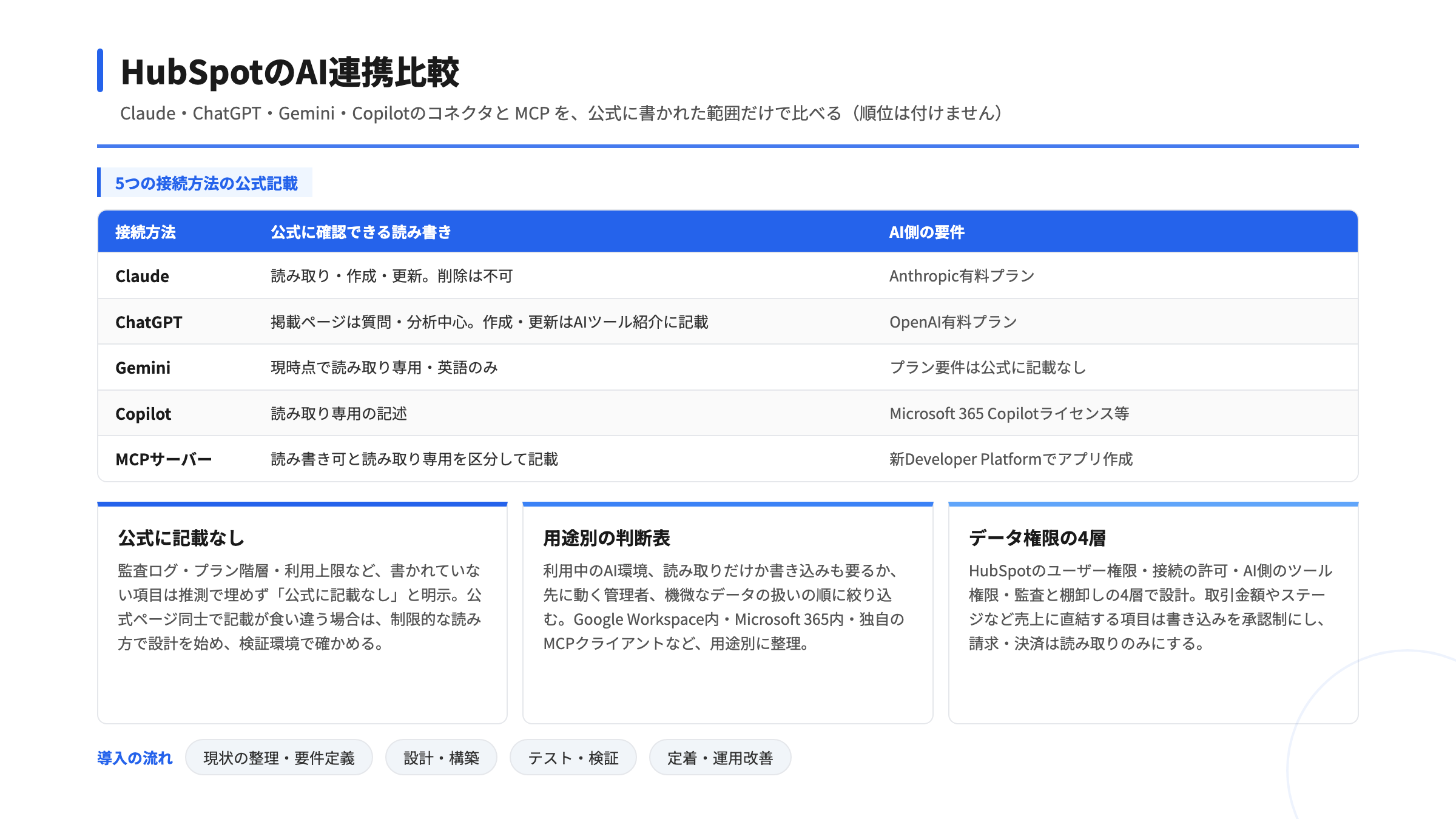
最初に、5つの接続方法で、公式に確認できる読み書きの範囲を並べます。読み書きの範囲は、承認の設計や監査の重さを決める最初の分かれ目です。表で全体を見てから、各接続方法の詳細に進みます。掲載の順番は、AIの名称を並べただけのもので、順位を意味しません。
| 接続方法 | 公式に確認できる読み書き | 補足 |
|---|---|---|
| Claude(コネクタ) | 読み取り・作成・更新。削除は全オブジェクトで不可 | 一括の作成・更新は一度に10件まで |
| ChatGPT(コネクタ) | 掲載ページは質問・分析を中心に記載。レコードの作成・更新・活動記録は、HubSpot公式サイトのAIツール紹介に記載 | 掲載ページに読み書き範囲の記載なし |
| Gemini(コネクタ) | 現時点で読み取り専用、英語のみ(掲載ページ) | 下書きは作れるが、HubSpotへの反映方法の説明は公式に記載なし |
| Microsoft Copilot(HubSpot Agent for Copilot) | 読み取り専用の記述(掲載ページ) | 書き込み操作の有無を明示した記載なし |
| リモートMCPサーバー | 読み書き可と読み取り専用のオブジェクトを区分して記載 | 標準レコードを読み取り専用とも読める記述があり、整合の説明なし |
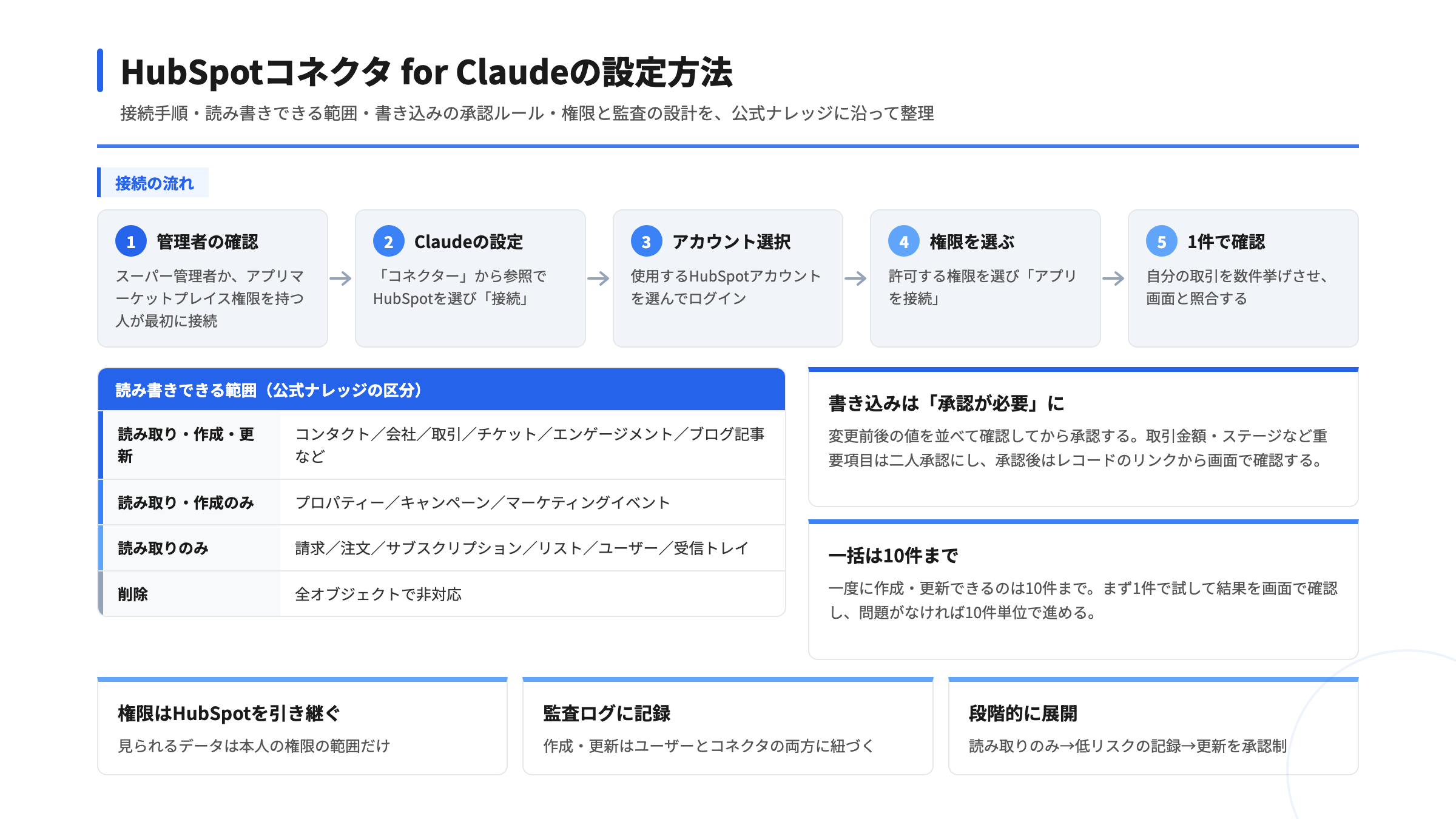
HubSpotの公式ナレッジは、対象を「すべての製品とプラン」とし、Claudeの有料プラン(Pro、Max、Team、Enterprise)で、ウェブ・デスクトップ・モバイルから使えると記載しています。コンタクト・会社・取引・チケットなどは読み取り・作成・更新ができ、請求・注文・サブスクリプションなどは読み取りのみ、削除は全オブジェクトで対応していません。作成・更新は監査ログにユーザーとコネクタの両方で記録されると記載されています。接続手順や承認設定の詳細は、HubSpotの日本語ナレッジで確認できます。
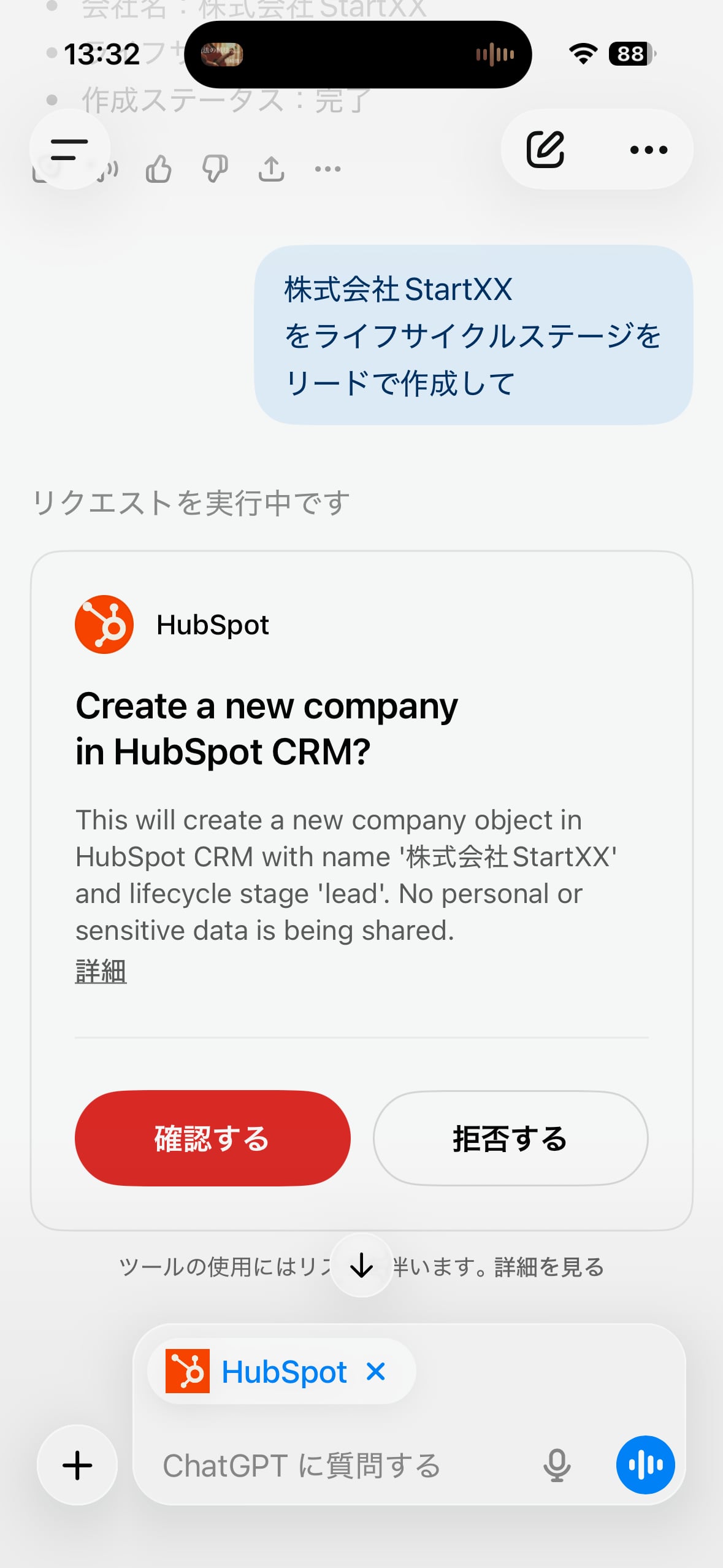
Marketplaceの掲載ページには、コンタクト・取引・会社・チケットなどについて質問できること、複数ステップの分析を行うDeep Researchが引用付きで使えることが記載されています。対象となるOpenAIのプランは、Pro、Plus、Team、Enterprise、Eduの有料プランです。HubSpot公式サイトのAIツール紹介では、チャットの中でレコードの作成・更新と活動の記録といった軽い操作ができると説明されています。一方、掲載ページ自体には、書き込みの可否や監査ログの記載がありません。
掲載ページには、「@HubSpot」に続けてコンタクトの検索やリストの取得を依頼できること、Gemini for Google Workspaceのサイドパネル(Gmail、Docs、Sheets、Chat)で使えることが記載されています。アクセスは現時点で読み取り専用、英語のみです。対象はコンタクト・会社・取引と、その関連付け、既定のプロパティーです。Geminiのどのプランが必要かは、掲載ページに記載がありません。
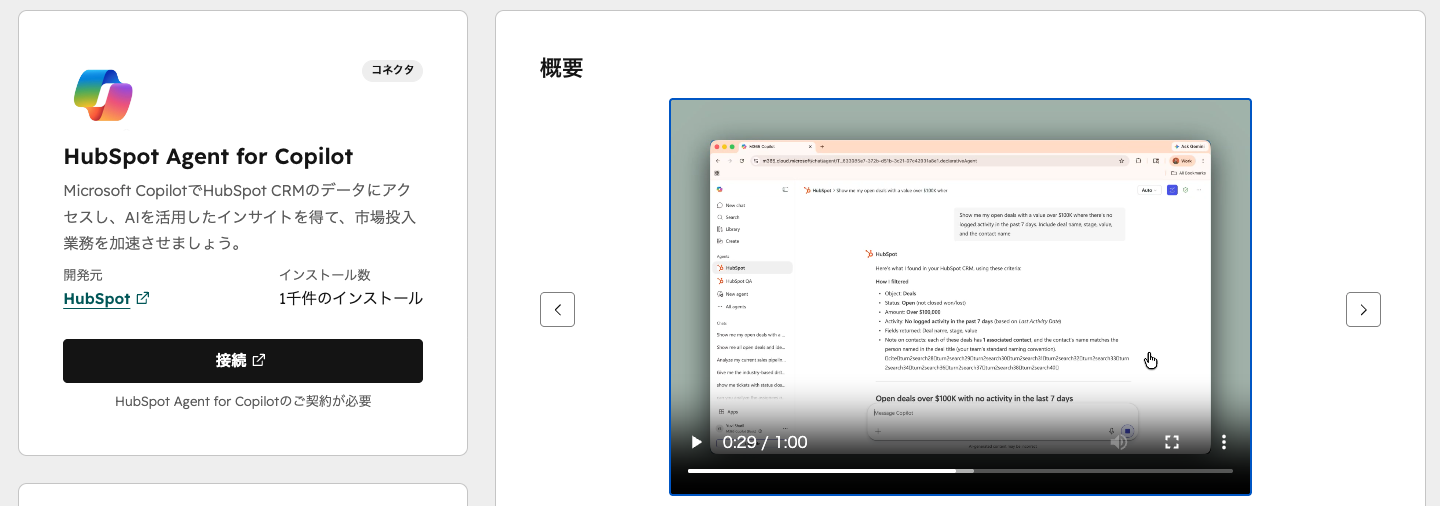
「HubSpot Agent for Copilot」は、Microsoft 365 Copilotのチャットと、Teams内のCopilotで使えると掲載ページに記載されています。コンタクト・会社・取引・チケット・見積・請求書などの読み取りと、エンゲージメント履歴の参照が説明されています。利用には、Microsoft 365 Copilotのライセンス、または対象のMicrosoft 365ライセンスとCopilot Chatのアドオンが必要です。HubSpotのティアは「すべて」と記載されています。
開発者向けドキュメントは、MCPに対応する任意のAIツールやエージェントが、HubSpotのCRMを読み書きできるサーバー(mcp.hubspot.com)と説明しています。コンタクト・会社・取引・チケット・商品・注文・請求書・見積・サブスクリプション・セグメントとエンゲージメントは読み書き可、ユーザー・チーム・キャンペーン・ランディングページ・ブログ記事などは読み取り専用です。センシティブデータのカスタムプロパティーは対象外です。接続には、新しいDeveloper Platform上でユーザーレベルのアプリを作り、アカウント管理者が先に接続する手順が必要です。詳しくはHubSpot MCP Server×AI連携をご覧ください。
導入が止まる原因の多くは、機能ではなく、誰が先に有効化するのかの確認不足です。接続方法ごとに、AI側の要件とHubSpot側・管理者側の記載を並べます。契約の有無や管理者の権限は、技術的な設定より先に確認すべき項目で、後から判明すると導入の計画そのものを組み替えることになります。
| 接続方法 | AI側の要件(公式の記載) | 管理者・HubSpot側の記載 |
|---|---|---|
| Claude | Anthropicの有料プラン(Pro、Max、Team、Enterprise) | スーパー管理者かアプリマーケットプレイスの権限を持つ人は承認不要。それ以外はスーパー管理者の承認が必要 |
| ChatGPT | OpenAIの有料プラン(Pro、Plus、Team、Enterprise、Edu) | スーパー管理者はApp Governance(ベータ)で、インストールできる人やデータ権限を制御できる |
| Gemini | Geminiのプラン要件は公式に記載なし | Google Workspace Marketplaceの管理者が、組織のアクセスを制御する |
| Microsoft Copilot | Microsoft 365 Copilotのライセンス、またはCopilot Chatのアドオンと対象ライセンス | Microsoft 365の管理者が先に、テナントへHubSpot Agentを追加する |
| リモートMCPサーバー | MCP対応のクライアント。特定のクライアント名は公式に記載なし | アカウント管理者が先に接続する。アクセスはアプリのスコープで制御 |
表を見ると、先に動く管理者が接続方法ごとに異なることがわかります。ClaudeはAnthropicの組織管理者とHubSpotのスーパー管理者、CopilotはMicrosoft 365の管理者、GeminiはGoogle Workspaceの管理者が関わります。社内に複数のAIを持つ企業では、情報システム部門とCRMの管理者が、導入前に分担を確認しておくと進行が滑らかになります。
Anthropicのヘルプには、コネクタの各ツールを「常に許可」「承認が必要」「ブロック」に設定でき、組織の管理者が設定した制限は個人が上書きできないと記載されています。HubSpot側の権限を超える操作は、Claude側の設定を緩めても実行できません。他のAIにおけるツール単位の承認設定については、本記事で確認した公式ページに記載がなく、各社の公式ドキュメントでの確認が必要です。
比較で最も誤解が起きやすいのは、「書いていないこと」を「できない」または「できる」と読み替える点です。確認した範囲で、公式に記載のない項目を一覧にします。ここに挙げる項目は、導入前に、HubSpotのサポートやAI各社の窓口に確認することをお勧めします。記載がないことは、機能がないことを意味しません。同時に、あることも意味しません。
| 接続方法 | 公式に記載のある制限・条件 | 公式に記載なし |
|---|---|---|
| Claude | 一括は10件まで。削除不可。公開済みのコンテンツのみ実績を参照 | APIの利用制限の具体値 |
| ChatGPT | 利用はHubSpotのAPI利用制限とOpenAIの規約に従う | 掲載ページでの読み書き範囲、監査ログ、HubSpotのティア |
| Gemini | 読み取り専用、英語のみ。Geminiはこのデータをモデルの学習に使わないと掲載 | Geminiのプラン要件、監査ログ、利用の上限 |
| Microsoft Copilot | 読み取り専用の記述。センシティブデータ有効時はエンゲージメントに非対応 | 書き込み操作の有無、監査ログ、利用の上限 |
| リモートMCPサーバー | 新Developer Platformが必要。センシティブデータは対象外 | 料金やプランの区分、正式提供かベータかの区分 |
HubSpot公式サイトのAIツール紹介には、権限はHubSpotから継承され、すべての書き込みは監査ログに記録されると記載されています。Claudeのナレッジには、作成・更新がユーザーとコネクタの両方に紐づいて記録される旨の記載もあります。一方、ChatGPT・Gemini・Copilotの掲載ページには、監査ログの個別の記載がありません。書き込みを許可する前に、どの操作が、どの名前で記録されるのかを、検証環境で確認しておくと安心です。
MCPサーバーのページには、オブジェクトを読み書き可とする一覧と、標準レコードのアクセスを読み取り専用と読める記述が併存しています。Geminiの掲載ページにも、読み取り専用とする記載と、下書きをHubSpotで送れるとする表現があります。このような場合は、より制限的な読み方で設計を始め、実際に書き込みができるかを検証環境で確かめてから、運用に組み込みます。
用途から接続方法を絞り込む表です。「適する」という表現は順位ではなく、公式の記載に根拠がある組み合わせを示します。複数の方法を併用する場合の制限は、公式に記載がありません。表は、自社の条件に当てはまる行を探す使い方を想定しています。
| 用途・条件 | 検討する接続方法 | 判断の根拠(公式の記載) |
|---|---|---|
| チャットでレコードの作成・更新までしたい | Claude、ChatGPT、MCPサーバー | Claudeは作成・更新と明記。ChatGPTはAIツール紹介に記載。MCPは読み書き可の一覧がある |
| Gmail・Docs・Sheets・Chatの中でCRMを参照したい | Gemini | サイドパネルで使えると掲載。読み取り専用、英語のみ |
| Microsoft 365・Teamsの中でCRMを参照したい | Microsoft Copilot | Copilotのチャットと、Teams内のCopilotで使えると掲載 |
| 引用付きの複数ステップ分析をしたい | ChatGPT | Deep Researchが引用付きで使えると掲載。他の掲載ページには同名機能の記載なし |
| 自社で選んだAIクライアントやエージェントから接続したい | リモートMCPサーバー | MCP対応の任意のクライアントから接続できると記載 |
| 機微なデータを扱うアカウント | すべて、導入前に確認 | Claude・ChatGPT・Copilot・MCPはセンシティブデータの制限を記載。Geminiは記載なし |
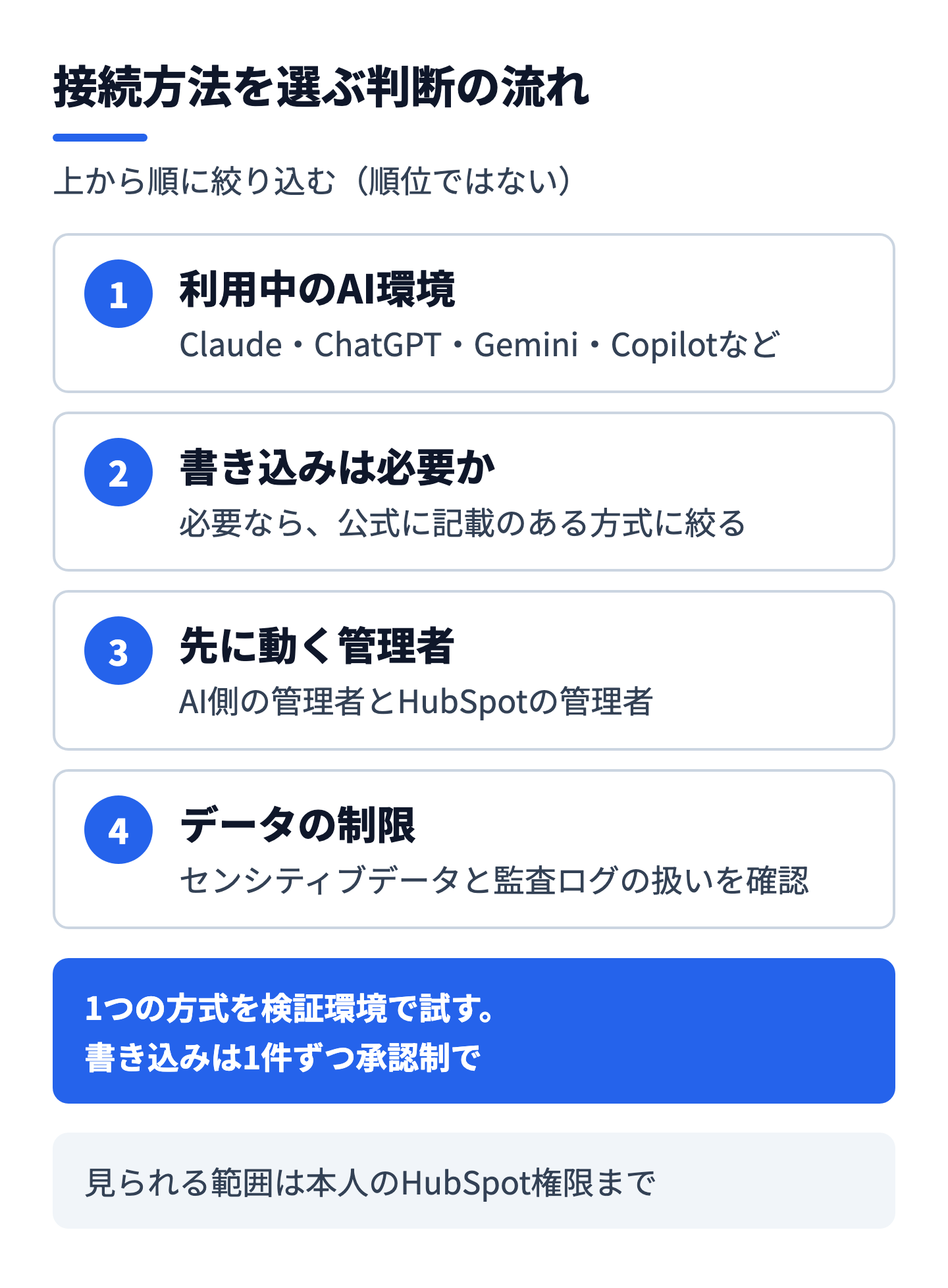
判断表を使って、次の順に絞り込みます。
利用環境の整理は、AIマルチツール統合活用の設計やAIツール選定フレームワークの考え方が参考になります。
どの接続方法を選んでも、土台になるのはHubSpotのユーザー権限です。各公式ページは、ユーザーが自分のアクセスできるデータだけを参照できる、という趣旨を共通して記載しています。したがって、AIの導入は、権限設計の見直しとセットで進めるのが基本です。AI側の設定を厳しくしても、HubSpot側の権限が広ければ、見える範囲は広いままです。
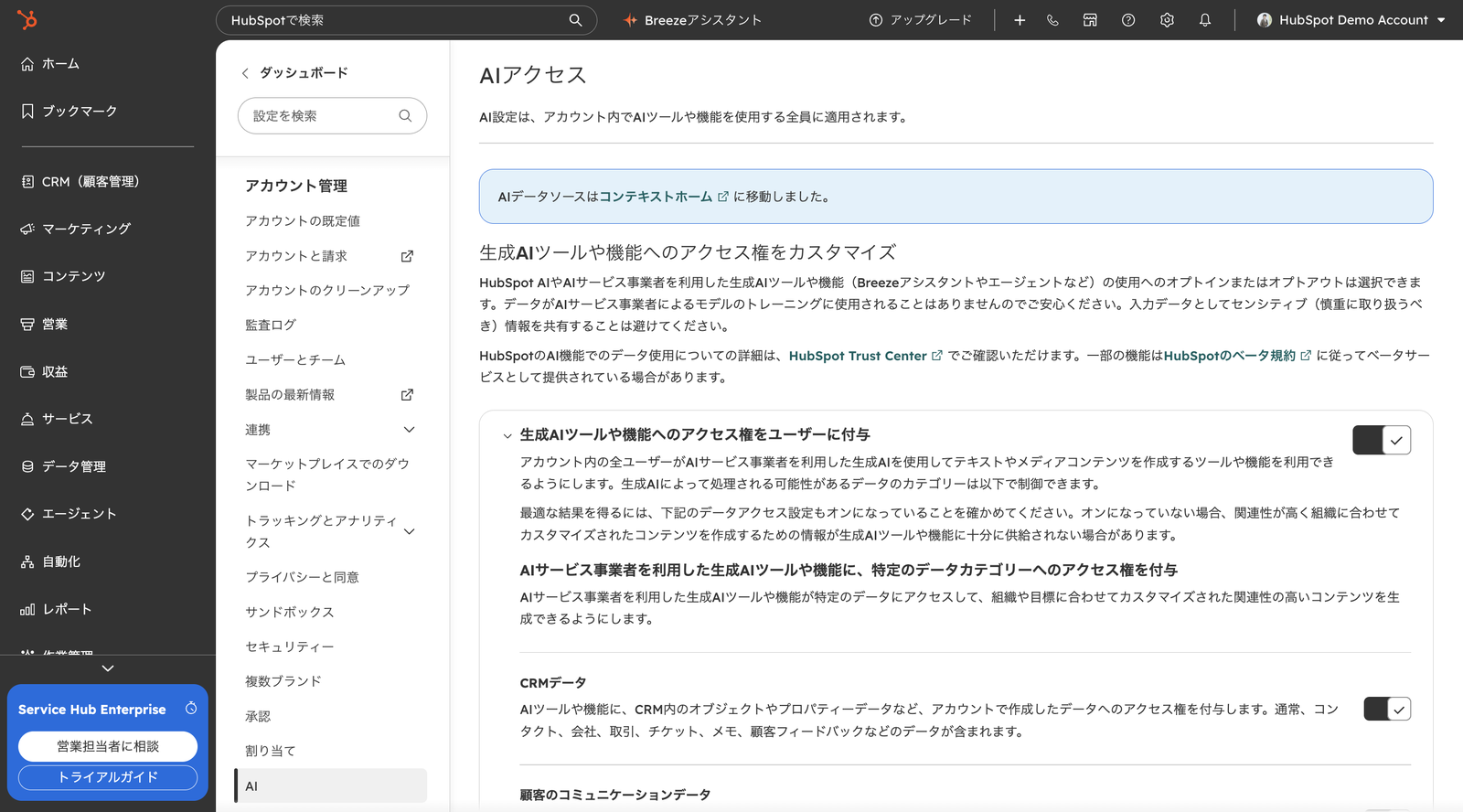
権限は、HubSpotの設定、接続の許可、AI側の設定、監査の4層で考えます。それぞれの層で誰が決めるのかを明確にすると、責任の所在が整理されます。
データ権限は、一つの設定ではなく、複数の層を重ねて設計します。
| 層 | 決めること | 公式の根拠 |
|---|---|---|
| HubSpotのユーザー権限 | チーム・役割ごとの閲覧範囲、所有者による制限 | 各接続方法がHubSpotの権限を引き継ぐと記載 |
| 接続の許可 | 誰が接続でき、誰が承認するか | スーパー管理者の承認、App Governance、M365管理者、Workspace管理者の記載 |
| AI側のツール権限 | 書き込みを許可するか、承認を挟むか | Claudeは「承認が必要」を推奨。その他は公式に記載なし |
| 監査と棚卸し | 誰が接続し、何を書き換えたかの確認 | 監査ログへの記録の記載(接続方法により差がある) |
次の表は、StartLinkとしての設計の整理です。公式の記載を前提に、データの区分ごとに、AIに読ませる範囲と書き込みの扱いを決めます。
| データの区分 | 設計の方針 | 理由 |
|---|---|---|
| 会社・コンタクトの基本情報 | 読み取りから開始。更新は承認制 | 重複や誤更新が、他の業務に波及しやすい |
| 取引の金額・ステージ | 読み取りを許可。書き込みは重要項目として二人承認 | 売上の集計・報告に直結する |
| メール・通話などの履歴 | 範囲を限定。センシティブデータ機能の有無を確認 | 公式に、有効時はエンゲージメントに非対応との記載がある |
| 請求・決済・サブスクリプション | 読み取りのみ | 公式にClaudeやMCPで読み取り専用と記載されている |
| プロパティー・キャンペーンの作成 | 管理者のみ | 設計の変更で、レポートや連携に影響が出る |
権限設計の実務は、HubSpotパーミッション権限設計ガイドで整理しています。AI導入に伴うデータ管理は、企業AIセキュリティとデータガバナンス設計とMCPのセキュリティリスクと対策も参考になります。
接続方法を選ぶ前に、HubSpotの権限と監査の設計を固めておきます。AIは、ユーザーの権限を引き継ぐ仕組みです。権限が広いユーザーがいれば、そのユーザーを通じて、AIも同じ範囲を扱えます。
StartLinkが支援で用いる工程(現状の整理・要件定義、設計・構築、テスト・検証、定着・運用改善)に沿って、AI連携の導入を進める手順を示します。スモールスタートで始めて広げる考え方は、接続方法の数と、書き込みの範囲の両方に当てはまります。
AI連携は、公式の仕様が更新されるため、一度設計して終わりにならない領域です。準委任で伴走する形であれば、仕様の更新に合わせた権限と承認の見直しを継続できます。HubSpotのAI機能の全体像は、HubSpot AI活用まとめで整理しています。
そうとは言い切れません。公式に作成・更新が明記されているのは、Claudeのナレッジと、MCPサーバーのドキュメントです。ChatGPTはHubSpot公式サイトのAIツール紹介に作成・更新の記載があり、GeminiとCopilotは読み取り専用の記述が中心です。書き込みの可否は、各接続方法の最新の公式ページで確認してください。
Marketplaceの掲載ページには、読み取り専用で英語のみと記載されています。日本語での利用可否は、公式に記載がありません。日本語の質問を投げた場合の挙動は、検証環境で確かめてから判断してください。
コネクタは、特定のAI(Claude、ChatGPT、Gemini、Copilot)向けにHubSpotが提供する接続です。MCPサーバーは、MCPに対応する任意のAIツールやエージェントが接続できる、より汎用的な入口です。MCPサーバーは、新しいDeveloper Platform上でアプリを作る手順が必要で、開発者側の作業が増えます。
併用を制限する記載は、確認した公式ページにありません。ただし、各接続が同じHubSpotユーザーの権限を引き継ぐため、接続ごとに許可する範囲と監査の確認が必要になります。最初は1つの接続方法で運用を固め、効果を確認してから広げることをお勧めします。
本記事では料金を扱っていません。各コネクタの掲載ページや、HubSpotの料金ページ、AI各社の料金ページで確認してください。HubSpotのAI機能のクレジットについては、HubSpot AIクレジット料金ガイドをご覧ください。
AIアシスタントとHubSpotの連携は、機能の比較だけでは決まりません。
最初の一歩は、社内で使われているAI環境と、AIにやらせたい操作を一覧にすることです。
自社の状況に当てはめた進め方を検討したい場合は、CRM特化型コンサルティングのHubSpotゴールドパートナーのStartLinkまでお問い合わせください。HubSpotとAIの活用設計はHubSpotのAI活用サービスでもご案内しています。
記事の内容を、そのまま実務に落とし込みたい方向け
HubSpotゴールドパートナーのStartLinkが、HubSpot導入・AI活用・CRM整備・業務効率化までをまとめて支援しています。記事で気になったテーマを、そのまま相談ベースで整理できます。
株式会社StartLinkは、事業推進に関わる「販売促進」「DXによる業務効率化(ERP/CRM/SFA/MAの導入)」などのご相談を受け付けております。 サービスのプランについてのご相談/お見積もり依頼や、ノウハウのお問い合わせについては、無料のお問い合わせページより、お気軽にご連絡くださいませ。