
Sync for freee ユーザーガイド
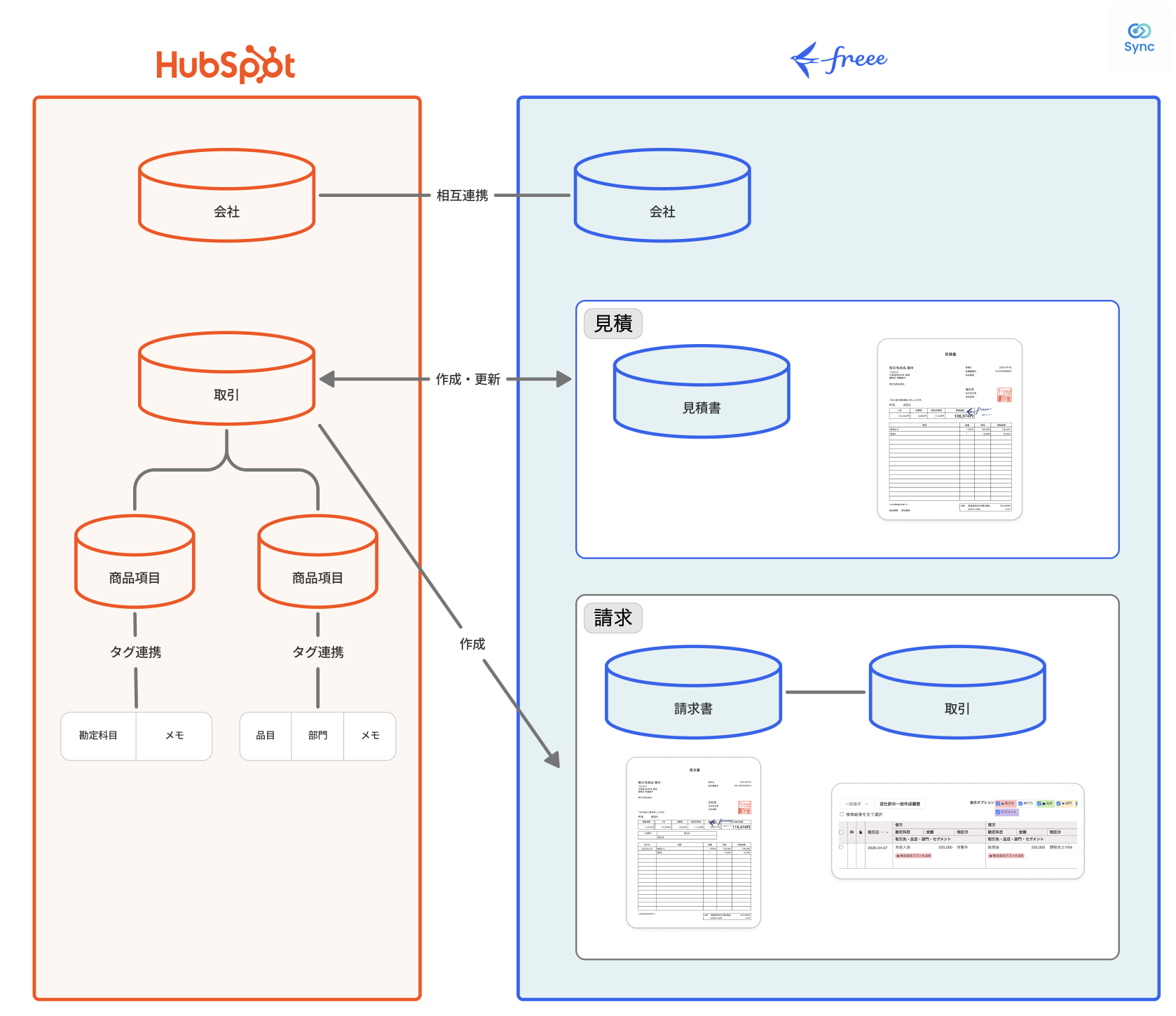
HubSpot CRMとfreee会計ソフトを連携し、取引情報から請求書・見積書・取引を自動作成できるアプリケーションです。
.png?width=1200&height=630&name=%E4%BC%9A%E7%A4%BE%20(4).png)
解説動画は以下よりご視聴ください。
1 主な機能
書類作成
- 見積書作成:HubSpotの取引情報を元にfreee上に見積書を作成
- 請求書作成:HubSpotの取引情報を元にfreee上に請求書を作成
- 取引作成:HubSpotの取引情報を元にfreee上に取引(仕訳帳)を作成
データ同期
- 取引先同期:HubSpotの会社とfreeeの取引先の相互同期
- 取引先インポート:freeeの取引先をHubSpotに一括インポート
- 商品項目同期:freeeの見積書情報をHubSpotの商品項目に反映(プロフェッショナルプラン以上)
- 入金消し込み:freeeの入金状況を「freee取引」オブジェクトの「決済状況」プロパティに反映
継続請求(分割請求)
- 月次請求:毎月自動で請求書を作成(プロフェッショナルプラン以上)
- 固定回数:指定回数分の請求書を自動作成
※請求書は、絶対日付または相対日付など柔軟に開始日を指定可能です。
その他機能
- HubSpotとfreeeの項目を自由にマッピングすることが可能
- HubSpotの取引・会社レコードにfreee連携情報を表示(「freee収入」「freee支出」はタブ、「freee見積」「freee取引先」は右サイドバー)
- ワークフローを設定することで「見積書作成」「未入金請求書チェック」「未決済取引チェック」「請求書作成」を自動で行うことが可能
2 初期設定
1. アプリのインストール
HubSpotマーケットプレイスから「Sync for freee」アプリをインストールします。
2. 接続設定
- 接続するHubSpotのアカウントを選択
- 接続するfreeeの事業所を選択
3. 項目マッピング設定
設定 > 接続 > 接続されたアプリ > Sync for freee > 設定を選択
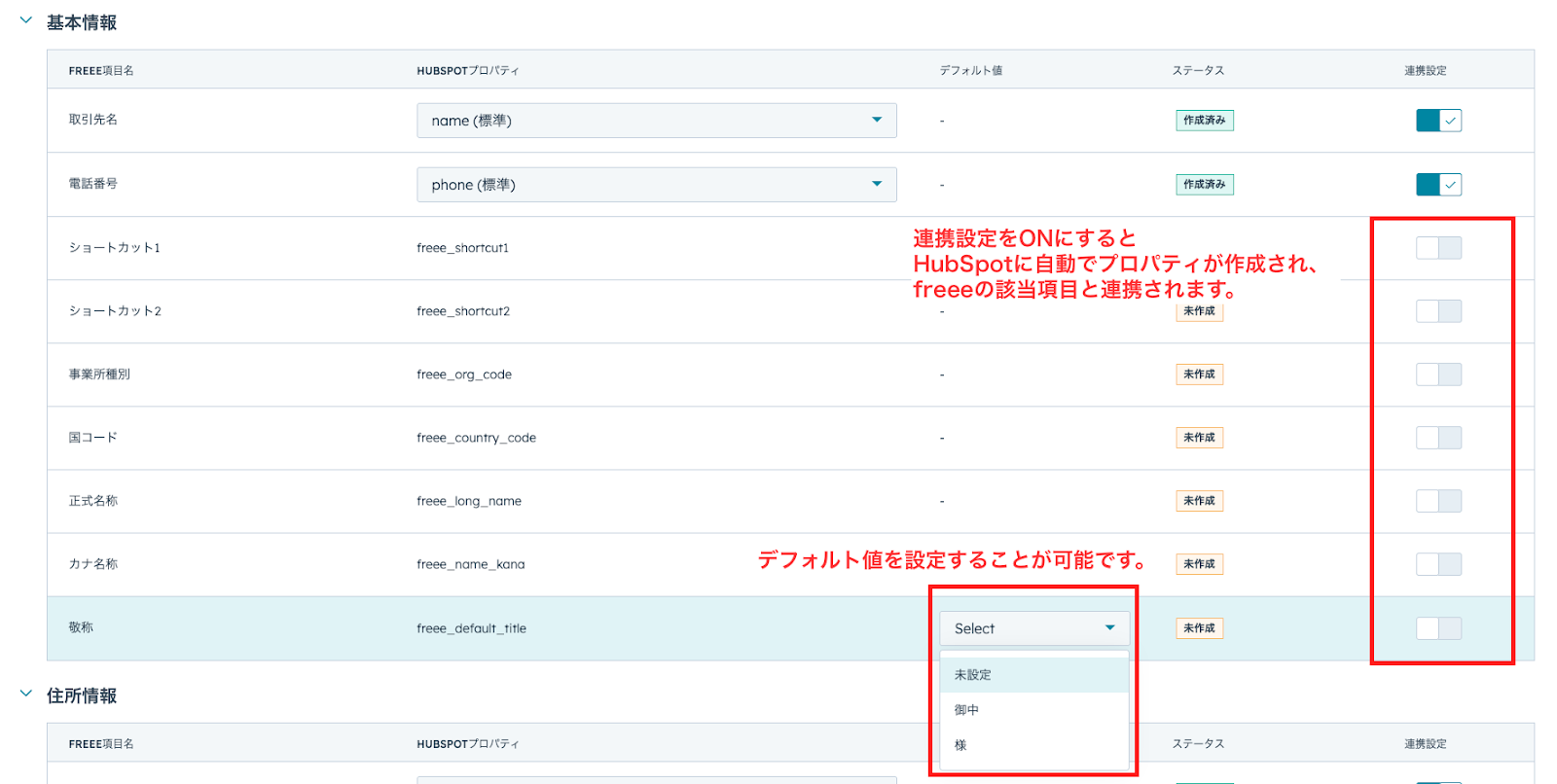
「連携設定」「デフォルト値」を設定することが可能です。
取引先項目の設定
- 「取引先項目設定」タブを開く
- freeeの取引先作成に必要な項目は「連携設定をON」に設定
- 必要があれば「デフォルト値」を設定
商品項目設定
- 「商品項目設定」タブを開く
- freeeの見積書・請求書作成に必要な項目は「連携設定をON」に設定
- 「勘定科目」のデフォルト値を設定
取引項目設定
- 「取引項目設定」タブを開く
- freeeの取引(仕訳帳)作成に必要な項目は「連携設定をON」に設定
- 必要があれば「デフォルト値」を設定
※「消費税の内税・外税区分」「消費税端数の計算方法」「金額端数の計算方法」「源泉徴収の計算方法」は必ずデフォルト値を設定してください
4. データインポート(オプション)
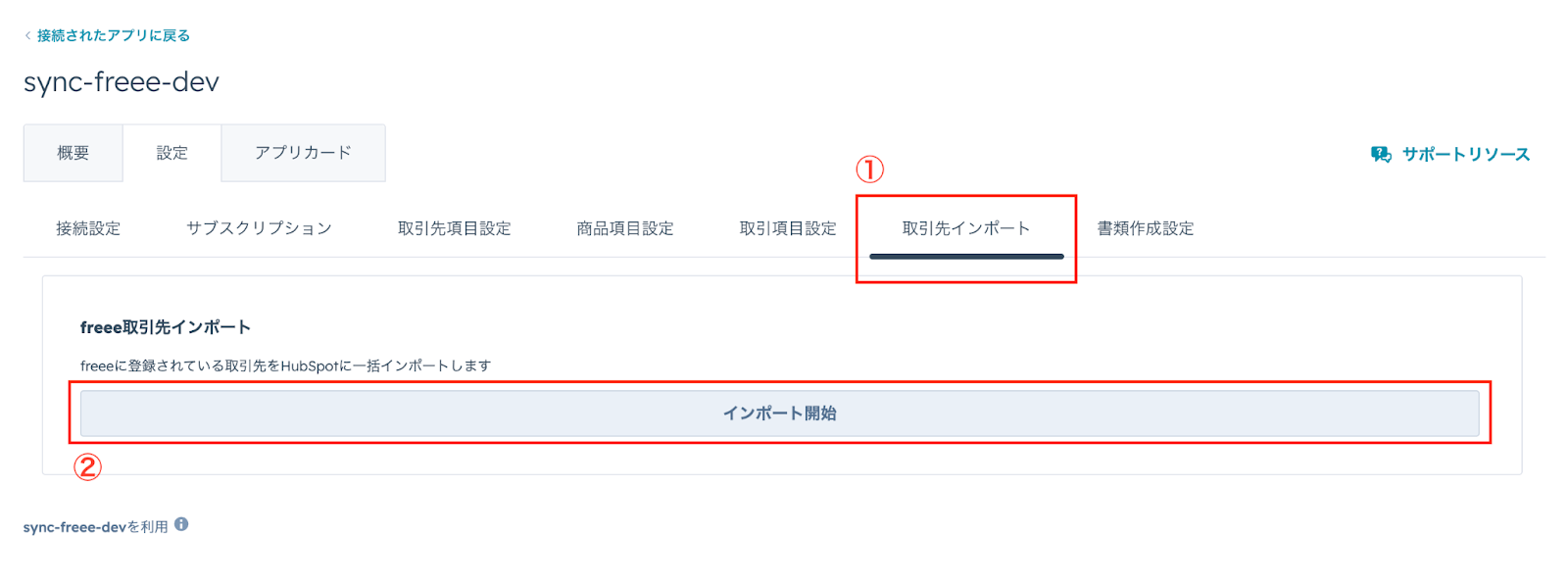
freeeの既存取引先をHubSpotにインポートする場合に有効な機能です。
- 「取引先インポート」タブを開く
- インポート開始 > インポート実行
- インポート完了を待つ(数分かかる場合があります)
5. 書類作成設定
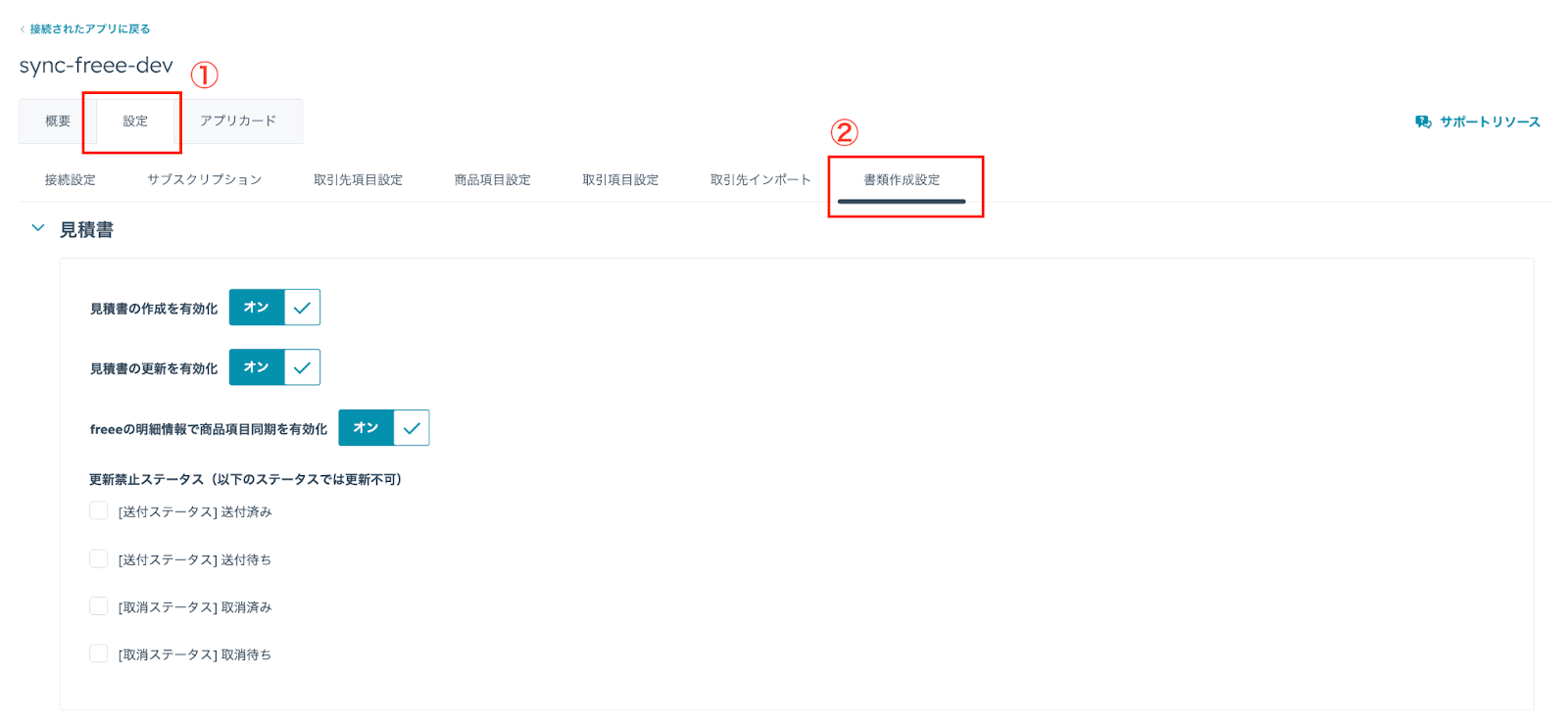
設定 > 接続 > 接続されたアプリ > Sync for freee > 設定 > 書類作成設定 を選択
見積書の設定
- 見積書の作成・更新・商品項目同期を有効化するか選択できます
- 更新禁止ステータスを選べます
請求書・取引の設定
請求書のみ・取引のみの2つのモードを選択できます。
請求書のみ
- freeeに請求書のみを作成
- 取引(仕訳)は作成されません
- 請求書から手動で取引を作成する運用に適しています
取引のみ
- freeeに取引(仕訳)のみを作成
- 請求書は作成されません
- 請求書を使わない運用に適しています
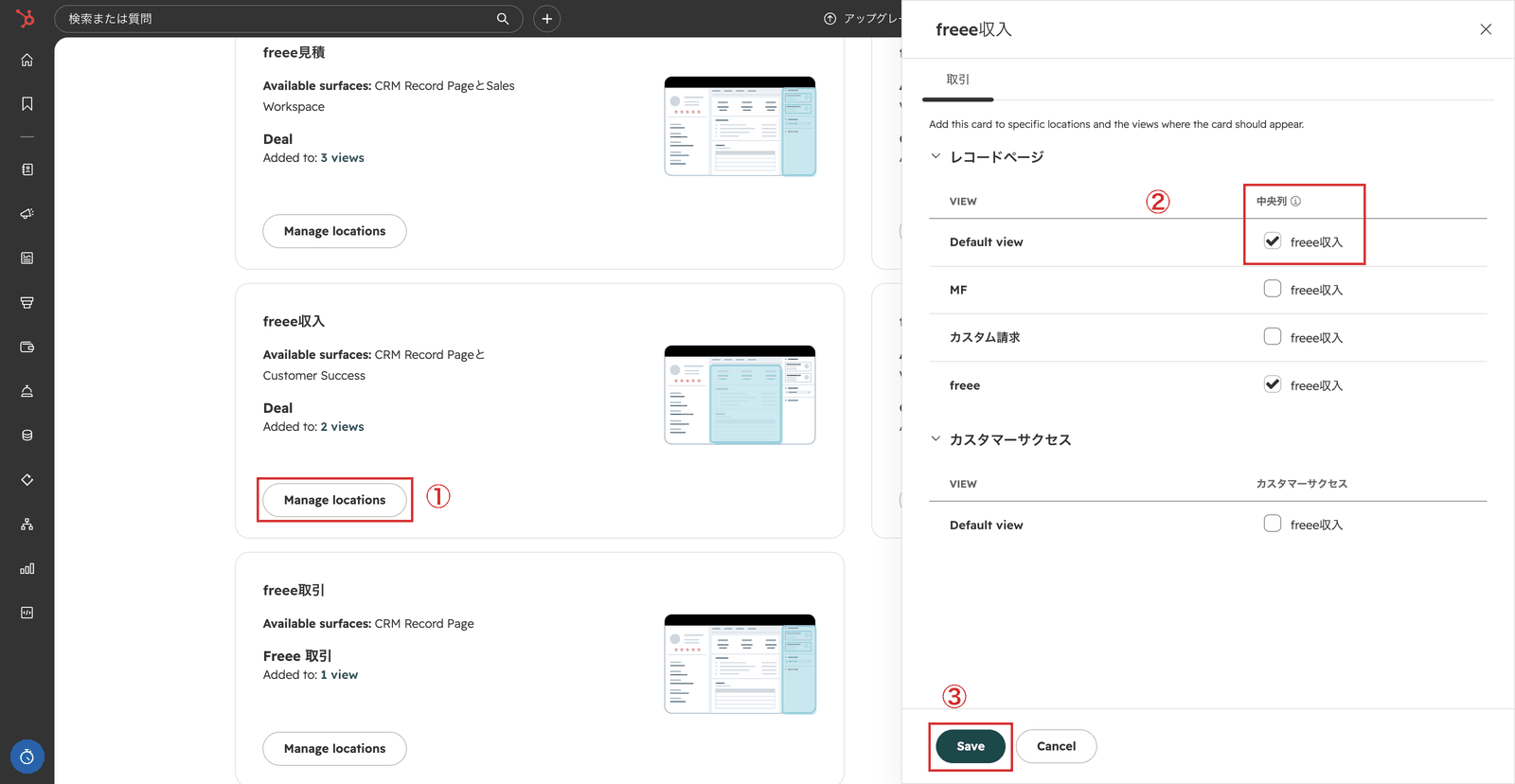
6. アプリカード設定
HubSpotの取引・会社レコードに、freeeの連携情報を表示することができます。
- freee収入(取引レコードのタブ):請求書・取引の作成、請求状況の確認
- freee支出(取引・会社レコードのタブ):支出の登録
- freee見積(取引レコードの右サイドバー):見積書の作成
- freee取引先(会社・取引レコードの右サイドバー):取引先の同期
- freee取引(「freee取引」レコードの右サイドバー):freeeの請求書・取引の状況確認
以前、取引レコードの右サイドバーに表示していた「freee請求書/取引」カードは廃止しました。請求書・取引の作成は「freee収入」カードに統合しています。
- 設定 > 接続 > 接続されたアプリ > Sync for freee を選択
- 「Settings(設定)」タブの「App cards(アプリカード)」を開く
- 表示したいカードの「Manage locations(場所を管理)」をクリック
- 表示する場所にチェックを入れる(「freee収入」「freee支出」は中央列、「freee見積」「freee取引先」は右サイドバー)
- 「Save(保存)」をクリック
3 基本的な使い方
-1.png?width=965&height=604&name=%E4%BC%9A%E7%A4%BE%20(3)-1.png)
取引先の同期(HubSpot → freee)
作成フロー
- CRM(顧客管理) > 会社
- 連携したい会社レコードを選択
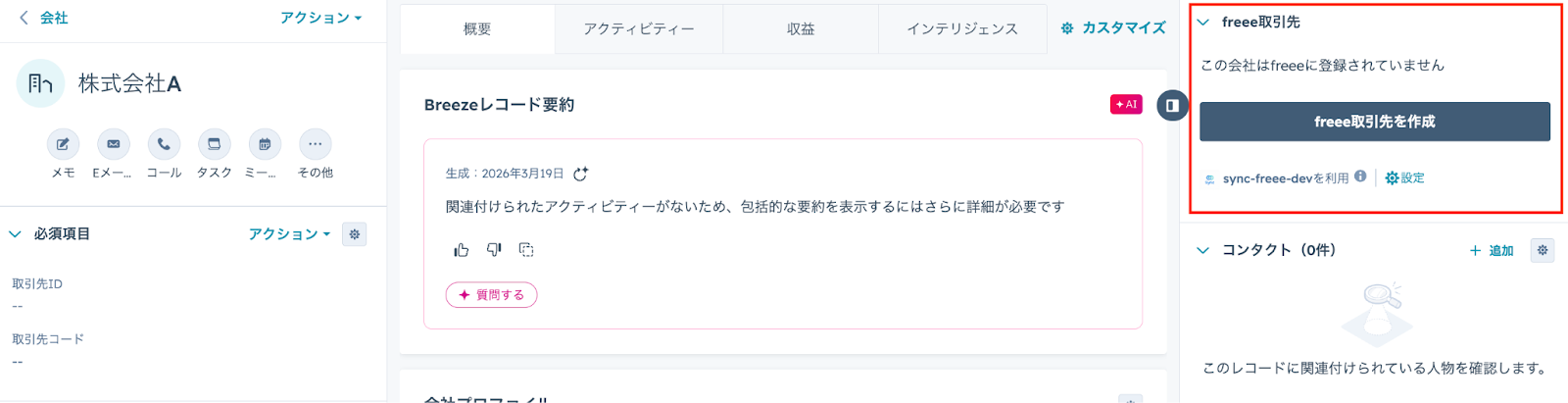
- 右サイドバーの「freee取引先を作成」をクリック
- freeeに取引先が作成されます
※既にfreee上に取引先がある場合は、会社名(HubSpot)と取引先名(freee)の名称が一致していれば、自動で関連づけられます。
更新フロー
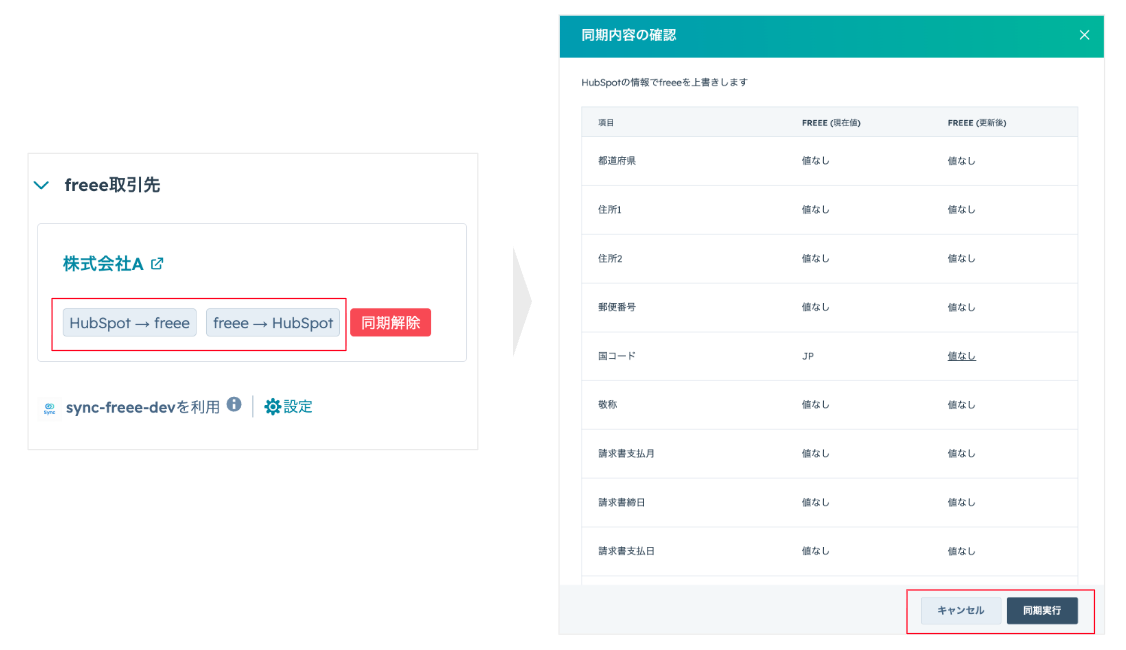
- CRM(顧客管理) > 会社
- 更新したい会社レコードを選択
- 右サイドバーの「HubSpot→freee」または「freee→HubSpot」をクリック
- 「同期実行」をクリック
見積書の作成
基本的な作成フロー
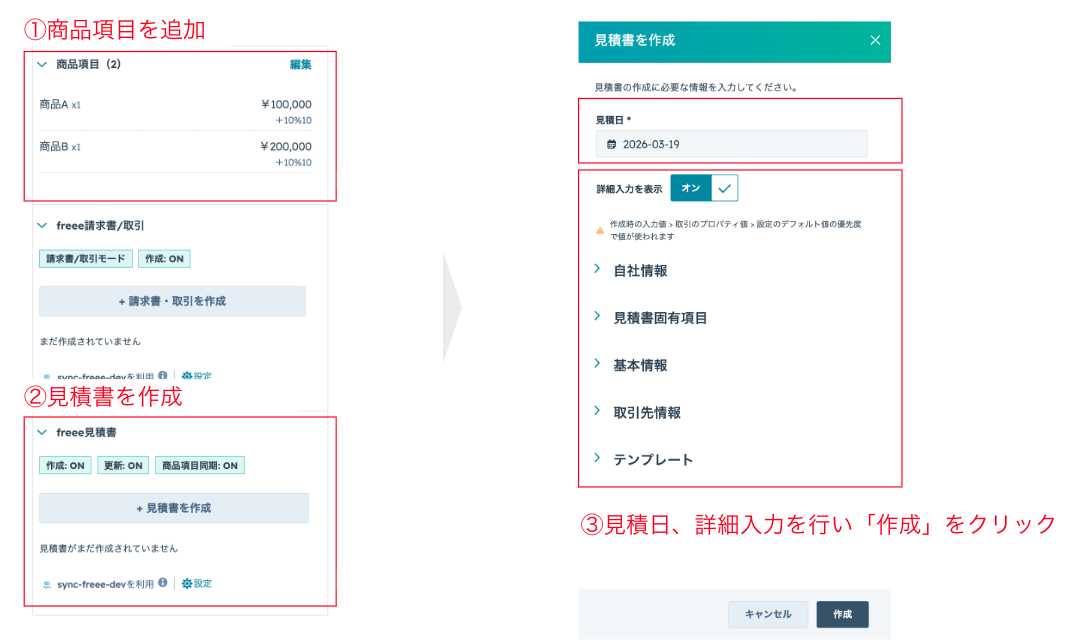
- CRM(顧客管理) > 取引
- 見積書を作成したい取引レコードを選択
- 右サイドバーの商品項目の「追加」をクリック
- 「製品ライブラリーから選択」または「カスタム商品項目を作成」から商品を作成
※商品を作成する際、税率を必ず設定してください
※「取引金額を更新しますか?」のポップアップが表示された際は、「取引金額を更新」をクリックしてください
- 右サイドバーの「見積書を作成」をクリック
- 見積日、詳細入力を行い「作成」をクリック
※詳細入力で「敬称」の項目が空白の場合はエラーとなります。
商品項目同期(プロフェッショナルプラン以上)
- HubSpotの該当取引の右サイドバーで「商品項目を同期」ボタンをクリック
- freeeの見積書の商品項目がHubSpotに反映されます
請求書の作成
作成フロー
- CRM(顧客管理) > 取引
- 請求書を作成したい取引レコードを選択
- 右サイドバーの商品項目の「追加」をクリック
- 「製品ライブラリーから選択」または「カスタム商品項目を作成」から商品を作成
※商品を作成する際、税率・勘定科目を必ず設定してください
※「取引金額を更新しますか?」のポップアップが表示された際は、「取引金額を更新」をクリックしてください
※見積書作成時に商品項目を追加した場合、この商品項目の追加は不要です。
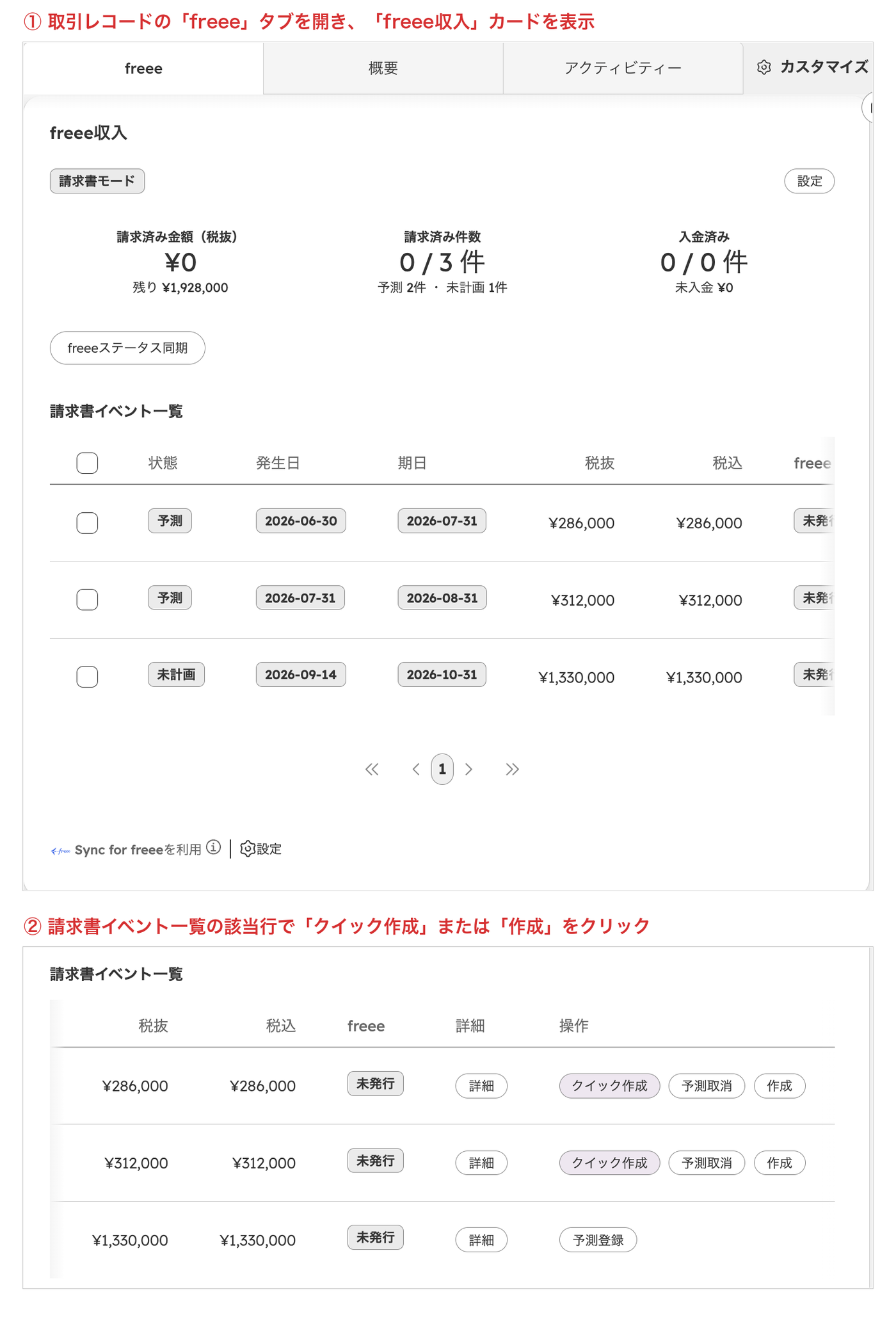
- 取引レコードの「freee」タブを開き、「freee収入」カードを表示
- 「請求書イベント一覧」から、請求書を作成したい行を選ぶ
- 「クイック作成」(そのまま発行)または「作成」(請求日・取引発生日・詳細入力を確認して発行)をクリック
※「操作」列は、表を横にスクロールすると表示されます
※状態が「未計画」の行は、先に「予測登録」をクリックすると発行できるようになります
※詳細入力で「敬称」の項目が空白の場合はエラーとなります
以前、右サイドバーに表示していた「freee請求書/取引」カードは廃止しました。請求書・取引の作成は「freee収入」カードに統合しています。
注意事項
- 請求書は作成後、freee側で編集してください
- HubSpot側から請求書の更新はできません
- 商品項目を変更した場合は、新しい請求書を作成してください
請求先の会社を選ぶ(取引に会社が2社以上あるとき)
1つの取引に会社が2社以上ぶら下がっている場合(契約している会社と、請求書の宛先になる会社が違うときなど)、どちらをfreee取引先にするかを選べます。
選び方
- CRM(顧客管理) > 取引
- 対象の取引レコードを選択
- 右サイドバーの「freee取引先」カードにある「請求先の会社」から、請求先にしたい会社を選ぶ
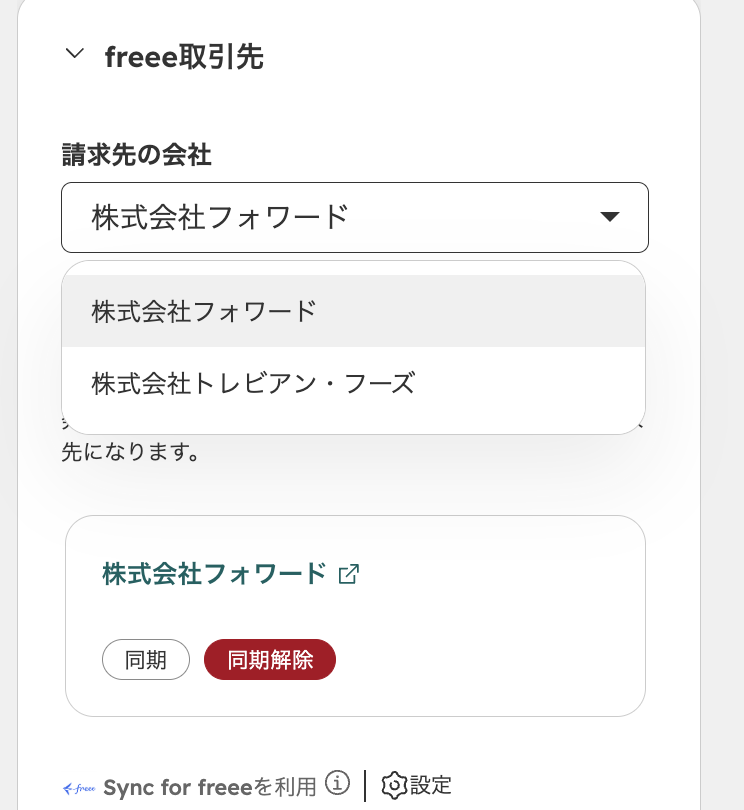
※会社が1社しか関連付いていない取引では、この選択欄は表示されません。従来どおりその会社が請求先になります。
選ばなかった場合
選択しなくても、これまでと同じ会社が自動で請求先になります。カードには「この取引は会社が複数あるため、請求先を自動で選んでいます。必要なら変更できます。」と表示され、いつでも変更できます。
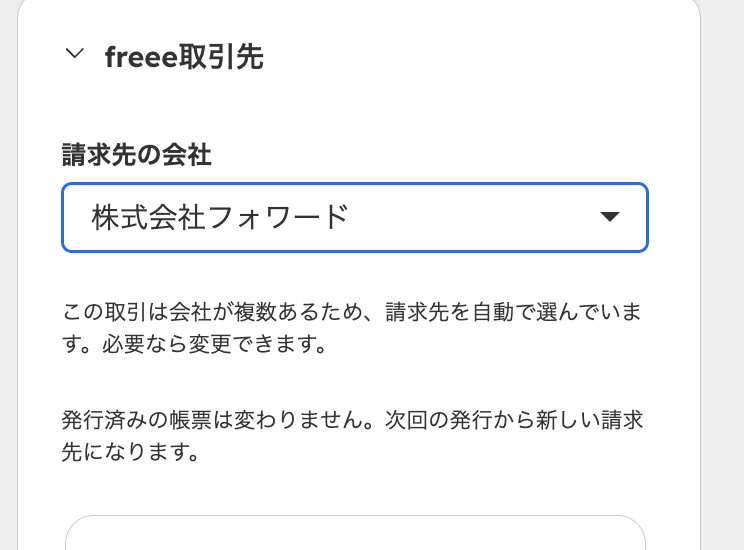
請求先は帳票を発行したときにも記録されます
見積書・請求書・freee取引を発行すると、その時点で実際に使われた請求先が取引に記録されます。以前から存在する取引も、次に発行した時点で記録されます。
※記録されるのは発行が成功したときだけです。既に発行済みの帳票の宛先は、あとから請求先を変えても変わりません。変更は次回の発行から反映されます。
請求先の会社がfreeeに未同期のとき
選ばれている会社がfreeeに同期されていない場合、見積書・請求書は発行できません。「freee取引先」カードの「freee取引先を作成」から同期してください。
4 継続請求の設定
継続請求機能はプロフェッショナルプラン以上で利用できます
商品項目での設定
月次請求の設定
- HubSpotで商品項目を編集
- 「請求頻度」を「月次」に設定
- 「期間」を入力(例: 12回)
- 「請求条件」を「固定の支払い回数」に設定
- 「請求開始日」を設定
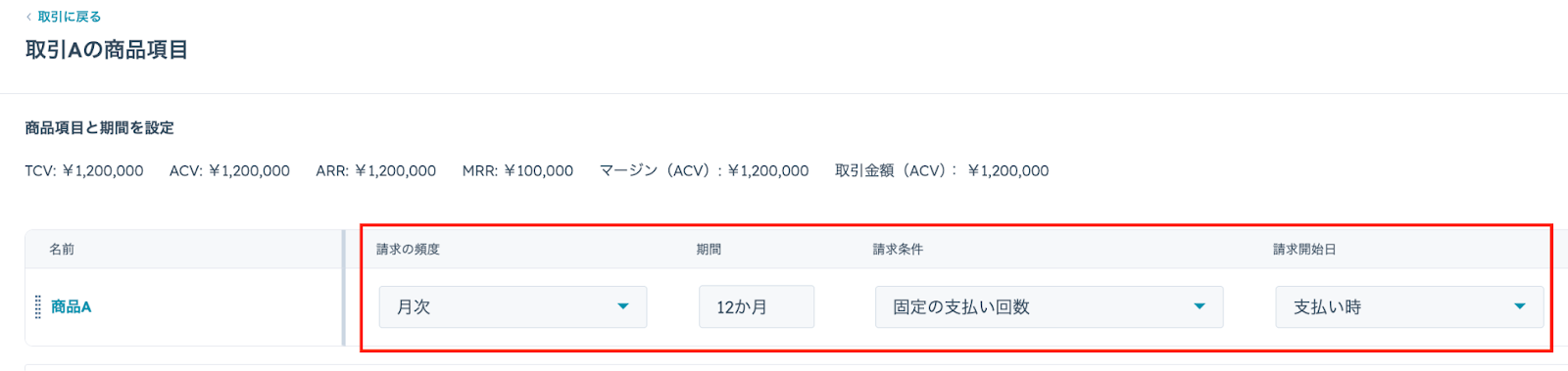
請求開始日の設定方法
- 絶対日付: 「2024-04-01」のように具体的な日付を指定
- 日数遅延: 「5日後」のように相対的に指定
- 月数遅延: 「1ヶ月後」のように相対的に指定
- 未設定: 取引の請求日または今日が開始日になります
請求書の作成
- 継続請求を設定した商品項目は、「freee収入」カードの「請求書イベント一覧」に回数分の予定として並びます
- 各行の「クイック作成」または「作成」をクリックすると、その回の請求書が作成されます
※請求日は自動的に計算されます
※「詳細」から、その回の商品項目・金額を確認できます
まとめ請求で請求先が異なる取引があるとき
まとめ請求(合算)では、親の取引と請求先の会社が同じ子取引だけが合算されます。請求先が異なる子取引は合算から除外され、「freee収入」カードに除外した件数と取引名が表示されます。
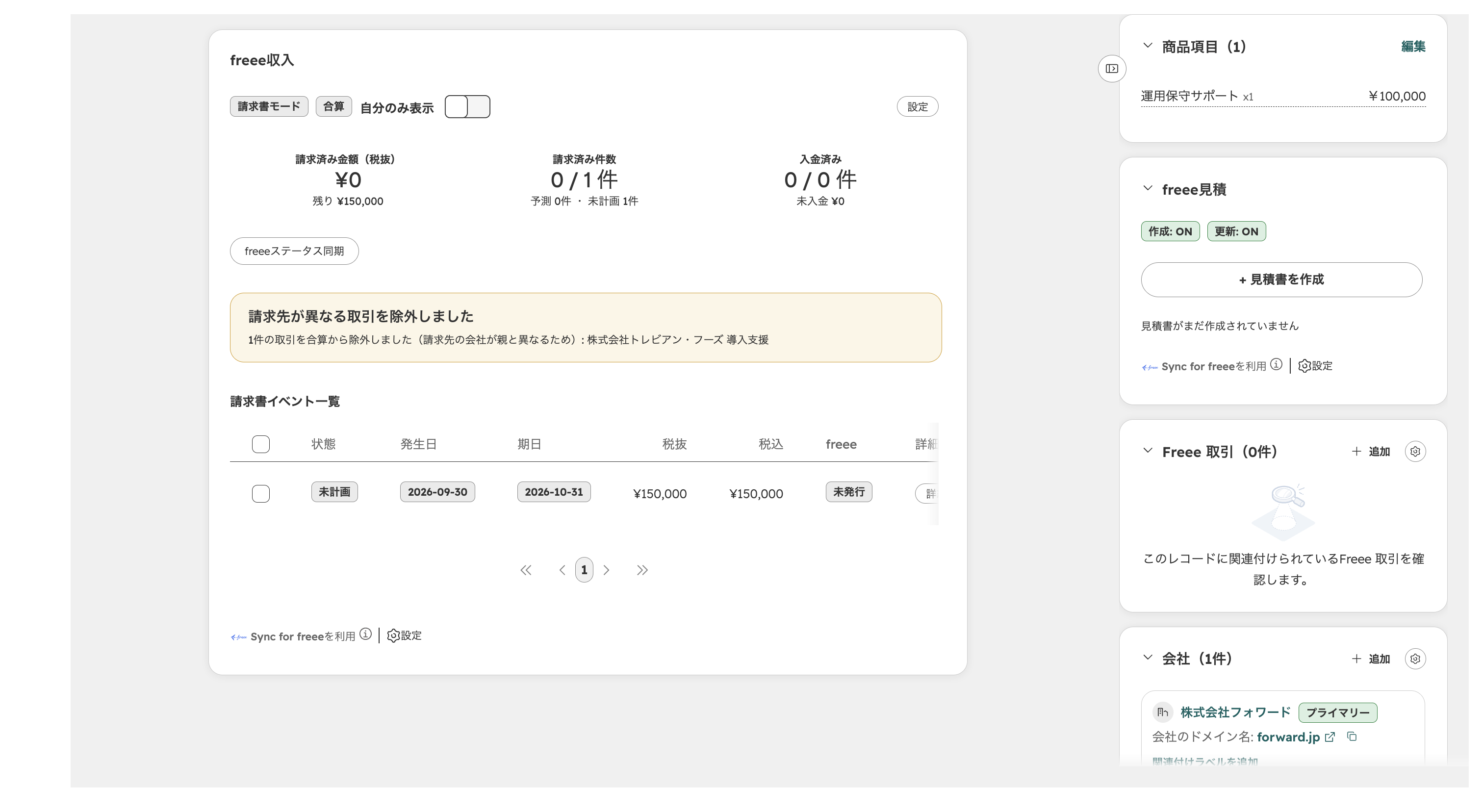
※合算の対象になる子取引が1件も無い月でも、親の取引だけで書類を作成します(エラーにはなりません)。
5 入金消し込み(決済状況)
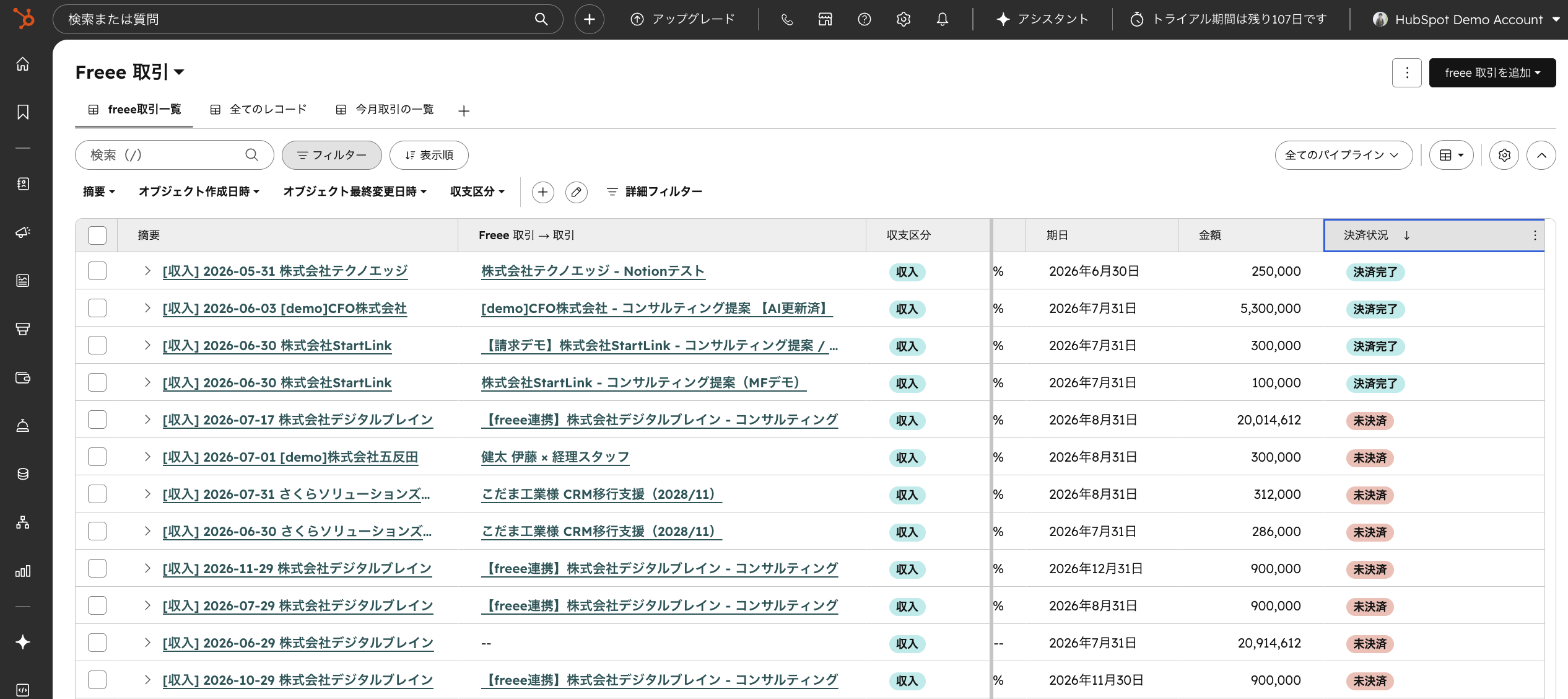
freee会計の入金状況をHubSpotに反映し、「freee取引」オブジェクトの「決済状況」プロパティで「未決済」「決済完了」を確認できます。すべてのプランでご利用いただけます。
「freee取引」オブジェクトとは
「freee取引」は、HubSpotの標準オブジェクト・カスタムオブジェクトとは異なり、「Sync for freee」をインストールしたタイミングで自動的に生成されるアプリ専用のオブジェクトです。
- 商品項目をベースに取引(Deal)に紐づけて、請求データの元となる計上を作成します。その単位が「freee取引」オブジェクトとして整理されます
- freee会計にも「取引(会計上の取引)」という概念があるため、それとマッピングする形で設計されています
決済状況の自動更新
freee会計側で会計上の取引の入金が消し込まれると、HubSpotの「freee取引」の決済状況も自動的に「決済完了」に更新されます。
- 決済状況は定期的なバッチ処理で自動更新されます(手動での操作は不要です)
- すぐに反映したい場合は、freee連携カードの「ステータス更新」から手動で更新できます
- ワークフローのアクション「未入金請求書チェック」「未決済取引チェック」も利用できます
freee請求書・freee取引の確認
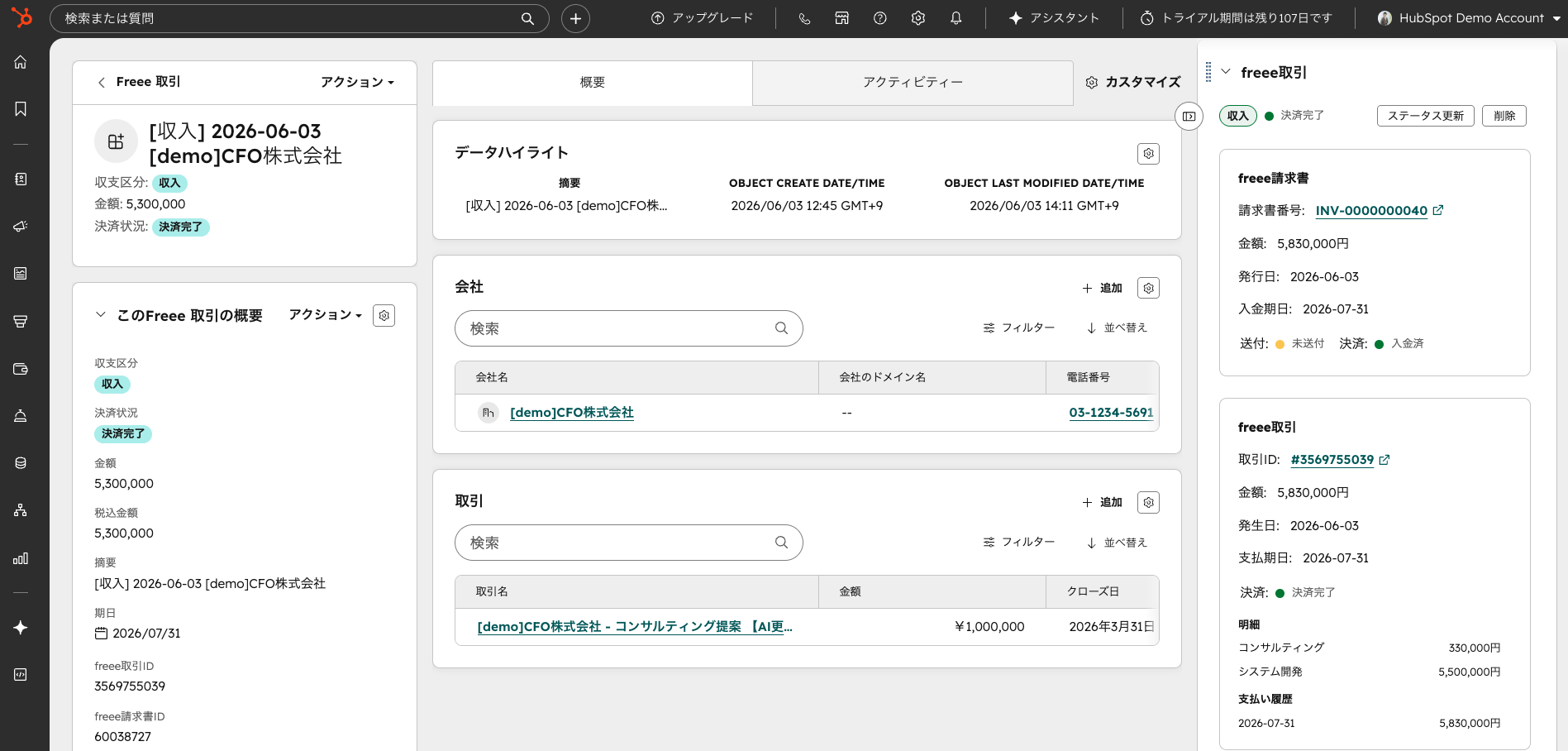
「freee取引」レコードの右サイドバーのfreee連携カードから、対応するfreeeの請求書・取引の情報を確認できます。
- freee請求書:請求書番号・金額・発行日・入金期日・送付状況・決済状況
- freee取引:取引ID・金額・発生日・支払期日・決済状況・明細・支払い履歴
- 請求書番号・取引IDのリンクからfreeeの該当画面へ移動できます
6 ワークフローの設定
基本的な設定フロー
- 自動化 > ワークフロー >ワークフローを作成
- トリガーを設定
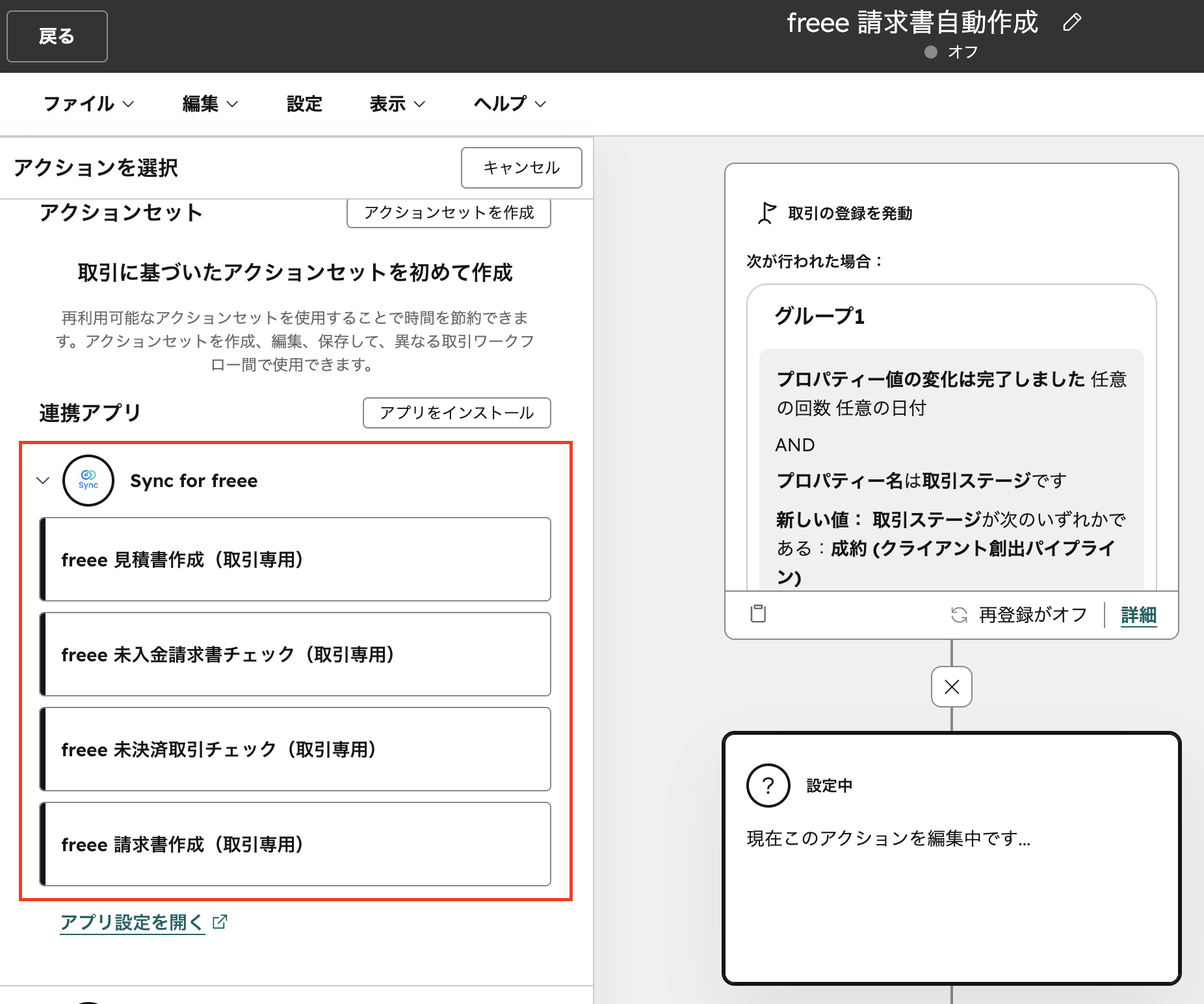
- アクションをクリックし、左サイドバーより「見積書作成」「未入金請求書チェック」「未決済取引チェック」「請求書作成」のいずれかを選択
入金消し込み関連のアクション
決済状況は定期的なバッチ処理で自動更新されますが、ワークフローから任意のタイミングでチェックすることもできます。
- 未入金請求書チェック:freeeの請求書の入金状況を確認します
- 未決済取引チェック:freeeの取引(仕訳帳)の決済状況を確認します
7 応用編:月次の売上・原価・粗利を管理する
freeeから取り込んだ収入・支出を「案件×月」の単位で自動集計し、月次の売上・原価・粗利・原価率・粗利率をHubSpot上で確認できるようにする設定です。パイプライン設計・計算プロパティ・ワークフローによる自動関連付けまでを、Sync for freeeの改修なしにHubSpotポータル側の設定だけで構築します。
できること
- 案件×月の粗利:請求月ごとの取引(子取引)に、その月の収入・支出・粗利が自動集計されます
- 原価率・粗利率の自動計算:収入合計・支出合計から、原価率・粗利率をパーセンテージで自動算出します
- 親取引での累計:案件そのものを表す親取引にも、同じ集計が案件開始からの累計として表示されます
設定手順の全体は、以下の記事で解説しています。
設定手順を解説した記事 HubSpotで月次の売上管理・原価管理・粗利管理を実現するには 請求取引パイプラインの作り方、計算プロパティの式、ワークフローの設定を、そのまま転記できる形でまとめています。 記事を読む →月次請求・原価管理・合算請求まで含めた、関連する内容を動画でも解説しています。関連動画を見る(YouTube)
原価管理(案件別の原価・粗利)は、Sync for freee「Enterprise」プランの機能です。 Free・Professionalプランをご利用の方は、プランのアップグレードが必要です。
8 サブスクリプションプラン
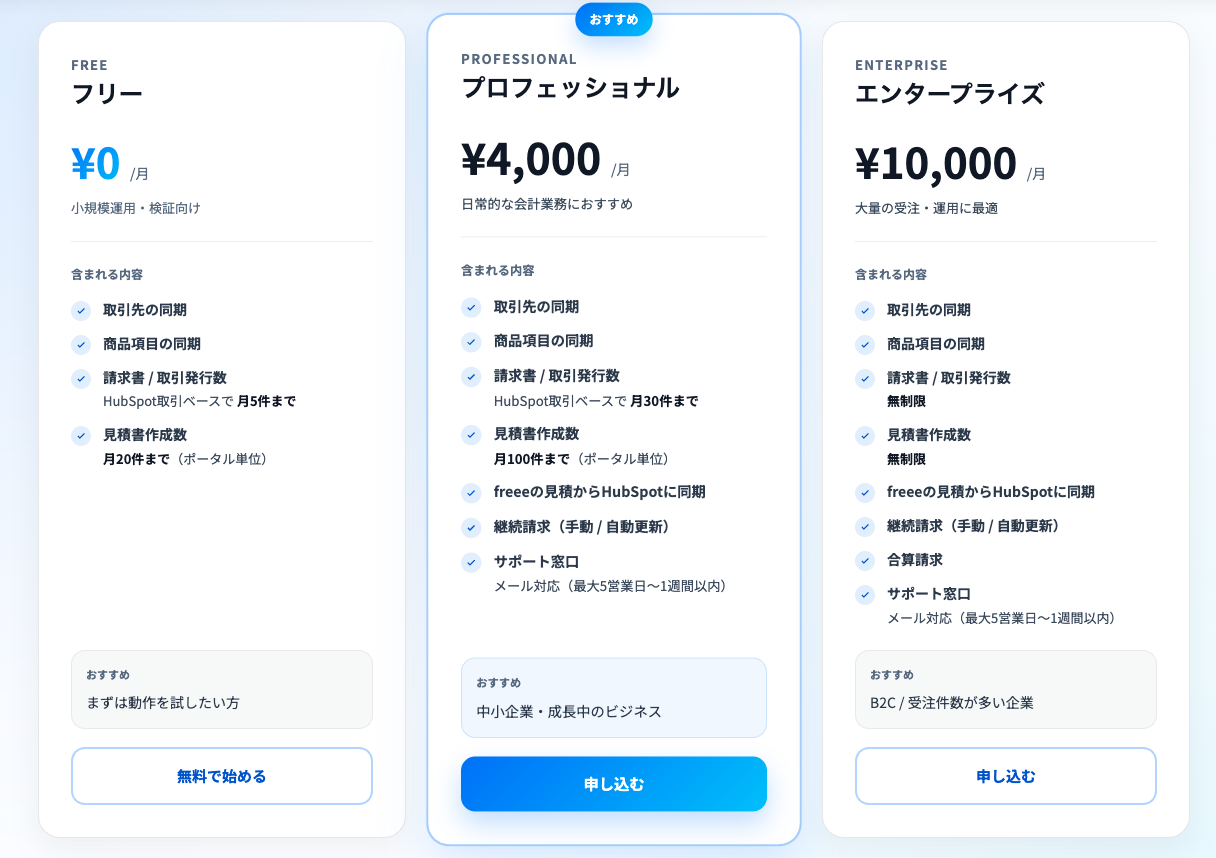
プランのアップグレード
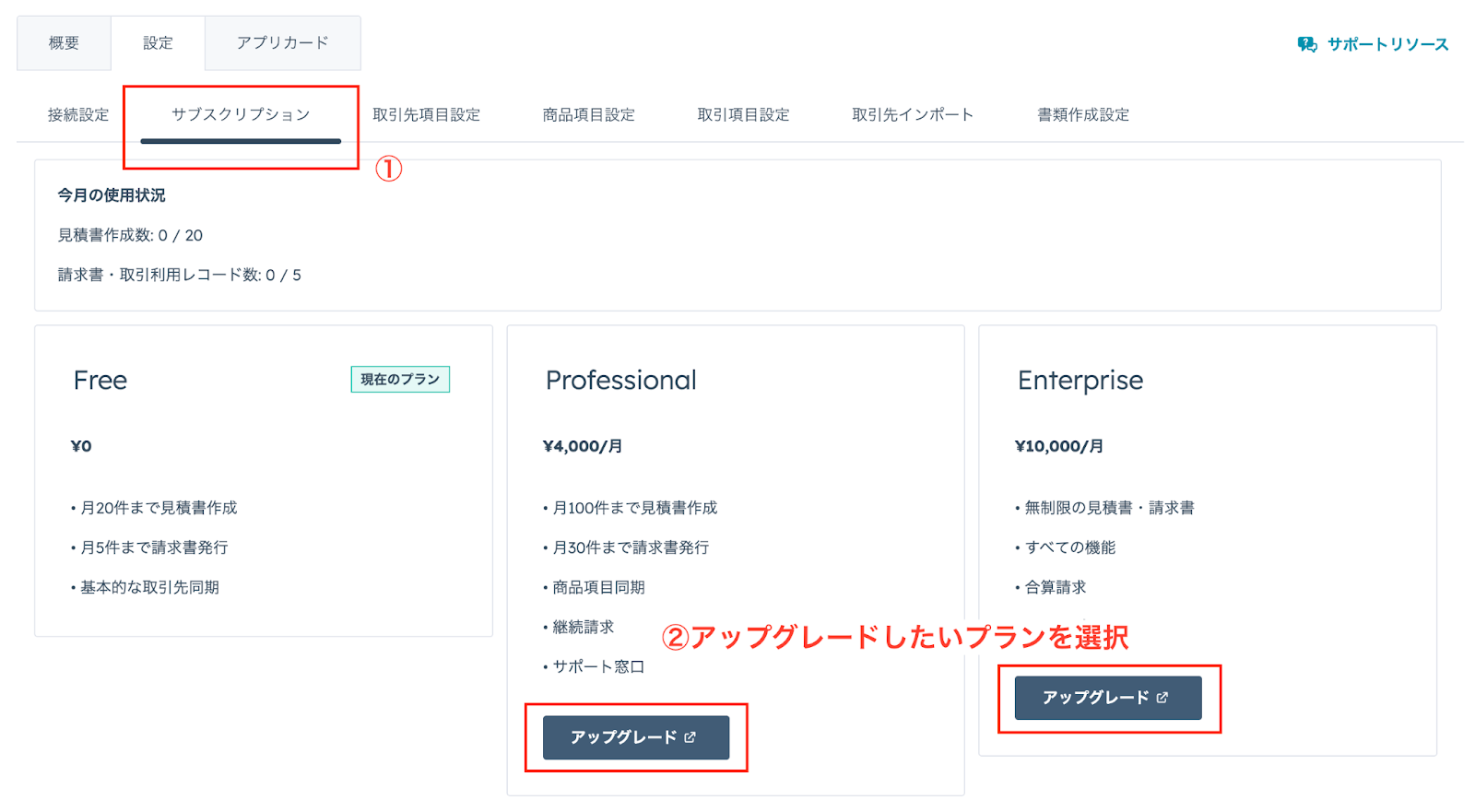
- 設定 > 接続 > 接続されたアプリ > Sync for freee > 設定を選択
- 希望するプランの「アップグレード」をクリック
- Stripe決済画面で支払い情報を入力
9 トラブルシューティング
接続エラー
HubSpotまたはfreeeの接続が切れている可能性があります。
設定画面の「接続設定」タブで再接続してください。
見積書・請求書作成エラー
- エラーメッセージを確認してください
- freeeの権限が不足している可能性があります
- 月間作成上限に達していないか確認してください
機能が利用できない
現在のプランで利用可能な機能か確認してください。
設定画面の「サブスクリプション」タブでプラン情報を確認できます。
サポート
問題が解決しない場合は、以下の情報を添えてサポートにお問い合わせください。
- エラーメッセージ
- 操作手順
- HubSpotの取引ID
- freeeの事業所ID
- 現在のプラン
10 注意事項
削除の連動について
- データの「削除」は相互に連動しないようになっています。そのため、HubSpotで会社・見積書・請求書・取引を削除しても、freeeの取引先・見積書・請求書・取引は削除されません。同様に、freee側で対象の情報を削除してもHubSpotには反映されません。
会社と取引の関連付けについて
- HubSpot上で会社と取引の関連付けを変更した場合、これらの変更は相互に反映されません。
書類作成について
- 商品項目を作成する際、税率は必ず設定してください
- 請求書作成時は税率・勘定科目の両方を設定してください
- 「取引金額を更新しますか?」のポップアップが表示された際は、「取引金額を更新」をクリックしてください
- 詳細入力で「敬称」の項目が空白の場合はエラーとなります
- 見積書作成時に商品項目を追加済みの場合、請求書作成時の商品項目追加は不要です
請求書の更新・削除について
- 請求書は作成後、freee側で編集してください。HubSpot側から請求書の更新はできません
- 請求書を削除する場合は、HubSpot・freeeそれぞれで手動削除が必要です
- 商品項目を大幅に変更する場合は、新しい請求書を作成することを推奨します
初期設定について
- 「消費税の内税・外税区分」「消費税端数の計算方法」「金額端数の計算方法」「源泉徴収の計算方法」は必ずデフォルト値を設定してください
- 取引先インポートには数分かかる場合があります
継続請求について
- 継続請求機能はプロフェッショナルプラン以上で利用可能です
- 商品項目同期機能もプロフェッショナルプラン以上が必要です
- 既にスケジュールが作成されている場合、請求開始日を変更するには新しい取引で設定し直す必要があります
- 商品項目の請求日が異なる場合、請求日ごとに別々の請求書が作成されます
入金消し込みについて
- 入金消し込み(決済状況の反映)はすべてのプランでご利用いただけます
- freeeの入金状況は、アプリオブジェクト「freee取引」の「決済状況」プロパティに反映されます(取引/Deal のプロパティではありません)
- 決済状況は定期的なバッチ処理で自動更新されます。すぐに反映したい場合は「ステータス更新」から手動更新、またはワークフローのアクション「未入金請求書チェック」「未決済取引チェック」も利用できます
プランの制限
- フリープランの月間作成上限は5件/月です
- 上限に達した場合はプランのアップグレードが必要です
Q よくある質問
Q1 入金消し込みはできますか?
できます。freee会計の入金状況をHubSpotに反映し、アプリオブジェクト「freee取引」の「決済状況」プロパティで「未決済」「決済完了」を確認できます。
「freee取引」は Sync for freee のインストール時に自動生成されるオブジェクトで、freee会計の「取引(会計上の取引)」と対応します。freee側で入金が消し込まれると、HubSpot側の決済状況も自動的に「決済完了」に更新されます。
決済状況は定期的なバッチ処理で自動更新されます。すぐに反映したい場合はfreee連携カードの「ステータス更新」から手動更新でき、ワークフローのアクション「未入金請求書チェック」「未決済取引チェック」も利用できます。
※入金消し込みはすべてのプランでご利用いただけます。
Q2 請求書が作成できません
以下を確認してください:
- HubSpotの会社とfreeeの取引先が同期されているか
- HubSpotで商品項目が追加されているか
- 商品項目に税率が設定されているか
- 月間作成上限に達していないか(フリープラン: 5件/月)
Q3 継続請求の開始日を変更したい
商品項目の「請求開始日」プロパティを編集してください。既にスケジュールが作成されている場合は、新しい取引で設定し直す必要があります。
Q4 請求書を削除したい
HubSpot、freeeそれぞれ手動で請求書を削除してください。
Q5 複数の請求書が作成されました
商品項目の請求日が異なる場合、請求日ごとに請求書が作成されます。
Q6 請求書を修正したい
請求書の修正はfreee側で行ってください。HubSpot側から請求書の更新はできません。商品項目を大幅に変更する場合は、新しい請求書を作成することを推奨します。
Q7 月間作成上限に達しました
プランをアップグレードしてください。設定画面の「サブスクリプション」タブから変更できます。
Q8 1つの取引に会社が2社あります。どちらに請求書が出ますか?
右サイドバーの「freee取引先」カードにある「請求先の会社」で選んだ会社に出ます。選んでいない場合は自動で1社が選ばれ、カードにその旨が表示されます(変更できます)。会社が1社だけの取引では、これまでどおりその会社が請求先になります。
Q9 請求先の会社を変えたら、発行済みの見積書や請求書も変わりますか?
変わりません。発行済みの書類の宛先はそのままで、変更は次回の発行から反映されます。