%20(%E8%83%8C%E6%99%AF%E3%81%82%E3%82%8A).png?width=130&height=39&name=%E6%9C%80%E7%B5%82Start%20Link%20(500%20x%20150%20px)%20(%E8%83%8C%E6%99%AF%E3%81%82%E3%82%8A).png "StartLink")
この記事の結論
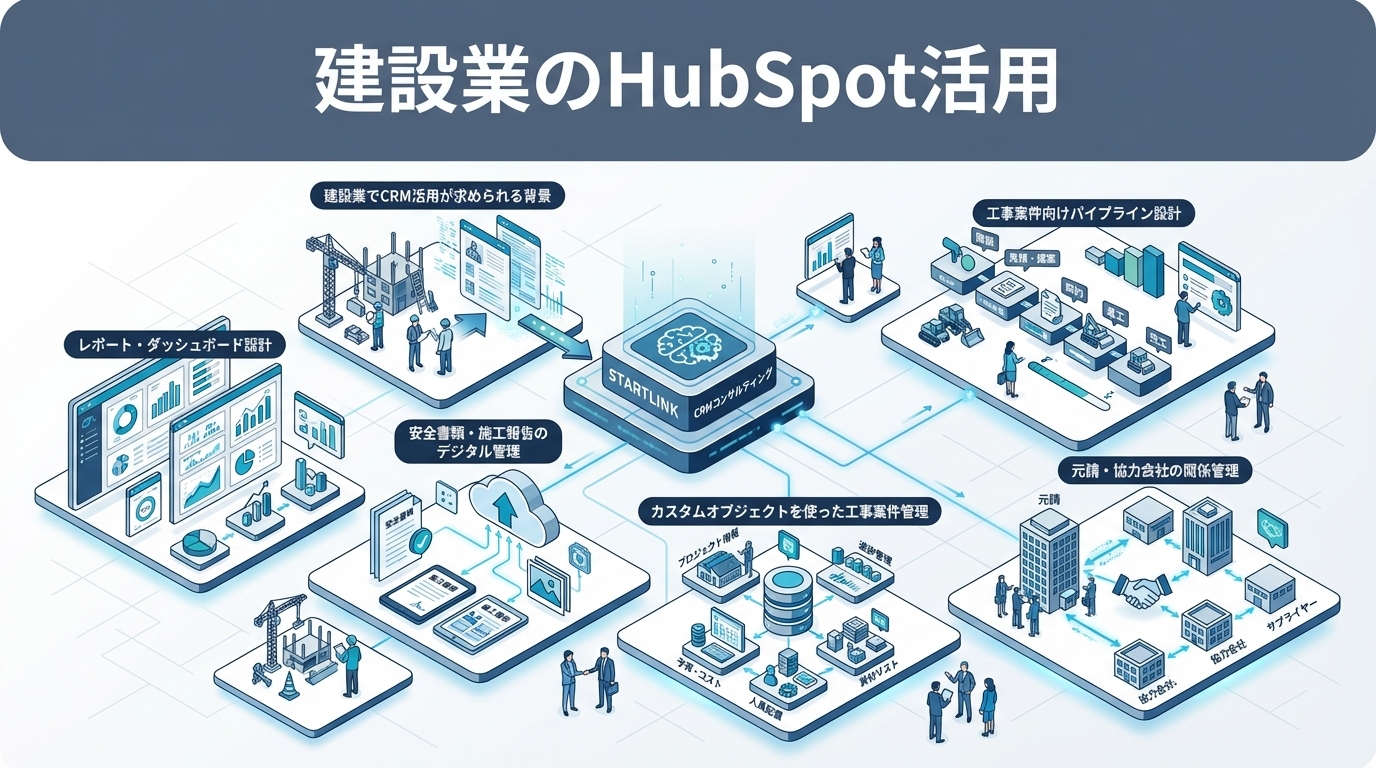
建設業のHubSpot活用とは、取引を工事案件、会社を発注者・元請・協力会社、コンタクトを現場の担当者として登録して関連付け、案件の現在地・関係者・次の対応を取引の画面から確認できるようにすることです。最初に作るのは、工事案件用の取引パイプラインと、取引に紐付く会社の役割を区別する関連付けラベル、安全書類のタスクの3つです。
建設業のHubSpot活用とは、取引を工事案件、会社を発注者・元請・協力会社、コンタクトを現場の担当者として登録して関連付け、案件の現在地・関係者・次の対応を取引の画面から確認できるようにすることです。最初に作るのは、工事案件用の取引パイプラインと、取引に紐付く会社の役割を区別する関連付けラベル、安全書類のタスクの3つです。
建設業のHubSpot活用とは、取引を工事案件、会社を発注者・元請・協力会社、コンタクトを現場の担当者として登録して関連付け、案件の現在地・関係者・次の対応を取引の画面から確認できるようにすることです。最初に作るのは、工事案件用の取引パイプラインと、取引に紐付く会社の役割を区別する関連付けラベル、安全書類のタスクの3つです。
「案件ごとにExcelが分かれていて、全体の進捗が追えない」「元請や協力会社とのやり取りが担当者ごとに残っている」「安全書類の提出状況を確認するために、何度も連絡している」
こうした課題がある場合、まず現在の案件一覧と実際の引き継ぎ手順を照らし合わせます。営業責任者が知りたい受注見込み、現場担当者が知りたい着工前の確認事項、管理部門が知りたい書類の状態は、それぞれ判断に使う情報が異なります。
この記事では、取引で工事案件を追う範囲を決め、会社・コンタクトで元請や協力会社との関係を表し、安全書類の作業をタスクで管理するまでを順に説明します。業界別の考え方は業界別HubSpot活用ガイドにもまとめています。
顧客と担当者を案件に結び付ける設計を別の業界と比較したい場合は、教育業界のHubSpot活用|生徒募集から保護者対応まで一元管理する設計も参照してください。関係者が変わっても対応を引き継ぐために、どの情報を案件に結び付けるかという観点で比較できます。HubSpot全体の機能や活用領域はHubSpot完全ガイドで確認できます。
案件の進捗を共有したい営業責任者、元請・協力会社との連絡を引き継ぐ担当者、安全書類の確認を担う管理部門に向けて、設計の判断順序を整理します。各節では、現在の運用で確認すること、HubSpotに記録すること、次の段階へ進む条件を示します。
案件情報がExcel、メール、担当者の手帳に分かれていると、会議や引き継ぎのたびに所在を確認する必要があります。HubSpotでは取引を工事案件として扱い、会社やコンタクトと関連付けて、進捗と対応履歴を確認できます。最初に決めるのは、資料をすべて移すことではなく、案件の次の判断に必要な情報をどこで確認するかです。
まず、現在の案件一覧から「案件ごとに変わる情報」「会社に共通する情報」「担当者に属する情報」を分けます。見積提出日や次の対応は案件に、会社の基本情報は会社に、連絡先はコンタクトに置く考え方です。安全書類は、書類自体の保管場所と、提出依頼や確認作業の進捗を分けて扱います。
| 管理対象 | HubSpotでの置き場所 | 確認する情報 |
|---|---|---|
| 工事案件の受注進捗 | 取引 | ステージ、金額、次の対応 |
| 元請・協力会社 | 会社 | 会社情報、商流上の関係 |
| 現場監督・購買担当 | コンタクト | 担当者情報、対応履歴 |
| 安全書類の提出依頼 | タスク | 担当者、期限、完了状況 |
実際の案件を開き、現在地、関係者、次の対応を説明できるか確かめます。説明できなければ、項目を追加する前に、記録先が違うのか、関連付けが足りないのかを調べます。同じ情報を取引と会社の両方で更新する必要があるなら、どちらを正とし、もう一方で何を参照するかを決めます。
標準の取引プロパティだけでは、工事の種類や工期が分かりません。最初に次のカスタムプロパティを取引に追加すると、一覧ビューとレポートの切り口がそろいます。作成は、設定(歯車アイコン)> プロパティ >「取引プロパティ」>「プロパティを作成」から行います(HubSpot公式:プロパティの作成と編集)。
| プロパティ名(例) | フィールドタイプ | 選択肢・使い方 |
|---|---|---|
| 工事種別 | ドロップダウン選択 | 新築/改修/解体/設備。見積条件と積算担当の振り分けに使う |
| 発注区分 | ドロップダウン選択 | 公共/民間。入札情報の入力要否を切り替える |
| 現場住所 | 1行テキスト | 現場調査と着工準備のタスクで参照する |
| 着工予定日・竣工予定日 | 日付 | 工期の遵守率レポートと書類タスクの期限の基準にする |
| 請負金額・原価見込 | 数値 | 粗利の確認に使う。請負金額は「契約・着工」ステージで必須にする |
| 現場責任者 | HubSpotユーザー | 着工後の担当者として取引に割り当てる |
項目は、会議や引き継ぎで実際に見る情報に絞ります。使われない項目が増えると、入力が止まって一覧の信頼性が下がります。
表計算ファイルを案件台帳、担当者一覧、元請一覧として別々に更新している場合は、まず会議や引き継ぎで実際に使う列を確認します。使う列と更新する人が分かれば、CRMへ移す情報の優先順位を付けられます。
| 現在の管理 | CRMにまとめた後 |
|---|---|
| 案件ごとのファイルで進捗を記録 | 取引のステージで進捗を共有 |
| 連絡先が担当者別の表やメールに存在 | コンタクトを会社・取引と関連付け |
| 書類の催促を担当者が都度記憶 | タスクに担当者と期限を設定 |
| 会議用に案件状況を手作業で集計 | 登録済みの取引情報からレポートを作成 |
移行前には、案件一覧と連絡先一覧を照合します。相手先を特定できない案件は、会社名の表記や担当者の所属を整理してから関連付けます。運用後も別の台帳が必要なら、その台帳でしか判断できないことを挙げ、CRMで扱う範囲を広げるか、役割を分けて残すかを決めます。
HubSpotで見込み案件、取引先との対応、受注後の案件概要を確認する場合でも、請求や詳細な原価管理まで同じ場所で行うとは限りません。業務ごとに、情報を最初に入力する人、変更時に更新する場所、次の担当者が見る状態を決めます。
たとえば契約金額を営業会議でも請求業務でも使うなら、それぞれが参照する値と更新の責任を確認します。値が異なったときに、どの資料へ戻って確かめるかまで決まれば、必要な情報をCRMへ記録できます。決まらない場合は、請求関連の項目を増やす前に業務間の受け渡しを整理します。
パイプラインは、案件がどの段階にあり、何を確認すれば次へ進むかを共有するために使います。自社の引合いから着工までの手順を挙げ、受注判断や担当の引き継ぎが起こる節目を探します。ステージ名を決めたら実際の案件を当てはめ、担当者によって現在地の判断が分かれる箇所を直します。
引合い、現場調査、積算・見積作成、見積提出、交渉、内示、契約、着工、竣工・引渡しという流れを参考に、自社で確認する節目を選びます。ステージを分ける基準は名称の違いではなく、次に行う作業、判断する人、進む条件が変わるかどうかです。
| ステージ例 | 次に進む条件の例 | 記録する情報の例 |
|---|---|---|
| 引合い | 工事の相談を受け、案件として追う | 工事種別、概算規模、元請先 |
| 現場調査 | 現場調査の日程と担当が決まる | 現場住所、調査日、調査担当 |
| 積算・見積作成 | 積算に必要な情報がそろう | 積算担当、原価見込 |
| 見積提出 | 見積を提出し、相手の検討に進む | 見積金額、提出日 |
| 交渉・内示 | 条件調整または受注の意向を確認する | 競合有無、交渉メモ、内示金額 |
| 契約・着工 | 契約または着工の手続きに進む | 契約金額、契約日、着工日、現場責任者 |
この表を使う際は、案件を表の段階に置き、次に進むための未完了事項を書き出します。契約と着工で担当者や確認事項が変わるなら、ステージを分けることを検討します。名前だけが異なり、担当者の行動も進む条件も同じなら、分ける必要を見直します。案件ごとの現在地と残る作業を担当者が説明できれば、次に入力項目を決められます。
確率の数値は例で、自社の過去案件から決めます。画面の根拠はHubSpot公式:オブジェクトのパイプラインの設定と管理とパイプラインルールの設定です。パイプラインルールはProfessional以上が対象です。
| よくある失敗 | 起きること | 回避策 |
|---|---|---|
| 「契約」と「着工」を同じステージにして担当が曖昧 | 営業から工事部門への引き継ぎが漏れる | 担当者が変わる節目でステージを分け、引き継ぎタスクを紐付ける |
| 見積提出後の期限を管理しない | 先方の返答待ちで案件が止まる | 「見積有効期限」の日付プロパティを持たせ、期限の前にタスクを作る |
| 失注と保留を同じ扱いにする | 進行中の案件が数字に混ざる | 「保留」ステージを分け、再提案の時期をプロパティに残す |
他業種のパイプライン設計と比べる場合は、製造業の技術営業パイプラインも参考になります。受注まで長期化する点が建設業と近い業種です。
「見積提出」が見積書を送った時点を指すのか、先方が受け取って検討している状態を指すのかを統一します。同じステージに異なる状態の案件が混ざる場合は、確度を調整する前にステージの入り方と更新時点を直します。失注や保留の扱いも決め、進行中の案件と混同しないようにします。
受注確度を判断に使うなら、まず過去の案件を同じステージ定義で比較できるか確認します。比較できない間は加重金額だけで見込みを判断せず、先方の返答、残る確認事項、次の対応を案件ごとに見ます。見込みと受注結果が食い違うときは、ステージの更新が遅れていないか、同じ段階の案件に異なる条件が混ざっていないかを先に調べます。その原因を整理してから、確度の使い方を見直します。
必須項目は、空欄のままだと次の担当者の判断が止まる情報から選びます。見積提出時に見積金額と提出日、契約時に契約金額と契約日を確認する場合でも、誰がその情報を使い、いつ入手できるかを先に確かめます。
項目が埋まらないときは、理由を分けて対応します。まだ取得できない情報なら取得する場面を決め、入力先が分かりにくいなら記録先を直し、判断に使わない情報なら項目の必要性を見直します。入力が難しくても次の作業を妨げない項目は、必須化する前に確認のタイミングを変えられないか検討します。受け取る担当者が記録を見て作業を始められることを確認できたら、次のステージでも同じ方法で項目を選びます。
公共工事を扱う場合は、入札に関する情報も案件と同じ場所で追えるようにしておくと、過去の積算や結果を次の判断に使えます。すべてを最初から入力するのではなく、判断に使う項目から選びます。
| 管理する項目 | 記録する内容 | 使い道 |
|---|---|---|
| 入札情報 | 発注者、工事名、工期、予定価格 | 入札案件の一覧と検索 |
| 積算情報 | 積算金額、利益率、積算担当者 | 過去の積算データの参照 |
| 入札結果 | 落札者、落札金額、自社の順位 | 勝率や価格帯の傾向の確認 |
| 競合情報 | 競合の参加状況、落札の傾向 | 入札戦略の検討 |
参加資格や格付けのような情報は、更新の頻度が低く、誰が更新するかも決めやすい項目です。入札結果は案件が終わったあとに入力が止まりやすいため、結果を記録する担当者とタイミングを先に決めます。
長期の案件は、気づかないうちに特定のステージで止まりやすくなります。ステージごとに標準の滞留期間を決め、超えたときにタスクや通知で知らせる設計にすると、個人の注意力に頼らず停滞に気づけます。
| ステージ | 通知の条件の例 | 通知後の行動 |
|---|---|---|
| 引合い | 標準期間を超えても次へ進んでいない | 営業責任者へ通知し、対応方針を確認する |
| 見積提出 | 提出後、先方の返答がないまま一定期間が経過 | 提案状況を確認するタスクを作る |
| 交渉・内示 | 標準期間を超えても条件が決まらない | 契約交渉の進捗を確認する |
| 施工中 | 工期の一定割合が経過 | 竣工準備の開始を知らせる |
期間の数字は自社の案件の実績から決めます。通知が多すぎて見られなくなる場合は、対象のステージや条件を絞ります。
建設業の案件には、元請、下請、協力会社、現場担当者などが関わります。会社と担当者を登録するだけでは、その工事で誰がどの役割を持つかは分かりません。取引との関連付けを使い、案件から連絡先と対応履歴を追える形にします。
元請や協力会社を会社、各社の現場監督や購買担当をコンタクトとして登録し、関係する取引に関連付けます。登録後に案件を開き、元請の窓口と現場側の連絡先へたどれるか確認します。
同じ担当者が複数の案件に関わる場合は、連絡先を案件ごとに作る前に、既存のコンタクトと各取引の関係を確認します。所属や担当が変わったときは、誰が会社・コンタクトの記録を更新するかを決めます。案件から相手を特定できない状態が残るなら、対応履歴を広く登録する前に関連付けを直します。
同じ会社が、ある工事では元請、別の工事では協力会社になることがあります。会社のプロパティに役割を持たせると片方しか表せないため、取引と会社の関連付けにラベルを付けます。
| 関連付け | ラベルの例 | 見たいこと |
|---|---|---|
| 取引 → 会社 | 「発注者」「元請」「一次下請」「協力会社」 | その工事で各社がどの立場か |
| 取引 → コンタクト | 「現場監督」「購買担当」「発注者窓口」 | 連絡先と役割 |
作成にはスーパー管理者権限とProfessional以上が必要で、オブジェクトの組み合わせごとに50個までです(HubSpot公式:関連付けラベルの作成と使用)。
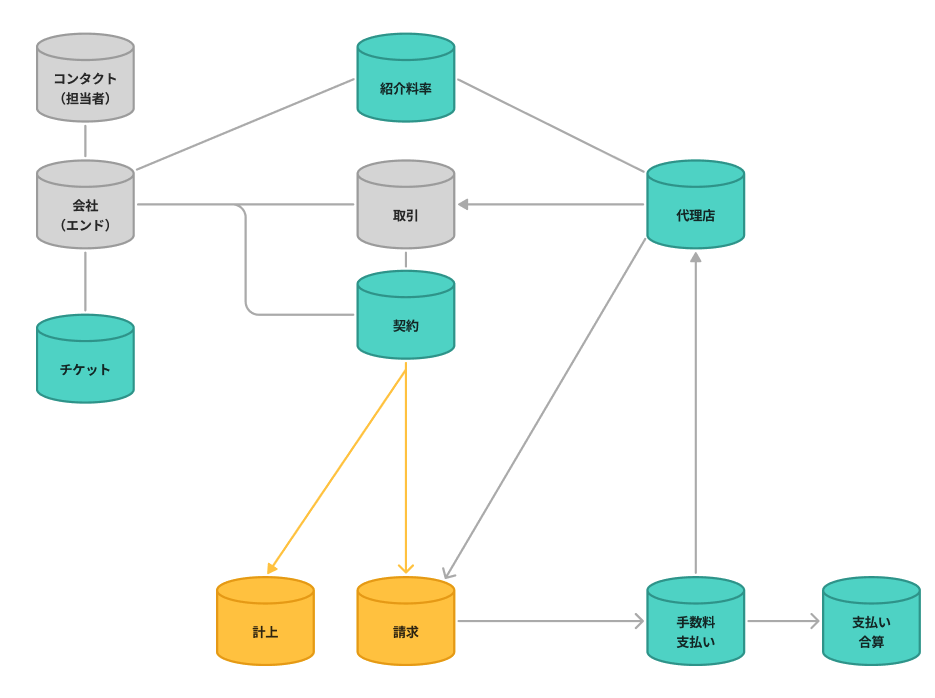
元請、一次下請、二次下請、協力会社などの役割が会社ごとに固定なのか、案件ごとに変わるのかを確認します。案件によって変わる役割を会社の基本情報だけで表すと、その工事での関係を説明できません。会社のプロパティ、関連付けラベル、取引上の記録のどこに役割を置くかを決めます。
決めた方法を実際の案件で試し、案件から各社の役割を説明できるか確認します。同じ役割を複数箇所で更新しなければならない場合は、記録先を絞ります。説明できない関係が残る場合は、新しい項目を作る前に、その情報が会社に共通するのか案件固有なのかを見直します。元請・協力会社・現場をどの単位で持つかという全体設計は建設業のHubSpot活用ガイドで整理しています。
案件の相談や見積のやり取りは、次の担当者が確認できる記録先を決めます。会話の全文を残すことよりも、決まったこと、未決定のこと、次の約束が案件から分かることを優先します。
担当者が交代する場面を想定し、案件から過去の提出物と次の対応を追えるか試します。履歴が別の会社や案件に分かれていたら、どの記録に関連付けるかを直します。同じ考え方は、会社・人・案件を関連付けて管理する他のCRMにも当てはまります。
協力会社を選ぶ基準が担当者ごとに異なると、発注の判断が属人化します。品質、納期、安全、コストといった軸を決め、案件が終わるたびに会社のレコードへ記録すると、担当者が変わっても同じ基準で比べられます。
点数やランクで評価する方法もありますが、配点や区分の数字は自社の運用に合わせて決めるものです。まず評価の軸と記録する担当者を決め、数件の案件で運用してから、点数化が必要かを判断します。
協力会社の会社レコードには、取引先の種別(発注者・元請・協力会社・資材業者など)、取引の階層、施工分野、施工エリア、建設業許可の番号と有効期限といった項目を持たせておくと、案件ごとに適した会社を探しやすくなります。
まず、取引の項目と関連付けで、案件の進捗と工事概要を確認できるか試します。工事の状態を受注進捗とは別に更新する必要がある場合は、誰が何を更新し、どの案件や関係者と結び付けるかを書き出してから、データを分ける方法を検討します。
取引を開けば、担当者が受注進捗と必要な工事情報を確認・更新できるなら、その形で運用を始められます。工事を取引とは別の単位として追い、更新担当や関連付ける相手も異なるなら、カスタムオブジェクトを検討する理由があります。利用可否や設定条件は、契約内容とカスタムオブジェクトの作成と編集を確認してください。
判断に迷う場合は、実際の案件で「取引の画面から必要な情報を見つけられるか」「工事の状態を更新する人が決まっているか」を試します。
| 確認すること | 取引のまま運用 | カスタムオブジェクトを検討 |
|---|---|---|
| 1つの契約に現場が何件あるか | 1契約に1現場 | 1契約に複数現場があり、現場ごとに工期・書類状況が違う |
| 工事の状態を更新する人 | 営業と同じ人 | 工事部門が別に更新する |
| 関連付ける相手 | 会社とコンタクトだけ | 現場ごとに協力会社や書類を紐付けたい |
| 契約プラン | 標準オブジェクトで利用可 | Enterpriseのみ(設定は データ管理 > データモデル から。公式:カスタムオブジェクトの作成と編集) |
上3行のうち2つ以上が右の列に当てはまるなら、カスタムオブジェクトを検討します。1つ以下なら、取引にプロパティを足して運用を始めます。
工事情報を独立して管理する場合は、工事名称、現場住所、工事種別、工期、請負金額、原価見込、現場責任者、安全書類の状態などから、実際に確認や引き継ぎで使う項目を選びます。各項目について、入力する人、更新する場面、参照して判断する人を決めます。用途や更新担当が決まらない項目は、作成前に見直します。
粗利率のように複数の値から求める項目を扱うなら、元になる値の置き場所と更新責任者を確認します。取引の金額と別の管理資料の値が異なった場合に、どの値をどの業務で使うかを説明できる状態にしてから、集計に用います。
取引の項目で必要な判断ができるなら、そのモデルを保ちます。
独立した記録が必要なら、担当者がどの画面を開き、何を更新するかを手順にします。その手順を説明できない場合は、オブジェクトの作成より先に業務上の役割を整理します。利用条件や運用担当が合わない場合も、取引で扱う情報の範囲を決めて進めます。
安全書類については、書類そのものをどこで管理するかと、提出依頼・受領・確認の作業をどう追うかを分けます。HubSpotのタスクには、担当者、期限、次に行うことを記録し、案件から未完了の作業を確認できるようにします。
着工へ進む案件について、作業員名簿や安全衛生計画書など、提出を依頼する書類を確認します。書類ごとに担当者と期限を決め、依頼待ち、提出待ち、受領後の確認中を区別します。タスクをレコードに関連付ける方法はタスクの作成で確認できます。
タスクの完了条件も統一します。提出を依頼した時点で完了にするのか、受領と内容確認まで追うのかによって、未完了の意味が変わります。案件を開いた人が、次に連絡する相手と確認待ちの内容を判断できないなら、タスク名、記録する状態、完了条件を見直します。
手動でタスクを作り、担当者が処理できることを確認したら、着工ステージへの移行を条件に作成する運用を検討できます。対象案件、書類名、担当者、期限を先に定義し、利用できる機能と設定方法はタスクの作成で確認します。
| 手順 | 設定すること | 次へ進む状態 |
|---|---|---|
| 登録条件を決める | 対象の取引と着工への移行条件 | 対象外の取引が入らない |
| タスクを設定する | 書類名、担当者、期限 | 実行担当と期限が分かる |
| 少数の案件で確認する | 作成結果と担当者への通知 | 重複や不要なタスクがない |
| 運用を広げる | 対象となる案件を拡大 | 現場と管理部門が完了状況を確認できる |
設定の例を示します。ワークフローは、設定画面ではなく、自動化>ワークフローから作成します(Professional以上)。
| 設定項目 | 設定例 |
|---|---|
| 登録条件 | 取引ステージが「契約・着工」に等しい、かつ「発注区分」が「公共」または「民間」 |
| 再登録 | オフ(既定。取引が初めて条件を満たしたときだけ登録され、ステージの再更新でタスクが重複しません) |
| アクション | 「タスクを作成」を書類ごとに1つ。タイトル例:「作業員名簿の提出依頼」「安全衛生計画書の受領確認」。担当者は「取引の所有者」または現場責任者 |
| 期限 | タスクごとに、登録後の日数で設定(例:提出依頼は登録後1日、受領確認は登録後7日) |
タスクの項目(タイトル・種類・期限・担当者・関連付け)と、ワークフローの「タスクを作成」アクションはProfessional以上が前提です(HubSpot公式:タスクの作成、ワークフローの登録トリガーの設定)。
自動化を試す際は、対象の案件で必要なタスクが作られるかに加え、対象外の案件やステージの再更新で不要なタスクが生じないかを確認します。担当者が処理できない通知や重複が出たら、運用を広げる前に登録条件と割り当てを直します。
案件の受注前後、顧客対応、書類提出の作業と、図面・詳細な工程・出来高・原価の管理では、確認する人と更新する場面が異なります。それぞれについて、どの資料を正とし、CRMにはどの判断に必要な状態を記録するかを決めます。
管理部門が判断したいのが「書類の確認が終わり、着工に進めるか」であれば、CRMには確認状態と次の担当者を記録します。現場が図面の版や作業ごとの工程を別の場所で管理するなら、必要なときにどこを参照するかを決めます。同じ内容を両方へ入力している場合は、まずどちらが正かを定め、もう一方で必要な情報を絞ります。
資格証明書、保険、建設業許可のように有効期限がある書類は、期限を日付のプロパティとして会社のレコードに持たせます。期限の一定日数前にタスクを作るワークフローを組み合わせると、期限切れに気づかないまま着工するリスクを減らせます。社会保険の加入状況をプロパティで管理し、未加入のときに目印を付ける運用も考えられます。
具体的には、会社のプロパティに「建設業許可の有効期限」「労災保険の有効期限」(日付)と「社会保険の加入状況」(ドロップダウン:加入/未加入/確認中)を作り、期限が近い会社だけを集めた一覧ビューを管理部門が週次で確認します。ビューの作り方はHubSpot公式:保存済みビューの作成と管理で確認できます。
受注までは営業部門、着工準備からは工事部門と、案件を管理する部門が変わる会社は少なくありません。受注や着工準備のステージへ移ったことをきっかけに、工事部門への引き継ぎタスクを作っておくと、引き継ぎ自体を仕組みで担保できます。引き継ぐ内容(契約金額、工期、特記事項、安全書類の状況)は、案件を開けば確認できる状態にします。
施工写真や詳細な工程管理は、専用のツールで扱う領域です。CRMには案件との紐付けや、確認に必要な状態だけを残し、写真そのものの保管や工程の管理は専用ツールに任せる役割分担が現実的です。
レポートを作る前に、会議で何を決めるかを挙げます。案件の見込みを確認するのか、書類の未完了作業を割り当てるのかによって、必要な項目と確認する単位が変わります。取引やタスクの入力状況を見てから、判断に使うレポートを選びます。
ステージ別の案件数や金額、元請別の受注状況、安全書類タスクの未完了数などは、確認する候補になります。表示する前に、その数字を見て誰が何を決めるかを確認します。未完了タスクへの対応を決めるなら、件数から案件、担当者、期限へたどれることが必要です。
粗利や工期を集計するなら、元になる値の置き場所と更新担当を確認します。空欄の案件がある場合は、集計結果で判断する前に、取得できない理由と入力する場面を調べます。会議で見ても次の行動が決まらない指標は、表示を増やす前に用途を見直します。
ダッシュボードには、見る人が同じ会議で使うレポートをまとめます。営業会議なら進行中の案件と次の対応、管理部門なら契約後の確認事項など、判断する内容に合わせて表示を選びます。画面から担当者や期限を確認できなければ、レポートの項目か元データの入力方法を見直します。
次の画面は、複数のレポートを並べて状況を一覧するデモ環境のダッシュボード例です。
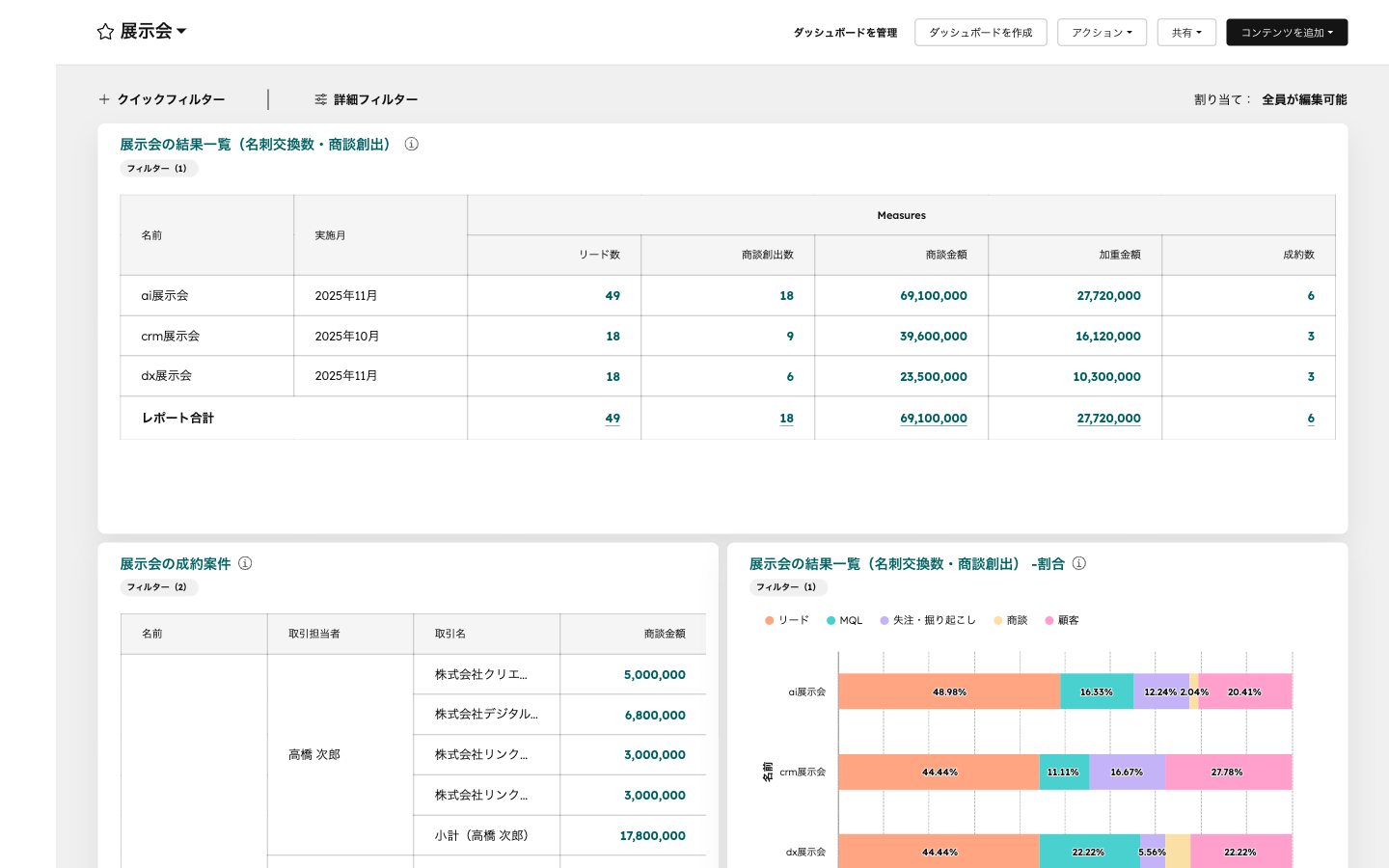
レポートと現場の認識が合わない場合は、対象期間、取引ステージ、項目の入力状況を順に確認します。契約済みの案件が見込みに残っていれば、ステージを更新する時点を確かめます。金額が合わなければ、見積金額と契約金額のどちらを集計しているかを確認します。
入力漏れが原因なら入力する場面と担当者を直し、定義の違いならレポートの対象条件を直します。同じ差が繰り返される場合は、個々の値だけでなく、案件の更新から会議で確認するまでの手順を見直します。一致する状態を確認してから、レポートの対象を広げます。
案件、商流、安全書類、施工報告、原価、工程を同時に設計すると、情報ごとの更新担当と使い道を決めにくくなります。次の順に、前の段階で確認できたことを基に広げます。
StartLinkはHubSpotゴールドパートナーとして、150社以上のHubSpot支援に関わっています。建設業のように現場と管理部門で見る情報が異なる業種では、次の工程で、スモールスタートの準委任で伴走します(HubSpot導入・構築支援)。
| 工程 | 建設業で決めること |
|---|---|
| 現状整理・要件定義 | 案件台帳・協力会社一覧・書類の管理元、会議で使う指標 |
| 設計・構築 | 取引パイプライン、関連付けラベル、書類タスクとワークフロー |
| データ移行 | 案件台帳と連絡先の照合、会社名の表記統一 |
| テスト・検証 | 少数の案件でタスクの重複・通知・レポートを確認 |
| 定着・運用改善 | 更新担当の確認、入力ルールとダッシュボードの見直し |
標準機能で足りない部分は、連携アプリやHubSpot×AIの設計で補えます。企業様によって最適な形は異なります。
現在の案件一覧から、取引として追う範囲、ステージ、更新担当、次の対応を決めます。現場調査、見積提出、契約、着工など、担当者間で引き継ぐ節目を使い、各ステージの入り方と進み方を定義します。
実際の案件を登録し、担当者が現在地と次の対応を説明できるか確かめます。説明できない場合は、ステージの意味、更新の時点、必要な項目のどこが曖昧かを調べます。案件の記録を見て次の担当者が作業を始められる状態になったら、関係者の登録を広げます。
元請や協力会社を会社、現場監督や購買担当をコンタクトとして整理し、取引に関連付けます。案件から関係者を確認でき、会社から関わる案件を追えるかを試します。
会社の役割が案件ごとに変わる場合や、同じ担当者が複数の案件に関わる場合にも、関係を説明できるか確認します。できなければ、会社名の表記、役割の記録先、更新担当を決め直します。関係を追える状態になったら、書類作業の管理へ進みます。
書類ごとの担当者とタスクの完了条件が決まったら、手動で登録して処理を確認します。その運用が続き、作成条件を説明できるようになったら自動化を試します。
レポートは、会議で決めたいことに対応するものから追加します。値と案件の実態が合わない場合は、表示を増やす前に入力と集計の定義をそろえます。元請が指定する書類提出システムや詳細な施工管理については、そこで扱う情報とCRMで確認する状態を分けて決めます。
まず、現場で更新したい内容を、案件の状況、担当者への引き継ぎ、写真やメモなどに分けます。使う端末と権限で必要な操作ができるかを確認し、現場担当者が更新する項目を決めます。実際の案件で更新と引き継ぎができれば対象を広げます。図面や詳細な工程は、現場で管理する場所とCRMで確認する情報を分けます。
まず取引の項目で、現場、工期、責任者など判断に必要な情報を確認できるか試します。工事の状態を受注進捗とは独立して更新し、担当者や関連付けも異なるなら、データを分ける方法を検討します。出来高や原価の詳細まで扱う場合は、どの資料を正とし、CRMで何を確認するかを決めます。カスタムオブジェクトを検討する際は、契約内容と利用条件も確認してください。
元請や協力会社を会社、各社の現場監督や購買担当をコンタクトとして登録し、工事案件の取引に関連付けます。役割が会社に共通するか、案件ごとに変わるかを確かめ、記録先を決めます。案件から関係者と対応履歴を確認し、役割を説明できない案件があれば、項目を増やす前に関連付けと記録先を見直します。
対象案件、書類ごとの担当者、期限、タスクを完了にする条件を決め、まず手動の運用で確認します。その後、着工ステージへの移行などを条件とするタスク作成を検討します。対象外の案件にタスクが作られたり、再更新で重複したりする場合は、登録条件を直してから対象を広げます。利用する機能の契約条件も確認してください。
現在の案件一覧から、取引として追う範囲、ステージ、更新担当、次の対応を決めます。担当者間で案件の現在地を説明できたら、元請・協力会社・担当者を関連付けます。書類の確認漏れが残るならタスクを加え、会議で同じ情報を繰り返し集計しているなら、その判断に必要なレポートを検討します。各段階で更新する人と次に使う人が決まっていることを確認して進めます。
担当者、判断、進む条件のいずれかが変わる節目だけで分けます。目安として、工事案件では7〜9段階(引合い、現場調査、積算・見積作成、見積提出、交渉・内示、契約・着工、施工中、竣工・引渡し、失注)を目安にします。これより増える場合は、名前が違うだけで行動が同じステージがないか見直します。
建設業でHubSpotを活用する際は、取引で工事案件の現在地を追い、元請・協力会社・担当者を関連付け、安全書類の作業をタスクで確認するところから設計します。カスタムオブジェクトや自動化は、取引と手動のタスク運用で何が判断できないかを確かめてから検討します。詳細な工程、原価、図面は、更新する人と確認する人を踏まえて管理場所を決めます。
まずは、現在の案件一覧を使って次の順序で確かめます。
企業様によって最適な形は異なります。案件の進め方、商流、現場と管理部門の役割を確認し、次の判断に必要な情報から設計してください。
CRMを活用した業務効率化やAIとの連携に関するご相談は、StartLinkまでお気軽にお問い合わせください。
記事の内容を、そのまま実務に落とし込みたい方向け
HubSpotゴールドパートナーのStartLinkが、HubSpot導入・AI活用・CRM整備・業務効率化までをまとめて支援しています。記事で気になったテーマを、そのまま相談ベースで整理できます。
株式会社StartLinkは、事業推進に関わる「販売促進」「DXによる業務効率化(ERP/CRM/SFA/MAの導入)」などのご相談を受け付けております。 サービスのプランについてのご相談/お見積もり依頼や、ノウハウのお問い合わせについては、無料のお問い合わせページより、お気軽にご連絡くださいませ。