%20(%E8%83%8C%E6%99%AF%E3%81%82%E3%82%8A).png?width=130&height=39&name=%E6%9C%80%E7%B5%82Start%20Link%20(500%20x%20150%20px)%20(%E8%83%8C%E6%99%AF%E3%81%82%E3%82%8A).png "StartLink")
この記事の結論
同意管理は購読タイプ・配信ステータス・法的根拠の3点で設計する。切り方の基準、自己オプトアウトと手動変更の境界、四半期点検の見方までを具体的に整理した。
同意管理は購読タイプ・配信ステータス・法的根拠の3点で設計する。切り方の基準、自己オプトアウトと手動変更の境界、四半期点検の見方までを具体的に整理した。
HubSpotの同意管理は、「購読タイプ(何を送るか)」「配信ステータス(誰に送ってよいか)」「法的根拠(なぜ送ってよいか)」の3点を分けて設計すると、配信停止と再登録の運用が崩れません。 購読タイプは設定画面で作るだけの箱ですが、切り方を誤ると、1通の配信停止で全メールが止まったり、止めたはずの相手に別の配信が届いたりします。
——メール配信を始めたものの、購読タイプが「ニュースレター」1つだけのまま運用している、配信停止の依頼が来るたびに担当者ごとに対応が違う、という状態は珍しくありません。
この記事でわかること:
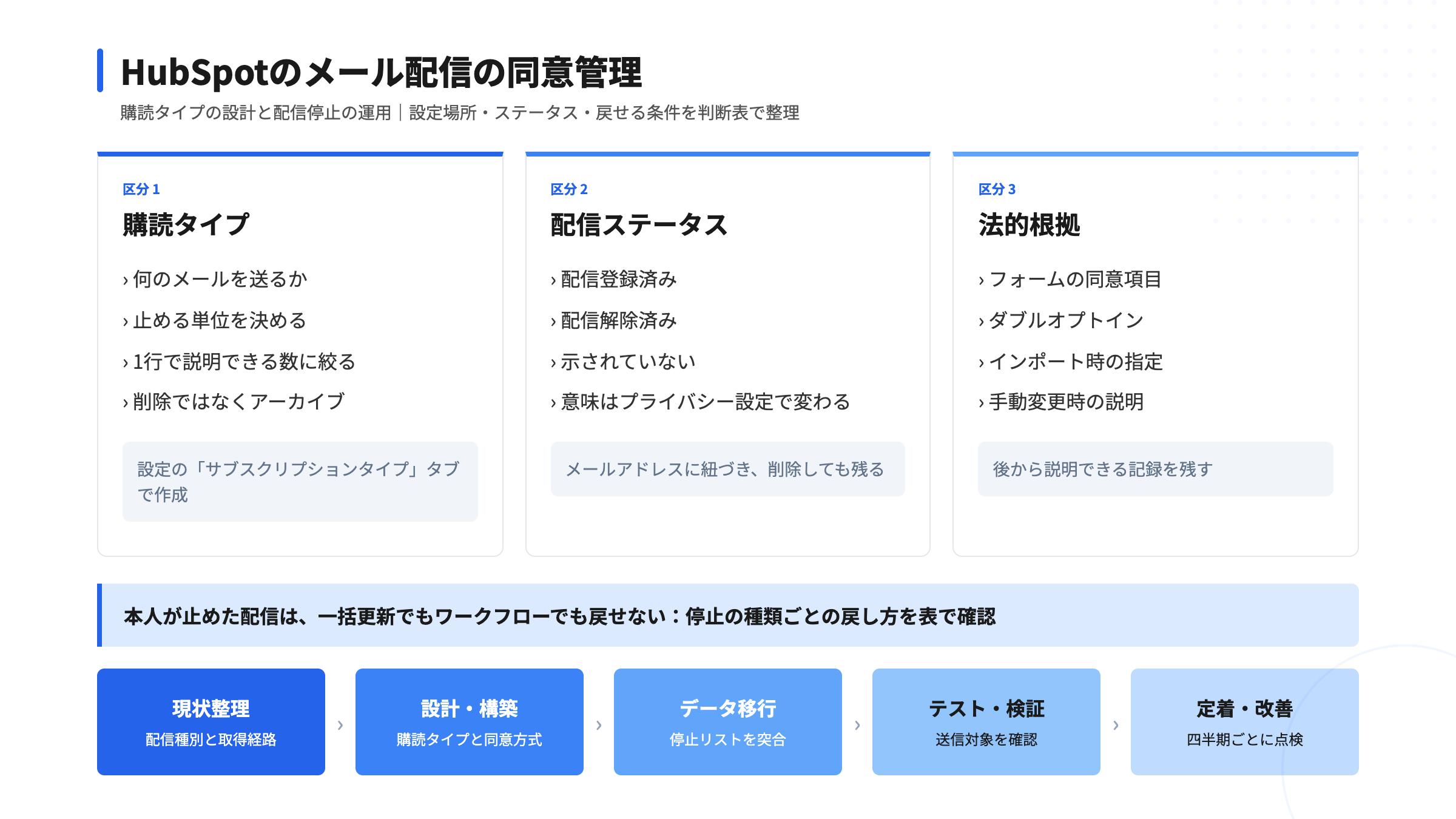
同意管理は、似た言葉が混ざったまま設計すると、設定の漏れが見えなくなります。HubSpotの公式ナレッジでは、購読タイプを「マーケティングEメールのカテゴリー(ニュースレターなど)」と位置づけ、コンタクトが受け取りたい種類だけを選べるようにするための仕組みと説明しています。まず、次の3つを別の物として扱います。
| 区分 | HubSpotでの実体 | 決めること |
|---|---|---|
| 購読タイプ | 設定の「サブスクリプションタイプ」タブで作る配信カテゴリー | 何のメールを、どの単位で止められるようにするか |
| 配信ステータス | コンタクトごとの「配信登録済み」「配信解除済み」「示されていない」 | その相手に、そのタイプのメールを送ってよいか |
| 法的根拠 | 「Legal basis for processing contact's data」などのプロパティと、変更時に入力する説明 | なぜ処理・連絡してよいのか、後から説明できるか |
購読タイプは「メールの種類」、配信ステータスは「相手の意思」、法的根拠は「記録された理由」です。3つを同じ表に並べて設計すると、フォーム・インポート・手動変更のどこで抜けが出るかが見えます。
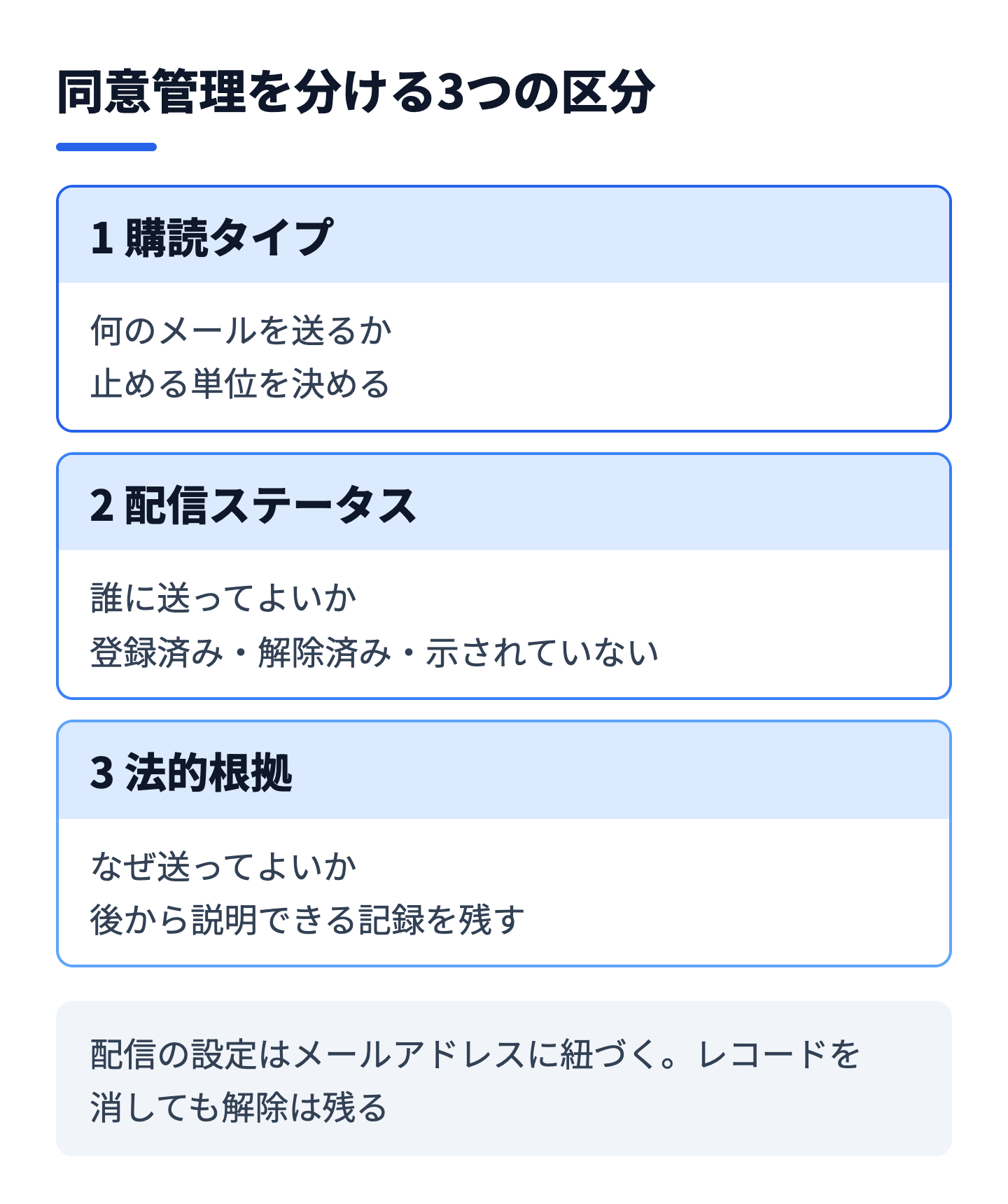
もう1つ、設計の前提として押さえたい仕様があります。メールの配信設定はコンタクトレコードではなく、メールアドレスに紐づいています。ナレッジには、コンタクトを削除して同じメールアドレスで作り直しても、配信解除の状態が残ると書かれています。レコードを消せば解除が消える、という前提で運用すると事故になります。
購読タイプの数に決まった正解はありません。判断の軸は、「受信者が止めたいと思う単位」と「運用側が送る内容を言い分けられる単位」が一致しているかどうかです。1アカウントで作成できる購読タイプは最大1,000件ですが、上限に近づけることが目的ではありません。
次の表は、BtoBの一般的な配信を前提にした設計例です。企業様(チーム)によって最適な形は異なりますので、自社の配信内容で置き換えて使ってください。
| 購読タイプの例 | 送る内容 | 切る理由 |
|---|---|---|
| 月次ニュースレター | 記事・調査・事例の定期配信 | 頻度が高く、停止の依頼が最も多い。ここだけ止めれば済むようにする |
| セミナー・イベント案内 | 開催案内・リマインド | 関心のある人だけに絞れる。開催地や対象で別タイプにする場合もある |
| 製品アップデート情報 | 機能追加・仕様変更の案内 | 既存顧客向け。ニュースレターを止めた人にも届けたいかを判断する |
| 資料請求後のフォローアップ | 資料ダウンロード後の案内 | 一定期間で終わる配信を、定常配信と分けておく |
切らなすぎは、「1通止めたいだけの人が、すべてを止める」結果になります。購読タイプが1つだけだと、受信者の選択肢は「全部受け取る」か「全部やめる」しかありません。
切りすぎは、受信者の設定ページが長くなり、選択の負担が増えます。購読タイプは設定ページに並ぶ順序もドラッグで変えられるので、並べ方も設計の一部です。目安として、運営側が「このタイプの送信計画を1行で説明できる」ものだけを購読タイプにします。説明できないものは、配信対象のリストやセグメントで分けるほうが適切です。
購読タイプを作ると、「Opted out of email」にタイプ名を付けたコンタクトプロパティ(日本語表示は「Eメールをオプトアウト済み」)が作られます。ナレッジによると、タイプ名を変更するとプロパティ名も変わります。レポートやリストの条件に使っている場合は、名前変更の前に影響先を確認します。
削除ではなくアーカイブという扱いにも注意が必要です。「アクション」から「アーカイブ」を選ぶ形で、削除の手順はナレッジに記載されていません。名前は、不要になったときに別のタイプへ読み替えるのではなく、最初から内容が伝わる名前にしておくほうが安全です。
購読タイプの作成は、設定画面から数分で終わります。難しいのは、作った後に既存コンタクトの状態がどうなるかを把握することです。
対象プランは、公式ナレッジ上、Marketing Hub(Starter・Professional・Enterprise)とContent Hub(Professional・Enterprise)です。無料ツールのアカウントでは、データプライバシー設定がオンの場合に基本的な配信カテゴリーを手動で追加できますが、カスタムのタイプは作れません。
作成直後の落とし穴は、既存コンタクトの値です。ナレッジによると、既存コンタクトのプロパティには、マージ・メールアドレスの変更・明示的なオプトインまたはオプトアウト・API連携による更新のいずれかが起きるまで値が入りません。つまり、新しい購読タイプを作っても、既存のコンタクトは「示されていない」の状態のままです。この状態の相手に送ってよいかどうかは、次の節のデータプライバシー設定で決まります。
同じ「示されていない」でも、データプライバシー設定のオン・オフで送信できるかどうかが変わります。ここを取り違えると、同意のない相手に送ったり、逆に送れる相手に送れなかったりします。
| ステータス(日本語表示) | データプライバシー設定オン | データプライバシー設定オフ |
|---|---|---|
| 配信登録済み | オプトイン済み。明示的な同意がある | オプトイン済み、またはオプトアウトしていない |
| 示されていない | オプトインもオプトアウトもしていない。明示的な同意を得るまで送れない | 送信は可能。ただし送信評価を守るため、事前の明示的な同意取得が推奨されている |
| 配信解除済み | オプトアウト済み。送れない | オプトアウト済み。送れない |
この制限をオンにすると、マーケティングメールは、有効な法的根拠があり、かつオプトイン済みのコンタクトにしか送られません。オンにする権限は、スーパー管理者か「アカウントのデフォルト設定の編集」権限が必要です。
オンにすると、メール配信以外にも変わる点があります。Cookie同意バナーが有効になり、新規フォームにデータプライバシーの項目が加わり、法的根拠のない相手へのメールでは開封・クリックの計測が付かなくなります。既存フォームには自動で反映されないため、個別に追加します。オフに戻すこともできますが、バナーは自動では外れません。EUにデータを置くアカウントは、初期状態でオンです。
実務では、オンにする前に「いま送っている相手のうち、法的根拠が空の割合」を確認します。オンにした瞬間に送れなくなる相手が多いと、配信が急に止まるためです。
配信ステータスは、経路ごとに記録のされ方が違います。フォーム、ダブルオプトイン、インポートの3つを表で比べます。
| 経路 | 設定の場所 | 記録されるもの | 設計時の注意 |
|---|---|---|---|
| フォーム | 「マーケティング」>「フォーム」でフォームを編集し、「Data Privacy」フィールドを追加 | 同意した場合、法的根拠プロパティに「Freely given consent from contact」が入り、購読状況が反映される | 配信同意のチェックボックスは事前選択できない。データプライバシー設定がオンだと、新規フォームのチェックボックスは必須になる |
| ダブルオプトイン | 設定の「マーケティング」>「Eメール」>「Double opt-in」タブ | 確認リンクをクリックした時点で確認済みになる | 確認前のコンタクトには送れない。ワークフローのメールは最大24時間再試行し、確認がなければ次のアクションへ進む |
| インポート | インポートの設定画面 | 法的根拠と説明を、取り込みの際に指定する(データプライバシー設定がオンの場合) | 全フォーム・ページでダブルオプトインをオンにしていると、インポートした新規コンタクトも確認が必要になる |
フォームの同意の選び方は3つあります。「暗黙の処理同意+配信のチェックボックス」は、送信ボタンで処理への同意とし、配信は任意のチェックボックスにします。「個別の同意」は、処理への同意も明示的なチェックボックスにします。「正当な利益」は、同意を求めず通知と配信停止の手段を示す方式です。
どれを選ぶかは、法務の判断が必要な領域です。HubSpot側は、法令順守の助言は自社の法務に確認するよう、ナレッジで案内しています。StartLinkの進め方としては、フォームごとに「どの購読タイプに、どの同意方式で登録するか」を1枚の表にして、法務確認を受けた版をそのまま設定に写す手順をとります。
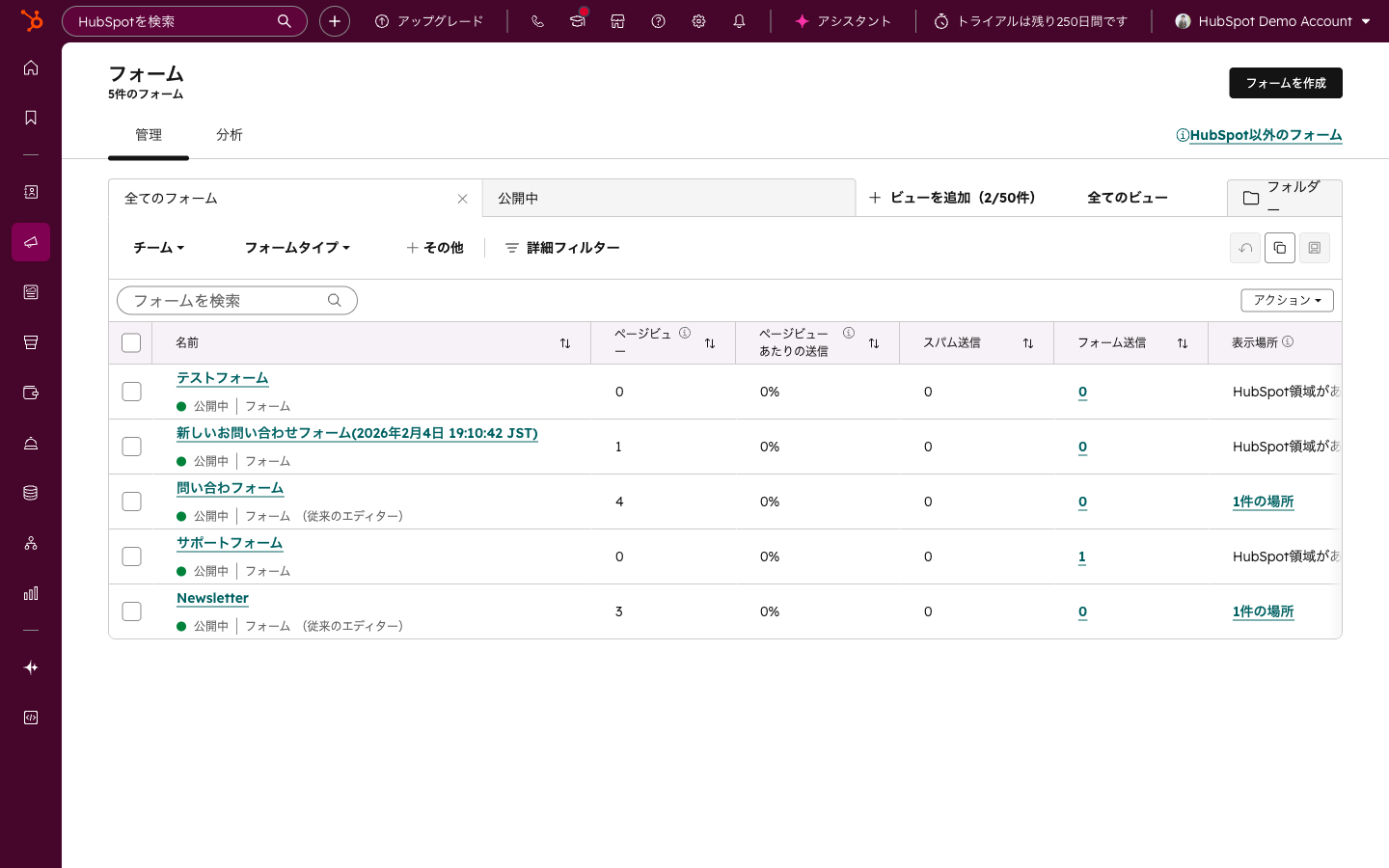
ダブルオプトインには基本版と高度版があります。基本版はMarketing Hub Starterと無料ツールで使え、すべてのフォーム・ページに適用されます。高度版はProfessionalまたはEnterpriseで、フォームやページを限定し、確認ページやフォローアップメールを設定できます。確認は特定のメールアドレスに紐づくため、メインのメールアドレスが変わると前の状態は引き継がれません。
配信停止の運用で最も事故が多いのは、「誰が止めたか」で戻せるかどうかが変わる点を知らないまま、一括で再登録しようとする場面です。
| 停止の種類 | 戻し方 | 一括・ワークフローでの扱い |
|---|---|---|
| 受信者本人が停止(メール内のリンクなど) | 受信者本人による再登録。HubSpotユーザーが配信リストに手動で戻すことは基本的にできない | 一括更新・ワークフローとも戻せない。個別レコードから対応する |
| 担当者が手動で停止 | 法的根拠と同意の説明がコンタクトレコードにあれば、手動で再登録できる | 手動停止やこのアクションで停止したものは、ワークフローで再登録できる |
| 隔離(Eメールアドレスの隔離の理由) | 理由を設定したコンタクトは、マーケティングメールから除外される | セールス用のメールからは除外されない |
個別のコンタクトは、「CRM」>「コンタクト」でコンタクトを開き、「コミュニケーションの配信登録」の「配信登録を表示」から、タイプごとに配信登録・配信解除を操作します。履歴タブで変更の履歴を確認できます。再登録の際は、法的根拠と同意の説明の入力が求められます。
複数件は、コンタクト一覧で対象を選び、「その他」のメニューにある「Edit communication subscriptions」(英語表記)から更新します。更新件数が1万件以上、またはコンタクト全体の10%を超える場合は、確認用のチェックボックスが出ます。ワークフローでは、コンタクトベースのワークフローに「Manage communication subscriptions」アクションを置けます。ワークフローの利用にはProfessionalまたはEnterpriseが必要です。
「Unsubscribed from all email」プロパティがtrueのコンタクトには、HubSpotのメール機能から送られません。一方で、マーケティングメールを停止しても、1対1のメールとトランザクションメールは受け取れる仕様です。購読タイプの設計時に、「請求・契約・サポートの連絡はマーケティングメールではない」という線引きを、社内の運用ルールとして明文化しておきます。
数百件以上を扱う場合は、API(v4のcommunication-preferences)で購読状況を読み書きする方法もあります。バッチ処理にはMarketing Hub Enterpriseが必要で、法的根拠の項目はデータプライバシー設定がオンの場合に必須です。
日本国内向けの配信では、特定電子メール法(特定電子メールの送信の適正化等に関する法律)の要件を、HubSpotの設定のどこで満たすかを対応づけます。条文の概要は、特定電子メールの送信の適正化等に関する法律(e-Gov法令検索)で確認できます。法の逐条解説は特定電子メール法とは?BtoBメール配信で守るべき法律と3つの対策に譲り、ここでは設定への落とし込みだけを扱います。
| 条文が求める内容 | 設計で決めること | HubSpotでの設定の例 |
|---|---|---|
| 第3条第1項:あらかじめ同意した者などにのみ広告・宣伝メールを送る(取引関係にある者や、公表アドレスの団体など、例外あり) | どの相手を「同意あり」と扱うかの区分 | フォームの同意項目、ダブルオプトイン、法的根拠プロパティ |
| 第3条第2項:同意があったことを証する記録を保存する | 記録の保存場所と項目 | 法的根拠の説明、配信登録の履歴、フォーム送信の記録 |
| 第3条第3項:受信拒否の通知を受けたら、その意思に反して送らない | 通知後に誰の配信を止めるかの範囲 | 配信解除済みの維持、一括更新で戻さない運用 |
| 第4条:送信者の氏名・名称と、受信拒否を受け付ける連絡先を表示する | メールの表示項目 | メールフッターの会社情報、配信停止リンク、設定ページ |
この表は、設定の抜けを探すための整理で、法的適合を保証するものではありません。取引関係にある相手への例外の当てはめなどは、自社の法務の確認を受けてください。
同意管理は、設定して終わりではなく、点検の仕組みがあって初めて続きます。点検には、次のHubSpotの機能が使えます。コンタクト一覧の「Advanced filters」で「Opted out of」を検索すると、タイプごとのオプトアウトを条件にできます。セグメントでは、「Events」>「Email subscriptions」>「Email subscription」で、「Contact has opted into all of」「Contact has opted out of all of」「Contact has not opted into all of」の条件が使えます。
次の表は、四半期ごとの点検の判断表です。
| 点検項目 | 見る場所 | 異常のとき |
|---|---|---|
| 「示されていない」の件数と割合 | セグメントの「Contact has not opted into all of」 | 同意取得の導線を見直し、対象から外すかを決める |
| 購読タイプごとの停止率の偏り | 「Eメールをオプトアウト済み」プロパティの集計 | 頻度・内容・タイプの切り方を見直す |
| 法的根拠が空のコンタクト | コンタクト一覧のフィルター | 取得経路を特定し、入力ルールを直す |
| 手動変更の記録 | 配信登録の履歴タブ | 説明が空の変更を洗い出し、担当者の手順を直す |
StartLinkはHubSpotゴールドパートナーとして、現状の整理・要件定義から、設計・構築、データ移行、テスト・検証、定着・運用改善の工程で支援しています。同意管理では、最初の工程で「現在の配信種別」「同意の取得経路」「停止の依頼窓口」を一覧にし、購読タイプの設計書を作ります。
次に、データ移行の工程で、他システムの配信停止リストを取り込む際の突合を設計します。メールアドレス単位で状態が残る仕様に合わせ、元システムの停止リストとの差分を件数で記録します。点検は準委任で伴走し、四半期の点検結果を設計書へ反映します。一覧の整理や差分の突合は、AIで書き出した結果を設計書と照合する形で効率化できます。スモールスタートで、最初は配信量の多いタイプ1つから始めて広げる進め方が現実的です。
個数に正解はありません。受信者が止めたい単位と、運営側が1行で説明できる単位が一致するものを選びます。1アカウントの上限は1,000件ですが、設定ページが長くなるほど受信者の負担が増えるため、配信の種類ごとに必要最小限に絞ります。
公式ナレッジに削除の手順は記載されていなく、アーカイブが案内されています。アーカイブしても、1対1のタイプは1対1メールの送信などで使われると自動的に復元されます。不要になった場合は、名前変更ではなくアーカイブで整理します。
受信者本人が停止した場合は、一括更新でもワークフローでも戻せません。本人による再登録が必要です。担当者が手動で停止したものは、法的根拠と同意の説明があれば手動で再登録できます。
消えません。配信の設定はメールアドレスに紐づくため、同じアドレスで作り直しても配信解除の状態は残ります。
HubSpotはGDPRなどの観点でオンを推奨しており、日本向けでも同意と法的根拠を記録できる利点があります。ただし、オンにすると送れる相手が絞られるため、事前に法的根拠が空のコンタクトの割合を確認し、法務の確認を受けてから切り替えます。
最初の一歩は、いま送っている配信を種別ごとに一覧にし、停止したときに「何を止めたいか」を1行で書き出すことです。メール配信全体の設計はメールマーケティングとは?BtoB企業が成果を出す基礎と実践5ステップ、停止した相手の扱いは休眠顧客の掘り起こし完全ガイド、自動化の設計はMAワークフロー設計ガイド、データの整備はCRMデータクレンジングの設計と運用も併せてご覧ください。HubSpot導入全体の支援はHubSpot導入・活用支援で案内しています。
自社の状況に当てはめた進め方を検討したい場合は、CRM特化型コンサルティングのHubSpotゴールドパートナーのStartLinkまでお問い合わせください。
出典:
記事の内容を、そのまま実務に落とし込みたい方向け
HubSpotゴールドパートナーのStartLinkが、HubSpot導入・AI活用・CRM整備・業務効率化までをまとめて支援しています。記事で気になったテーマを、そのまま相談ベースで整理できます。
株式会社StartLinkは、事業推進に関わる「販売促進」「DXによる業務効率化(ERP/CRM/SFA/MAの導入)」などのご相談を受け付けております。 サービスのプランについてのご相談/お見積もり依頼や、ノウハウのお問い合わせについては、無料のお問い合わせページより、お気軽にご連絡くださいませ。