%20(%E8%83%8C%E6%99%AF%E3%81%82%E3%82%8A).png?width=130&height=39&name=%E6%9C%80%E7%B5%82Start%20Link%20(500%20x%20150%20px)%20(%E8%83%8C%E6%99%AF%E3%81%82%E3%82%8A).png "StartLink")
この記事の結論
レコード画面は3領域の役割を決めてから整えると迷いません。設定の入口、カードと上限、チームビューの分け方、運用で崩さない確認手順を整理します。
レコード画面は3領域の役割を決めてから整えると迷いません。設定の入口、カードと上限、チームビューの分け方、運用で崩さない確認手順を整理します。
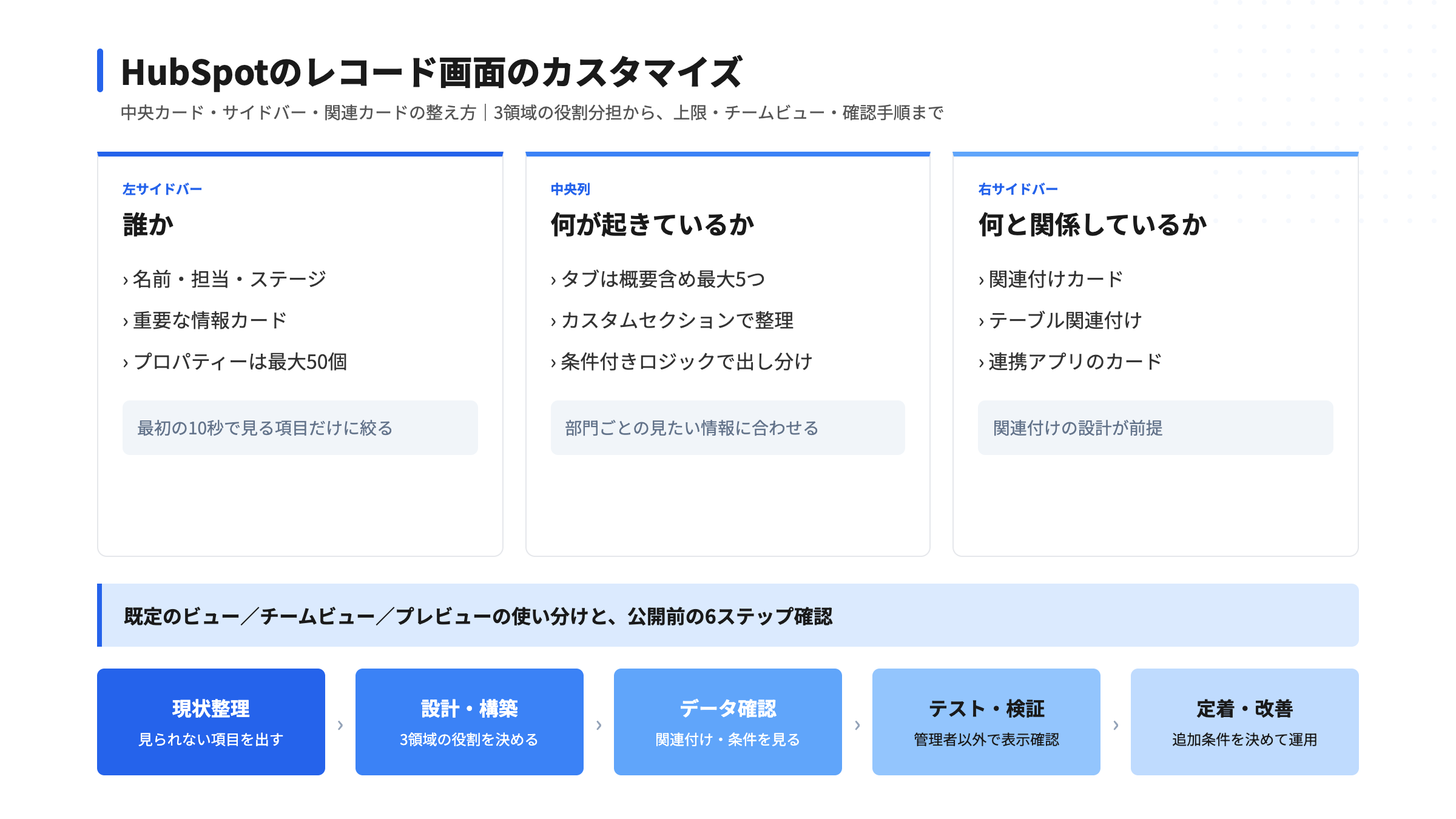
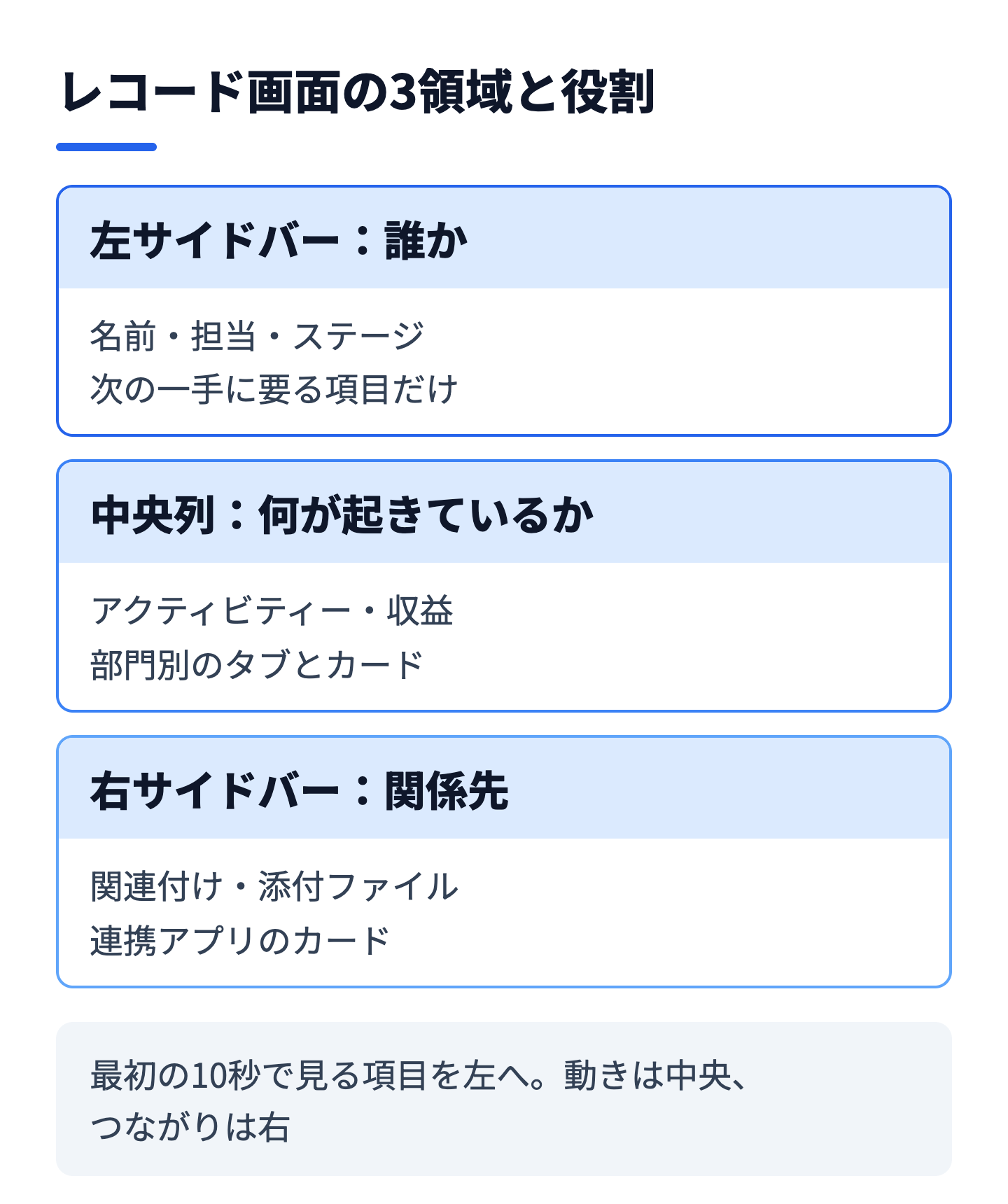
HubSpotのレコード画面のカスタマイズとは、コンタクト・会社・取引などの画面を「左サイドバー=この人(会社)は誰か」「中央列=何が起きているか」「右サイドバー=何と関係しているか」の3つの役割に分け、そこに置くカードと項目を業務に合わせて決めることです。 設定は「設定」の「データ管理」にある「オブジェクト」から、オブジェクトごとに行います。
レコード画面は、営業・カスタマーサクセス・経理など、複数の部門が毎日開く画面です。項目を足し続けて画面が縦に長くなり、見たい情報が埋もれる、担当ごとに見たい項目が違うのに全員が同じ画面を見ている、といった状態になりがちです。
この記事では、カードを足す前に決めておく役割分担、公式ナレッジで確認できる設定の場所と上限、チームビューの分け方、整えた後の確認手順を整理します。
レコード画面のカスタマイズで最も多い失敗は、思いついたカードから順に足していくことです。公式ナレッジ(レコードの操作)では、レコードページは左サイドバー、中列、右サイドバーの3領域で構成されると説明されています。この3領域に何を置くかを先に決めておくと、後から迷いません。
左サイドバーには、レコード名や主要なプロパティーを表示するハイライトセクションと、「重要な情報」「この〇〇について」(〇〇にはレコードの種類が入ります)といったプロパティーのカードがあります。左サイドバーのレコード表示ツールをカスタマイズするには、公式ナレッジ(レコードの操作)によると、ProfessionalまたはEnterpriseが必要です。ここは、画面を開いた瞬間に「このレコードは何者か」が分かる場所です。入れる項目は、本人確認と次の一手の判断に必要なものだけに絞ります。
中央列は、既定の状態では概要・アクティビティーなどのタブが並び、時系列の動きや収益、分析情報を見る場所です。右サイドバーは関連付けや添付ファイルを表示し、このレコードが他のどのレコードとつながっているかを確認する場所です。
| 領域 | 置くもの | 置かないもの |
|---|---|---|
| 左サイドバー | 本人確認と判断に必要なプロパティー(担当者・ステージ・次回アクションなど) | 長い自由記述、年に数回しか見ない項目 |
| 中央列 | 時系列の動き、件数や状況を示すレポート・統計、部門別のタブ | 毎回は見ない補助項目 |
| 右サイドバー | 関連するコンタクト・会社・取引・チケット、添付ファイル | 編集頻度の高い入力項目 |
判断の基準は「そのレコードを開いたとき、最初の10秒で何を確認したいか」です。最初に確認する項目だけを左サイドバーに置き、動きは中央列、つながりは右サイドバーへ分けると、役割が重なりません。
設定の場所は、公式ナレッジ(レコードのカスタマイズ)に次のとおり記載されています。設定アイコンから「データ管理」の「オブジェクト」を開き、対象のオブジェクトを選び、「レコードのカスタマイズ」タブに進みます。ここで「既定のビュー」を開くと、カードとタブを作成・更新できます。
なお、必要な権限は出典ごとに書き方が異なります。レコードのカスタマイズの公式ナレッジでは、デフォルトレイアウトの変更や個々のカード・サイドバーの設定にスーパー管理者権限が必要とされています。カード作成の公式ナレッジでは、スーパー管理者、または「レコードページのレイアウトをカスタマイズ」権限があればよいと記載されています。
レコード上のカードの概要に記載された流れを、実務の順に並べ直すと次のとおりです。
公式ナレッジで確認できた主な種類と上限は次のとおりです。上限は設計の前提になるので、カードを足す前に見ておきます。
| 項目 | 公式ナレッジの記載 |
|---|---|
| カードの種類 | アクティビティー、関連付け、テーブル関連付け、プロパティーリスト、データのハイライト、レポート、統計、クイックアクション、ステージ追跡 など |
| 各領域のカード数 | 左サイドバー・中央列・右サイドバーそれぞれ最大50枚 |
| プロパティーリストの項目数 | 左サイドバーとプレビューサイドバーは最大50個、中列は最大24個 |
| テーブル関連付けの項目数 | プロパティーは最大12個、クイックフィルターは最大5個 |
| データのハイライト | 最大4個 |
| タブ数 | 概要タブを含めて最大5つ。アクティビティータブは編集・削除できない |
「最大」まで使う必要はありません。中央列のプロパティーリストが24個まで置けても、画面が長くなれば見られなくなります。上限は余裕を測る目安として使い、実際の枚数は次の節の「役割ごとの絞り込み」で決めます。
左サイドバーのプロパティーは、レコードを開くたびに目に入る情報です。ここが多すぎると、担当者は肝心の項目を探すことになります。
公式ナレッジ(レコードセクションのプロパティーのカスタマイズ)では、左サイドバーの「重要な情報」または「この〇〇について」カードで「アクション」から「プロパティーをカスタマイズ」を選び、「プロパティーを追加」で項目を選ぶ手順が示されています。最大50件まで追加でき、ドラッグで順序を変えられます。ここでの変更は、操作したユーザー自身のビューにのみ反映される点が重要です。
つまり、全員に共通する画面は管理者が設定アイコンの「オブジェクト」から整え、個人の好みの微調整は各ユーザーに任せる、という二段構えになります。なお、公式ナレッジでは、プロパティーリストカードのプロパティーを編集できるのは「ユーザー権限」がオンの場合とされています。個人による変更をどこまで認めるかは、この設定を含めて管理者が決めておきます。
| 判断の観点 | 残す | 中央列や別タブへ移す |
|---|---|---|
| 見る頻度 | ほぼ毎回の対応で見る | 月に数回しか見ない |
| 判断への影響 | 次の一手が変わる(ステージ・担当・期日) | 参考情報(流入元の詳細・補足メモ) |
| 入力のしやすさ | 一覧で短く入る(選択式・日付) | 長文・複数行の自由記述 |
| 空欄の扱い | 空欄でも「未入力」と分かると困る | 空欄が普通で気にならない |
絞り込みの判断は、部門の責任者に画面を見せながら決めると早く終わります。項目を消すのではなく、置き場所を変えるという説明にすると、現場の抵抗も小さくなります。
中央列は、時系列と状況を見る場所です。既定では、レコードの種類に応じて概要・アクティビティー・キャッチアップ・収益・インテリジェンスなどのタブが並び、一部のタブはプランによって使えるものが異なります。表示されるタブの種類と対象プランは、公式ナレッジ(レコードの操作)で確認できます。
タブは概要タブを含めて最大5つまで、ドラッグで順序を変更でき、ラベルの編集や削除、条件付きロジックの設定ができます。アクティビティータブは編集も削除もできません。タブの条件付きロジックは、公式ナレッジではStarter・Professional・Enterpriseで使えると記載されています。
たとえば取引レコードで、受注前は営業が見る情報、受注後は請求や納品の情報を見たい場合、取引ステージなどのプロパティー条件でタブやカードを出し分ける設計が考えられます。条件付きロジックはプロパティーの値で表示・非表示を切り替える仕組みなので、先に条件に使うプロパティーの値を整理しておく必要があります。パイプラインとステージの決め方はHubSpotパイプライン設計ガイドで整理しています。
中央列では、セクション追加アイコンからカスタムセクションを作り、名前を付けて、その中に新規カードやライブラリーのカードを入れられます。セクションはドラッグで移動できます。「請求に関する情報」「導入状況」のように、業務のまとまりで名前を付けると、画面を開いた人が何を見ればよいか判断できます。
右サイドバーの主役は関連付けです。コンタクトから会社、会社から取引、取引からチケットといった関連レコードを、画面を移らずに確認できるようにします。
| 型 | 見え方 | 向いている場面 |
|---|---|---|
| 関連付け | 関連レコードのプレビューを一覧で表示 | 件数が少なく、名前と主要項目が分かればよい |
| 関連付け プロパティーリスト | 関連レコードの指定したプロパティーを表示(最大24個) | 関連先の担当・金額・日付などを見たい |
| テーブル関連付け | 表形式で表示(プロパティー最大12個、クイックフィルター最大5個) | 件数が多く、絞り込みながら見たい |
関連付けのカードは、レコード同士のつながりが正しく設計されていることが前提です。関連付けが入っていなければ、カードを整えても何も表示されません。カスタムオブジェクトを使う場合は、HubSpotカスタムオブジェクト設計ガイドで関連の持たせ方を先に決めておくと、右サイドバーの設計が楽になります。
請求書や見積書を発行する連携アプリのカードは、取引レコードの右側や中央列に表示されます。たとえば、会計や見積・請求の連携アプリは、取引レコード上に連携のカードを表示します。
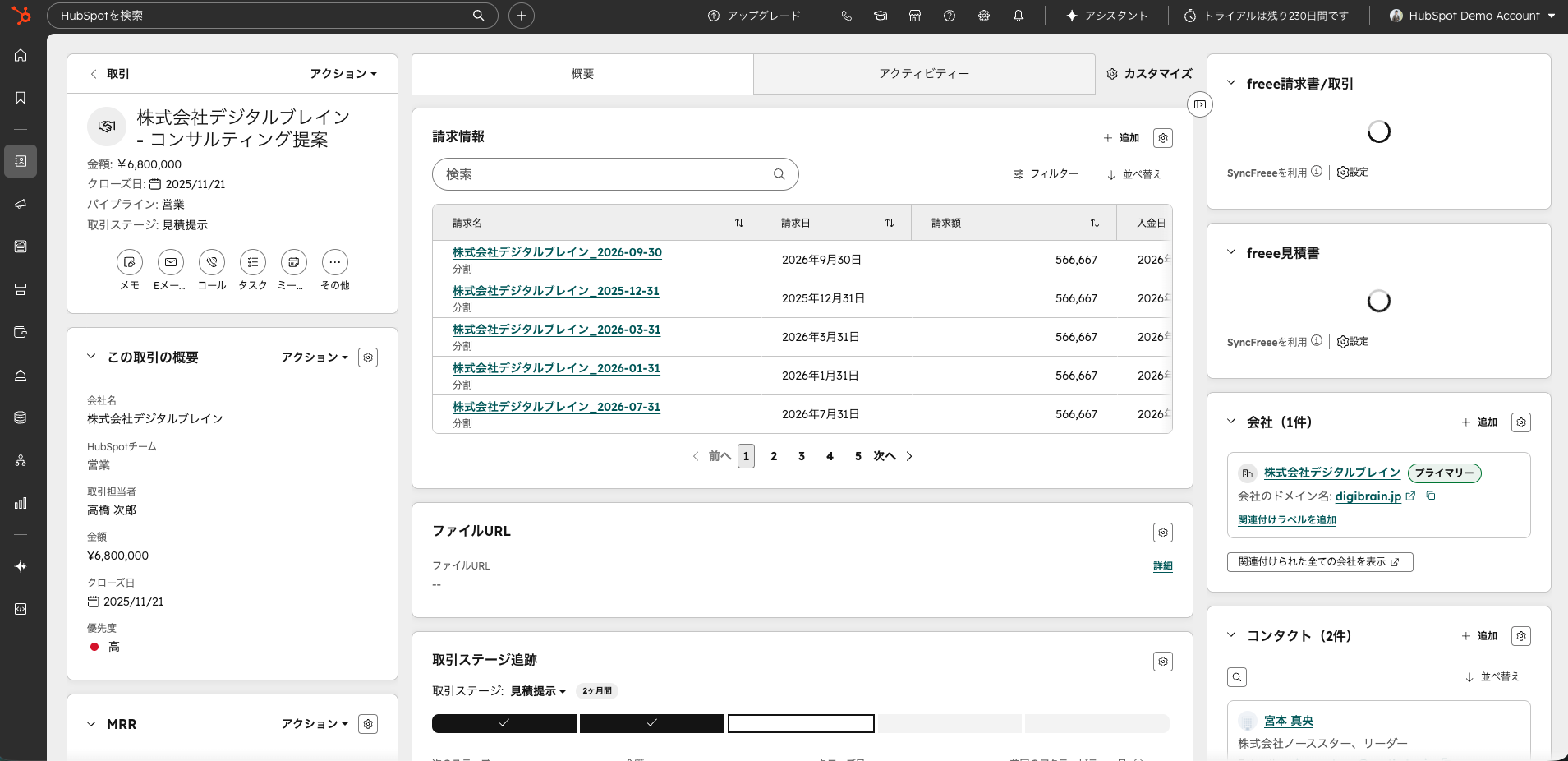
連携カードを増やすほど画面は長くなります。連携アプリのカードは「誰が、どの業務で見るか」を決めたうえで、部門別のチームビューに分けて置くと、見る必要のない人の画面を重くしません。
部門ごとに見たい情報が違うときは、チームビューで画面を分けます。公式ナレッジでは、チームビューはProfessionalまたはEnterpriseで利用でき、ビューに割り当てたチームのユーザーにのみ表示されると説明されています。
| ビュー | 表示される人 | 作り方・注意点 |
|---|---|---|
| 既定のビュー | チームに割り当てられていないすべてのユーザー | 全員が見る基本の画面。まずここを整える |
| チームビュー | 割り当てたチームのユーザー | 「チームビューを作成」でビュー名を付け、「チームを割り当て」で対象を選ぶ |
| プレビューのビュー | レコードのプレビュー(右側に開く画面)を見るユーザー | 「プレビューのカスタマイズ」タブで設定。カードは最大50個 |
チームビューを作るときの出発点は、システムの既定ビューです。すでにカスタマイズした既定のビューを土台にしたい場合は、既定のビューを複製して作ります。この点は見落としやすいので、手順に入れておきます。
チームビューを削除すると、そのチームのユーザーには既定のビューが表示されます。既定のビューは「デフォルトのビューをリセット」でシステムの既定に戻せます(確認ダイアログで「ビューをリセット」を選んで確定します)。リセット後にカスタムカードがどうなるかは公式ナレッジに明記がないため、実行前に現状を記録しておくのが安全です。また、プレビューサイドバーでは、削除したカスタムカードが全ビューから消え、再追加できないと記載されています。リセットや削除の前には、画面を保存しておくか、スクリーンショットで現状を記録しておきます。
権限はHubSpot権限設定・チーム管理ガイドと合わせて決めます。レイアウトを変えられる人が多すぎると、誰が画面を変えたか分からなくなります。
StartLinkでは、レコード画面の整備を、現状の整理・要件定義、設計・構築、テスト・検証、定着・運用改善の流れで進めます。画面のカスタマイズは設定自体は短時間で終わりますが、何を置くかの判断が品質を決めます。
最初に、各部門が実際にレコードを開いて何を見ているかを聞き取り、項目ごとに「見る・見ない」を整理します。使われていない項目を画面から外すだけで、画面の見通しは大きく変わります。あわせて、連携アプリのカードや、後から作られたカスタムプロパティーの重複も洗い出します。プロパティーの整理には、HubSpotデータエンリッチメント設計で触れるデータ品質の観点も役に立ちます。
最初から全オブジェクトを変えず、利用頻度の高い取引レコードなど1つのオブジェクトで、既定のビューを整えます。数週間使ってもらい、見づらい点を集めてから、会社・コンタクトへ広げ、必要ならチームビューで分けます。画面は一度に変えると現場が戸惑うため、変更内容を短い案内にまとめて周知します。
HubSpot標準のカードで足りない業務は、連携アプリのカードで補います。会計(freee)やNotionとの連携は、StartLinkが開発するSync for freee / Sync for Notionの開発元として、カードの見せ方まで含めて設計できます。画面のカスタマイズと連携を同時に設計すると、同じ情報を二度置くことを避けられます。
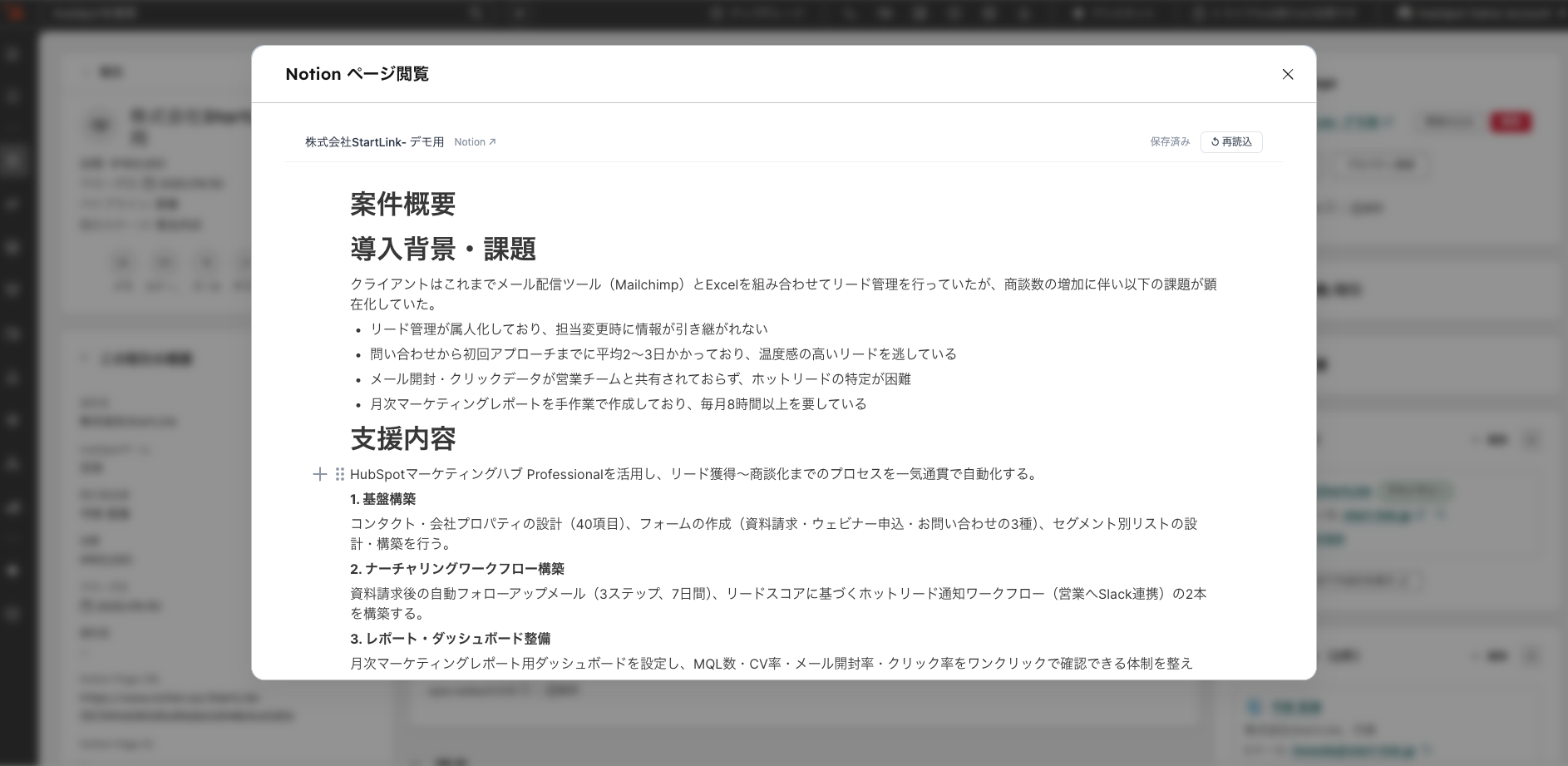
画面を整えたら、公開前に次の順で確認します。カスタマイズ後に気づく問題の多くは、ここで拾えます。
| 原因 | 起こること | 回避策 |
|---|---|---|
| カードの追加が個人判断 | 画面が部門ごとに変わり、説明できなくなる | レイアウトを変えられる権限を絞り、変更の依頼窓口を決める |
| 新しいプロパティーを都度足す | 左サイドバーが再び長くなる | 追加の条件(誰が・いつ・何のために見るか)を決める |
| 連携アプリ・機能の追加 | 同じ情報を示すカードが重複する | 追加前に既存のカードと役割が重ならないか確認する |
運用に入った後は、四半期など決まった間隔で画面を見直す機会を作ります。HubSpot全体の初期設定の中での位置づけは、HubSpot初期設定・オンボーディング完全マニュアルも参考にしてください。
設定アイコンから「データ管理」の「オブジェクト」を開き、対象のオブジェクトを選んで「レコードのカスタマイズ」タブに進みます。「既定のビュー」を開くと、カードとタブを作成・更新できます。変更にはスーパー管理者、またはレコードページのレイアウトをカスタマイズする権限が必要です。
チームビューで実現できます。公式ナレッジでは、チームビューはProfessionalまたはEnterpriseで利用でき、「チームビューを作成」でビュー名を付けて対象のチームを割り当てると、そのチームのユーザーにだけ表示されます。既定のビューを土台にしたいときは、既定のビューを複製して作ります。
公式ナレッジでは、左サイドバーとプレビューサイドバーのプロパティーリストは最大50個、中列のプロパティーリストは最大24個と記載されています。上限まで使うのではなく、毎回の対応で見る項目に絞ることをおすすめします。
既定のビューは「デフォルトのビューをリセット」でシステムの既定に戻せます。ただし、リセット後にカスタムカードがどうなるかは公式ナレッジに明記がないため、作業前に現在の画面を記録しておくと、必要な構成を再現しやすくなります。
公式ナレッジでは、プロパティーリストカードでプロパティーを編集できるのは「ユーザー権限」がオンの場合とされています。ユーザーが左サイドバーで行うプロパティーの追加・並べ替えは、本人のビューにのみ反映されます。企業様(チーム)によって最適な形は異なりますので、まず管理者が基本の画面を整え、個人の調整を認める範囲を決めておくと運用が安定します。
最初の一歩は、利用頻度の高い1つのオブジェクトを選び、各部門が最初に確認する項目を3〜5個書き出すことです。自社の状況に当てはめた進め方を検討したい場合は、CRM特化型コンサルティングのHubSpotゴールドパートナーのStartLinkまでお問い合わせください。HubSpot導入の全体像はHubSpot導入・活用支援のサービスページで紹介しています。
出典:レコードの操作(HubSpotナレッジベース)/レコードのカスタマイズ(HubSpotナレッジベース)/レコード上のカードの概要(HubSpotナレッジベース)/レコードセクションのプロパティーのカスタマイズ(HubSpotナレッジベース)/レコードプレビューのカスタマイズ(HubSpotナレッジベース)
記事の内容を、そのまま実務に落とし込みたい方向け
HubSpotゴールドパートナーのStartLinkが、HubSpot導入・AI活用・CRM整備・業務効率化までをまとめて支援しています。記事で気になったテーマを、そのまま相談ベースで整理できます。
株式会社StartLinkは、事業推進に関わる「販売促進」「DXによる業務効率化(ERP/CRM/SFA/MAの導入)」などのご相談を受け付けております。 サービスのプランについてのご相談/お見積もり依頼や、ノウハウのお問い合わせについては、無料のお問い合わせページより、お気軽にご連絡くださいませ。