%20(%E8%83%8C%E6%99%AF%E3%81%82%E3%82%8A).png?width=130&height=39&name=%E6%9C%80%E7%B5%82Start%20Link%20(500%20x%20150%20px)%20(%E8%83%8C%E6%99%AF%E3%81%82%E3%82%8A).png "StartLink")
この記事の結論
HubSpotの通知は、個人設定・フォーム・ワークフロー・Slackの4層で決まります。役割ごとに受け取る経路を割り当て、緊急だけを即時通知にすれば見逃しは減ります。
HubSpotの通知は、個人設定・フォーム・ワークフロー・Slackの4層で決まります。役割ごとに受け取る経路を割り当て、緊急だけを即時通知にすれば見逃しは減ります。
HubSpotの通知設計とは、「誰に・どの経路で・どの出来事を知らせるか」を役割ごとに決め、緊急のものだけを即時に届ける状態をつくることです。 通知は個人の通知設定、フォーム送信の通知先、ワークフローの通知アクション、Slack連携の4つの場所で別々に決まります。どれか1つを触るだけでは、増えすぎも見逃しも解消しません。
通知が多すぎる現場では、ベルとメールの通知が日々流れて誰も読まなくなります。逆に通知が少なすぎる現場では、割り当てやフォーム送信に気づかず、返信が遅れます。どちらも原因は通知の量ではなく、宛先と経路を決めていないことにあります——ここを役割別に整理すれば、通知を増やさずに見逃しだけを減らせます。
この記事では、公式ナレッジで確認できた画面の場所と仕様をもとに、通知の4層を整理します。
通知の問題は「多すぎる」と「届かない」の2つに見えますが、根は同じです。通知の宛先と経路を、担当者本人が個別に調整している状態では、通知の総量を誰も把握できません。まず、どの場所で通知が生まれているのかを整理します。
HubSpotの通知は、次の4つの場所で別々に設定されます。設定した人も画面も違うため、気づかないうちに同じ出来事が複数の経路から届くことがあります。
| 通知の場所 | 決める人 | 主な内容 |
|---|---|---|
| 個人の通知設定([設定]>[通知]) | 各ユーザー(既定値は管理者) | 割り当て、メンション、タスクの期限、レコードの更新 |
| フォーム送信の通知先 | フォームの編集権限を持つ人 | 問い合わせ・資料請求の送信 |
| ワークフローの通知アクション | ワークフローを作る人 | 条件に合ったときの社内通知 |
| Slack連携の通知 | 連携を設定した人と各ユーザー | チャンネルや個人宛のチャット通知 |
同じ「フォームが送信された」という出来事でも、個人設定のフォーム送信通知、フォームの通知先、ワークフローの社内通知の3か所から重複して届くことがあります。設計の最初の作業は、新しい通知を足すことではなく、いま何がどこから出ているかを書き出すことです。
見逃しは、通知が無いことよりも「届いているが読まれない」ことで起きます。件数が多い通知は、受け取る側が一括で無視するようになります。重要度の高い通知も、同じ見た目で流れれば埋もれます。
もう1つは、仕様上届かないケースです。たとえば自分で自分に割り当てたときや、インポートで担当者を設定したときは割り当て通知が届きません。この仕様を知らないと「通知が壊れた」と誤解してしまいます。詳しい条件は次の節で整理します。
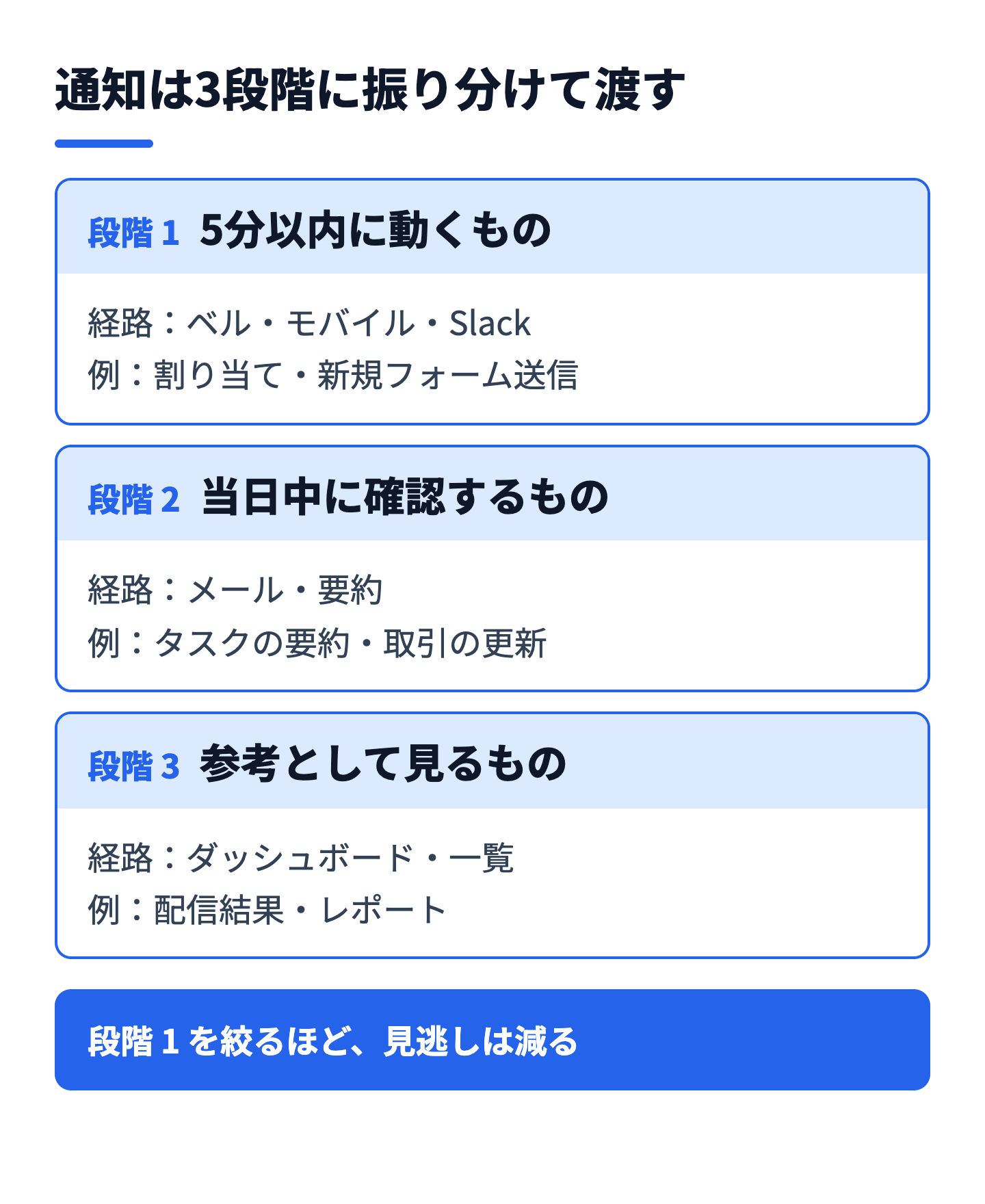
通知設計の出発点は「減らす」ことではなく「経路ごとの役割を決める」ことです。即時に動くべきものはベルやモバイル、当日中に見ればよいものはメール、参考情報は一覧やダッシュボードに分けます。
最初に整えるのは、各ユーザーが自分で受け取る通知です。ここは全員が触れる設定で、既定のままだと必要な通知まで止まったり、不要な通知が流れ続けたりします。
個人の通知は、画面上部のナビゲーションバーにある設定アイコンから開き、左のサイドバーで[通知]を選びます。通知はトピックごとに整理されており、展開してチェックボックスを切り替えます。
手順4のあとに、チャンネルごとの既定(右上の「チャンネルのデフォルト設定」)で、ポップアップ・ブラウザー・ベル・Eメール・モバイルのオン/オフとポップアップ音を決められます。まず通知のトピックを選び、そのあとで経路を整える順番にすると迷いません。
公式ナレッジでは、通知の経路としてポップアップ、ブラウザー、ベル、Eメール、モバイル、連携(Microsoft TeamsやSlack)が案内されています。それぞれ、気づきやすさと流れやすさが違います。
| 経路 | 特徴 | 向いている通知 |
|---|---|---|
| ポップアップ・ブラウザー | 操作中に画面へ表示される。見逃しにくいが作業を中断させる | 割り当て、緊急の返信依頼 |
| ベル | ナビゲーションバーに未読が残る。後から一覧で確認できる | メンション、コメント、タスク |
| Eメール | 受信箱に残る。件数が増えると他のメールに埋もれる | 当日中に確認する通知、記録として残したいもの |
| モバイル | 外出中に届く。プッシュとアプリ内通知がある | 外出の多い担当者の割り当て・フォーム送信 |
別のブラウザーでログインする場合は、そのブラウザーでも通知を有効にする必要があります。また「通知を許可」を押しても表示されないときは、OS側の通知権限の許可が必要になることがあります。
届かない原因の多くは、設定ミスではなく仕様です。公式ナレッジに記載された主な仕様を整理します。
| 状況 | 仕様 | 対処の考え方 |
|---|---|---|
| 割り当て通知の遅れ | 割り当てから最大5分待ってから送信される | 即時性が必要な場合は、割り当てに頼らず別の通知を併用する |
| 自分で自分に割り当て | 手動で自分に割り当てても通知されない | テスト時は別のユーザーで確認する |
| インポート・同期で担当者を設定 | 通知されない | 取り込み後の確認は一覧のビューで行う |
| 所有権同期・アクティビティーの記録で所有者になった | 割り当て通知は届かない | 通知が必要な場合は、担当者プロパティを明示的に設定する運用にする |
| Eメールの上限 | 1ユーザーあたり1日1,000通まで。超過分は送信されない | 通知を増やしすぎないこと自体が対策になる |
| サポートや請求のメール | 無効にできない | 受信用の共有アドレスを決めておく |
タスクについては、平日1日1回のダイジェストメール(タスクの要約)を受け取るオプションもあります。タスクが多い担当者は、個別のメールを止めて要約に寄せると、受信箱が静かになります。
問い合わせや資料請求を見逃すと、機会損失に直結します。フォームの通知は、ユーザーが自分で設定する側と、フォーム側で通知先を決める側の2つがあり、ここを分けて考えるのがコツです。
受け取る側は、[設定]>[通知]の[Eメール & デスクトップ]タブで「フォーム送信」を探し、受け取る種類にチェックを入れます。モバイルアプリで受け取るには、アプリの設定で通知を有効にしたうえで「フォーム送信」をオンにします。
フォーム側では、フォームエディターの設定アイコンから[送信設定]タブを開き、「リアルタイム送信通知」で通知先を選びます。「コンタクトのオーナーに通知」と「通知するユーザーを追加」の2つがあります。この2つの違いが、見逃しを防ぐ分かれ目です。
| 選択肢 | 動き | 向いている運用 |
|---|---|---|
| コンタクトのオーナーに通知 | オーナーがいれば本人へ通知。オーナー未設定なら通知されない | 既存顧客からの問い合わせ |
| 通知するユーザーを追加 | オーナーに関係なく、指定したユーザーやチームへ通知 | 新規リードの一次受付 |
新規の問い合わせはオーナーが未設定であることが多いため、「オーナー宛」だけにすると誰にも通知されません。新規リードの窓口を受け持つ人やチームを「通知するユーザーを追加」に入れておくのが、見逃しを防ぐ基本形です。
フォームを埋め込んだページごとに、通知先を別のメールアドレスへ上書きできます。ただし上書きすると、フォームの既定の受信者はそのページの送信通知を受け取れなくなります。引き続き受け取りたい人は、フォームモジュールの設定へ手動で追加します。
通知が届かないときは、次の点を確認します。
配信リストを通知先にするより、HubSpotのユーザーやチームを通知先にするほうが、止まる原因を減らせます。
標準の通知で足りない場合は、ワークフローで通知を作ります。条件を付けて「大きな取引だけ」「一定期間動きがないものだけ」を知らせられるのが強みです。
ワークフローには、社内向けの通知として、アプリ内通知、社内メール通知、Slack通知の3系統があります。公式ナレッジによると、アプリ内通知はHubSpotの通知センターとHubSpotアプリの両方に表示されます。社内メール通知は、指定したユーザー、チーム、オーナーにメールを送ります。
| アクション | 届く場所 | 選ぶ基準 |
|---|---|---|
| アプリ内通知 | HubSpotの通知センター、HubSpotアプリ | HubSpotを開いている人に短く知らせる |
| 社内メール通知 | 受信箱 | 本文に情報を載せ、記録として残す |
| Slack通知 | Slackのチャンネルまたは個人 | 即時に動く必要があり、アクションボタンで完結させたい |
Slack通知は、HubSpotとSlackの連携が前提です。ワークフローでの通知はProfessional以上が必要と案内されています。社内メール通知では、トークンを使って本文にレコードの情報を差し込めます。コンタクトベースのワークフローでは、既存の自動化メールは選べず、ワークフローエディター内で本文を作ります。
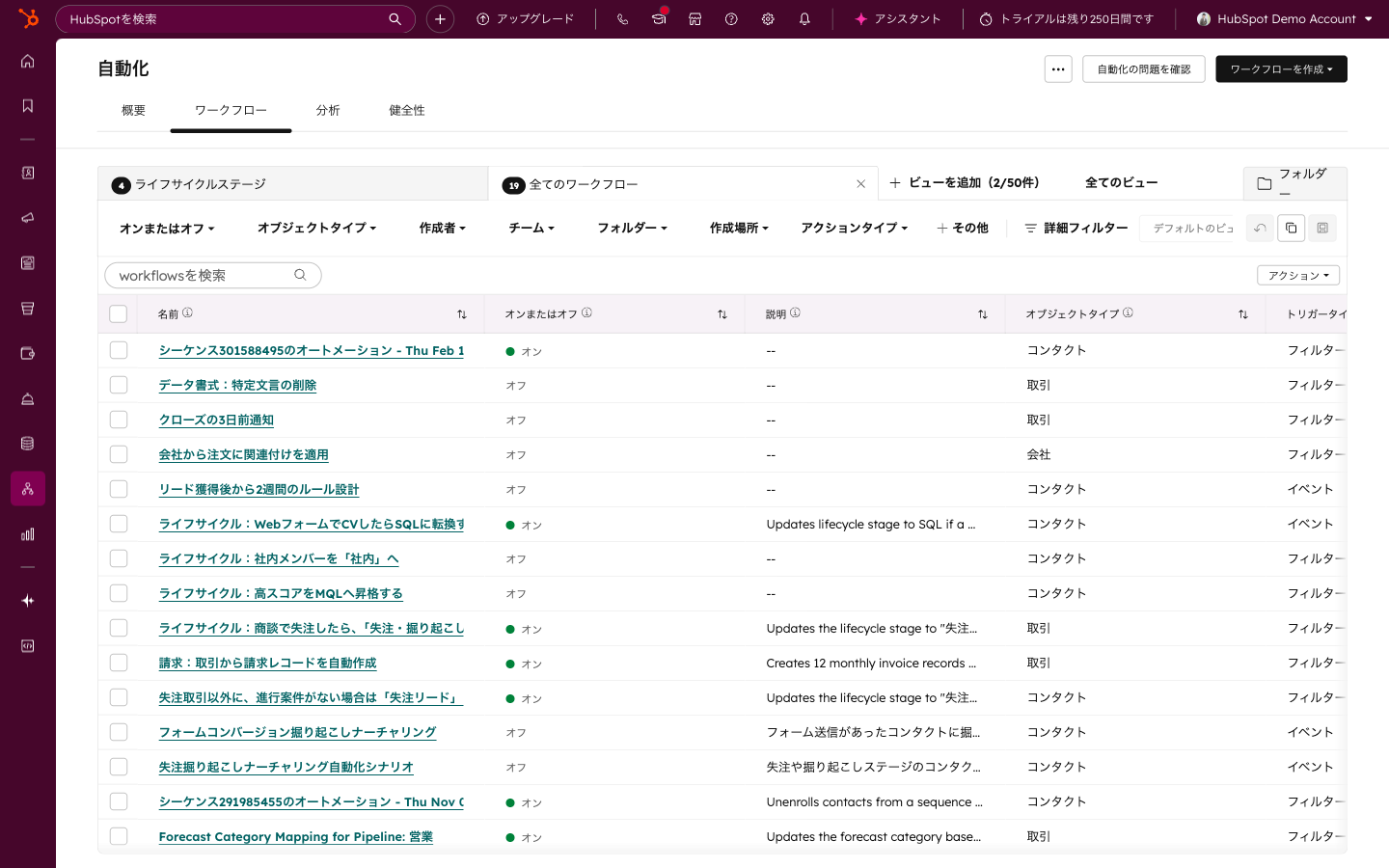
宛先にチームを指定したときは、そのチームのプライマリメンバーだけが通知を受け取ります。その他のメンバーには届きません。公式ナレッジには、特定のベータに参加しているアカウントではチーム全員に届くという例外も記載されています。
チームの全員に届けたい場合は、チームではなく個人を宛先にするか、Slackのチャンネルを使います。この仕様を知らないと「チームに送ったのに半数が受け取っていない」という状態になります。
ワークフローの通知は、作りやすいぶん増えやすい通知です。次の順序で決めると、増えすぎを防げます。
通知を作る前に、同じ登録条件のワークフローが他にないかも確認します。同じ出来事を複数のワークフローが登録条件にしていると、通知が二重に届きます。ワークフロー全体の作り方は、HubSpotワークフローの設定方法|通知・メール・AI活用の実務ガイドで整理しています。
Slackは、見逃しを減らす強力な経路です。同時に、通知を流し込みすぎると最も早く疲弊する経路でもあります。HubSpotのSlack連携の設定手順は、HubSpot Slack連携の設定と運用設計にまとめています。ここでは、通知の整理という観点で何をSlackに渡すかを決めます。
公式ナレッジでは、Slackで受け取れる通知は大きく3つに分かれます。
HubSpotとSlackのメールアドレスが一致していれば、ユーザー通知は自動で届きます。一致しない場合は、別途マッピングが必要です。プライベートチャンネルで通知を受けるには、HubSpotアプリをそのチャンネルに追加します。
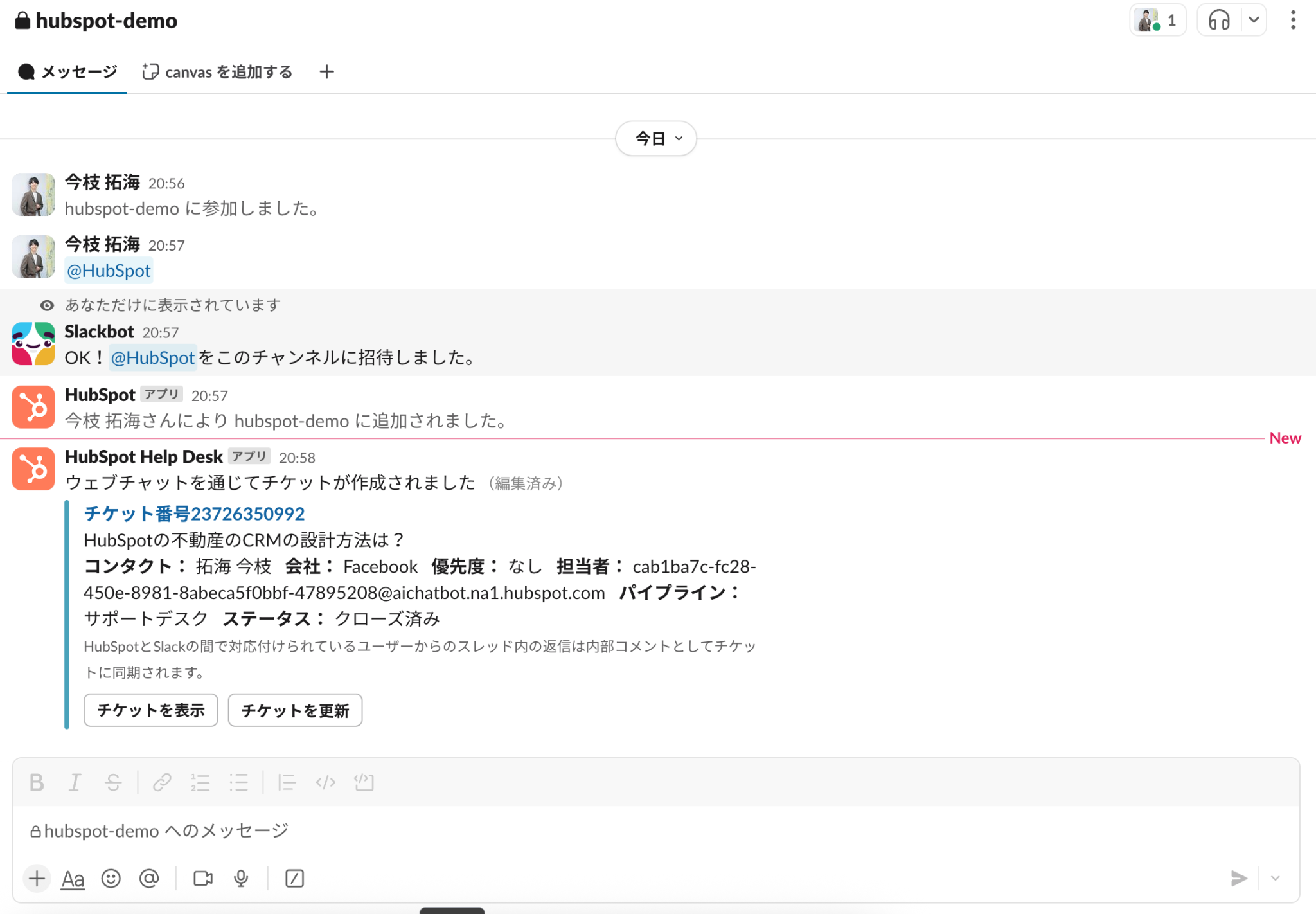
Slackに渡す通知は、「受け取った人が5分以内に動くもの」に限る、と決めると整理しやすくなります。次の表のように、通知の種類ごとに経路を割り当てます。
| 通知の種類 | Slackに渡すか | 理由 |
|---|---|---|
| 新規リードの問い合わせ | 渡す | 初動の速さが結果に響く |
| 担当者への割り当て | 渡す(個人宛) | 本人が動く必要がある |
| 取引ステージの変更 | 条件付き(重要な取引のみ) | 全件だと流れてしまう |
| タスクの期限リマインド | 個人設定のベルまたは要約メール | 件数が多く、即時性は低い |
| レポートの更新・参考情報 | 渡さない | ダッシュボードで見れば足りる |
Slackのワークフロー通知では、アクションボタンを付けて、メモの作成やタスクの作成、プロパティの更新をSlackの中で完了させられます。通知を見たあとにHubSpotを開き直す手間が減るぶん、「通知は届いたが対応が遅れる」を防げます。
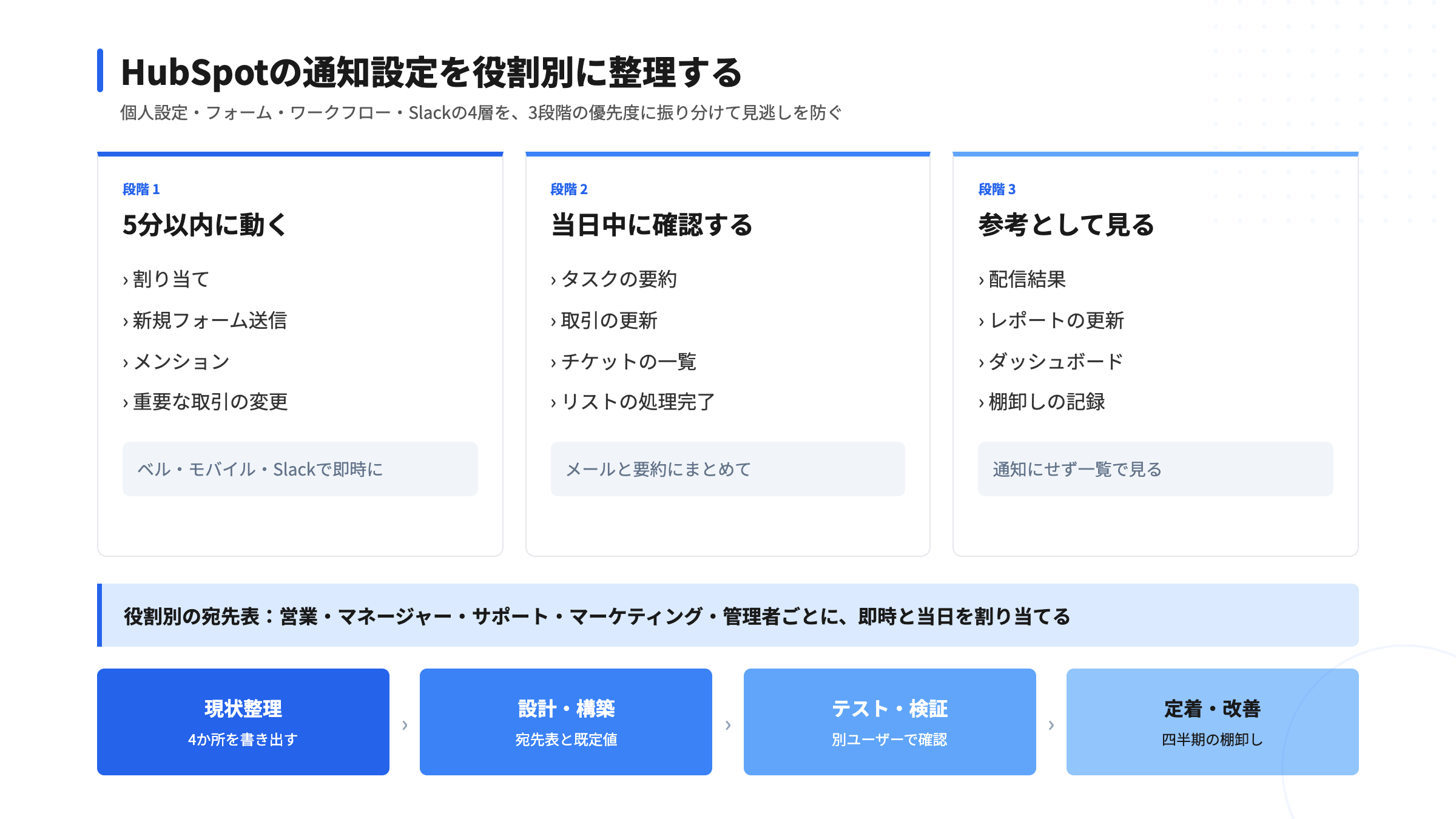
ここまでの4層を、役割別の宛先表にまとめます。通知設計で最も効果が出るのは、この表を一度つくり、チームで合意することです。
次の表は、設計のたたき台です。企業様(チーム)によって最適な形は異なりますので、自社の役割名と業務に置き換えて使ってください。
| 役割 | 即時に受け取る | 当日中に確認する |
|---|---|---|
| 営業担当 | 担当の割り当て、担当コンタクトのフォーム送信、メンション | タスクの要約、取引の更新 |
| 営業マネージャー | 重要な取引の変更(条件付き) | 週次の登録数の変化、チームの更新 |
| サポート担当 | チケットの割り当て、ライブチャットの新着 | 未対応チケットの一覧 |
| マーケティング担当 | フォーム送信(一次受付の担当のみ) | 配信結果、リストの処理完了 |
| 管理者 | 連携の切断、セキュリティ関連 | インポート・エクスポートの完了 |
表の「即時」の列が長くなりすぎていないかを、必ず見直します。即時の列が長くなるほど、読まれない通知が増えます。役割ごとに、本当に5分以内に動く項目だけが残っているかを確認してください。
役割別の宛先表ができたら、役割ごとの既定の通知を管理者が設定します。通知プロファイルは、アカウント全体で通知の受け取り方を標準化する機能です。スーパー管理者が、設定アイコンの[アカウントの既定値]から[通知プロファイル]タブを開いて作成します。
作成したプロファイルは、[ユーザーとチーム]のプリセットに割り当てられます。プリセットの[通知]タブでプロファイルを選び、対象のユーザーやチームを追加します。これで、新しく入った人が通知を個別に調整しなくても、役割に合った状態で始められます。
注意点が2つあります。1つは、ユーザーが自分で通知設定を更新した場合は、ユーザー自身の設定が優先されることです。もう1つは、対象プランです。公式ナレッジでは、Marketing Hub・Sales Hub・Service Hub・Content Hub・Revenue HubのProfessionalおよびEnterpriseで利用できると案内されています。契約しているプランを先に確認しておきます。
通知は、作りっぱなしにすると必ず増えます。次の手順で、四半期に一度の棚卸しを運用に組み込みます。
棚卸しの基準は、「止めても困らなかった通知は不要」という一点だけで十分です。止めて困った通知は、すぐに戻せます。
通知の設計は、設定画面を触る前の整理が成果を左右します。StartLinkは、HubSpotゴールドパートナーとして、現状の整理から定着までを工程に分けて進めます。スモールスタートで始め、効果を見ながら広げる進め方を基本とし、準委任で伴走する形をとります。
| 工程 | 通知設計での作業 | 成果物 |
|---|---|---|
| 現状の整理・要件定義 | 4つの場所の通知を書き出し、重複と欠けを洗い出す | 通知の一覧表 |
| 設計・構築 | 役割別の宛先表、通知プロファイル、ワークフロー通知の作成 | 宛先表、通知の設定 |
| テスト・検証 | 別ユーザーで割り当て・フォーム送信を実際に流し、届き方を確認 | 検証記録 |
| 定着・運用改善 | 四半期の棚卸しを運用に組み込み、止める通知を決める | 棚卸しの手順書 |
HubSpotの通知だけで足りない部分は、連携で補います。自社開発のSync for freee / Sync for Notionで外部の情報がHubSpotのレコードに同期される場合も、更新を起点にしたワークフロー通知で担当者へ知らせる設計ができます。
関連して、タスクのリマインド設計はHubSpotタスク自動化|営業タスクの自動生成・リマインド・完了条件の設計、外出先での通知の受け取りはHubSpotスマホアプリの使い方|Breeze AIで外出先のCRMを効率化、権限と通知の見え方はHubSpot権限設定・チーム管理ガイドで扱っています。
通知の4層を宛先表にまとめるイメージは、次の図のとおりです。
画面上部の設定アイコンから[通知]を開き、止めたいトピックのチェックボックスをオフにして[保存]します。チャンネルごとの既定(ポップアップ・ベル・Eメールなど)をまとめてオフにすることもできます。ただし、サポートや請求に関するメールなど、無効にできない通知があります。
割り当て通知は、割り当てから最大5分待って送信されます。また、自分で自分に割り当てた場合、インポートや同期で担当者を設定した場合などは、通知されません。テストするときは、別のユーザーに割り当てて確認します。
フォームの通知先が「コンタクトのオーナーに通知」だけだと、オーナーが未設定の新規リードでは通知されません。「通知するユーザーを追加」で一次受付の担当者やチームを指定します。あわせて、通知先が有効なユーザーか、変更後にフォームを公開したかも確認します。
ワークフローの通知アクションで宛先にチームを指定した場合、通知を受け取るのはそのチームのプライマリメンバーのみです。全員に届けたいときは、個人を宛先に指定するか、Slackのチャンネルへ通知します。
通知を受け取る機能は、公式ナレッジでは全製品・全プランで利用できると案内されています。一方、ワークフローでのSlackチャンネルの作成やカスタムのSlack通知は、ProfessionalまたはEnterpriseが必要です。契約中のプランは、HubSpotの公式ページで確認してください。
通知の見逃しを減らす要点は、次の5つです。
最初の一歩は、自分が1週間に受け取った通知を書き出し、「行動につながった通知」と「流しただけの通知」に分けることです。通知の一覧と宛先表をつくる作業から始めれば、設定の変更は小さく済みます。
出典は次のとおりです。画面の名称や対象プランは、変更される場合があります。
自社の状況に当てはめた通知の設計と進め方を検討したい場合は、CRM特化型コンサルティングのHubSpotゴールドパートナーのStartLinkまでお問い合わせください。HubSpotの支援全体については、HubSpot導入・活用支援のサービスもご覧いただけます。
記事の内容を、そのまま実務に落とし込みたい方向け
HubSpotゴールドパートナーのStartLinkが、HubSpot導入・AI活用・CRM整備・業務効率化までをまとめて支援しています。記事で気になったテーマを、そのまま相談ベースで整理できます。
株式会社StartLinkは、事業推進に関わる「販売促進」「DXによる業務効率化(ERP/CRM/SFA/MAの導入)」などのご相談を受け付けております。 サービスのプランについてのご相談/お見積もり依頼や、ノウハウのお問い合わせについては、無料のお問い合わせページより、お気軽にご連絡くださいませ。