
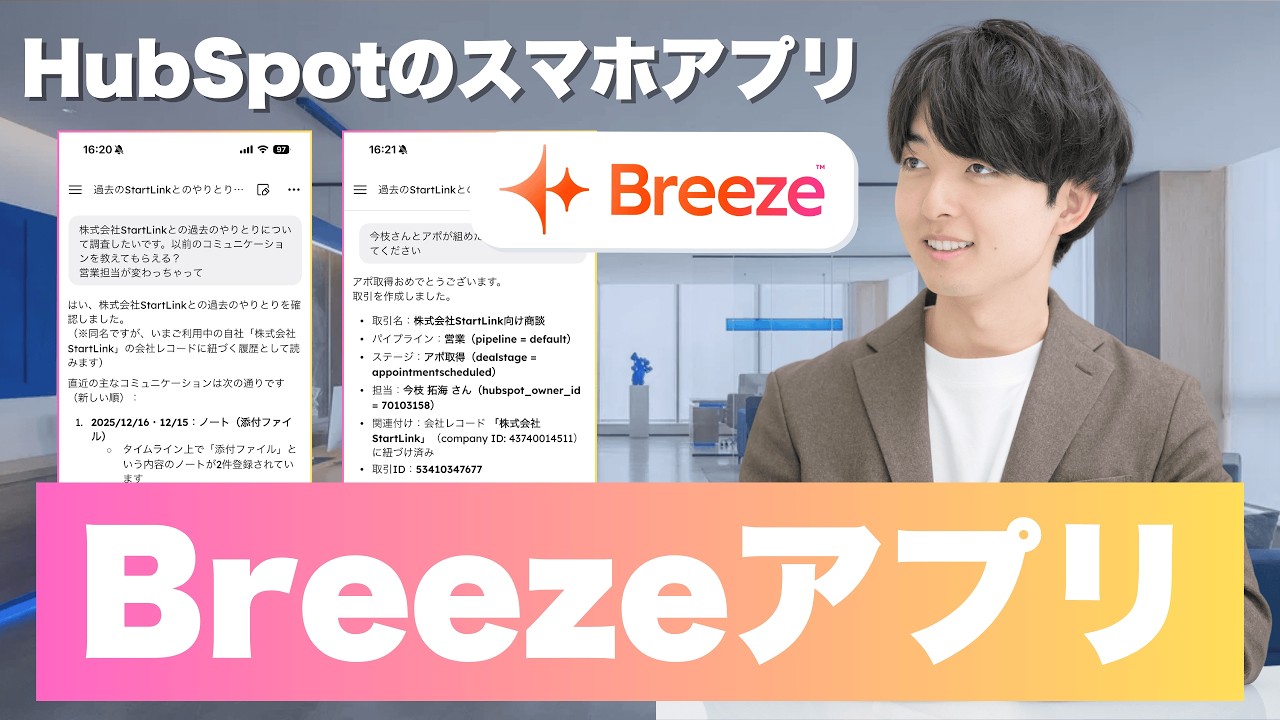
この記事の結論
外出先でも商談直後でも、スマホのチャットに一言打ち込むだけでCRMの確認・作成・更新が完結します。HubSpotモバイルアプリのBreeze Assistantで、「CRMへの入力が後回しになる」問題を仕組みから解消できます。
外出先でも商談直後でも、スマホのチャットに一言打ち込むだけでCRMの確認・作成・更新が完結します。HubSpotモバイルアプリのBreeze Assistantで、「CRMへの入力が後回しになる」問題を仕組みから解消できます。
「商談が終わったのに、パソコンを開く時間がなくてCRMへの入力が後回しになった」「次のアポの直前に、顧客との過去のやり取りをサッと確認したい」「ちょっとした金額修正のためだけにPCを開くのは面倒だ」——外出の多い営業担当者ほど、こうした悩みを抱えがちです。
HubSpotのスマホアプリとは、コンタクト・会社・取引といったCRMのレコードをスマートフォンから閲覧・編集できるモバイルアプリです。中でもBreeze AssistantのAIチャットを使えば、「取引を作成して」「金額を100万に更新して」と会話形式で指示するだけで、AIがCRMのレコードを作成・更新してくれます。本記事では、HubSpotのスマホアプリとBreeze AIチャットを使った外出先でのCRM操作を、実際の画面を交えて解説します。この分野の体系的な情報はHubSpot機能ガイドでまとめています。
本記事は「AI × CRMで企業価値を上げる設計思想|経営者が知るべきAI CRM戦略」シリーズの一部です。
本記事はStartLinkの「AI活用完全ガイド」関連記事です。
外出先でのCRM入力や商談前の情報確認に課題を感じている営業担当者、メンバーの入力漏れに悩む営業マネージャーの方に向けて、HubSpotモバイルアプリとBreeze Assistantの実践的な使い方をまとめています。
営業現場でHubSpotを活用したい方、CRM入力の定着に課題を感じている管理者の方に向けて書いています。最後まで読むと、スマホだけでCRMの確認・更新・タスク登録までを回せるようになります。
HubSpotのモバイルアプリでは、レコードの閲覧・編集と、Breeze AssistantによるAIチャットの両方を使います。以前はBreeze Assistantの独立したモバイルアプリがありましたが、公式ナレッジ(Use Breeze Assistant on the HubSpot mobile app、2026年9月28日更新)によると、2026年6月30日に提供が終了し、現在はHubSpotモバイルアプリ内で利用する方式に移行しています。本記事の一部の画面は、提供終了前の独立アプリで撮影したものです。操作の考え方は同じですが、入り口はHubSpotモバイルアプリになります。
1つ目は、コンタクト・会社・取引などのレコードをスマホ画面で閲覧・編集できるHubSpotモバイルアプリのレコード画面です。2つ目は、AIチャットとの対話を通じてCRMを操作するBreeze Assistantです。
次の画面は、提供終了前にHubSpotが提供していた2つのモバイルアプリ(CRMアプリとBreeze Assistantアプリ)を並べたものです。現在は、1つのHubSpotモバイルアプリの中で両方を使います。
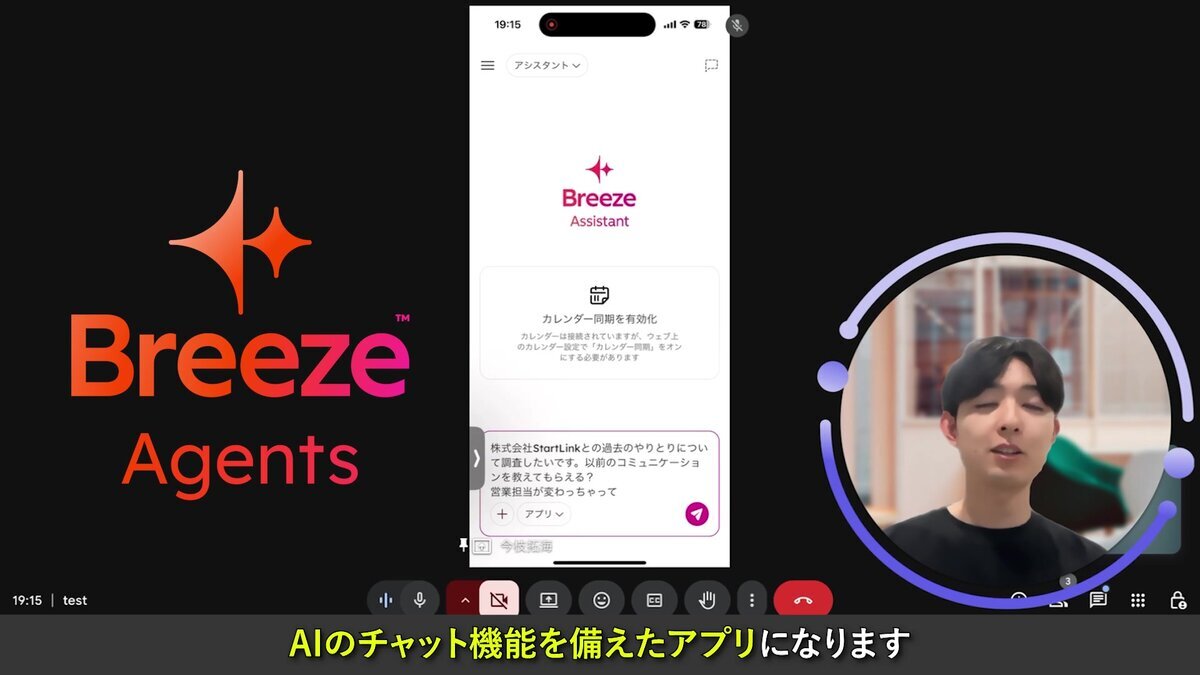
レコード画面は従来型の操作で、レコードの一覧や詳細を画面で確認・編集します。一方のBreeze Assistantは、AIチャットボットとの会話形式でCRMを操作する、より直感的なアプローチです。本記事では特にBreeze Assistantの活用方法に焦点を当てて解説します。
「パソコンを開くほどでもない」「移動中に顧客情報を確認したい」「商談の直後にメモを残したい」という場面は、営業活動で頻繁に発生します。Breeze Assistantを使えば、こうした小さな操作をチャット画面からその場で完了できます。
次の画面は、Breeze Assistantのチャット画面です。
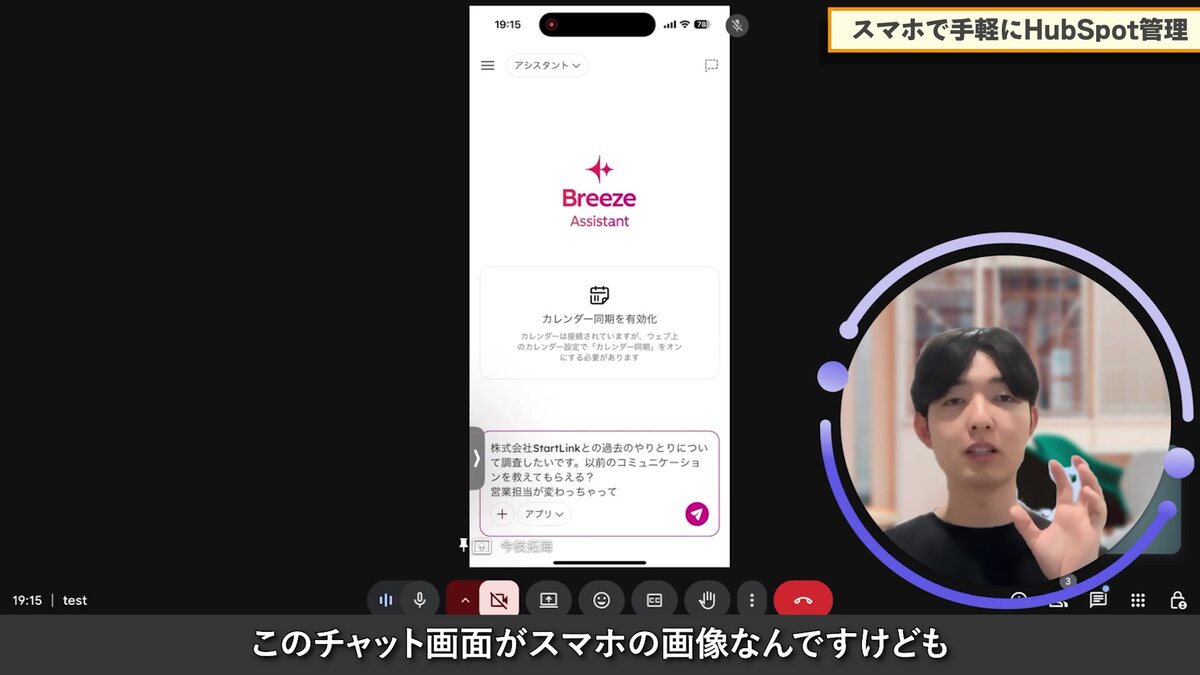
チャットにメッセージを打ち込むと、AIが意図を理解してCRM操作を実行してくれます。フォーム入力やボタン操作といった従来のUIではなく、会話のような自然なやり取りで操作できるため、CRMの画面操作に不慣れなメンバーでも取り入れやすい点が特徴です。公式ナレッジでは、Breeze Assistantの多くの機能はすべての製品とプランで利用できるとされています(一部の機能は追加の契約が必要です)。導入のハードルが低いのもポイントです。
レコード画面とBreeze Assistantは目的に応じて使い分けるのがおすすめです。目安は次の表のとおりです。
| やりたいこと | 向いている使い方 | 理由 |
|---|---|---|
| レコード一覧や詳細をじっくり確認したい | レコード画面 | 画面で項目を一覧・編集できる |
| 商談直後にメモ・取引・タスクを素早く登録したい | Breeze Assistant | チャット1文で作成・更新が完結する |
| 過去のやり取りを要約して把握したい | Breeze Assistant | AIがアクティビティ履歴を整理してくれる |
| 複雑な条件での絞り込みや一括編集をしたい | レコード画面またはPC | 細かい条件指定は画面操作が向いている |
公式ナレッジに沿った準備の流れです。
実行できる操作は、利用者本人の権限で決まります。権限のない操作はチャットからも実行できないため、営業担当者の権限(取引の作成・編集など)を先に確認します。
チャットに入れる文の例と、確認することを次の表にまとめます。
| 場面 | 入力する文の例 | 確認すること |
|---|---|---|
| アポの直前 | 「株式会社○○との過去のやり取りを教えて」 | 要約が最新のアクティビティと合っているか |
| アポ獲得直後 | 「アポが組めたので取引を作成してください」 | 取引ステージ、会社・担当者の関連付け |
| 商談中に金額が見えたとき | 「金額を100万ぐらいにしておいて」 | 金額プロパティの値と単位 |
| 商談の終わり | 「1週間後にフォローコールのタスクを作成して」 | 期日、担当者、タスクの種類 |
アポの直前や担当者が変わったタイミングで、顧客との過去のやり取りを短時間で把握したい場面は多いはずです。BreezeのAIチャットなら、質問を打ち込むだけで履歴の要約が得られます。
BreezeのAIチャットに「株式会社○○と過去のやり取りについて教えて」と入力するだけで、CRMに蓄積されたアクティビティ履歴をAIがまとめて表示してくれます。
次の画面は、過去のやり取り履歴の検索結果です。
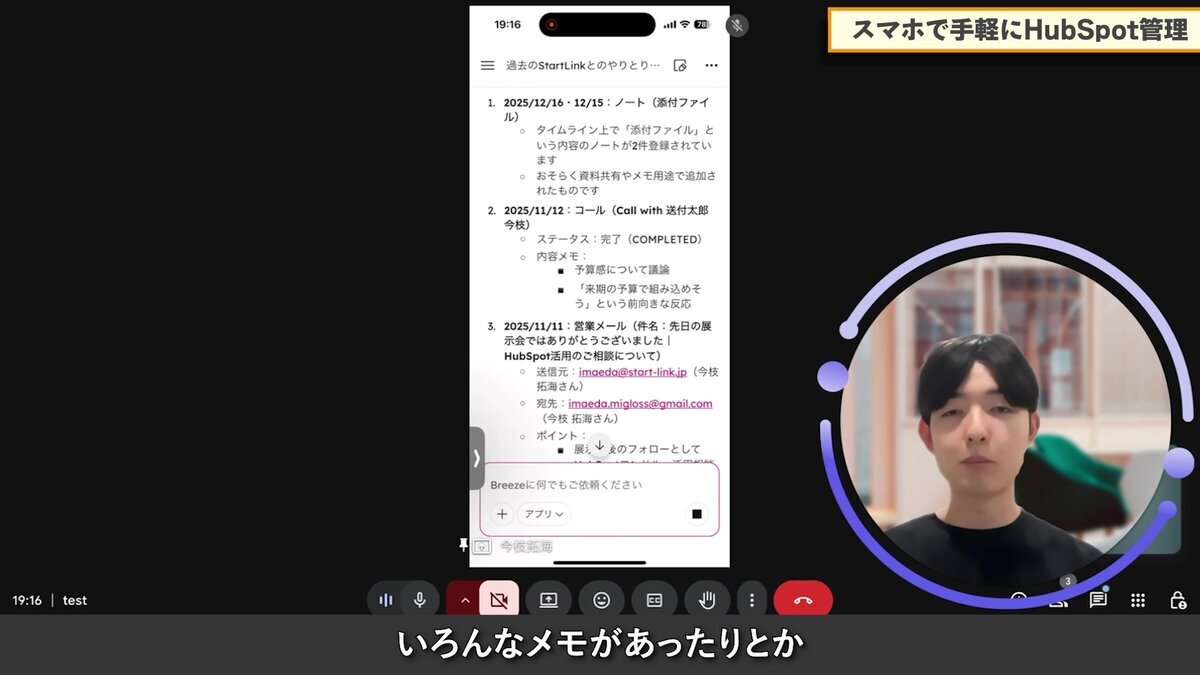
AIは過去のメモ、コール記録、メールの送受信履歴などを時系列で整理し、「展示会のフォローとしてコンサルティングの活用提案をしていた」「その後お礼のメッセージを送っていた」「電話で追加のヒアリングを実施した」といった経緯をわかりやすくまとめてくれます。パソコンでCRMを開いてアクティビティタイムラインをさかのぼる手間と比べると、チャットで質問して要約を得る方が手早く済みます。
CRMの価値は、入力されたデータがそのまま部門間の共有基盤になるところにあります。スプレッドシートや個人のメモに散らばっている情報は他のメンバーから見えませんが、HubSpotに集約されていれば、チャットで質問するだけで誰でも同じ履歴を確認できます。移動時間や商談の待ち時間に「今日のアポ先とのやり取りを教えて」と聞くだけで、直前の確認が完了するイメージです。
商談直後の記憶が新しいうちに取引レコードを作れるかどうかが、CRMデータの鮮度を左右します。チャットからのレコード作成は、この記事の中でも実用性の高い使い方のひとつです。
例えば、お客様との電話やミーティングでアポイントが取れた直後に、「アポが組めたので取引を作成してください」とチャットに打ち込みます。
次の画面は、チャットから取引を作成しているところです。
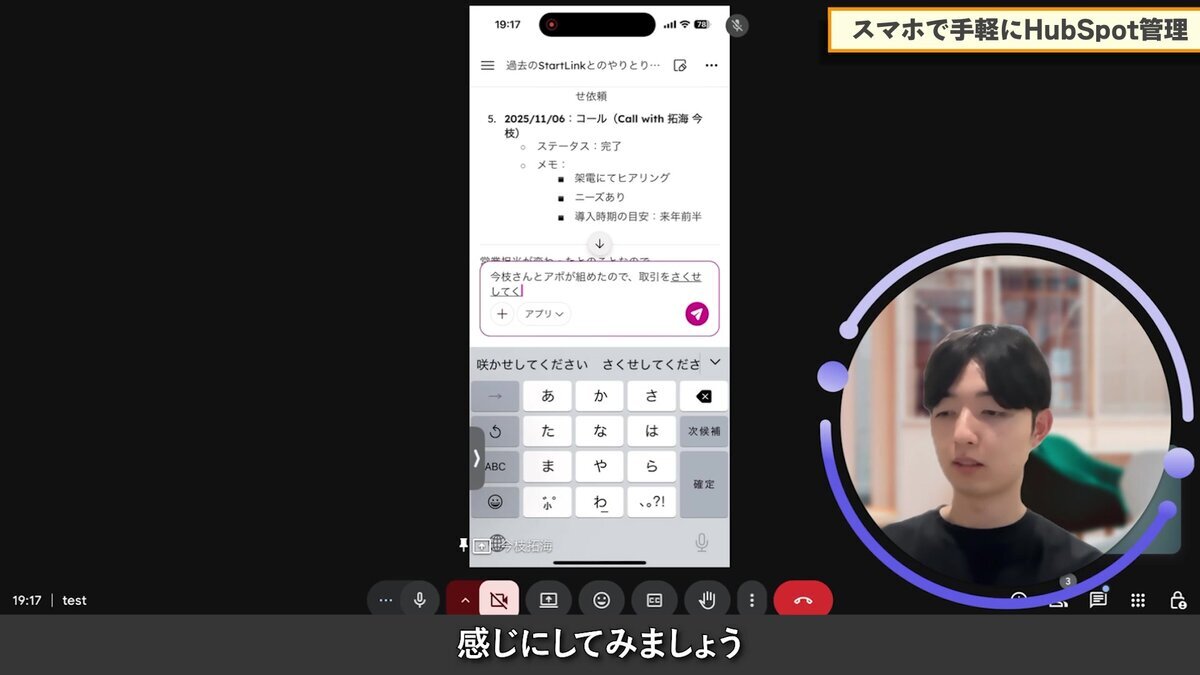
するとAIが内容を解析し、取引レコードを作成してくれます。「アポ取得おめでとうございます」というメッセージとともに、「株式会社StartLink向け商談」という取引がパイプラインの「アポ取得」ステージに作成され、関連付けとして会社レコード(株式会社StartLink)と担当者情報も自動で紐づけられます。
次の画面は、作成された取引の確認画面です。
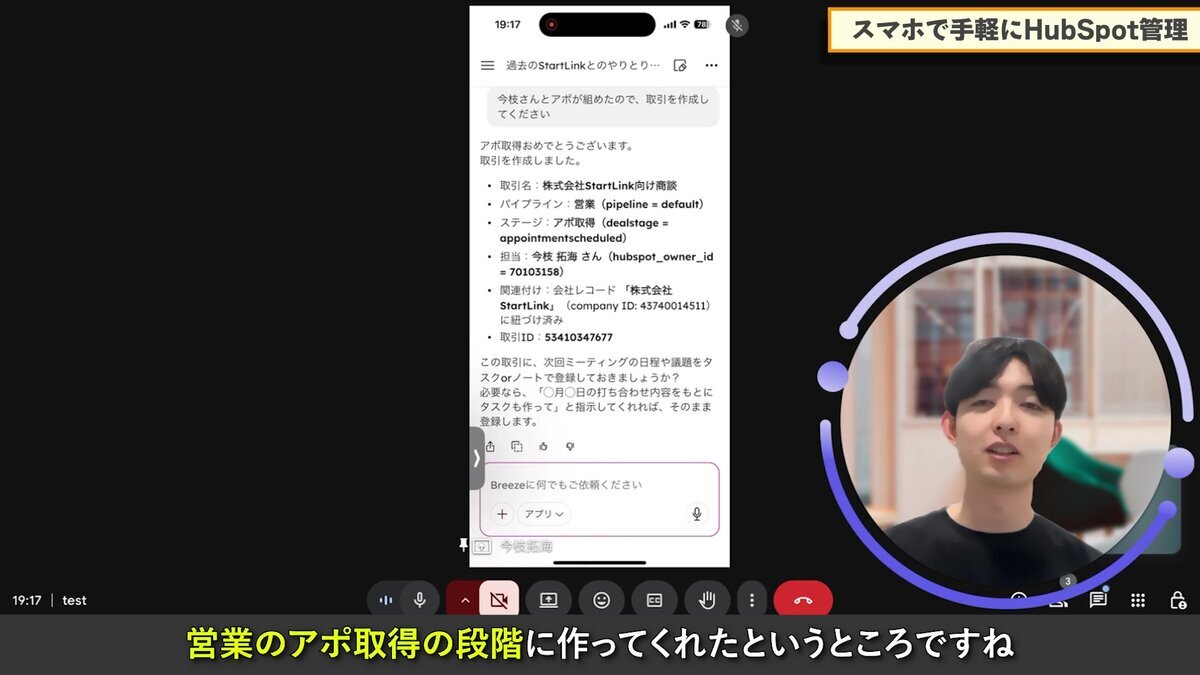
注目したいのは、ステージや取引名を明示的に指定していなくても、「アポが取れた」という文脈からAIがステージを判断した点です。ただし、常に意図どおりになるとは限らないため、作成後に内容を確認します。従来であれば、パソコンを開き、取引の新規作成画面でフォームに入力し、関連付けを設定するという複数のステップが必要でしたが、チャットに一文打つだけでこれらが完了します。
取引を作成した後、商談の中で見込み金額が明らかになった場合も、チャットからその場で更新できます。「金額を100万ぐらいにしておいて」と入力するだけで、AIが取引の金額プロパティを更新してくれます。
次の画面は、取引金額を更新しているところです。
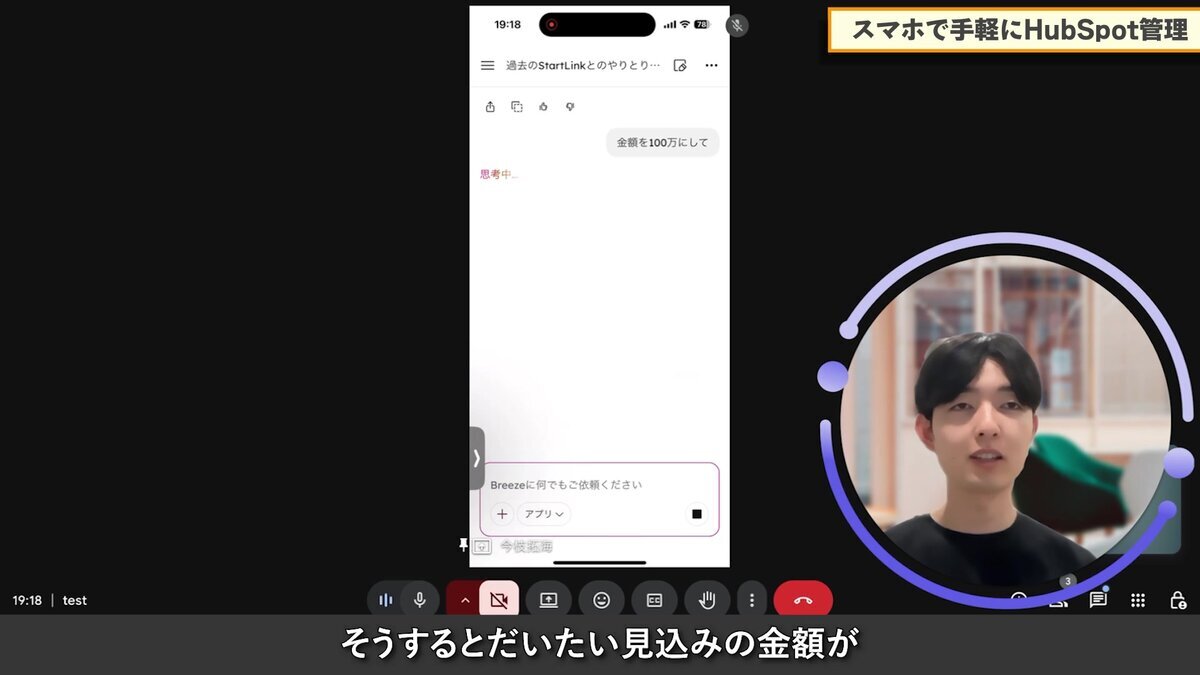
ミーティング中にヒアリングした情報をリアルタイムでCRMに反映できるため、「あとでパソコンで入力しよう」と思って忘れてしまうリスクを減らせます。営業担当者がCRMの入力を後回しにしがちな背景には「入力が面倒」という心理がありますが、チャットで一言打つだけならそのハードルはかなり下がります。
取引の作成や更新とあわせて押さえておきたいのが、次のアクションのタスク登録です。こちらもチャットから簡単に行えます。
商談後のフォローアップタスクの作成も、Breeze AIチャットから行えます。「次回のタスクを1週間後に作成しておいて」と入力すると、AIがフォローアップタスクを自動作成します。
次の画面は、フォローアップタスクを作成しているところです。
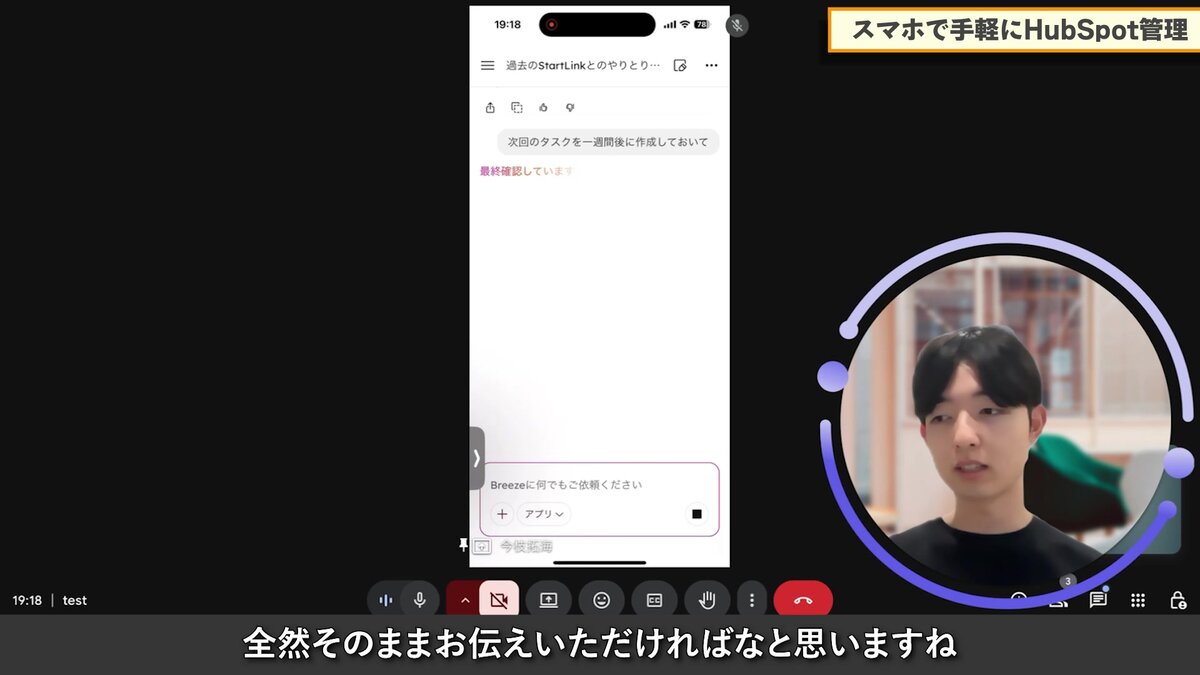
タスクの内容(電話する、メールを送るなど)が決まっている場合は、「1週間後にフォローコールのタスクを作成して」のように具体的に伝えれば、その内容でタスクが作成されます。AIが「どんなアクションを予定していますか?」と追加で質問してくれることもあるため、対話の流れの中で必要な情報を抜け漏れなく登録しやすい設計です。
「営業にタスク登録を徹底してほしい」と伝えるだけでは、忙しさの中で漏れは起きてしまいます。個人の意識に頼るのではなく、商談直後にスマホで一言登録するというハードルの低い仕組みを用意してあげることが、定着のポイントになってきます。入力の型が決まっていれば担当者の経験に左右されにくく、新人でも同じように運用できるのもこのやり方の利点です。
チャットで作成したレコードが、CRM側で構造化されたデータとして保存されているかは気になるところです。パソコンからの確認方法を見ておきましょう。
Breeze Assistantのチャットで作成・更新したデータは、HubSpotのCRM上に反映されます。パソコンでHubSpotにログインして確認すると、取引の画面にチャットで作成した「株式会社StartLink向け商談」が表示されています。
次の画面は、CRM上で取引を確認しているところです。
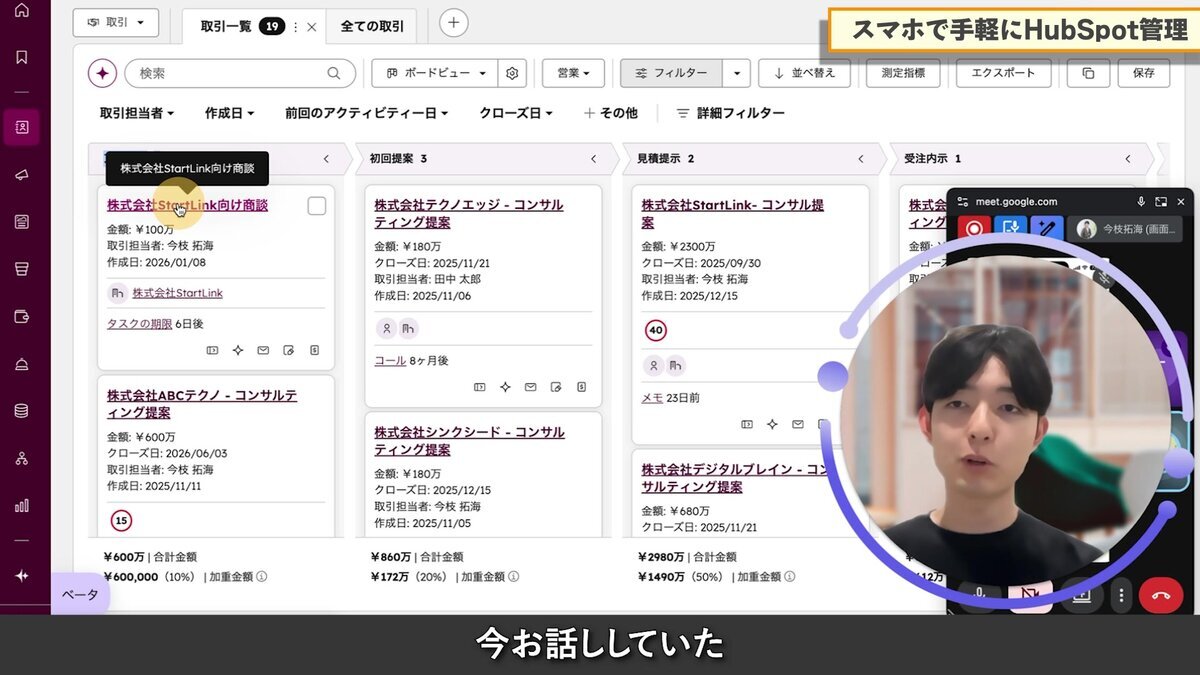
金額は100万円、営業担当者は自分、ステージは「アポ取得」として設定されていることが確認できます。会社レコードとの関連付けも自動で行われています。チャットという手軽なインターフェースでありながら、CRM上では構造化されたデータとしてレコードが管理されています。
チャットで作成・更新したレコードは、フォームから入力した場合と同じデータ構造で保存されます。そのため、取引ステージや受注確度を使ったフォーキャスト、ダッシュボードやレポートの集計にもそのまま反映されます。コンタクト→取引→顧客というCRM全体の流れの中で、スマホからの入力はパイプラインの最上流のデータ品質を支える位置づけにあると考えています。
便利な一方で、すべてをチャットに任せればよいわけではありません。率直な限界も押さえておきましょう。
AIは文脈からステージや関連付けを推測してくれますが、意図と異なる解釈をするケースもありえます。作成・更新されたレコードは、あとでCRM画面で内容を確認する運用にしておくと安心です。
AIは「超一流の営業担当」ではなく、下書きや雑務を引き受けてくれるアシスタントと捉え、最終チェックは人間が行うという役割分担が基本です。
確認のルールは、操作ごとにタイミングと確認者を決めておくと運用しやすくなります。
| 操作 | 確認するタイミング | 確認者 |
|---|---|---|
| 取引の作成 | 作成直後(モバイルまたはPC) | 作成した本人 |
| 金額・ステージの更新 | 更新直後 | 作成した本人。週次の会議でマネージャーも確認 |
| タスクの作成 | 作成直後 | 作成した本人 |
| 履歴の要約 | 顧客へ連絡する前 | 要約を使う本人(原文のアクティビティと照合) |
パイプラインの設計変更、プロパティの追加、大量レコードの一括編集、レポートの作成といった作業は、画面の広いパソコンでの操作が向いています。Breeze Assistantは「その場で済ませたい小さな操作」を担う道具と考え、役割を分けて使うのがおすすめです。
ツールを導入しても、現場に定着しなければ効果は出ません。自社の営業プロセスに合わせて、小さく始めて広げていく進め方を提案します。
いきなり全部の操作をチャット化しようとしなくても大丈夫です。まずは、効果が出やすい1つの用途から試してみてください。たとえば次のような用途があります。
使い勝手を確認してから、タスク登録やプロパティ更新へと段階的に広げていくのが現実的な進め方です。
どのタイミングで何を登録するか、タスクの命名ルールやステージの判断基準などは、企業様によって最適な形は異なります。自社のパイプライン設計や営業プロセスに合わせて、「商談後は取引の更新と次回タスクの登録までを1セットにする」といった操作の型を決めておくと、メンバー間のばらつきを減らせます。
StartLinkはHubSpotゴールドパートナーとして、150社以上のHubSpot支援に携わり、BreezeなどのAIを業務設計に組み込む支援を行っています。モバイルからの入力を定着させる場合も、次の順で進めます。
入力が続かない原因の分解はCRMが定着しない原因と対策で、AIと人の判断の分担はHubSpotのAI業務設計で整理しています。AI活用の支援はHubSpot×AI支援、導入全体はHubSpot導入・構築支援のページで確認できます。
以前はCRMアプリとBreeze Assistantアプリの2種類がありましたが、Breeze Assistantの独立アプリは2026年6月30日に提供終了し、現在はHubSpotモバイルアプリの中で使います。レコードをじっくり見たいときはレコード画面、短い操作を素早く済ませたいときはBreeze Assistantです。移動中にメモを残す、金額を直すといった「パソコンを開くほどでもない」用途はBreeze Assistantが向いています。
多くの機能で追加の契約は必要ありません。公式ナレッジでは、Breeze Assistantはすべての製品とプランで利用できるとされています(エージェントの作成やワークフローの利用など、一部の機能にはProfessional以上が必要です)。利用するには、管理者がAI設定で「Give users access to Breeze Assistant」をオンにし、利用者はHubSpotモバイルアプリを最新版にします。チャットに文章を打ち込むだけで操作が完了するので、フォーム入力に慣れていないメンバーでも扱いやすい点が利点です。
AIが依頼文の内容から判断して設定します。「アポが組めたので取引を作成してください」と打ち込むと、AIが文脈から「アポ取得」ステージを判断して取引を作成し、会社レコードや担当者の関連付けも設定します。その後「金額を100万ぐらいにしておいて」と伝えれば金額プロパティも更新でき、パソコンで新規作成画面を開いて入力する手順を省けます。ただし、意図と異なる解釈をする場合があるため、作成直後に内容を確認する習慣は付けておくのがおすすめです。
反映されます。チャットで作成・更新した内容はCRM上の通常のレコードとして保存され、パソコンから取引画面を開くと金額・営業担当者・ステージ・会社との関連付けが設定された状態で確認できます。データ構造はフォームから入力した場合と同じため、レポートやダッシュボードでもそのまま集計対象になります。
HubSpotのスマホアプリ、特にBreeze AIチャット機能を活用すれば、外出先でも移動中でも、スマホひとつでCRMの情報確認・レコード作成・プロパティ更新・タスク登録が完結します。営業担当者にとって「CRMへの入力」は大きな課題のひとつですが、チャットに一言打つだけで操作が完了するBreeze Assistantなら、入力のハードルを大きく下げられます。
まずは次の3ステップで始めてみてください。
CRMの入力が「面倒な事務作業」から「自然な営業活動の一部」に変わることで、データの鮮度と精度が上がり、チーム全体の営業力強化につながります。
CRMを活用した業務効率化やAIとの連携に関するご相談は、CRM特化型コンサルティングのHubSpotゴールドパートナーのStartLinkまでお気軽にお問い合わせください。
記事の内容を、そのまま実務に落とし込みたい方向け
HubSpotゴールドパートナーのStartLinkが、HubSpot導入・AI活用・CRM整備・業務効率化までをまとめて支援しています。記事で気になったテーマを、そのまま相談ベースで整理できます。
株式会社StartLinkは、事業推進に関わる「販売促進」「DXによる業務効率化(ERP/CRM/SFA/MAの導入)」などのご相談を受け付けております。 サービスのプランについてのご相談/お見積もり依頼や、ノウハウのお問い合わせについては、無料のお問い合わせページより、お気軽にご連絡くださいませ。



