%20(%E8%83%8C%E6%99%AF%E3%81%82%E3%82%8A).png?width=130&height=39&name=%E6%9C%80%E7%B5%82Start%20Link%20(500%20x%20150%20px)%20(%E8%83%8C%E6%99%AF%E3%81%82%E3%82%8A).png "StartLink")
この記事の結論
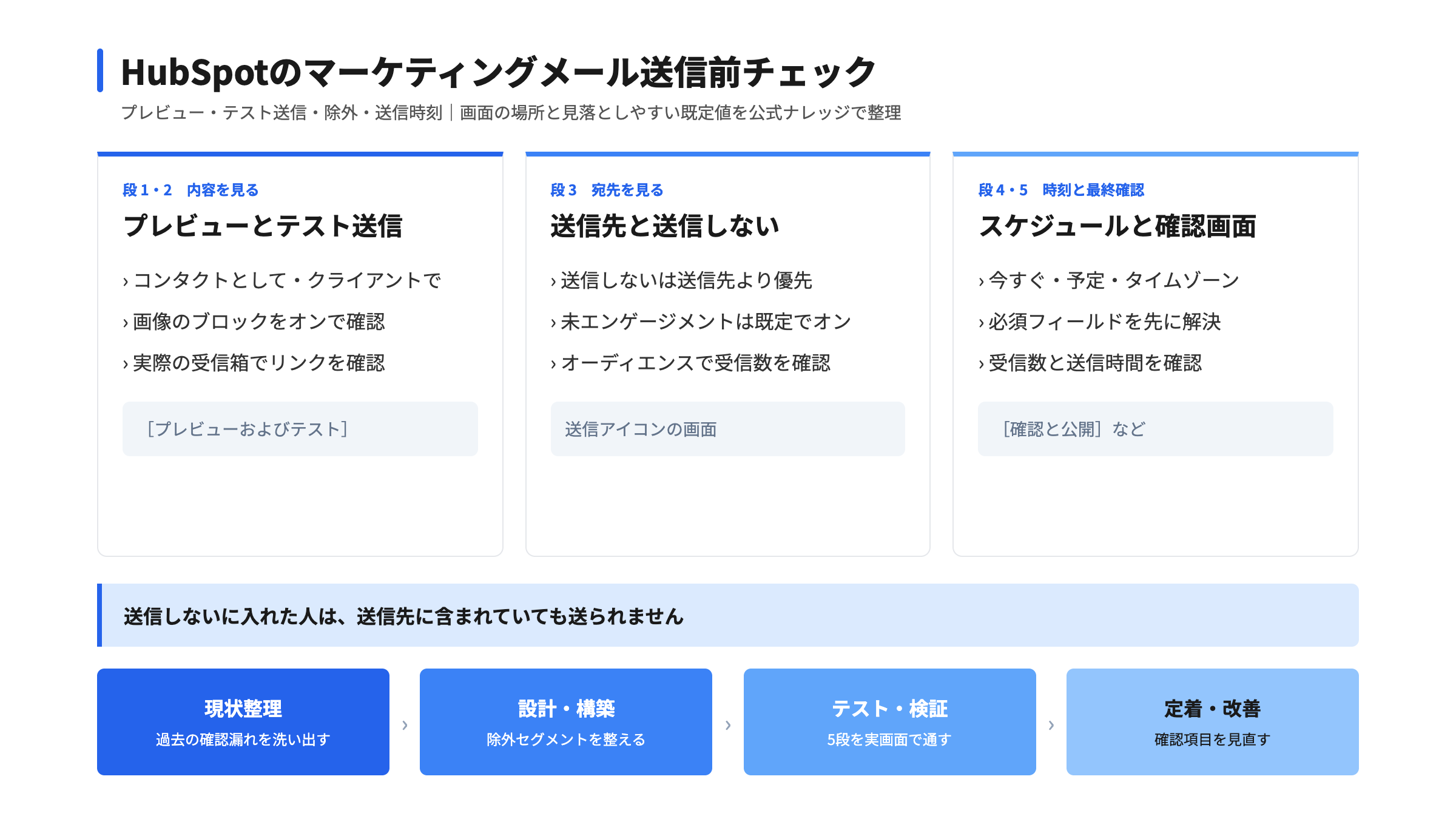
送信前の確認は、プレビュー・テスト送信・宛先と除外・送信時刻・確認画面の5段で行います。各段の画面の場所と、見落としやすい既定値を整理します。
送信前の確認は、プレビュー・テスト送信・宛先と除外・送信時刻・確認画面の5段で行います。各段の画面の場所と、見落としやすい既定値を整理します。
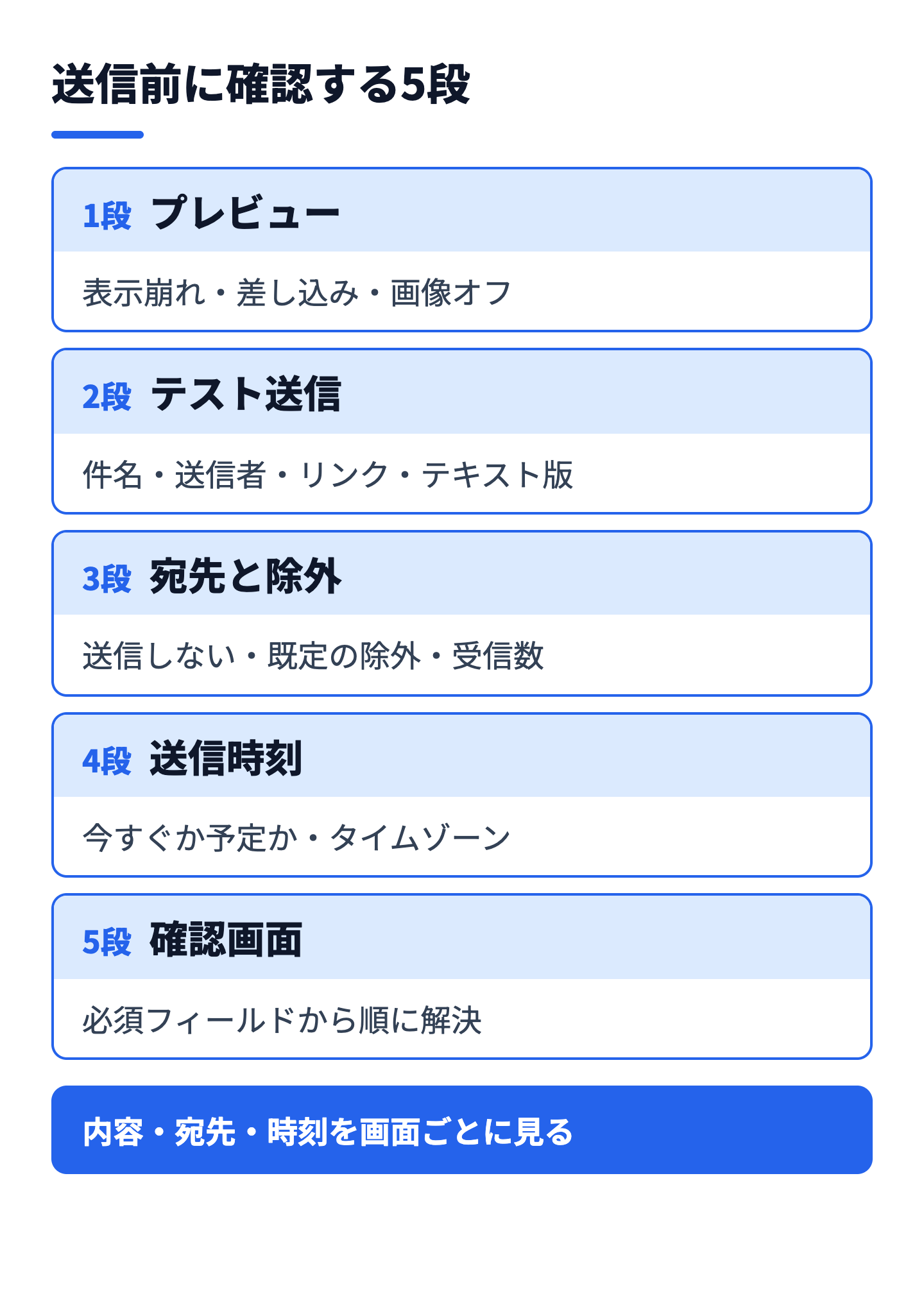
HubSpotのマーケティングメールは、「プレビュー」「テスト送信」「宛先と除外」「送信時刻」「確認画面」の5段で確認してから送ります。 プレビューとテスト送信はエディター右上の[プレビューおよびテスト]から、宛先・除外・送信時刻は送信アイコンの画面から、最後の確認は[確認と公開][確認とスケジュール][確認して送信]のいずれかのボタンから行います。送信ボタンを押した後は取り消せないため、押す前に何を見るかを決めておくことが重要です。
メールの中身は何度も見直すのに、宛先の設定や既定値は見落とされがちです——送信後に「届くはずの人に届かない」「除外したはずの人に届いた」と気づく原因は、たいていこの部分にあります。
この記事でわかること
送信前の確認項目は、画面ごとに場所が分かれています。1つの画面で全部見られるわけではないため、段ごとに「どこで何を見るか」を表にしておくと、担当者が変わっても抜けません。
| 段 | 画面の場所 | 確認すること |
|---|---|---|
| 1. プレビュー | エディター右上の[プレビューおよびテスト] | 表示崩れ、差し込み項目、ダークモード、画像オフ時の見え方 |
| 2. テスト送信 | [プレビューおよびテスト]>[テストEメールを送信] | 実際の受信箱での件名・送信者・リンク・テキスト版 |
| 3. 宛先と除外 | 左サイドバーの送信アイコン | 送信先、送信しない、エンゲージメント条件、受信数 |
| 4. 送信時刻 | 送信画面の[スケジュール]アイコン | 今すぐか予定か、タイムゾーン |
| 5. 確認画面 | [確認と公開][確認とスケジュール][確認して送信] | 必須フィールド、警告、提案の3見出しと、受信者数・送信時間の確認項目 |
マーケティングメールを送信するには、「マーケティングEメールの公開権限」またはスーパー管理者権限が必要です。権限のない担当者が段5まで進めないことは珍しくないため、運用を決める際は「誰が段5を押すか」を先に決めます。
確認は「内容」「宛先」「時刻」の3つに分けます。内容はエディター側、宛先と時刻は送信画面側で見るため、画面を切り替えるたびに確認の観点も切り替えます。
メールの作り方そのもの(テンプレート、A/Bテスト、自動化)は、HubSpot メール配信ガイドで扱っています。この記事は、送信ボタンの直前に絞った内容です。
プレビューは1種類ではありません。公式ナレッジでは、エディター右上の[プレビューおよびテスト]から選べる3つの方法が案内されています。それぞれ確認できる対象が異なるため、全部を毎回行う必要はなく、メールの性質で選びます。
| 方法 | 見えるもの | 向いている確認 |
|---|---|---|
| コンタクトとしてプレビュー | 選んだコンタクトの情報が差し込まれた表示。ダークモードとプレーンテキストの切り替え | パーソナライズの崩れ、空欄時の表示 |
| Eメールクライアントでプレビュー | 選択したメールクライアントごとの表示。[画像のブロック]で画像なしの表示 | レイアウト崩れ、画像が表示されない環境での読みやすさ |
| テストEメールを送信 | 実際に受信したメール | 件名・送信者名・リンク先・テキスト版 |
[コンタクトとしてプレビュー]では、[プレビュー形式]で確認に使うコンタクトを選びます。差し込み項目が入っているメールは、情報が入っているコンタクトと、空欄になっているコンタクトの両方で確認します。空欄のときに「様」だけが残る、といった表示は、情報が揃ったコンタクトだけで見ていると気づけません。
[表示オプション]では、[ダークモードプレビュー]と[プレーンテキストビュー]を切り替えられます。ウェブバージョンのリンクを取得できますが、開けるのはHubSpotにログインしているユーザーだけです。社外の確認者に見せる用途には使えません。
[Eメールクライアントでプレビュー]では、[プレビュータイプを選択]で確認したいクライアントをチェックボックスで選び、[プレビュー]を押します。処理が終わると、左右の矢印でクライアントごとの表示を切り替えられます。
見落とされやすいのは、[表示オプション]の[画像のブロック]です。多くの受信者は、最初は画像がオフの状態でメールを開きます。ボタンを画像で作っている、重要な情報が画像の中にしかない、という作りだと、画像オフの状態で意味が伝わらなくなります。
プレビューは画面上の確認で、テスト送信は実際の受信箱での確認です。件名の見え方、送信者名、プレヘッダーの出方は、受信箱で見て初めて判断できます。
テスト送信の手順は次のとおりです。
| 受信箱で確認する項目 | 見るポイント |
|---|---|
| 件名と送信者名 | 一覧で切れずに意味が通るか。送信者名が受信者に分かる名前か |
| リンク | すべてのリンクをクリックし、遷移先と計測用の動きを確認する |
| 差し込み項目 | [コンタクト]で指定した人の情報が正しく入っているか |
| テキスト版 | HTMLが表示できない環境でも、本文とリンクが読めるか |
| スマートフォンでの表示 | 実機で開いたときの文字量とボタンの押しやすさ |
テストメールで見たリンクは、本番の配信でも同じ遷移をする前提です。リンク先ページがその時点で非公開になっていないかも、あわせて見ます。送信ドメインの認証は、メールの到達性そのものに関わる別の確認です。HubSpotのメール送信ドメイン認証で確認の手順をまとめています。
宛先の設定は、送信アイコンを押した左側のサイドバーで行います。[送信方法]では、[コンタクトのセグメント宛][自動化][APIを使用する]から選びます。通常の一斉配信は[コンタクトのセグメント宛]です。
送信画面には、見落とすと結果が変わる項目がいくつかあります。
| 項目 | 役割 | 見落としやすい点 |
|---|---|---|
| 配信カテゴリー | メール内容に適用する配信カテゴリーを選ぶ | 選んだカテゴリーの購読状況が、送られるかどうかを決める |
| 送信先 | 受け取るコンタクトやセグメントを選ぶ | 複数選ぶと、どれかに含まれる人が対象になる |
| 送信しない | 送信対象から除外するコンタクトやセグメントを選ぶ | 「送信先」に含まれていても、ここに入っている人には送られない |
| エンゲージメントしていないコンタクトに送信しない | 直近11件のマーケティングメールを開封していない受信者を除く | 既定でオンのため、休眠層に送るつもりでも外れる |
| オーディエンス | 実際に受信するコンタクト数を表示する | 想定の件数と差がないかを見る。[理由を確認]で内訳が出る |
「送信しない」は、個別のコンタクトまたはセグメントを指定します。商談中の相手、直近で別のキャンペーンを送った相手、社内テスト用のコンタクトなどを、セグメントとして用意しておくと、毎回選ぶだけで済みます。
注意点として、公式ナレッジには、「送信しない」と「送信先」を合わせて250を超えるフィルターを組み合わせたセグメントを使うとエラーになると記載されています。除外条件を足し続けたセグメントは、作り直しを検討します。
[オーディエンス]に表示される受信数が想定より少ない場合は、[理由を確認]で、送信されない理由ごとの内訳と推奨アクションを確認できます。有料のMarketing Hubでは、「マーケティングコンタクト」として設定されたコンタクトだけが対象になる点も、人数が合わない典型的な原因です。
人数の差を見たときに、「減っているから問題」と決めず、理由の内訳を見て、意図した除外か、意図しない除外かを分けます。配信停止やバウンスによる除外は、本来あるべき挙動です。バウンスの見方はHubSpotのバウンス管理、購読タイプの設計はHubSpotのメール配信の同意管理を参照してください。
送信時刻は、送信画面の[スケジュール]アイコンから設定します。選択肢は次のとおりです。
| 選択肢 | 動き | 補足 |
|---|---|---|
| 今すぐ送信 | すぐに送信する | 日時の指定はない |
| 予定としてスケジュール | 日付と時間を指定する | タイムゾーンを選ぶ |
| 送信に最適なタイミングを提案 | 最近のエンゲージメントに基づく時間の提案 | コンタクト送信時間最適化のベータにオプトインしている場合。Marketing Hub ProfessionalまたはEnterprise |
| 送信速度(詳細設定) | ゆっくり送信し、1分あたりの送信数を指定する | スロットリングのベータにオプトインしている場合。24時間以内に全受信者へ届く数にする |
予定として送る場合、タイムゾーンは[アカウントの既定値][自分のタイムゾーン][受信者のタイムゾーン(変動)]から選びます。受信者のタイムゾーンを選ぶと、地域ごとに送信時刻がずれて配信されます。ただし、受信者のタイムゾーン情報がないコンタクトには、アカウントのタイムゾーンで送信されます。
海外の受信者が混在するリストでは、この挙動を理解したうえで選びます。国内のみの配信であれば、[アカウントの既定値]のままで問題が出ることはほとんどありません。自分のタイムゾーンを選ぶ場合は、担当者が出張中などで設定が普段と違っていないかを、確認画面で送信時間として表示される値と照らして見ます。
送信時刻の判断材料になる開封・クリックの数値の見方は、HubSpotメール開封率・クリック率の正しい見方で整理しています。
送信設定が終わったら、メールの設定方法に応じて[確認と公開][確認とスケジュール][確認して送信]のいずれかを押します。確認画面には[必須フィールド][警告][提案]の3つの見出しがあり、このほかに受信者数や送信時間を確認する項目が表示されます。直す優先度はそれぞれ違います。
| セクション | 内容 | 対応 |
|---|---|---|
| 必須フィールド | 送信を完了するために必要な対応 | 必ず解決する。解決しないと送れない |
| 警告 | 空欄などの注意点 | 必須ではないが、受信者の閲覧環境の改善につながる |
| 提案 | メールの改善案 | 必ず実装する必要はない |
| 受信者数・送信時間などの確認項目 | 合計受信者数、送信時間、送信後に実行されるシンプルなワークフローなど | 送信前の最終確認に使う |
必須フィールドを解決し、内容を確認したら、[公開][スケジュール][送信]のいずれかで確定します。
この確認項目は、ここまでの確認を一度に見渡せる場所です。見るのは、合計受信者数が[オーディエンス]で見た数と同じか、送信時間が意図した日時とタイムゾーンか、送信後に実行されるシンプルなワークフローが意図したものか、の3点です。
警告は「必須ではない」とされていても、空欄の差し込み項目や代替テキストの不足は、読み手の体験に直接影響します。余裕があるときほど、警告を0件にしてから送る運用が、品質のばらつきを抑えます。
承認を経て送るメールの場合は、申請の流れが別にあります。承認機能の対象はMarketing Hub Enterpriseで、承認待ちの間は他のユーザーが公開・スケジュールできません。社内で承認を使う場合は、段5の前に承認が済んでいるかも確認項目に加えます。
送信の直前に見落とされやすいのが、過剰送信防止(送信頻度の上限)です。過剰送信防止(送信頻度の上限)は、コンタクト1人あたりに送るマーケティングメールの件数に上限を設け、頻度が高すぎることによる配信登録解除を防ぐ機能で、Marketing Hub Enterpriseが対象です。ブランドごとに上限を分ける設定には、Brandsの追加オプションも必要です。この機能を使っている場合は、下書きの送信アイコンを押した画面の[この送信に過剰送信防止を適用]で、そのメールを上限の対象から外せます。上限は、定期的なマーケティングメール、ワークフローで送られる自動化メール、ブログのお知らせメールが対象で、コンタクトごとにローリング方式で計算されます。
重要なお知らせを全員に届けたい場合は、[この送信に過剰送信防止を適用]のチェックを外すと、そのメールは全コンタクトに送信されます。ただし、この機能は頻度が高すぎることによる登録解除を防ぐためのものなので、外す場合は送信頻度が上がる点を踏まえます。外すかどうかは、メールの重要度で決めます。
送信後は、[マーケティング]>[Eメール]から送信済みのメールを開き、パフォーマンスページの[受信者]タブで確認します。左側の[イベント]から[未送信]を選び、[絞り込み条件]で[理由]を選ぶと、理由別に絞り込めます。
| 未送信の理由 | 意味 |
|---|---|
| 以前に配信停止済み | 配信カテゴリーの全メール、または該当メールの配信を登録解除していた |
| 以前にハードバウンス | 過去にハードバウンスしていた |
| 以前にスパム判定 | 過去にスパムとして報告していた |
| 未エンゲージメント | 設定したエンゲージメント条件を満たさなかった |
| 過剰送信防止の上限到達 | 送信頻度保護の上限に達していた |
| その他 | マーケティング対象外、配信カテゴリー未登録、データプライバシー設定の対象など |
送信前に見た[オーディエンス]の内訳と、送信後の[未送信]の内訳が対応しているかを見ると、設定の意図どおりに動いたかを検証できます。
StartLinkは、HubSpotゴールドパートナーとして、送信前チェックを個人の注意力に任せず、手順と役割に落とし込む形で支援します。メール配信は担当者が複数いる、承認者が別にいる、除外条件が複数のキャンペーンに分かれる、といった場面で、確認の抜けが起きやすいためです。
| 工程 | 送信前チェックに関する作業 | 成果物 |
|---|---|---|
| 現状の整理・要件定義 | 直近の配信で起きた確認漏れの洗い出し、配信種別と権限の整理 | 配信種別ごとの確認項目の叩き台 |
| 設計・構築 | 「送信しない」用セグメントの整備、配信カテゴリーの整理、テスト用コンタクトの用意 | 除外セグメント一覧、テスト送信先の定義 |
| データ移行 | 移行元の配信停止・バウンス情報の引き継ぎ確認 | 配信停止の引き継ぎ照合表 |
| テスト・検証 | 実際の画面で5段の確認を通し、受信数と未送信の内訳を突き合わせる | 確認結果の記録 |
| 定着・運用改善 | 確認項目の見直し、担当交代時の引き継ぎ手順の整備 | 運用手順書、月次の見直しメモ |
進め方は、すべての配信に同じ重さの確認をかけるのではなく、まず宛先が広い配信や、顧客に影響の大きい配信から確認項目を整えるスモールスタートを勧めています。運用が回ることを確かめてから、他の配信種別へ広げます。
AIを使う場面では、Breezeを使った件名や本文の案づくりのあとに、人が5段の確認を通す形を設計します。AIが作った文面ほど、差し込み項目やリンクの確認を省かないことが重要です。企業様(チーム)によって最適な形は異なりますので、配信の頻度と担当者数に合わせて、確認の粒度を決めます。
| 失敗 | 原因 | 回避策 |
|---|---|---|
| 休眠層に送るつもりが、送信されなかった | [エンゲージメントしていないコンタクトに送信しない]が既定でオン | 休眠層向けの配信では、この設定を意図して確認する |
| 差し込み項目が空欄のまま届いた | 情報のあるコンタクトだけでプレビューした | 情報が空欄のコンタクトでもプレビューする |
| 画像が表示されず意味が伝わらなかった | 画像のブロックを確認していない | [画像のブロック]をオンにして見る |
| 除外したはずの人に届いた | 除外が個別の送信画面に設定されていなかった | 常に除外する対象はセグメント化し、[送信しない]で選ぶ |
| 想定より受信数が少ない | マーケティングコンタクト以外が含まれていた | [オーディエンス]の[理由を確認]で内訳を見る |
| 意図しない日時に送られた | タイムゾーンの選択を見落とした | 確認画面の送信時間の表示を見る |
足りません。プレビューは画面上の表示確認、テスト送信は実際の受信箱での確認で、見られるものが違います。件名や送信者名の見え方、リンクの遷移は、テスト送信でないと確認できません。
直さなくても送信できます。公式ナレッジでは、警告は送信のために必ず修正する必要はないものの、受信者の閲覧環境の改善につながると案内されています。送信できないのは、必須フィールドが残っているときです。
送られません。公式ナレッジに、「送信しない」で指定したコンタクトは、「送信先」のセグメントに含まれていても送信されないと記載されています。
公式ナレッジでは、送信時間の最適化とスロットリングは、ベータにオプトインしている場合に使える機能で、Marketing Hub ProfessionalまたはEnterpriseが必要と案内されています。利用可否はアカウントの状況で異なるため、送信画面に項目が表示されるかを確認してください。
届きません。受信者ごとのタイムゾーンに合わせて送信時刻がずれます。受信者のタイムゾーン情報がないコンタクトには、アカウントのタイムゾーンで送信されます。
最初の一歩は、直近に送ったメールを1通選び、5段の表に当てはめて「どこを確認していなかったか」を書き出すことです。
自社の状況に当てはめた進め方を検討したい場合は、CRM特化型コンサルティングのHubSpotゴールドパートナーのStartLinkまでお問い合わせください。
記事の内容を、そのまま実務に落とし込みたい方向け
HubSpotゴールドパートナーのStartLinkが、HubSpot導入・AI活用・CRM整備・業務効率化までをまとめて支援しています。記事で気になったテーマを、そのまま相談ベースで整理できます。
株式会社StartLinkは、事業推進に関わる「販売促進」「DXによる業務効率化(ERP/CRM/SFA/MAの導入)」などのご相談を受け付けております。 サービスのプランについてのご相談/お見積もり依頼や、ノウハウのお問い合わせについては、無料のお問い合わせページより、お気軽にご連絡くださいませ。



