
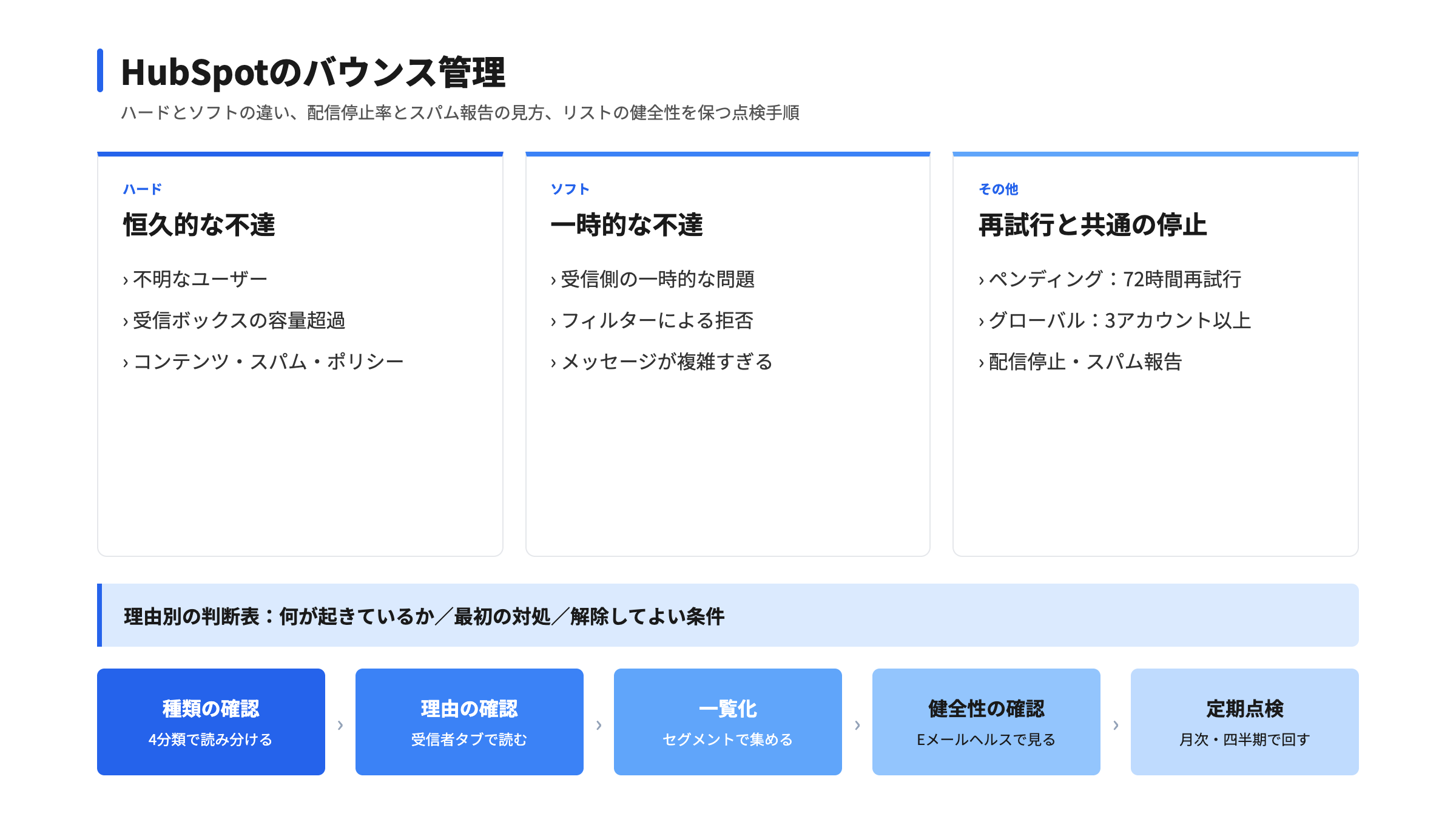
この記事の結論
HubSpotのバウンス管理は、「バウンスの種類を読み分ける」「送信できなくなったコンタクトを定期的に見つけて整理する」「配信停止率とスパム報告をEメールヘルスで見る」の3つを回すことで成り立ちます。 ハードバウンスは自動で次回以降の送信が止まり、ソフトバウンスは条件が整えば再送で足りるなど、種類によって取るべき対応がまったく違います。
HubSpotのバウンス管理は、「バウンスの種類を読み分ける」「送信できなくなったコンタクトを定期的に見つけて整理する」「配信停止率とスパム報告をEメールヘルスで見る」の3つを回すことで成り立ちます。 ハードバウンスは自動で次回以降の送信が止まり、ソフトバウンスは条件が整えば再送で足りるなど、種類によって取るべき対応がまったく違います。
——配信リストは育てているのに、いつのまにか「送ったつもりが届いていないコンタクト」が増えている。バウンスの理由を誰も見ておらず、配信停止やスパム報告の数字も月次で確認されていない。そのような運用では、送信元としての評価が下がり、本当に届けたい相手にも届きにくくなります。
この記事でわかること:
バウンスとは、受信者のメールサーバーに届けられなかった状態を指します。原因は、アドレスの入力誤りや存在しないユーザーといった宛先側の問題か、受信側サーバーの一時的な問題のどちらかです。HubSpotは、公式ナレッジのEメールのバウンスの種類(HubSpot)で、バウンスをハード・ソフト・ペンディング・グローバルの4つに分けて説明しています。
分類を取り違えると、「再送すればよいものを放置する」「止めるべきものを解除する」といった誤った判断につながります。次の表は、公式ナレッジで確認できた内容を基に整理したものです。
| 分類 | 意味 | HubSpotの扱い |
|---|---|---|
| ハードバウンス | 恒久的な不達。厳格なセキュリティフィルターが原因のこともある | 今後のマーケティングメールの対象から外す |
| ソフトバウンス | 受信側サーバーや技術面の一時的な問題 | 今後のメールの対象に残る |
| ペンディングバウンス | 送信側または受信側サーバーの一時的な問題 | 最大72時間再試行し、届かなければソフトバウンスになる |
| グローバルバウンス | 3つ以上のHubSpotアカウントで恒久的な理由によりハードバウンスしたアドレス | すべてのHubSpotアカウントで今後のメールの対象から外す |
バウンスは「コンタクトレコード」ではなく「Eメールアドレス」に紐づきます。担当者が正しいアドレスに更新すれば、そのコンタクトはバウンス扱いではなくなります。
バウンスと並んで、配信停止やスパム報告を記録したコンタクトにも、そのメールは今後送信されません。HubSpotのマーケティングメールの受信者を分析する(HubSpot)では、これらのコンタクトが「未送信」として扱われると案内されています。購読タイプの設計や同意の取り方は別の論点なので、この記事では「止まった後の管理」に絞って扱います。
ハードバウンスは「止まるから安心」ではなく、「なぜ止まったか」を読むことで次の打ち手が変わります。HubSpotでは、ハードバウンスの理由が6種類に分けて表示されます。公式ナレッジの記述を、実務で使いやすい形に並べ直しました。
| 理由 | 何が起きているか | 最初の対処 |
|---|---|---|
| 不明なユーザー | アドレスが存在しない | 正しいアドレスを確認する。確認できなければ送信対象から外したままにする |
| 受信ボックスの容量超過 | 長期間使われていない、または容量を超えている受信箱 | 別のアドレスを確認する。3アカウントで起きるとグローバルバウンスになる |
| コンテンツ | 件名や本文が迷惑メールフィルターに反応した | 受信者に送信元IPを許可リストへ入れてもらい、バウンスを解除する |
| スパム | コンテンツまたは送信元の評価でスパムと判断された | 到達率のベストプラクティスを見直す。個別の相手は許可リスト後に解除する |
| ポリシー | 受信側のセキュリティポリシー(DMARC・DKIM・SPF)に適合しなかった | 許可リストへの追加と解除。認証設定の確認は別の記事で扱う論点 |
| その他 | グローバルバウンスを含む、理由が分類できない応答 | 許可リストへの追加と解除を試す。解決しなければHubSpotサポートへ |
この表を使うときの要点は、「不明なユーザー」と「受信ボックスの容量超過」は相手側の事情で、こちらにできることが少ないことです。逆に「コンテンツ」「スパム」「ポリシー」は、送信側の設計を見直す余地があります。この3つが増えているときは、個別のバウンス解除ではなく、本文や送信元の設定に原因がないかを疑います。
理由は、送信済みメールの受信者タブで確認できます。手順は次のとおりです。
コンタクトのプロパティでは、「Eメール ハードバウンスの理由」で確認できます。グローバルバウンスのコンタクトは、自社アカウントでハードバウンスしていなければ、この値が空になる点に注意が必要です。
ソフトバウンスは「一時的な問題」であり、ハードバウンスとは違って送信対象に残ります。ただし、同じコンタクトで繰り返し起きているなら、単なる一時エラーではなく設定や本文の問題が隠れている可能性があります。公式ナレッジは、ソフトバウンスを理由別に分けて対処を示しています。
| 理由 | 対処 |
|---|---|
| 受信側のメールの一時的な技術的問題 | メールを複製して、時間をおいて再送する |
| 受信側のセキュリティフィルターに拒否された | 送信元IPを許可リストに入れてもらい、複製して再送する |
| 自社のIT部門がHubSpotからの送信を承認していない | カスタムDMARCポリシーにHubSpotを含め、SPFとDKIMのレコードを確認する |
| 一時的な技術的問題 | 複製して時間をおいて再送する |
| メールボックスの設定の問題(一時的な容量超過など) | 複製して時間をおいて再送する |
| メッセージが複雑すぎる(HTML・画像・リンクが多い) | 要素を減らすか、プレーンテキストで送る |
「再送」の際は、元のメールをそのまま送り直すのではなく、複製して新しいメールとして送る点が公式の案内です。また、ソフトバウンスが何回続くと送信が止まるかという回数は、公式ナレッジには記載がありません。回数の基準を自社で決めて運用する場合は、HubSpotの仕様ではなく社内ルールとして扱う必要があります。
営業担当が接続した受信トレイから送る1対1メールやシーケンスのバウンスは、コンタクトのタイムラインにあるメールのエンゲージメントで確認します。マーケティングメールより得られる情報は少なく、HubSpotが原因を特定できない場合もあります。HubSpot以外から送ったメールのバウンスは検出されない点も、運用上の注意として押さえておく必要があります。
バウンスの管理で最も効果が大きいのは、「止まったコンタクト」を定期的に一覧にして見る習慣です。個々のメールの受信者タブだけを見ていると、過去のバウンスを持ち越したコンタクトが見えません。ここでは、2つの見つけ方を使い分けます。
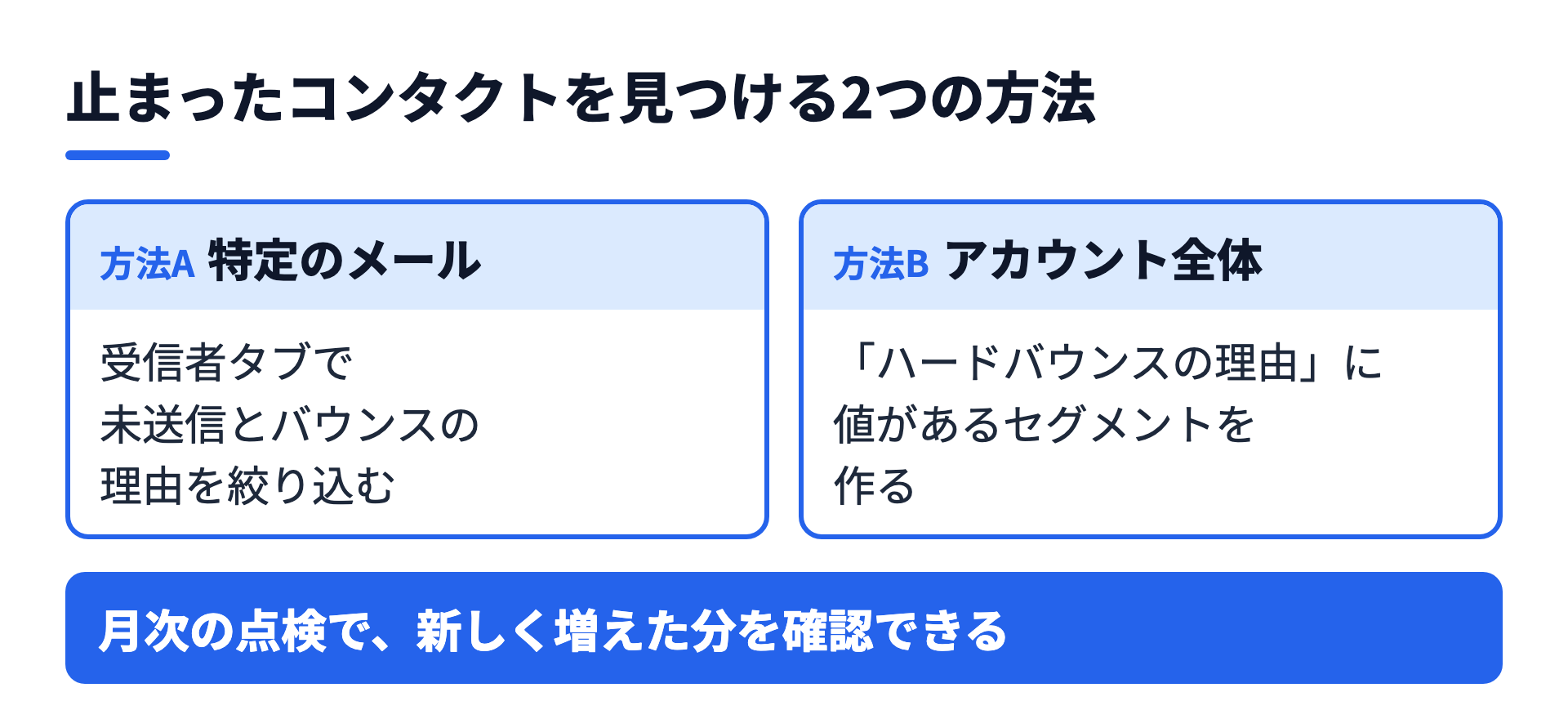
マーケティングメールの閲覧権限があれば、受信者タブで確認できます。未送信の理由は、[絞り込み条件]ドロップダウンの[理由]で絞り込めます。公式ナレッジでは、未送信の理由として次の項目が示されています。
この一覧のうち、「以前にハードバウンス」「以前にスパム判定済み」「以前に配信停止済み」は、アドレス側の状態で止まっているものです。一方、「未エンゲージメント」や「過剰送信防止の上限到達」は、配信設計の側で見直せる余地があります。理由の種類を読み分けることで、リスト側の問題と配信設計の問題を切り分けられます。
アカウント全体で見るなら、セグメントを使います。セグメントの編集権限が必要です。
このセグメントがあれば、月次の点検で「新しく増えたハードバウンス」を確認できます。なお、3つ以上のHubSpotアカウントでハードバウンスしたグローバルバウンスのコンタクトは、このセグメントやフィルターには表示されません。
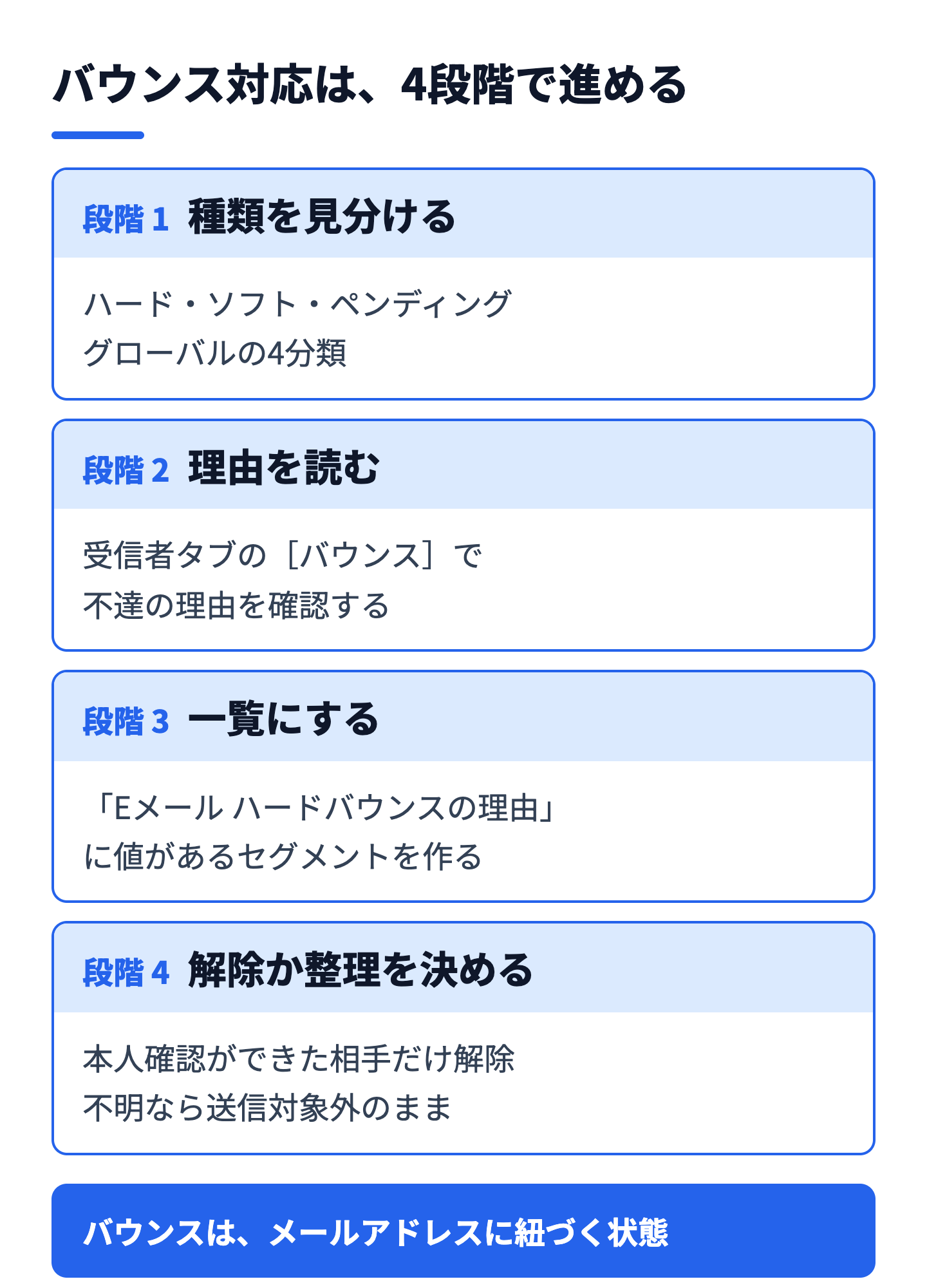
バウンスは解除できる場合があります。ただし、解除はあくまで例外対応で、「届かないから一覧から消す」「届いたことにする」ための操作ではありません。公式ナレッジの以前にバウンスになったコンタクトにEメールを送信(HubSpot)に書かれた条件を、判断しやすい形に整理します。
次の3つがそろっていることが前提です。
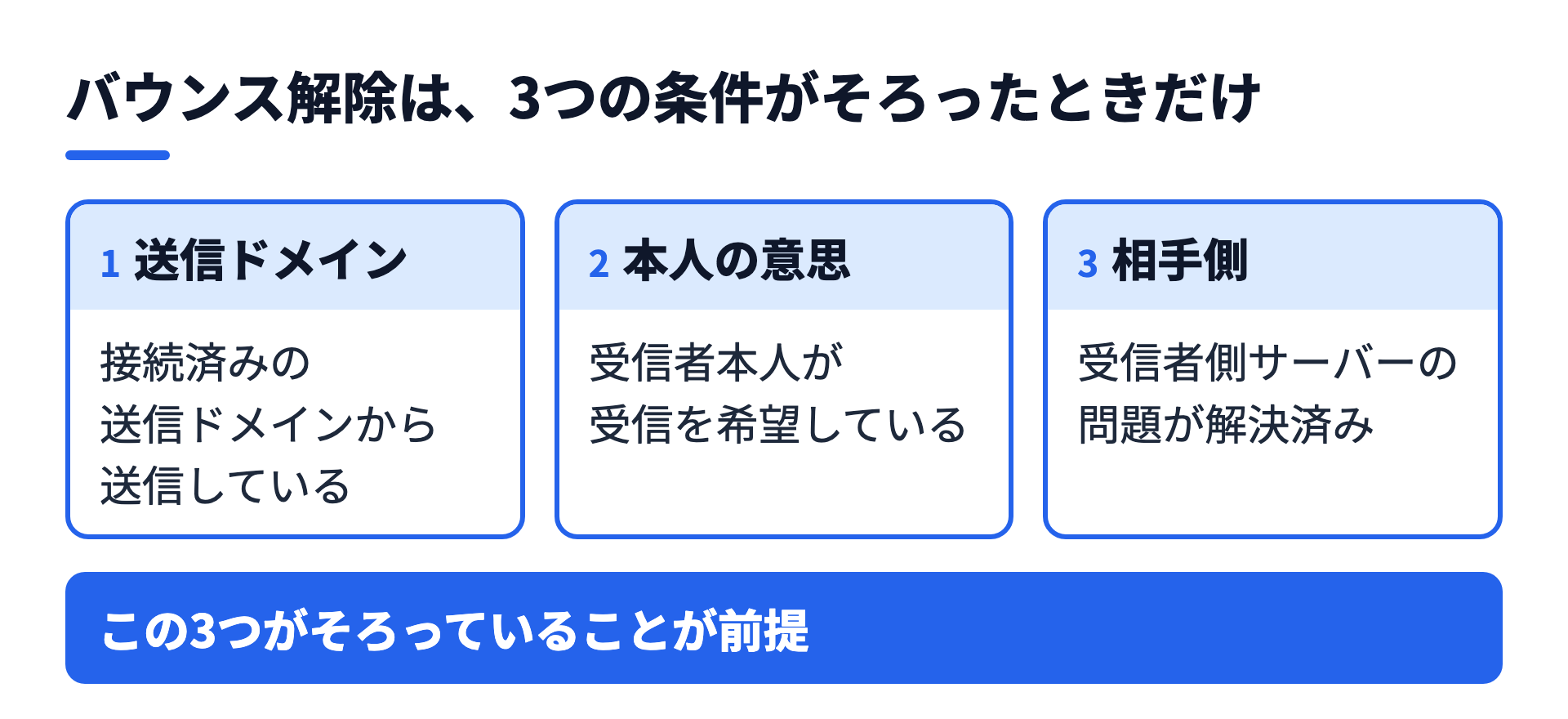
必要な権限は、スーパー管理者またはマーケティングEメール権限です。対象製品は、Marketing HubのProfessionalとEnterprise、Content HubのProfessionalとEnterpriseです。
コンタクト単位では、次の順で操作します。
解除しても、バウンス中に破棄されたメールは自動では再送されません。複製して再送する必要があります。当月の解除件数が1,000件以上、またはアカウント内の全コンタクトの2%以上に達する場合、すでに解除済みのコンタクトや、グローバルバウンスのコンタクトの場合も、HubSpotサポートへの問い合わせが必要です。
受信者の確認なしに大量のバウンスを解除すると、同じ理由で再びバウンスし、送信元の評価を下げる原因になります。解除は「本人が受信を希望している」と確認できた相手に限ります。
バウンスの管理は、個別のコンタクトを見るだけでは足りません。送信全体の健全性を数字で見る場所が、[マーケティング]>[Eメール]の[ヘルス]タブにある「Eメールヘルス」ツールです。公式ナレッジのEメールヘルスツールで送信元の評価を確認する(HubSpot)で、画面と制約が説明されています。
過去30日間の指標が表示されます。ここでの数字の読み方を、次の表にまとめます。
| 指標 | 表示される内容 | 読み方の注意 |
|---|---|---|
| ハードバウンス | ハードバウンスしたメールの割合 | 指標に載るのはハードバウンスの割合 |
| 配信停止 | 配信停止につながったメールの割合 | 配信停止率を見る指標はこの項目 |
| スパム報告 | スパム報告の総数(割合ではない) | Gmailのスパム報告は取得できない |
| 開封・クリック | 開封とクリックの割合 | 各指標は基準値との比較で採点される |
Gmailのスパム報告は、Eメールヘルスでは確認できません。公式ナレッジでは、Googleのポストマスターツールを使うよう案内されています。また、公式ナレッジには、スコアの数値的な合否ラインは書かれていません。自社の合格ラインを決めるときは、HubSpotが示す基準値との比較に加えて、自社の過去の推移を基準にする必要があります。
画面には、上位の改善提案、評価の高いメール、評価の低いメール、評価の高い・低いコンタクトセグメントが最大10件ずつ並びます。評価の低いセグメントが出ていたら、そのセグメントの作り方(古い取り込みデータが混ざっていないか、長期間反応のない層が含まれていないか)を見直す起点になります。リスト設計の考え方は、HubSpotリスト設計とセグメンテーションで扱っています。
バウンス管理は、一度整えれば終わりではありません。定期的に見る項目を決めて、担当者と頻度を固定すると、数字の悪化に早く気づけます。次の表は、運用に落とし込むための例です。頻度や担当は、企業様(チーム)によって最適な形は異なりますので、自社の配信頻度に合わせて調整してください。
| タイミング | 見るもの | 確認する画面 | 見つけたときの動き |
|---|---|---|---|
| 配信の翌営業日 | そのメールのバウンスと配信停止の理由 | メールの[受信者]タブ | 「コンテンツ」「スパム」が多ければ本文と送信元を見直す |
| 月次 | ハードバウンス・配信停止・スパム報告の推移 | [Eメール]の[ヘルス]タブ | 前月より悪化した指標の原因となる配信を特定する |
| 月次 | 新規のハードバウンスのコンタクト | 「Eメール ハードバウンスの理由」の値があるセグメント | 正しいアドレスが分かれば更新し、不明なら送信対象外のまま保つ |
| 四半期 | 評価の低いコンタクトセグメント | [ヘルス]タブのセグメント一覧 | セグメントの条件と取り込み元を見直す |
| 四半期 | 配信停止・ハードバウンス済みコンタクトの扱い | セグメントの一覧 | 連絡先として残す必要の有無を判断し、不要なものを整理する |
整理の際は、削除が必要かどうかを先に確認します。公式ナレッジでは、配信停止、ハードバウンス、スパム報告のコンタクトは、削除しなくても自動で今後の配信対象から外れると説明されています。削除は任意で、「連絡を希望する人だけをアカウントに残したい」ときに行う作業です。法的な保存義務や、営業・サポートでの利用があるコンタクトは、削除前に社内で確認します。
配信停止率が上がったときは、「誰に」「何を」「どのくらいの頻度で」送ったかを分けて見ます。購読タイプの設計はHubSpotのメールマーケティングの設計ガイド、法令面の整理は特定電子メール法の対応ガイドが参考になります。休眠層への配信が原因のときは、休眠顧客の掘り起こしガイドの考え方で、配信対象を絞り直します。
バウンス管理は、設定を一度確認するだけでなく、点検の仕組みを業務に組み込むことで効果が続きます。StartLinkはHubSpotゴールドパートナーとして、現状の整理から定着までを工程に分けて進めます。自社に合わせた進め方は、企業様(チーム)によって最適な形は異なりますので、まず小さく始めて広げる形が現実的です。
| 工程 | バウンス管理でやること |
|---|---|
| 現状の整理・要件定義 | 直近の配信のバウンス理由、配信停止、スパム報告を洗い出し、どの種類が多いかを把握する |
| 設計・構築 | 点検用のセグメントとレポートを作り、担当者と頻度を決める |
| データ移行 | 移行元のメール配信ツールの配信停止・バウンス状態を、移行先に引き継ぐ手順を検証する |
| テスト・検証 | 少数のセグメントで配信し、バウンス理由の読み取りと解除の判断を試す |
| 定着・運用改善 | 月次点検を回し、AI(Breezeなど)を使った件名・本文の改善と組み合わせる |
特に移行の局面では、配信停止やバウンスの状態を引き継がないまま配信を再開すると、受信を希望していない相手に送ってしまいます。具体的な手順は、MAツールからHubSpotへの移行ガイドで扱っています。また、課金対象となるコンタクトの管理は、マーケティングコンタクトと課金上限の最適化ガイドと合わせて検討できます。
戻りません。ハードバウンスしたコンタクトは今後のマーケティングメールの対象から外れ、メールの未送信タブに表示されます。再び送るには、アドレスを更新するか、受信者の確認を取ったうえでバウンスを解除します。
HubSpotの公式ナレッジには、回数の記載がありません。ソフトバウンスは今後のメールの対象に残ります。繰り返し起きる場合は、設定や本文に原因がないかを確認します。
[マーケティング]>[Eメール]の[ヘルス]タブにあるEメールヘルスで、過去30日間の指標を見られます。配信停止は割合、スパム報告は総数で表示されます。直近30日間に400通の送信がないと表示されません。
削除は任意です。配信停止、ハードバウンス、スパム報告のコンタクトは、削除しなくても自動で配信対象から外れます。連絡を希望する人だけを残したい場合に、セグメントで一覧にして整理します。
公式ナレッジでは、HubSpotの無料ツールだけを使うアカウントでは利用できないと説明されています。対象製品は、Marketing HubとContent HubのProfessionalとEnterpriseです。
最初の一歩は、[CRM]>[セグメント(リスト)]で「Eメール ハードバウンスの理由」に値があるコンタクトのセグメントを作り、現在の件数と理由の内訳を見ることです。自社の状況に当てはめた進め方を検討したい場合は、CRM特化型コンサルティングのHubSpotゴールドパートナーのStartLinkまでお問い合わせください。
記事の内容を、そのまま実務に落とし込みたい方向け
HubSpotゴールドパートナーのStartLinkが、HubSpot導入・AI活用・CRM整備・業務効率化までをまとめて支援しています。記事で気になったテーマを、そのまま相談ベースで整理できます。
株式会社StartLinkは、事業推進に関わる「販売促進」「DXによる業務効率化(ERP/CRM/SFA/MAの導入)」などのご相談を受け付けております。 サービスのプランについてのご相談/お見積もり依頼や、ノウハウのお問い合わせについては、無料のお問い合わせページより、お気軽にご連絡くださいませ。



