%20(%E8%83%8C%E6%99%AF%E3%81%82%E3%82%8A).png?width=130&height=39&name=%E6%9C%80%E7%B5%82Start%20Link%20(500%20x%20150%20px)%20(%E8%83%8C%E6%99%AF%E3%81%82%E3%82%8A).png "StartLink")
この記事の結論
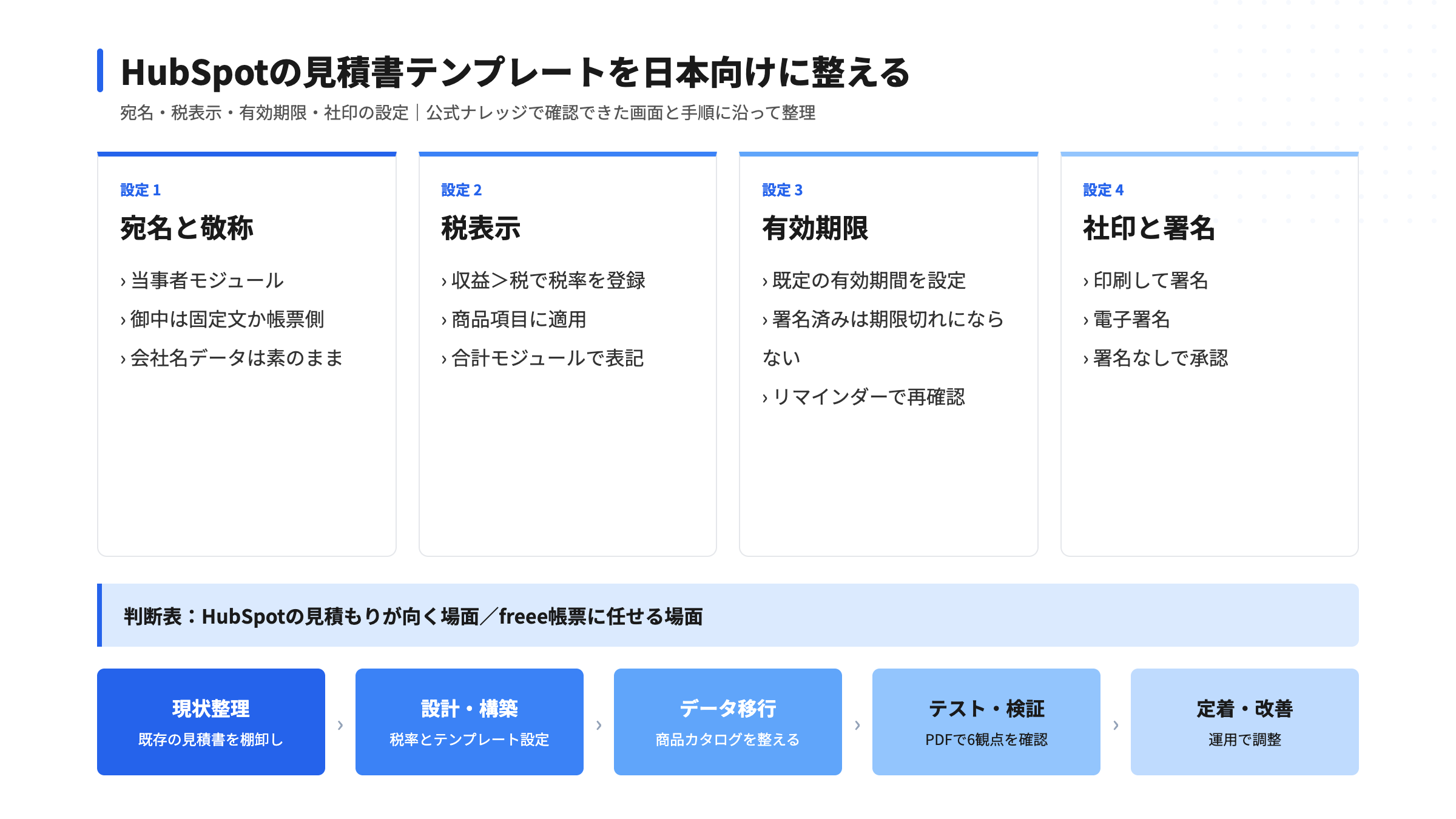
日本向けの見積書は、宛名・税表示・有効期限・署名方式の4点をテンプレート側で決めると揃います。確認できる設定と、帳票側に任せる範囲を整理します。
日本向けの見積書は、宛名・税表示・有効期限・署名方式の4点をテンプレート側で決めると揃います。確認できる設定と、帳票側に任せる範囲を整理します。
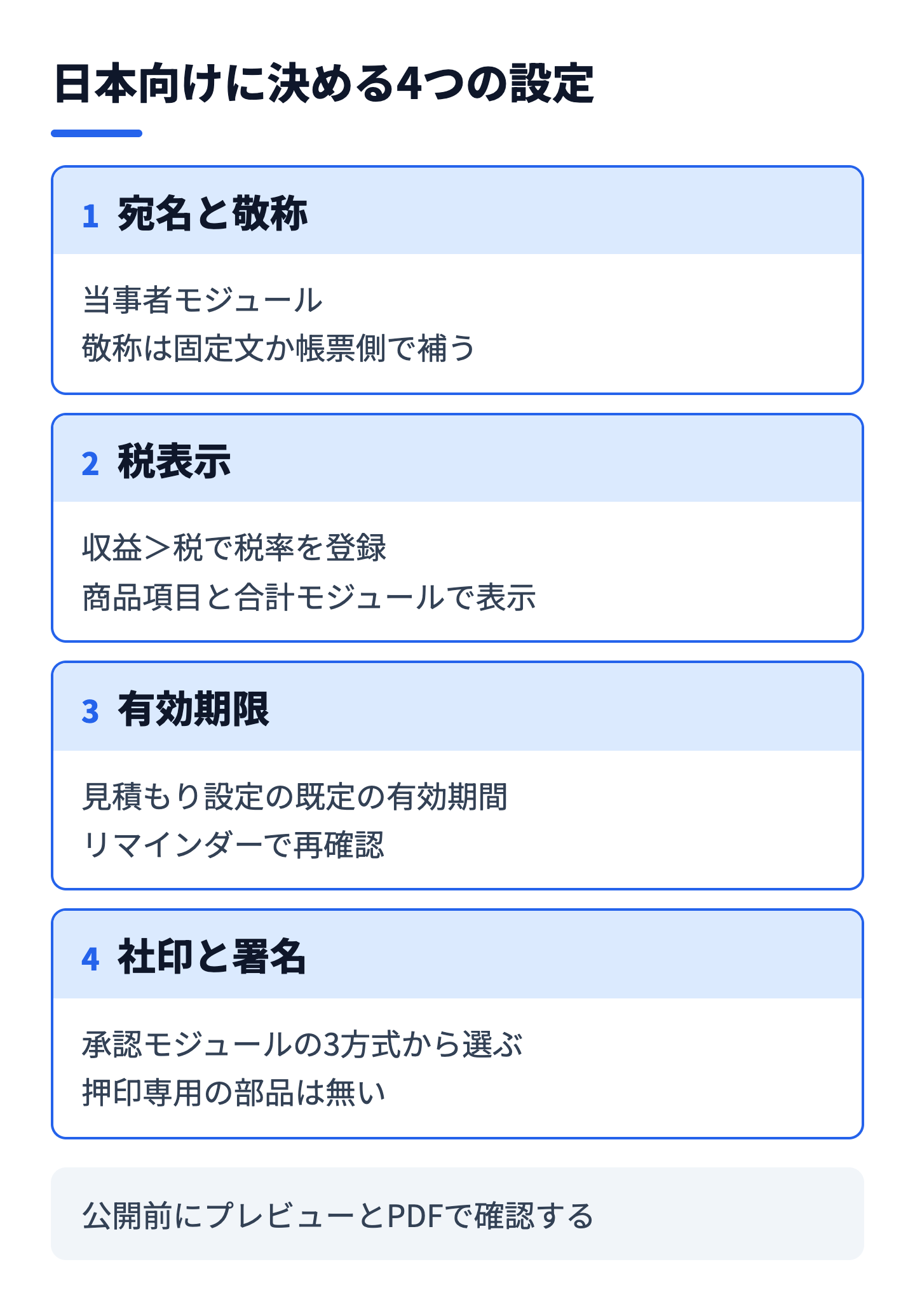
HubSpotの見積書を日本の商習慣に合わせるには、見積もりテンプレートのモジュール(当事者・商品項目・合計・承認など)と、見積もり設定の既定値(有効期間・リマインダー)、税率ライブラリーの3か所で、宛名・税表示・有効期限・署名方式の4点を先に決めるのが近道です。 公式ナレッジで確認できる設定だけで揃う部分と、確認できず運用で補う部分があるため、その線引きを先に知っておくと手戻りが減ります。
多くの企業が悩むのは、Excelの見積書で当たり前だった「御中」「税抜表示と消費税額」「有効期限」「角印」が、HubSpotの標準レイアウトでは自然に出てこないことです。——テンプレートの作り込みに入る前に、どの要素がどの設定に対応するのかを一覧にしておく必要があります。
この記事でわかること
HubSpotの見積もりテンプレートは、ヘッダー・当事者・商品項目・合計・条件・支払い・承認といったモジュールの積み重ねで構成されます。まず日本の見積書に必要な要素を、どのモジュールや設定で決めるのかを対応づけます。
見積もりツール(AI搭載CPQの一部)は、Revenue HubのProfessionalまたはEnterpriseで利用できます。テンプレートの作成・管理にはコアシートの割り当てが必要で、権限はスーパー管理者、または「見積もりテンプレートの管理」権限です。Revenue Hubのシートを持つユーザーは、旧見積もりと旧テンプレートにアクセスできなくなる点も公式ナレッジに記載されています。旧テンプレートを使い続けている場合は、切り替えの前に現状を確認してください(見積もりテンプレートを作成・編集する(HubSpotナレッジベース))。
| 日本の見積書の要素 | HubSpotで決める場所 | 公式ナレッジでの確認状況 |
|---|---|---|
| 宛名(会社名・担当者名) | テンプレートの「当事者」モジュール | 購入者の会社・コンタクト・請求先を表示。敬称の自動付与は記載なし |
| 発行日・見積番号・有効期限 | 「ヘッダー」モジュール、見積もり設定の既定の有効期間 | 表示の切り替えとラベル編集が可能 |
| 件名・前文 | 「カバーレター」モジュール | 手入力またはHubSpot AIで生成できる |
| 明細(品名・数量・単価) | 「商品項目」モジュール | 表示プロパティーを選べる。テーブル列は最大7つ |
| 小計・消費税・合計 | 「合計」モジュールと税率ライブラリー | 小計・税・合計の表示と表記を設定できる |
| 納期・支払条件・備考 | 「条件」「支払い」モジュール | 条件はテキストとトークン、添付ファイルを設定できる |
| 社印・署名 | 「承認」モジュール | 印刷して署名/電子署名/署名なしで承認の3方式。押印専用の部品は記載なし |
この表の右列が、記事全体の判断軸です。「記載なし」の行は、公式の機能として確認できないという意味で、できないと断定するものではありません。実際の画面で確かめたうえで、運用で補うか帳票側に任せるかを決めます。
作成の入口は設定画面にあります。次の順で進みます。
編集内容は自動保存され、公開するとユーザーがそのテンプレートで見積もりを作成できます。公開中のテンプレートを編集するときは、いったん「非公開」にしてから行います。非公開にしても既存の見積もりには影響せず、新規作成だけが止まります。
全社共通の見た目(ロゴ・フォント・色)は、同じタブの「見積もりのスタイルをカスタマイズ」で設定します。個別のテンプレートにスタイルを設定すると、そのテンプレートの設定が全体の既定を上書きします。まず全体の既定を整え、例外だけテンプレート側で変えると管理が楽になります(見積もりのブランディングをカスタマイズする(HubSpotナレッジベース))。
宛名は、見積書の印象を最も左右する部分です。「株式会社〇〇 御中」「〇〇様」という形式は日本の書面では前提ですが、公式ナレッジの当事者モジュールの説明には、敬称を自動で付ける設定が記載されていません。そのため、どこに敬称を持たせるかを設計として決める必要があります。
当事者モジュールでは、販売者・購入者・請求先を扱います。公式ナレッジで確認できるのは次の点です。
宛名の元データは取引に関連付けた会社とコンタクトです。つまり、見積書の宛名の正確さは、見積書の設定より前に、会社名とコンタクト名のデータ品質で決まります。会社名の表記ゆれ(株式会社の前置・後置、全角半角)は、テンプレートでは直せません。
| 方法 | やり方 | 向いている場面 | 注意点 |
|---|---|---|---|
| 固定文で補う | カバーレターの冒頭に「ご担当者様」などの固定文を置く | 宛名の敬称を厳密にそろえたい | 会社名の「御中」は別途の確認が必要 |
| データ側に持たせる | 会社名プロパティーに敬称を含める | 運用を最小にしたい | 他の画面・メール・連携先にも敬称が波及する |
| 帳票側で出力する | 会計ソフトの帳票で宛名を出力する | 正式な書面は会計側で発行する | 見積もりの承認・署名はHubSpot側で完結しない |
最初に避けたいのは、2行目の「データ側に持たせる」方法です。会社名に「御中」を含めると、メール配信の宛名、レポートの会社名、他システムへの同期にも反映され、後から外すのに全件の修正が必要になります。会社名はデータとして素のまま保ち、敬称は書面を出力する側で付けるのが原則です。
テンプレートを公開する前に、プレビューとPDFで次の点を確認します。確認はテスト用の取引で行い、実際の顧客の取引には触れません。
最後の項目は特に重要です。インボイス制度では、適格請求書の記載事項として登録番号が挙げられていますが、国税庁の該当ページには見積書への言及がありません(適格請求書等保存方式の概要(国税庁))。見積書にどこまで載せるかは、社内の経理・税務の方針に合わせて決めてください。請求書側の設計はHubSpotでインボイス制度に対応する方法にまとめています。
税表示は、税率ライブラリーでの登録、商品項目への適用、合計モジュールでの表示という3段で決まります。順番を飛ばすと、見積書の明細と合計で税の扱いが食い違います。
税率ライブラリーは、設定アイコンから左サイドバーの「収益」>「税」へ進んだ画面にあります。税率の追加・編集にはスーパー管理者権限が必要です(税率の作成と使用(HubSpotナレッジベース))。
「内部名」は社内向け、「名前」は購入者向けです。見積書に表示されるのは「名前」なので、日本の書面で自然な表記(消費税、軽減税率対象など)をここで決めます。標準税率と軽減税率は別々の税率として登録し、品目ごとに使い分けます。
作成した税率は削除できません。使わなくなった税率は「非アクティブ」にします。非アクティブにすると選択時には表示されなくなりますが、既存の取引や請求書には残ります。つまり、名前や割合を試行錯誤で何本も作ると、ライブラリーに使わない税率が残り続けます。公開前にテスト用の税率で試す場合は、内部名の先頭に「試験」を付けて、確認後に非アクティブにする運用が安全です。
既定の税率を設定すると、新しく追加する商品項目に自動で適用されます。「収益」>「税」で、税率の「アクション」から「既定の税率として設定」を選びます。標準税率の品目が大半なら、これを設定しておくと入力漏れが減ります。
税率ライブラリーの税が税込か税別かについて、公式ナレッジに記載は見当たりません。そのため、次のように「見せ方」を先に決め、テスト用の見積もりで合計の出方を確認します。
| 見せ方 | 商品項目の単価の考え方 | 合計モジュールの表示 | 向いている相手 |
|---|---|---|---|
| 税抜で明細、税を別行 | 単価は税抜で登録 | 小計・税・合計をすべて表示 | 法人間の取引で、税額を明示したい |
| 税込の総額中心 | 単価の登録方法を事前に確認 | 合計を中心に表示 | 総額で比較される取引 |
| 税率別の内訳 | 税率ごとに商品項目を分ける | 税を内訳として表示 | 標準税率と軽減税率が混在する |
合計モジュールでは、小計、税、発効日の支払額、合計契約額の表示と表記を設定できます。表記の変更は見積書の言葉づかいに直結するので、「小計」「消費税」「合計金額」のように、社内の帳票と同じ語にそろえます。
商品項目モジュールでは、表に表示するプロパティーを選べ、テーブル列は最大7つです。日本の見積書でよく使う列は、品名・数量・単位・単価・金額の5列です。商品の説明文や型番を足しても7列に収まりますが、列を増やすほど1列あたりの幅が狭くなり、PDFで折り返します。
明細の並びは、読み手が上から順に作業の流れを追えるように、工程や納品の順に決めておくと伝わりやすくなります。商品カタログの整え方はHubSpot商品カタログとプロダクトライブラリの設定方法で整理しています。PDFのページをまたぐ表示を避けたい場合は、テンプレートスタイルの「PDFの改ページ」で、セクションを同じページに保つ設定を調整できます。
日本の見積書には有効期限を記載するのが一般的です。HubSpotでは、見積もり設定の既定値と、ヘッダーでの表示の2か所で決めます。
設定アイコンから「データ管理」>「オブジェクト」を開き、「見積もり」を選んで、見積もり設定のタブで「既定の有効期間を設定」に日数を入力して「更新」をクリックします。入力できるのは1〜365日です。設定後に作成された見積もりに適用され、すでにある見積もりは対象外です(見積もりツールの設定(HubSpotナレッジベース))。
テンプレートのヘッダーでは、有効期限の表示とラベルを変更できます。「有効期限」を「お見積有効期限」のような社内の呼び方に直すのは、ここです。
公式ナレッジでは、有効期限の扱いは承認方法によって異なると説明されています。電子署名、クリックして承認、印刷して署名のいずれでも、期限前に署名・承認された見積もりは期限切れになりません。承認・署名されたものの、副署名や支払いがまだ済んでいない見積もりも同様です。
つまり、有効期限は「承認前の提案」を対象にした仕組みです。署名後に条件を変えたいときは、期限を延ばすのではなく、見積もりを作り直す運用になります。
| 見積の種類 | 期間の考え方 | 設定の置き場所 |
|---|---|---|
| 標準メニューの見積 | 社内規程に合わせた共通の期間 | 見積もり設定の既定の有効期間 |
| 個別の提案を含む見積 | 提案の前提(価格・稼働の確保)が変わる時期まで | 見積もりごとにヘッダーで調整 |
| 長期の検討が見込まれる案件 | 決裁の時期に合わせ、リマインダーで再確認 | リマインダーを「有効期限まで」の日数で設定 |
リマインダーは、見積もり設定の「リマインダー」タブで、「見積もり送信後」または「有効期限まで」の日数で指定できます。送信時刻はアカウントのタイムゾーンに基づきます。期限の数日前に自動でリマインドする設定にしておくと、営業担当者が期限を手帳で管理する必要がなくなります。
日本の書面では、見積書に角印を押す慣行があります。HubSpotの「承認」モジュールは、署名の方式を選ぶ部品で、押印専用のモジュールは公式ナレッジに記載がありません。そのため、押印をどう扱うかは、署名方式の選択として設計します。
| 方式 | 内容 | オンライン決済 | 押印との関係 |
|---|---|---|---|
| 印刷して署名 | 署名欄付きの見積もりを紙で署名してもらう | 利用できない | 紙の運用が残る相手に向く。署名済みの扱いは見積もり一覧で手動設定 |
| 電子署名 | 購入者コンタクトを1人以上選ぶ。副署名者も設定できる | 利用できる | 押印の代わりに電子的な署名で受ける |
| 署名なしで承認 | 発注書などで正式な署名が不要な場合に使う | 利用できる | 押印を求めない運用 |
出典は見積もりの作成と送信(HubSpotナレッジベース)です。電子署名を使う場合は、見積もり設定の「電子署名」タブで、本人確認のスイッチや、確認メール・電子署名メールの送信元となる共有アドレスも設定できます。
押印の要否は、法令で一律に決まるものではなく、取引先の社内規程や慣行で決まることが多い項目です。そのため、次の順に判断します。
見積もりは、共有時にリンクのコピー、PDFのダウンロード、メール送信から選べます。PDFで押印する運用を選ぶ場合は、押印後のファイルをどこに保管するかを先に決めておかないと、承認済みの原本がどこにあるか分からなくなります。電子契約サービスとの併用はHubSpot CPQ・見積書作成ガイドでも触れています。
割引額が一定額を超える見積もりや、電子署名を使う見積もりは、事前承認の条件に指定できます。見積もりの承認は、見積もり設定の「承認」タブで「見積もりの承認」をオンにして設定し、標準承認では承認者を最大10人まで指定できます。高度な承認はEnterpriseが必要です(見積もりの承認を設定する(HubSpotナレッジベース))。多段承認の設計は見積の承認フローをHubSpotで組むで扱っています。
HubSpotの見積もりで足りる場面と、会計ソフトの帳票に任せる場面は、分けて考えたほうが運用が安定します。見積書の役割が、営業の提案文書なのか、会計処理の起点となる正式な帳票なのかで判断します。
| 判断の軸 | HubSpotの見積もりが向く | freee帳票が向く |
|---|---|---|
| 目的 | 提案・承認・署名を営業の画面で完結する | 会計処理の起点となる正式な帳票を残す |
| 承認・署名 | 事前承認や電子署名を使う | 署名は別の手段で受ける |
| 宛名の書式 | テンプレートで固定文を調整する | 会計側の様式に任せる |
| 請求・仕訳への接続 | 取引と商品項目までを扱う | 見積から請求、会計処理へつなぐ |
| 修正のしやすさ | 営業担当者が取引の画面で直す | 会計側のルールで直す |
どちらか一方に決めきれない場合は、HubSpotの見積もりを提案段階の文書、会計側の帳票を正式な書面、と役割を分ける構成が現実的です。このとき、同じ金額・明細が2か所に存在することになるため、どちらを正とするかを先に決めます。
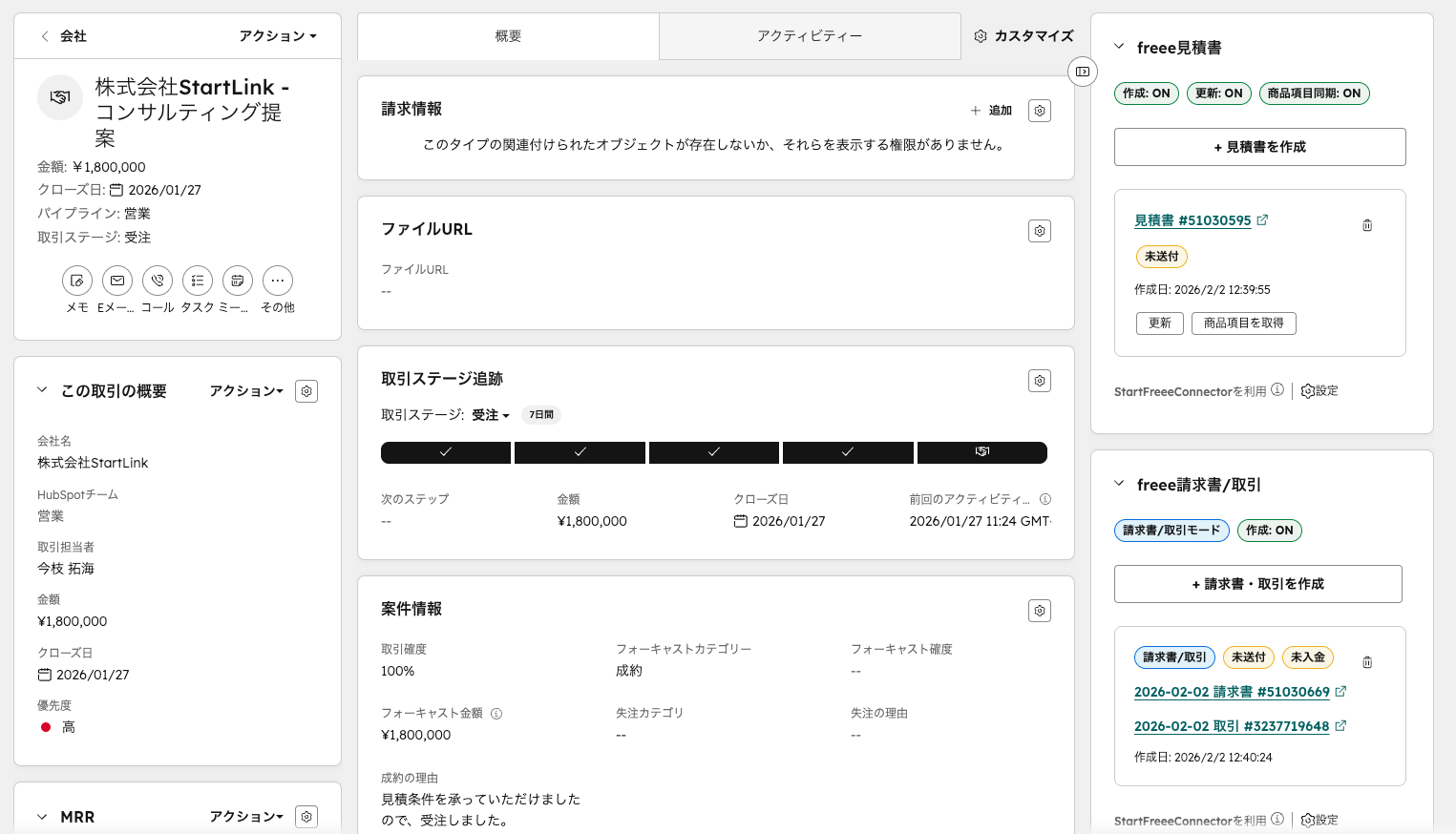
Sync for freee / Sync for Notion の開発元であるStartLinkは、取引の画面から会計側の見積書・請求書を作成し、取引先の同期や月次の請求処理まで扱う連携を提供しています。HubSpotの取引と商品項目を元に帳票を作るため、明細を2回入力せずに済みます。製品の詳細はSync for freeeをご覧ください。連携の全体像はHubSpotとfreee会計の連携方法2選に整理しています。
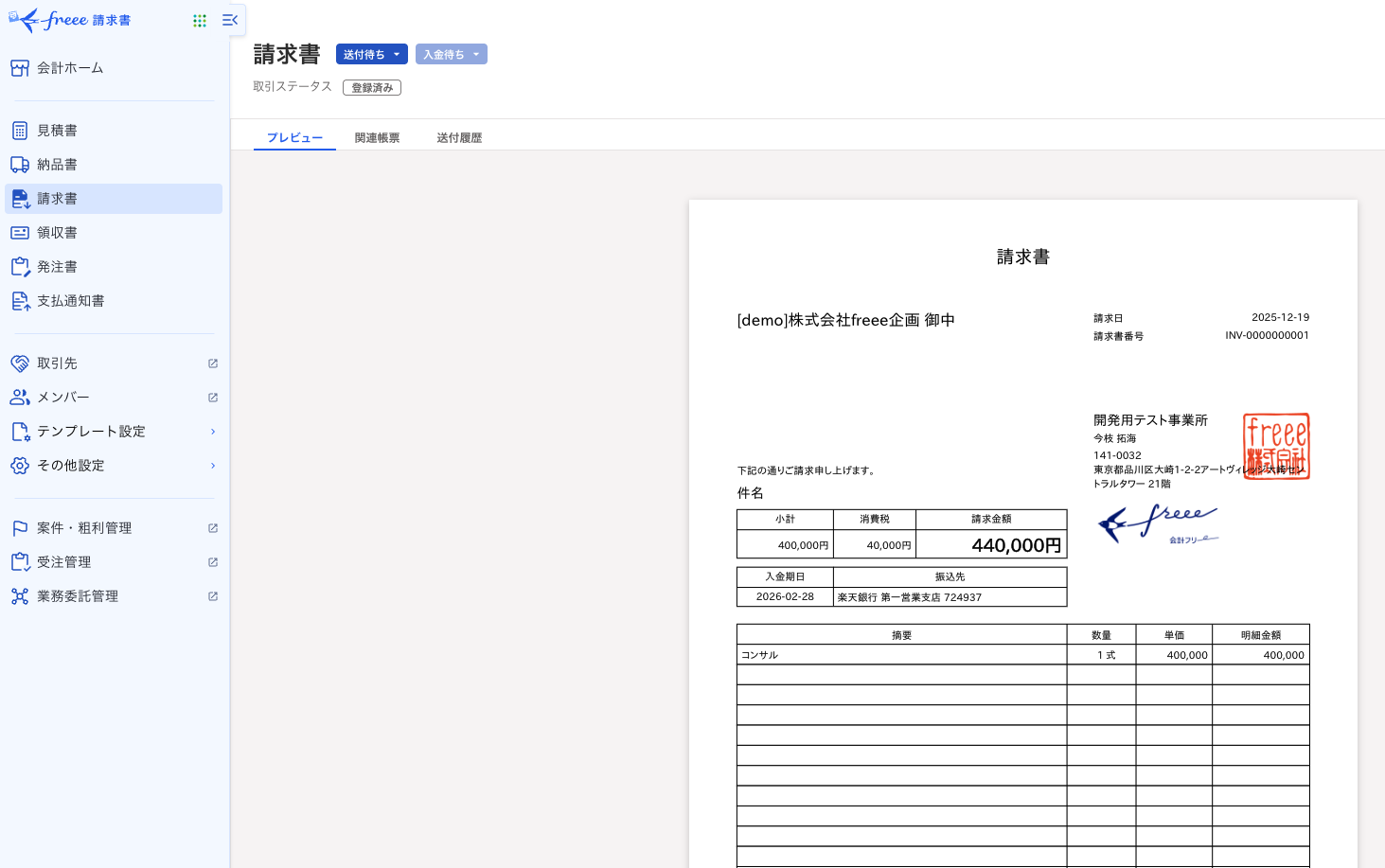
会計側の帳票では、宛先に「御中」が付いた形で出力される様式を使えます。宛名の敬称をテンプレートで悩むより、正式な書面はこちらで出力すると決めたほうが、運用が簡素になる企業もあります。
テンプレートは、公開した瞬間から営業担当者全員が使います。公開前に、テスト用の取引で一通りの確認を済ませます。
6つ目について、言語とロケールは、見積もりエディター(またはテンプレートの編集画面)の右上の「設定」から選びます。ロケールは日付や住所の表示形式に影響し、通貨は取引の通貨プロパティーを引き継ぐため、ロケールを変えても通貨は変わりません。和暦での日付表示は公式ナレッジに記載がなく、必要な場合は運用で別途検討します。
StartLinkでは、見積書テンプレートの整備を、次の工程で進めることを想定しています。工程の区切りごとに成果物と確認の観点を決め、準委任で伴走する形です。企業様(チーム)によって最適な形は異なりますので、以下は進め方の例として読んでください。
| 工程 | この工程でやること | 成果物の例 |
|---|---|---|
| 現状の整理・要件定義 | 既存の見積書(Excel・Word)の項目、押印の要否、承認者、有効期限の運用を棚卸しする | 見積書の項目一覧と、HubSpotの設定への対応表 |
| 設計・構築 | 税率ライブラリー、テンプレート、既定の有効期間、承認ルールを設定する | 公開前のテンプレートと設定書 |
| データ移行 | 商品カタログを整え、過去の見積書の参照方法を決める | 商品の一覧と、過去分の保管方針 |
| テスト・検証 | 上の6観点を、テスト用の取引で確認する | テスト結果の記録 |
| 定着・運用改善 | 利用状況を見て、テンプレートや承認条件を調整する | 改善の課題一覧 |
進め方の基本は、スモールスタートです。最初は1つの商材・1つのテンプレートで始め、運用で出た課題を直してから、他の商材や拠点へ広げます。段階展開の考え方はHubSpotの段階展開計画、受け入れテストの組み方はHubSpot導入の受け入れテストで扱っています。
AIの組み込みも、この工程に含められます。カバーレターやエグゼクティブサマリーはHubSpot AIで生成でき、見積もりはBreezeアシスタントからも作成できます。AIが作った文面は下書きとして扱い、送信前に人が確認する運用にすると、書面の品質を保てます。
この記事で扱った見積もりツールとテンプレートの編集は、公式ナレッジではRevenue HubのProfessionalまたはEnterpriseが対象です。税率ライブラリーは、公式ナレッジで「すべての製品とプラン」が対象と案内されています。自社のプランで使える範囲は、契約内容を確認したうえで判断してください。
公式ナレッジの当事者モジュールの説明には、敬称を自動付与する設定は記載されていません。会社名プロパティーに敬称を含める方法は、他の画面や連携先に波及するため推奨しません。固定文で補うか、会計側の帳票で出力する方法を、画面で確認したうえで選んでください。
法人間の取引では、税抜の明細に消費税を別行で示す形が多く見られますが、取引先の規程によって異なります。税率ライブラリーの税が税込か税別かは公式ナレッジに記載が見当たらないため、テスト用の見積もりで合計の出方を確認してから決めてください。
署名・承認される前に期限を過ぎた見積もりは、期限切れになります。署名・承認が済んだ見積もりは、期限切れになりません。期限の前に再確認したい場合は、見積もり設定のリマインダーを「有効期限まで」の日数で設定します。
押印専用のモジュールは、公式ナレッジのモジュール一覧にありません。電子署名や署名なしでの承認を標準にするか、「印刷して署名」を選ぶか、PDFを出力して押印する運用にするかを、取引先の要件に合わせて決めます。
HubSpotの見積書を日本向けに整えるうえで、押さえたい要点は次のとおりです。
最初の一歩は、現在使っている見積書を1枚用意し、項目ごとに「HubSpotのどこで決めるか」を対応表に書き出すことです。そのうえで、テスト用の取引で1テンプレートだけ作り、PDFを見ながら調整します。
自社の状況に当てはめた進め方を検討したい場合は、CRM特化型コンサルティングのHubSpotゴールドパートナーのStartLinkまでお問い合わせください。
記事の内容を、そのまま実務に落とし込みたい方向け
HubSpotゴールドパートナーのStartLinkが、HubSpot導入・AI活用・CRM整備・業務効率化までをまとめて支援しています。記事で気になったテーマを、そのまま相談ベースで整理できます。
株式会社StartLinkは、事業推進に関わる「販売促進」「DXによる業務効率化(ERP/CRM/SFA/MAの導入)」などのご相談を受け付けております。 サービスのプランについてのご相談/お見積もり依頼や、ノウハウのお問い合わせについては、無料のお問い合わせページより、お気軽にご連絡くださいませ。