%20(%E8%83%8C%E6%99%AF%E3%81%82%E3%82%8A).png?width=130&height=39&name=%E6%9C%80%E7%B5%82Start%20Link%20(500%20x%20150%20px)%20(%E8%83%8C%E6%99%AF%E3%81%82%E3%82%8A).png "StartLink")
この記事の結論
商品登録の前に、毎回共通の販売内容と、案件ごとに決める条件を分けましょう。 たとえば「初期設定」という商品名だけでは、作業範囲、数量の数え方、請求条件を判断できません。商品一覧と実際の見積を並べ、共通の内容を商品情報に、案件ごとの数量や承認済み価格を明細にどう示すか決めます。
商品登録の前に、毎回共通の販売内容と、案件ごとに決める条件を分けましょう。 たとえば「初期設定」という商品名だけでは、作業範囲、数量の数え方、請求条件を判断できません。商品一覧と実際の見積を並べ、共通の内容を商品情報に、案件ごとの数量や承認済み価格を明細にどう示すか決めます。
商品登録の前に、毎回共通の販売内容と、案件ごとに決める条件を分けましょう。 たとえば「初期設定」という商品名だけでは、作業範囲、数量の数え方、請求条件を判断できません。商品一覧と実際の見積を並べ、共通の内容を商品情報に、案件ごとの数量や承認済み価格を明細にどう示すか決めます。
初期設定と月額サポートを一緒に提案する場合は、それぞれの提供範囲と課金条件を先に決めます。条件が未確定の商品は登録を保留し、販売条件の決定者に確認してください。決定後、同じ案件で取引と見積を試作し、営業担当者が商品を選べるか確認します。さらに、見積の明細だけで顧客と受注後の担当者が提供範囲と課金条件を読み取れるか確かめ、読み取れない場合は明細の記載を見直してください。
この記事では、この案件を例に、商品マスタの設計、登録、価格とバンドルの表し方、取引・見積での確認、受注後への引き継ぎ、変更時の運用までを順に説明します。
「初期設定と月額サポートを、どう商品として整理すればよい?」——商品カタログを設計するときは、登録項目を埋める前に「誰が、どの条件を見て、その商品を選ぶか」を決めます。初期設定と月額サポートを併せて提案する案件を例に、次の判断を進めます。
着手時には、商品一覧、顧客に提示した見積、受注後の担当者が参照する記録をそろえてください。提供範囲と価格の決め方を説明できる商品から試します。説明できない条件が残る場合は、入力方法を決める前に販売条件を確認します。
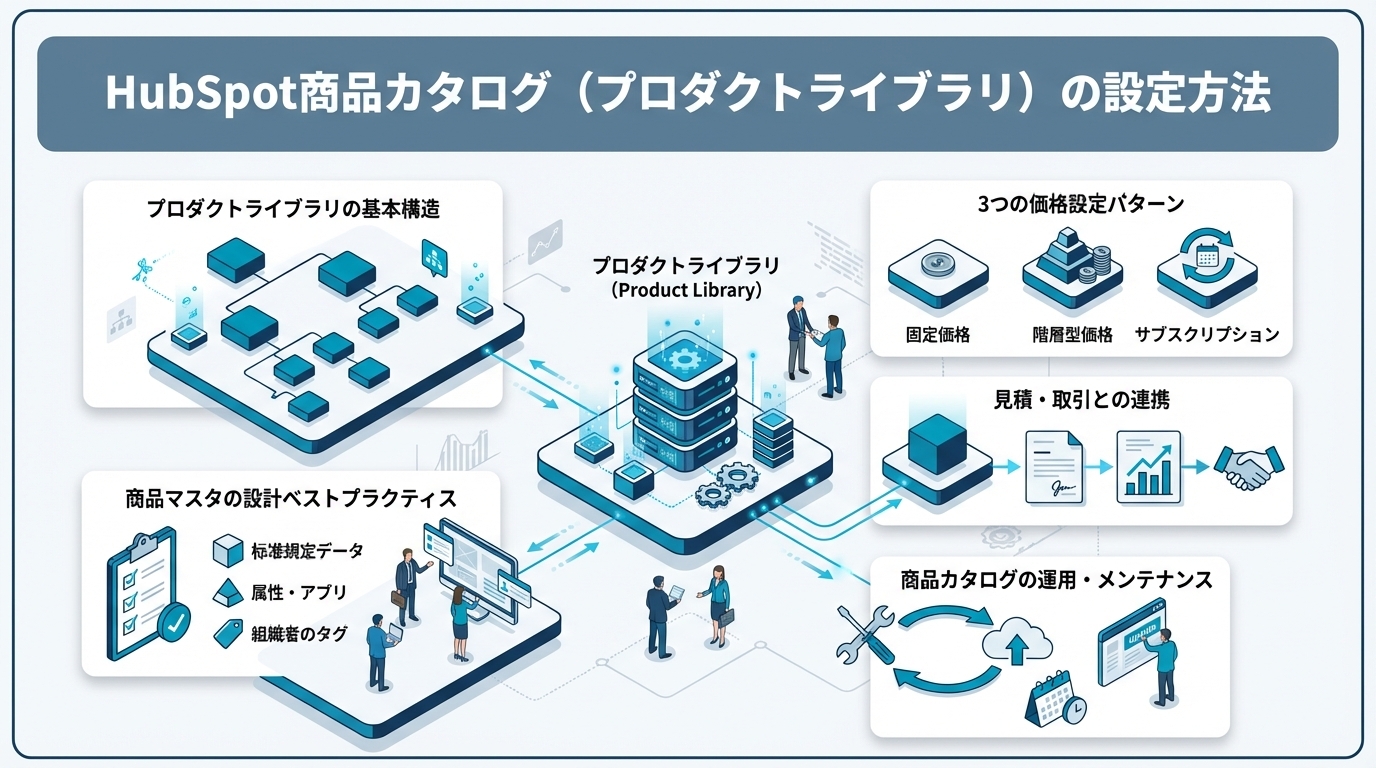
プロダクトライブラリには、繰り返し使う商品やサービスの基本情報を整理します。まず商品一覧と見積を照合し、同じ名前でも提供内容が違うもの、名前が違っても提供内容が同じものを探してください。統合や分割は名称だけで決めず、提供範囲、販売単位、課金条件を比べます。
比較結果は「共通の内容」「案件で変わる条件」「変更の承認者」に分けて記録します。今後の案件にも適用する変更なら商品情報を見直し、その案件だけの変更なら明細で表せるか試します。判断できない場合は商品を増やさず、販売条件の決定者へ確認します。
商品情報には、担当者が繰り返し選ぶ販売内容を整理します。明細では、選んだ商品をその取引や見積でどの数量・価格・条件で提示するかを確認します。操作時はHubSpotのCreate and manage productsとUse line itemsを参照し、利用中の画面での扱いを確かめてください。請求書、決済リンク、サブスクリプションで使う場合も、それぞれの画面と担当者が必要とする情報を確認します。
商品を共通化するか分けるかは、次の順に判断します。
「初期設定」の範囲が案件によって異なるなら、まず共通する作業と追加作業を分けます。追加作業を明細で示せる場合は共通の商品を使う案を、提供内容そのものが異なる場合は商品名と説明を分ける案を試してください。どちらでも違いを説明できなければ、登録を保留して販売条件を決め直します。
取引と見積の両方に明細を置く場合は、条件変更後にそれぞれの内容を照合します。変更する記録と確認する担当者を決め、顧客へ示す内容は見積のプレビューで確かめてください。
Excelの商品一覧は、現行商品と表記ゆれを洗い出す資料になります。実際の見積と並べ、名称、提供範囲、販売単位、価格、課金条件を比較してください。同じ名前で内容が違えば選び分ける条件を決め、違う名前で内容が同じなら正式名称を決めます。提供範囲を確認できない商品は、名称が似ていても統合を保留します。
Excelにも一覧を残す場合は、変更を始める場所、反映担当者、結果の確認者を決めます。値が食い違ったら、承認された販売条件と変更履歴を調べ、修正する記録を特定してください。確認が終わるまで、食い違った値をほかの商品へ広げないようにします。
整理した商品は、新しく作る見積で照合します。名称と販売条件が一致すれば運用対象に加えます。一致しなければ、商品一覧、承認記録、見積明細の順に確認し、差が生じた場所を特定します。
商品情報は、取引で提案内容を整理し、見積で顧客へ条件を示す際に使います。請求や継続課金へ進む場合は、後工程の担当者が販売内容と課金条件を確認できるかも調べます。
| 業務段階 | HubSpot上の主な記録 | 商品情報の使い方 |
|---|---|---|
| 営業案件 | 取引 | 商品を明細として追加し、提案内容を整理 |
| 条件提示 | 見積 | 数量や個別条件を反映した明細を提示 |
| 受注後 | 請求書・決済リンク | 販売内容に応じて請求や決済に接続 |
| 継続提供 | サブスクリプション | 定期課金の商品明細を継続管理 |
初期費用と継続費用を一緒に提案するなら、営業担当者は提示内容、価格の承認者は案件別条件、請求担当者は課金ごとの内訳を確認します。請求担当者が見積から費用を分けて読み取れなければ、商品説明か明細構成を見直します。各担当者が同じ案件の条件を照合できたら、登録設計へ進みます。
既存見積から提供内容、販売単位、請求条件を抜き出し、商品名と登録項目に反映します。似た商品を並べたときに営業担当者が選択理由を説明でき、顧客にも違いが伝わることを、登録へ進む条件にします。
併せて、利用中のHubSpot環境で使う機能と担当者の権限を確認します。商品登録や見積作成に必要な操作を画面で試し、契約上必要な条件をどこに示すか決めてください。決済や継続課金へ進む商品は、後工程の担当者が確認する情報も先に挙げます。
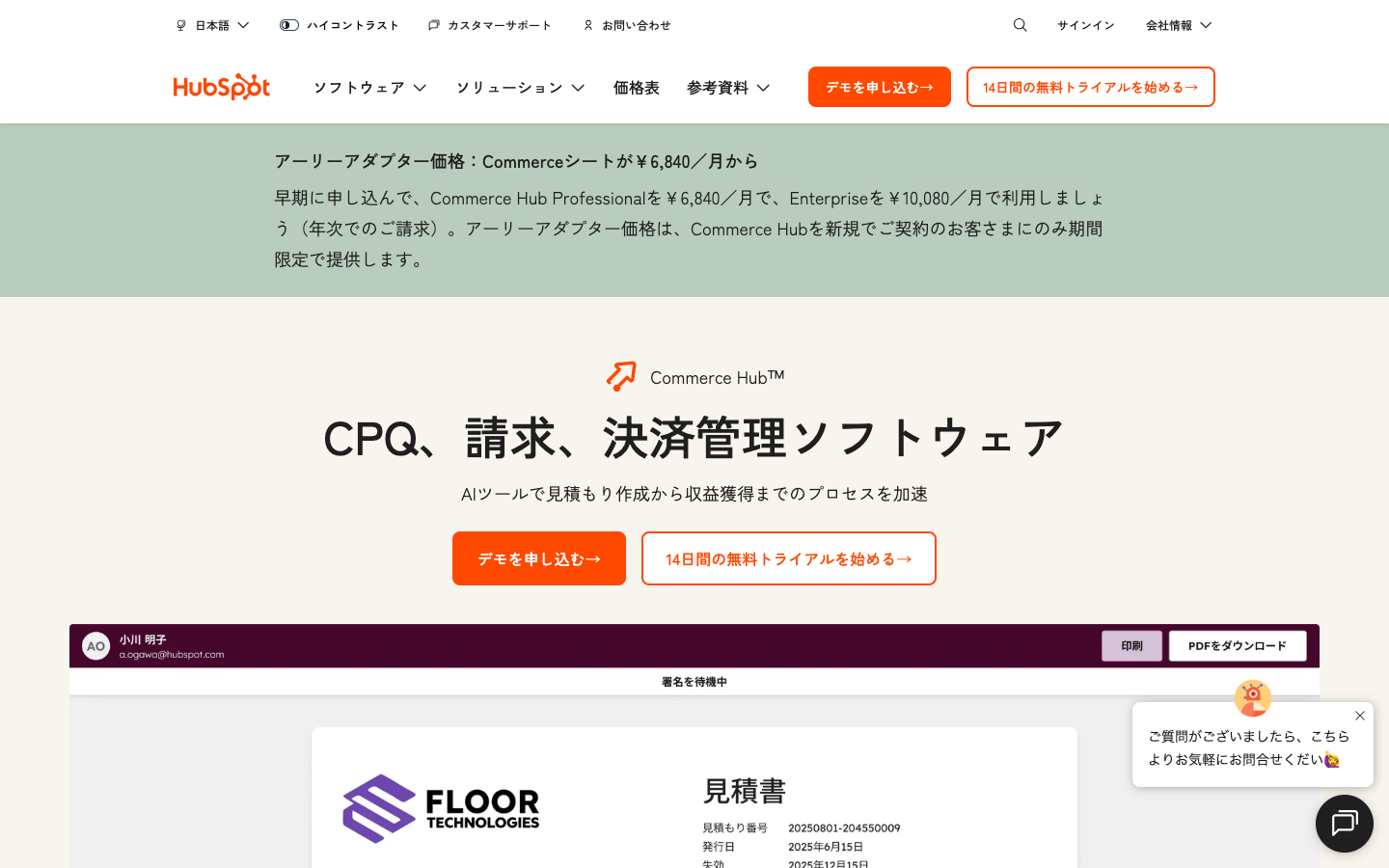
次の画像では、HubSpotの商品カタログ・見積もり管理の画面を確認できます。商品情報と課金条件の入力箇所を探し、作成した見積もりに顧客向けの名称、内訳、条件がどう表示されるかを照合してください。決済や継続課金へ進む際は、支払い方法、請求のタイミング、担当者が参照する情報も確認します。
既存見積を読むときは、「顧客へ何を提供するか」「何を数量として数えるか」「いつ請求するか」の順に確認します。同じ名称でも提供範囲や請求条件が違う商品を見つけたら、その違いを商品で表すか、案件ごとの明細で表すか検討します。
| 整理する観点 | 確認すること | 決め方の例 |
|---|---|---|
| 商品カテゴリ | 顧客に何を提供するか | コンサルティング、ライセンス、研修、サポート |
| 課金タイプ | どのタイミングで請求するか | 一括払い、月額、年額 |
| 提供形態 | 標準内容か個別構成か | 標準パッケージ、カスタマイズ、バンドル |
| 販売単位 | 何を数量として数えるか | 利用者、契約、作業、期間など、実際の見積単位 |
商品を分けるか迷ったら、提供範囲・数量・課金条件・割引の承認状況をそろえて両案の見積を作り、明細と顧客向けの表示を比べます。提供範囲と課金条件が同じなら、共通の商品で数量や承認済みの割引を調整できるか確認します。どちらかが異なるなら、別の商品として選ぶ案と明細の説明で区別する案を比べます。ただし、明細の説明だけでは担当者が正しい条件を選べない場合や、顧客に違いが伝わらない場合は、その案を採用せずに命名規則を決めます。
商品名は、検索結果から適切な商品を選べる形にします。カテゴリ、商品名、プランレベル、課金タイプのうち、選択に必要な情報の並びをそろえてください。たとえば、[コンサル] CRM導入支援 - スタンダード(一括)のような形式です。名称に収まらない提供範囲は説明に記載します。
SKUを使う場合は、既存の商品コードとの対応と、重複しない付番方法を決めます。表記の変更と提供内容の変更を区別し、既存見積から同じ商品を追えるか確かめてください。
登録前に似た商品を並べ、見積担当者に選択理由を説明してもらいます。名称から違いが伝わらなければ名称と説明を直します。提供内容の違い自体を説明できなければ、販売条件の整理へ戻ります。
登録項目は、入力する人と情報を使う人の両方から決めます。各項目について、入力担当者、利用場面、更新のきっかけを確認してください。使い道が決まらない項目は、試行で必要性を確かめてから追加します。
| 情報 | 使いどころ | 設計時の確認 |
|---|---|---|
| 商品名・説明 | 商品検索、見積の明細 | 顧客や担当者が内容を識別できるか |
| SKU | 在庫や外部システムとの照合 | 一意のコードを運用できるか |
| 価格・通貨 | 見積金額や販売条件 | 標準価格と案件別価格を区別できるか |
| 課金頻度 | 継続課金の明細 | 契約内容と合う選択肢を使えるか |
| カスタムプロパティ | 自社固有の分類や管理項目 | 入力責任者と利用目的が明確か |
分類項目を追加したい場合は、まず商品名と説明で選び分けられるか試します。それでも管理上必要な分類が残るなら、その項目で何を判断するか、誰が入力・更新するかを決めてください。項目を追加しても商品選択時に違いが分からなければ、名称や説明も見直します。
販売単位、命名規則、標準価格が決まった商品から登録します。保存後は、商品一覧で識別できるか、取引で選べるか、見積に意図した内容が表示されるかを順に試します。契約条件を画面上でどう表すか決まらない商品は、入力前に説明と明細構成を検討してください。
商品の作成・編集操作は公式の商品管理手順を参照してください。操作と権限の確認先はHubSpotのCreate and manage productsです。利用中の画面に表示される項目と、担当者の権限を照合してから進めます。
項目や選択肢が想定と違えば、契約条件をその画面のどこに表せるか確認してから入力します。保存後は似た商品と一緒に検索し、名称、価格、課金条件で区別できるか確かめます。検索では区別できても見積から提供範囲を読み取れなければ、説明と明細構成を見直します。
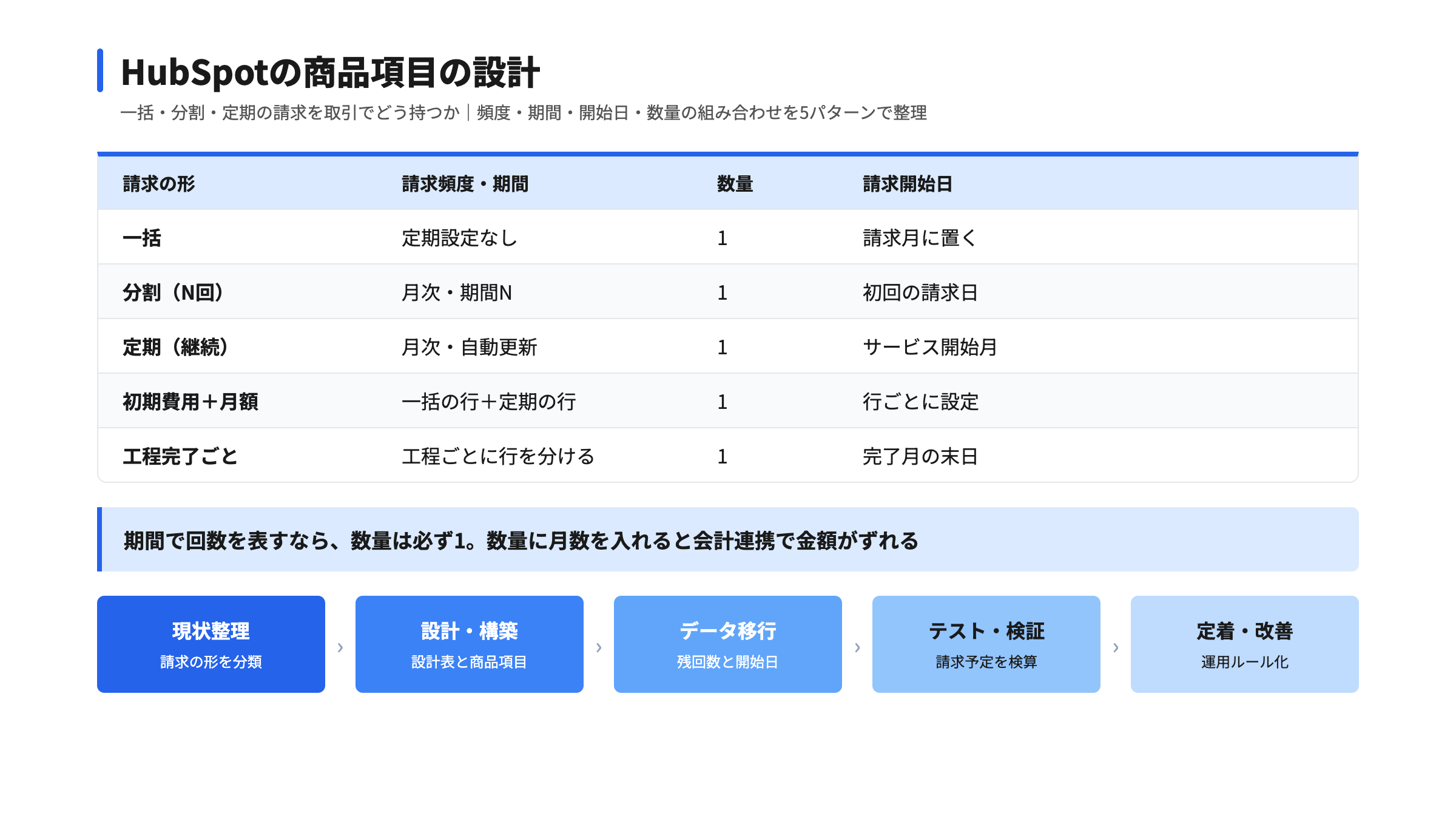
課金タイプは、契約で何をいつ請求するかを基準に決めます。初期費用と継続費用を併せて提示する場合は、見積を読む人がそれぞれの金額と条件を確認できる構成にします。
| パターン | 商品の例 | 設計の考え方 |
|---|---|---|
| 一括払い | 初期設定、データ移行、研修 | 作業や提供範囲を説明に記載 |
| 定期課金 | 運用サポート、ライセンス | 課金頻度を契約条件と一致させる |
| 初期費用と継続費用 | 初期導入と月額サポート | 一括と定期の明細を分けて構成 |
初期設定と月額サポートの見積では、両者の明細を分け、案件別の数量や価格をどちらに反映するか決めます。変更できる条件と承認者を記録し、変更後の見積を契約条件と照合してください。同じ変更を今後の案件にも適用すると決まったときに、商品マスタの価格や構成を見直します。
定期課金では、課金頻度、契約期間、初期費用の有無を契約条件と照合します。トライアルを設ける場合も、開始時と終了後に顧客へ示す条件を整理します。各条件を画面上の項目と説明のどちらで表すかは、利用中の画面で確かめてください。
契約書、見積、課金設定に食い違いがあれば、承認済みの条件を関係者で確認し、修正する記録を決めます。商品名から条件を推測させず、見積のプレビューで顧客に示す内容を確認してください。受注後の担当者が参照する記録からも条件を読み取れたら、その商品を使う対象を広げます。
共通で使う標準価格と、案件別に承認する条件を分けます。複数サービスを組み合わせる場合は、顧客に示す内訳と受注後に管理する内訳を比べてください。後工程で個別の金額や課金条件を使うなら、一つの商品にまとめる前に明細の分け方を検討します。
プロダクトライブラリには、担当者が共通して参照する標準価格を置きます。顧客別の価格や割引が生じたら、その案件だけの条件か、共通の標準価格を改定する判断かを先に分けます。明細での価格や割引の扱いはHubSpotのUse line itemsで確認してください。
案件だけの条件なら、承認された金額と見積明細を照合します。標準価格の改定なら、対象商品、適用時期、作成済み見積の扱いを決めます。更新後は新しく作る見積と作成済みの見積をそれぞれ確認してください。差があれば、商品情報、案件別条件、明細の変更履歴を順にたどり、修正する記録を特定します。
複数のサービスをまとめて売る場合は、顧客への提示方法、価格の決め方、課金条件、受注後に必要な内訳を比較します。利用中の画面で扱える構成方法も確かめ、一つの商品として示すか、個別の商品を組み合わせるかを決めてください。
| 方法 | 適する状態 | 運用上の確認 |
|---|---|---|
| 親商品として登録 | 提供内容を一つの金額・商品名で提示する | 商品説明に構成内容を明記する |
| 個別商品を組み合わせる | 明細ごとに価格や請求条件を分ける | 見積ごとの組み合わせ手順を定める |
| 見積テンプレートで構成を保存 | 繰り返し使う組み合わせを再利用する | 顧客別条件をテンプレートに混同しない |
初期設定と月額サポートなら、まず課金条件ごとに明細を分けた見積を作り、顧客と請求担当者が内訳を読めるか確かめます。一つの商品名で提示する案も比較する場合は、説明に提供範囲を記し、請求担当者が内訳を確認する記録を決めます。繰り返し使う構成は、利用中の見積画面で同じ明細を再現できる場合に採用します。見積と受注後の記録の両方で必要な情報を読み取れることが、運用手順に加える条件です。
Salesforceの商品(Product2)と価格表(PricebookEntry)を利用している場合は、項目名を対応付ける前に、価格を決める単位を整理します。商品コード、標準価格、価格表ごとの条件が何を表すかを実際の見積と照らしてください。HubSpot側では、共通の商品情報と案件別の明細条件のどちらに置くかを検討します。
| 移行元の情報 | HubSpot側で検討する項目 | 移行時に決めること |
|---|---|---|
| 商品名 | 商品名 | 表記ゆれを統合するか |
| 商品コード | SKU | 既存コードを維持するか |
| 価格表ごとの価格 | 商品価格または独自項目 | 標準価格と顧客別価格をどう分けるか |
| 通貨 | 通貨または独自項目 | 通貨ごとに商品を分けるか、別項目で管理するか |
価格表ごとに価格が違うなら、適用条件と担当者の選択基準を整理します。表の項目を移す前に、利用中の画面で通貨や価格条件を表せるか試し、作成した見積を移行元と照合してください。金額が違う場合は、商品情報、案件別条件、明細の数量を順に比べます。選択基準を説明できない商品は、入力方法を確定する前に販売条件へ戻ります。
登録した商品は、実際の提案に近い取引で試します。商品を検索できるか、案件別条件を明細で扱えるか、見積に意図した内容が表示されるか、受注後の担当者が必要な情報を読み取れるかを順に確認してください。食い違いがあれば、最初に差が生じた記録を特定します。
対象の取引で、顧客に提示する名称、数量、価格、説明を確認します。見積の作成方法と利用できる操作は利用中の画面に合わせ、次の順序で照合してください。
取引に明細を登録してから見積を作る場合は、見積側に表示された内容を確認します。商品を選び分けられなければ名称や説明に戻り、数量や割引が承認内容と違えば案件の条件を確認してください。
見積作成後に条件を変える場合は、変更する記録と担当者を決め、取引と見積の明細をそれぞれ照合します。見積の確定時にも取引側の内容を確認し、公開前には顧客へ示す内容をプレビューで確かめてください。記録間の明細の扱いはUse line itemsで確認できます。
試行する取引で、明細を追加する前後、数量や割引を変えた前後の表示を見比べます。次に見積を作り、取引側の明細、見積側の明細、表示金額を照合してください。見積を確定する場合は、その前後も比べ、どの操作から差が生じたかを特定します。
金額が合わなければ、商品一覧の標準価格、取引で設定した案件別条件、見積作成後の変更を順に調べます。差が生じた段階で数量、割引、明細構成、更新順序を確認してください。原因と修正する記録を説明でき、同じ条件で見積を再確認できたら、ほかの商品にも手順を適用します。
受注後に請求や決済へ進む場合は、見積に示した販売内容を請求担当者が確認できるか試します。一括払いと定期課金が混在するなら、総額に加え、各明細がどの課金条件に対応するかを照合してください。
後工程で使う機能や担当者が決まっていなければ、必要な明細情報と確認者を先に洗い出します。見積と受注後の記録を照合できた商品から運用を広げます。情報が不足していれば商品説明か明細構成へ戻り、請求担当者が必要な内訳を確認できるまで見直してください。
新商品を作る人、標準価格を決める人、案件別条件を承認する人を明確にします。変更時は商品一覧の値だけでなく、適用時期、作成済み見積、受注後に参照する記録を確認してください。変更の依頼先と反映結果の確認先を決め、担当者が同じ基準で商品を選べるようにします。
商品を編集する担当者と、見積で商品を利用する担当者の役割を整理します。設定できる権限をHubSpotの権限画面で確認し、決めた運用と一致させてください。
新商品や価格変更の依頼には、商品名、変更内容、適用時期、作成済み見積への影響を添えます。情報が不足していれば編集前に依頼者へ確認します。更新後は商品一覧で値を確認し、見積担当者が意図した商品と価格を選べるか試してください。選べない場合は、権限、名称、更新内容のどこで止まったかを調べます。
価格改定、商品追加、販売終了などの変更が生じたときに商品を確認します。定期的な確認の間隔は、変更の発生頻度と担当者の更新手順に合わせて決めてください。各商品について、販売を続けるか、情報を直すか、新規案件での利用を止めるかを判断します。
| 確認対象 | 判断 | 対応 |
|---|---|---|
| 現行商品で販売継続 | 名称、価格、課金条件が現状と一致 | 情報を維持し、担当者に共有 |
| 価格や説明が変更 | 適用時期と既存見積への影響が明確 | 標準値を更新し、変更内容を記録 |
| 新規販売を終了 | 既存契約やレポート参照が残る | 削除の前に無効化などの扱いを確認 |
| 内容が重複 | 同じ販売内容が複数名で登録 | 正式名称を決め、利用先を確認して整理 |
販売を終了する商品は、新しい案件での利用を止めたいのか、商品情報自体を整理したいのかを分けます。過去の取引や見積での参照を調べ、非アクティブ化で目的を満たせるか確かめてください。操作と影響範囲はCreate and manage productsと利用中の画面で確認します。参照先への影響と今後の選択手順が明確になってから、削除の要否を判断してください。
繰り返し見積に使う商品で、担当者が検索から見積の確認まで進められるかを試します。対象を増やす条件は登録件数ではありません。名称と販売単位が決まり、取引と見積の明細を照合でき、変更時の担当者も決まっていることです。
| 段階 | 実施内容 | 次へ進む条件 |
|---|---|---|
| 整理 | 主な商品、価格、課金条件を確認 | 正式名称と販売単位が決まっている |
| 登録 | 商品と必要なプロパティを入力 | 商品検索で識別でき、価格が確認できる |
| 試行 | 取引に追加して見積を作成 | 明細と取引の内容に食い違いがない |
| 拡張 | 残りの商品やバンドルへ展開 | 追加・変更の担当と手順が決まっている |
試行で商品を選び間違えたら、検索結果に表示される名称や説明を修正します。金額が合わなければ、明細の数量、割引、更新手順を調べます。原因と対応を記録し、別の担当者も同じ条件で見積を確認できてから対象商品を増やしてください。
取引や見積などの明細を作る際に利用します。請求書、決済リンク、サブスクリプションでの扱いは、利用する機能と画面で確認してください。まず取引と見積で商品名、価格、課金条件を照合します。受注後の担当者が必要な内訳を読み取れなければ、説明や明細構成を見直してから利用範囲を広げます。
案件ごとの価格や割引を明細で扱う方法を、利用中の画面で確認します。まず価格差がその案件だけの条件か、共通の標準価格を変える判断かを分けてください。案件別条件なら承認内容と見積を照合します。標準価格の改定なら適用時期と作成済み見積の扱いを決め、新しく作る見積と作成済みの見積をそれぞれ確認します。
商品データのインポートを検討できます。取り込み前にExcelの列とHubSpotの項目を対応付け、商品名、SKU、価格、説明の重複や欠損を整理してください。利用するファイル形式、取り込み条件、必要な権限は、実行前にCreate and manage productsと利用中の画面で確認します。対象を絞って取り込み、商品検索と見積で内容を照合できてから範囲を広げます。
利用中の画面で、使える構成方法を確認してください。提供内容を一つの項目で提示するなら商品説明に構成を記し、明細ごとに価格や課金条件を分ける必要があれば個別商品を組み合わせます。繰り返し使う構成は、担当者が同じ明細を再現できるか試してください。顧客への提示と受注後の管理の両方で必要な内訳が分かれば、その方法を運用手順に採用します。
先に、新しい取引や見積での利用を止めたいのか、商品情報自体を整理したいのかを分けます。既存取引やレポートでの参照を確認し、非アクティブ化などの方法で目的を満たせるか確かめてください。過去の記録への影響と担当者の運用方法が明確になってから、削除の要否を決めます。
HubSpotの商品カタログは、共通の商品情報と案件別の明細条件を分けて設計します。既存見積から販売単位と命名規則を決め、登録後は取引、見積、受注後に必要な情報を順に照合してください。複数の商品をまとめて売る場合は、顧客に示す内訳と課金条件を比べて構成を選びます。
まずは、繰り返し見積に使う商品を1つ選び、次の手順を実際の見積で試しましょう。
企業様によって最適な形は異なります。商品マスタと案件別条件の分け方や、見積から請求へ渡す情報を整理したい場合は、StartLinkにご相談ください。現在の商品一覧と見積の作り方を確認し、登録前に決める項目、試行で照合する記録、変更時に見直す条件を一緒に整理します。
商品カタログの設定後は、次に条件を決める工程に合わせて読み進めてください。Stripe決済連携の記事では決済や継続課金へ進む際の検討事項を、販売・決済機能とShopifyの比較記事では販売方法に合う仕組みを選ぶ観点を、収益管理レポートの記事では受注後に確認する指標を扱います。
記事の内容を、そのまま実務に落とし込みたい方向け
HubSpotゴールドパートナーのStartLinkが、HubSpot導入・AI活用・CRM整備・業務効率化までをまとめて支援しています。記事で気になったテーマを、そのまま相談ベースで整理できます。
株式会社StartLinkは、事業推進に関わる「販売促進」「DXによる業務効率化(ERP/CRM/SFA/MAの導入)」などのご相談を受け付けております。 サービスのプランについてのご相談/お見積もり依頼や、ノウハウのお問い合わせについては、無料のお問い合わせページより、お気軽にご連絡くださいませ。