%20(%E8%83%8C%E6%99%AF%E3%81%82%E3%82%8A).png?width=130&height=39&name=%E6%9C%80%E7%B5%82Start%20Link%20(500%20x%20150%20px)%20(%E8%83%8C%E6%99%AF%E3%81%82%E3%82%8A).png "StartLink")
この記事の結論
AIO対策は、AIによる情報の参照も意識し、読者の問いに対する答え、根拠、適用条件を整える取り組みです。HubSpot Content Hubを使う場合は、記事の企画、編集、公開後の見直しをつなぐ手順から設計します。
AIO対策は、AIによる情報の参照も意識し、読者の問いに対する答え、根拠、適用条件を整える取り組みです。HubSpot Content Hubを使う場合は、記事の企画、編集、公開後の見直しをつなぐ手順から設計します。
AIO対策は、AIによる情報の参照も意識し、読者の問いに対する答え、根拠、適用条件を整える取り組みです。HubSpot Content Hubを使う場合は、記事の企画、編集、公開後の見直しをつなぐ手順から設計します。
「検索結果に記事が出ても、読者が必要な答えにたどり着けているかわからない」
「スプレッドシートの企画表と記事、公開後の更新履歴がばらばらになっている」
「AIで下書きを作っても、事実確認や自社らしい説明を誰が担うのか決まっていない」
こうした課題がある場合、最初に見直すのは、記事が答える問いと、その答えを支える根拠です。文章を生成する工程だけを変えても、何を伝える記事なのか、誰が内容を確認するのかが曖昧なままでは、公開を判断できません。
本記事では、既存記事の問いを定め、Content Hubでの編集とBreezeによる下書き作成に落とし込み、検索データやCRMに記録された質問から見直す流れを説明します。各工程で「どの状態なら次へ進むか」を決めることが、運用設計の軸になります。
本記事は「HubSpotのAI活用を総まとめ|Breeze全機能の比較と業務別おすすめ活用パターン2026年版」シリーズの一部です。シリーズ名の年次とは分けて、製品の操作方法は利用時点の公式情報と照合し、本記事では企画・確認・更新の判断手順を中心に扱います。
本記事は「HubSpot完全ガイド」関連記事です。
HubSpotを使ったコンテンツ運用を見直したい方に向けて、AIOを意識した記事設計と実務への取り入れ方を整理します。各節では、何を確認してから次へ進むか、判断が分かれる場合に何を比べるかも示します。
読み終えたら、自社の既存記事について、答える問い、確認する根拠、担当者、次に見直す条件を決められるようになります。
AIOを意識する場合も、出発点は読者が必要とする情報です。
記事が答える問い、答えの根拠、関連情報への進み方を先に整えます。AIによる参照を成果として追う前に、読者が記事を使って判断できるかを確認します。
SEOでは、検索する人が必要なページを見つけ、内容を理解できるように整えます。AIOでは、AIが回答を作る際にページの情報を参照する状況も考慮します。
本記事では、両者を別々の制作工程にせず、問い、答え、根拠、適用条件を同じページで明確にする方針を取ります。
次の表は、両者の違いを考える際の対比です。ただし、検索やAIの評価仕様を定義した表ではありません。
「従来のSEO」と「AIO対策」の要素を排他的に分けたり、各欄を成果につながる確定条件として扱ったりしないでください。
| 項目 | 従来のSEO | AIO対策 |
|---|---|---|
| 目的 | 検索結果の上位表示 | AIによる引用・参照元への選定 |
| 最適化対象 | Google検索アルゴリズム | LLM(大規模言語モデル)の情報抽出 |
| コンテンツ形式 | キーワード最適化中心 | 明確な定義文・構造化データ重視 |
| 評価基準 | ドメインパワー、被リンク、CTR | 情報の正確性、一次情報、構造の明確さ |
| 成果指標 | 検索順位、クリック数 | AI引用率、ブランドメンション |
たとえば、表の「情報の正確性」をAIOだけの点検項目にはしません。また、「AI引用率」を使うには、何を対象に、どの方法で引用を確認するかが定まっている必要があります。
確認対象や方法が異なる記録を混ぜて、増減を判断しないようにします。
記事制作では、次のように読者の行動とページの品質に置き換えて確認します。
| 観点 | SEOで意識すること | AIOを意識すること |
|---|---|---|
| 読者の目的 | 検索から必要なページを見つける | 質問への要点や根拠を把握する |
| 記事の設計 | 検索意図とページ内容を合わせる | 答え、前提、説明の関係を明確にする |
| 確認する品質 | 内容の有用性、正確性、ページ構成 | 引用されても意味が崩れない説明 |
| 運用の見方 | 検索からの閲覧状況を確認する | 参照状況を確認できる範囲で記録する |
編集時には、答えの段落だけを読んでも対象や条件がわかるかを点検します。「利用できます」という結論の条件が離れた場所にしかないなら、条件を結論の近くへ移します。
参照状況を確認できない場合も、記事の品質点検はこの基準で進められます。
記事を作る前に、読者が知りたいことを一文で書き、その問いに答えるために必要な判断を整理します。
「AIOについて知りたい」だけでは範囲が広いため、「既存のHubSpotブログで、何から見直せばよいか」のように、読後の行動まで定めます。
この問いなら、用語の定義に続けて、着手する記事の選び方、本文の点検、担当者の分担、更新後の確認を説明します。一方、「AIOとは何か」が問いなら、運用の詳細より先に定義とSEOとの関係を示します。
次へ進む条件は、冒頭の結論が問いに直接答えていることです。
答えが条件によって変わる場合は、「記事に答えがないなら本文を補う」「答えがあるなら見つけ方を点検する」と分岐を示します。複数の異なる問いを同時に扱って結論が曖昧になるなら、記事の範囲を絞ります。
検索データは、記事が見つけられているかを考える材料です。一方、閲覧数だけでは、読者が疑問を解消できたかまでは判断できません。
CRMに同じ質問が記録されている場合も、記事が読まれたかどうかを分けて考えます。
記事を案内していないなら、まず顧客への案内に使えるページかを確認します。案内した後にも質問が続くなら、該当箇所の説明と顧客が知りたかった条件を照合します。
答えが不足していれば本文を補い、答えが見つけにくければ見出しやリンクの置き方を見直します。
たとえば「Breezeで作った文章を誰が確認するのか」という質問に対しては、次のように考えます。
質問があるという事実だけで、新しい記事が必要だと判断しないことが大切です。
記事の構造は、読者が問いへの答えと根拠をたどれるように整えます。定義、見出し、表、FAQは、それぞれが担う説明を決めて使います。
形式の追加を完了条件にせず、前提を含めて意味が伝わるかを確認します。
冒頭では、主題の意味と、この記事でできるようになる判断を示します。AIO対策の記事なら、定義に続けて「既存記事の問いと根拠を点検し、更新手順を決める」と扱う範囲を伝えます。
結論が本文の条件を読まなければ成立しない場合は、その条件を結論の近くへ移します。逆に、操作の詳細まで冒頭に集まっている場合は、結論に必要な条件だけを残し、具体的な作業を該当する節へ分けます。
点検では、冒頭を読んだ人が「自分に関係する内容か」「何から始めるか」を判断できるかを見ます。用語の説明だけで終わっているなら、着手点を補ってから構成の確認へ進みます。
H2には大きな論点、H3には判断や作業のまとまりを置きます。見出しだけを順に読み、読者の問いから確認手順、次の行動までたどれるかを確かめます。
似た見出しが続く場合は、各節が答える問いを書き出します。同じ問いに同じ答えを返しているならまとめます。
別の判断を扱うなら、「機能を確認する」「下書きを点検する」「公開を判断する」のように、作業の違いを見出しに反映します。
本文も見出しと対にして確認します。「公開の判断」を掲げた節に確認項目しかないなら、確認が済んだ場合と未解決の場合の進み方を補います。読者が作業の終了を判断できた段階で、次の節へつなぎます。
比較表は、同じ条件で選択肢を比べるときに使います。FAQは、本文を読んでも残りやすい疑問や、判断が分かれる点に答える場所です。表の条件がそろわない場合は優劣をつけず、先に対象範囲を分けます。
たとえば、文章生成と公開判断を同じ「自動化できるか」という軸だけで比べると、必要な確認が抜けます。作業ごとに入力情報と確認責任を分けてから、任せる範囲を決めます。
| 記事要素 | 作成時に確認すること | 避けたい状態 |
|---|---|---|
| 定義文 | 用語と意味が短く結びついている | 前提がないまま略語を使う |
| 見出し | 見出しと本文の内容が一致する | 同じ意味の見出しが続く |
| 比較表 | 比較する条件がそろっている | 根拠のない評価や数値を入れる |
| FAQ | 本文を補う具体的な問いに答える | 本文と同じ説明を繰り返す |
構造化データを検討するときも、ページに実際にある内容との一致を先に確認します。
次の表の「AI引用への効果」は、整理したい情報や期待する用途を示すものとして読み、各サービスでの対応や引用効果を確認済みの仕様として扱わないでください。
特に「直接引用」「信頼性を補強」という結果を、設定だけで得られると判断することはできません。
| Schema Type | 用途 | AI引用への効果 |
|---|---|---|
| Article | ブログ記事 | 記事の著者・公開日をAIが認識 |
| FAQPage | FAQセクション | Q&A形式でAIが直接引用 |
| HowTo | 手順記事 | ステップ情報をAIが構造的に理解 |
| Organization | 企業情報 | 著者・発信元の信頼性を補強 |
編集段階では、著者や公開日、質問と回答、手順、発信元の情報が本文と食い違っていないかを点検します。本文にない説明を構造化データだけへ加えず、読者がページ上で確認できる内容を先に整えます。
製品仕様や検索サービスの説明には、その主張に対応する公式情報を示します。出典のページがあるだけではなく、記載した機能、条件、対象が出典と一致するかを確認します。
確認時は、主張と根拠を対にして読みます。出典が一部の条件しか支えていない場合は、その範囲に表現を限定します。
数値の定義や適用条件が確かめられない場合は、数値を載せず、読者が判断するための順序を示します。
たとえば、記事数の目標を置く代わりに、既存記事で答えられない問いを探し、既存記事への補足で足りるかを判断します。
補足すると主題が分かれる場合に、独立した記事として扱います。このように、数値の代わりに着手条件と終了条件を示します。
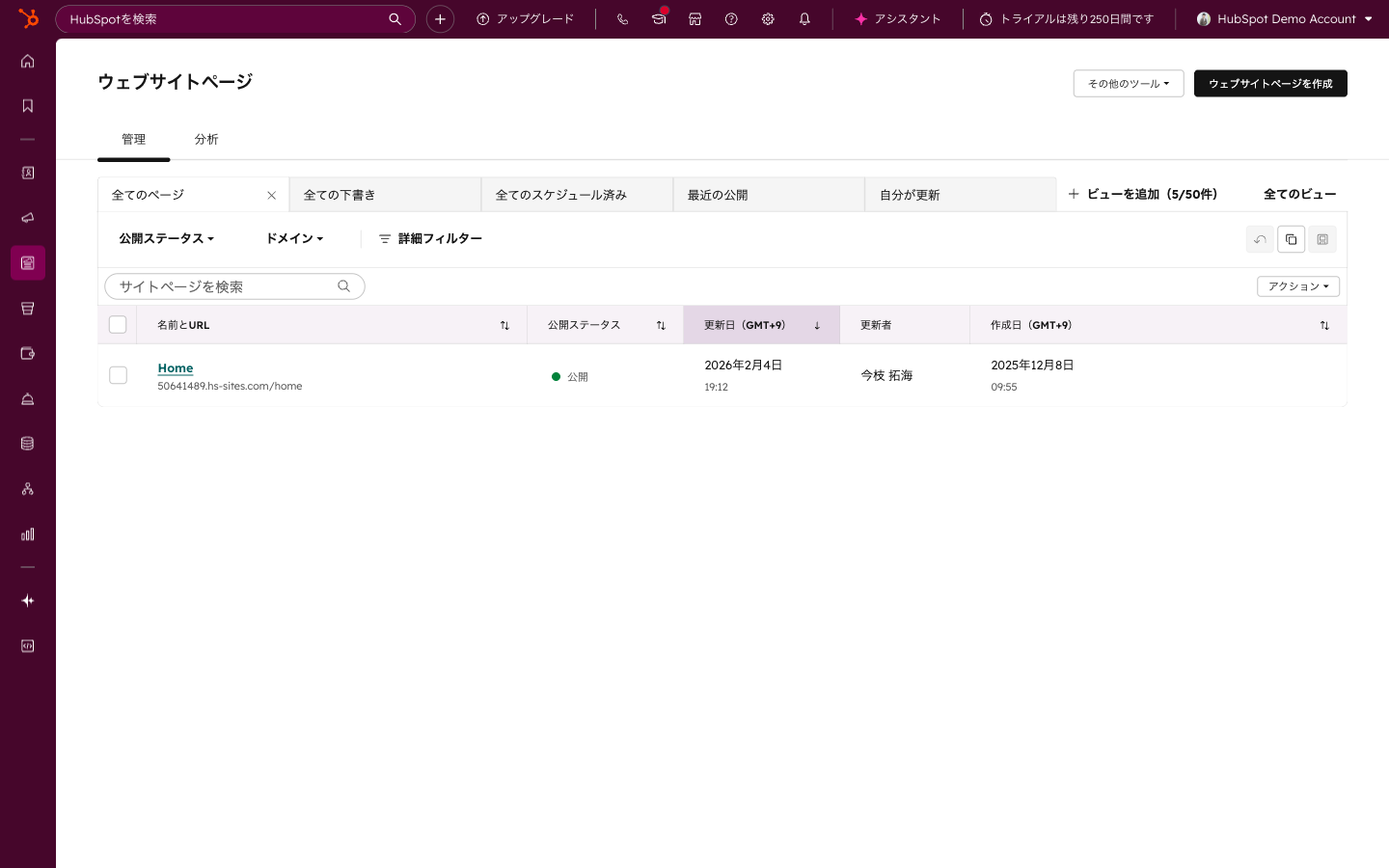
Content Hubを使う際は、企画したテーマ、記事の本文、関連ページ、更新理由を編集者が追えるようにします。
管理項目を増やす前に、下書きの着手時と公開判断時に必要な情報が、どこにあるかを整理します。
自社の記事を点検するときも、編集画面の内容だけでなく、公開ページで見出し、本文、関連情報へのリンクを読者が追えるか確認してください。
次の画像をご覧ください。
スプレッドシートでキーワード、担当者、進行状況、更新履歴を管理している場合は、まず各情報をどの判断に使うか整理します。
次に、それぞれの情報を更新する場所を決めます。
企画表と記事側で同じ項目を持つ場合は、どちらを参照すれば現在の判断がわかるか明確にします。情報を移すこと自体を目的にせず、担当者が記事と判断材料を行き来できる状態を作ります。
下書きへ進む条件は、読者の問い、扱う範囲、根拠、確認担当がそろっていることです。
本文ができていても根拠の担当が未定なら、公開判断へは進めません。既存記事でこの流れを試し、担当者が情報の所在を迷わずたどれるかを確かめてから、対象を広げます。
トピッククラスターは、中心となるピラーページと個別テーマの記事を関連づけ、内部リンクでつなぐ考え方です。最初に中心ページが答える範囲を決め、個別記事ではそこから掘り下げる問いを扱います。
HubSpotで設定する際の参照先は、公式ヘルプのコンテンツをトピックに関連付けるです。記事設計では、設定の完了と記事内容の評価を分け、読者が次の疑問を解消できるリンクになっているかを確認します。
内部リンクは、次の順で設計します。
たとえば、HubSpotの全体像を説明するページから本記事へつなぐなら、案内文で「Content Hubを使った記事の企画・確認・更新手順を整理できる」と示します。
本記事からBreezeの解説へつなぐ場合は、機能の全体像を確認したい読者に向けて案内します。
サブトピックキーワードの登録件数を記事数の目標にはしません。登録前に各記事の問いとリンク先を決め、読者に必要な説明が不足している場合に記事の追加を検討します。
CRMに記録された問い合わせや、営業との会話で出た質問は、記事の説明を見直す材料になります。質問の文面に加えて、相手が何を判断しようとしていたかを確認します。
たとえば「Breezeの記事をそのまま公開できるか」という質問でも、知りたいのが操作方法なのか、社内の確認分担なのかで必要な説明が変わります。
操作方法なら対応する説明への案内を確認し、確認分担なら本記事の公開判断の手順と照合します。
既存記事に補足するか、別記事として扱うかは、元の問いを保てるかで決めます。
顧客固有の前提がないと成立しない回答は、そのまま一般的な説明にせず、公開できる範囲と条件を確認してから扱います。
更新後は、質問に答える箇所を社内で共有できる状態にします。再び同じ質問が出たときに、説明不足なのか、記事が案内されていないのかを区別できるようにするためです。
Breezeを使う前に、編集者が判断すべき内容を明確にします。AIへ依頼する作業と、根拠の採用、製品仕様の確認、公開判断を分けます。
以下は編集上の役割分担であり、個別の機能が利用できることを保証する一覧ではありません。
依頼文には、想定読者、記事が答える問い、扱う範囲、使える一次情報を含めます。加えて、出典にない仕様や実績を補わないこと、答えが条件によって変わる箇所では条件を残すことを伝えます。
材料が不足している場合は、どこまで文章にできるかを分けます。根拠がそろった節は下書きを進め、根拠がない主張を生成文で埋めないようにします。
| 作業 | Breezeに任せる候補 | 人が確認すること |
|---|---|---|
| 構成案 | 見出しのたたき台 | 読者の問いに順番に答えているか |
| 文章の編集 | 言い換えや要約の案 | 意味や条件が変わっていないか |
| メタディスクリプション | 説明文の候補 | 記事の内容を正しく表しているか |
| 公開判断 | 対象外 | 根拠、表現、社内の公開基準 |
構成を確認するときは、各見出しに答えと根拠を割り当てられるかを見ます。割り当てられない節があれば、見出しを増やす前に、その説明が読者の判断に必要かを見直します。
文章の編集では、修正の前後で主語、対象、条件、結論を比べます。「条件を満たす場合に使う」が「使える」に変わっていれば、読みやすくなっていても条件を戻します。
操作方法の参照先は、公式ヘルプのBreeze Assistantでブログ記事を作成するです。利用中の環境で使える作業を確かめ、その範囲を編集工程に組み込みます。
生成した文章の点検は、読みやすさより先に、主張と根拠の対応から始めます。
次に、本文内で用語や条件が統一されているか、タイトルや説明文が本文以上の内容を約束していないかを見ます。最後に、リンクと公開ページの表示を確認します。
生成機能を使えない場合は、同じ企画情報と確認項目を用いて編集者が下書きを作ります。生成の可否によって、根拠や公開判断の基準を変えないようにします。
AIに文章のたたき台や要約を依頼した場合も、製品仕様、独自の見解、実績、公開可否は人が判断します。生成文に自社の経験のような説明が含まれていたら、実際の記録で裏づけられるかを確認します。
担当者は作業名ではなく判断対象に合わせて決めます。
同じ人が担う場合も、確認する順序は分けます。
根拠が確認できないときは、その主張が記事の結論に必要かを判断します。
不要なら外し、必要なら該当部分の確認が終わるまで公開を保留します。未確認の主張を曖昧な言い回しに変えるだけで公開へ進めないことが、判断の分かれ目です。
ここまでの運用設計を、HubSpotの画面操作に置き換えます。メニュー名は公式ナレッジ・公式製品ページで確認した内容です。利用できる機能は契約内容や提供状況で変わるため、設定前に最新の情報を確認してください。
Breeze Assistantでブログ記事を作成する(公式ナレッジ)では、利用前にSuper Adminが「AI設定」で生成AIツールとBreeze Assistantへのアクセスをオンにする必要があり、対象はMarketing HubまたはContent HubのProfessional・Enterpriseとされています。
AIが出した文章は、確認前のたたき台です。出典にない仕様や実績を補っていないかを、公開前に必ず点検します。
コンテンツをトピックに関連付ける(公式ナレッジ)では、記事の編集画面で次の順に設定します。対象はMarketing HubまたはContent HubのProfessional・Enterpriseです。
設定したあとは、リンクの案内文が移動先の内容と合っているか、同じ問いを複数の記事で答えていないかを確認します。設定そのものを順位向上の根拠にはしません。
引用や参照の状況は、確認する方法を決めて記録します。HubSpotのHubSpot AEO(公式製品ページ)では、選んだプロンプトについて、ChatGPT・Gemini・Perplexityの回答に自社ブランドがどう表示されるかを追跡できると案内されています。製品ページ上の主な機能は次のとおりです。
| 機能 | 製品ページでの説明 | 記事の改善での使い方 |
|---|---|---|
| ブランドの可視性スコア | 追跡するプロンプトの回答に、自社ブランドが出る割合 | 記事を更新する前後を、同じプロンプトの条件で比べる |
| 引用分析(Citations) | 回答で参照されているドメイン・ページ・コンテンツの種類 | 自社のどの記事が参照されているか、されていないかを確認する |
| プロンプト別の表示 | プロンプトごとの可視性と、実際に返された回答 | 回答に不足している問いを、記事の見出しとFAQに反映する |
| 推奨アクション | 新しいページの作成、技術面の修正などを優先度つきで提示 | 社内の確認担当と更新理由に落とし込む |
製品ページでは、HubSpot AEOはベータ版の単体製品として案内され、Marketing HubのProfessional・Enterpriseにも同様の計測機能が含まれるとされています。料金や提供範囲は変わることがあるため、公式ページで最新を確認してください。設定の手順はHubSpot AEOの設定手順で、計測の見方を詳しく扱っています。
| 知りたいこと | 使う道具 | 記録しておくこと |
|---|---|---|
| 検索結果での表示・クリック | Google Search Consoleの検索パフォーマンスレポート | 対象URL、検索タイプ、比較期間、絞り込み条件 |
| AI回答での自社の見え方 | HubSpot AEOなどの追跡ツール | プロンプト、対象のAIサービス、確認日 |
| 読者が答えにたどり着けたか | CRMに残る問い合わせ・営業の質問 | 質問の文面と、記事を案内したかどうか |
| 記事内の整合性 | 公開前の点検(本文・表・FAQ・構造化データ) | 主張と出典の対応、確認担当、確認日 |
StartLinkのHubSpot導入・構築支援では、現状の整理・要件定義、設計・構築、テスト・検証、定着・運用改善の順に進め、AI(Breezeなど)は業務設計の中で「任せる作業」と「人が判断する作業」を分けて組み込みます。HubSpotゴールドパートナーとして150社以上のHubSpot支援に携わってきた中でも、記事運用は小さく始め、確認担当と更新条件を決めてから広げるほうが続けやすいと考えています。AI活用の進め方はHubSpot×AI支援、AI導入の相談先を選ぶ観点はHubSpotのAI活用パートナーの選び方をご覧ください。
公開後は、記事の内容と読者の疑問に変化がないかを確認します。更新の理由を「古くなったから」だけにせず、どの説明が、どの判断に影響するのかまで記録します。
見直しの優先順位は、読者への影響と、確認できている問題から決めます。
仕様の不一致や誤解が見つかった記事は、流入の増減を待たずに確認します。内容の誤りが見つかっていない記事では、検索語や顧客の質問を基に、説明と期待のずれを調べます。
| 確認結果 | 次の対応 |
|---|---|
| 記載内容が現在の公式情報と一致する | 根拠と確認日を記録して維持する |
| 一部の仕様や手順が変わっている | 該当箇所と関連リンクを修正する |
| 問いへの答えが不足している | 問いを追加し、説明の範囲を見直す |
| 内容が別記事と重複している | 統合するか、それぞれの役割を明確にする |
仕様の変更を見つけたら、本文の該当段落だけでなく、表、FAQ、導入の結論にも同じ説明がないか確認します。
答えの不足なら、今ある問いへの補足か、記事の範囲を広げる変更かを分けます。範囲が広がる場合は、見出しと冒頭の説明も合わせて見直します。
重複については、似た用語が使われているだけで統合を決めません。読者、判断場面、答えが同じかを比べ、役割を分ける根拠がある場合は、その違いを各ページに明示します。
記事ごとに、答える問い、根拠、確認担当、更新理由、次に見直す条件を記録します。
更新理由は「改善」だけでなく、「公開判断の担当が読み取れないため、役割分担を補足」のように、変更対象と理由がわかる形にします。
見直しの条件には、例えば次のようなものを設定します。
日付だけを決めるのではなく、何が起きたら確認するかを決めます。
更新通知を使う場合は、受け取った人が記事、確認理由、根拠にたどれる状態にします。通知後に担当や確認対象を探し直す必要があるなら、先に記録の置き方を整えます。
別の担当者が記録を読んで次の作業を判断できたら、同じ手順を他の記事にも適用します。
検索データの扱いは、検索パフォーマンスレポートを参照し、対象URL、検索タイプ、比較期間、絞り込み条件を記録して比較します。
条件をそろえられない場合は、その違いを残し、単純な増減だけで編集の成否を判断しません。
次に、変化した場所を切り分けます。
修正するときは、「タイトルと本文の答えをそろえる」「確認担当の説明を加える」など、確かめたい変更を明確にします。
更新後は同じ条件でデータを見直し、顧客への案内にも使って、修正した箇所が判断に足りているかを確認します。変化があっても、その修正だけが原因とは断定せず、次の編集を選ぶ材料にします。
AIOを意識する際は、形式を増やすことや文章を大量に作ることが目的になっていないか確認します。
追加する説明がどの問いに答え、誰の判断に使われるかを示せない場合は、先に記事の目的へ戻ります。
定義文やFAQは、読者が答えを見つけるために置きます。同じ用語の説明が続く場合は、繰り返しを増やすより、判断が分かれる条件や具体的な作業を補います。
編集時には、各節を読んだ後の行動を確かめます。「確認する」と書いてあっても、何と何を比べるのかがなければ補足します。
「見直す」と書いてあっても、本文、見出し、リンクのどれを変えるのか判断できなければ、原因別の進み方を示します。
出典を確かめられない統計や、確認できない実績は記載しません。数値がある場合も、対象、条件、定義が読者の状況と合うかを確認します。公式資料の数値を、自社で得られる成果の見込みへ置き換えないようにします。
数値を使わない場合は、比較する対象、確認の順序、着手条件を具体化します。
記事の追加なら問いの重複を確認し、運用の拡大なら担当者が手順を実行できるかを確かめます。こうした判断材料を残すことで、根拠のない目標を置かずに次の作業を決められます。
HubSpotでトピッククラスターを設定する際は、コンテンツをトピックに関連付けるを参照し、各記事が答える問いと関連ページへのリンクを整理します。設定したという事実だけを、順位向上の根拠にはしません。
設定後は、リンクの案内文が移動先の内容と一致するか、別記事で同じ説明を繰り返していないか、リンク先へ正常に進めるかを確認します。
内容の重複やリンクの不一致があれば先に修正し、その後の閲覧状況を継続して見ます。
不要にはなりません。まず、検索する人の問いと記事の答えが合っているかを確認します。そのうえで、答えだけを読んでも根拠や適用条件を取り違えない構成に整えます。
既存記事に答えがなければ本文を補い、答えがあるのに見つけにくければ見出しや導線を直します。AIによる参照を意識する場合も、読者の問いに答えられていることを次へ進む条件にします。
できます。問い、答え、根拠、更新手順の点検は、利用するCMSにかかわらず行えます。
Content Hubの利用を判断する際は、現在の企画、編集、更新のどこで情報が途切れているかを先に整理します。情報の所在が課題なら参照先を統一し、確認担当が曖昧なら役割を決めます。その手順を利用中の環境で実行できるか確かめてから、必要な機能を判断します。
作成したことだけを根拠に、順位が上がるとは判断できません。まず各ページが固有の問いに答えているか、内部リンクが次の疑問を解消するページへつながっているかを確認します。
設定方法はコンテンツをトピックに関連付けるを参照してください。設定後は、記事内容とリンクを点検したうえで検索データを比較し、内容の修正が必要なのか、案内の修正が必要なのかを分けて判断します。
生成した文章は下書きとして扱い、担当者による確認を経て公開します。主張と根拠の対応、製品仕様、適用条件、リンク先の順に点検します。
根拠が確かめられない主張があれば、記事の結論に必要かを判断します。不要なら外し、必要なら確認が終わるまで公開を保留します。本文を直した後は、タイトル、説明文、表、FAQにも同じ主張が残っていないか確認します。
利用するサービス上で参照元が示されている場合は、その表示を確認し、対象記事、質問、確認日時、確認方法とともに記録します。その記録は、確認した条件での観測として扱います。
引用が確認できない場合は、引用数や引用率を推定しません。検索データとCRMに残る質問を使い、記事に答えが不足しているのか、案内が届いていないのかを切り分けて改善します。
HubSpotの公式製品ページでは、HubSpot AEOが、選んだプロンプトについてChatGPT・Gemini・Perplexityの回答に自社ブランドがどう表示されるかを追跡し、可視性スコア、引用分析、プロンプト別の回答、推奨アクションを提供すると案内されています。ベータ版の単体製品として、またMarketing HubのProfessional・Enterpriseの機能として案内されているため、提供範囲は公式ページで最新を確認してください。計測した記録は、確認した条件での観測として扱います。
AIO対策を始めるときは、既存記事が答える問いを明確にし、答えと根拠、適用条件が本文で追えるかを確かめます。
HubSpot Content Hubでは企画から更新までに必要な情報の所在を整理し、Breezeを使う場合は下書き作成と人による確認を分けます。
最初の見直しは、次の順で進めます。
別の担当者が記録を読んで判断を引き継げる状態になったら、関連テーマの記事へ対象を広げます。
企業様によって最適な形は異なります。扱うテーマ、確認を担う人、既存の運用を踏まえ、続けられる範囲から設計してください。
CRMを活用した業務効率化やAIとの連携に関するご相談は、StartLinkまでお気軽にお問い合わせください。
HubSpotのAI機能や具体的な活用場面をさらに確認したい方は、次の記事も参考にしてください。
AI機能の全体像を整理したい場合は総まとめから、業務工程への取り入れ方を考える場合はワークフロー、顧客対応での使い方を検討する場合は顧客対応エージェントの解説へ進めます。
本記事で整理した「AIへ任せる作業」と「人が確認する判断」を、それぞれの業務でも検討してください。
記事の内容を、そのまま実務に落とし込みたい方向け
HubSpotゴールドパートナーのStartLinkが、HubSpot導入・AI活用・CRM整備・業務効率化までをまとめて支援しています。記事で気になったテーマを、そのまま相談ベースで整理できます。
株式会社StartLinkは、事業推進に関わる「販売促進」「DXによる業務効率化(ERP/CRM/SFA/MAの導入)」などのご相談を受け付けております。 サービスのプランについてのご相談/お見積もり依頼や、ノウハウのお問い合わせについては、無料のお問い合わせページより、お気軽にご連絡くださいませ。