この記事の結論
AIから自社の情報を見つけてもらうには、読者が判断に使える内容を、根拠までたどれる形で公開することが出発点です。GEO対策は、SEOを土台にしたうえで、AIが回答を作るときに自社の記事を参照できる状態を保ち、同じ質問を繰り返して回答を確認し、記事の不足を直していく運用です。まず確認するのは、AI向けの検索ボットを自社サイトが拒否していないか、記事が質問に直接答えているか、AIからの流入を分けて計測できているかの3点です。
AIから自社の情報を見つけてもらうには、読者が判断に使える内容を、根拠までたどれる形で公開することが出発点です。GEO対策は、SEOを土台にしたうえで、AIが回答を作るときに自社の記事を参照できる状態を保ち、同じ質問を繰り返して回答を確認し、記事の不足を直していく運用です。まず確認するのは、AI向けの検索ボットを自社サイトが拒否していないか、記事が質問に直接答えているか、AIからの流入を分けて計測できているかの3点です。
AIから自社の情報を見つけてもらうには、読者が判断に使える内容を、根拠までたどれる形で公開することが出発点です。GEO対策は、SEOを土台にしたうえで、AIが回答を作るときに自社の記事を参照できる状態を保ち、同じ質問を繰り返して回答を確認し、記事の不足を直していく運用です。まず確認するのは、AI向けの検索ボットを自社サイトが拒否していないか、記事が質問に直接答えているか、AIからの流入を分けて計測できているかの3点です。
次のような課題はないでしょうか。
GEO対策とは、AIの回答で自社の情報が参照される可能性を高めるため、公開コンテンツの内容、構造、情報源の示し方を整える取り組みです。
着手する記事は、読者が比較や導入判断に使う問いから選びます。その問いについて、次の点を点検します。
本記事は「コンテンツマーケティングとは?BtoB企業が成果を出す基礎知識と実践ステップ」シリーズの一部です。
GEO対策に着手する際、既存のSEO記事をどう見直し、AIの回答とその後の行動をどう確かめるかを整理します。
想定している読者は、自社サイトやブログの運用を担当するBtoB企業のマーケティング・Web担当者です。読み終えるころには、確認の順番、使う画面、記録の項目まで、自社の状況に合わせて決められる状態を目指します。
まずは、読者が選択肢を比較する際に使う記事を一つ選んでください。その記事で答える問いを決めると、本文の修正箇所と、後でAIに入力する質問の両方を具体化できます。
GEOは、Generative Engine Optimizationの略です。AIが回答を作る際、自社の公開情報を参照・引用できる状態を目指します。
ただし、記事を公開すれば参照されるわけではありません。記事の質を確かめる作業と、回答での扱われ方を観察する作業を分けて進めます。
対象となるのは、次のプラットフォームです。表の特徴は一般的な整理です。
機能や参照の仕組みを確認するときは、利用中の画面と各社の案内を確かめてください。月間ユーザー数の欄も、記事の優先順位を決める根拠にはせず、自社の読者が使う接点を選ぶところから始めます。
| プラットフォーム(開発元) | 特徴 | 月間ユーザー数(推定) |
|---|---|---|
| ChatGPT(OpenAI) | 汎用AI、ウェブ検索連携 | 各社の公表値を確認 |
| Gemini(Google) | Google検索との統合 | 非公開 |
| Perplexity(Perplexity AI) | AI検索特化、出典明示 | 各社の公表値を確認 |
| Copilot(Microsoft) | Bing連携、ビジネス利用 | 非公開 |
| Claude(Anthropic) | 長文処理に向く | 非公開 |
たとえば、比較記事を見直すなら「どの条件なら選択肢を変えるべきか」という質問を保存し、各画面で回答、示された参照URL、自社記事との一致を確認します。
表示されなかった理由を、回答だけから断定しないことも大切です。
SEOとGEOの関係を、流れとして整理すると次のようになります。
従来: SEO → Google検索 → Webサイトへの流入
現在: SEO → Google検索 → Webサイトへの流入
GEO → AI(ChatGPT/Gemini/Perplexity) → ブランド認知・参照流入
この図は、情報を見つけてもらう接点と、確認する画面が増えることを示しています。既存記事について、次の点を順に見ます。
検索での表示やAI機能への対応を確認する際は、Googleの案内も参照し、対象ページの状態と照らし合わせてください。
検索結果内のAIによる回答も含めて検討したい方は、AIO対策とは?AI Overview時代のSEO戦略で、検索からの見つかり方と記事の整え方を確認できます。
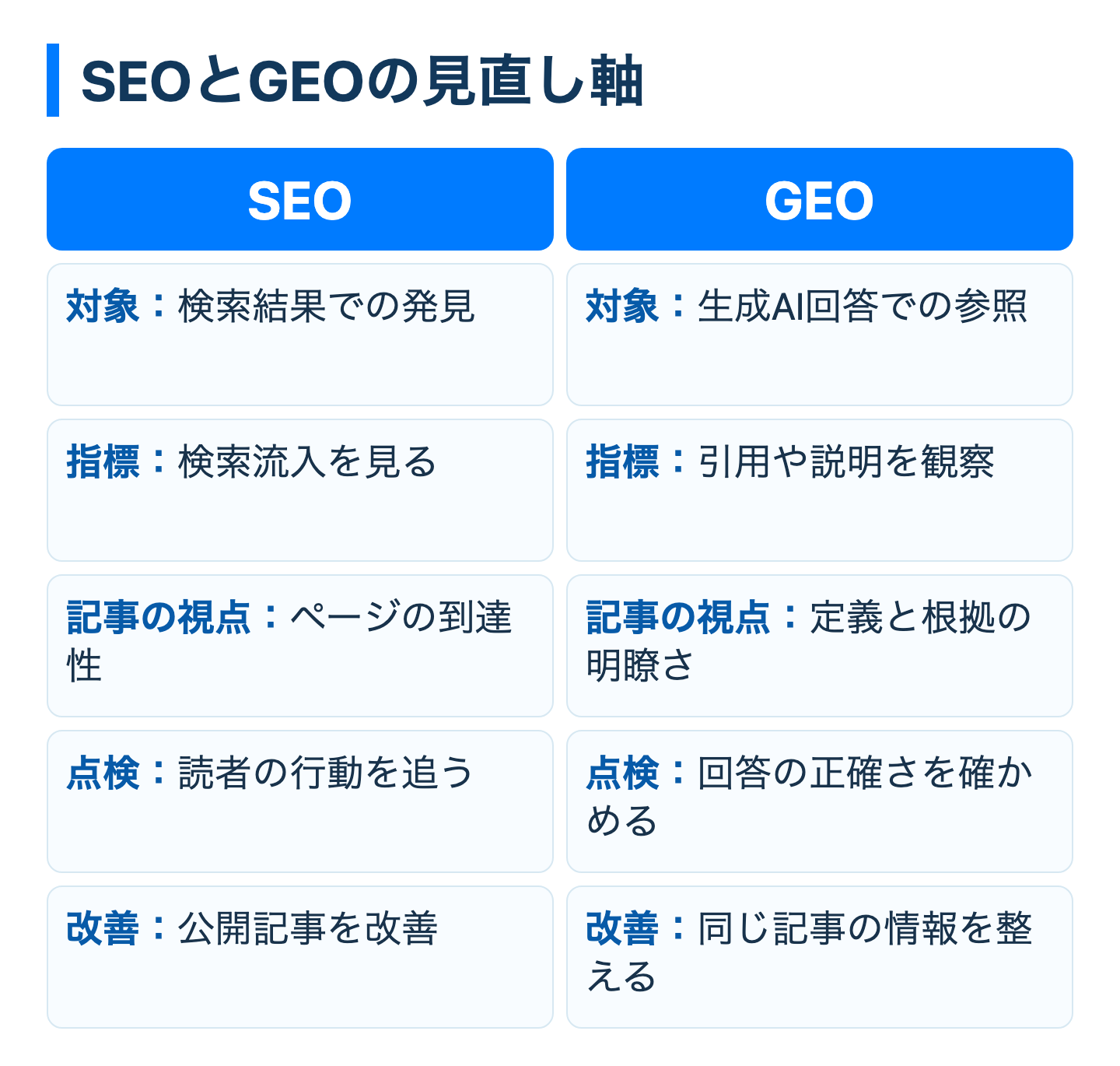
SEOとGEOでは、成果を確かめる画面や観察する接点が異なります。
既存のSEO記事に新たな確認項目を加える際は、次を混ぜずに記録すると、次の修正を決めやすくなります。
次の図はSEOとGEOの見直し軸を示します。
次の表で両者を比較する際は、自社で確認できる評価項目を選び、確認方法と結果の記録方法をそろえてください。ただし、表の項目はすべての検索エンジンやAIに共通する判定方式ではありません。
| 項目 | SEO | GEO |
|---|---|---|
| 対象エンジン | Google、Bing等の検索エンジン | ChatGPT、Gemini、Perplexity等のAI |
| 表示形式 | 検索結果のリンクリスト | AI生成テキスト内の引用・参照 |
| 評価基準 | キーワード、被リンク、E-E-A-T | 信頼性、引用可能性、構造化、独自性 |
| 成果指標 | 検索順位、CTR、流入数 | AI引用率、ブランド言及率、参照流入 |
| ユーザー行動 | クエリ→検索結果のリンクから選択 | 質問→AIの回答を読む→引用元を確認 |
| コンテンツ形式 | 長文SEO記事 | 簡潔で引用しやすい構造化コンテンツ |
長文記事と簡潔な答えは両立できます。冒頭で問いに答え、その後に次を説明します。
短い答えだけでは選べないテーマなら、比較表や手順を残す方が読者の役に立ちます。
検索から記事へ至る導線や、既存記事の優先順位も見直したい方は、BtoB企業のSEO対策完全ガイドで、SEO側の確認項目をあわせて整理できます。
たとえば「GEOとは何か」を扱う記事なら、定義だけで終えず、SEOとの関係、着手する記事の選び方、回答の確かめ方へ進めます。「引用されやすい」という説明があっても、どの記事を直すか決められないなら、実務上の答えが不足しています。
見直しは、次の順に進めます。
記事の変更と回答の変化が同時に起きても、その変更が原因だとは即断しません。
AIの回答を読んでからサイトを訪れる読者もいれば、回答だけを確認する読者もいます。サイト上の行動だけでは、回答内で自社の情報がどう扱われたかを把握できません。
だからこそ、次を別々に見ます。
AIが情報収集に与える影響を考える際には、Gartnerの公表資料のような予測と、自社で観察した結果を区別します。
市場全体の予測を、自社記事の流入や問い合わせの実績として扱うことはできません。
自社で判断するには、読者が使う質問と、回答に示された情報を確認する必要があります。
AI上での言及を含む施策の考え方を広げたい方は、LLMO対策とは?ChatGPT・Geminiに自社を推薦させる実践方法も参照してください。自社で扱う問いと確認する接点を整理する際の参考になります。
回答に社名が出た場合と、記事URLが参照元に示された場合では、確認できたことが違います。さらに、URLが示されても、読者が訪問したとは限りません。
記録するときは、次を別欄にします。
そのうえで、回答が記事の条件を正しく伝えているかを読みます。たとえば記事では「特定の条件を満たす場合に向く」と説明しているのに、回答では条件が省かれていたら、引用の有無だけで評価を終えません。
記事内で条件と結論を近くに配置できるかを確認し、同じ質問で再び回答を観察します。
BtoBの読者が製品や施策を比較する際には、「何ができるか」に加えて、次が判断材料になります。
特徴を並べるだけでは、読者が自社に当てはめられないことがあります。
記事を点検するときは、次を書き出します。
条件を説明できない場合は、結論を強める前に担当者へ根拠を確認します。
問い合わせで同じ疑問が繰り返し出るなら、その疑問が本文にないかを確認し、読者が問い合わせ前にも検討できる形に整えます。
次の項目を点検します。
すべてを一度に追加するのではなく、読者の問いへの答えが成立するかを先に確かめます。答えが曖昧なまま形式だけ整えても、読者の判断材料は増えません。
情報の形を検討する際は、次の表を参考にできます。
右列は書き方を考えるための目安であり、引用率の測定結果や、各プラットフォームに共通する判定基準ではありません。
| 要素 | 具体例 | AI引用のしやすさ |
|---|---|---|
| 定義文 | 「○○とは、△△のことです。」 | 高くなりやすい |
| 数値データ | 「市場規模は○○億円」 | 出典があれば高くなりやすい |
| 比較表 | 製品A vs 製品B の機能比較 | 高い |
| 手順リスト | 「ステップ1: ○○する」 | 高い |
| FAQ | 質問と回答の対 | 高い |
| 専門家の見解 | 「○○の専門家によると〜」 | 中〜高 |
表の数値欄は記入例です。記事に数値を載せる際は出典と集計条件を確認し、確認できない数値は掲載しません。
まず、見出しが読者の問いを示しているか、その直後に答えがあるかを見ます。形式ごとの注意点は次のとおりです。
どの形式でも、前提が抜けるなら文章を補ってください。
定義や条件が冒頭にあるかどうかで、回答に引用されたときの正確さが変わります。HubSpotの記事を例に、書き換えの前後を比べます。
| 書き換え前 | 書き換え後 | |
|---|---|---|
| 冒頭の文 | HubSpotのプロパティは便利な機能で、さまざまな場面で活躍します。 | HubSpotのプロパティとは、コンタクトや会社などのレコードに保存する情報の項目です。「設定」>「データ管理」>「プロパティ」で作成します。 |
| 条件の書き方 | 使い方は企業によって異なります。 | 項目の種類(1行テキスト、ドロップダウン選択など)は、後から変えにくいため、集計に使うかどうかを先に決めます。 |
| 根拠 | 記載なし | HubSpotナレッジベースの該当ページを本文に添える |
後の文だけが抜き出されても意味が通るかを、書き換え後に声に出して読んで確かめます。主語や対象が省かれていたら、その文に戻して補います。
独自調査レポート、実績データ、業界分析、事例は、自社で根拠を確認できる場合に役立ちます。掲載前に、次を確かめます。
確認できない数値は載せず、確認できた事実と担当者の見解を区別して書きます。
企業名、製品名、人物名も、記事や自社で管理するページの間で表記を照合します。表記が揺れていたら、まず正式名称を確認し、自社で直せる箇所から統一します。
次のような場所に情報がある場合も、掲載先を増やすことを目的にせず、自社の公開情報と食い違いがないかを確かめます。
記事の主張を確かめる手がかりとして、著者情報、出典、調査条件、公開後の更新内容を点検します。被リンクやレビュー、業界団体・公的機関との関連性に触れる場合は、その事実を確認できるときだけ記載します。
発信形式は次の表のとおりです。右列の「GEO効果」は媒体を検討するための定性的な整理であり、掲載によって得られる成果を保証するものではありません。
| フォーマット | プラットフォーム | GEO効果 |
|---|---|---|
| ブログ記事 | 自社サイト | 基本(SEO+GEO) |
| 動画 | YouTube | 高い(YouTubeの情報はAIに参照されることがある) |
| SNS投稿 | LinkedIn、X | 中(ブランド言及の増加) |
| プレスリリース | PR TIMES等 | 中(ニュースソースとして) |
| レビュー | G2、ITreview | 高い(第三者評価として) |
| 学術・調査 | 自社サイト | 高くなりやすい(一次情報として) |
展開先を選ぶ前に、中心となる記事だけで読者が判断できるかを確認します。
構造化データには、Organization、Product、Article、FAQPage、HowTo、Reviewなどがあります。企業情報、製品情報、記事情報、質問と回答、手順、レビューについて、ページ上に実際にある内容と対応するかを確認して検討します。
すべてを実装する必要があると決めつけず、対象ページに何が掲載されているかを先に確認します。AI機能と構造化データに関する現在の案内は、Googleの公式資料で確かめてください。
本文にない情報を構造化データだけに加えることは避けます。
記事の中身を直す前に、AIの検索機能が自社サイトを読める状態かを確認します。ここで拒否していると、記事を直しても回答に表示される前提が整いません。
OpenAIは、役割の異なる3種類のボットを公式ドキュメントで案内しています。設定はそれぞれ独立しており、検索には表示させつつ学習用のGPTBotだけを拒否することもできます。
| ボット名 | 役割(公式ドキュメントの記載) | robots.txtの考え方 |
|---|---|---|
| OAI-SearchBot | ChatGPTの検索機能でサイトを表示するためのボット | ChatGPTの検索回答に表示させたい場合は許可する。拒否すると検索回答には表示されない |
| GPTBot | 生成AIの基盤モデルの学習に使われる可能性のある内容を収集するボット | 学習への利用方針に合わせて許可・拒否を決める。検索への表示とは別の設定 |
| ChatGPT-User | ユーザーの操作に応じてページにアクセスするボット | ユーザー操作によるアクセスのため、robots.txtのルールが適用されない場合がある |
| PerplexityBot | Perplexityの検索結果にサイトを表示し、リンクするためのボット | 表示させたい場合は許可する。AI基盤モデルの学習用のクロールには使われないと案内されている |
出典: OpenAIのクローラー概要、Perplexityのボット概要。robots.txtを更新してから反映されるまで、OpenAIは約24時間かかる場合があると案内しています。
Googleについては、公式ドキュメントに「AI OverviewsやAI Modeに表示されるための追加要件はなく、特別な最適化も不要」と書かれています。ページがインデックスされ、スニペット付きで検索に表示される資格を満たしていることが前提です。AIの回答に表示された分も、Search Consoleのパフォーマンスレポートでは「ウェブ」の検索タイプに含まれます(Google検索セントラル)。
自社サイトをHubSpotで運用している場合の確認手順です。
User-agent: * の下にサイト全体を拒否する Disallow: / が入っていないかを確かめます。手順の出典はHubSpotナレッジベースです。メニュー名は画面の更新で変わることがあるため、実際の画面で確認してください。
よくある失敗: 公開前のテスト用に入れた全体拒否の設定が残ったままになっている、ブログ記事の一部だけを非公開にするつもりでスラッグ指定を広く書きすぎている、の2つです。許可したいボットの行を確認してから、記事の見直しに進みます。
ChatGPT、Gemini、Perplexityについて、同じ質問を使い、回答、参照URL、記事内容との一致を見ます。
表にある特徴を固定的な仕様と考えず、実際に利用する画面で何を確認できたかを記録してください。差が出たときは、まず質問と記事の内容を照合します。
| ポイント | 具体策 |
|---|---|
| ウェブ検索連携 | ChatGPTのBrowsing機能で自社サイトが参照されるよう、SEO対策を維持 |
| 情報の一貫性 | Web上の複数ソースで自社情報が一貫していること |
| 独自性 | ChatGPTの学習データにない最新情報や独自データを発信 |
表にある機能名や学習データの説明を、すべての回答に共通する仕組みとして扱わないでください。次の点を確認します。
| ポイント | 具体策 |
|---|---|
| Google検索との統合 | Geminiの回答はGoogle検索データに依存するため、従来SEOが土台になる |
| Google ビジネスプロフィール | ローカル情報やビジネス情報の充実 |
| YouTube連携 | YouTube動画がGeminiの回答に含まれやすい |
表の依存関係や動画の扱いは、すべての回答に当てはめないでください。まず次を確かめます。
見つからない場合は、AIの回答を理由に本文を書き足す前に、対象ページの公開状態や検索での扱われ方を調べます。
検索のAI機能に関する確認項目は、Googleの案内と対象ページの状態を照らし合わせます。
| ポイント | 具体策 |
|---|---|
| 出典の明確性 | Perplexityは引用元を明示するため、引用しやすいコンテンツ構造が重要 |
| 最新情報 | Perplexityはリアルタイム検索を行うため、最新情報の発信が効果的 |
| 権威性 | 信頼性の高いドメインが引用されやすいとされる |
表は確認の観点です。対象テーマで質問し、自社ページが引用元として示されたら、回答の主張、記事の記述、示されたURLを照合します。
AIの回答内で起きたことと、サイト上で起きたことを分けて測ります。
先に質問文、対象記事、記録する項目を決めておけば、記事を修正した後も同じ観点で比較できます。
| 指標 | 測定方法 | 目安 |
|---|---|---|
| ブランド言及率 | AIに自社名で質問して回答を確認 | 定期的にモニタリング |
| 参照流入 | GA4でai.comやperplexity.aiからの流入を計測 | 増加トレンド |
| 引用ページ | Perplexityで自社関連クエリを検索し、引用元を確認 | 引用ページ数の増加 |
| ブランド検索 | 自社名の検索ボリューム推移 | 増加トレンド |
参照元ドメインは表中の例だけに限定せず、自社の計測画面で実際に記録された値を確認します。
記録には、次を含めます。
「ブランド言及率」を比べるなら、質問の集合と数え方を先に決めます。質問を入れ替えた場合は、同じ条件での変化として扱わず、新しい質問の結果を分けて残します。
引用があっても説明が不正確なら、引用ページ数の増加だけを成果としません。どの記述を直すべきかを確認します。
GA4の標準のチャネルでは、AIアシスタントからの流入が「Referral」などに混ざります。カスタムチャネルグループで専用のチャネルを作ると、記事ごとの参照流入を見やすくなります。
トラフィックは、条件に最初に一致したチャネルに入ります。チャネルの並び順で集計が変わるため、順序の確認が欠かせません。標準プロパティで作成できるカスタムチャネルグループは2つまでです。出典はアナリティクス ヘルプです。
正規表現に入れる参照元は、自社のGA4の「集客」レポートで実際に記録されたSource値を見て決めます。一覧を先に決め打ちせず、数か月に一度、見落としているSourceがないかを確認します。
まず継続して確認できる質問を選び、ChatGPT、Gemini、Perplexityの利用画面で回答を保存します。
次に、引用された記事の内容と参照流入を確認します。問い合わせがあれば、読まれた記事と相談内容のつながりを確かめます。
記事を見つけてもらうこと、内容を理解してもらうこと、問い合わせ後に検討を進めることを、一つの流れとして点検します。
優先するのは、回答に表示された回数だけでなく、読者が判断に必要な情報を記事から得られるかどうかです。
最初に、読者がよく尋ねる問いと、それに答える既存記事を対応づけます。
本文が整ってから、動画やSNSなど、別の媒体でも伝える価値があるかを判断します。
すべての記事へ同じ表やFAQを足すのではなく、読者が迷う箇所に合わせて内容を選びます。
すべての記事を一度に見直す必要はありません。次の表で、読者の判断に近い記事から順に選びます。
| 状況 | 優先度 | 最初にやること |
|---|---|---|
| 比較・選定の問いに答える記事で、Search Consoleの表示回数が多い | 高 | 比較条件、前提、例外を本文に書き、質問セットに入れて回答を確認する |
| 定義だけの記事で、順位が10位台のまま動かない | 中 | 冒頭の2〜3文で問いに直接答え、判断に使う条件を続ける |
| 手順の記事で、画面名や設定項目が古い | 高 | 公式ドキュメントで画面の場所を確認し直し、出典URLを本文に添える |
| 事例や実績を載せた記事で、条件や出典が確認できない | 要確認 | 確認できない数値は外し、確認できた事実だけを残す |
| 問い合わせ前によく読まれている記事 | 高 | 相談で出る疑問が本文にあるかを確認し、無ければ見出しごと足す |
回答を確認する質問は、Search Consoleの検索クエリから選ぶと、読者の言葉に近くなります。たとえば「GEO対策とは」「GEO対策 やり方」「GEO対策ツール」のように、定義・手順・ツール選定の3種類の問いを入れます。次の順で作ります。
GEOの確認が散らかる原因は、見ている場所が混ざることです。StartLinkでは、確認を次の3層に分けて記録する設計を勧めています。層ごとに見る画面、見る数、直す場所が異なります。
| 層 | 見るもの | 見る画面 | 数値の基準の考え方 | 直す場所 |
|---|---|---|---|---|
| 入口 | サイトがボットに読める状態か、検索から見つかるか | robots.txt、Search Console | 許可状況は「許可・拒否」の2値で記録します。検索は期間を固定して比べます | robots.txt、公開状態、内部リンク |
| 回答 | AIの回答での言及、参照URL、条件の正確さ | ChatGPT・Gemini・Perplexityの利用画面 | 質問セットの件数は15〜20問を目安に固定し、毎回同じ数で割ります | 記事の定義、条件、出典 |
| 行動 | 参照流入、問い合わせ、相談時の疑問 | GA4、HubSpot | 件数が少ない間は割合ではなく件数で記録します | 記事末尾の導線、フォーム項目 |
質問セットの件数は、StartLinkが運用設計で使う目安であり、統計上の基準ではありません。件数を増やすほど記録の手間が増えるため、まず15問前後で始め、記録が続くことを確かめてから広げます。
AIの回答は、同じ質問でも毎回同じとは限りません。回答に表示されなかったことを理由に、特定の記事や設定を原因と決めることもできません。確認の結果は、傾向として読みます。
確認を個人の経験に頼らず、質問セット、記録表、判断表を共有しておけば、担当が替わっても同じ手順で引き継げます。自社の体制や記事の数に合わせて、確認する頻度と記録の項目を設計してください。
記事の構成や検索からの導線を検討する際は、HubSpotのSEOツール完全ガイド|トピッククラスター設計・検索順位モニタリングも参考になります。
問い合わせ後に確認したいのは、AIに社名が出たかだけではなく、次の点です。
相談で明らかになった疑問を記事の見直しに戻せば、公開情報と個別の説明をつなげて考えられます。
記事の修正履歴、回答の確認結果、問い合わせ内容を管理するときは、担当者が同じ問いと基準で記録できる項目に絞ります。
AIは回答や参照先を調べる作業を補助できます。次は担当者が行います。
判断の理由を履歴に残しておけば、次に記事を見直す人も、変更の意図を確認できます。
回答の確認結果と問い合わせを結びつけるには、CRMに最低限の項目を持たせます。設計例として、コンタクトに次のプロパティを用意します。名称は自社の命名規則に合わせて変えてください。
| プロパティ名(例) | 種類 | 使い方 |
|---|---|---|
| 相談前に読んだ記事URL | 1行テキスト | フォームの隠しフィールドまたは担当者の入力で、相談のきっかけになった記事を残す |
| 相談で出た疑問 | 複数行テキスト | 担当者が相談後に記入し、記事の見直し候補として週次で集める |
| 流入の種類 | ドロップダウン選択 | 検索、AIアシスタント、紹介などを分け、確認できた範囲だけを選ぶ |
プロパティは「設定」>「データ管理」>「プロパティ」から作成します(HubSpotナレッジベース)。HubSpot側でAI検索での見え方を測りたい場合は、HubSpot AEOの設定手順で、計測の設定とGraderの使い分けを確認できます。
StartLinkはHubSpotゴールドパートナーとして、150社以上のHubSpot支援に携わってきました。進め方は、現状の整理・要件定義、設計・構築、データ移行、テスト・検証、定着・運用改善の順です。最初は小さく始めて広げ、準委任で伴走します。BreezeやClaudeなどのAIも業務設計に組み込みます。計測や記録の設計からご相談の場合は、HubSpot導入・構築支援とHubSpot×AIのページをご覧ください。
最初から大きな体制を組む必要はありません。小さく始めて、結果を見ながら広げます。次の表は、進め方の一例です。
| 期間 | やること | 終わったと言える状態 |
|---|---|---|
| 1〜30日 | AI検索ボットの許可状況を確認し、質問セットを作り、現在の回答を保存します | 許可状況の確認結果と、保存した回答の一覧がそろっている |
| 31〜60日 | 判断表で選んだ記事を直し、GA4にAIアシスタント用のチャネルを作ります | 直した記事の一覧と変更内容、GA4のチャネルの設定が記録されている |
| 61〜90日 | 同じ質問セットで回答を取り直し、相談時の疑問と合わせて次の見直し対象を決めます | 前回との差と、直した記述・直さなかった記述の理由が残っている |
期間の区切りは目安です。回答の取り直しは、記事を直してから日を置いて同じ条件で行い、回答が毎回変わりうることも踏まえて、数回分をまとめて読みます。
AIは、質問セットの案出しや回答の整理など、調べる作業を支えるために使えます。公開する主張に根拠があるか、顧客の声をどの記事に反映するかは、人が責任を持って決めます。
GEO対策の進め方に迷ったら、改善したい接点を先に決めます。検索で見つからないのか、AIの回答で説明が不足するのか、記事を読んだ後の判断材料が足りないのかによって、次に確認する場所が変わります。
SEOでは検索結果での見つかり方やサイト流入を確認します。GEOでは、それに加えてAIの回答で自社の情報がどう言及・引用されるかを観察します。まず対象記事が読者の問いに答えているかを確かめ、その後に検索結果とAIの回答をそれぞれ確認します。
特定の書き方だけで引用されるとは言えません。問いへの答えを明示し、比較の条件や根拠を読者が確認できるようにします。定義文、表、手順、FAQは内容に合う場合に使います。回答を確認したら、引用の有無に加えて、記事の条件まで正しく伝わっているかを見てください。
最初から別の記事を用意する必要はありません。同じテーマの記事について、各プラットフォームで回答、参照URL、記事内容との一致を確認します。差があれば、自社記事に不足する説明や古い情報がないかを先に調べます。記事自体が異なる問いを扱う必要が明らかになった場合に、構成を検討します。
質問文を保存し、社名の言及、記事URLの引用、参照流入を分けて記録します。問い合わせがあれば、読まれた記事と相談内容も確認します。同じ質問で比較できる結果を残しつつ、回答と記事の内容が食い違った場合は、数値の増減よりも説明の正確さを先に見直します。
ChatGPTやPerplexityの回答に表示させたい場合は、OAI-SearchBotとPerplexityBotを許可します。学習用のGPTBotは別の設定で、利用方針に合わせて決めます。設定の変更が反映されるまで時間がかかる場合があるため、変更日を記録して質問セットの確認を再開してください。
GEO対策では、SEOを土台に、読者の問いへの答え、判断を分ける条件、根拠を記事にそろえます。
そのうえで、AIの回答における言及と引用、サイトへの訪問、問い合わせを別々に確認します。次のように見直します。
最初は、既存記事で次の順番を試してください。
企業様によって最適な形は異なります。扱うテーマや顧客の検討過程に合わせて、どの記事を優先するか、何を記録するかを決めてください。CRMを活用した業務効率化やAIとの連携に関するご相談は、StartLinkまでお気軽にお問い合わせください。
ブログ全体の運用、記事制作の依頼先、コンテンツ施策の設計を続けて検討したい方は、次の記事をご覧ください。
記事の内容を、そのまま実務に落とし込みたい方向け
HubSpotゴールドパートナーのStartLinkが、HubSpot導入・AI活用・CRM整備・業務効率化までをまとめて支援しています。記事で気になったテーマを、そのまま相談ベースで整理できます。
株式会社StartLinkは、事業推進に関わる「販売促進」「DXによる業務効率化(ERP/CRM/SFA/MAの導入)」などのご相談を受け付けております。 サービスのプランについてのご相談/お見積もり依頼や、ノウハウのお問い合わせについては、無料のお問い合わせページより、お気軽にご連絡くださいませ。