%20(%E8%83%8C%E6%99%AF%E3%81%82%E3%82%8A).png?width=130&height=39&name=%E6%9C%80%E7%B5%82Start%20Link%20(500%20x%20150%20px)%20(%E8%83%8C%E6%99%AF%E3%81%82%E3%82%8A).png "StartLink")
この記事の結論
LINE公式アカウントの反応をHubSpotの顧客情報と結びつける。核心は友だちとコンタクトを紐づけるID連携の設計です。
LINE公式アカウントの反応をHubSpotの顧客情報と結びつける。核心は友だちとコンタクトを紐づけるID連携の設計です。
LINE公式アカウントの反応をHubSpotの顧客情報と結びつける。核心は友だちとコンタクトを紐づけるID連携の設計です。
「LINE公式アカウントで友だちは増えているものの、誰が見込み顧客なのかわからない」「配信結果とCRMの顧客情報が分かれ、次の営業活動につなげられない」「LINEとスプレッドシート、CRMを行き来する手作業を減らしたい」——こうした課題は、配信チャネルと顧客管理を別々に運用していると起こりやすくなります。
HubSpot LINE連携とは、LINE公式アカウントの友だちや行動データを、HubSpot CRMのコンタクト情報と紐づけて管理する仕組みです。LINEを単独の配信手段として扱うのではなく、コンタクトの獲得からナーチャリング、商談、顧客サポートまでをつなぐコミュニケーションチャネルとして位置づけます。
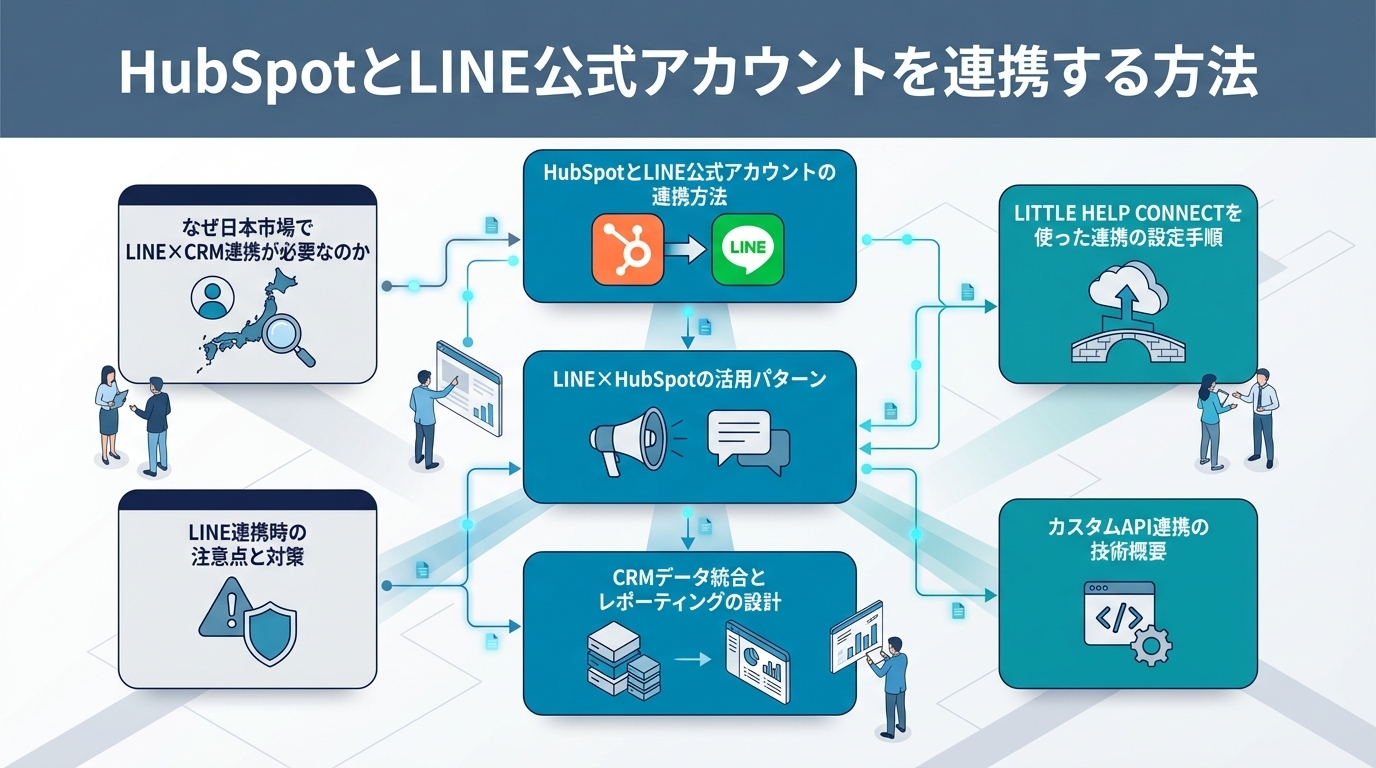
この記事では、HubSpotとLINE公式アカウントを連携するメリット、LITTLE HELP CONNECTやカスタムAPIによる連携方法、設定手順、活用パターン、データ設計、注意点を体系的に解説します。この分野の体系的な情報はHubSpot連携・エコシステムガイドでまとめています。
本記事は「HubSpotのデータ品質管理ガイド|Data Hubで実現するCRMデータクレンジングと運用ルール」シリーズの一部です。
本記事はStartLinkの「HubSpot完全ガイド」関連記事です。
LINE公式アカウントとHubSpotの情報が分かれている状態から、連携方法を選び、運用を始めるまでに検討したいポイントを整理します。機能だけでなく、データをどのようにつなぎ、継続的な業務として回すかも確認できます。
LINE公式アカウントだけでも、友だちへのメッセージ配信やリッチメニューによる案内は行えます。ただし、LINE側の情報とCRMの顧客情報が分かれていると、誰に何を届け、その後どのような行動につながったのかを一続きで把握しにくくなります。
HubSpot LINE連携で重要なのは、配信機能を増やすことではありません。LINE上の接点をHubSpotのコンタクト、会社、取引、チケットにつなぎ、営業やサポートが引き継げる仕組みにすることです。
LINE公式アカウントの管理画面では、友だちや配信に関する情報を確認できます。一方で、その友だちがHubSpot上のどのコンタクトであり、どの会社に所属し、どのような問い合わせや商談に関係しているのかは、LINE側の情報だけでは把握できません。
そのため、担当者がLINEの表示名、フォームの回答、スプレッドシート、HubSpotのレコードを見比べて管理する状態になりがちです。手作業に依存すると、転記漏れや重複登録が起きやすく、担当者が変わったときに判断基準も引き継ぎにくくなります。
| 分断される情報 | LINE単体での課題 | HubSpotと連携した後の管理 |
|---|---|---|
| 友だち情報 | CRM上の人物を特定しにくい | ID連携済みのコンタクトと紐づける |
| 配信反応 | 商談や問い合わせとの関係を追いにくい | コンタクトの行動情報として確認する |
| 顧客属性 | CRMの業種やステージを配信に使いにくい | プロパティを条件に配信対象を分ける |
| サポート履歴 | 問い合わせ対応がLINE内に閉じやすい | チケットと関連づけて対応を管理する |
LINE連携は、コンタクトを作成するだけで完結するものではありません。友だち追加からID連携、情報提供、フォーム送信、営業への引き継ぎ、取引管理、顧客化後のサポートまで、どこでLINEを使うのかを整理する必要があります。
例えば、次のような役割分担が考えられます。
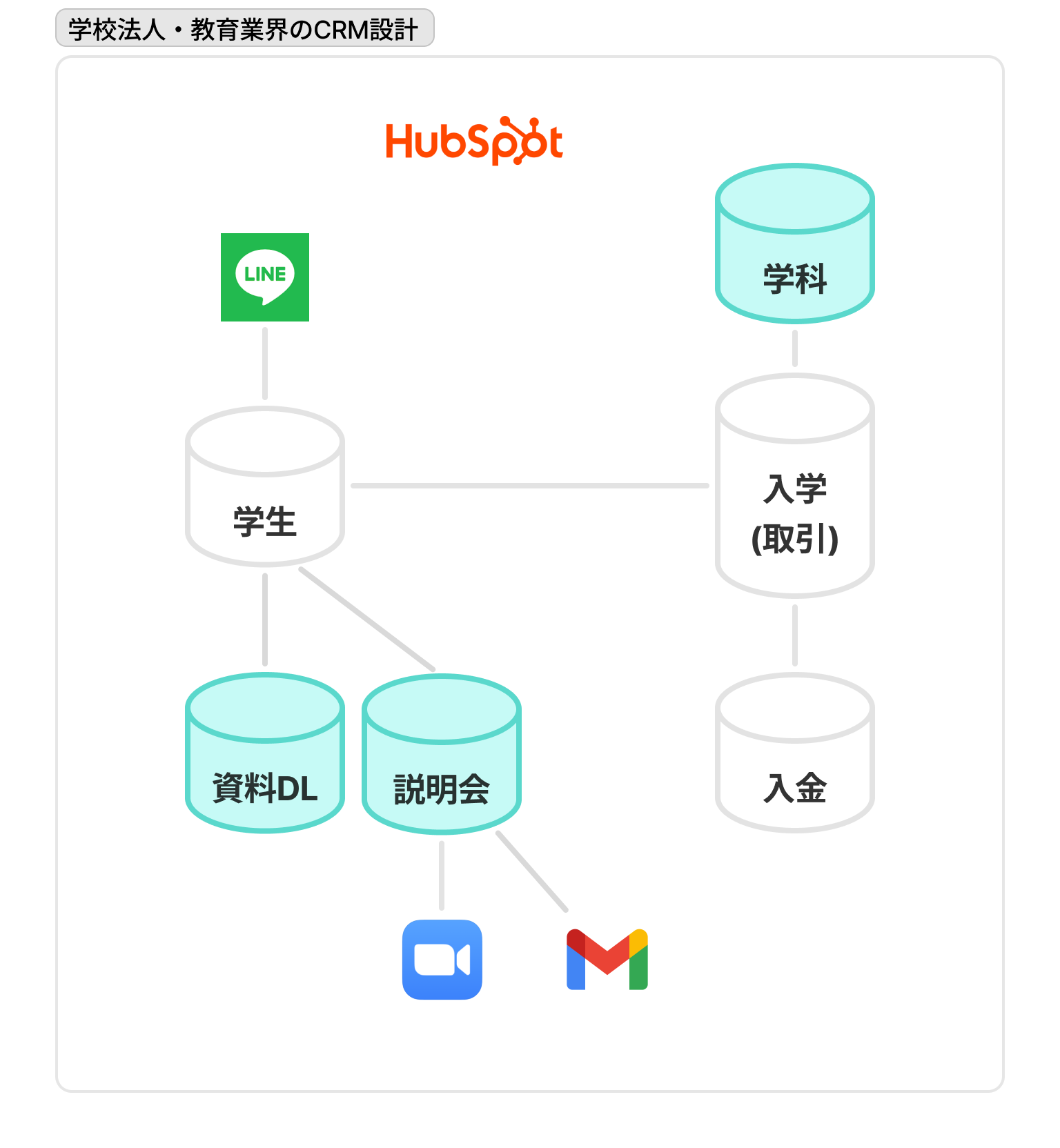
以下の図は、教育業界におけるLINEとHubSpotの連携設計例です。LINEから集めた友だちをコンタクトとして管理し、資料請求や説明会参加といった行動、入学の取引、入金までを一つの流れとして設計しています。
HubSpot LINE連携の価値は、一元管理、自動化、可視化の観点に分けると整理しやすくなります。
この順序を飛ばして配信だけを自動化すると、誰に送ったのか、どのデータを正としているのかが曖昧になります。まずデータの持ち方を決め、その後に配信とレポートを組み立てることがポイントになってきます。
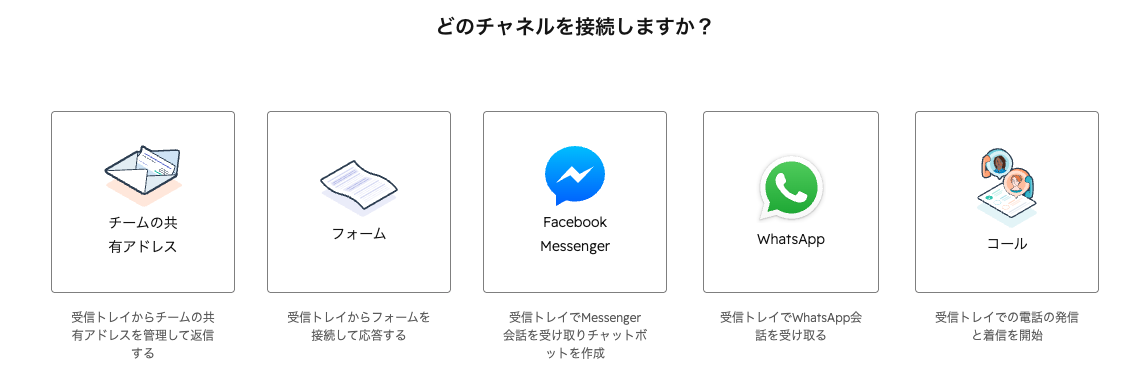
次の画面は、HubSpotの受信トレイに接続するチャネルの選択画面です。共有メールアドレス、フォーム、Messenger、WhatsApp、電話といったチャネルを受信トレイへ集約する画面で、LINE連携も同じように「CRMへの接点の集約」として捉えると設計しやすくなります。
HubSpotとLINEをつなぐ方法には、連携アプリ、カスタムAPI、ZapierやMakeを介した構成があります。それぞれ準備するものや実装できる範囲が異なるため、機能の多さだけで判断せず、目的と運用体制から選ぶことが大切です。
最初から複雑な連携を作る必要はありません。連携したいデータと最初に動かす施策を絞り、小さな範囲で確認してから拡張する進め方をおすすめします。
| 連携方法 | 導入のしやすさ | 柔軟性 | 運用時の特徴 | 向いている要件 |
|---|---|---|---|---|
| LITTLE HELP CONNECT | 比較的始めやすい | 中程度 | 専用の管理画面とHubSpot連携機能を利用する | 標準的な友だち管理やLINE配信から始めたい |
| カスタムAPI連携 | 開発が必要 | 高い | 中間サーバーやログ、エラー処理を自社で管理する | 独自の会話フローやデータ処理が必要 |
| ZapierやMake経由 | 構成による | 中程度 | Webhookを中心に軽量な処理を組み立てる | 対象を絞った連携を試したい |
選定時は、友だち追加時のコンタクト作成、ID連携、ワークフローからの配信、アクティビティ記録、リッチメニューの切り替えのうち、どこまで必要かを確認します。運用開始後に誰が設定を変更し、障害時に誰が確認するかも選定条件に含めます。
LITTLE HELP CONNECTは、HubSpotのアプリマーケットプレイスで提供されているLINE連携用のコネクターです。次のような用途に利用できます。
専用アプリを利用するため、連携処理を一から開発する場合と比べて着手しやすい方法です。ただし、利用できる機能やHubSpot側で必要になる契約内容は、実施したい施策に応じて確認する必要があります。
独自のビジネスロジックや会話フローが必要な場合は、LINE Messaging APIとHubSpot APIを組み合わせます。LINEのWebhookでイベントを受け取り、中間サーバーからHubSpotのコンタクトを検索または更新する構成です。
反対方向の処理では、HubSpot側のイベントを中間サーバーで受け取り、コンタクトに保存したLINEユーザーIDを使ってメッセージを送信します。リッチメニューやFlexメッセージを含め、自社の要件に合わせて制御しやすい点が特徴です。
ただし、カスタム連携では、認証情報の管理、署名検証、エラー処理、再実行、ログの保管まで設計対象になります。作成時だけでなく、運用後の保守を担う体制がない場合には向きません。
限定した処理から試す場合は、ZapierやMakeを介する方法も選択肢になります。LINE Messaging APIとの接続ではWebhookを使った構成が中心になるため、完全なノーコード運用になるとは限りません。
この方法は、小さな連携を検証する用途には合わせやすい一方、処理が増えるとデータの流れを追いにくくなることがあります。複数のシナリオにまたがる場合は、どの処理がHubSpotを更新するのかを設計書に残すことが重要です。
LITTLE HELP CONNECTを使う場合も、アプリをインストールするだけでは運用は完成しません。LINE公式アカウントとの接続、コンタクト作成、ID連携、配信条件を順番に設定します。
ここで要点になるのは、匿名のLINE友だちをいつ、どの情報でHubSpotの既存コンタクトと結びつけるかです。設定作業に入る前に、ID連携後のデータの持ち方まで決めておきます。
事前に、次の項目を確認します。
LINE公式アカウント側では、Webhookを利用できる状態にします。続いて、次の順に接続します。
友だち追加を受けたとき、HubSpotに新しいコンタクトを自動作成するかを決めます。自動作成する場合は、次のものを用意します。
この段階では、LINEユーザーIDとHubSpotコンタクトIDを紐づけられても、メールアドレスや氏名を取得できるとは限りません。そのため、友だち追加だけで既存コンタクトと同一人物だと判断せず、未連携と連携済みをプロパティで区別します。
入力項目は増やしすぎないことも大切です。配信条件やレポートに使う項目から始め、用途が決まっていないプロパティは追加を見送ると管理しやすくなります。
ID連携とは、LINE上の匿名のユーザーIDと、メールアドレスなどを持つHubSpotコンタクトを結びつける処理です。連携後のセグメント配信や商談への接続を考えると、この部分が運用の土台になります。
代表的な方法には、次のものがあります。
| ID連携方法 | ユーザーの操作 | 設計時の確認点 |
|---|---|---|
| LINEログイン | WebサイトでLINEログインを行う | 取得する情報と同意内容 |
| フォーム連携 | LINE内のフォームに情報を入力する | 入力項目と既存コンタクトの照合方法 |
| パラメータ付きリンク | HubSpotから届いたリンクを経由して友だち追加する | パラメータの発行と失効の扱い |
ID連携を促すために限定コンテンツやクーポンを案内する方法もあります。ただし、ユーザーに何のための入力かを示し、取得した情報の利用目的をわかりやすく伝えることが前提です。
連携後は、HubSpotのワークフローにLINEメッセージ送信のアクションを設定します。例えば、次のようなものをトリガーにできます。
設定時は、LINE連携済みのコンタクトだけを対象にし、メッセージテンプレートと送信条件を確認します。公開前には対象を限定してテストし、コンタクトのプロパティ、LINE側の受信内容、HubSpot上の履歴が想定どおりかを確認します。
自動配信は担当者の作業漏れを減らす仕組みになりますが、対象条件が広すぎると不要な配信につながります。配信対象、除外条件、停止条件をセットで設計することが重要です。
連携後の施策は、友だち追加直後の案内だけではありません。HubSpotに蓄積した属性や行動データを使い、検討段階に応じた情報提供や顧客サポートにつなげられます。
ただし、すべてのコミュニケーションをLINEへ移す必要はありません。メール、Webサイト、営業担当者の対応、チケット管理の役割を整理し、LINEが適する接点に絞って使います。
友だち追加後にウェルカムメッセージを送り、会社紹介資料やフォームへの導線を案内します。その後は、HubSpotに保存された業種や行動情報に応じて、次のような情報を出し分けます。
反応があったコンタクトは営業担当者へ引き継ぎ、反応がない場合は配信頻度や内容を見直します。固定された配信を続けるのではなく、フォーム送信やライフサイクルステージの変化を停止条件に含めると、過剰な案内を避けやすくなります。
HubSpotの購買履歴、Webサイト行動、ライフサイクルステージなどを条件に、LINEの配信対象を分けます。例えば、次のような案内などがあります。
このとき、セグメントの条件を担当者の記憶に頼らず、HubSpotのプロパティとリストで定義します。条件の意味を共有しておけば、新しい担当者でも同じ判断基準で運用できます。
HubSpotフォームで申込を受け付け、LINEで確認メッセージや開催前の案内を送ります。開催後は参加状況に応じてアンケートやアーカイブ視聴の導線を分け、参加情報をHubSpotのリード管理に反映します。
イベント施策は、集客だけで終わらせず、その後のフォーム送信や営業対応まで一気通貫で設計します。LINEの反応が営業への引き継ぎ条件になる場合は、誰がいつ対応するかもワークフローに含めます。
既存顧客からLINEで届いた問い合わせをHubSpotのチケットに連携すると、担当者、対応状況、回答履歴を管理できます。回答後に顧客満足度アンケートをLINEから案内する流れも考えられます。
この活用には、LINEのチャットとHubSpotのチケットを橋渡しする仕組みが必要です。利用するアプリの対応範囲を確認し、要件に合わない場合はカスタム連携を検討します。
HubSpot LINE連携では、取得できる情報を増やすことよりも、何をどの目的で保存するかを決めることが重要です。プロパティが乱立すると、配信条件やレポートの意味が担当者ごとに変わり、データの信頼性が下がります。
まずはID連携と配信制御に必要な項目を定めます。その後、運用で確認したい指標に合わせてレポートを作ります。
LINEに関する情報は、HubSpotのコンタクトオブジェクトにカスタムプロパティとして保存します。基本項目は次のとおりです。
| プロパティ名 | 内部名 | フィールドタイプ | 用途 |
|---|---|---|---|
| LINE ユーザーID | line_user_id | 単行テキスト | LINEアカウントとの紐づけキー |
| LINE 友だち追加日 | line_friend_date | 日付 | 友だち追加の時点を把握する |
| LINE ID連携ステータス | line_id_status | ドロップダウン | 未連携と連携済みを区別する |
| LINE ブロックステータス | line_block_status | ドロップダウン | アクティブとブロック済みを区別する |
| LINE 最終メッセージ日 | line_last_message | 日付 | 最終接点を把握する |
プロパティ名だけでなく、更新元と更新条件も決めます。手動更新と自動更新が混在すると値が戻ることがあるため、連携アプリ、中間サーバー、担当者のどこが更新する項目なのかを明確にします。
次の点について、あらかじめ処理ルールを決めます。
LINEの表示名よりHubSpotの登録情報を優先します。ただし、機械的に上書きする前に、どの項目が本人入力で、どの項目がLINEから取得した値なのかを分けて保存すると判断しやすくなります。
LINEユーザーIDはコンタクトに保存しますが、分析対象はコンタクトだけではありません。コンタクトを会社や取引に関連づけることで、LINE上の接点が商談化や顧客化につながったかを確認できます。
顧客化後の問い合わせはチケットへつなぎ、営業活動とサポート活動を分けて管理します。LINEを全体フローのどこに置くかが明確になると、同じ人に営業案内とサポート案内が重複して届く状況も防ぎやすくなります。
友だち追加日のプロパティを使えば、期間ごとの友だち追加の推移を確認できます。ID連携ステータスを組み合わせると、友だちのうちHubSpotコンタクトと紐づいた範囲も把握できます。
さらに、LINE経由のフォーム送信や商談化、メッセージ送信後のページ閲覧などを確認します。ライフサイクルステージ、業種、地域などの条件で分けると、どの対象にLINEが機能しているかを検討できます。
ただし、LINE上の反応と商談化が同じ時期に発生しただけで、LINEが直接の原因だと断定することはできません。レポートは施策を評価する材料として使い、営業履歴やほかの接点とあわせて判断します。
LINEとHubSpotをつなぐと、個人に関する情報やコミュニケーション履歴を複数のシステムで扱うことになります。機能の設定だけでなく、同意、権限、認証情報、配信停止、障害対応まで運用ルールに含めます。
また、自動化を増やすほど、誤った条件が広い範囲へ影響する可能性があります。小さな対象で確認し、記録を見ながら段階的に広げる進め方が適しています。
ID連携時には、LINEアカウントの情報をCRMと連携することをユーザーへ示します。取得する情報、利用目的、保管方法をプライバシーポリシーに記載し、ユーザーがID連携を解除できる手段も用意します。
フォームの入力完了だけを重視すると、利用目的の説明が後回しになりがちです。ユーザーが何に同意しているのか理解できる導線にすることが、継続的な運用の前提です。
LINE公式アカウントのメッセージ配信は、契約する料金プランや配信量によって扱いが変わります。HubSpotのワークフローで自動配信する場合は、対象となるコンタクトの母数を事前に確認します。
全友だちへの一斉配信を初期設定にせず、次のような条件などで対象を絞ります。
除外リストや配信停止条件も用意し、同じメッセージが繰り返し送られないようにします。
Messaging APIチャネルは連携の根幹となる設定です。チャネルアクセストークンは安全に管理し、Webhook URLを別のサービスの設定で上書きしないようにします。
LINE Messaging APIでは、チャネルに設定できるWebhook URLに制約があります。複数のサービスでイベントを受け取る場合は、中継サーバーを含む構成を検討します。
カスタムAPI連携では、独自の処理を組み込める一方で、エラー処理や保守も自社の責任になります。次の対応が必要です。
要件が標準的な連携アプリで満たせる場合は、カスタム開発が適切とは限りません。反対に、複雑なチャットボットや独自のデータ処理が必要な場合は、連携アプリだけで実現しようとすると運用が複雑になることがあります。
導入時は、機能を一度に増やすよりも、目的、データ、配信、分析の順に整えると進めやすくなります。最初の施策で得た結果を確認しながら、次のワークフローやリッチメニューへ広げます。
この進め方であれば、設定の問題が起きたときも影響範囲を限定できます。担当者の経験だけに頼らず、判断条件と確認手順を仕組みとして残せます。
まず、LINE公式アカウントで行っている配信、友だちの管理方法、HubSpotのコンタクト情報を棚卸しします。スプレッドシートや担当者個人のメモで管理している情報があれば、どの作業で参照しているかも確認します。
次に、ナーチャリング、イベント案内、顧客サポートなど、連携で解決したい課題を絞ります。目的が曖昧なままでは、必要なプロパティやID連携のタイミングを決められません。
連携方法を選び、必要なプロパティとID連携フローを設定したら、対象を限定してテストします。確認する項目は次のとおりです。
テスト時は成功した処理だけでなく、ID未連携、ブロック済み、重複コンタクトなどの状態も確認します。想定外の状態を把握してから対象を広げることで、運用開始後の手戻りを減らせます。
最初は、友だち追加後の案内やフォームへの誘導など、目的が明確なワークフローから始めます。その後、ライフサイクルステージ別の配信、イベント連動、チケット連携へ広げます。
配信を追加するたびに、誰が対象となり、どのレポートで結果を見るかを決めます。使われていないワークフローやプロパティを残し続けず、運用状況に合わせて整理することも重要です。
LITTLE HELP CONNECTの基本的な連携機能は、HubSpotの無料プランでも利用できる範囲があります。ただし、ワークフローを使ったLINE自動配信など、HubSpot側の機能に依存する施策には上位プランが必要になる場合があります。導入前に、利用したいアクションと現在の契約内容を照合してください。
友だち追加の段階では、メールアドレスを取得できません。LINEユーザーIDとHubSpot上の既知のコンタクトを結びつけるには、LINEログインやフォーム入力などのID連携が必要です。
既存の友だちへID連携の案内を送り、フォーム入力を通じて段階的に紐づける方法があります。共通キーとなる情報がない場合は、ユーザー自身による連携操作が必要です。
友だち管理、ID連携、ワークフロー配信などの標準的な要件であれば、LITTLE HELP CONNECTから検討しやすいでしょう。独自の会話フローや複雑なデータ処理が必要で、開発と保守の体制がある場合は、カスタムAPI連携が候補になります。
次の項目を確認します。
対象を限定したテストを行い、LINEで受信した内容だけでなく、HubSpotのプロパティと履歴が想定どおり更新されているかも確認してください。
HubSpot LINE連携は、LINE公式アカウントの友だちや反応をHubSpotのコンタクトと結びつけ、ナーチャリング、営業、顧客サポートへつなぐ仕組みです。連携アプリやAPIの選定以上に、ID連携、プロパティ、配信条件、レポートを一続きで設計することが重要です。
LINEとHubSpotの情報をスプレッドシートで照合する運用から移行することで、担当者ごとの判断ではなく、共通の条件で配信や引き継ぎを進めやすくなります。ただし、自動化する範囲を広げすぎると、誤配信や不要なデータ更新の影響も大きくなるため、段階的に進めます。
まずは、次の順に進めてください。
CRMを活用した業務効率化やAIとの連携に関するご相談は、StartLinkまでお気軽にお問い合わせください。
記事の内容を、そのまま実務に落とし込みたい方向け
HubSpotゴールドパートナーのStartLinkが、HubSpot導入・AI活用・CRM整備・業務効率化までをまとめて支援しています。記事で気になったテーマを、そのまま相談ベースで整理できます。
株式会社StartLinkは、事業推進に関わる「販売促進」「DXによる業務効率化(ERP/CRM/SFA/MAの導入)」などのご相談を受け付けております。 サービスのプランについてのご相談/お見積もり依頼や、ノウハウのお問い合わせについては、無料のお問い合わせページより、お気軽にご連絡くださいませ。