%20(%E8%83%8C%E6%99%AF%E3%81%82%E3%82%8A).png?width=130&height=39&name=%E6%9C%80%E7%B5%82Start%20Link%20(500%20x%20150%20px)%20(%E8%83%8C%E6%99%AF%E3%81%82%E3%82%8A).png "StartLink")
この記事の結論
現状整理は、業務・データ・ツール・権限の4種類を棚卸し表に落とし、要件定義へ渡す工程です。集め方と表の型、As-IsからTo-Beへの渡し方を整理します。
現状整理は、業務・データ・ツール・権限の4種類を棚卸し表に落とし、要件定義へ渡す工程です。集め方と表の型、As-IsからTo-Beへの渡し方を整理します。
HubSpot導入前の現状整理とは、いまの業務・データ・ツール・権限を「事実」として表に書き出し、要件定義が参照できる状態にしておく工程です。 理想の姿を描く前に、現在の姿を同じ物差しで記録しておくことで、「何を変えるのか」「何を変えないのか」を判断できるようになります。
多くの導入が設計の途中で止まるのは、現状が人の頭の中にあるまま要件の議論に入ってしまうからです。——担当者ごとに答えが違い、表計算の中身も誰も説明できず、構築に入ってから「あのデータもあった」と気づく、という流れです。
この記事では、現状整理で何を集め、どの表に落とし、要件定義へどう渡すかを、集める順序と判断の基準まで含めて整理します。
現状整理と要件定義は、似た会議で進むため混ざりがちですが、成果物が違います。現状整理の成果物は「いまの状態の記録」で、要件定義の成果物は「これからの状態の約束」です。境目を決めておかないと、ヒアリングの場で「こうしたい」という希望ばかりが集まり、現状が記録されません。
境目の目安は、書く文の主語です。現状整理では「いま〜している」「いま〜に入っている」と書き、要件定義では「〜できるようにする」と書きます。前者に希望が混ざったら、別の欄(所見)へ移します。
なお、要件定義そのものの進め方はHubSpot提案・要件定義7ポイント、稟議までを含む導入前の確認事項はHubSpot CRM導入前チェックリストで扱っています。この記事は、その手前の「何を集めて、どう表にするか」に絞ります。As-Is/To-Beの一般的な分析手法はAs-Is/To-Be分析で業務改善を進める手順、業務フローの書き方は業務プロセスマッピングの書き方にあり、ここでは対象をHubSpot導入に絞ります。
StartLinkの導入支援は、現状の整理・要件定義、設計・構築、データ移行、テスト・検証、定着・運用改善の順に進めます。現状の整理は最初の工程で、ここで作った表が後続の工程すべての入力になります。
| 工程 | 現状整理の表を使う場面 |
|---|---|
| 要件定義 | As-Isの各行にTo-Beの扱いを決める |
| 設計・構築 | データ棚卸しをもとにプロパティとオブジェクトを設計する |
| データ移行 | 保管場所と件数の記録を、移行元の一覧として使う |
| テスト・検証 | 業務フローの例外パターンを、テストケースの材料にする |
| 定着・運用改善 | 権限と担当者の表を、運用ルールの土台にする |
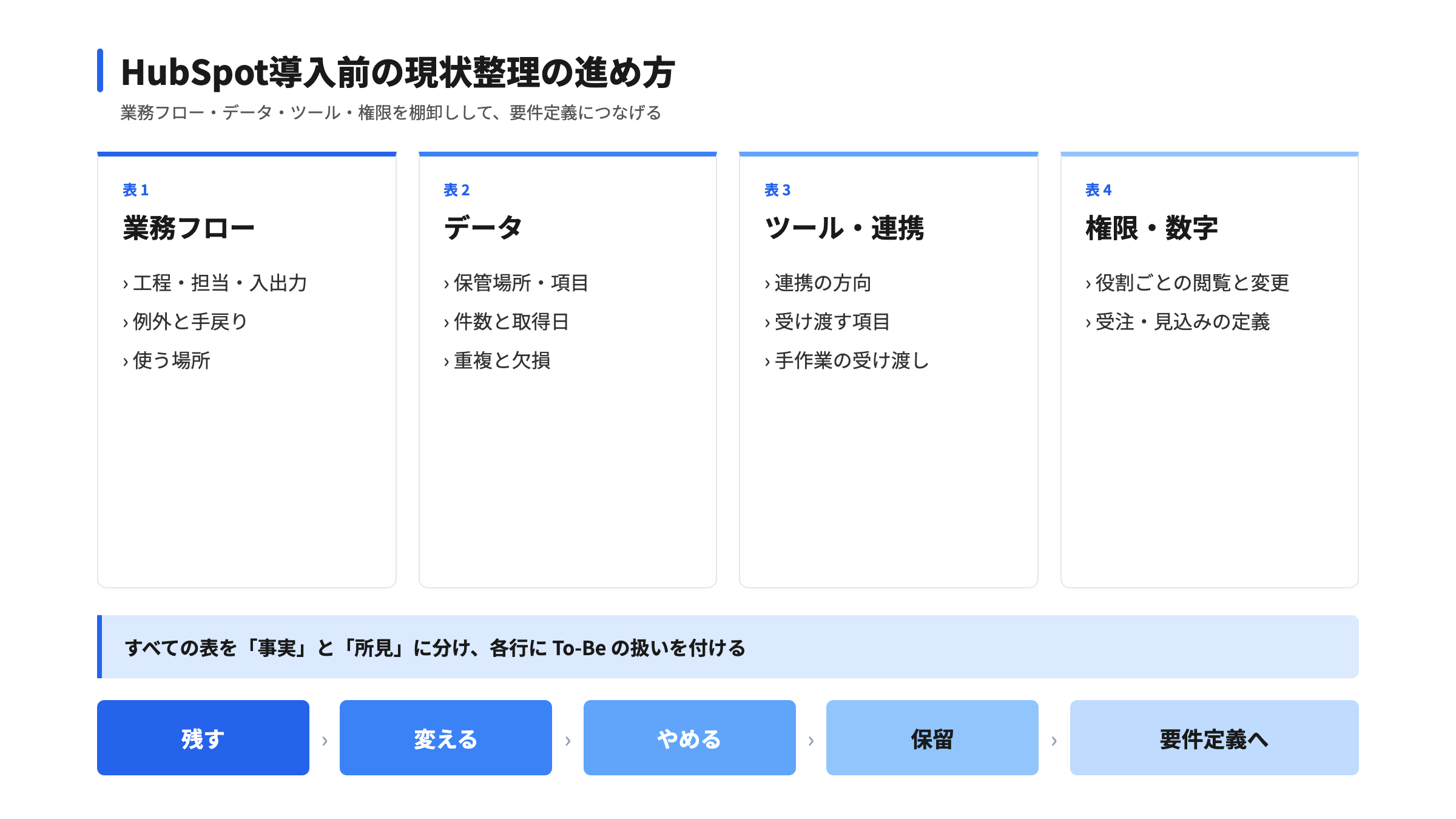
現状整理の資料が散らかるのは、業務の話・データの話・ツールの話・人の話が1枚のメモに混ざるためです。最初から4種類に分けておくと、ヒアリングの担当も分けられ、後から検索もできます。
| 種類 | 集める問い | 主な情報源 |
|---|---|---|
| 業務フロー | 誰が、いつ、何を見て、何をしているか | 現場担当者へのヒアリング、実際の画面操作の同席 |
| データ | どこに、どんな項目が、何件あるか | 表計算、既存システムの出力、名刺・メール |
| ツール | 何が使われ、何と何がつながっているか | 契約中サービスの一覧、連携の設定画面 |
| 権限 | 誰が何を見て、何を変えてよいか | 現在の運用ルール、管理者へのヒアリング |
どの表も、列を「事実」と「所見」に分けます。事実は、聞いた内容や画面で確認した内容をそのまま書く欄です。所見は、整理する側が「ここは重複している」「ここは属人化している」と気づいた点を書く欄です。
この2つを混ぜると、要件定義の場で「それは本当に起きていることなのか、解釈なのか」が分からなくなります。所見の欄に書いた内容は、後で要件の候補として拾います。
業務フローの棚卸しでは、正常に流れた場合の手順だけを聞いても、設計に使える情報になりません。設計で効くのは、流れが止まる場所、戻る場所、人が判断している場所です。
担当者が「いつもこうしています」と話した内容は、手順の骨格として書きます。そのうえで、「うまくいかなかったときはどうしますか」「最後にそれが起きたのはいつですか」と重ねて聞くと、例外の処理が見えてきます。
| 列 | 書くこと | 区分 |
|---|---|---|
| 工程名 | 問い合わせ受付、見積作成、受注処理など | 事実 |
| 担当者(役割) | 個人名ではなく役割で書く | 事実 |
| 入力・出力 | 何を見て始め、何を作って終えるか | 事実 |
| 使う場所 | どのツール・ファイルで作業しているか | 事実 |
| 例外・手戻り | 止まる条件、戻る先、人が判断する箇所 | 事実 |
| 所見 | 属人化・二重入力・待ちの発生など | 所見 |
聞き取りの記録や議事録の下書きは、Claudeのような生成AIで整理すると速くなります。ただし、AIが作った表は、必ず担当者本人が事実として合っているかを確認します。AIは聞いた内容の整理を担い、事実の確認は人が担います。
データの棚卸しは、「何が入っているか」だけでなく、「誰が、いつ、どう更新しているか」まで記録します。HubSpotへ移す・つなぐ・捨てるの判断は、更新のされ方で大きく変わるためです。
移行を伴う場合、件数の照合は後の工程で使います。そのため、現状整理の時点で、保管場所ごとの件数と取得日を残しておきます。移行時の突合の進め方はCRMデータ移行の方法にまとめています。
| 列 | 書くこと |
|---|---|
| 保管場所 | 表計算、既存システム、メール、名刺など |
| 対象 | コンタクト、会社、案件、問い合わせ履歴など |
| 主な項目 | 項目名と、入力方式(自由記述か選択か) |
| 件数と取得日 | その時点の件数。日付とセットで記録 |
| 更新者と頻度 | 誰が、どのタイミングで更新しているか |
| 重複や欠損の状況 | 同じ相手が複数行ある、空欄が多い項目など |
すでにHubSpotのアカウントがある場合は、ヒアリングで聞くより、画面で確認したほうが正確です。公式ナレッジで確認できた場所は次のとおりです。
| 確認したいこと | 画面の場所 | 取れる情報 |
|---|---|---|
| プロパティの一覧と使われ方 | 設定アイコン、[プロパティー]で対象オブジェクトを選ぶ | グループ、フィールドタイプ、作成者での絞り込み。編集画面の[使用法][データ品質][データソース]のタブ(この3タブはData Hub ProfessionalまたはEnterpriseが対象) |
| 重複の状況 | [その他]、[CRM]、コンタクトまたは会社、右上の縦に並んだ3つの点のアイコンから[重複を管理] | コンタクトと会社の重複候補(重複管理ツールはProfessionalまたはEnterpriseが対象) |
| 保有データの実数 | 各オブジェクトの[すべてのレコード]ビューで[エクスポート] | 現在のプロパティー値と関連付けのファイル。エクスポート権限が必要 |
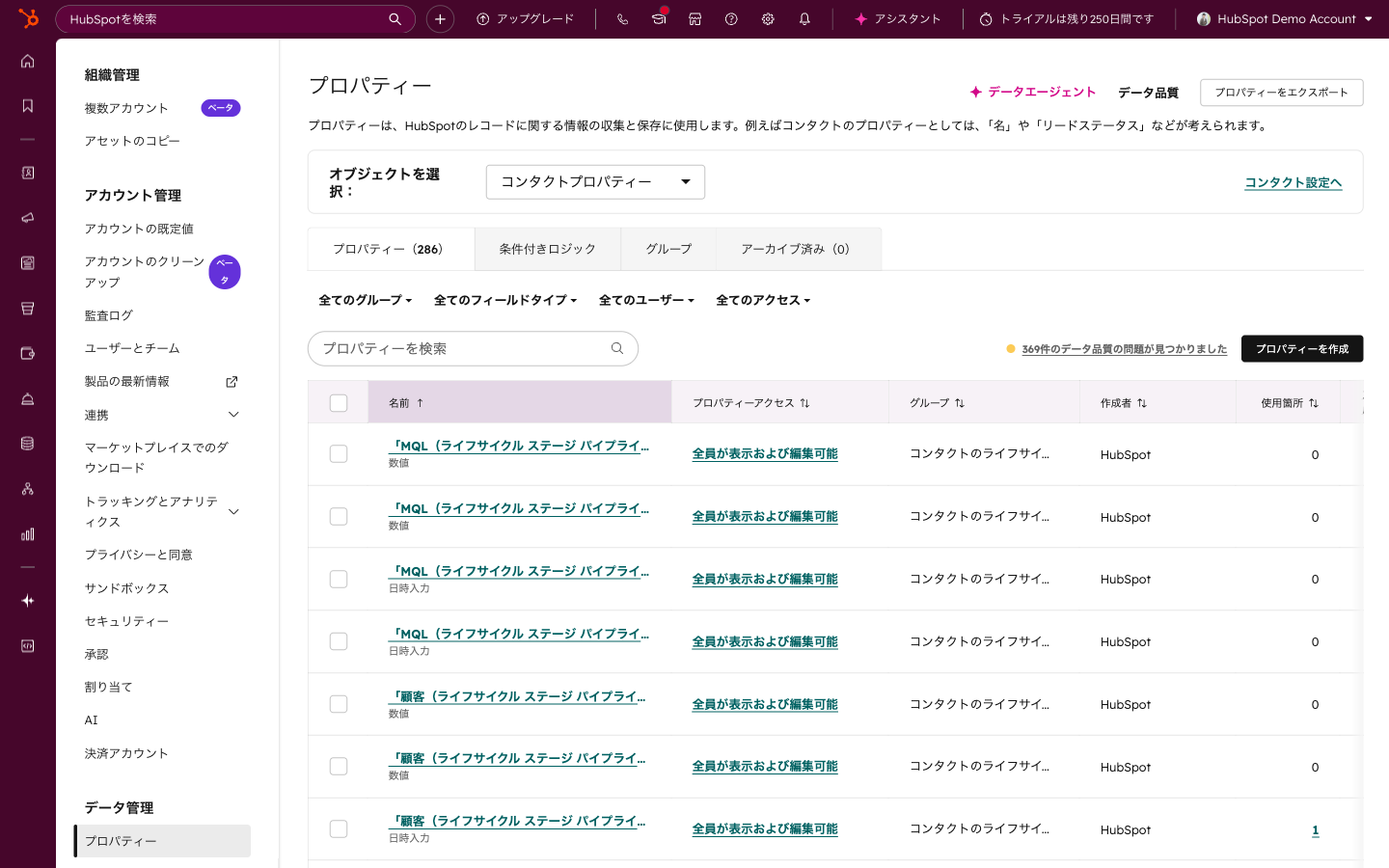
プロパティの一覧は、設計の前に必ず見ておきます。同じ意味の項目が複数あったり、使われていない項目が残っていたりする場合、その整理が構築の最初の作業になるためです。詳細な設計の考え方はHubSpotプロパティ設計と命名規則、データ型の選び方を参照してください。
公式の記載は次のページで確認できます。プロパティーの作成と編集(HubSpotナレッジベース)、レコードのエクスポート(HubSpotナレッジベース)、重複レコードの管理(HubSpotナレッジベース)です。
ツールの棚卸しは、サービスの名前を並べるだけでは足りません。大事なのは、どのツールとどのツールが、どの方向に、何のデータをやり取りしているかです。HubSpot導入後に連携を作り直す範囲は、この線の記録で決まります。
| 列 | 書くこと |
|---|---|
| ツール名と用途 | 何のために使っているか |
| 管理者 | 設定を変えられる人 |
| 受け渡すデータ | 連携先へ渡す項目と、受け取る項目 |
| 連携の方向と方法 | 一方向か双方向か。標準の連携か、手作業か |
| HubSpot導入後の扱い | 置き換える・連携する・併用する・やめる |
すでにHubSpotのアカウントがある場合、接続済みのアプリは、設定アイコンから[連携]、[接続されたアプリ]で確認できます(連携アプリの管理(HubSpotナレッジベース))。一覧に出ない手作業の受け渡し、たとえば毎月のCSV取り込みは、ヒアリングで拾います。
会計や情報共有のツールとつなぐ場面では、StartLinkが開発するSync for freeeやSync for Notionのような連携アプリで埋められる部分と、設計が別に必要な部分が出てきます。詳しくはSync for freeeのページで確認できます。標準で足りない部分に連携アプリを使うかどうかは、要件定義の段階で決めます。
権限と運用ルールは、現状整理で抜けやすい領域です。「誰が何を見られるか」は、多くの場合、ルールとして書かれておらず、慣習で運用されています。この慣習を書き出さずに構築すると、公開範囲の設計で後から揉めます。
HubSpotの権限は、[ユーザーとチーム]で管理し、CRM・マーケティング・セールス・収益・サービス・データ管理・自動化・レポート作成などのタブごとに設定します(ユーザー権限の設定(HubSpotナレッジベース))。権限セットの設定には、スーパー管理者または「ユーザーの追加および編集」権限が必要です。現状整理では、画面の設定を決める前に、「いまの運用でどの役割がどの情報を見て、変えているか」を役割ごとに書きます。
| 役割 | 見ている情報 | 変更している情報 | 所見(見せたくない・見たい) |
|---|---|---|---|
| 営業担当 | 担当の顧客と案件 | 案件の状況、メモ | 他担当の案件をどこまで見てよいか |
| 営業管理者 | チーム全体の案件 | ステージの定義 | 集計の定義が人によって違う |
| 管理部門 | 受注後の契約・請求 | 請求の情報 | 営業側から見せる範囲 |
もう1つ、現状整理で記録しておきたいのが、数字の定義です。「受注」「見込み」「商談」といった言葉は、部署によって指す範囲が違うことがあります。いまの会議で使っている定義を、数字の出し方とセットで書き残します。
ここが曖昧なまま構築に入ると、パイプラインのステージの意味が人によって違い、レポートの数字が合わなくなります。ステージ設計の考え方はHubSpotパイプライン設計ガイドを参照してください。パイプラインのステージ設定の場所は、設定アイコンから[データ管理]の[オブジェクト]で、対象を選んで[パイプライン]タブを開く形です(パイプラインの設定(HubSpotナレッジベース))。
4種類の表ができたら、各行に「To-Beでの扱い」を1つ決めます。これが、現状整理から要件定義への受け渡しです。扱いは次の4区分に絞ると、議論が進みます。
| 扱い | 意味 | 判断の基準 |
|---|---|---|
| 残す | HubSpotでも同じ形で続ける | 成果が出ており、変える理由がない |
| 変える | HubSpot上で形を変えて実現する | 二重入力や属人化など、所見に課題が書かれている |
| やめる | 移行も連携もしない | 使われていない、または目的が失われている |
| 保留 | 要件定義の場で決める | 関係者の合意が要る、または情報が足りない |
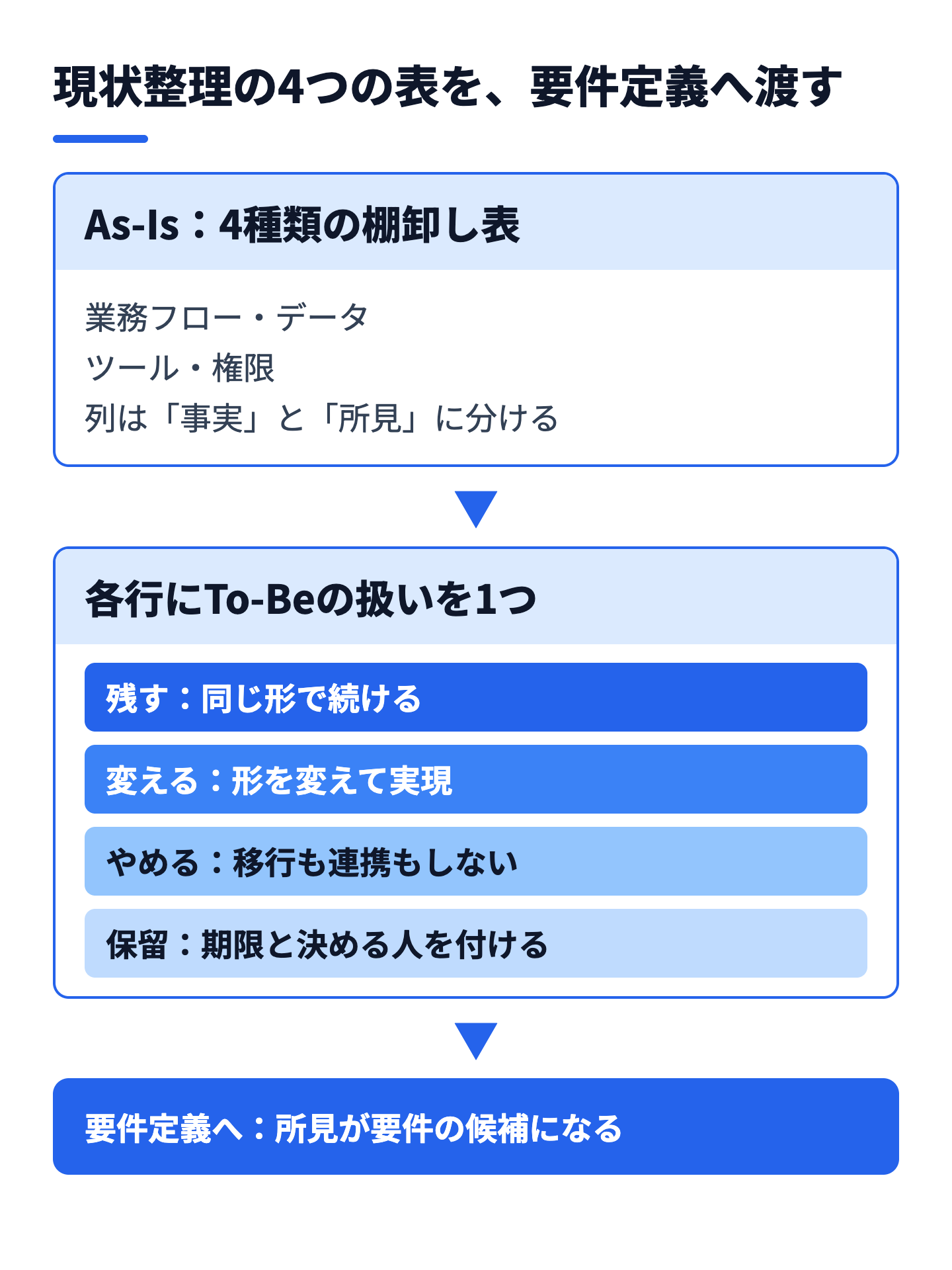
「保留」は便利な区分ですが、放置されやすい区分でもあります。保留の行には、「誰が」「いつまでに」決めるかを必ず付けます。期限のない保留は、構築の途中で突然「やっぱり必要だった」という形で戻ってきます。
要件の候補は、所見の欄から拾います。「同じ顧客を3か所で管理している」という所見があれば、「顧客情報の正を1か所にする」が要件の候補になります。所見を要件に書き換える作業は、事実の欄を根拠として残したまま行います。根拠が追えることで、要件の優先順位を決めるときに「なぜ必要か」を説明できます。
現状整理の期間は、対象とするデータとツールの数で変わります。ここでは、段階を踏んで進める一例を示します。企業様(チーム)によって最適な形は異なりますので、規模に応じて調整してください。
StartLinkは、最初に1つの業務に絞って現状整理から構築まで通し、動いたものを土台に対象を広げる進め方を勧めています。一度に全社の現状を整理しようとすると、表が完成する前に状況が変わってしまうためです。準委任の形で伴走する場合は、表の作成を一緒に進め、事実と所見の分け方をその場で合わせます。
| 失敗 | 起きること | 回避策 |
|---|---|---|
| 理想像を先に議論する | 現状の記録が残らず、後で食い違う | 現状整理と要件定義の会議を分ける |
| 管理者だけに聞く | 現場の例外が拾えない | 現場担当者に画面を見せてもらう |
| データの件数を取らない | 移行時に照合できない | 取得日付きで件数を残す |
| 手作業の受け渡しを拾わない | 連携の範囲が不足する | 毎月・毎週の定例作業を聞く |
| 保留の行を放置する | 構築中に仕様が揺れる | 期限と決める人を付ける |
現状整理の成果は、きれいな資料ではなく、事実と所見が分かれた表です。後から根拠をたどれることが、要件定義と構築の精度を決めます。
導入全体の流れはHubSpot導入完全ガイド、失敗の型はHubSpot導入の失敗パターンと回避策でも整理しています。
対象とする業務やデータの量で変わります。1つの業務に絞った場合は、ヒアリングと表の作成を合わせて2週間前後を目安に考えることが多いです。ただし、企業様(チーム)によって最適な形は異なりますので、最初に対象範囲を決めてから見積もるのがおすすめです。
試用として触ることは問題ありません。ただし、本番の設計に入る前には、データと運用の現状を表にしておくことをおすすめします。後から変えにくい設定があるため、先に決める項目を洗い出す意味があります。
図でなくても、表で足ります。大切なのは、工程・担当・入力と出力・例外が記録されていることです。図は、関係者が全体像を共有したいときに追加します。
「評価のためではなく、設計のために現状を知りたい」と目的を伝え、1回の時間を短くして回数を分けると進めやすくなります。実際の画面や表計算を見せてもらう形にすると、説明の負担も減ります。
可能です。表の作成と要件定義への渡し方を支援範囲とし、構築は別に判断する形もあります。依頼範囲の切り分けは、HubSpot提案・要件定義7ポイントも参考になります。
最初の一歩は、対象にする業務を1つ決め、業務フローの表に工程名を10行ほど書き出すことです。HubSpotゴールドパートナーのStartLinkは、現状整理から要件定義、構築、定着までを工程ごとに支援しています。自社の状況に当てはめた進め方を検討したい場合は、CRM特化型コンサルティングのHubSpotゴールドパートナーのStartLinkまでお問い合わせください。
記事の内容を、そのまま実務に落とし込みたい方向け
HubSpotゴールドパートナーのStartLinkが、HubSpot導入・AI活用・CRM整備・業務効率化までをまとめて支援しています。記事で気になったテーマを、そのまま相談ベースで整理できます。
株式会社StartLinkは、事業推進に関わる「販売促進」「DXによる業務効率化(ERP/CRM/SFA/MAの導入)」などのご相談を受け付けております。 サービスのプランについてのご相談/お見積もり依頼や、ノウハウのお問い合わせについては、無料のお問い合わせページより、お気軽にご連絡くださいませ。