%20(%E8%83%8C%E6%99%AF%E3%81%82%E3%82%8A).png?width=130&height=39&name=%E6%9C%80%E7%B5%82Start%20Link%20(500%20x%20150%20px)%20(%E8%83%8C%E6%99%AF%E3%81%82%E3%82%8A).png "StartLink")

この記事の結論
HubSpot Sales Hubは、顧客接点と営業案件を結び、活動の進行を支えるSFAです。入力・共有・可視化を営業プロセスに組み込むことで、案件ごとの次の行動を判断しやすくします。
HubSpot Sales Hubは、顧客接点と営業案件を結び、活動の進行を支えるSFAです。入力・共有・可視化を営業プロセスに組み込むことで、案件ごとの次の行動を判断しやすくします。
HubSpot Sales Hubは、顧客接点と営業案件を結び、活動の進行を支えるSFAです。入力・共有・可視化を営業プロセスに組み込むことで、案件ごとの次の行動を判断しやすくします。
「商談の進捗は各担当者の表を集めないと見えない」
「見積もりを送った後、誰がいつ連絡し、次に何をするかが担当者によってばらつく」
「営業記録は残っているのに、会議前に情報を探し直している」——
こうした状態を見直すには、機能を設定する前に、どの情報を誰が記録し、何を確認できたら案件を進めるかを決める必要があります。
HubSpot Sales Hubとは、HubSpot CRM上でコンタクトや会社と取引を関連付け、営業活動や案件の進行を管理するSFAです。取引の進捗を記録し、メールやミーティング、レポートなどを同じ顧客情報に結び付けて、営業の流れを見える形にします。
本記事は「AI × CRMで企業価値を上げる設計思想|経営者が知るべきAI CRM戦略」シリーズの一部です。
本記事はStartLinkの「AI活用完全ガイド」関連記事です。
「HubSpot Sales Hubで案件管理を始めたいけれど、機能と運用設計をどう結び付ければよい?」——そんな方に向けて、現在の案件を取引パイプラインへ移すときの判断順序を整理します。
HubSpot Sales Hubは、商談の記録だけでなく、顧客との接点を営業活動に結び付ける仕組みです。会社やコンタクトに取引を関連付ければ、担当者が変わったときも、顧客情報と案件の経緯を同じCRM上で確認できます。マーケティングやサポートの情報を営業が参照する場合は、商談の判断に必要な記録を見極めて使います。
次の画面は、HubSpotメールトラッキングの通知画面です。通知を確認した後の対応を決める際は、開封の有無だけで判断せず、商談の経緯や相手との合意事項も確認します。
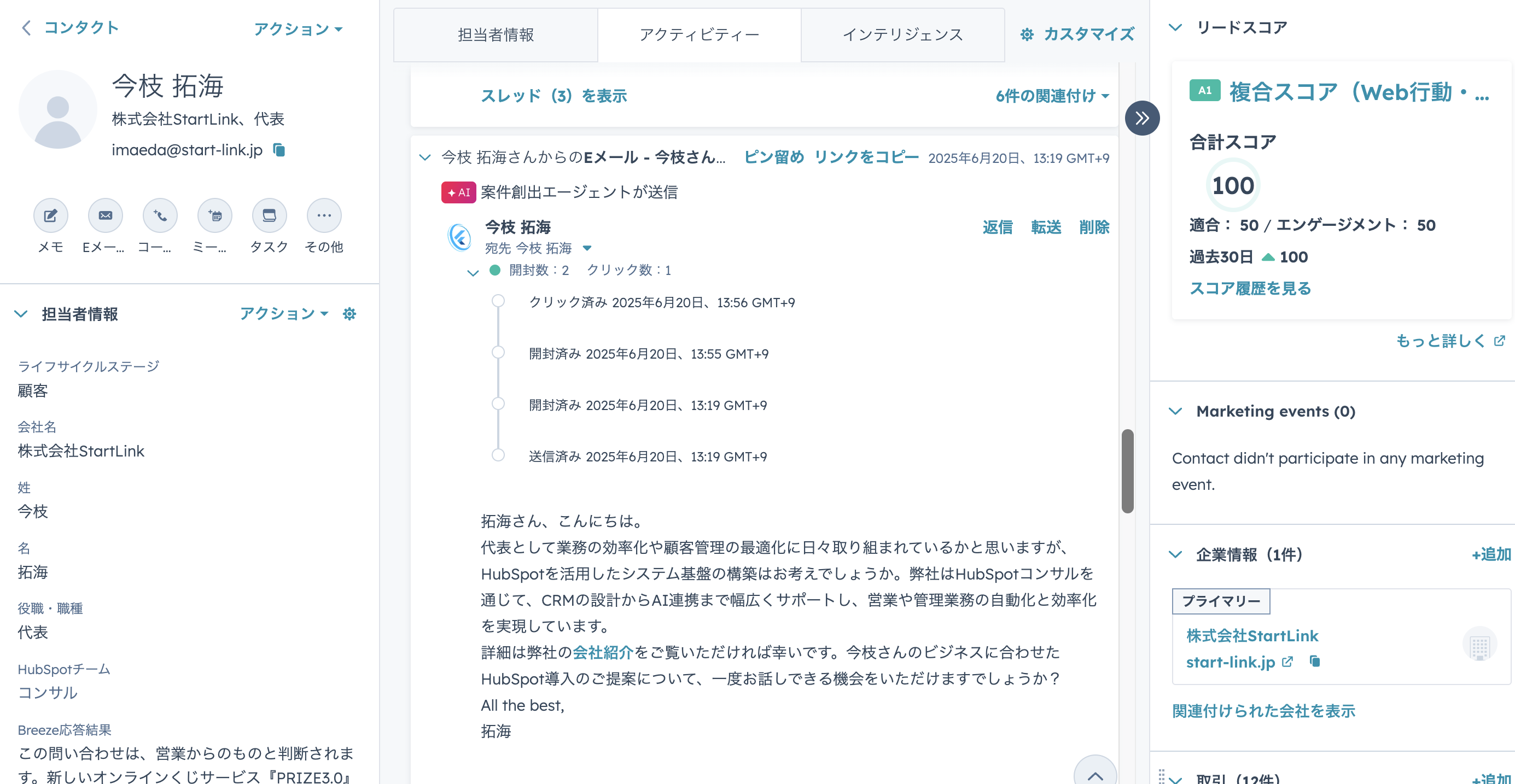
担当者ごとに案件の一覧を分けている場合は、まず同じ案件がどこに記録され、どの一覧が更新の基準になっているかを確認します。商談メモがメールやチャットにもあるなら、営業会議や引き継ぎで実際に参照する内容を選び、取引レコードに残す情報を決めます。
次の画面は、表計算で管理している案件情報を見直す際の参考画面です。列をそのまま移すのではなく、案件の進行判断に使う情報と、参照用に残す情報を分けて確認します。
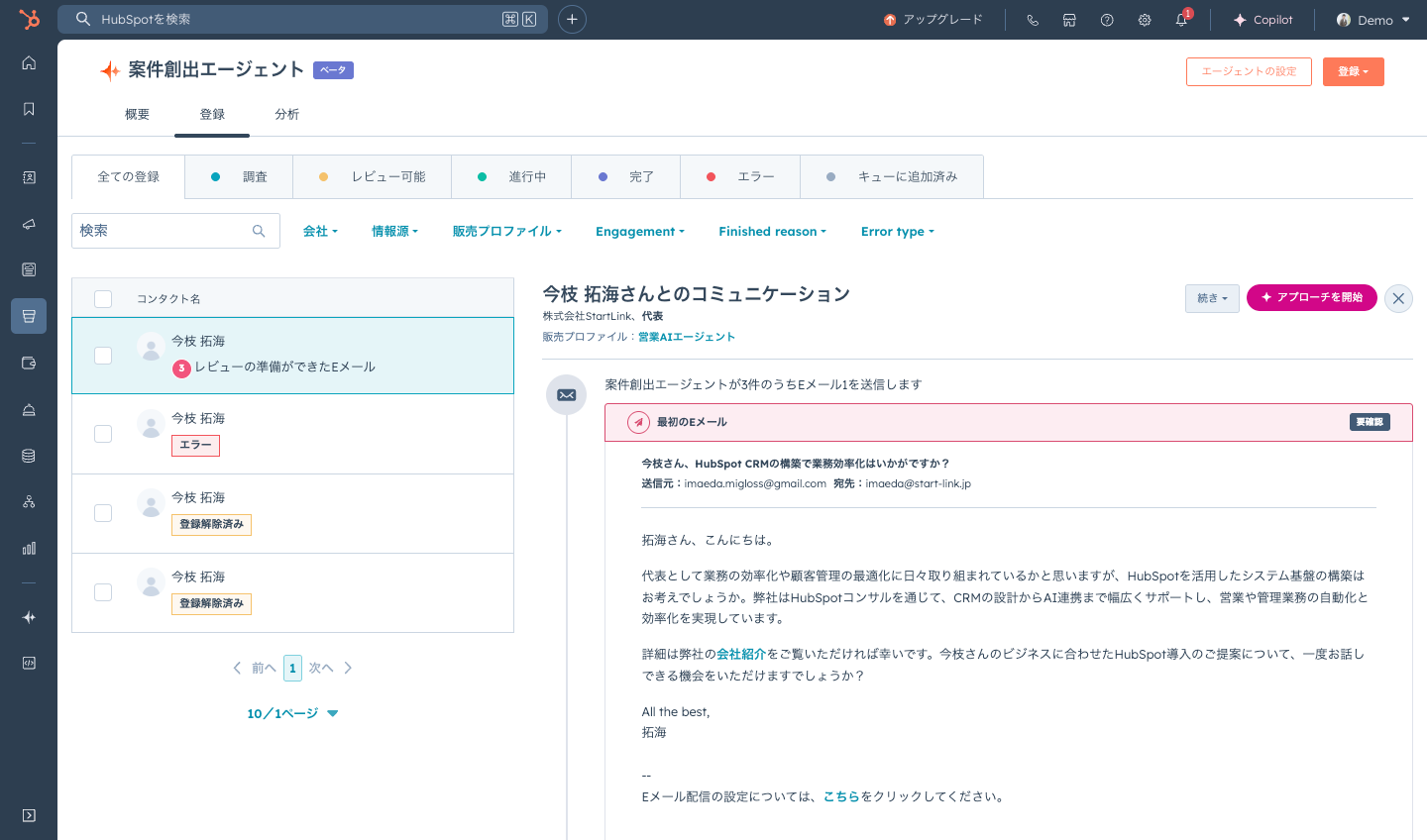
HubSpotでは、コンタクト、会社、取引などを関連付けて、顧客との活動履歴をレコード上にまとめられます。移行時は、会社や担当者を特定できるか、案件の現在地が分かるか、次の対応を引き継げるかの順に確認します。判断に使わない列まで入力対象にすると更新が続きにくいため、用途が説明できない項目は必須にせず、会議で必要になった時点で見直します。
営業の流れは、コンタクトへの接点から始まり、取引の進行、受注後の顧客対応へと続きます。Sales Hubの取引管理は、この流れのうち商談の進捗を扱う部分です。問い合わせやサポート履歴を参照する場合は、その情報が今回の提案や引き継ぎにどう関わるかを確かめます。
以下の画面は、取引が会社レコードに関連付けられ、CRM上で管理される様子です。案件を確認するときは、関連する会社・コンタクト、活動履歴、次の対応が同じ取引からたどれるかを見ます。
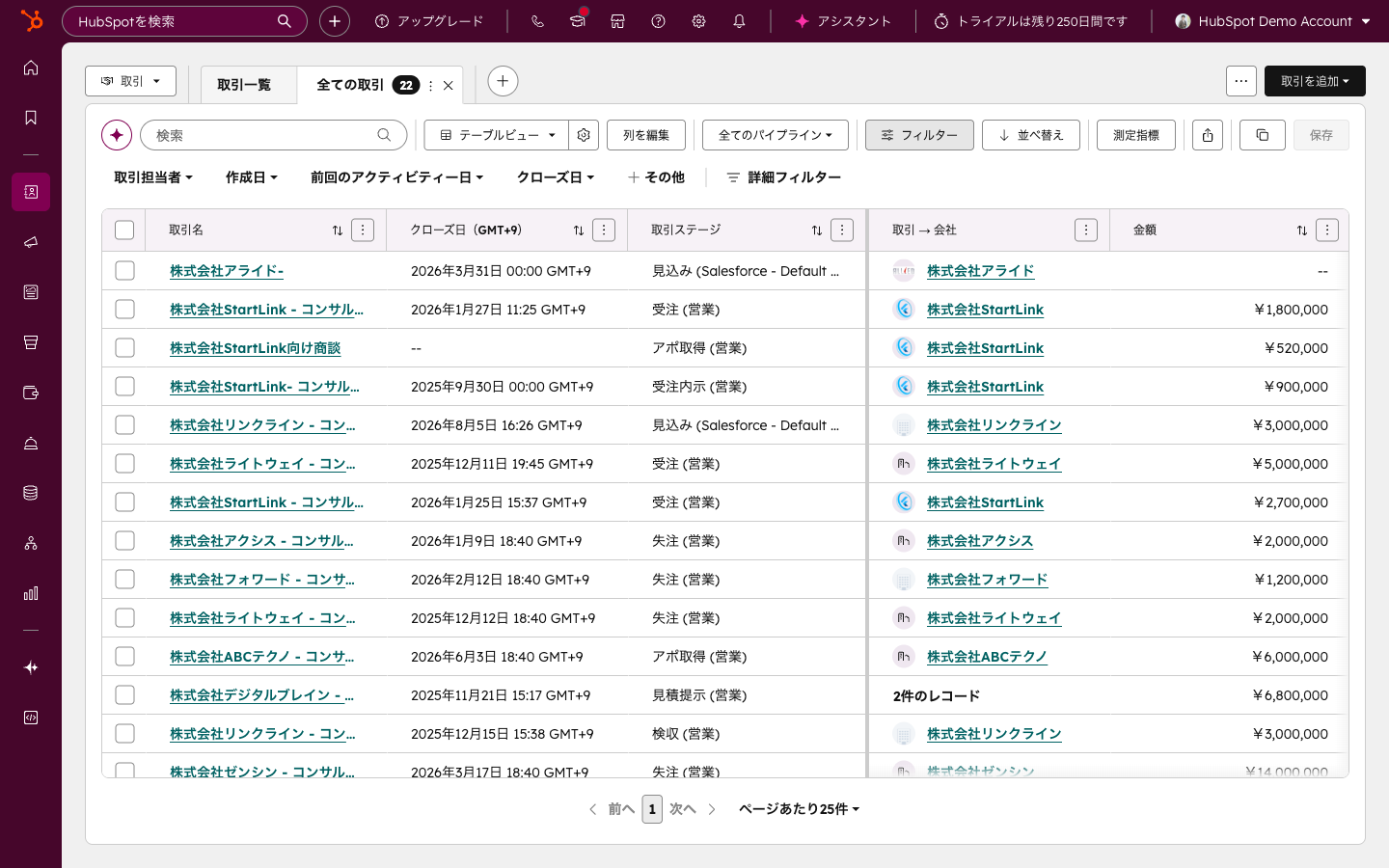
最初に、営業プロセスのどの場面で情報が必要かを整理します。初回面談前に確認する顧客情報、提案へ進むための条件、受注後に渡す内容を挙げ、それぞれの記録先と確認する担当者を決めます。
次に、現在の案件を見ながら「情報がないために次の行動を決められない場面」を探します。その情報は入力項目や活動記録として扱い、すでに別の記録から確認できる内容は重複入力を避けます。この順序で決めると、機能の設定と営業上の判断を結び付けられます。
取引パイプラインは、案件が成約に至るまでの段階を表します。担当者が案件を登録するだけでは、ステージの意味が人によって異なり、一覧や予測の数字を比べにくくなります。顧客側で何が確認できたかを基準にステージを定め、入力ルールを合わせます。
パイプラインは、ステージ名を並べるだけでなく、受注確度やステージの定義、必要な入力情報まで一体で設計します。まず営業上の節目を並べ、各節目を裏付ける顧客とのやり取りを確かめます。その後、進行判断やレポートに必要な項目を選びます。
| 要素 | 決めること | 設計の考え方 |
|---|---|---|
| 取引ステージ | 商談の進行段階 | 顧客の意思決定や営業上の節目で区切ります |
| 受注確度 | 段階ごとの見込み | 自社の受注実態に照らして設定します |
| ステージ定義 | その段階に進んだと判断する条件 | 担当者が同じ判断をできるよう具体化します |
| 必須入力項目 | 次の段階で必要な情報 | 金額やクローズ日など、後の判断に使う項目を絞ります |
例えば「提案中」を設けるなら、社内で提案を準備している段階を含めるのか、顧客へ提示して検討が始まった段階とするのかを決めます。両者を同じステージに置くと会議で進捗を読み取りにくい場合は、定義を分けるか、提案状況を別の項目で確認できるようにします。
条件付きステージのプロパティを使うと、特定ステージに進む際に表示する項目や必須入力を設定できます。提案段階で金額やクローズ日を入力する設計を考える場合も、先に「その情報がないと何を判断できないか」を確認します。
必須項目を選ぶ際は、営業会議で必要な判断から逆算します。例えば、提案内容を確認するために金額が必要なら、その入力時点と確認者を決めます。一方、顧客との合意前には確定できない情報なら、仮の値を必須入力させる設計が適切か見直します。入力欄が埋まっていても判断に使えない場合は、項目を増やす前に定義と入力時点を修正します。
同じ「提案中」でも、提案日が決まった段階と、顧客が具体案を検討している段階では、見込みの意味が異なります。ステージごとに移行条件と確度の決め方を定め、顧客の検討状況と次の合意事項を確認して予測に反映します。顧客の意思を確認できていない案件は、確度を上げる根拠として扱えません。
見直す際は、過去の案件について、ステージを変更した時点の記録、顧客との合意事項、次の対応、最終的な結果を同じ順序で確認します。同じステージにいた案件を比べ、顧客の検討段階が異なるならステージ定義を見直します。段階は同じでも必要な記録が欠けているなら、入力項目か記録のタイミングを直します。記録自体が不足している場合は受注確度を調整する根拠にせず、まず今後の案件で判断材料を残せる状態にします。
Sales Hubの機能は、顧客との接点を記録し、案件を進め、結果を振り返る流れの中で役割を決めます。ある機能を使うか迷ったら、現在どこで情報が途切れ、その機能を使った後に誰が何を判断するかを確認します。
取引は、見込み客との商談を成約まで管理するレコードです。パイプラインをボード表示にすると、各案件がどのステージにあるかを一覧できます。会議では停滞している案件を選び、最後に確認できた顧客の反応と、次に必要な対応を取引の記録から確かめます。
次の画面は、HubSpotシーケンスの自動メール設定画面です。継続的なフォローを設定する際は、連絡の目的と停止・見直しの条件を案件の状況に合わせて決めます。
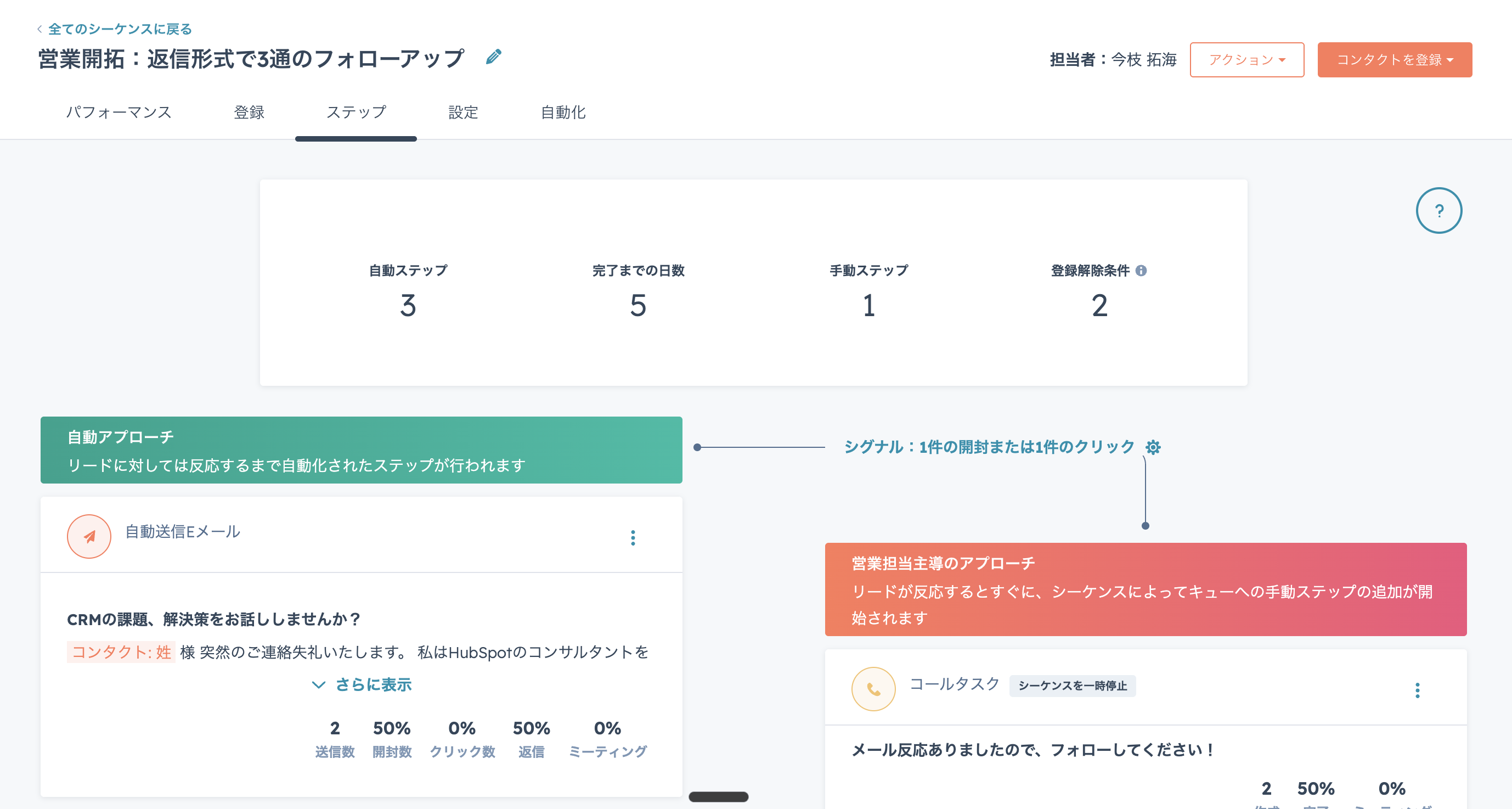
次の画面は、デモ環境の営業ダッシュボードです。ステージ別の表示を見たら、金額の大きさだけで優先順位を決めず、更新された根拠や次の行動も確認します。
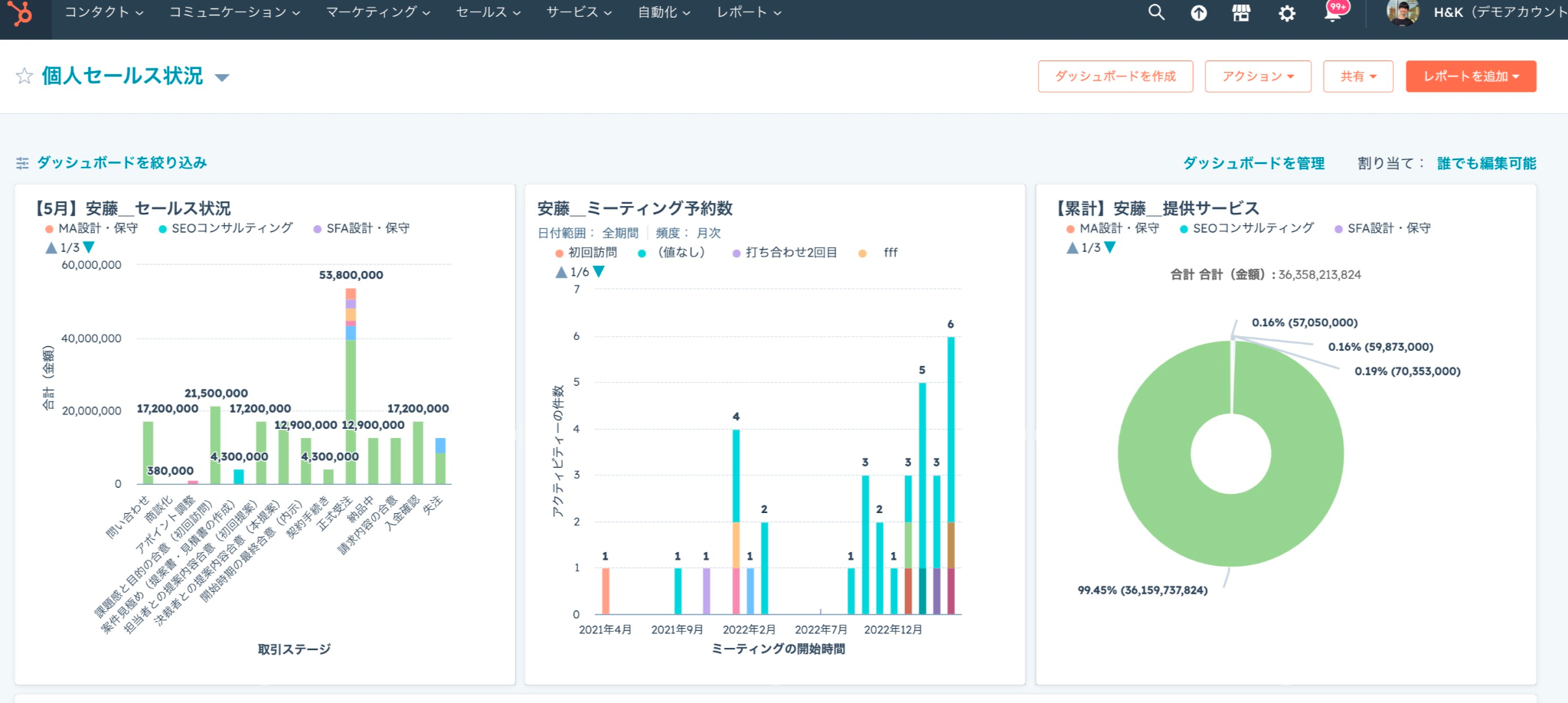
ボード上で案件が動いていない場合は、顧客の検討が止まっているのか、活動は進んでいるのにステージの更新が漏れているのかを分けます。前者なら次の確認事項を担当者と決め、後者なら移行条件と更新のタイミングを見直します。受注後に金額や日付を修正する必要がある場合も、誰がどの記録を基に変更するかを決めておきます。
メールテンプレートは、繰り返し送る案内やフォローアップの文面を共通化する用途に向いています。スニペットは、議事録の見出しや社内メモなど、短い定型文を記録するときに使えます。まず、毎回必要な情報と案件ごとに書き分ける情報を分け、ひな形に含める範囲を決めます。
次の画面は、メールトラッキングに関する画面です。通知は送信後の状況を確認する材料として扱い、相手への次の連絡はこれまでのやり取りと案件の目的に照らして決めます。
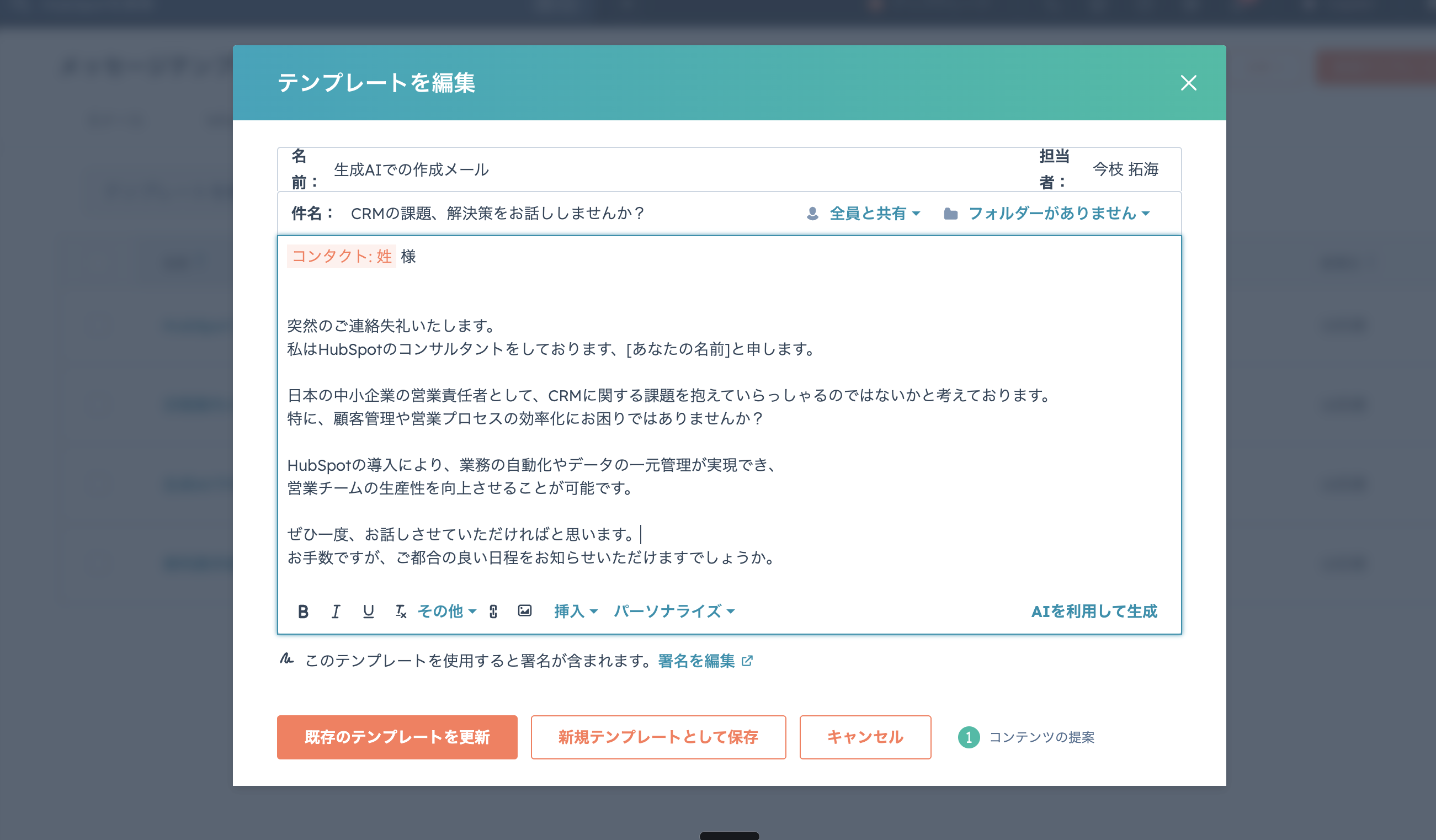
ひな形を使った後は、担当者が顧客の状況に合わせて修正した箇所を確認します。同じ説明が繰り返し不足するならひな形を直し、個別事情に関わる修正が多いなら定型化する範囲を狭めます。送信後の合意事項は取引にも記録し、次の担当者がメールを探し直さずに対応を判断できるようにします。
ミーティングリンクを使うと、相手が候補日時を選んで面談を予約できます。設定前には、誰の予定を提示するか、面談の目的をどう伝えるか、予約後にどの案件を確認するかを決めます。
次の画面は、HubSpotミーティング自動調整の設定画面です。設定内容は、担当者の予定と顧客に案内する面談の目的が合っているかを確認する際に参照できます。
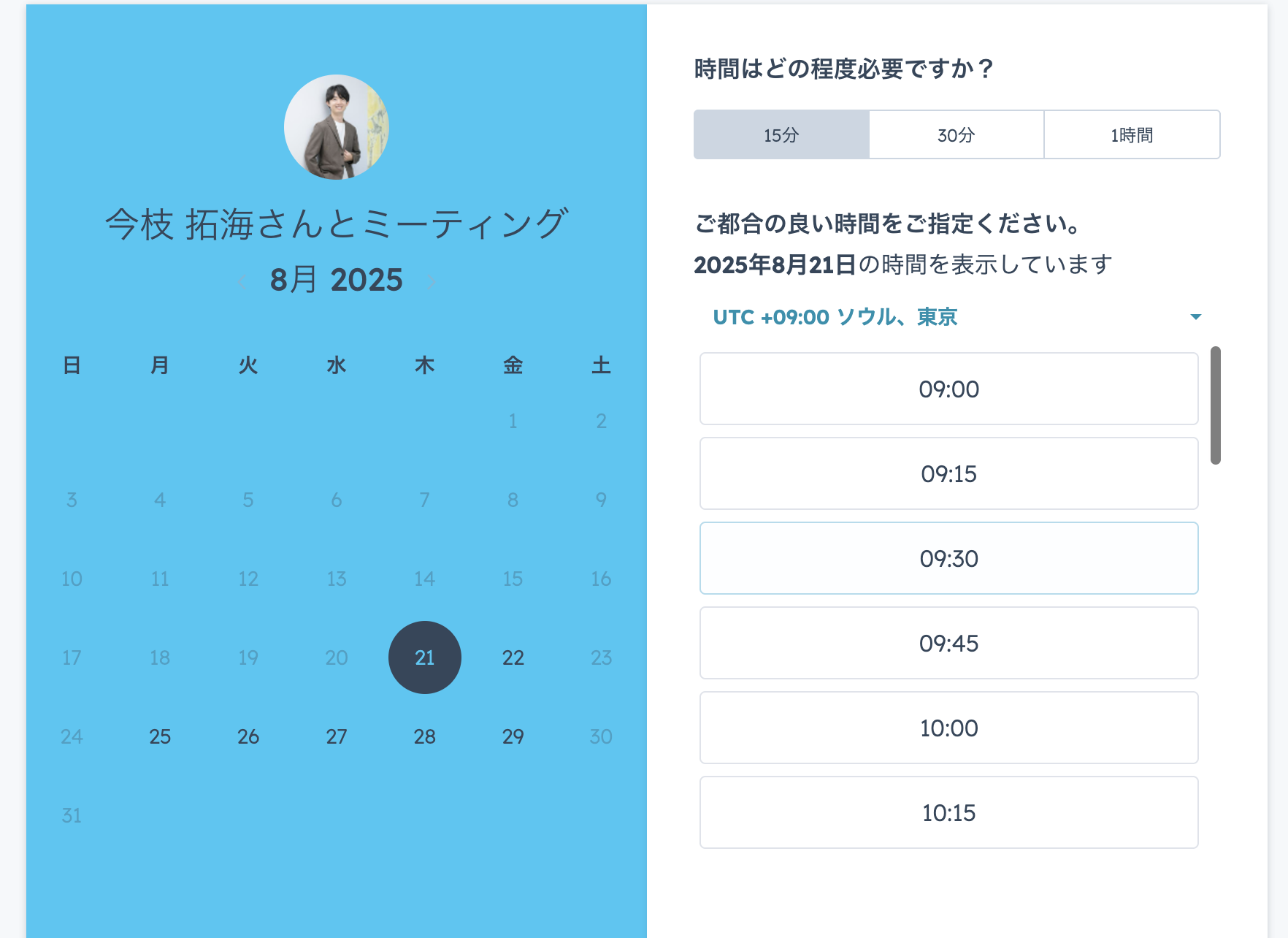
予約が完了したら、面談で確認したい事項をコンタクトや取引に記録します。面談後は、顧客と合意した次の行動があればタスクに落とし込み、ステージ移行条件を満たしたかを確かめます。予約は入っているのに案件が進まない場合は、日程調整ではなく、面談後の記録と判断の流れを見直します。
見積もり機能では、商品項目を選んで見積書を作成し、取引に関係する金額や条件を扱えます。運用を決める際は、取引に記録した提案内容から何を見積もりへ反映し、誰が条件を確認してから顧客へ提示するかを整理します。
次の画面は、HubSpot Sales Hubの見積作成画面です。作成操作に進む前に、取引の提案内容、金額、提示条件が社内で確認した内容と一致するかを確かめます。
承認経路が複雑な場合は、通常の承認順序、条件が変わったときの再確認、担当者不在時の扱いを案件の流れに沿って書き出します。そのうえで、各条件を利用中のHubSpotの設定で扱えるかを確認します。扱えない条件があれば、外部で承認する範囲、記録先、顧客へ提示してよい状態を決めてから運用を始めます。見積もりを作成できることと、社内で提示を承認したことを混同しないための確認です。
取引や活動の情報を記録すると、案件の状況を振り返る材料になります。レポートを作る前に、営業会議で決めたいことを明確にします。例えば、支援が必要な案件を見つけたいのか、ステージの定義を見直したいのかで、見るべき情報は変わります。
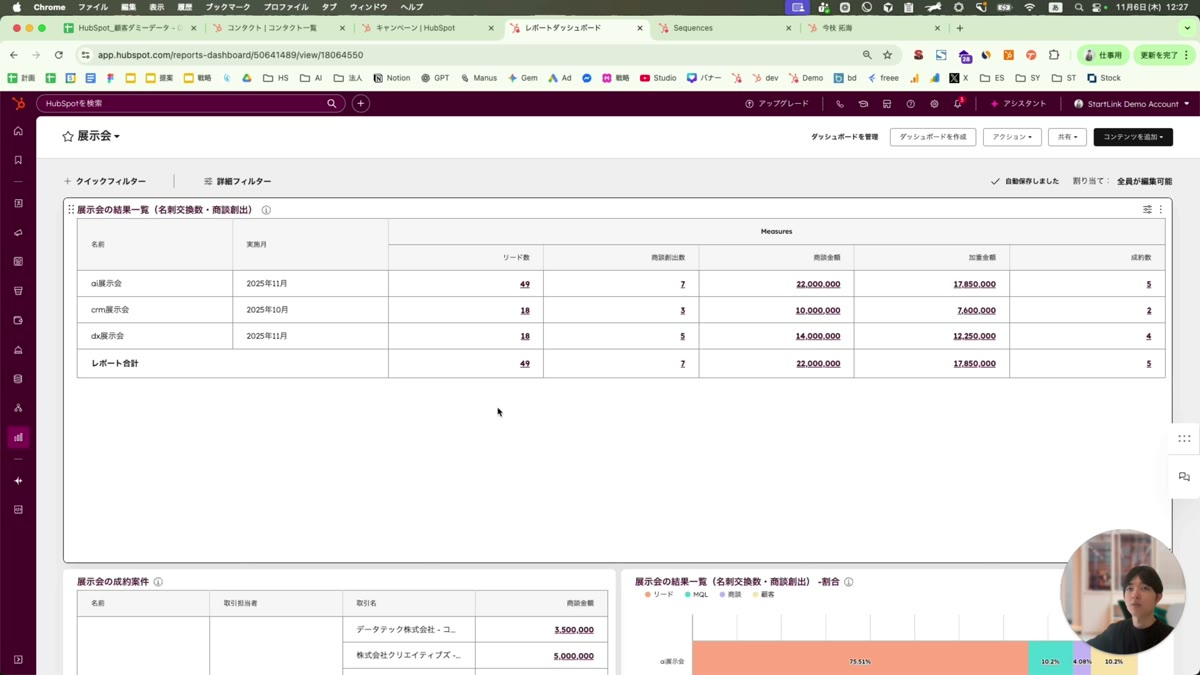
次の画面は、HubSpotのレポート・ダッシュボード画面です。表示された値は、対象の案件、期間、入力ルールを確認したうえで読み取ります。
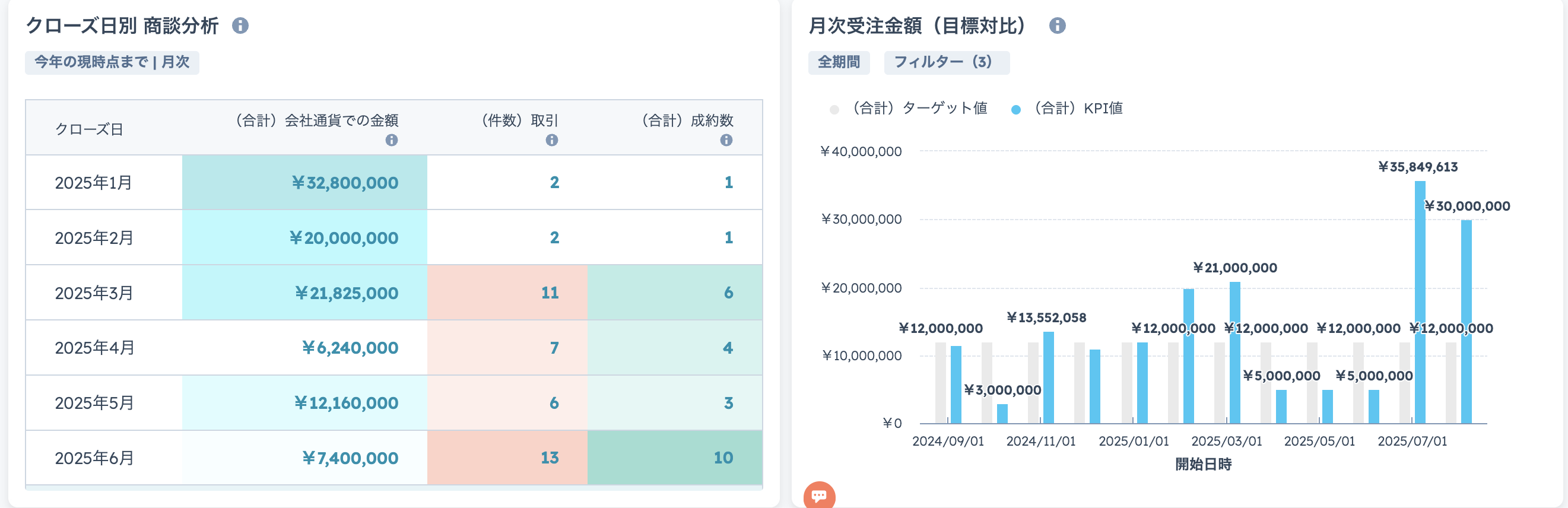
ダッシュボードを作るときは、会議で決めたいことから逆算します。パイプライン全体の金額を確認するなら、対象とする取引と金額の更新ルールをそろえます。ステージごとの案件数を比べるなら、各ステージへの移行条件が共通しているかを先に確認します。
会議で表示値の説明に時間を使う場合は、集計条件と個別の取引を照合します。取引の入力漏れが原因なら記録ルールを直し、同じ情報でも担当者によって解釈が違うなら項目やステージの定義を直します。定義がそろい、会議で次の行動を決められるようになってから、見る指標を増やします。
失注した取引に理由を記録すると、価格、競合、機能、時期など、案件が進まなかった要因を振り返る材料になります。分類項目と補足メモを用意する際は、担当者が顧客から確認した内容と、担当者自身の推測を区別できるようにします。
振り返りでは、同じ分類の案件を並べ、顧客が実際に挙げた理由と提案過程の共通点を確かめます。理由が具体的なら情報提供や提案方法の見直しを検討します。理由が分からない案件が多いなら、分類を細かくする前に、失注時に何を確認して記録するかを決めます。関連部門へ共有するときも、分類の件数だけでなく、判断の根拠になった顧客の発言や経緯を添えます。
ダッシュボードを定期共有する場合は、受け手が配信後に何を確認し、どの案件に対応するかを決めます。対象期間、集計条件、担当者が見る指標がそろっていなければ、配信された値をそのまま判断に使えません。
配信後は、会議で参照されたレポートと、追加で取引を調べ直した箇所を確認します。必要な詳細へたどれないなら表示や記録方法を調整し、判断に使われないレポートは残す理由を見直します。
HubSpotのAI機能Breezeは、CRM内の情報をもとに要約や作業の補助を行います。利用する際は、何の判断に向けた下準備なのかを先に決め、出力の根拠を担当者が確認できる作業から始めます。
Breeze Assistantに取引の活動履歴について尋ねると、関連する記録の把握を助けます。担当者が変わった案件では、まず概要をつかみ、提案条件、顧客の発言、未完了の対応など、引き継ぎに影響する箇所を元の記録で確認します。
次の画面は、Breeze Assistantに関連する画面です。出力を読む際は、どの取引や活動の情報に基づく内容かを確かめます。
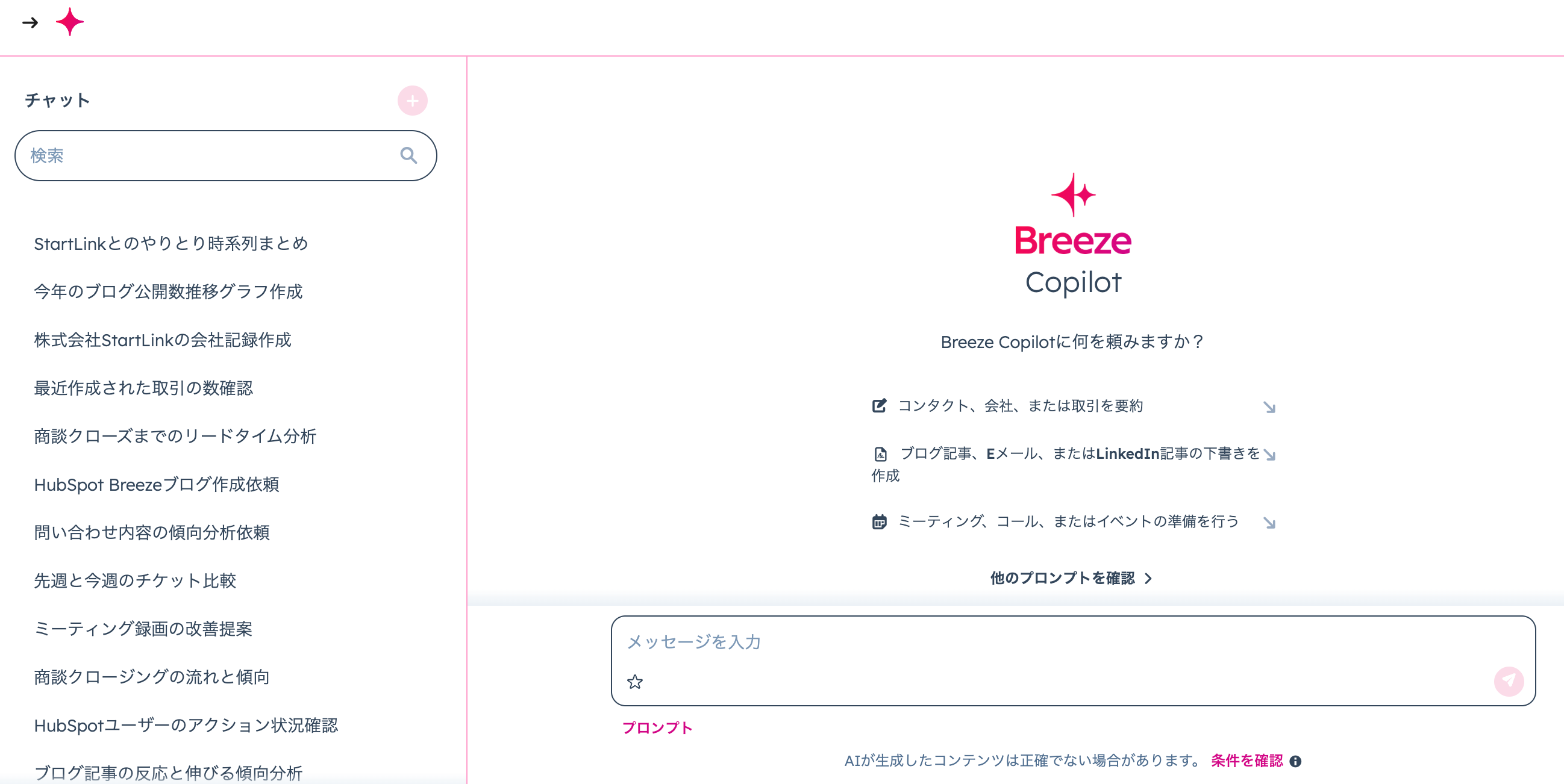
要約と元のメールや通話記録が食い違う場合は、元記録を確認してから案件の状況を更新します。元記録にも判断材料がない場合は、要約から推測して進めず、顧客または社内の担当者に確認する事項として残します。
AIには、情報整理や分類、初稿作成など、結果を人が確認できる補助作業を任せます。案件の優先順位、パイプラインの定義、提案内容、顧客への送信判断は、顧客背景や事業条件を踏まえて人が決めます。
| 作業 | AIに任せる補助 | 人が確認すること |
|---|---|---|
| 商談準備 | 活動履歴の要約、公開情報の整理 | 顧客課題の解釈、提案の優先順位 |
| フォローアップ | メールの下書き、タスク候補 | 送信内容、送信時期、相手との関係 |
| 案件管理 | 情報の分類や記録候補 | ステージ変更、受注確度、金額の妥当性 |
運用を始めるときは、出力を使う前の確認者と、照合する元記録を決めます。修正が生じたら、元の情報が不足していたのか、AIが文脈を取り違えたのかを分けて確認します。提案条件や顧客への説明に関わる内容は、担当者が根拠を確認できる状態で使います。
最初は、活動履歴の要約など、担当者が元記録と照合しやすい作業を選びます。出力の修正理由を確認し、記録方法の問題なら入力ルールを、指示の曖昧さが原因なら依頼内容を見直します。確認の手順が定まり、担当者が根拠を追える状態になってから、対象とする作業を広げます。
案件創出エージェントの対応状況や言語、利用条件は変わる可能性があります。検討する際は公式情報と自社アカウントの表示を照合し、利用できる範囲と人が確認する工程を決めます。
Sales Hubを使い始めるときは、改善したい案件管理上の問題を選び、その判断に必要な記録から整えます。企業様によって最適な形は異なります。現在の営業手順と、会議や引き継ぎで実際に使う情報を基準に設定を決めます。
まず、現在の営業手順を段階に分け、各段階の完了条件と次に必要な情報を整理します。表計算で管理している案件から、継続して追う案件を選び、顧客情報、進行状況、次の対応を取引で確認できるようにします。
次の画面は、Sales Hubの画面です。パイプラインを設定した後は、実際の案件を開き、担当者がステージの根拠と次の行動を読み取れるか確認します。
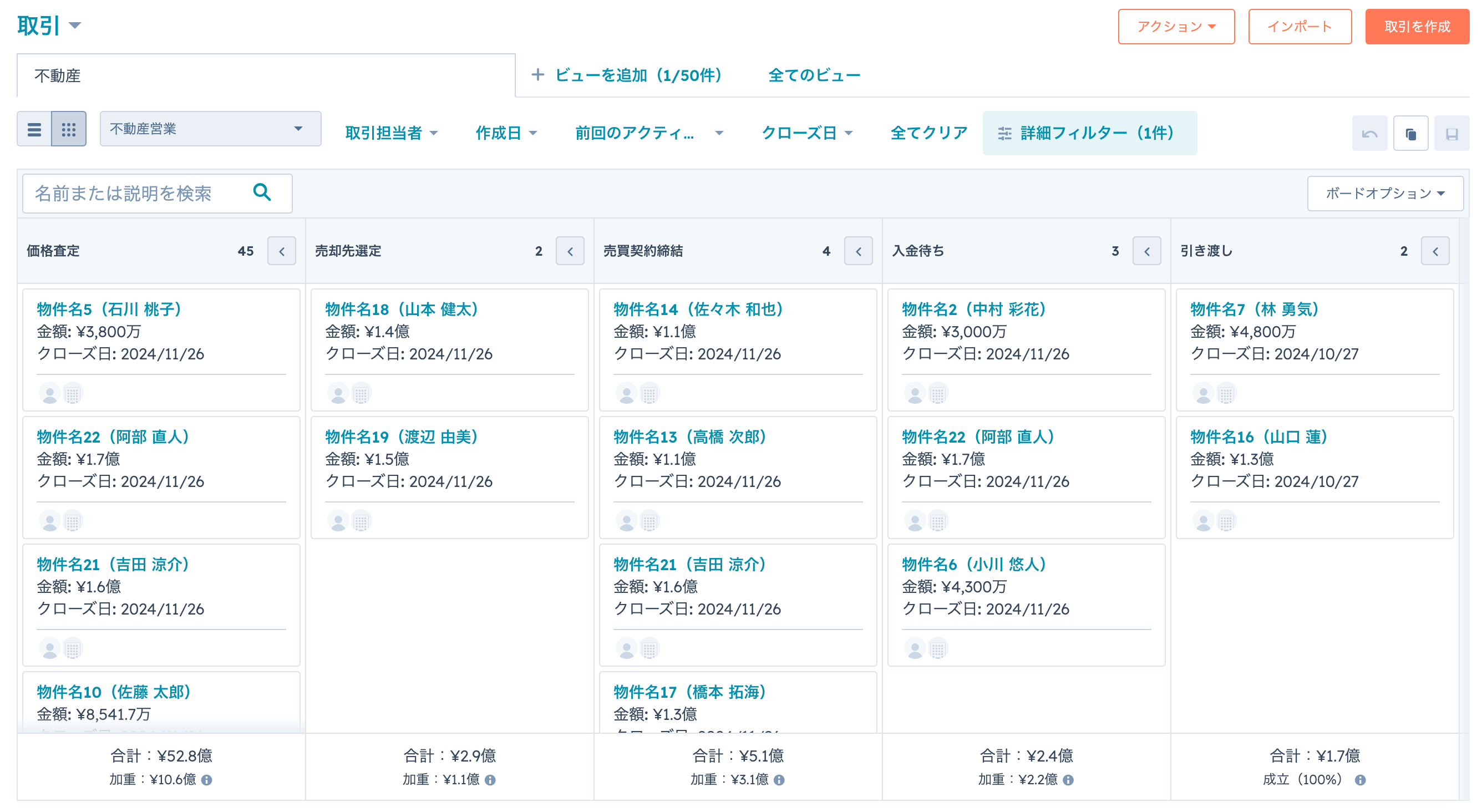
入力項目は、営業の判断に使うものから設定します。案件を登録してみて、判断に必要なのに記録先がない情報は追加を検討します。入力しても使われない項目は用途を見直します。案件によって必要な情報が異なる場合は、すべての項目を一律に必須とはせず、共通して必要な項目に絞ります。
「更新してください」という呼びかけだけに頼らず、どの出来事の後に誰が何を記録するかを決めます。ステージ移行時の必須項目、担当者の割り当て、次回タスクの作成を設定する場合は、その操作が営業上のどの判断を支えるかを確認します。
ルールは、担当者が変わっても次の行動を判断できるほど具体的にします。例えば、ステージを進める前に確認する顧客との合意事項と、確認できない場合に残すタスクを決めます。更新漏れが続くなら項目を増やす前に、入力時点と担当者が実際の業務に合っているかを見直します。
運用を始めた後は、取引の更新状況、会議でのレポート利用、テンプレートを修正して使った場面を確認します。会議で案件の状況を説明できないなら、ステージ定義か活動記録を見直します。説明はできるものの同じ手作業が残るなら、その作業を支える機能の利用を検討します。
利用できる機能は契約プラン、権限、アカウント設定によって異なります。追加機能を設定する前に、実現したい業務を明確にし、必要な機能の利用条件を公式資料と契約内容で照合します。自動化やAIは、担当者が確認する範囲と例外時の対応を決めてから広げます。
コンタクトや会社に関連付けた取引を作成し、営業案件のステージや活動履歴を管理できます。最初に、顧客との接点、案件の進行、次の対応のうち、現在の管理で確認しにくい箇所を選び、その情報を取引からたどれるようにします。
条件付きステージロジックで、ステージに応じて表示するプロパティや必須入力を設定できます。まず次の判断に欠かせない情報を選び、その段階で担当者が確認できる情報かを確かめます。仮の値を入れないと進めない場合は、必須にする時点を見直します。
一定の間隔で個別フォローのメールやタスクを組み立て、見込み客への継続的な連絡を管理したいときに使えます。相手が返信するかミーティングを予約すると、シーケンスから自動的に解除されます(出典:シーケンスの作成と編集)。使う前に連絡の目的と担当者が個別に対応する条件を決め、送信内容が現在の商談状況に合うか確認します。
Breezeの出力は下書きや情報整理の補助として扱い、顧客に送る前に担当者が内容を確認します。提案条件や顧客の事情に関わる箇所は、関連するCRM記録に戻って照合します。根拠を確認できない内容は、そのまま送らず確認事項として残します。
表計算などで分散している案件管理を見直し、継続して追う案件の取引パイプラインを作るところから始めます。ステージの移行条件と必要な入力項目を決め、営業会議で案件の現在地と次の対応を判断できるか試します。判断に使えない情報を直してから、メールやレポート、自動化へ広げます。
HubSpot Sales Hubは、顧客情報と営業活動、取引を結び付けて案件の進行を支えるSFAです。使い始める際は、ステージの名前より先に進行条件を決め、入力項目は次の判断に必要な情報へ絞ります。レポートとAIも、担当者が根拠を確認して行動を決められる形で使います。
まずは、表計算で管理している案件を1件選び、今後も追う必要がある情報を洗い出して、取引パイプラインで管理する項目に対応づけましょう。
CRMを活用した業務効率化やAIとの連携に関するご相談は、StartLinkまでお気軽にお問い合わせください。
このテーマと関連する内容を、次の記事でも詳しく解説しています。
記事の内容を、そのまま実務に落とし込みたい方向け
HubSpotゴールドパートナーのStartLinkが、HubSpot導入・AI活用・CRM整備・業務効率化までをまとめて支援しています。記事で気になったテーマを、そのまま相談ベースで整理できます。
株式会社StartLinkは、事業推進に関わる「販売促進」「DXによる業務効率化(ERP/CRM/SFA/MAの導入)」などのご相談を受け付けております。 サービスのプランについてのご相談/お見積もり依頼や、ノウハウのお問い合わせについては、無料のお問い合わせページより、お気軽にご連絡くださいませ。



