この記事の結論
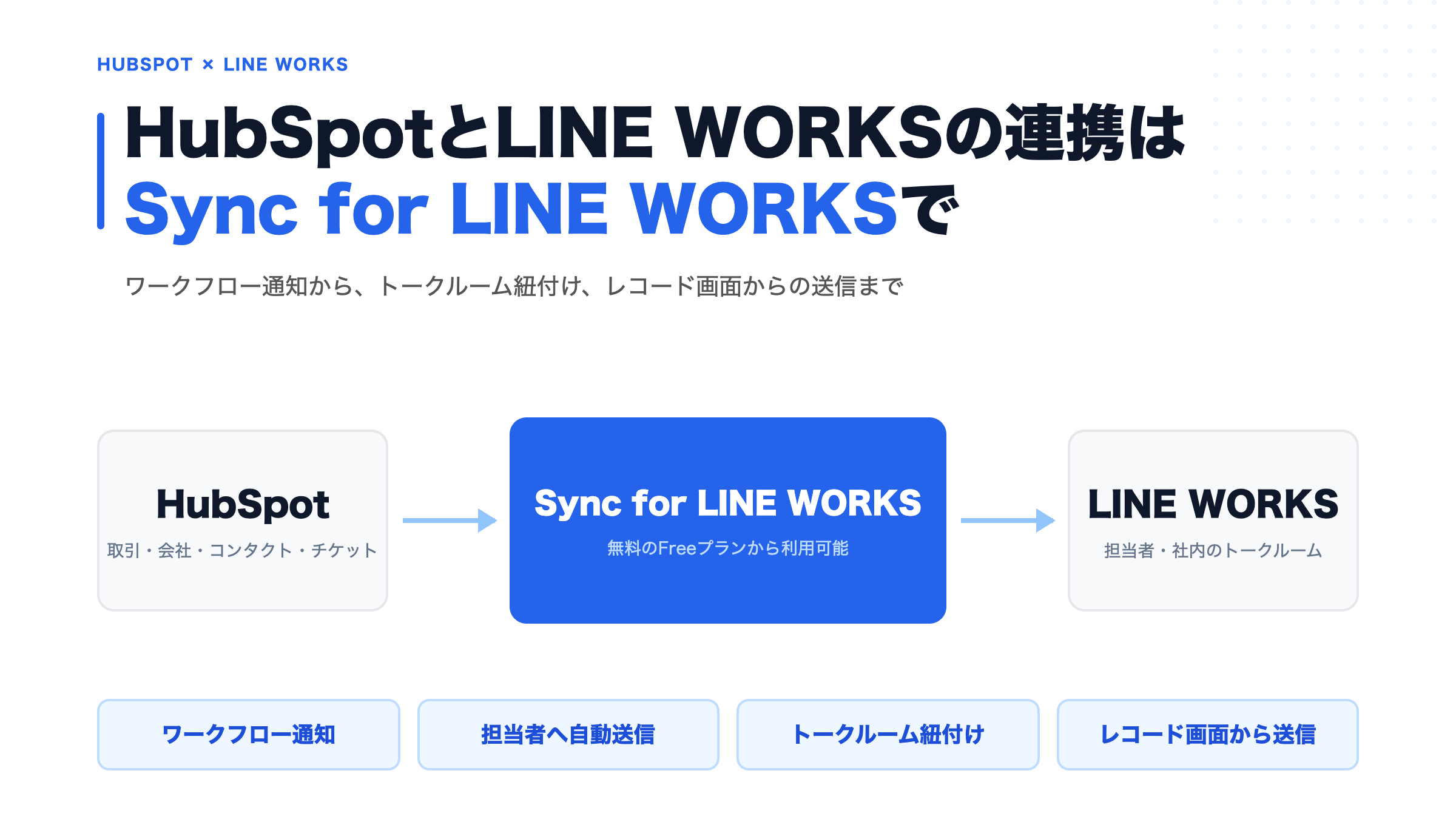
HubSpotとLINE WORKSの連携は、HubSpotアプリのSync for LINE WORKSが基本です。ワークフローの通知から、トークルーム紐付け、レコード画面からの送信まで、HubSpotの中で完結します。
HubSpotとLINE WORKSの連携は、HubSpotアプリのSync for LINE WORKSが基本です。ワークフローの通知から、トークルーム紐付け、レコード画面からの送信まで、HubSpotの中で完結します。
HubSpotとLINE WORKSの連携には、HubSpotマーケットプレイスで公開されている連携アプリ「Sync for LINE WORKS」(株式会社StartLink開発)を使います。
取引が次のステージに進んだ、新しい問い合わせが入った。HubSpotで起きたそうした変化を、普段使っているLINE WORKSで受け取りたい。この要望には、Sync for LINE WORKSをインストールし、HubSpotのワークフローに「LINE WORKSに通知」アクションを置くだけで応えられます。
Yoom・Zapier・Makeのような汎用の連携ツールでも通知は組めますが、通知を増やすたびにフローを1本ずつ作って管理することになります。Sync for LINE WORKSは、HubSpotのワークフローとレコード画面にあらかじめ機能が用意されたアプリです。担当者への自動通知、トークルームとレコードの紐付け、レコード画面からの送信まで、HubSpotの中で完結します。
この記事では、Sync for LINE WORKSでできること、Yoom・Zapier・Makeとの違い、料金、設定手順、使い方の例、注意点を整理します。
本記事はStartLinkの「HubSpot完全ガイド」関連記事です。
HubSpotとLINE WORKSをつなぐ方法は、大きく分けて次の3つです。
| 方法 | できること | 設定の置き場所 |
|---|---|---|
| Sync for LINE WORKS | 通知・担当者への自動送信・トークルーム紐付け・レコード画面からの送信 | HubSpotのワークフローとレコード画面 |
| Yoom・Zapier・Make | 通知を中心に、他のシステムも含めた自動化 | 連携ツール側(通知ごとにフローを作る) |
| 自社開発(LINE WORKS API) | 自由に作れる | 自社のプログラム(開発と保守が要る) |
HubSpotの通知はメールとHubSpotアプリが中心です。LINE WORKSで業務連絡をしているメンバーには見落とされやすく、気づいた人が手作業でLINE WORKSに共有する運用になりがちです。気づくのが遅れれば、対応も遅れます。
Sync for LINE WORKSは、この「気づいて、伝える」手間をHubSpotのワークフローに任せるためのアプリです。株式会社StartLinkがHubSpotゴールドパートナーとして開発・提供しており、HubSpotマーケットプレイスからインストールできます。
HubSpotのワークフローに、アクション「LINE WORKSに通知」が追加されます。取引・会社・コンタクト・チケットの4つのオブジェクトで使えます。
宛先は4種類から選べます。
| 宛先 | 届く先 |
|---|---|
| レコードの担当者 | HubSpotのレコードの担当者本人 |
| 指定したユーザー | 一覧から選んだLINE WORKSのメンバー |
| 指定したルーム | 一覧から選んだ社内のトークルーム |
| レコードに紐付いたルーム | そのレコードに紐付けたトークルーム |
ユーザーとルームは一覧から選ぶだけで、IDを入力する必要はありません。本文にはHubSpot標準のトークンでレコードの値を差し込めます。送れなかったときは、理由がワークフローの履歴に残ります。
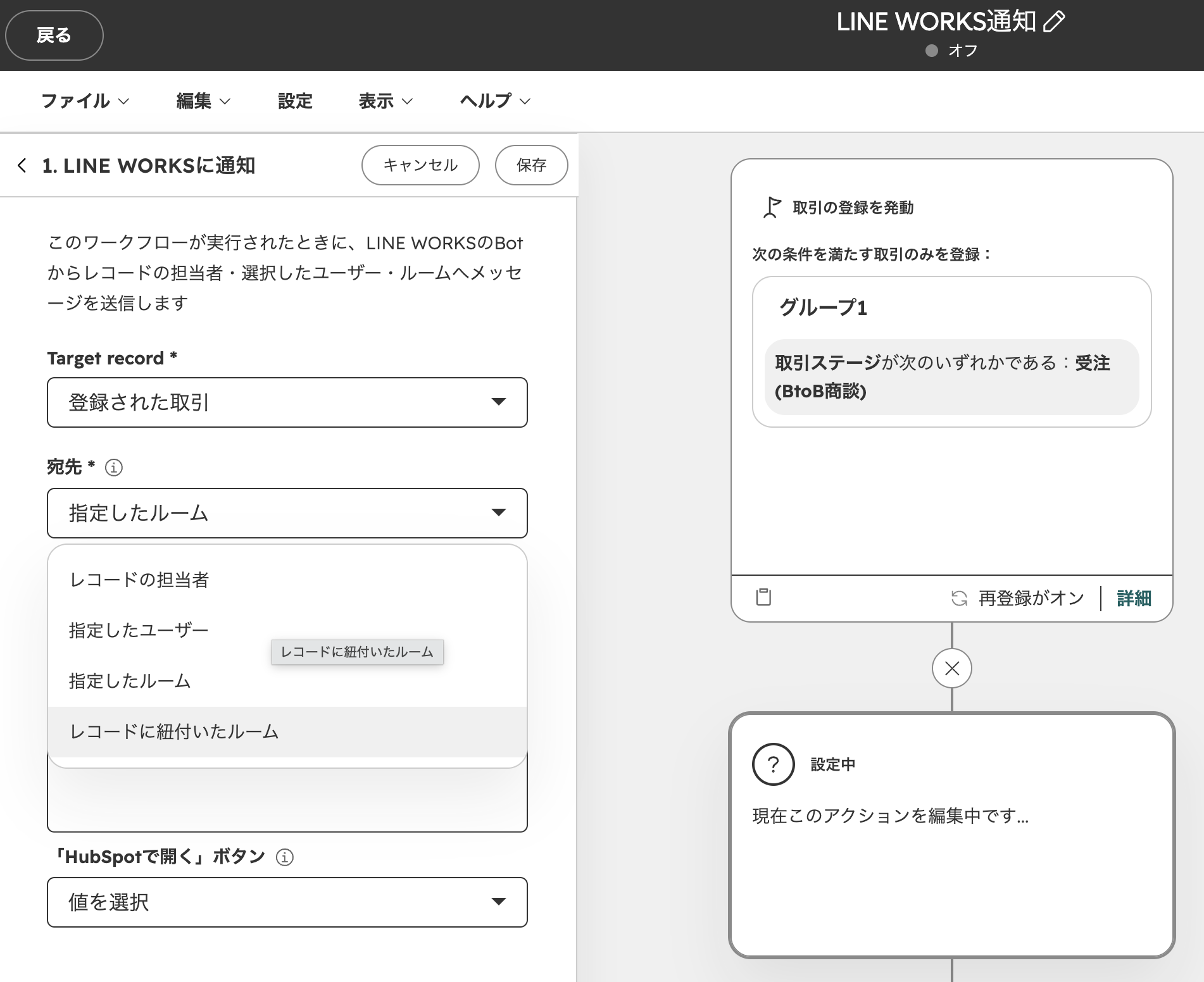
宛先を「レコードの担当者」にすると、HubSpotの担当者のメールアドレスをもとに、LINE WORKSのメンバーを探して送ります。担当者とLINE WORKSのメンバーを結ぶ対応表を登録する必要はありません。取引ステージの変化や期日の近い取引を、担当者本人のLINE WORKSへ届ける使い方に向いています。
取引・会社・コンタクト・チケットの画面に「LINE WORKS」カードが追加されます。Botが参加している社内のトークルームを選んで、レコードに紐付けます。
案件や顧客ごとに専用のトークルームがある運用では、ワークフローを1本作るだけで、それぞれの担当ルームへ通知が届きます。
ワークフローを作るほどではない日々の連絡は、レコード画面の「LINE WORKS」カードから送れます。宛先は「レコードの担当者」「ユーザーを指定」「紐付けたルーム」から選びます。
本文の先頭には送った人の名前が入り、誰からの連絡かが分かります。本文が1,000文字以内なら「HubSpotで開く」ボタンも既定で付くため、受け取った側はそのままレコードを開けます。レコード画面からの送信は、ワークフローを使えないHubSpotのプランでも利用できます。
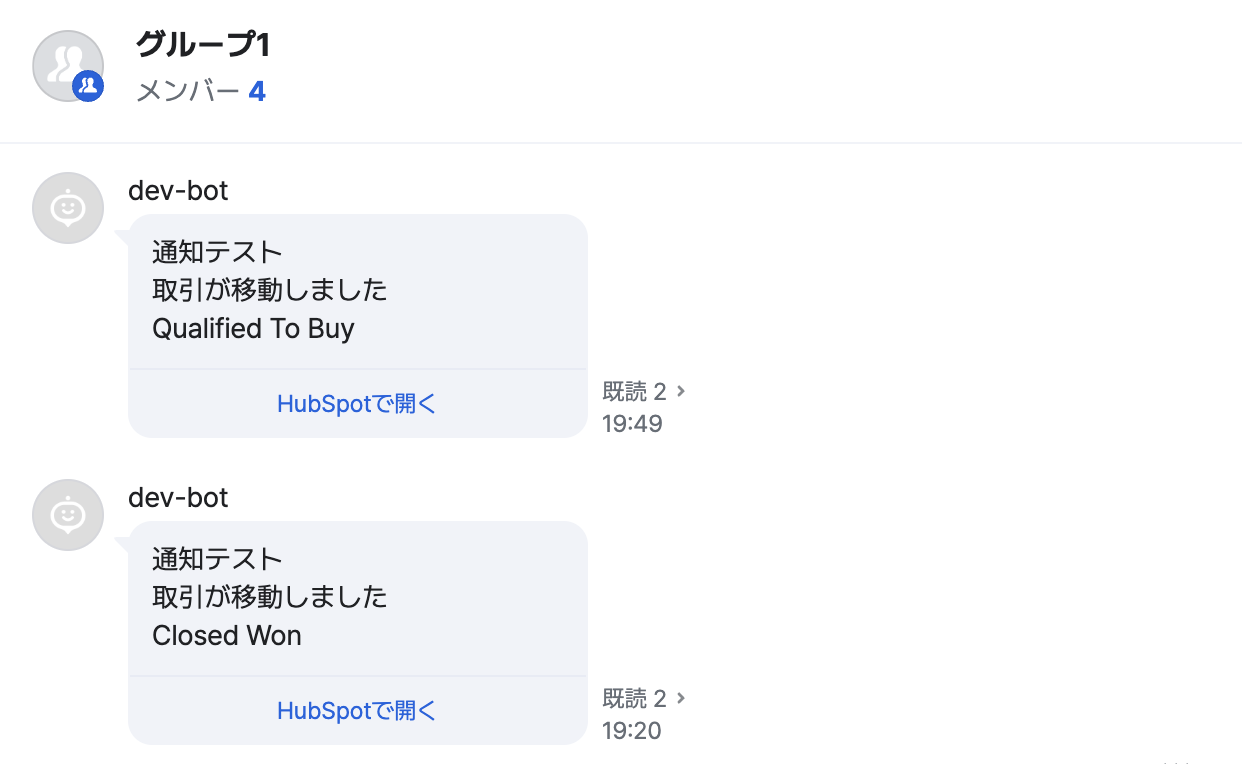
Yoom・Zapier・Makeは、HubSpot以外のシステムも含めて自由にフローを組める汎用の連携ツールです。Sync for LINE WORKSは、HubSpotとLINE WORKSの連携に絞った専用アプリで、組みたいものの性質で使い分けます。
| 比べる点 | Sync for LINE WORKS | Yoom・Zapier・Make |
|---|---|---|
| 設定の場所 | HubSpotのワークフローのアクション欄とレコード画面に最初から表示される | 連携ツール側で、通知ごとにフローを作る |
| 宛先の決め方 | 担当者・指定ユーザー・指定ルーム・紐付けたルームから選ぶ | フローの中で宛先を設計する |
| 担当者への通知 | メールアドレスで担当者を自動照合する | 照合や対応表の作り方をフロー側で用意する |
| レコードとトークルーム | カードで紐付け、プロパティに保存して振り分けに使う | 紐付けの仕組みは自分で用意する |
| レコード画面からの送信 | カードからその場で送信できる | レコード画面に専用の送信欄は標準では持たない |
| HubSpot以外のシステムとの連携 | HubSpotとLINE WORKSの連携に特化 | 複数のシステムをまたぐフローを組める |
| 料金 | Free(月10件まで)と Professional(月額5,000円・税抜)の2プラン | 各サービスの料金体系による |
Sync for LINE WORKSは、HubSpotからLINE WORKSへ届ける一方向のアプリです。LINE WORKSのトークをHubSpotに取り込む機能や、トーク履歴の表示には対応していません。受信を起点にした処理が必要な場合は、汎用の連携ツールや開発での対応を併せて検討します。
プランはFreeとProfessionalの2つで、違いは月間の送信数の上限だけです。
| プラン | 月額(税抜) | 送信数 |
|---|---|---|
| Free | 0円 | ワークフローとレコード画面からの送信を合わせて月10件まで |
| Professional | 5,000円 | 無制限 |
宛先の種類、対象のオブジェクト、トークルームの紐付け(無制限)は、どちらのプランでも同じです。料金は連携するHubSpotポータル1つあたりで、動作確認の送信も送信数に数えられます。まずはFreeプランで通知の流れを確かめてから、必要に応じてProfessionalへ切り替えられます。
初期設定はLINE WORKSの管理者が行い、15〜20分ほどです。LINE WORKSのプランはフリープランを含めてすべて使えます。
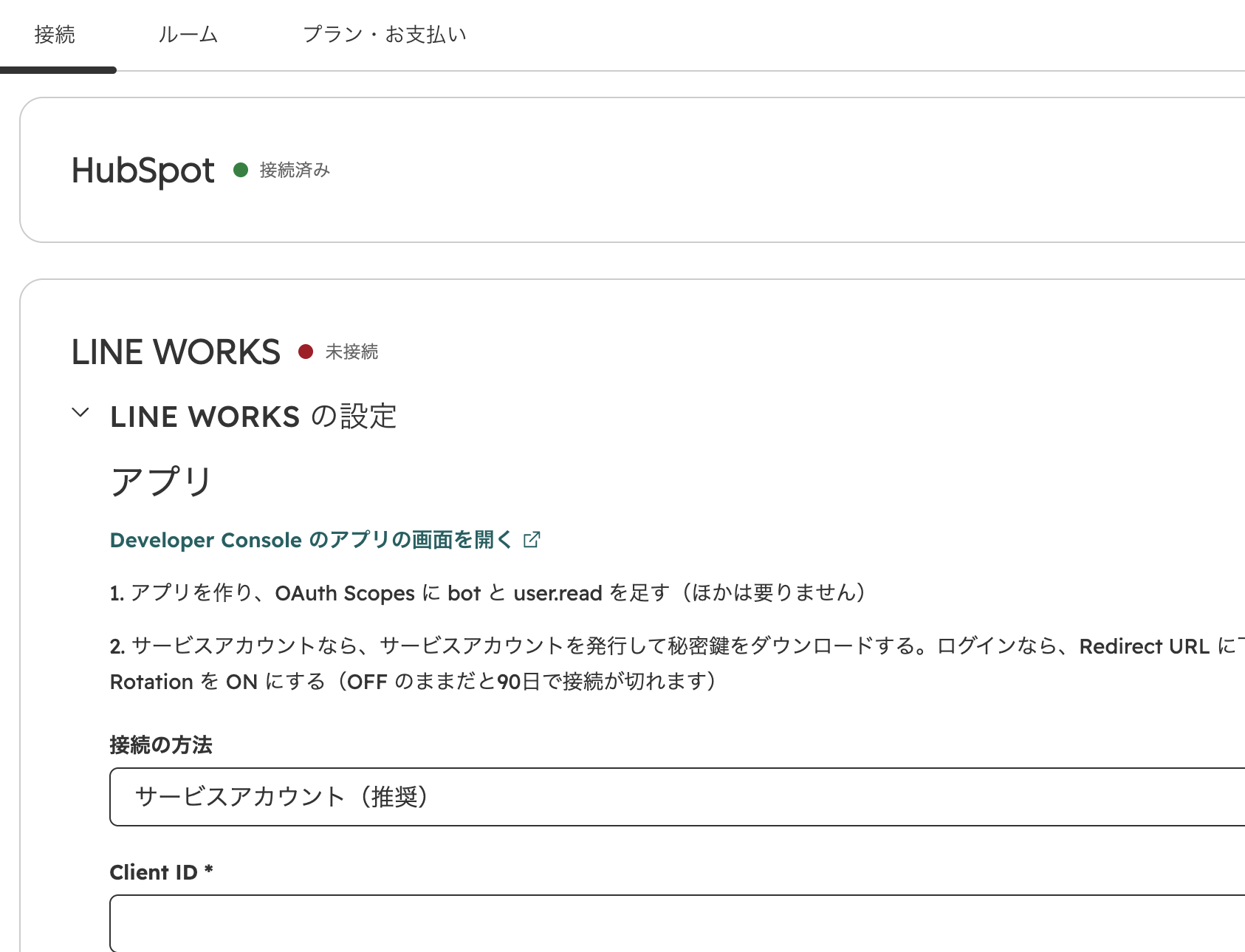
ワークフローを有効にする前に、レコード画面のカードから同じ宛先へ試し送信しておくと、届かないときの原因を切り分けやすくなります。
| チーム | 使い方 |
|---|---|
| 営業チーム | 取引ステージの変化や期日の近い取引を、担当者本人のLINE WORKSへ自動で知らせる。通知からそのまま取引を開ける |
| カスタマーサクセス | 会社やチケットに担当チームのトークルームを紐付け、問い合わせの発生を関係者へすぐ共有する |
| 現場を持つチーム | 受注や作業依頼をきっかけに、現場メンバーのLINE WORKSへ個別に通知する。PCを開かないメンバーにも必要な情報が届く |
| インサイドセールス | 問い合わせの発生や取引ステージの変化をきっかけに、担当のトークルームへ自動で通知する |
通知は多ければよいわけではありません。最初は「新規の問い合わせ」と「取引ステージの変化」の2つに絞り、受け取る側が自然に反応できる量から始めることをおすすめします。運用が定着してから、チケットや期日の通知を足していく進め方が、通知を形骸化させずに続けるコツです。
HubSpotのワークフローからLINE WORKSへ通知したい、レコードごとにトークルームを結び付けたい、という用途なら、HubSpotアプリのSync for LINE WORKSが基本です。HubSpotマーケットプレイスからインストールし、LINE WORKSで作ったアプリとBotの情報を設定画面に入力すれば使えます。複数のシステムをまたぐ自動化が目的の場合は、Yoom・Zapier・Makeなどの連携ツールを併用します。
使えます。Freeプラン(月額0円)があり、ワークフローとレコード画面からの送信を合わせて月10件まで利用できます。トークルームの紐付けは無制限です。送信数を無制限にするProfessionalプランは月額5,000円(税抜)で、料金は連携するHubSpotポータル1つあたりです。
使えます。LINE WORKSのプランは、フリープランを含めてすべて利用できます。ただし、LINE WORKSの管理者がDeveloper Consoleでアプリ(スコープはbotとuser.read)とBotを作り、管理者画面でBotを公開する初期設定が必要です。
ありません。Sync for LINE WORKSは、HubSpotのワークフローに「LINE WORKSに通知」アクションを追加して使います。宛先と本文をワークフローの中で設定するだけで通知でき、取引・会社・コンタクト・チケットのどれでも同じアクションを使えます。
送れません。送信先は社内のメンバーと、Botが参加している社内のトークルームです。外部ユーザー(LINEユーザー・他社のLINE WORKS)には、LINE WORKSの仕様上、Botから送信できません。
HubSpotとLINE WORKSの連携は、Sync for LINE WORKSを基本に考えると、管理する場所がHubSpotの中で1つに収まります。
複数のシステムをまたぐ自動化が必要になったときは、汎用の連携ツールを組み合わせてください。企業様によって最適な形は異なりますので、運用に合わせて組み合わせを選んでいただくのがよいと考えています。
HubSpotとLINE WORKSの連携設計や、導入のご相談は、HubSpotゴールドパートナーのStartLinkまでお気軽にお問い合わせください。
HubSpot ゴールドパートナーが開発・提供
Sync for LINE WORKSは、HubSpotのワークフローからLINE WORKSへの通知、トークルームの紐付け、レコード画面からの送信をHubSpotの中で完結させるアプリです。
無料プランから試せます。インストールは HubSpotマーケットプレイス から。
記事の内容を、そのまま実務に落とし込みたい方向け
HubSpotゴールドパートナーのStartLinkが、HubSpot導入・AI活用・CRM整備・業務効率化までをまとめて支援しています。記事で気になったテーマを、そのまま相談ベースで整理できます。
株式会社StartLinkは、事業推進に関わる「販売促進」「DXによる業務効率化(ERP/CRM/SFA/MAの導入)」などのご相談を受け付けております。 サービスのプランについてのご相談/お見積もり依頼や、ノウハウのお問い合わせについては、無料のお問い合わせページより、お気軽にご連絡くださいませ。