%20(5)-1.png?width=150&height=60&name=Start%20Link%20(1500%20x%20600%20px)%20(5)-1.png)
Sync for LINE WORKS を使い始めてから、HubSpot の通知が LINE WORKS に届くまでの流れを、7つのステップで順に確認できます。詳しい手順は、各ステップのリンク先の記事にあります。
- インストールから最初の通知までに行う作業の順番
- ワークフローでの自動通知と、レコード画面からの手動送信の使い分け
- 通知が届かないときの確かめ先
準備するもの
- HubSpot で、アプリの管理や設定の変更ができる権限(スーパー管理者相当)を持つユーザー
- LINE WORKS の管理者アカウント(Developer Console でのアプリと Bot の作成、管理者画面での Bot の公開に使います)
- 初期設定の作業時間の目安は15〜20分です。HubSpot の操作と LINE WORKS の管理者の操作は、別の人が行っても構いません。
通知を届けられるのは、LINE WORKS の社内メンバーと、Bot が参加している社内のトークルームです。社外のユーザーには送信できません。できることの全体は「Sync for LINE WORKS でできること」をご覧ください。
基本的な使い方(7ステップ)
- HubSpot にアプリをインストールする
https://start-link.jp/sync/lineworks の「無料でインストール」から、連携する HubSpot アカウントを選び、要求される権限を許可します。インストール後に、設定画面の「接続」タブで HubSpot の欄が「接続済み」になっていれば完了です。複数のポータルを連携する場合は、ポータルごとにインストールします。
- LINE WORKS でアプリと Bot を準備する
LINE WORKS の Developer Console で、Sync for LINE WORKS 専用のアプリを作り、「bot」と「user.read」の2つのスコープだけを追加します。続けて Bot を作り、管理者画面の「サービス」>「Bot」で追加・公開します。公開していない Bot では、メンバーへ送れません。Client Secret や Bot Secret などの秘密の値は、チャットなどに貼り付けたままにしないでください。
- HubSpot の設定画面で LINE WORKS と接続する
設定画面の「接続」タブで、LINE WORKS の欄の「LINE WORKS の設定」を開き、「接続の方法」を選んで、控えておいた値を入力します。接続の方法は「サービスアカウント(推奨)」と「ログイン(管理者が許可)」の2つです。「保存して接続を確かめる」を押します。サービスアカウントでは「接続済み」とBot名が表示されれば完了です。ログインでは、続けて LINE WORKS の画面で許可します。
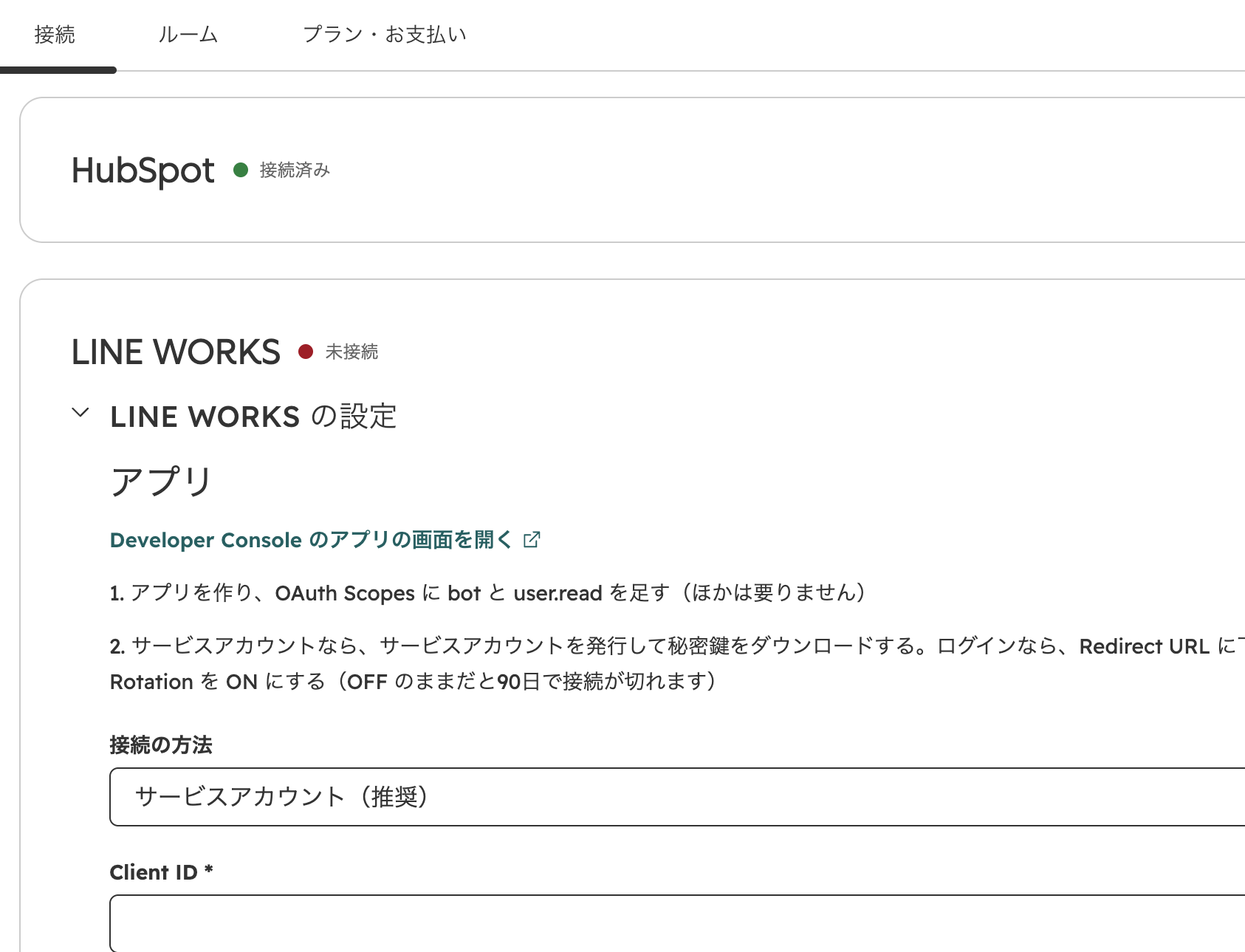
「接続」タブの上部。HubSpotの欄は接続済み、LINE WORKSの欄は未接続で、その下の設定欄で接続の方法とClient IDを入力する。 - 通知先のトークルームを登録する
メンバー個人への通知だけなら、この手順は要りません。トークルームへ通知する場合は、Bot の Callback URL・Callback Event(Join Event と Leave Event)・複数人のトークルームへの招待を設定し、通知したいトークルームに Bot を招待します。数秒後に「ルーム」タブを更新すると、ルームが一覧に表示されます。自動で表示されないときは、「チャンネル ID で登録」で手動登録できます。
- ワークフローで LINE WORKS へ自動で通知する
取引・会社・コンタクト・チケットのワークフローに、アクション「LINE WORKSに通知」を追加します。「宛先」を「レコードの担当者」「指定したユーザー」「指定したルーム」「レコードに紐付いたルーム」から選び、本文を入力します。本文にはパーソナライズトークンを使えます。ワークフローを有効にする前に、次のステップのレコード画面から同じ宛先へ送り、届くことを確かめておくと、原因を切り分けやすくなります。
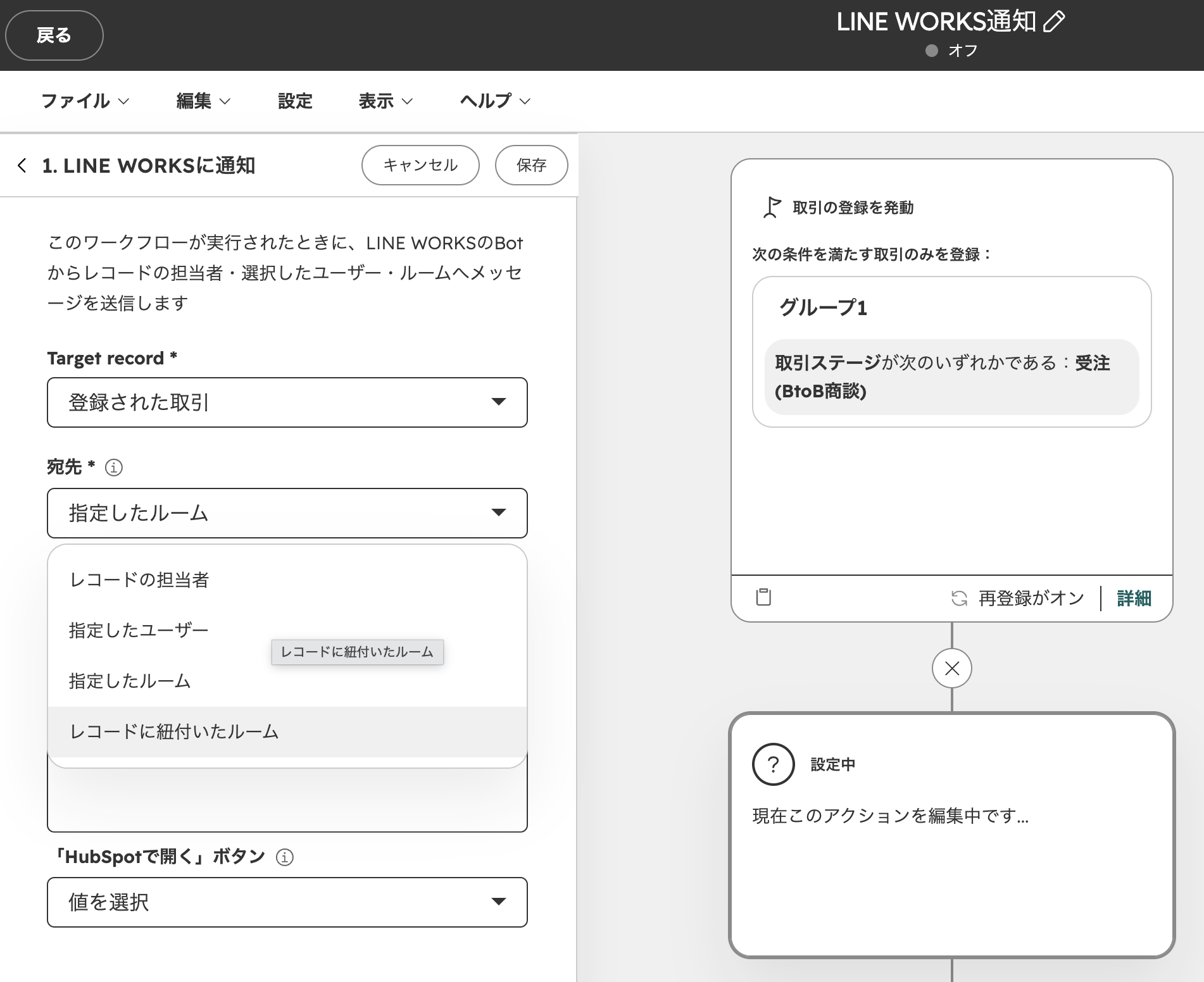
「宛先」の選択肢と、その下の「HubSpotで開く」ボタンの選択欄。宛先の種類を選んで通知先を決める。 - レコード画面の「LINE WORKS」カードから送る
取引・会社・コンタクト・チケットのレコード画面の右側のサイドバーに、「LINE WORKS」カードが表示されます。宛先を選んでメッセージを入力し、「送信」を押すと、ワークフローを作らずにその場で連絡できます。成功すると「送信しました」と表示されます。カードの下側では、「ルームを紐付ける」でレコードにトークルームを紐付けられます。最初の動作確認は、担当者を自分にしたレコードから自分宛てに送る方法が手軽です。

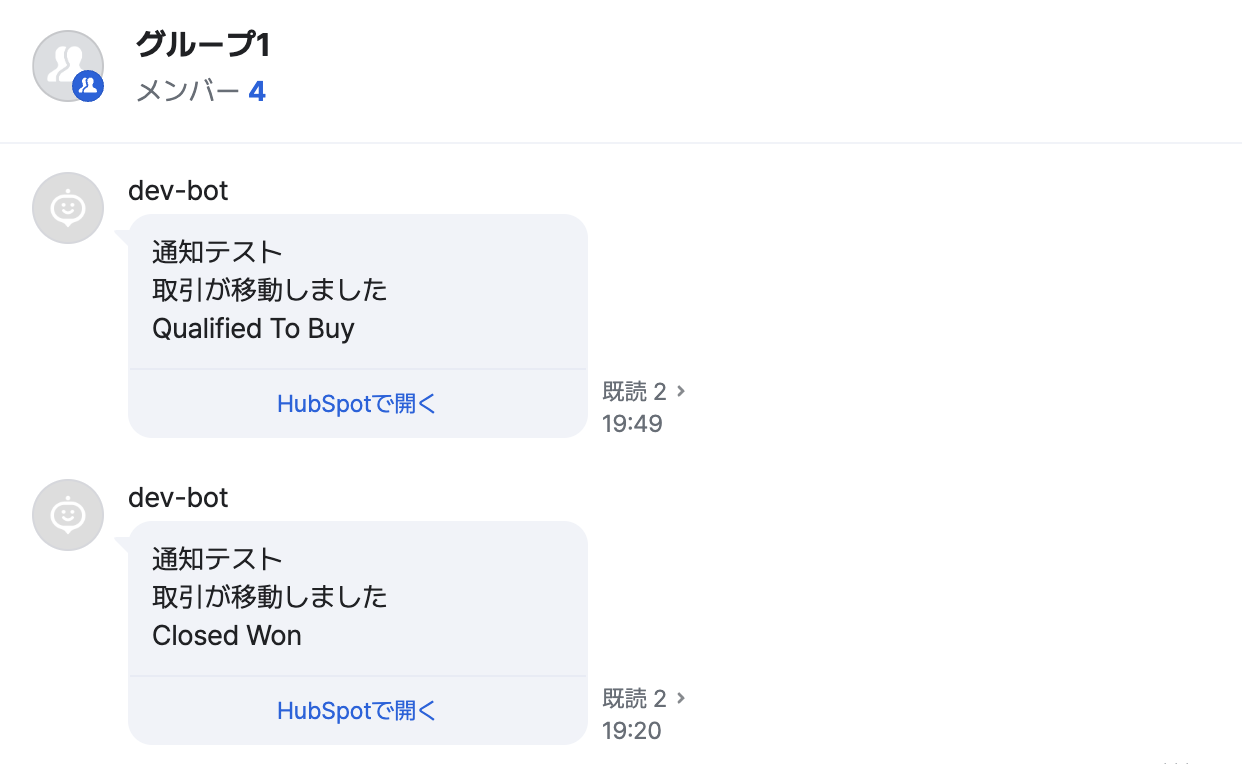
レコード画面から送ったメッセージが、LINE WORKS のトークルームに届いた様子です。本文の先頭に、送った人の名前が付きます。 - 届かないときは履歴とエラー表示で確かめる
ワークフローの通知が届かないときは、まずワークフローの履歴でエラーコードとエラーの内容を確認します。カードに「LINE WORKSと未接続です」と表示されるときは、設定画面で接続を完了します。エラーコードごとの原因と直し方は、トラブルシューティングの各記事にあります。
→「ワークフローの履歴でエラーの内容を確認する」、「「NOT_CONNECTED」: LINE WORKS と接続されていない」、「ワークフローのエラーコード一覧」
LINE WORKS では、設定した Bot の名前でメッセージが届きます。本文全体が1,000文字以内なら、「HubSpotで開く」ボタンが付きます。詳しくは「メッセージの形」をご覧ください。
プランと問い合わせ
プランは Free と Professional の2つです。違いは月間の送信数の上限だけで、ワークフローとレコード画面からの送信を合わせて、Free は月10件まで、Professional は無制限です。月額(税抜)は Free が0円、Professional が5,000円で、連携する1つの HubSpot ポータルあたりです。動作確認の送信も送信数に数えられるため、確認は最小限にします。現在のプランと今月の使用量は、設定画面の「プラン・お支払い」タブで確認できます。
手順や表示で分からない点があるときは、StartLink のサポート窓口(https://start-link.jp/sync/support)へご連絡ください。