%20(%E8%83%8C%E6%99%AF%E3%81%82%E3%82%8A).png?width=130&height=39&name=%E6%9C%80%E7%B5%82Start%20Link%20(500%20x%20150%20px)%20(%E8%83%8C%E6%99%AF%E3%81%82%E3%82%8A).png "StartLink")
この記事の結論
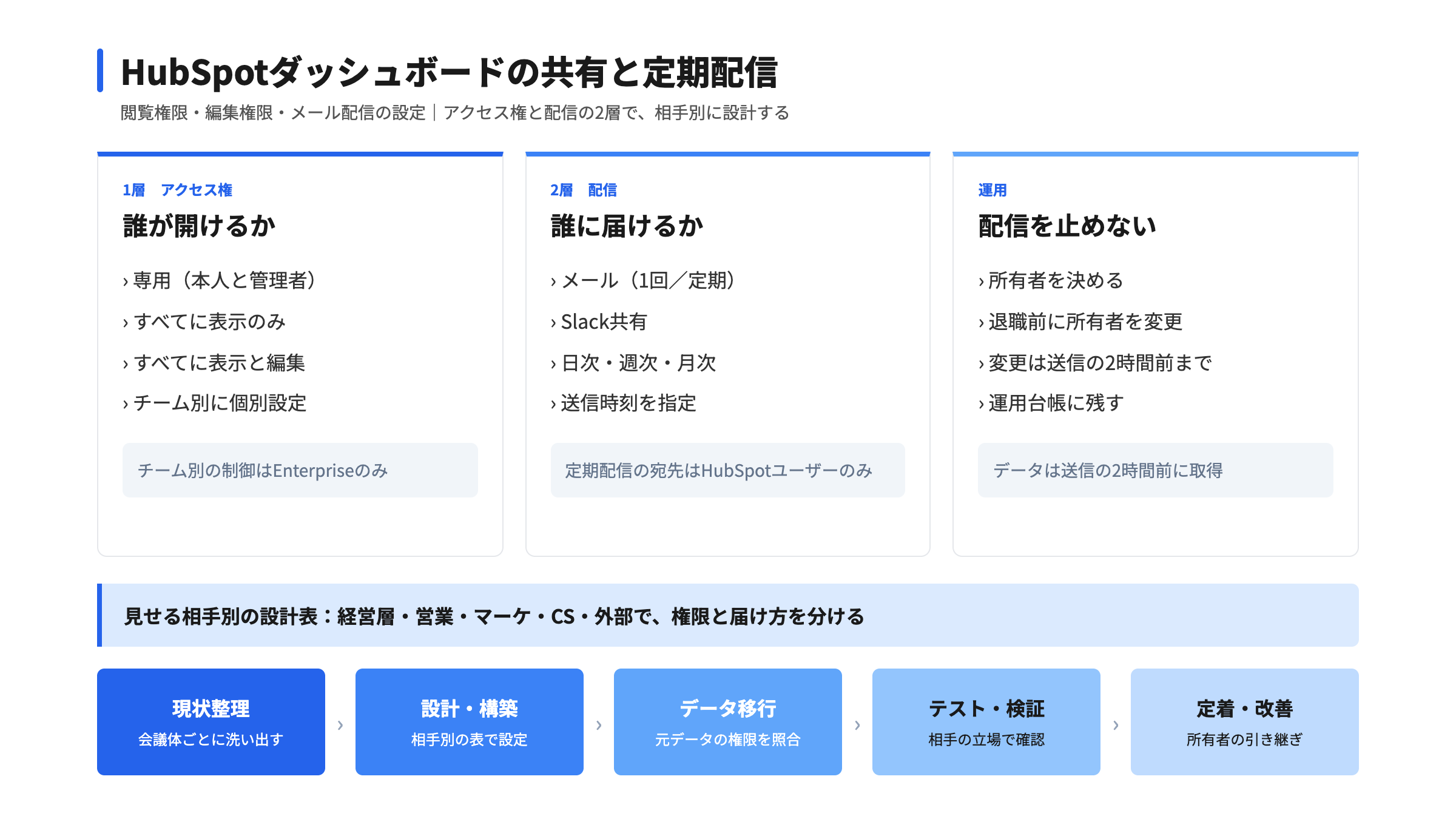
ダッシュボードの共有は、アクセス権と配信を分けて設計します。相手別の見せ方を先に決め、閲覧のみを既定にして、定期配信は所有者を決めて運用するのが安全です。
ダッシュボードの共有は、アクセス権と配信を分けて設計します。相手別の見せ方を先に決め、閲覧のみを既定にして、定期配信は所有者を決めて運用するのが安全です。
HubSpotのダッシュボードは、「誰が開けるか(アクセス権)」と「誰に届けるか(メール・Slackの配信)」の2つを分けて設計すると、見せすぎも見せなさすぎも防げます。 アクセス権は「専用」「表示のみ」「表示と編集」を軸に決め、毎週・毎月の確認は定期配信に任せます。
つくったダッシュボードが、一部の担当者しか開かない画面になっている。あるいは全員が編集できる状態で、いつの間にか指標が書き換わっている——共有の設計を後回しにすると、こうした状態になりがちです。
この記事でわかること:
ダッシュボードの共有には、性質の違う2つの仕組みがあります。1つ目は、HubSpotにログインしているユーザーが画面を開けるかを決めるアクセス権です。2つ目は、画面を開かなくても数字が届くメール・Slackなどの配信です。
この2つを混同すると、設計が崩れます。たとえばアクセス権を「専用」にしたダッシュボードでも、所有者がメールで配信すれば、HubSpotユーザーに内容が届く場合があります。定期配信のデータは設定したユーザーの権限に基づくため、所有者の権限で取得された内容が配信されるためです。逆に、配信を整えても、受信者がダッシュボード本体を開けなければ、数字の根拠をたどれません。
設計の順番は、「見せる相手を決める → アクセス権を決める → 配信の頻度と宛先を決める」です。指標そのものの選び方はHubSpot予実管理とKPIダッシュボードの設定方法、レポートの作り方はHubSpotレポート・ダッシュボード完全ガイドで扱っています。この記事は、つくったあとの「見せ方と届け方」に絞ります。
共有の設計は、アクセス権(開ける人)と配信(届く人)を別の表で管理します。1枚の表に混ぜると、どちらかの見直しが漏れます。
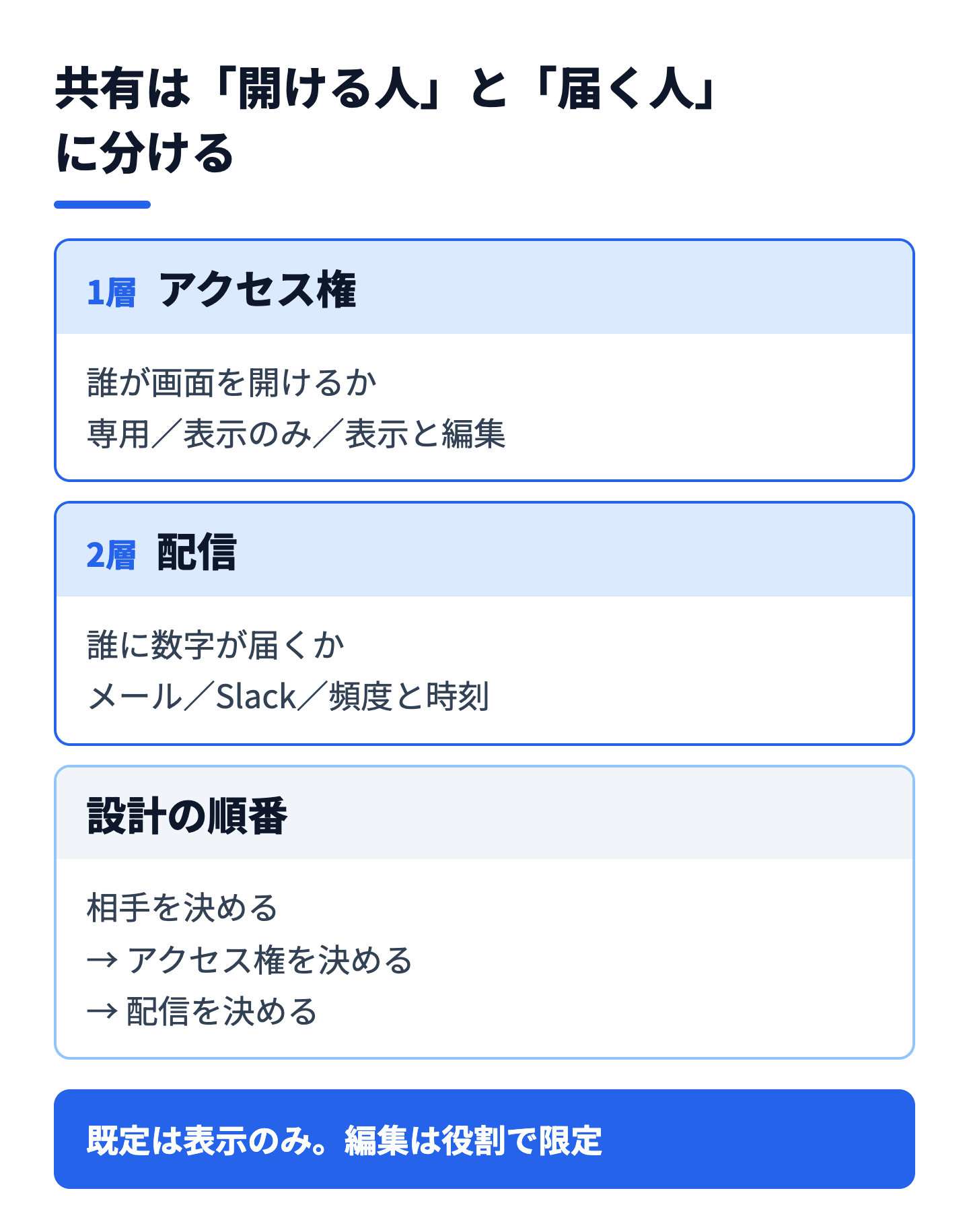
公式ナレッジでは、ダッシュボードへのアクセス権があっても、個々のレポートの共有設定やデータへのアクセス権は別途必要であると説明されています。つまり、ダッシュボードを「全員に表示」にしても、元になるデータやレポートの権限がなければ、一部のレポートは表示されない場合があります。権限の全体設計はHubSpot権限設定・チーム管理ガイドとあわせて確認してください。
ダッシュボードのアクセス権は、作成時に選ぶ設定と、作成後に変更できる設定があります。公式ナレッジで確認できた内容を、画面の場所とあわせて整理します。
[レポート]>[ダッシュボード]で「ダッシュボードを作成」を押し、テンプレートまたは「新規ダッシュボード」を選んで名前を入力すると、アクセス権を選ぶ項目が出ます。作成時の選択肢は次の2つです。
| 作成時の選択肢 | 閲覧・編集できる人 | 設計上の使いどころ |
|---|---|---|
| 専用 | ユーザー本人と管理者のみ | 個人の作業用、公開前の下書き |
| すべて | アカウント内の全ユーザー(「表示および編集」か「表示のみ」を選択) | 全社で共通して見る画面 |
「専用」を選べるのは、そのダッシュボードを所有するスーパー管理者だけと説明されています。下書きの段階は「専用」でつくり、中身が固まってから範囲を広げる進め方が安全です。
ダッシュボードを開き、右上の設定アイコンから、左側パネルの「このダッシュボードにアクセスできるユーザー」を選びます。ここで選べる内容は次のとおりです。
| 選択肢 | 動作 |
|---|---|
| スーパー管理者 & 担当者のみ | スーパー管理者と担当者だけが表示できる |
| すべてのユーザーに表示と編集を許可 | 全ユーザーが表示・編集できる |
| すべての人に表示を許可 | 全ユーザーが表示のみできる |
| Assign teams and users | チーム・ユーザーごとに「アクセス権なし」「表示のみ」「表示および編集」を個別設定(Enterpriseのみ) |
チームやユーザー単位の細かい制御は、公式ナレッジ上ではEnterpriseのみの機能です。それ以外のプランでは、上の3つの範囲から選ぶ設計になります。
複製するときも、名前とアクセス権を指定してから「ダッシュボードを複製」を押します。部門別のダッシュボードを同じ型で増やすときは、複製の段階でアクセス権まで決めておくと、公開範囲の取りこぼしを防げます。
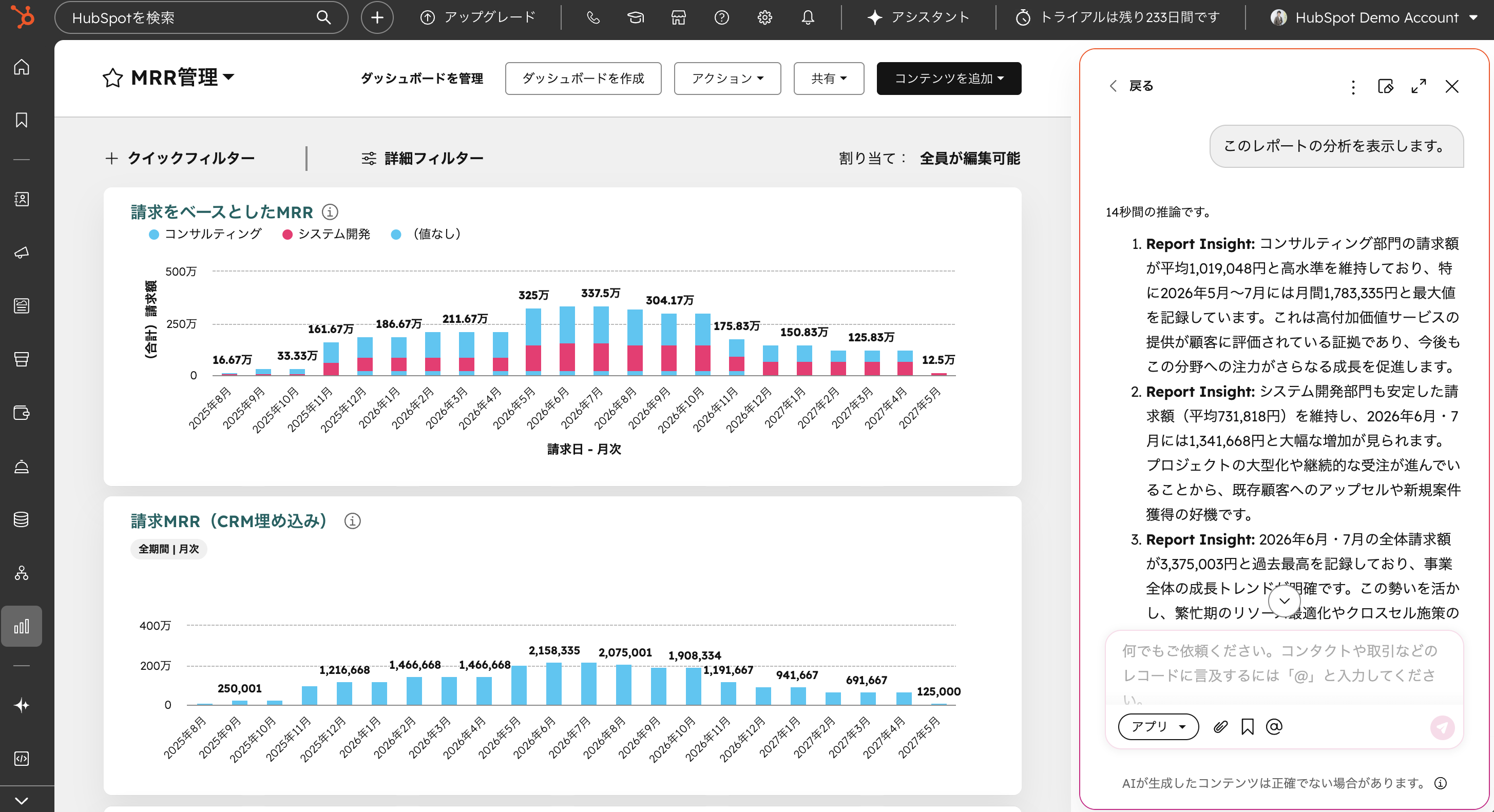
アクセス権は、機能の一覧から選ぶより、見せる相手から逆算したほうが迷いません。企業様(チーム)によって最適な形は異なりますので、次の表は考え方の出発点として使ってください。
| 見せる相手 | 見たいこと | 推奨するアクセス権の考え方 |
|---|---|---|
| 経営層 | 売上見込み・パイプライン全体 | 「表示のみ」で全体共有。編集は所有者に限定 |
| 営業リーダー | チーム別・担当者別の進捗 | 表示のみ。個人別の数字を含む画面は範囲を限定 |
| 営業担当者 | 自分の案件と目標 | 個人用は専用、チーム共通画面は表示のみ |
| マーケティング | 流入・リード獲得の推移 | 担当者は表示と編集、他部門は表示のみ |
| カスタマーサクセス | 問い合わせ・解約の兆候 | 表示のみ。編集は運用担当に限定 |
| 外部の関係者 | 定例で共有する数字 | ダッシュボードは開かせず、メールの配信で届ける |
編集権限を広く配ると、指標の定義やフィルターが各自の好みで変わり、会議で数字が食い違う原因になります。既定は「表示のみ」とし、編集は「指標の定義を管理する役割」に付ける設計が基本です。人数ではなく役割で決めておくと、異動や退職があっても運用が崩れません。
「すべて」を選ぶと、アカウント内の全ユーザーが見られます。担当者別の実績や、評価につながる数字を含む画面は、公開前に範囲を決めてください。Enterpriseでなければ個別の制御ができないため、プランによっては「個人別の数字は別のダッシュボードに分け、範囲を絞る」設計が現実的です。
アクセス権を整えたら、次は届け方です。ダッシュボードは、メールで1回だけ、または定期的に送れます。公式ナレッジで確認できた手順は次のとおりです。
公式ナレッジに書かれている制約は、設計に直結します。表にまとめます。
| 項目 | 内容 | 設計への影響 |
|---|---|---|
| 定期配信の宛先 | HubSpotユーザーのみ | 外部の方への定期配信は、この仕組みでは組めない |
| HubSpot以外への送信 | 1回限り。ProfessionalとEnterpriseのみ。管理者レベルのレポート権限が必要。送信できるのは1日100通まで | 外部向けは単発の共有として、1日の送信数の範囲で設計する |
| 他の受信者のドメイン | 「Eメール送信ドメイン」として接続済みのドメインのみ | 送信できる範囲を事前に確認する |
| データの取得時点 | 指定した送信時刻の2時間前 | 会議の直前ではなく、余裕を持った時刻に設定する |
| ダッシュボードフィルター | 既定では含まれない | フィルター付きで見せたい場合は、送信時に適用を選ぶ |
| 定期配信データの権限 | 設定したユーザーの権限に基づく | 個人ごとに自分のデータを受け取るには、各自が設定する |
公式ナレッジでは、HubSpotユーザーと外部の宛先は同じメールを受け取ると説明されています。個人情報や機密情報が含まれていないか、送信前に必ず確認してください。外部の関係者向けには、社内向けと別の指標だけを選んだ配信を用意し、「選択したレポートを含める」で範囲を絞る設計が安全です。
ダッシュボード全体ではなく、1つのレポートだけを届けたい場面もあります。会議の議題に直結する1枚だけを毎週送る、といった使い方です。
レポート一覧で対象レポートの「アクション」から「共有方法」を開き、「Eメール」を選びます。既定は1回送信で、「これは定期配信Eメールですか?」で「はい、これは定期配信Eメールです」を選ぶと定期配信になります。定期配信では「Eメールのニックネーム」(受信者には表示されません)、スケジュール、曜日または日付、時刻を設定します。
「ダウンロード可能なファイルを添付」で「添付ファイルがありません」を選ぶと、データファイルの代わりに、レポートの表示内容がメール本文で届きます。数字を開いてすぐ読んでほしい場合は、この形が向いています。なお、CSV・XLS・XLSXで送れるのは、単一オブジェクト、イベントベース、カスタマージャーニーのレポートに限られます。
Slack連携をインストールしていれば、Slackにも共有できます。ダッシュボード全体は「アクション」から「Slackに共有」を選び、送信先のチャネルを選びます。Slack上にプレビューが表示され、HubSpotでアクセス権のあるユーザーはリンクから直接開けます。個別レポートは、メールと同様に定期配信も選べます。
留意点は、送信先が公開チャネルのみで、共有チャネルには送れないことです。社外の方が入っているチャネルには送れない仕様のため、社外向けの共有は別の手段で設計します。
| 配信手段 | 向いている場面 | 確認しておくこと |
|---|---|---|
| メール(ダッシュボード全体) | 週次・月次の定例確認 | 定期配信はHubSpotユーザーのみ |
| メール(個別レポート) | 会議の議題に直結する1枚 | 添付形式に対応しないレポートがある |
| Slack | 日々のチームの確認 | 公開チャネルのみ(共有チャネルは不可) |
定期配信は、設定した人が異動や退職をしても、止まらず届き続ける設計にしておく必要があります。公式ナレッジで確認できた管理の仕組みを、運用に落とし込みます。
定期配信メールを管理できるのは、スーパー管理者か、ダッシュボードの所有者です。ダッシュボードの名前から「共有」を開き、「定期配信Eメールの管理」で、ニックネームの編集、所有者の変更、削除ができます。担当者が替わるときは、削除や再作成ではなく「所有者を変更」で引き継げます。
定期配信を削除する場合、送信予定の2時間前までに行う必要があります。それより後に削除しても、予定された受信者にはメールが送られます。配信を止める、宛先を変えるといった変更は、前日までに済ませる運用にしておくと、意図しない送信を避けられます。
次の項目を、共有設計の台帳として1枚に残しておくと、引き継ぎや見直しが楽になります。
StartLinkはHubSpotゴールドパートナーとして、ダッシュボードの共有設計を、指標の設計や権限の設計と一体で進めます。共有だけを単独で直すより、工程の中に組み込んだほうが、運用が定着するためです。
| 工程 | 共有設計で行うこと |
|---|---|
| 現状の整理・要件定義 | 会議体ごとに、誰が・いつ・どの数字を見るかを洗い出す |
| 設計・構築 | 相手別の設計表をつくり、アクセス権と配信を構築する |
| データ移行 | 移行後に、レポートの元データの権限と表示を照合する |
| テスト・検証 | 相手の立場でログインし、見える範囲と届くメールを確認する |
| 定着・運用改善 | 所有者の引き継ぎと、配信の宛先・頻度の見直しを定例にする |
スモールスタートで進める場合は、まず経営会議向けの1枚だけを「表示のみ」で共有し、週次の定期配信を1本つくります。そこで運用が回ることを確認してから、営業・マーケティング・カスタマーサクセスへ広げます。準委任で伴走する形なら、広げる段階の設計表の更新も継続して支援できます。
AIを組み込む場合は、HubSpotのBreezeによるレポート作成や、配信された数字を要約して会議の論点にまとめる業務設計も検討できます。経営指標の考え方はCRMダッシュボード設計の基本、月次の会議資料への展開は経営会議資料の自動化設計で整理しています。
共有設計は、一度に全部を整えようとすると止まります。最初の1週間で次の順に進めると、小さく始められます。
| 失敗 | 起きること | 回避策 |
|---|---|---|
| 全員に「表示と編集」を許可 | 指標の定義が人によって変わる | 既定は表示のみ、編集は役割で限定 |
| 個人別の数字を全員に公開 | 評価や人間関係に影響する | 画面を分け、範囲を限定する |
| 担当者の個人設定で配信 | 異動・退職で配信が止まる | 所有者を決め、引き継ぎ手順を台帳に残す |
| 外部向けに社内用と同じ内容を送る | 機密情報が届く | 含めるレポートを絞った別の配信にする |
| 送信直前に宛先を変更 | 旧宛先に送られる | 送信の2時間以上前に変更する |
公式ナレッジでは、チームやユーザーごとにアクセス権を設定する「Assign teams and users」はEnterpriseのみの機能とされています。それ以外のプランでは、専用、すべてのユーザーに表示、すべてのユーザーに編集の範囲から選びます。
定期配信の宛先はHubSpotユーザーのみです。HubSpotユーザー以外には、1回限りの送信になり、ProfessionalまたはEnterpriseで、管理者レベルのレポート権限が必要です。
定期配信では、指定した送信時刻の2時間前のデータが取得されます。会議の直前に最新の数字が必要な場合は、送信時刻を会議の少し前に設定しつつ、画面で最新値を確認する運用にします。
所有者の変更ができるため、退職前に所有者を変更しておけば引き継げます。管理できるのはスーパー管理者かダッシュボードの所有者のため、後任の所有者を台帳に残しておくことをおすすめします。
送信先は公開チャネルのみで、共有チャネルには送れません。また、Slack上のリンクから開けるのは、HubSpotでアクセス権のあるユーザーです。社外の方への共有は、メールの1回限りの送信など、別の手段で設計してください。
最初の一歩は、現在のダッシュボードのアクセス権を一覧にし、見せる相手別の表と見比べることです。自社の状況に当てはめた進め方を検討したい場合は、CRM特化型コンサルティングのHubSpotゴールドパートナーのStartLinkまでお問い合わせください。
参考:公式ナレッジ
記事の内容を、そのまま実務に落とし込みたい方向け
HubSpotゴールドパートナーのStartLinkが、HubSpot導入・AI活用・CRM整備・業務効率化までをまとめて支援しています。記事で気になったテーマを、そのまま相談ベースで整理できます。
株式会社StartLinkは、事業推進に関わる「販売促進」「DXによる業務効率化(ERP/CRM/SFA/MAの導入)」などのご相談を受け付けております。 サービスのプランについてのご相談/お見積もり依頼や、ノウハウのお問い合わせについては、無料のお問い合わせページより、お気軽にご連絡くださいませ。