%20(%E8%83%8C%E6%99%AF%E3%81%82%E3%82%8A).png?width=130&height=39&name=%E6%9C%80%E7%B5%82Start%20Link%20(500%20x%20150%20px)%20(%E8%83%8C%E6%99%AF%E3%81%82%E3%82%8A).png "StartLink")
この記事の結論
SFA(営業支援システム)とは、営業活動の記録・案件管理・売上予測を一元化するツールで、中小企業は機能数ではなく「営業担当者が自力で入力を続けられる範囲」から選びます。比較では、操作性・費用の総額・段階的な拡張・営業前後の業務とのつながりの4点を確認します。HubSpot SFAは、CRMと一体で一元管理と段階的な拡張を両立しやすい選択肢です。
SFA(営業支援システム)とは、営業活動の記録・案件管理・売上予測を一元化するツールで、中小企業は機能数ではなく「営業担当者が自力で入力を続けられる範囲」から選びます。比較では、操作性・費用の総額・段階的な拡張・営業前後の業務とのつながりの4点を確認します。HubSpot SFAは、CRMと一体で一元管理と段階的な拡張を両立しやすい選択肢です。
SFA(営業支援システム)とは、営業活動の記録・案件管理・売上予測を一元化するツールで、中小企業は機能数ではなく「営業担当者が自力で入力を続けられる範囲」から選びます。比較では、操作性・費用の総額・段階的な拡張・営業前後の業務とのつながりの4点を確認します。HubSpot SFAは、CRMと一体で一元管理と段階的な拡張を両立しやすい選択肢です。
「Excelで案件を管理しているものの、担当者ごとに更新方法が違う」「営業会議を開かないと案件の状況がわからない」「SFAを導入しても入力が続くか不安」——こうした課題は、ツールを選ぶ前に営業プロセスを整理する必要があることを示しています。
SFAとは、営業活動の記録、案件管理、売上予測を一元化し、営業プロセスを組織の仕組みとして整えるためのツールです。中小企業がSFAを選ぶときは、自社の営業プロセスを反映した案件登録、日々の更新、必要な機能の追加を実際に試します。営業担当者が案件登録から更新まで自力で行え、営業会議をSFAだけで進められるなら候補に残し、別表への転記や管理者の都度支援が必要なら設定または製品を見直します。
この分野の体系的な情報はHubSpot営業・CS活用ガイドでまとめています。CRM全体の比較はCRM比較おすすめ7選も参考になります。
本記事は「SFA導入の失敗事例7選|なぜ定着しないのか原因と回避策を徹底解説」シリーズの一部です。
本記事はHubSpotゴールドパートナーのStartLinkの「HubSpot完全ガイド」関連記事です。
SFAを比較するときに確認したい基準と、Excel管理から段階的に移行する考え方を整理します。製品を決める前の社内整理にも活用できる内容です。
「SFAを導入したいけれど、大企業向けのツールばかりで自社に合うものがわからない」とお感じの方に、特に参考になる内容です。
読み終えるころには、自社の規模と業務に合うSFAの評価軸で比較し、導入の最初の一歩を決められます。
Excelやスプレッドシートは手軽に始められる一方、案件数や関係者が増えると情報が分散しやすくなります。
SFAを導入する目的は、単に入力先を置き換えることではありません。営業活動を一元管理し、誰が見ても同じ基準で案件を判断できる状態を作ることがポイントになってきます。
担当者ごとに異なるファイルを使っていると、会社情報、商談情報、活動記録が別々に残ります。ファイル上の案件名が同じでも、更新日やステータスが異なり、どの情報を参照すべきか判断しにくくなるケースがあります。
さらに、メールや商談メモが個人の環境に残ると、担当者が不在のときに経緯を追えません。引き継ぎのたびに説明し直す運用では、日常業務の負担も増えていきます。
SFAでは、案件を取引として登録し、現在のステージ、担当者、予定、活動履歴を同じ場所で確認します。営業会議では記憶や口頭報告ではなく、登録された情報を基準に状況を整理できます。
重要なのは、担当者を監視するためではなく、営業プロセスを共通言語にするために使うことです。案件の見方が統一されると、担当変更や新人への引き継ぎも進めやすくなります。
入力漏れを担当者の注意力だけで解決しようとすると、忙しい時期ほど運用が崩れます。ステージ移行時に必要な情報を入力するルールや、更新すべき項目を絞った画面を用意することで、誰でも同じ手順をたどれる状態にします。
この仕組みは新人教育にも役立ちます。案件を進める際に何を確認すべきかが画面上で示されるため、経験者の頭の中にあった営業手順を組織の運用へ落とし込めます。
SFAは製品名や料金だけで決めると、導入後の運用で行き詰まることがあります。契約前に、自社の担当者が日常的に使えるか、営業以外の業務とどのようにつながるかを確認してください。比較表では見えにくい運用面まで含めて判断することが大切です。
| 費用項目 | 確認ポイント |
|---|---|
| 月額料金 | 1ユーザーあたりの単価 × 利用人数 |
| 初期費用 | 導入支援・データ移行・カスタマイズ費用 |
| 無料枠の有無 | 基本機能を無料で使えるプランがあるか |
| 契約期間 | 月契約か年契約か(年契約で割引があるか) |
SFAの費用は、利用料金だけでは判断できません。次の費用を「導入時」「継続時」「拡張時」に分けて見積もります。
複数社から見積もりを取る場合の評価軸はCRM相見積もりの取り方にまとめています。データ移行と管理者作業を含めても予算内なら候補に残し、利用料金だけが予算内の場合は導入範囲または製品を見直します。
| 費用の区分 | 確認する内容 |
|---|---|
| 利用料金 | 利用者の範囲と必要な機能 |
| 導入時の費用 | 設計支援、初期設定、データ移行 |
| 運用時の費用 | 管理者の作業、設定変更、利用者への支援 |
| 拡張時の費用 | 自動化、レポート、外部連携の追加 |
料金表だけで比較せず、どの業務をSFAへ移すのかを決めてから見積もると、必要な範囲を判断しやすくなります。
中小企業では、専任の管理者を置かず、営業担当者が入力と更新を行うケースがあります。そのため、営業担当者自身に、次の操作を実際の業務に沿って試してもらいます。
管理者の補助なしで日常操作を完了できれば候補に残し、手順書を見ても止まる操作があれば画面設定または製品を見直します。
ただし、操作しやすい製品を選んでも、入力項目を増やしすぎれば定着しません。製品の操作性と、自社で設定する項目の量を分けて評価してください。
導入時から多くの機能を使おうとすると、設定と教育の負担が大きくなります。まずはコンタクト、会社、取引を管理し、営業会議で別表を使わずに案件を確認できる状態まで整えます。次に、同じ手作業が繰り返される箇所へ通知と自動化を追加し、その出力を会議で使えることを確かめてからレポートへ広げます。
一方で、将来使いたい機能が現在の製品にない場合、移行が必要になることもあります。契約前に、通知、自動化、レポート、外部連携のうち将来使う機能を要件表へ記載し、現行プランで利用できるか、上位プランが必要か、代替手段があるかを照合します。必要な機能を許容できる拡張で利用できれば候補に残し、再移行が前提になるなら他製品と比較します。
SFAは営業活動だけで完結するものではありません。見込み顧客の獲得から商談、顧客化後の対応、請求までを並べ、各工程の更新者、次の担当者、引き渡す項目を記載します。担当者と受け渡し項目をSFA内で持てる工程は統合対象とし、会計など別システムが正本になる工程は連携または参照に留めます。
HubSpotを検討する場合も、コンタクトから取引、顧客、請求までの全体フローにSFAをどう置くかを先に考えます。個別機能を追加する前に、更新者と受け渡し項目を一意に決められた業務はCRMへ載せ、責任者や正本が決まらない業務は先に運用ルールを整えます。
各製品は得意とする領域が異なります。比較では、機能の多さを競わせるのではなく、自社が整えたい業務に合うかを見ます。料金やプラン内容は変更されることがあるため、契約時には各製品の案内を確認してください。
料金は各社の公式料金ページで最新情報を確認してください(出典:HubSpot料金、Salesforce料金、kintone料金、Zoho CRM料金、Mazrica料金)。
| 製品名 | 月額(1ユーザー) | 無料プラン | 特徴 | 向いている企業 |
|---|---|---|---|---|
| HubSpot Sales Hub | Starter: 月1,800円〜 | あり(基本CRM無料) | CRM・MA・CMSが統合、段階拡張しやすい | スモールスタートしたい企業 |
| Salesforce Sales Cloud | Starter: 月3,000円〜 | なし(30日トライアル) | カスタマイズの自由度が高く、連携サービスが豊富 | 成長フェーズでSF経験者がいる企業 |
| kintone | 月1,650円〜 | なし(30日トライアル) | ノーコードでアプリ構築、柔軟な業務設計 | 独自業務フローに合わせたい企業 |
| Zoho CRM | Standard: 月1,680円〜 | あり(3ユーザーまで) | 機能の幅が広く、無料プランから試せる | 予算を抑えて多機能を使いたい企業 |
| Mazrica Sales(旧Senses) | 公式料金ページを確認 | なし | AIによる案件リスク分析、日本企業向けUI | 営業組織の可視化を重視する企業 |
この表は優劣を決めるものではありません。現在の営業手順、管理者の有無、既存システムとの役割分担によって、使いやすい製品は変わります。SFA全体の選び方はSFAの選び方と主要ツール比較、費用の見積もり方はCRM料金の相場を比較で詳しく扱っています。
「カスタマイズできる」「自動化できる」といった説明だけでは、導入後の姿を判断しにくいものです。自社の実務に置き換え、案件登録、担当者変更、商談後の記録、失注案件の振り返りを同じサンプル案件で操作します。これらの操作を管理者以外が完了でき、必要な情報を一連の画面で追える製品を候補に残し、別表への転記が残る製品は役割分担または選定を見直します。
試行時には、日常的に発生する業務を実際の画面で操作してください。入力が複雑ではないか、必要な情報へ迷わず移動できるか、管理者以外でも更新できるかを見ると、比較しやすくなります。
無料プランや試用期間があれば、次の順で同じサンプル案件を操作し、完了できたかを記録します。
StartLinkでは、AIが入力の下書きや情報の整理を支援し、受注確度やステージの判断は営業担当者が行う運用を勧めています。入力を減らす仕組みと、人が判断する範囲を分けて決めておくと、AI活用が進んでも運用が崩れにくくなります。
HubSpotは営業、マーケティング、カスタマーサービスを一元管理したい場合に検討しやすい一方、独自の業務アプリを自由に作ることを優先する場合は、kintoneの方が要件に合う可能性があります。細かなカスタマイズを前提とし、社内にSalesforceの運用経験者がいる場合は、Salesforce Sales Cloudも候補になります。
ただし、どの製品でも管理者と運用ルールがなければ、入力項目の乱立や更新停止が起こり得ます。製品選定と運用設計を別々にせず、誰が設定を管理するのかまで決めてください。
HubSpotの特徴は、SFAを独立した案件管理ツールとして扱うのではなく、CRM上の顧客情報とつなげて運用できる点です。コンタクト、会社、取引、活動履歴の関係を保ちながら、必要な範囲から使い始められます。要件ごとの判断は次のとおりです。
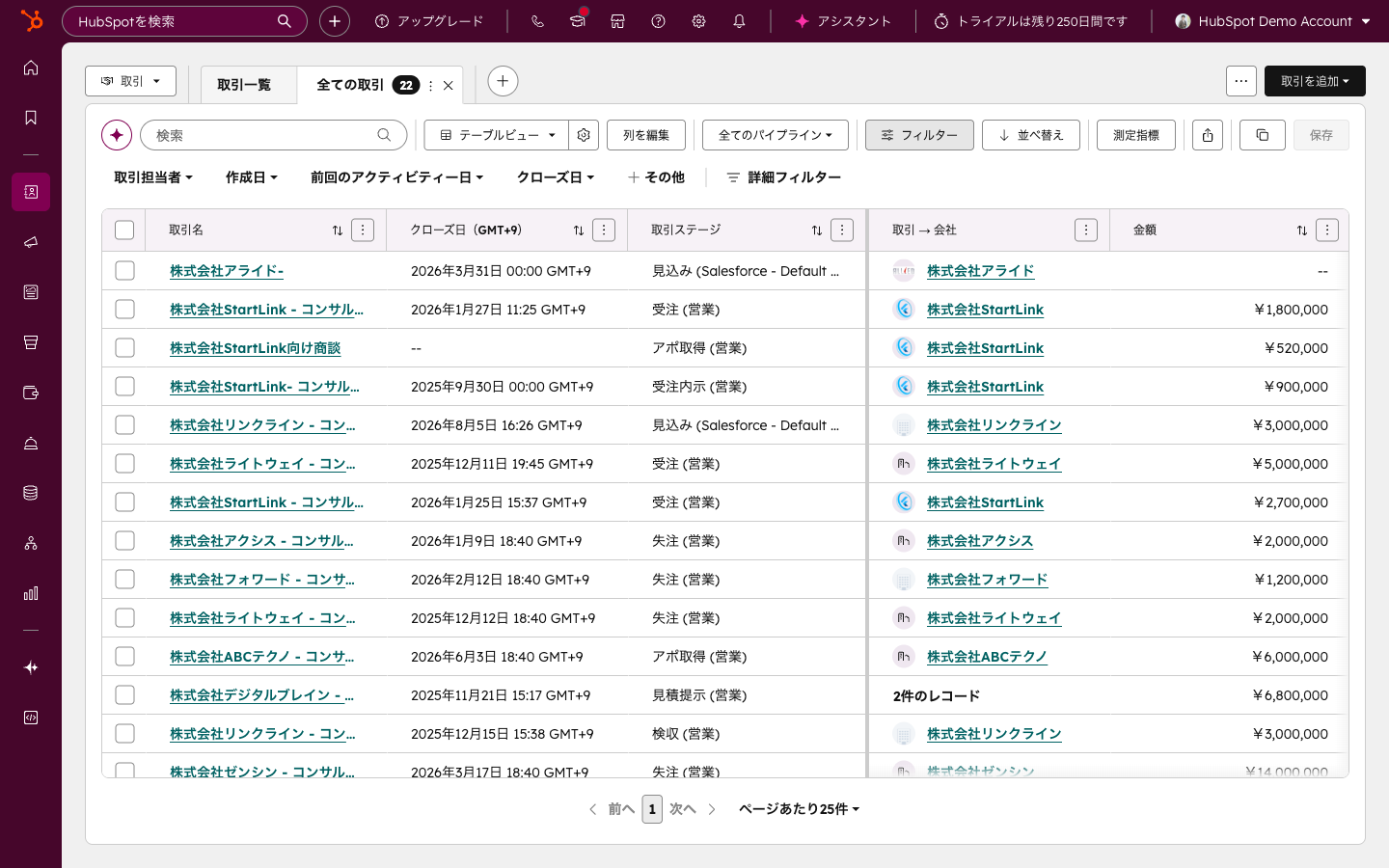
会社と担当者、進行中の取引、メールや商談の履歴が分かれていると、案件の全体像を確認するために複数の場所を探すことになります。HubSpotでは、コンタクト、会社、取引を関連付け、営業活動の経緯を確認できます。HubSpotのレコード間の関連付けは双方向で、関連付けた双方のレコードから関係を参照できます。(出典:Associate records)
この一元管理によって、案件名だけでは見えにくかった関係者や過去のやり取りを追いやすくなります。営業から顧客対応へ引き継ぐ場合も、同じCRM上の情報を起点に整理できます。
以下の画面は、HubSpotの取引一覧で、取引名、クローズ日、取引ステージ、関連する会社、金額を表形式で確認できる状態です。
StartLinkはHubSpotゴールドパートナーとして、HubSpotの導入・定着を支援し、Sync for freee・Sync for Notionを開発・提供しています。支援内容はHubSpot導入・活用支援で紹介しています。
StartLinkでは、創業当初からHubSpotのStarterプランを利用しています。最初から広い範囲を作り込むのではなく、コンタクトと取引の管理から始め、必要性を確認しながら機能を追加する考え方が取りやすいです。
運用が安定した後は、ワークフローによる通知や担当者割当、ダッシュボードによる可視化などを検討できます。使っていない機能を先に設定するのではなく、現場で繰り返し発生している作業から対象を選ぶことをおすすめします。
中小企業では、営業とマーケティング、顧客対応の担当が明確に分かれていないケースがあります。HubSpotは、顧客接点の情報をCRMへ集め、部門をまたいで参照する設計を考えやすい製品です。
ただし、導入しただけで情報がつながるわけではありません。フォーム送信後の確認者、取引を作成する条件、顧客化後に渡す項目を順に決めます。各段階で担当者と完了条件が一つに定まれば設定へ進み、どちらも決まらない段階はCRMへ載せる前に業務ルールを整理します。
移行では、Excelの内容をそのままSFAへコピーすることが目的ではありません。現在使っている情報を整理し、営業判断に必要な項目だけを残したうえで、取引の進め方を設計します。移行後に使われる状態を想定して準備することがポイントです。
移行は次の順序で進めます。
最初に、顧客リスト、案件リスト、活動記録がどこにあるかを一覧にします。担当者ごとのファイル、共有スプレッドシート、メール、個人メモなど、案件を判断するときに参照している情報を洗い出してください。
| 移行前に確認する対象 | 確認する内容 |
|---|---|
| 顧客情報 | 会社名、担当者名、連絡先、担当営業 |
| 案件情報 | 案件名、ステータス、予定、金額 |
| 活動情報 | メール、訪問記録、商談メモ |
| 管理ルール | 更新者、更新時点、営業会議での使い方 |
HubSpotへ取り込むファイルは.csv、.xlsx、.xlsのいずれかで、1ファイルにつき1シート、列数は1,000未満にする仕様です。(出典:Format import files)
同じ情報が複数の場所にある場合は、どれを正しい情報として扱うかを決めます。表記揺れや重複も、移行前に確認しておくと整理しやすくなります。
Excelに存在する列をそのまま移すと、SFAでも使われない項目が残ります。営業担当者が案件を進めるために使う項目と、管理者が分析に使う項目を分け、目的を説明できない項目は初期段階では追加しない方が運用しやすいです。
項目が少ないほど、画面上で重要な情報へ集中できます。必要な情報が後から明確になった場合は追加できますが、先に多く作ると、どの項目へ入力すべきか迷いやすくなります。
パイプラインは、営業案件がどの段階にあるかを示す仕組みです。設計では、取引ステージ、受注確度、各ステージの定義、ステージ移行時に入力する項目を整理します。HubSpotでの取引の作成と管理の手順は公式ナレッジにまとまっています。(出典:Create deals)
| 設計要素 | 決める内容 |
|---|---|
| 取引ステージ | 営業上の判断が変わる区切り |
| 受注確度 | 各ステージを売上予測へどう反映するか |
| ステージ定義 | どの状態になれば次へ進めるか |
| 入力項目 | ステージ移行時に確認する情報 |
HubSpotの既定のSales Pipelineには7つの取引ステージがあり、ボードに表示される加重金額は各ステージの合計金額に取引確度を掛けて算出されます。(出典:Set up and manage object pipelines)
ステージ名だけを決めても、人によって解釈が違えば案件状況を比較できません。移動条件と必要な情報まで定義することが、自社に合ったパイプライン設計の要点になります。
移行後は、対象を絞って実際の営業活動に使います。案件登録、商談後の更新、営業会議での確認、担当変更などを試し、入力しにくい項目や不足している情報を確認してください。
ただし、試行のたびに項目を増やすと設計が複雑になります。追加の要望が出た場合は、その情報を誰が何に使うのかを確認し、運用上の目的が明確なものから反映します。
SFAの定着は、営業担当者へ入力を依頼するだけでは進みません。案件を進める手順と画面上の入力を結び付け、営業会議と引き継ぎではSFA上の同じ取引レコードを開きます。
ステージ名が同じでも、「提案中」や「見積もり提示」の意味は担当者によって異なることがあります。次のステージへ進める条件を文章にし、営業メンバーが同じ判断基準を使えるようにします。
例えば、担当者の感覚だけで案件を進めるのではなく、顧客との間で何が確認できた状態なのかを定義します。定義が共有されると、案件の滞留や見込み判断の違いを話し合いやすくなります。
金額やクローズ日、失注理由など、案件管理や振り返りに必要な情報は、入力する時点を決めます。後からまとめて入力する運用では、記憶に頼る部分が増え、情報が欠けやすくなります。
ステージ移行時に確認する項目を決めれば、担当者は次に何を整理すべきか理解できます。入力ルールそのものが、営業プロセスを伝える手引きになります。
SFAへ入力しても、営業会議では別の資料を作る運用が続くと、担当者は同じ情報を重ねて更新することになります。会議ではSFA上の取引を確認し、更新が必要な項目をその場で明らかにする運用が適しています。
ダッシュボードやレポートを追加する場合も、確認する指標と次の行動を結び付けてください。レポートごとに、誰が、いつ、どの数値を見て、何を変えるかを記載します。表示後に担当者変更、次回行動の設定、ステージ更新のいずれにもつながらないレポートは、定例会議の対象から外します。
導入時によくある失敗と、それを避けるための実務上の対策は次のとおりです。
SFAが定着しない原因は、製品の機能不足だけではありません。導入範囲を広げすぎる、入力項目を増やす、現場の業務とステージが合っていないといった設計上の問題もあります。導入前から制約を理解し、調整しやすい進め方を選んでください。
営業、マーケティング、顧客対応の設定を同時に進めると、業務ルールの整理とシステム設定が重なります。まずは案件管理など対象を絞り、入力と確認の流れが回る状態を作ります。
その後、繰り返し作業や確認漏れが見つかった箇所へ自動化を追加します。スモールスタートは機能を制限するためではなく、運用上の課題を見つけながら段階的に設計するための進め方です。
設定を変更できる人が多いと、似た項目や用途の不明な項目が増えることがあります。一方、管理者が決まっていないと、現場から出た改善要望が放置されやすくなります。
項目やパイプラインを変更する担当者を決め、追加の理由と利用方法を確認してから反映します。営業担当者が自由に増やすのではなく、必要な情報だけを維持する仕組みが求められます。
SFAごとに、標準機能、カスタマイズの自由度、運用に必要な知識が異なります。HubSpotは、コンタクト、会社、取引を中心に顧客接点を管理する要件なら候補に残します。一方、項目、画面、処理を部門ごとに自由設計する独自業務アプリが選定の中心なら、その要件を標準オブジェクトで実現できるかを検証し、連携開発が前提になる場合はkintoneなど業務アプリ型の製品と比較します。
既存のExcelの各列を次のように分類します。
標準機能へ合わせる部分と、自社固有の運用として残す部分を分けて考えてください。
中小企業のSFA選定では、SFAとCRMの違い、何から始めるか、定着させる方法、製品の選び分けに関する疑問が出やすいです。ここではよくある質問に、運用設計の観点から答えます。
担当者が少ない組織でも、案件の共有、担当変更、経営者による状況確認が発生する場合は、SFAによる一元管理が役立ちます。ただし、利用者が少ないことだけを理由に多くの機能を導入する必要はありません。まずはコンタクトと取引の管理から試し、継続して使えるかを確認してください。
入力項目を絞り、いつ入力するのかを営業プロセスと結び付けます。営業会議で別資料を使わず、SFA上の案件情報を確認する運用にすると、入力の目的が伝わりやすくなります。項目を追加するときは、誰がどの判断に使う情報なのかを確認してください。
既存業務の再現を優先するのか、顧客接点の一元管理を優先するのかで判断してください。
独自の業務アプリ構築を中心に考えている場合や、既存システムの役割を変えずに細かな個別要件だけを追加したい場合は、要件との適合を慎重に確認してください。また、管理者を決められず、入力情報を業務で利用する予定がない場合は、製品を問わず定着しにくくなります。ツール選定より先に、管理対象と利用目的を整理することをおすすめします。
CRMは顧客情報と接点の履歴を一元管理する仕組み、SFAは案件の進捗や売上予測など営業活動を管理する仕組みです。中小企業ではCRM上に取引とパイプラインを置き、営業活動をCRMの一機能として運用する方が、情報が分かれず管理しやすくなります。HubSpotはコンタクト・会社・取引を関連付けて両方を同じ基盤で扱えます。
まず現在のExcelやスプレッドシートを棚卸しし、営業判断に使っている項目だけを残します。次に取引ステージと移動条件を定義し、1つの営業チーム・1つの商談プロセスで試行します。試行で入力しにくい項目を調整してから対象を広げると、定着しやすくなります。
中小企業のSFA選びでは、機能の多さではなく、案件登録、商談後の更新、営業会議、引き継ぎを同じデータで回せるかを判断基準にします。これらを別表なしで運用できる製品を候補に残し、転記や管理者の代行が残る製品は設定または選定を見直します。HubSpot SFAは、コンタクト、会社、取引を関連付け、営業前後の顧客情報も同じCRM上で扱いたい場合の選択肢になります。
まずは現在のExcelやスプレッドシートを棚卸しし、次の順序で進めてください。
SFAは、入力先を増やすためのものではありません。一元管理、自動化、可視化を段階的に整え、個人の記憶や力量に依存しない営業の仕組みを作るために活用します。
CRMを活用した業務効率化やAIとの連携に関するご相談は、StartLinkまでお気軽にお問い合わせください。
SFA導入は、全部門へ一括で展開するより、まず1つの営業チーム・1つの商談プロセスで試してから段階的に広げる方が定着します。どの企業にも同じ正解はないため、自社の営業の流れに合わせて入力項目とステージを設計してください。
中小企業向けSFAおすすめ比較と関連するテーマについては、次の記事もあわせて確認できます。
記事の内容を、そのまま実務に落とし込みたい方向け
HubSpotゴールドパートナーのStartLinkが、HubSpot導入・AI活用・CRM整備・業務効率化までをまとめて支援しています。記事で気になったテーマを、そのまま相談ベースで整理できます。
株式会社StartLinkは、事業推進に関わる「販売促進」「DXによる業務効率化(ERP/CRM/SFA/MAの導入)」などのご相談を受け付けております。 サービスのプランについてのご相談/お見積もり依頼や、ノウハウのお問い合わせについては、無料のお問い合わせページより、お気軽にご連絡くださいませ。