この記事の結論
HubSpot CRMの相見積もりでは、同じ業務要件をもとに、設計・運用・費用を比べることが大切です。
HubSpot CRMの相見積もりでは、同じ業務要件をもとに、設計・運用・費用を比べることが大切です。
「見積もりを受け取ったものの、提案範囲が違って比較できない」「ライセンス費用以外に何がかかるのかわからない」「導入後に営業担当者が使い続けられるか判断できない」。こうした迷いを解くには、金額を見る前に比較条件をそろえる必要があります。
CRMの相見積もりとは、複数のCRMベンダーに同じ要件を提示し、機能、費用、導入設計、サポート体制を横並びで評価する方法です。HubSpot CRMを候補に含める場合も、自社の営業プロセスを再現できるか、コンタクトや取引などの情報を業務の流れに沿って管理できるかを確認します。
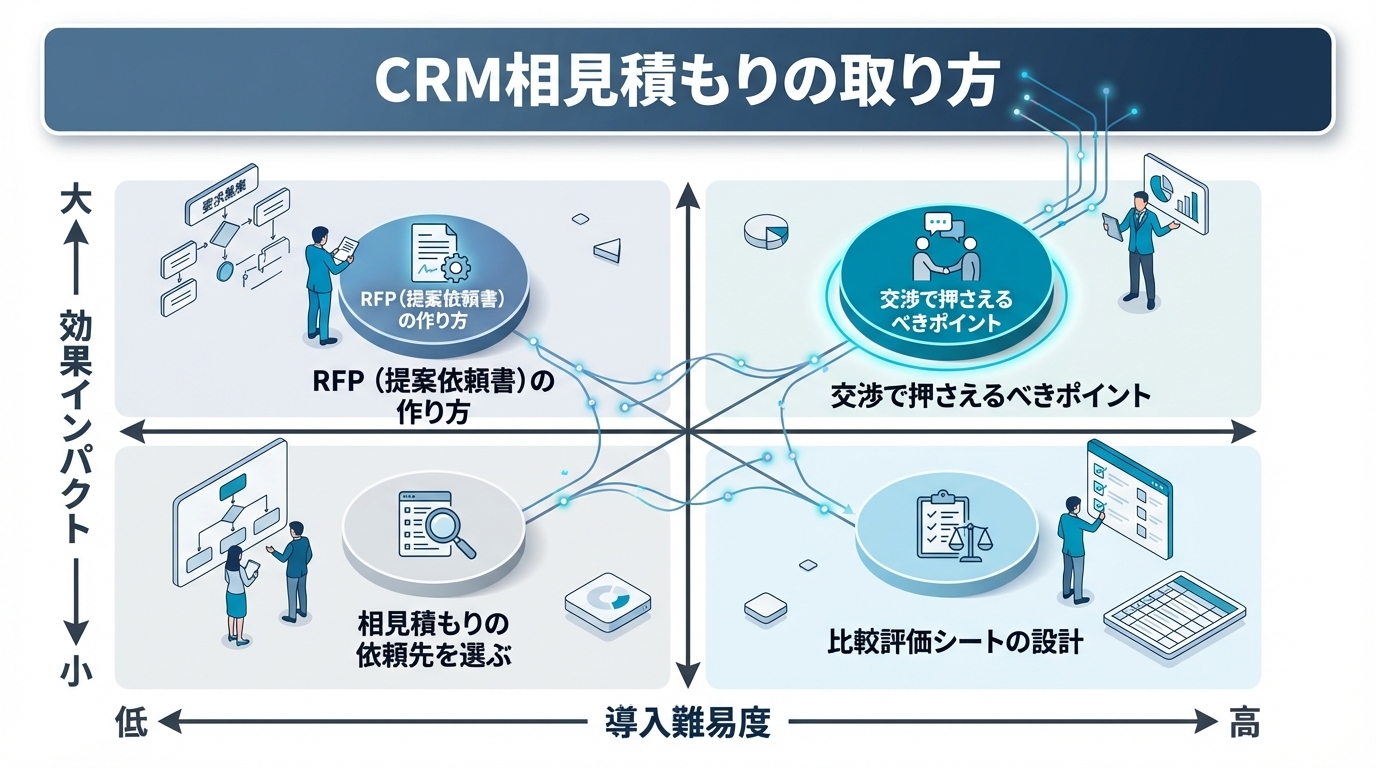
この記事では、依頼先を選び、RFP(提案依頼書)を作り、デモと見積書を同じ基準で比べて、契約条件まで判断する順序を解説します。HubSpotの導入・活用に関するテーマはHubSpot導入・活用ガイドでも確認できます。
HubSpotを扱う担当者の学習テーマについては、HubSpot認定資格一覧と取得ガイド|キャリアに活かす資格戦略を参照してください。
本記事はStartLinkの「HubSpot完全ガイド」関連記事です。
CRMの選定を担当する営業責任者・情報システム担当者・経営企画の方に向けて、相見積もりを進める順序に沿って、各社へ何を伝え、どの回答を比較し、何がそろえば次の判断へ進めるかを整理します。
読み進めながら自社の業務フロー、必須要件、確認が必要な条件を書き出すと、RFPと比較評価シートを作る際の土台になります。
相見積もりを価格比較から始めると、ライセンス費用や初期費用に目が向き、導入後に誰が入力・確認・集計するかを見落としがちです。最初に現在の業務と解決したい課題を整理し、各社に提案してほしい範囲を定めます。
営業情報を複数の場所で管理していると、同じ会社や商談の情報が別々に残ることがあります。メール、チャット、名刺、見積書にも情報が分散していれば、最新情報を確認するために複数の画面を行き来することになります。
相見積もりの前には、使っているファイルやツールに加え、誰が、どの場面で、何を転記しているかを書き出します。更新漏れが起きる場所を特定したら、その情報をCRMで管理するのか、既存ツールで管理し続けるのかを決めます。管理場所を決められない情報は、各社に想定する運用とその理由を回答してもらいます。
| 現在の管理 | 起こりやすい課題 | CRMで比較する内容 |
|---|---|---|
| 顧客一覧を表計算で管理 | 担当者別のファイルに差分が生まれる | コンタクトと会社を関連付けて管理できるか |
| 商談状況を手入力で集計 | 更新時点がそろわず、会議前の集計が増える | 取引ステージから状況を可視化できるか |
| メールやチャットで引き継ぎ | 過去の経緯が個人の受信箱に残る | 活動履歴をレコード単位で確認できるか |
| 報告資料を別ファイルで作成 | CRM入力後にも転記作業が残る | レポートやダッシュボードへ反映できるか |
CRMは顧客情報を保存するデータベースであると同時に、営業プロセスをそろえ、部門間で同じ情報を見ながら判断するための基盤です。機能一覧だけでなく、入力したデータが営業活動、顧客対応、レポートへどうつながるかを確認します。
評価では「一元管理」「自動化」「可視化」を分けます。
必要な元データが現場で入力できない提案なら、画面やレポートの設計を見直してもらいます。
導入後の定着を担当者の入力意識だけに委ねると、忙しい時期に更新が止まりやすくなります。入力項目を絞り、ステージを進める場面で必要な情報を確認し、管理者が見るビューを決めることが運用の土台です。
新人が加わったときにも、ステージの定義と入力項目を見れば次の行動を判断できる状態を目指します。相見積もりでは、製品の機能だけでなく、こうした運用設計を誰がどこまで支援する提案なのかを比べます。担当者の判断に頼る工程が残る場合は、入力ルール、確認する人、例外時の対応を明示してもらいます。
自社の優先要件を先に定め、公開情報で大きな不一致がない候補を選んだうえで、同じRFPを渡します。公開情報だけでは判断できない要件は、対応可能と見なさず質問として残します。
CRMは、オールインワン型、エンタープライズ型、国産特化型に整理できます。以下の分類は候補を探す入口として使い、製品名や企業規模だけで適合性を決めず、自社の営業プロセス、利用部門、既存ツールとの関係を確認します。
| カテゴリ | 代表的なツール | 適する企業規模 |
|---|---|---|
| オールインワン型 | HubSpot、Zoho CRM | 中小〜中堅企業 |
| エンタープライズ型 | Salesforce、Microsoft Dynamics | 中堅〜大企業 |
| 国産特化型 | kintone、Sansan、GENIEE | 業種特化・国内向け |
自社に合ったCRMを選ぶには、機能の多さよりも「自社の営業プロセスを再現できるか」が重要です。主要ツールの違いはCRM比較7ツール、Salesforceとの比較はHubSpot Salesforce比較で整理しています。B2BとB2Cでは、必要なデータ構造や顧客との接点が異なり、企業様によって最適な形は異なります。
導入で解決したい課題を「導入時に必要」「運用開始後に追加したい」「今回は対象外」に分けます。無料版から始めるかどうかの判断は無料CRMの比較が参考になります。「導入時に必要」な要件は、満たせなければ選定できないものに絞ります。
次に、各CRMの公開情報を確認し、優先要件を標準機能で満たせるのか、設定や追加開発が必要なのかを整理します。対応方法が確認できない候補は、見積もり依頼時に回答を求めます。必須要件への対応方法と担当範囲が明確になった候補を、詳細比較へ進めます。
CRMの提供元と導入を支援する会社では、提案する範囲が異なることがあります(依頼先の選び方はHubSpot導入支援パートナーの選び方、パートナーのティアの見方はHubSpotパートナーのティアと認定の見方で解説しています)。ライセンスの説明、業務整理、初期設定、データ移行、トレーニング、運用支援のうち、誰がどこまで担当するのかを確認します。
提案書に「導入支援」とだけ書かれている場合は、成果物と完了条件まで確認します。業務フローや入力項目の設計を含むのか、決まった内容の設定代行なのかを分ければ、社内で担う作業も見えてきます。担当が定まらない工程を残したまま費用だけを比較しないようにします。
RFPは、ベンダーへ同じ質問を渡し、回答の違いを比較できる状態にする文書です。現状、目的、対象業務、判断条件が伝わるように書き、各社の回答形式もそろえます。
RFPには会社概要だけでなく、現在の業務と導入後に実現したい流れを記載します。機能名を並べるだけではベンダーごとに異なる前提で見積もられるため、誰がどの場面で使うかまで伝えます。
| 項目 | 記載内容 |
|---|---|
| 会社概要 | 業種、従業員数、拠点数、営業体制 |
| 導入目的 | 解決したい課題と期待する成果 |
| 利用範囲 | 利用部門、ユーザー数、利用Hub/機能 |
| 機能要件 | 必須機能・重要機能・あると良い機能の3段階 |
| 連携要件 | 既存ツール(メール、会計ソフト、チャット等)との連携 |
| 運用要件 | 管理体制、トレーニング、サポート要件 |
| 予算・スケジュール | 予算上限、導入希望時期 |
回答には、各要件の実現方法、見積もりに含む作業、社内で担う作業、対象外、追加費用が発生する条件を記載してもらいます。前提が違う回答が届いたら、比較評価シートへ転記する前に質問して条件をそろえます。
現在の手作業と導入後の流れを対比します。例えば、問い合わせをコンタクトとして登録し、商談化したら取引につなぎ、受注後は顧客情報や請求に必要な情報を引き継ぐ流れです。
この「コンタクトから取引、顧客、請求まで」のどこをCRMで管理し、どこを既存ツールに渡すのかを示します。「連携」という言葉だけで済ませず、連携するデータ、更新方向、更新する場面を回答してもらいます。更新元が決まらない情報があれば、重複や食い違いをどう扱うか確認してから対象範囲を決めます。
営業管理を比較する場合は、取引ステージ、受注確度、ステージの定義、ステージ移行時に必要な入力プロパティを提案条件に含めます。各ベンダーが同じ営業プロセスをもとにデモを行えば、画面の印象だけでなく、運用への適合度を比較できます。
取引ステージは、社内で受注の見込みが変わる場面を基準に分けます。ステージ名に加え、どの状態になれば次へ進めるのか、移行時にどの情報がそろっているべきかを記載します。社内で定義が一致していない場合は、見積もり前に関係者で確認し、決めきれない箇所は各社共通の検討事項として渡します。
RFPに入力項目を大量に並べると、現在使われていない項目まで移行対象になり、現場の入力負担も増えます。各項目について、誰が入力し、どの行動や判断に使うかを確認します。
まずは営業活動と経営判断に必要な項目に絞り、運用後に用途が確認できたものを追加します。用途を説明できない項目は導入時の対象から外し、後で必要になったときの追加方法を提案してもらいます。このように段階的に設計できるかも、導入支援の比較ポイントになります。
比較評価シートは、提案書を読んだ担当者の印象を、社内で説明できる判断へ変えるために使います。評価項目ごとに「何ができれば高評価か」を先に定義し、提案を受けてから基準を変えないようにします。
機能、費用、現場運用、将来の拡張、支援体制を分けて確認します。まず必須要件を満たすか判定し、その後に希望要件や運用条件を比較します。配点を使う場合は、各評価軸を誰が確認するか、どの回答やデモ結果を根拠にするかも決めます。
以下の配点と費用の比較期間は、評価シートの記入例です。各社へは同じ期間・利用範囲・支援範囲で見積もりを依頼し、自社の契約計画に合わない場合は比較期間と配点を決め直します。
| 評価軸 | 配点 | 評価ポイント |
|---|---|---|
| 機能適合度 | 30点 | 必須要件のカバー率、カスタマイズ性 |
| 総コスト | 25点 | 3年間の総保有コスト(TCO) |
| 使いやすさ | 15点 | 現場の営業担当者が使えるUI/UX |
| 拡張性 | 10点 | プラン変更のしやすさ、API対応 |
| サポート体制 | 10点 | 日本語対応、レスポンス速度 |
| 導入実績 | 10点 | 同業種・同規模の導入事例 |
合計点だけで選ばず、必須要件を満たさない項目、回答の前提が異なる項目、契約前に確認が必要な項目を別に記録します。根拠がそろっていない軸は点数を確定せず、追加質問かデモで確かめます。
必須要件は、対応できなければ業務が止まるものに絞ります。「あると便利」という希望要件を同じ重みで扱うと、機能の多さが導入目的より優先されてしまいます。
評価シートには、対応可否だけでなく「標準機能」「設定」「連携」「追加開発」「対象外」の欄を設けます。同じ「対応可能」という回答でも、実現方法と追加費用が違うためです。必須要件が追加開発に依存する場合は、費用、担当、検証方法が明らかになってから選定判断へ進みます。
費用は総額だけでなく、どの業務をどこまで仕組み化できる提案かとあわせて比較します。CRMへ入力した後に表計算へ転記する作業が残る提案と、CRM上のレポートまでつながる提案では、同じ機能名でも運用方法が異なります。
比較シートでは、問い合わせ登録、商談管理、受注後の引き継ぎ、レポート作成など、業務ごとに手作業が残る箇所を記録します。手作業を残す理由と担当者まで確認し、自社で引き受けられる運用かを判断します。追加費用が必要な提案は、その作業を対象に含める場合と含めない場合の業務の流れを比べます。
デモでは、自社の業務を同じ条件で再現してもらいます。RFPに書いた通常の流れに加え、担当変更や入力不足など、現場で判断が分かれる場面も用意します。
コンタクトや会社の登録から取引作成、ステージ変更、担当者への引き継ぎ、レポートへの反映までを続けて確認します。途中で別ツールや表計算への手入力が必要になった場合は、その操作と担当者を評価シートへ記録します。説明だけで操作を確認できなかった要件は、確認待ちとして残します。
以下の画面は、HubSpotの取引をテーブル形式で一覧表示したものです。
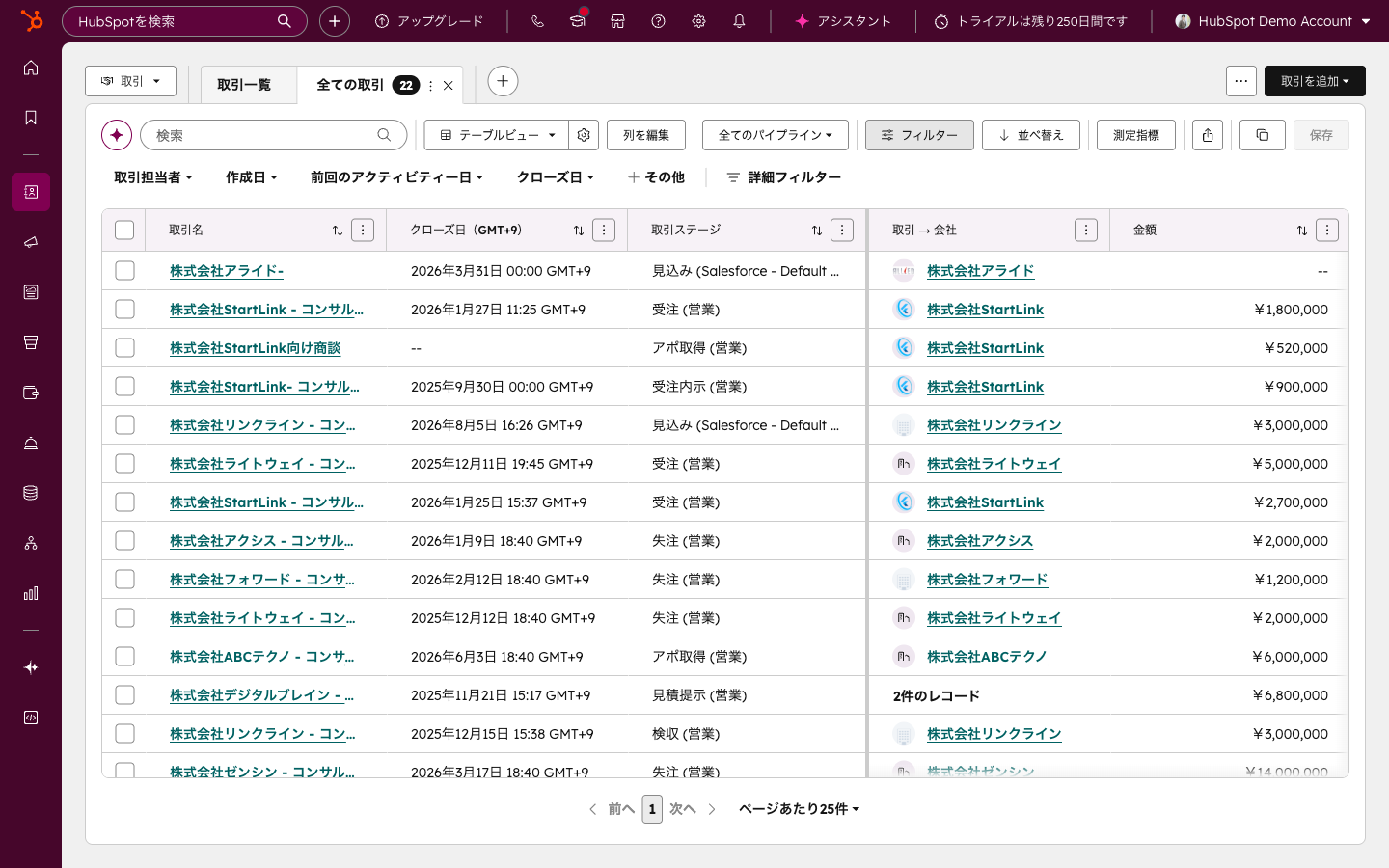
一覧画面では、日常的に確認する項目を見渡せるか、担当者が次に対応する取引を判断できるかを見ます。表示項目を増やすこと自体を目的にせず、現場が行動を決めるために使う情報に絞ります。
役割ごとに確認結果が食い違った場合は、どの業務場面で問題になるかを特定し、設定で解消できるのか、運用手順を変える必要があるのかを確認します。
最初からすべての部門、連携、レポートを対象にすると、設計とデータ移行の範囲が広がります。優先度の高いパイプラインと必要項目を整え、入力や会議で使える状態を作ってから、自動化や他部門との連携を広げる方法があります。
一方で、初期導入の対象外も含めた業務フローは先に描きます。そのうえで今回実装する範囲を切り出し、後から追加する要件が現在のデータ構造や運用ルールと矛盾しないかを確認します。拡張時に設計変更が必要な箇所があれば、その条件を提案に明記してもらいます。
見積書では、ライセンス費用、初期構築、データ移行、トレーニング、運用支援を分けて確認します。費用の名称が同じでも作業内容が異なるため、成果物、社内で担う作業、対象外の範囲を読み取ります。
CRM全体の費用の考え方はCRM料金の相場を比較が参考になります。見積もりに「一式」と書かれている場合は、含まれる作業と追加費用が発生する条件を確認します。特に、データの整形、重複処理、既存ツールとの連携、利用者向け教育は、元データや対象範囲によって作業が変わります。
| 費用区分 | 確認する内容 | 判断の分かれ目 |
|---|---|---|
| ライセンス費用 | シート、利用機能、契約単位 | 閲覧する人と編集する人が分けられているか |
| 初期構築費用 | パイプライン、プロパティ、権限、レポート | 設計を含むか、設定代行だけか |
| データ移行費用 | 対象データ、整形、重複処理、関連付け | 元データの修正をどちらが担当するか |
| 連携費用 | 対象ツール、連携項目、更新方向 | 標準連携か、追加開発か |
| トレーニング費用 | 対象者、教材、実施方法 | 管理者向けと利用者向けを分けるか |
| 運用支援費用 | 問い合わせ、改善、設定変更 | 対応範囲と依頼方法が明示されているか |
各行について、成果物を受け取ったときに何を確認すれば作業完了と判断できるかを聞きます。完了条件が曖昧な費用は、範囲を確認してから各社の見積もりを並べます。
見積もりでは全員を同じシートにせず、編集、営業活動、顧客対応、閲覧といった役割ごとに必要な操作を整理します。各人が何を閲覧・更新するかを一覧にし、提案されたシートと権限で実行できるかを確認します。役割や利用範囲が変わる予定がある場合は、変更時の条件も見積もりに含めてもらいます。
契約前に、解約時に取り出せるデータ、形式、関連付け、活動履歴の扱いを確認します。
エクスポートできることと、別のCRMへそのまま移行できることは同じではありません。移行先で必要なデータ構造、関連付け、活動履歴をどの形式で受け取れるかまで回答してもらい、社内でも保管責任者を決めます。必要な情報を取り出せるか不明な場合は、契約条件と実際の取り出し方法を確認してから判断します。
HubSpotを比較に含める場合に、見積書と契約で確認する項目を、画面の場所と公式ヘルプの前提とあわせて整理します。メニュー名と制約は、HubSpot公式ナレッジ(Assign and manage seats、Set up and customize pipelines、Export records)で確認できる範囲に沿っています。
手順1のシートの種類と役割の整理例です。全員を同じシートにせず、役割ごとに必要な操作を一覧にして、見積もりのシート構成と照合します。
| 利用者の役割(例) | 必要な操作 | 確認するシート |
|---|---|---|
| 経営層・部門責任者 | ダッシュボードとレポートの閲覧 | 閲覧専用シート(無料)で足りるかを確認する |
| 営業担当者 | 取引の更新、活動の記録、見積の作成 | セールスシート(Sales Hub Professional・Enterpriseの場合) |
| サポート担当者 | チケットの対応、ヘルプデスク | サービスシート(Service Hub Professional・Enterpriseの場合) |
| 管理者 | プロパティ・パイプライン・権限の設定 | コアシートとスーパー管理者の権限を確認する |
公式ヘルプによると、閲覧専用シートはレコード・ダッシュボード・レポートを見られますが、レコードの編集やレポートの保存、設定の変更はできません。アカウントの作成時期によって、シートベースの料金体系へ移行済みかどうかが異なり、利用できるシートの種類が変わる場合があります。
手順2・4の確認結果は、次の表のように比較評価シートへ記録します。契約内容は変わることがあるため、HubSpot Sales Hubの料金ページなどの公式情報で最新の内容を確認してください。
| 確認項目 | 公式ヘルプでの前提 | 見積もりで確認すること |
|---|---|---|
| カスタムパイプラインの数 | 上限は契約階層で異なる。本記事の確認時点の公式ヘルプでは、Starterは15、Professionalは100、Enterpriseは350(シートベース料金の場合)。各オブジェクトの標準パイプラインは含まない | 営業、サポート、請求など、必要なパイプライン数が上限に収まるか |
| 関連付けラベル | Professional以上で利用できる。作成にはスーパー管理者権限が必要 | 取引先ごとの役割を持たせたい場合、必要な階層か |
| エクスポートの権限 | 「エクスポート」権限が必要。ダウンロードのリンクは30日で失効する | 退職・異動時に権限が外れても、管理者がデータを取り出せるか |
| エクスポートの範囲 | レコードのプロパティと関連付けが対象。通話やメモなどの活動は含まれない。関連付けは既定で最大1,000件まで | 活動履歴が必要な場合の取り出し方法と、追加の費用の有無 |
設定と契約でつまずきやすい点と回避策は次の通りです。
| よくある失敗 | 起きること | 回避策 |
|---|---|---|
| 全員を同じ有料シートで見積もる | 閲覧だけの人にも費用が発生し、比較が不公平になる | 役割ごとに必要な操作を一覧にして、閲覧専用シートで足りる人を分ける |
| エクスポートできると聞いて安心する | 通話やメモなどの活動履歴が含まれず、解約時に履歴を失う | 手順4の試験エクスポートで、取り出せる項目と関連付けを確認する |
| 関連付けの多いレコードをそのまま書き出す | 既定では関連付けが1,000件までのため、一部が欠ける | エクスポートの設定で「すべての関連レコード」(CSVのみ)を選ぶ |
| パイプライン数を確認せずに設計する | 部門ごとのパイプラインが上限を超え、後から契約階層を上げる必要が出る | データモデルの「上限」タブで使用数を確認し、必要数と照合する |
交渉では、提案範囲と契約条件を明確にします。費用や支援内容に変更がある場合は、変更前後で何が含まれ、誰の作業が増減するかを確認します。
契約期間、一括導入、契約のタイミングによって提案条件が変わる場合は、金額とあわせて適用条件を確認します。契約期間が長くなる条件では、途中のプラン変更、利用範囲の縮小、更新時の価格条件も確認します。
複数の機能をまとめる提案では、導入時に使う範囲と後から使う範囲を分けます。初期対象と合わない場合は、範囲を分けた見積もりを依頼し、それぞれに必要な設計や支援を比べます。
契約書や申込書を受け取ったら、見積もり時の説明と一致しているかを比較評価シートに戻して確認します。途中でのプラン変更、解約時のデータエクスポート、価格改定の通知、SLA、サポート窓口を並べると、契約後の条件を比べやすくなります。
| 契約条件 | 確認する質問 | 選定時の判断 |
|---|---|---|
| 契約期間 | 更新単位と途中変更の条件は何か | 利用計画の変更に対応できるか |
| プラン変更 | アップグレードとダウングレードはいつ反映されるか | 拡張と縮小の条件が明確か |
| データ | 解約時に何をどの形式で受け取れるか | 必要なレコードと関連性を保持できるか |
| 価格改定 | 通知方法と適用時期はどう定められているか | 予算計画へ反映できるか |
| SLA | 対象サービスと対応内容は何か | 自社の業務継続条件に合うか |
| サポート | 問い合わせ方法と対応範囲は何か | 社内管理者が運用を引き継げるか |
説明と契約文書の内容が異なる項目は、口頭の理解だけで済ませず、適用される条件を確認します。必須要件や運用継続に関わる条件が確定してから、最終判断へ進みます。
最終比較では、必須要件を満たす候補について、機能適合度、総コスト、操作性、拡張性、サポートをまとめて見ます。業務設計やデータ移行が対象外であれば、社内で担う作業を含めて判断します。
StartLinkでは、CRMの選定時に「導入できるか」だけでなく、「入力したデータを日々の行動と判断に使えるか」を見ることをおすすめします。パイプライン、必要な入力項目、管理者の役割、対象外の作業まで関係者が説明できる提案を選びます。
導入支援の提案を比べるときは、次の5つの工程が成果物と完了条件つきで含まれているかを確認します。StartLinkは、HubSpotゴールドパートナーとして150社以上のHubSpot支援に携わっており、この5つの工程を準委任で伴走しながら、小さく始めて広げる進め方を基本にしています(工程の全体像はHubSpot導入・構築支援のページにあります)。
準委任と請負の違いと、社内との役割分担はHubSpot導入支援は準委任か請負かで解説しています。
相見積もりで判断が分かれやすい、依頼先、要件の固め方、デモ、製品比較の進め方を整理します。各回答を自社の業務と照らし、決まっていない条件はベンダーへ同じ質問を渡して確認してください。
社数を先に決めるのではなく、比較担当者が同じ条件で提案書、デモ、契約条件を確認できる範囲へ絞ります。公開情報で優先要件との不一致を確認し、判断できない点をRFPの質問にします。必須要件への回答と支援範囲がそろった候補を、詳細比較へ進めます。
製品の設定方法まで決める必要はありませんが、現状の課題、対象業務、利用する役割、移行するデータ、導入後の業務フローは共有します。決めきれない部分はそのまま明示し、各社に提案の前提と、追加費用が発生する条件を書いてもらいます。前提が異なる回答は、そろえてから比較します。
正式な文書を作らなくても、各候補へ同じ要件を伝えるための一覧を用意します。課題、必須要件、対象データ、利用者の役割、回答形式をまとめ、各社から同じ粒度の回答を得られるようにします。回答に不足があれば追加質問してから選定します。
自社のコンタクト登録、取引作成、ステージ変更、引き継ぎ、レポート確認までを同じシナリオで操作します。途中で表計算や別ツールへの転記が残る場合は、誰がどの場面で行うのかを記録します。必須要件の操作を確認できなかった場合は、追加デモや回答を受けてから判断します。
製品名や機能数だけでなく、自社の営業プロセスを再現する方法、既存ツールとの接続、権限、入力負荷、レポート、支援範囲を同じ表で比較します。HubSpotを候補に含める場合も、標準機能で対応する部分と、設定や連携が必要な部分を分けます。必須要件の実現方法と担当範囲が明確になったうえで、運用と費用を比較します。
HubSpot CRMの相見積もりでは、自社の営業プロセスを再現できるか、入力した情報を日々の業務と判断に使えるかを確認します。RFPで条件をそろえ、比較評価シートに対応方法、費用、対象外、追加条件を記録すれば、提案の違いを社内で説明できます。
現在の情報の置き場所と業務の流れを書き出し、次の順序で進めます。
CRMを活用した業務効率化やAIとの連携に関するご相談は、StartLinkまでお気軽にお問い合わせください。
選定後にHubSpotを扱う担当者の学習、利用範囲、運用体制を検討する際は、次の記事も確認できます。
記事の内容を、そのまま実務に落とし込みたい方向け
HubSpotゴールドパートナーのStartLinkが、HubSpot導入・AI活用・CRM整備・業務効率化までをまとめて支援しています。記事で気になったテーマを、そのまま相談ベースで整理できます。
株式会社StartLinkは、事業推進に関わる「販売促進」「DXによる業務効率化(ERP/CRM/SFA/MAの導入)」などのご相談を受け付けております。 サービスのプランについてのご相談/お見積もり依頼や、ノウハウのお問い合わせについては、無料のお問い合わせページより、お気軽にご連絡くださいませ。