%20(%E8%83%8C%E6%99%AF%E3%81%82%E3%82%8A).png?width=130&height=39&name=%E6%9C%80%E7%B5%82Start%20Link%20(500%20x%20150%20px)%20(%E8%83%8C%E6%99%AF%E3%81%82%E3%82%8A).png "StartLink")
この記事の結論
Marketing StudioはAIでキャンペーンの計画と下書きを作るベータ機能です。手順、前提設定、任せる工程と人が決める工程、制限を整理します。
Marketing StudioはAIでキャンペーンの計画と下書きを作るベータ機能です。手順、前提設定、任せる工程と人が決める工程、制限を整理します。
HubSpotのMarketing Studioは、キャンペーンの計画・アセット作成・自動化の構築・成果の分析を1つのワークスペースで行う、Marketing Hub向けのAI機能です。 現在はベータ版で、対象はMarketing HubのProfessionalとEnterprise。キャンペーンエージェントに目標やブリーフを渡すと、計画と、フォーム・ランディングページ・メールの下書きが提案されます。
AIが下書きを作ってくれるとはいえ、「どこまで任せ、どこから人が決めるか」を決めないまま使い始めると、品質や配信のリスクが残ります。この記事では、公式ナレッジに沿った手順と前提設定に加え、任せる工程と人が決める工程の線引き、知っておくべき制限を整理します。
Marketing Studioは、公式の Fall 2026 Spotlight でも「public beta」として掲載されている機能です。公式の製品ページと公式ナレッジで確認できた範囲で、できることと前提条件を整理します。
製品ページによると、ブランド、ターゲットオーディエンス、コンテンツのギャップ、過去の実績などから得た示唆をもとに、キャンペーンの計画、アセットの作成・編集、オートメーションの構築、レポートを1つのワークスペースで行えます。主な機能は次のとおりです。
| 機能 | 内容(公式記載) |
|---|---|
| インサイトから行動へ | AEOの可視性低下やセグメントの不調を検知し、次の打ち手を提案 |
| キャンペーン計画 | Breeze Assistantが目標をもとに計画を作り、承認後にキャンバスへ構築 |
| キャンバス上の自動化 | アセット操作をトリガーにした自動化、A/Bテスト分岐、メールの個別化 |
| 共有ワークスペース | 構成・コメント・担当者割り当て・進捗をチームで管理 |
あわせて、1つのキャンペーンまたはプログラム全体の帰属収益、ROI、商談への影響を1つのビューで確認でき、HubSpot外のソーシャルや広告、外部のデザイン・ドキュメントへのリンクもキャンバスのカードに追加できると記載されています。
公式ナレッジ(日本語版)の前提は、次のとおりです。
AIの設定は、データ共有の範囲にも関わります。「ファイルデータ」を有効にすると、ファイルがAIの入力として使われます。社内の情報管理の方針と照らし合わせたうえで、有効にする範囲を決めてください。
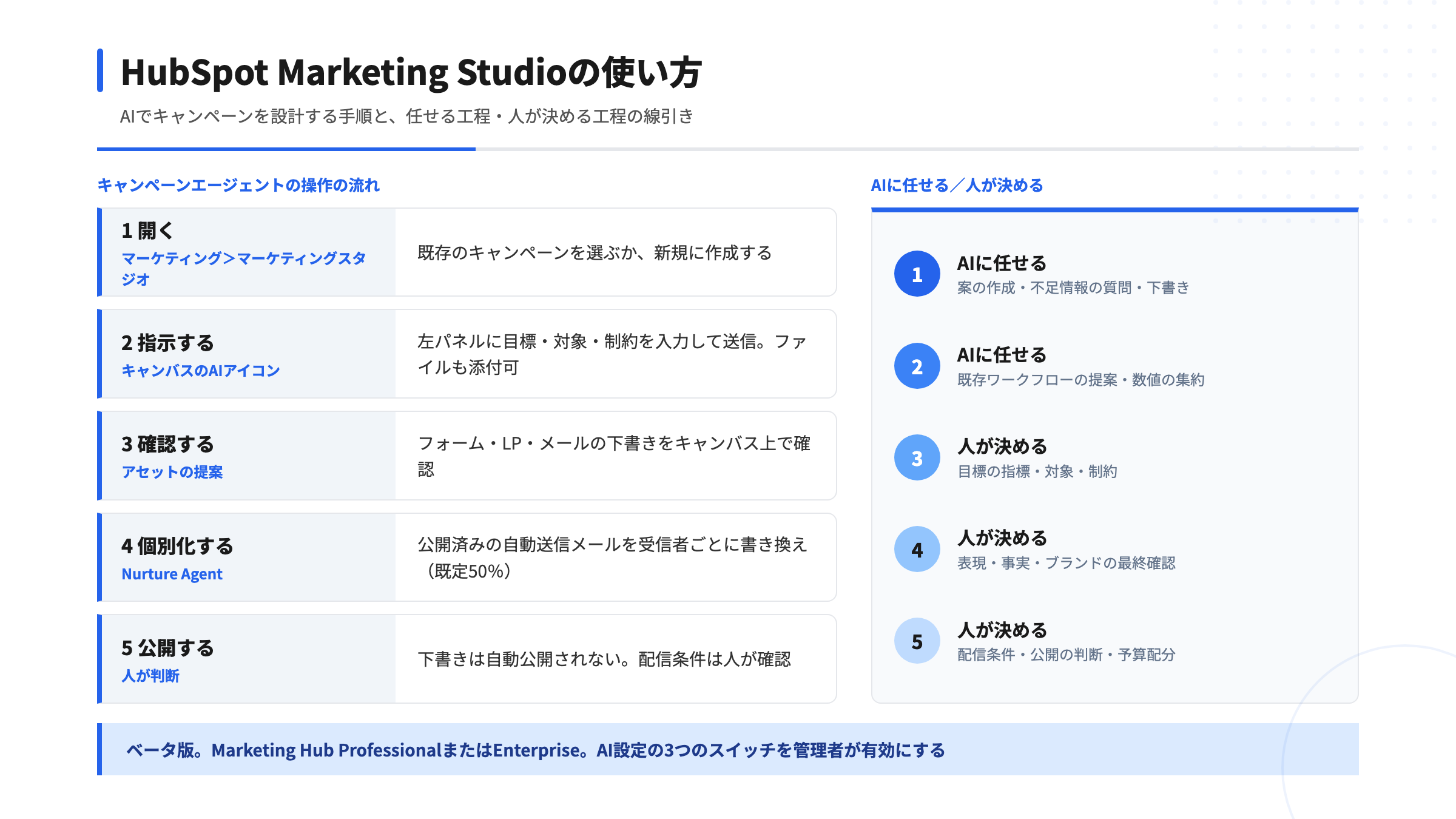
実際の操作は、公式ナレッジの手順に沿って進めます。画面操作は短く、むしろ重要なのは、プロンプトに何を渡すかです。
必要な情報が足りない場合、キャンペーンエージェントが追加の質問を返すことがあります。質問への回答は、そのままキャンペーン設計の判断材料になるため、省略せずに答えるほうが精度の高い提案につながります。
公式ナレッジによると、エージェントはキャンペーンの目標、ターゲットオーディエンス、ブリーフ、過去の実績、業界ベンチマーク、ブランドアイデンティティー、CRMデータなどをもとに、計画とアセットを作ります。この情報を、プロンプトの側でも整理して渡すと、提案の的が絞れます。
| 渡す情報 | 書き方の例(当社見解) | 狙い |
|---|---|---|
| 目標 | 何を、どの指標で達成するか(例:資料請求の獲得) | 提案の方向を決める |
| 対象 | 業種・役職・課題の状態 | メッセージを絞る |
| 制約 | 使えるチャネル、期間、使わない表現 | 実行できない案を避ける |
| 参考資料 | 過去の施策、ブランド指針(ファイルで添付) | 自社らしさを反映する |
AIに丸投げするのではなく、「目標と制約を人が決めて渡す」のが、実務で最初に効く使い方です。
プロンプトでは、フォーム、ランディングページ、マーケティングメールなどの草案を作れます。たとえば、ブログ記事からランディングページへ誘導し、リードを獲得して、ナーチャリングのシーケンスを起動するといった、全体設計を提案させる使い方が公式に例示されています。キャンペーンアシスタントでは、キャンペーンの自動化設定の作成や、既存の自動化機能・ワークフローの提案も行えます。
作成後も、キャンペーンエージェントで更新や改善を繰り返せます。最初の提案を叩き台にして、会話で直していく進め方が前提の設計です。
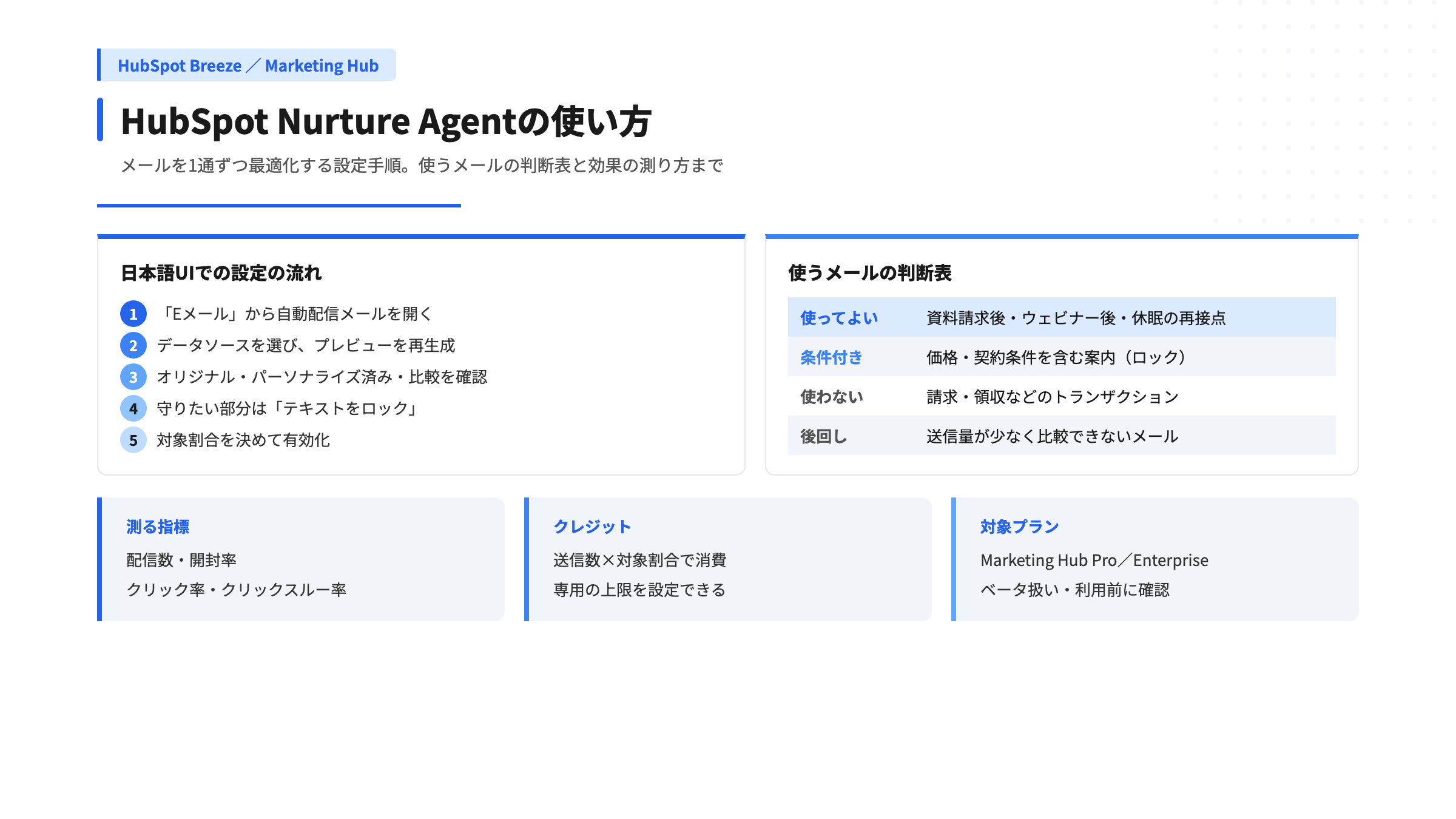
Marketing Studioと同じく、Marketing HubのProfessionalとEnterpriseで使えるベータ機能にNurture Agentがあります。公開済みの自動送信メールの件名、プレビューテキスト、本文、CTAテキストを、受信者ごとに書き換えるエージェントです。
公式ナレッジ(日本語版)の手順を整理します。
閲覧・編集にはマーケティングメールの編集権限、有効化・無効化にはEメールマーケティングの配信権限が必要です。AI設定では、生成AIツールへのアクセス権の付与とCRMデータの利用の有効化が求められます。
対象は公開済みの自動送信メールのみで、トランザクションメールは対象外です。パーソナライズトークンとスマートコンテンツは引き続き動作します。クレジットの上限に達すると、翌月まではパーソナライズされていない元のメールが送信されます。
効果は、パフォーマンスレポートで元のメールとパーソナライズ版の配信数、開封率、クリック率、クリックスルー率を比較して確認します。パーソナライズ版を受け取った受信者の個別メールは、送信後30日間閲覧できます。対象割合を既定の50%に置くと、元のメールとの比較が成立する設計になっています。
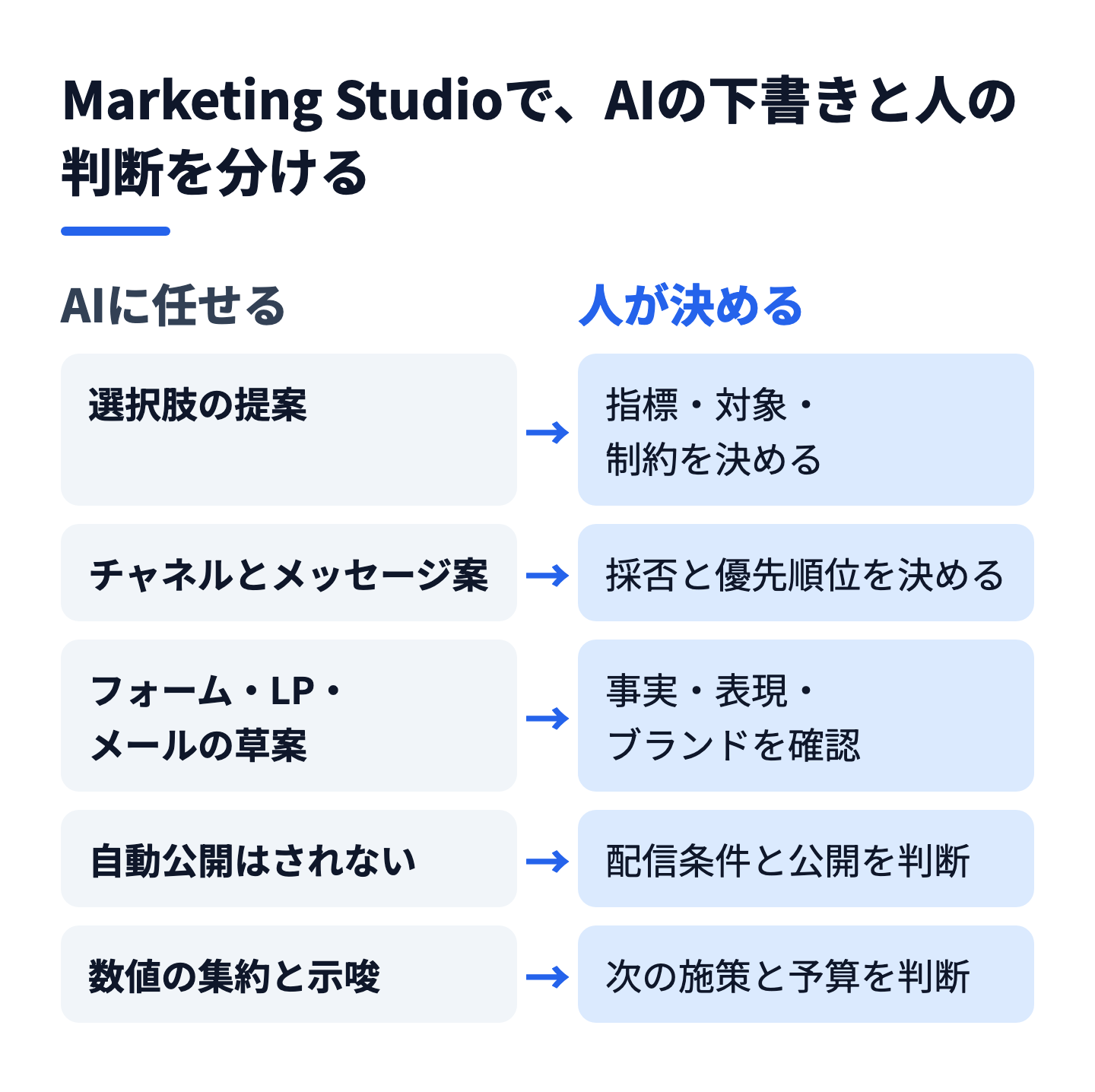
ここからは当社の見解です。AIの機能を並べるだけでは、現場の責任の所在が曖昧になります。StartLinkは、AI(BreezeやClaudeなど)を組み込んだ業務設計の中で、「AIが下書きを作る工程」と「人が決める工程」を最初に分けて設計します。
| 工程 | AIに任せる | 人が決める |
|---|---|---|
| 目標・対象の設定 | 選択肢の提案、不足情報の質問 | 目標の指標、対象の選定、制約 |
| 計画の作成 | チャネル・メッセージの案の作成 | 案の採否、優先順位 |
| アセットの下書き | フォーム・LP・メールの草案 | 表現の最終確認、事実関係、ブランドとの整合 |
| 自動化の設計 | 既存ワークフローの提案、構成案 | 配信条件、除外条件、配信頻度 |
| 公開・配信 | なし(自動公開されない) | 公開の判断と実行 |
| 結果の分析 | 数値の集約、示唆の提示 | 次の施策の判断、予算配分 |
公開前の確認は、次の観点で行います。
AIが作る下書きは、あくまで叩き台です。特に配信条件は、誤ると取り返しがつかないため、人が必ず確認します。
導入前に、公式に記載されている制限と、記載がなく確認が必要な事項を分けて把握しておきます。
確認した公式ナレッジと製品ページには、次の記載がありませんでした。ベータ版における具体的な制限や既知の問題、Campaign Agentのクレジット消費量、MCP連携の具体的な設定方法と対応範囲です。導入前に、公式の最新情報で確認してください。
ベータ機能は、仕様や名称が変わる可能性があります。本番のキャンペーンに全面的に組み込む前に、影響の小さい施策で試し、結果を確認してから範囲を広げるのが現実的です。まずは「社内の小さなキャンペーンで下書きを作る」「配信数の少ない自動送信メール1通にNurture Agentを適用する」といった規模で始めます。
Marketing Studio周辺のエージェントは、HubSpotクレジットを消費する機能として位置づけられています。運用に入る前に、消費の仕組みを押さえます。
公式のクレジット料金ページでは、Content agentが「1,000 credits / piece of content」、Nurture agentが「10 credits / email」と記載されています。Campaign agentの消費量は、このページには記載がありませんでした。Nurture Agentは、メールが実際に送信されたとき、受信者1人ごとに消費され、プレビュー生成では消費されません。割合を50%に設定すると、100件の連絡先に対して50件分の消費になります。
| 管理の手段 | 内容 |
|---|---|
| アカウント全体の上限 | 月間クレジットの上限を設定。上限に近づくと通知 |
| 機能別の上限 | Nurture Agent専用の月間上限などを設定 |
| 対象割合の調整 | Nurture Agentの受信者割合を下げて消費を抑える |
未使用のクレジットは月末に失効し、繰り越されません。クレジットの全体像はHubSpot AIクレジット料金ガイドにまとめています。
製品ページには、HubSpotのMCPサーバーを通じて、Claude、Gemini、ChatGPTからキャンペーンの構築やアセット作成、パフォーマンスデータの取得を行え、その内容はMarketing Studioに反映されると記載されています。ただし、具体的な設定方法や対応範囲の制限は、製品ページには書かれていません。
外部のAIツールから書き込みを行う場合は、書き込みの範囲と承認の運用を事前に決めておくことが大切です。MCPの設定と使い分けはHubSpot MCP Server AI連携ガイドで整理しています。
StartLinkの支援は、現状の整理・要件定義、設計・構築、データ移行、テスト・検証、定着・運用改善の工程で支援しています。Marketing Studioの導入でも、同じ工程の考え方が当てはまります。
| 工程 | Marketing Studioの場合 |
|---|---|
| 現状の整理・要件定義 | 現在のキャンペーン運用、承認フロー、使っているツールを整理する |
| 設計・構築 | AI設定、権限、ブランドの指針、任せる工程と人が決める工程を設計する |
| テスト・検証 | 小さな施策で下書きの品質と、公開前の確認手順を検証する |
| 定着・運用改善 | プロンプトの型を蓄積し、対象の施策とエージェントを広げる |
企業様によって最適な形は異なりますので、既存のマーケティング運用に合わせて範囲を決めてください。MAの設計の基本はMA導入の教科書、コンテンツ生成はBreezeコンテンツエージェント完全ガイド、Breeze全体の使い分けはBreeze機能完全ガイドに整理しています。
Marketing Studioは、AIに「決めさせる」道具ではなく、人が決めた目標と制約をもとに「下書きと構成案を早く作らせる」道具です。 公開と配信の判断を人に残し、小さな施策から始めることが、ベータ機能を安全に使う基本です。
公式の製品ページと公式ナレッジでは「ベータ」、Fall Spotlightでは「public beta」と表記されています。利用にはベータ版への参加登録が必要で、仕様が変わる可能性があります。
公式ナレッジ(日本語版)では、Marketing HubのProfessionalとEnterpriseが対象と記載されています。Nurture Agentも同じくProfessionalとEnterpriseです。
公式ナレッジには、キャンペーンと関連アセットは自動的に公開されず、公開前に下書きを確認・編集できると記載されています。公開の判断と実行は人が行う設計です。ただし、公開済みの自動送信メールにNurture Agentを有効化した場合は、有効化後の送信分から個別化が適用されるため、有効化の判断は慎重に行ってください。
スーパー管理者が、AI設定で「生成AIツールや機能へのアクセス権をユーザーに付与」「ファイルデータ」「ユーザーにBreezeアシスタントへのアクセス権を付与」の3つのスイッチを有効にします。あわせて、ベータ版への参加登録が必要です。
製品ページには、HubSpotのMCPサーバーを通じて、Claude、Gemini、ChatGPTから操作できると記載されています。ただし、設定方法や対応範囲の詳細は、そのページには記載がありません。書き込みを伴う運用は、範囲と承認のルールを決めたうえで進めてください。
Marketing Studioは、キャンペーン設計の初動を速める機能です。成果を分けるのは、前提設定と、任せる工程・人が決める工程の線引きです。
最初の一歩としては、AI設定の3つのスイッチを確認し、影響の小さい施策1件で、計画から下書きまでを試すことをおすすめします。
自社のマーケティング運用に合わせた進め方を検討したい場合は、CRM特化型コンサルティングのHubSpotゴールドパートナーのStartLinkまでお問い合わせください。AIを組み込んだ業務設計は、HubSpotのAI活用サービスでもご案内しています。
記事の内容を、そのまま実務に落とし込みたい方向け
HubSpotゴールドパートナーのStartLinkが、HubSpot導入・AI活用・CRM整備・業務効率化までをまとめて支援しています。記事で気になったテーマを、そのまま相談ベースで整理できます。
株式会社StartLinkは、事業推進に関わる「販売促進」「DXによる業務効率化(ERP/CRM/SFA/MAの導入)」などのご相談を受け付けております。 サービスのプランについてのご相談/お見積もり依頼や、ノウハウのお問い合わせについては、無料のお問い合わせページより、お気軽にご連絡くださいませ。