この記事の結論
HubSpot AIクレジットを管理するには、契約中の付与枠と利用設定を確認し、消費している機能と対象レコードを照合します。想定外の消費は実行条件を見直し、必要な業務による消費が続く場合に追加購入を比較します。
HubSpot AIクレジットを管理するには、契約中の付与枠と利用設定を確認し、消費している機能と対象レコードを照合します。想定外の消費は実行条件を見直し、必要な業務による消費が続く場合に追加購入を比較します。
「Breezeを使いたいが、どの操作でクレジットを消費するのか分からない」「利用量が増えた理由を説明できない」という方に向けて、確認する画面と判断の順序を整理しました。Breezeの利用を検討している担当者は実行前の確認に、すでに運用している管理者は消費原因の調査に使えます。
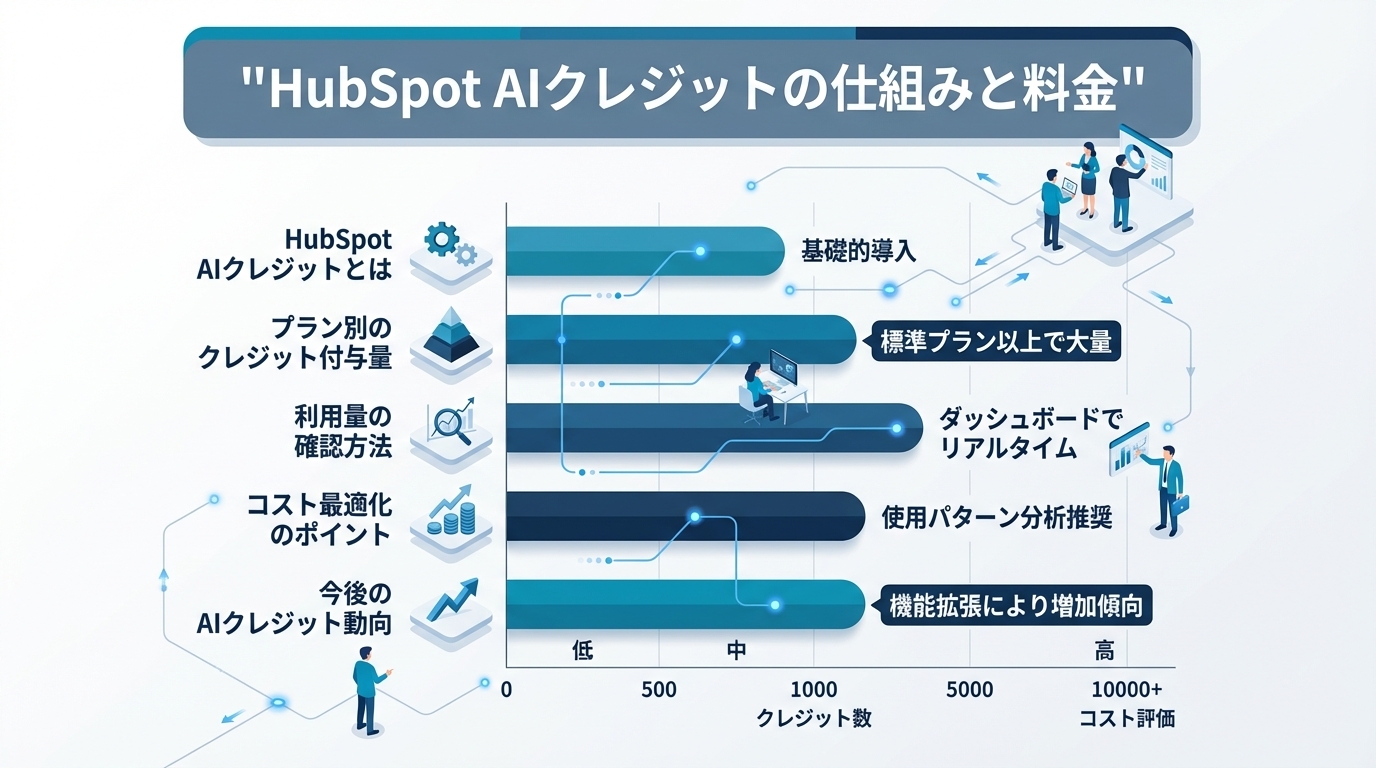
HubSpot AIクレジットは、HubSpotの一部のAI機能や自動化機能で使う利用枠です。同じBreezeに関わる操作でも、クレジットの扱いは機能や契約によって異なります。機能名だけで費用を見積もらず、利用する操作と自社アカウントの設定を確かめてください。HubSpot本体のプランごとの料金はHubSpot料金プラン比較ガイド、4プランの機能の境界線はHubSpot全プラン料金・機能比較で整理しています。
本記事では、付与枠の確認から、利用量が増えたときの調べ方、対象レコードの絞り込み、AIと人の役割分担、追加購入の判断までを順に解説します。各段階で次へ進む条件も示すので、自社の利用状況に当てはめながら読み進めてください。
本記事はHubSpotゴールドパートナーのStartLinkの「HubSpot完全ガイド」関連記事です。
Breezeの利用を始める方と、クレジットの消費理由を確認したい管理者に向けて、契約内容の確認から運用の見直しまでの手順をまとめました。利用量だけで追加購入を決める前に、次の項目を順番に確認できます。
利用前なら「契約内容と対象操作の確認」から、利用量の増加を調べるなら「AIクレジットの利用量を確認する方法」から読み進めてください。どちらの場合も、追加購入を判断する前に、実行した処理が後続業務で使われているかを確かめます。
HubSpot AIクレジットは、対象機能の利用に応じて消費する枠です。利用を計画するときは「Breezeを使うか」だけで判断せず、使いたい機能が現在の契約で利用できるか、その操作がクレジットの対象かを確認します。
文章の下書き、CRM情報の整理、レコードへの情報補完、エージェントによる処理では、操作の目的もクレジットの扱いも異なります。利用前に対象機能の設定とクレジットの使用状況を確認し、消費が記録される操作を管理対象にしてください。
担当者には、どの業務で、どのレコードに、誰の判断で実行するかを共有します。利用した操作が使用状況に現れない場合も、消費しないと推定せず、契約内容と機能の案内を照合します。対象操作を特定できたら、必要なレコードと確認担当を決めて次へ進みます。
次の表はプラン別に確認する項目を並べたものです。表中の数値や機能範囲を現在の付与枠として使わず、契約中の製品・エディションとHubSpotの画面で照合してください。
| プラン | AIクレジット/月 | AI機能の範囲 |
|---|---|---|
| Free | なし | Breeze Assistant基本機能のみ |
| Starter | 限定的(100クレジット程度) | Assistant + 基本AI機能 |
| Professional | 1,000クレジット程度 | Assistant + データエージェント + Agents |
| Enterprise | 2,500クレジット程度 | 全AI機能 + 高度なカスタマイズ |
HubSpot Product & Services Catalogの「Included Credits」と上表では、付与枠の記載が一致しません。予算や実行量は表から決めず、自社に適用される製品の枠、契約条件、管理画面の割り当てを確認してください。複数製品を契約している場合の扱いも、同カタログと契約内容で照合します。
Manage HubSpot Creditsに記載された利用期間とリセットの扱いを、自社の契約画面と合わせて確認します。残量だけを理由に対象を増やさず、その期間に必要な処理から実行順を決めてください。
先に「補完した情報をどの業務で使うか」を決めます。利用先を説明できる項目を残し、利用先がない項目は対象から外します。利用目的と対象が決まったら、機能ごとの消費条件を調べます。
クレジットの使用量だけを記録しても、処理が業務に必要だったかは分かりません。利用目的、対象レコード、実行後の確認担当を決めてから、使用状況と結果を比較します。
企業情報の補完、問い合わせの分類、文章の下書きでは、必要なデータと人が確認する内容が異なります。「AIを使う」ではなく、「どの手作業を、どの処理に置き換えたいか」を書き出してください。
たとえば企業情報を調べてCRMへ入力している場合は、補完したい項目、更新後に確認する担当者、その項目を使う営業活動やリストを決めます。利用先が決まらなければ、対象を広げる前に目的を見直します。
コンタクト登録時の情報補完は、担当者の割り当てや取引管理など、後続の業務で使われたかを確認して評価します。補完件数だけを成果にせず、担当者がその情報を判断に使ったかを確かめてください。
使われた項目は維持し、利用先を特定できない項目は次回の実行対象から外します。こうすると、クレジットの使用状況とCRM内のデータ活用を同じ基準で見直せます。
利用目的が明確なレコードを選び、実行後に「想定した項目が補完されたか」「担当者が確認できたか」「後続業務で使われたか」を確かめます。条件に合うレコードで結果を確認できた場合に、対象範囲の拡大を検討します。
想定外のレコードが含まれた場合は、先にリストやワークフローの条件を修正してください。クレジットの残量だけを理由に対象を増やさず、抽出結果と利用先を確認してから次の実行を決めます。
機能の分類は、利用ルールを作るための出発点です。ただし、機能の提供範囲や消費の扱いは変わり得ます。以下の一覧を確定した料金表として扱わず、利用する操作ごとに契約内容、公式カタログ、管理画面の使用状況を確認してください。
主な機能について、確認が必要な項目を一覧にしました。「クレジット消費」列の記載を現在の課金条件として採用しないでください。 とくにエージェントやレコード補完は、機能名だけでは実際の消費を判定できません。
| 機能カテゴリ | 機能名 | クレジット消費 |
|---|---|---|
| Breeze Assistant | テキスト生成・要約・書き換え | 消費しない |
| Breeze Assistant | レポートへの質問 | 消費しない |
| Breeze Assistant | CRMデータ検索 | 消費しない |
| Breeze Intelligence | データエンリッチメント(企業情報補完) | 消費しない(Starter以上) |
| Breeze Intelligence | 購入意向データ(Buyer Intent) | 消費する |
| Breeze Intelligence | フォーム短縮 | 消費する |
| Agent Hub(旧 Breeze Agents) | Content Agent(コンテンツ生成) | 消費する(大量生成時) |
| Agent Hub | Customer Agent(チャットボット) | 消費しない(プランに含まれる) |
| Content Hub | AI画像生成 | 消費する |
| Content Hub | AIブログ記事生成 | 消費する(大量生成時) |
HubSpot Product & Services Catalogには、機能とアクション別の消費を示すレート表があります。上表と公式の案内が異なる場合は、利用するアクションの記載と自社アカウントの設定を基準にしてください。担当者には、実行前に確認する画面と、判断に迷ったときの確認先を共有します。
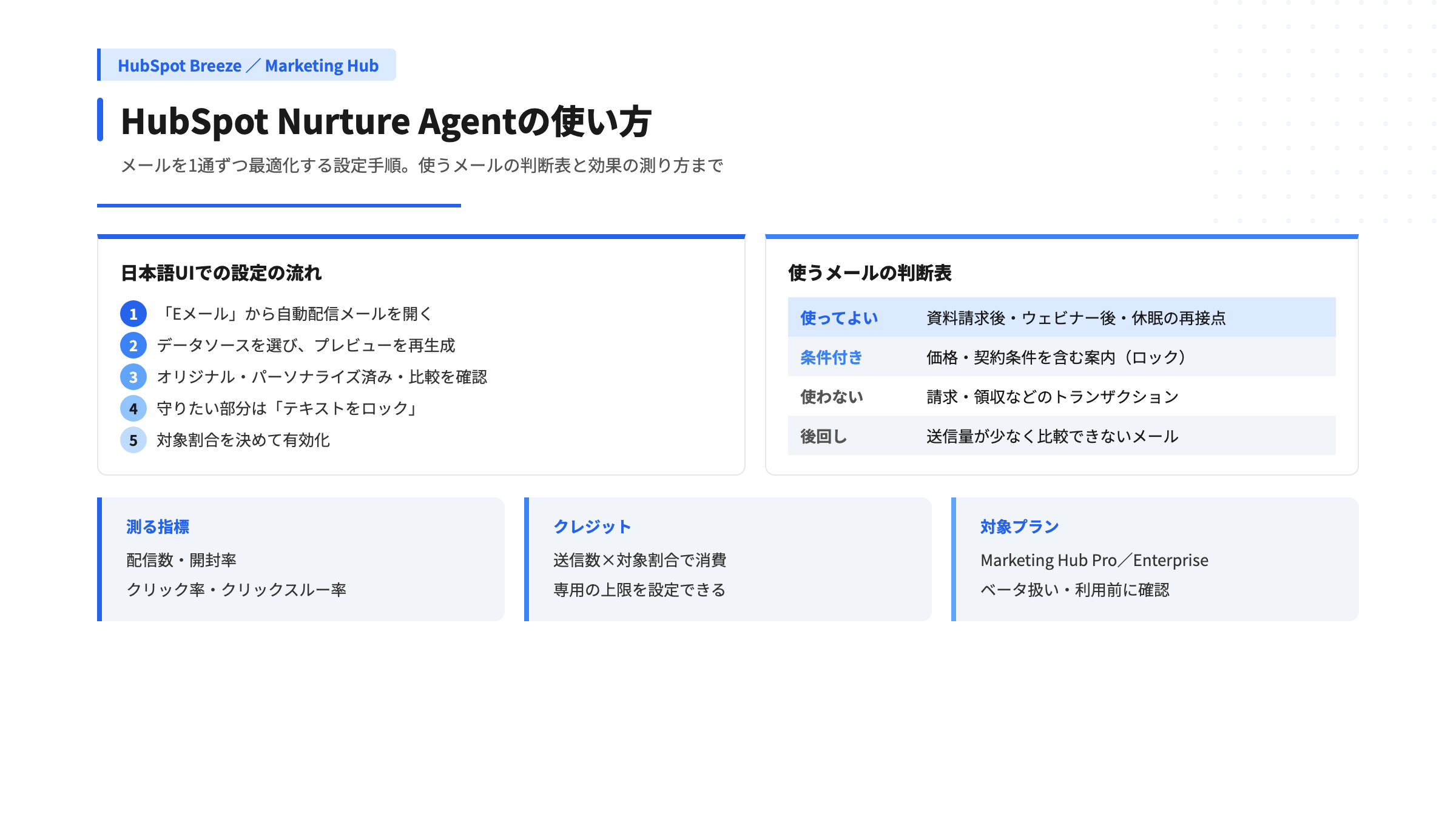
企業やコンタクトの情報補完を検討するときは、既存データの一括処理と、新規レコードに対する処理を分けます。それぞれ対象の選び方が異なるためです。
既存レコードでは、必要な項目が欠けているか、補完した情報を後続業務で使うかを先に確かめます。新規レコードでは、登録のたびに処理が必要か、担当者による確認後でよいかを決めます。対象を確定したら、その操作のクレジット消費を確認して実行します。
文章の下書きや情報整理にAIを使う場合も、顧客への送信や重要な判断は担当者が確認します。要約なら元の記録と照合し、文面なら事実関係と送信先を確認してください。
担当者が確認できる運用を整えたうえで、レコードへの補完や自動処理を検討します。次へ進む条件は、実行対象と確認担当が明確で、結果を後続業務で使えることです。
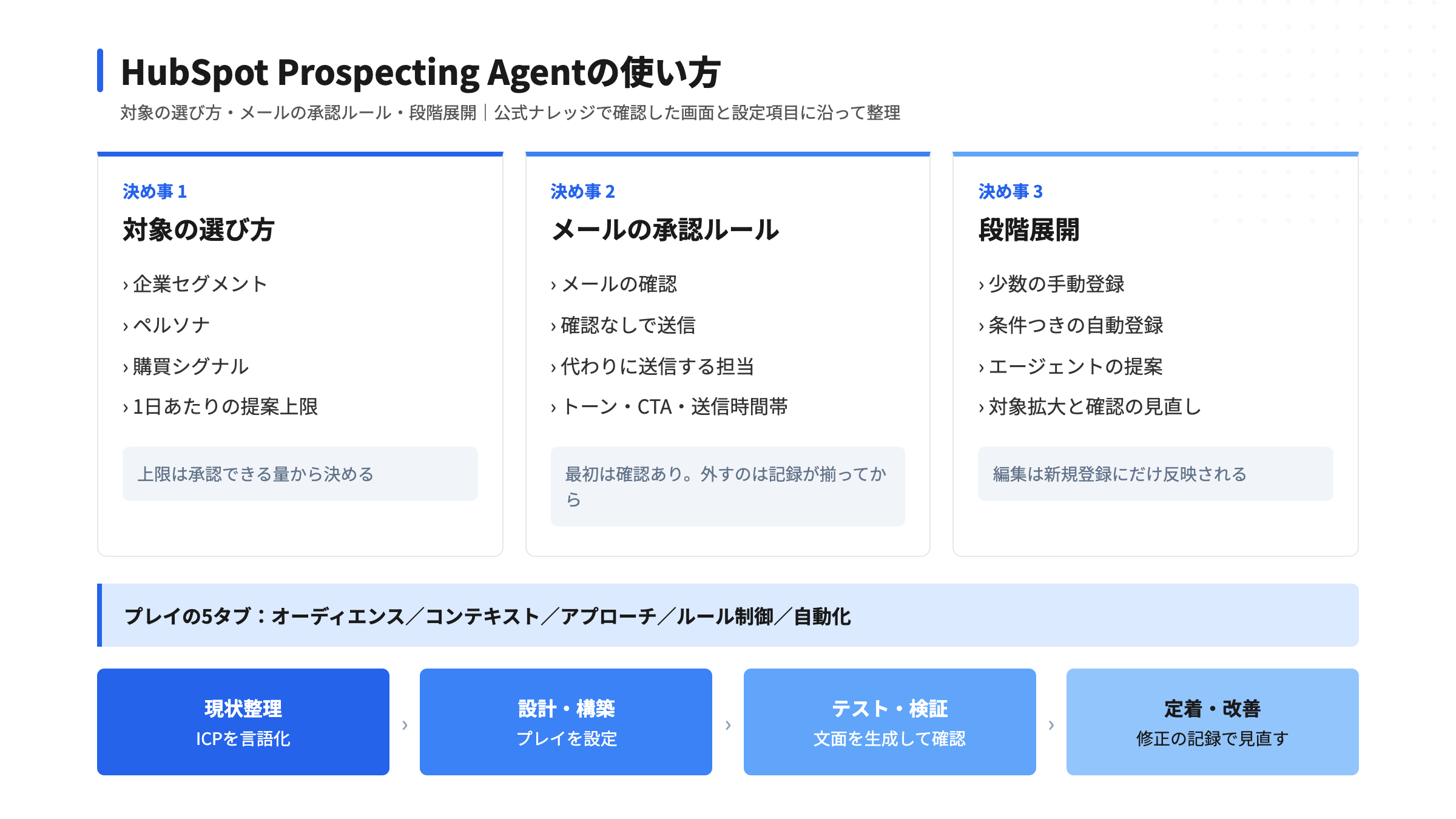
Manage HubSpot Creditsでは、[アカウントと請求]の[使用状況と制限]から[HubSpotクレジット]を開き、割り当て、現在と過去の使用量、機能別の内訳を確認する手順が案内されています。確認した使用量を、予定していた処理と照合するところまでを運用に含めましょう。
まず月間の割り当てと現在の使用量を確認します。次に、消費している機能を特定し、予定した処理によるものかを担当者や実行履歴と照合します。
予定と一致する場合は、次の実行対象と残りの枠を比較します。一致しない場合は、対象リスト、ワークフローの登録条件、再登録条件、入力済みデータの除外条件を順に確認してください。原因が分かるまでは、同じ条件で対象を広げないようにします。
クレジットの通知を受け取る担当者と、通知後に使用状況を確認する担当者を決めます。通知だけで機能を止めるのではなく、予定した一括処理か、想定外の実行かを切り分けてください。
Manage HubSpot Creditsの通知条件も確認しておきます。通知は追加購入を決める基準ではありません。受け取ったら、消費の原因、残りの予定処理、条件を変更する担当者を確認します。
機能別の使用状況から、どの用途が消費につながったかを確認します。特定のワークフローが原因なら登録・再登録条件を見直し、複数の担当者による操作なら利用条件の共有方法を見直します。
確認後は、実行条件、確認担当、想定外の消費が起きたときの対応を記録します。原因と対応を説明できる状態になったら、必要な処理を続けるか、対象を絞るかを決めます。
コストを考える際は、クレジットの消費量と、補完した情報の利用先を合わせて見ます。使われないデータへの実行を減らし、必要な処理に枠を割り当ててください。
対象を選ぶ際は、業務上の優先度とデータの欠損を組み合わせます。条件の例は次のとおりです。
これらはすべてのレコードへ適用する条件ではありません。たとえばターゲット企業のうち、担当者割り当てに使う項目が欠けているレコードを選びます。抽出結果を確認してから処理を実行し、不要なレコードが含まれていれば条件を修正します。
補完する項目ごとに、担当者割り当て、リスト作成、取引管理、レポートのどこで使うかを指定します。利用先を指定できない項目は、補完対象に含める理由を再確認してください。
実行後も利用先を確認します。使われた項目は維持し、使われていない項目は次回の対象から外します。項目を変えた場合は、担当者の確認作業や後続業務に支障がないかを確かめてから運用に反映します。
導入前後を比べるときは、補完件数だけでなく、対象選定、確認作業、後続業務での利用まで確認します。
| 確認項目 | Before | After |
|---|---|---|
| 企業情報の調査 | 担当者が個別に検索して入力 | 対象を絞って情報を補完し、人が確認 |
| 対象レコードの選定 | 担当者ごとに判断 | リストやワークフローの条件で統一 |
| 利用量の管理 | スプレッドシートへ手動転記 | HubSpotの設定画面を基準に確認 |
| 異常時の対応 | 気づいた担当者が個別対応 | 通知後の確認手順と担当を共通化 |
| 成果の確認 | 補完件数だけを集計 | 後続の営業活動や顧客対応での利用を確認 |
比較した結果、担当者の判断や顧客対応に使われた情報は対象を維持します。使い道が確認できなければ、対象条件か補完項目を見直してから次の実行を決めます。
ワークフローを使う場合は、対象となるレコードと実行条件を管理者が定義します。AIに処理を任せても、条件の変更、顧客への送信、追加費用の判断は担当者が行います。ワークフローの基本的な組み方はHubSpotワークフローの設定方法を参照してください。
次の表は、追加購入と運用見直しを比較するための観点です。表中の割合は購入を決める閾値ではありません。 使用量の増加理由と、処理結果が後続業務で使われたかを確認して判断してください。
| 判断基準 | 追加購入を検討 | 利用方法の見直しを優先 |
|---|---|---|
| 月間消費量 | 付与量の90%以上を継続消費 | 一時的な超過のみ |
| エンリッチメント効果 | 成約率向上に直結している | 効果が不明確 |
| コスト対効果 | 追加クレジットのROIが明確 | ROIが算出できない |
利用量が多くても、一括処理や広すぎる再登録条件が原因なら、先に設定を見直します。必要な対象に絞った後も利用が続き、補完データの利用先を説明できる場合に、追加購入の条件を確認します。
たとえば、フォームから作成されたコンタクトのうち、必要な情報がそろい、後続業務で使う項目が欠けているレコードを対象として検討できます。実行前に抽出結果を見て、想定外のレコードが含まれていないか確認してください。
初回登録だけを対象にするか、条件を満たしたときに再登録するかも決めます。同じレコードが再び処理された場合は、再登録条件と実行履歴を照合し、必要な再処理だったかを判断します。
問い合わせ分類では、分類結果を保存するだけでなく、担当者への振り分けや確認につなげます。以下の画面は、OpenAI連携ワークフローで問い合わせ内容を分類する設定例です。
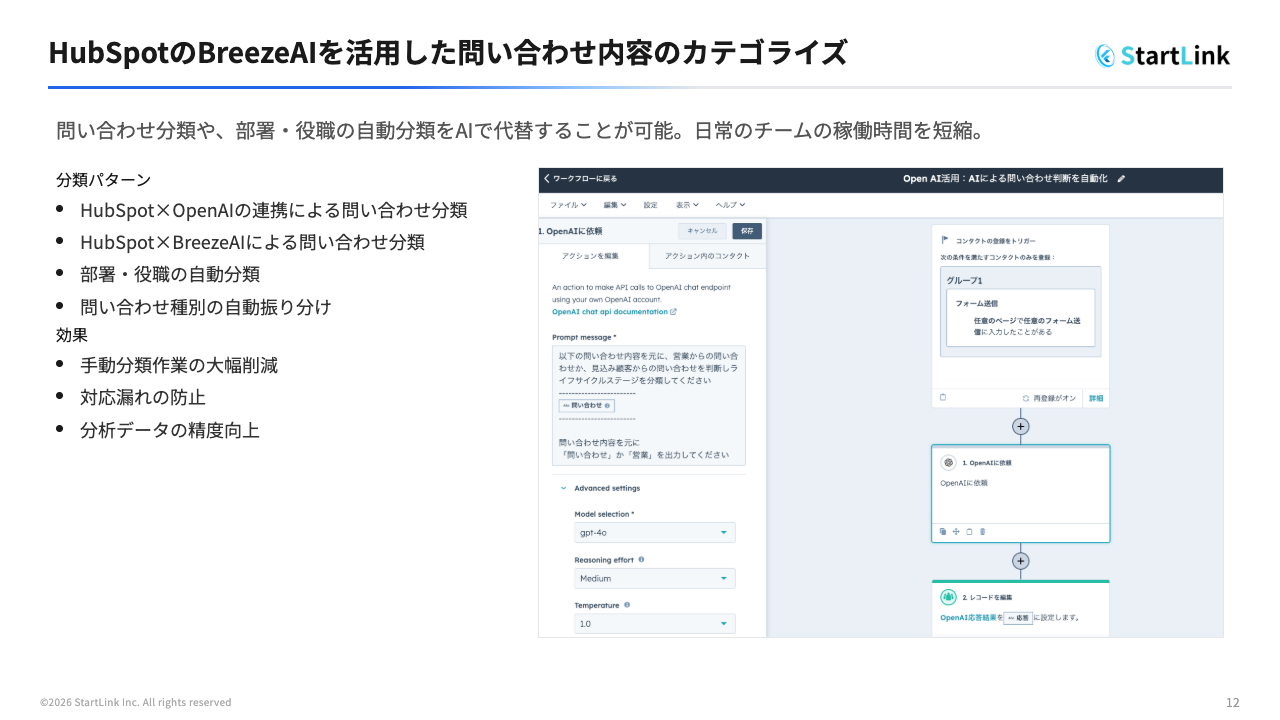
分類結果が明確なら、決めた担当者が内容を確認して対応します。分類できない内容や重要な問い合わせは、あらかじめ定めた確認先へ回してください。AIの分類だけで顧客への返信を確定しない運用にします。
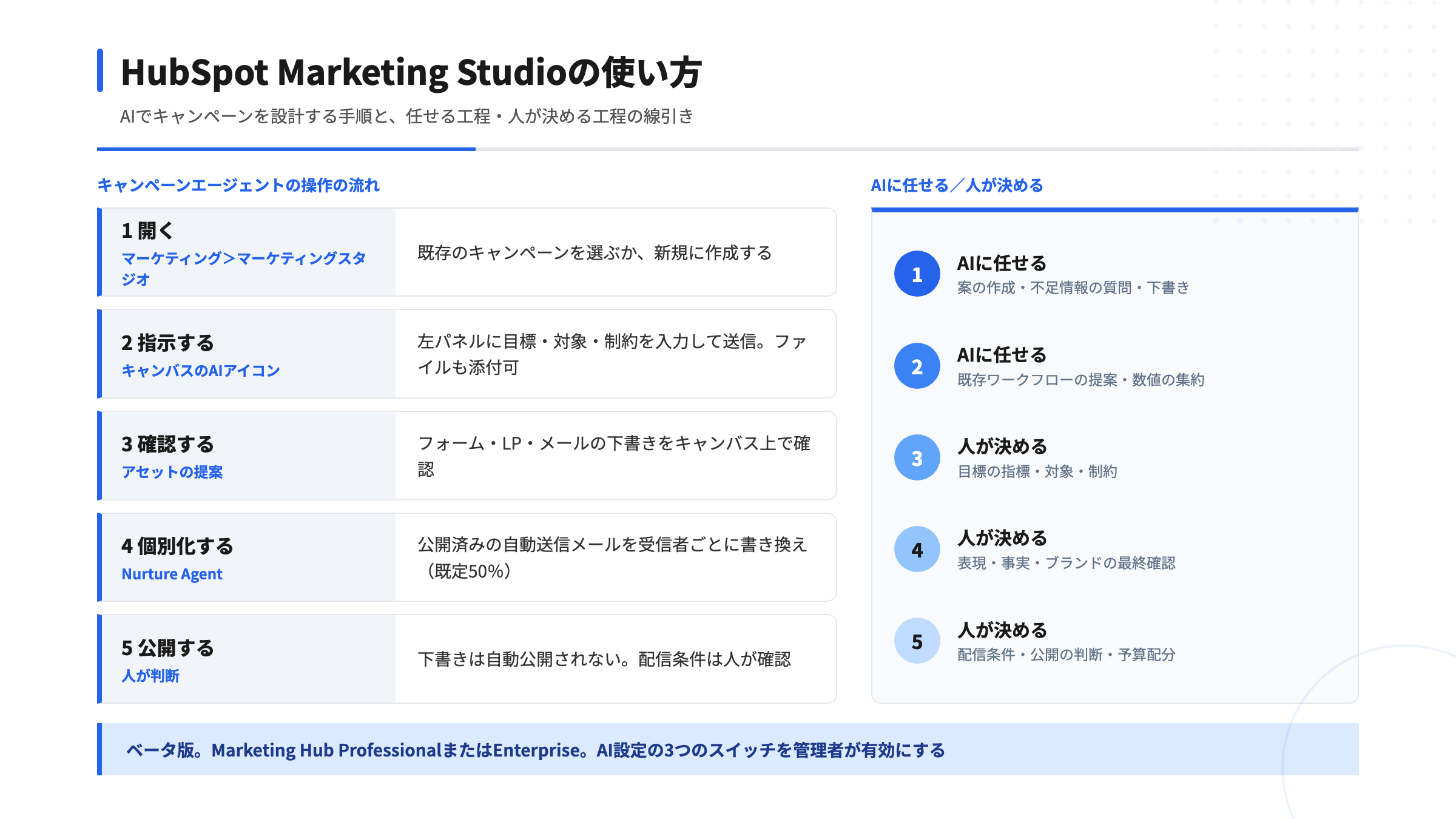
AIに任せる処理と、人が確認する判断を業務ごとに決めます。特に外部送信や条件変更は、実行前の確認担当を明確にしてください。
| 領域 | AIが担う処理 | 人が担う判断 |
|---|---|---|
| データ整備 | 企業情報やコンタクト情報の補完 | 利用する項目と対象条件の決定 |
| 問い合わせ対応 | 内容の要約や分類 | 対応方針と送信内容の確認 |
| 営業活動 | CRM情報の検索や文章の下書き | 案件の優先順位と提案内容の決定 |
| 利用量管理 | 条件に応じた処理の実行 | 条件変更、停止、追加購入の判断 |
運用を始めた後は、実際に担当者が判断できたかを確認します。判断に必要な情報が不足した場合は、確認項目と担当を見直し、その結果を踏まえて自動処理の範囲を決めます。
クレジットが不足しそうなときは、まず原因を分けます。一時的な処理や設定の見落としで増えたのか、必要な業務で継続して使っているのかを確認してください。
対象レコード、再登録条件、入力済みデータの除外、補完項目の利用先を確認します。不要な実行を除いても必要な処理を続けられない場合は、契約中の追加クレジットの条件を確認します。
| 判断軸 | 追加購入を比較する状態 | 利用方法を見直す状態 |
|---|---|---|
| 消費の傾向 | 定常業務で継続して消費する | 一時的な一括処理で増えている |
| 対象条件 | 業務上必要な対象に絞られている | 全件処理や再登録条件が広い |
| データの活用 | 営業や顧客対応で利用されている | 補完後の利用先が不明確 |
| 効果の確認 | 判断材料や業務効率化との関係を説明できる | 補完件数だけを見ている |
比較するときは、追加料金だけでなく、利用上限に達した際の動作や、契約中の設定も確認します。Manage HubSpot Creditsには、追加クレジットの購入後に選べる設定が案内されています。購入判断の前に、自社アカウントで適用される内容を照合してください。
企業データの補完を別のツールでも行っている場合は、取得する項目、CRMへの反映方法、更新時の確認作業を比較します。同じ情報を重複して取得・管理していないかも確認してください。
企業様によって最適な形は異なります。必要な項目と更新の担当を整理し、CRMで利用するまでの作業を比べて構成を決めます。外部サービスとのつなぎ方はHubSpot連携ガイドが出発点になります。
クレジットの消費が減っても、担当者による転記や照合作業が増えていれば、業務全体の負担を改めて確認する必要があります。CRMへの記録、ワークフローでの処理、担当者の確認、後続業務での利用を一連の流れとして比べてください。
重要な案件や顧客への連絡では、担当者が元レコード、分類ルール、送信内容を順に確認します。判断に必要な情報が不足していれば責任者へ確認し、送信や条件変更を決めます。
運用開始前に迷いやすい項目を、確認先と次の行動に分けてまとめます。契約ごとの付与枠や機能の扱いは、管理画面と契約内容を確認してください。
Manage HubSpot Creditsで、枠を使い切った場合の動作と追加購入に関する案内を確認してください。自社の利用上限と設定を照合し、影響を受ける業務を特定したうえで、対象条件の見直しと追加購入を比較します。
繰り越しの扱いは、Manage HubSpot Creditsの案内と自社の契約条件を確認してください。残量を消化するために処理を増やさず、必要なレコードと項目を選んで実行します。余った場合は、その期間に予定した業務が完了したかを確認してください。
付与枠を製品ごとに足し合わせて見積もらず、契約全体に適用される枠を確認してください。HubSpot Product & Services Catalogの「Included Credits」と契約内容を照合し、自社の月間割り当ては管理画面で確かめます。
Breeze Assistantという名称だけでは、すべての関連操作の消費を判断できません。使う機能とアクションを特定し、公式カタログの案内と管理画面の使用状況を確認してください。
次の表も、現在のアクション別消費量を確定する料金表としては使用しないでください。表中の数値や消費時点は、実行前に公式のレート表と自社の設定で照合する項目です。
| アクション | 消費クレジット(目安) |
|---|---|
| 企業データのエンリッチメント(1社あたり) | 1クレジット |
| コンタクトデータのエンリッチメント(1件あたり) | 1クレジット |
| 購入意向データの取得(1社あたり) | 1クレジット |
| フォーム短縮(1フォームの設定) | 設定時のみ消費 |
一覧と公式の案内が異なる場合は、HubSpot Product & Services Catalogの対象アクションと、アカウントの使用状況を基準に利用条件を決めます。
制限だけでは、必要な業務にクレジットを使えているか分かりません。まず利用目的と対象レコードを決め、実行後に補完データの利用先を確認してください。使われない処理は条件を見直し、必要な処理が続く場合に利用枠を比較します。
HubSpot AIクレジットの管理では、現在の契約と使用状況を確認し、消費した機能が必要な業務につながっているかを判断します。表にある数値や機能の分類だけで予算を決めず、自社アカウントの条件を基準にしてください。
HubSpotの[アカウントと請求]で、クレジットの割り当て、使用量、消費している機能を確認してください。その結果を予定した処理と照合すると、実行を続けるか、条件を直すか、追加購入を比較するかを決められます。
CRMを活用した業務効率化やAIとの連携に関するご相談は、StartLinkまでお気軽にお問い合わせください。BreezeやAIエージェントを自社の業務に組み込む支援は、HubSpot×AI活用支援で紹介しています。
クレジットの使用状況を確認した後は、補完する情報をどの業務で使うかも整理してください。次の記事ではHubSpotの基本機能と各Hubの位置づけを確認できます。利用したい機能をCRM全体の流れに置き、対象レコードや担当者の確認作業を決める際に役立ててください。
記事の内容を、そのまま実務に落とし込みたい方向け
HubSpotゴールドパートナーのStartLinkが、HubSpot導入・AI活用・CRM整備・業務効率化までをまとめて支援しています。記事で気になったテーマを、そのまま相談ベースで整理できます。
株式会社StartLinkは、事業推進に関わる「販売促進」「DXによる業務効率化(ERP/CRM/SFA/MAの導入)」などのご相談を受け付けております。 サービスのプランについてのご相談/お見積もり依頼や、ノウハウのお問い合わせについては、無料のお問い合わせページより、お気軽にご連絡くださいませ。