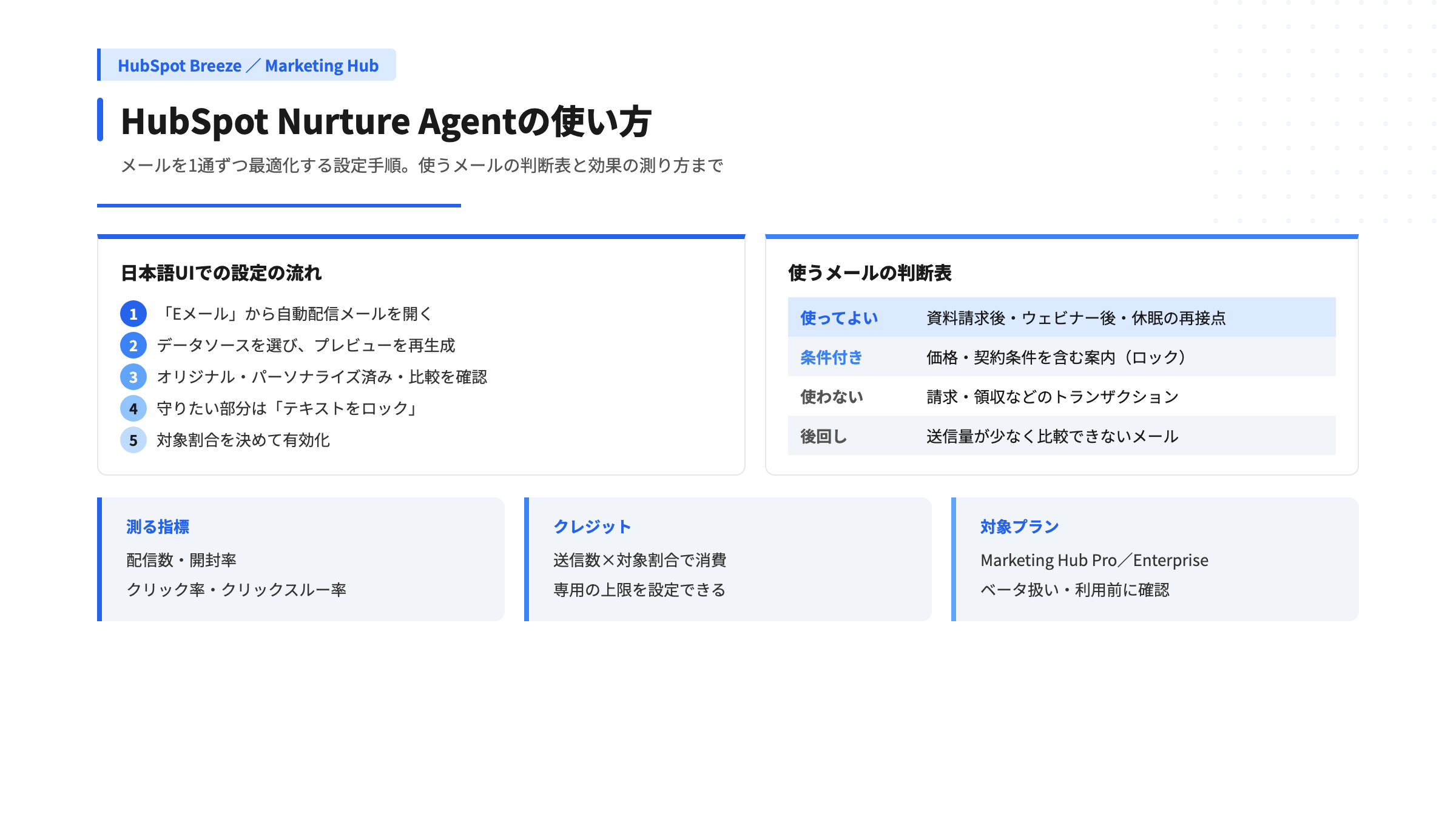
HubSpot Nurture Agent(日本語UIでは「ナーチャリングエージェント」)は、公開済みの自動送信メールの件名・プレビューテキスト・本文・CTAを、受信者ごとのCRMデータとウェブ調査を活用して書き換えるAIエージェントです。 ナレッジ本文には提供状況の記載がありませんが、ナレッジが参照するサービスカタログでは「Nurture agent (Beta)」と表記されているため、ベータ版とみなして扱うのが安全です。対象はMarketing HubのProfessionalとEnterprise、利用にはHubSpotクレジットが必要です。設定は既存の自動配信メールの画面から始められ、対象とする受信者の割合を決めて有効化します。
「便利そうだが、どのメールに使ってよいのか分からない」「効果が出たかどうかをどう判断するのか」——実際の運用で迷うのは、設定ボタンの位置よりも、使うメールの選び方と、結果の読み方です。この記事では、公式ナレッジで確認できた手順をもとに、判断表と測定の設計まで整理します。
この記事でわかること
- Nurture Agentの仕組みと、利用条件(プラン・クレジット) ── 公式の記載に沿って整理します
- 日本語UIでの設定手順 ── メニューの場所からプレビュー確認、有効化まで10ステップで示します
- 使ってよいメールと、使わないメールの判断表 ── 公式の対象外条件と、運用上の判断基準を分けて示します
- 対象割合とクレジット上限の決め方 ── 消費の仕組みから逆算します
- 効果の測り方 ── 公式レポートの見方と、解釈の注意点です
メールのパーソナライズ全般やAIを使ったコンテンツ生成は、Breezeコンテンツエージェント完全ガイドで扱っています。この記事は、すでに運用している自動送信メールをAIで書き換える使い方に絞ります。
Nurture Agentでできること・できないこと
Nurture Agentの役割は、新しいメールを作ることではありません。すでに公開されている自動送信メールを土台に、受信者ごとの情報に合わせて表現を変えることです。公式ナレッジによると、書き換えの対象は、件名、プレビューテキスト、本文、CTAです。パーソナライズトークンとスマートコンテンツは従来どおり機能し、エージェントはスマートコンテンツの一部も書き換えます(Nurture Agentによる自動送信メールのパーソナライズ(HubSpot公式ナレッジ))。
| 項目 |
公式ナレッジの記載 |
| 提供状況 |
ナレッジ本文に記載なし。参照先のサービスカタログでは「Nurture agent (Beta)」と表記。ベータ扱いとして利用前に最新の提供状況を確認 |
| 対象プラン |
Marketing HubのProfessionalとEnterprise |
| 対象のメール |
公開済みの自動送信メール |
| 対象外 |
トランザクションメール |
| 書き換えの材料 |
CRMデータとウェブ調査(公式の説明) |
| 必要なもの |
HubSpotクレジット、AI設定での生成AIツールへのアクセスとCRMデータの共有 |
| 推奨 |
ブランドボイスの設定(Eメールマーケティングでブランドボイスが有効な場合は、エージェントがそれを使用) |
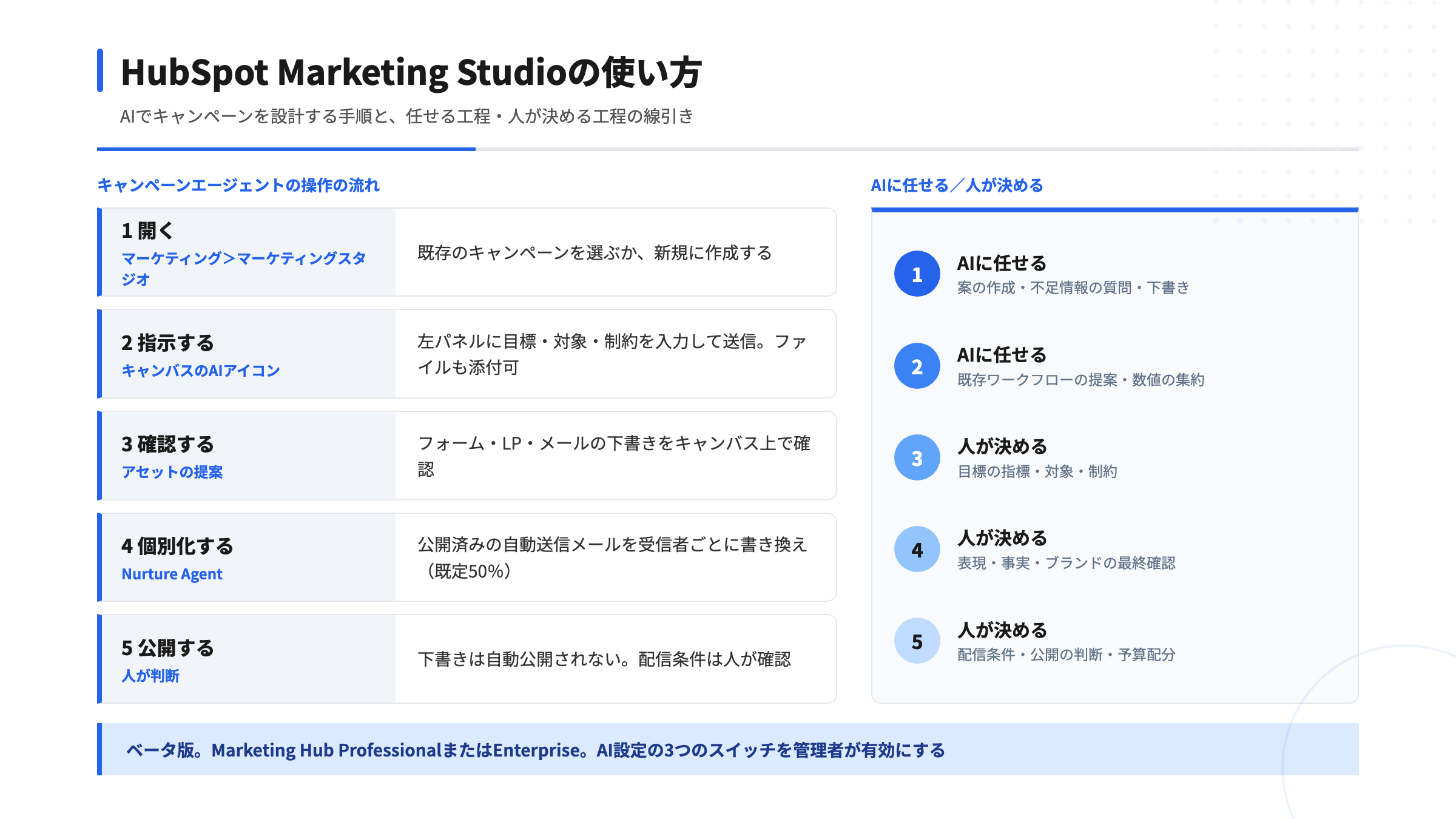
Nurture Agentは、Marketing Studioの文脈でも紹介されています。公式のFall Spotlightでは、Marketing Studioが需要創出のためのツールとして位置づけられ、Breeze Assistantがコンテンツ用・キャンペーン用のエージェントを呼び出して、キャンペーンの企画、コンテンツ作成、シーケンス内の全コンタクトに向けたナーチャリングの個別化を行うと説明されています(Fall Spotlight(HubSpot公式))。Marketing Studioの製品ページでは、Marketing Studio自体にベータ表記があり、Marketing Hub ProまたはEnterpriseが必要と記載されています(Marketing Studio(HubSpot公式))。Marketing Studioの機能(キャンバス上のキャンペーンアシスタントなど)を使う場合は、公式の日本語ナレッジ上、マーケティングスタジオのベータ版への参加登録が必要です(Marketing StudioでBreezeアシスタントを使用する(HubSpot公式ナレッジ))。Nurture Agentの個別の利用条件は、Nurture Agentのナレッジ記事側の記載を基準にしてください。なお、このナレッジの日本語版は自動翻訳で提供されており、公式も正確な最新情報は英語版を見るよう案内しています。利用前に英語版も確認してください。
位置づけ:ゼロから作る機能ではない
この位置づけから、Nurture Agentが効果を発揮する前提は、土台となる自動送信メールがすでに運用されていることです。そもそものシナリオ設計が整っていない状態では、AIで書き換えても改善の余地が見えません。シナリオ設計の考え方はナーチャリングメール設計ガイドで整理しています。先にシナリオを整え、その上でNurture Agentを重ねる順番が基本です。
使う前の準備:AI設定・権限・ブランドボイス
設定を始める前に、次の3点を確認します。
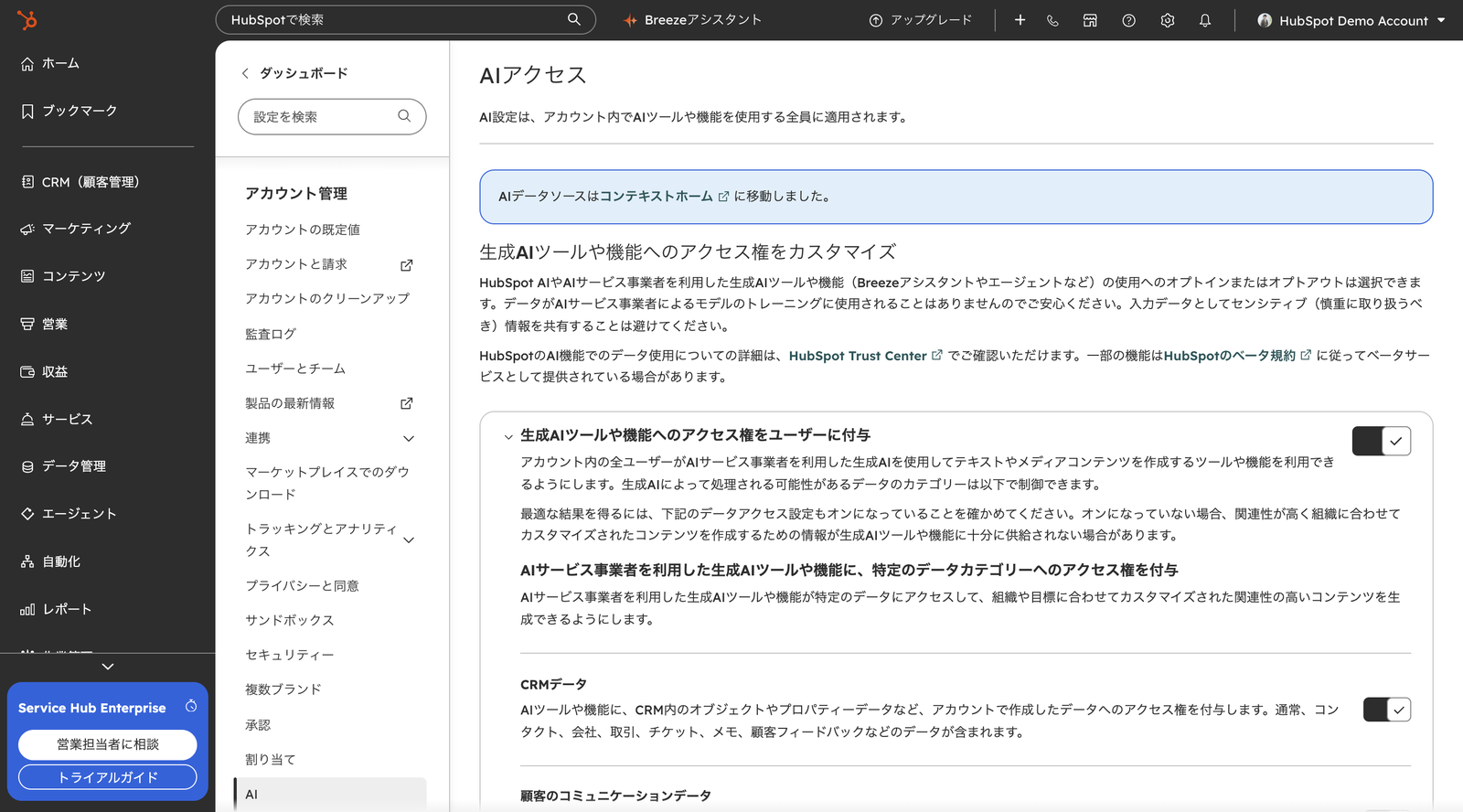
- AI設定。 ユーザーに生成AIツールへのアクセスを許可し、CRMデータの共有を有効にします。この設定がオフの場合、機能は使えません
- 権限。 表示・編集にはマーケティングメールの編集権限、有効化・無効化にはEメールマーケティングの配信権限が必要です。編集担当者と有効化の承認者を分ける運用も考えられます
- ブランドボイス。 公式は、文面のトーンを揃えるために設定を推奨しています。ブランドボイスがないと、AIが生成する文面の口調が揺れます
事前に確認したいデータの質
Nurture Agentは、CRMのプロパティやアクティビティを入力として使います。受信者のデータが空欄だらけでは、書き換える材料がありません。たとえば、業種・役職・直近の閲覧ページ・過去の資料請求といった情報が、対象のコンタクトにどの程度入っているかを、リストの画面で確認しておきます。データが乏しい場合は、Nurture Agentより先に、情報収集の仕組み(フォームの項目設計やデータの補完)を整えるほうが効果的です。
日本語UIでの設定手順
ここからは、公式の日本語ナレッジに沿って、設定の流れを順に示します。
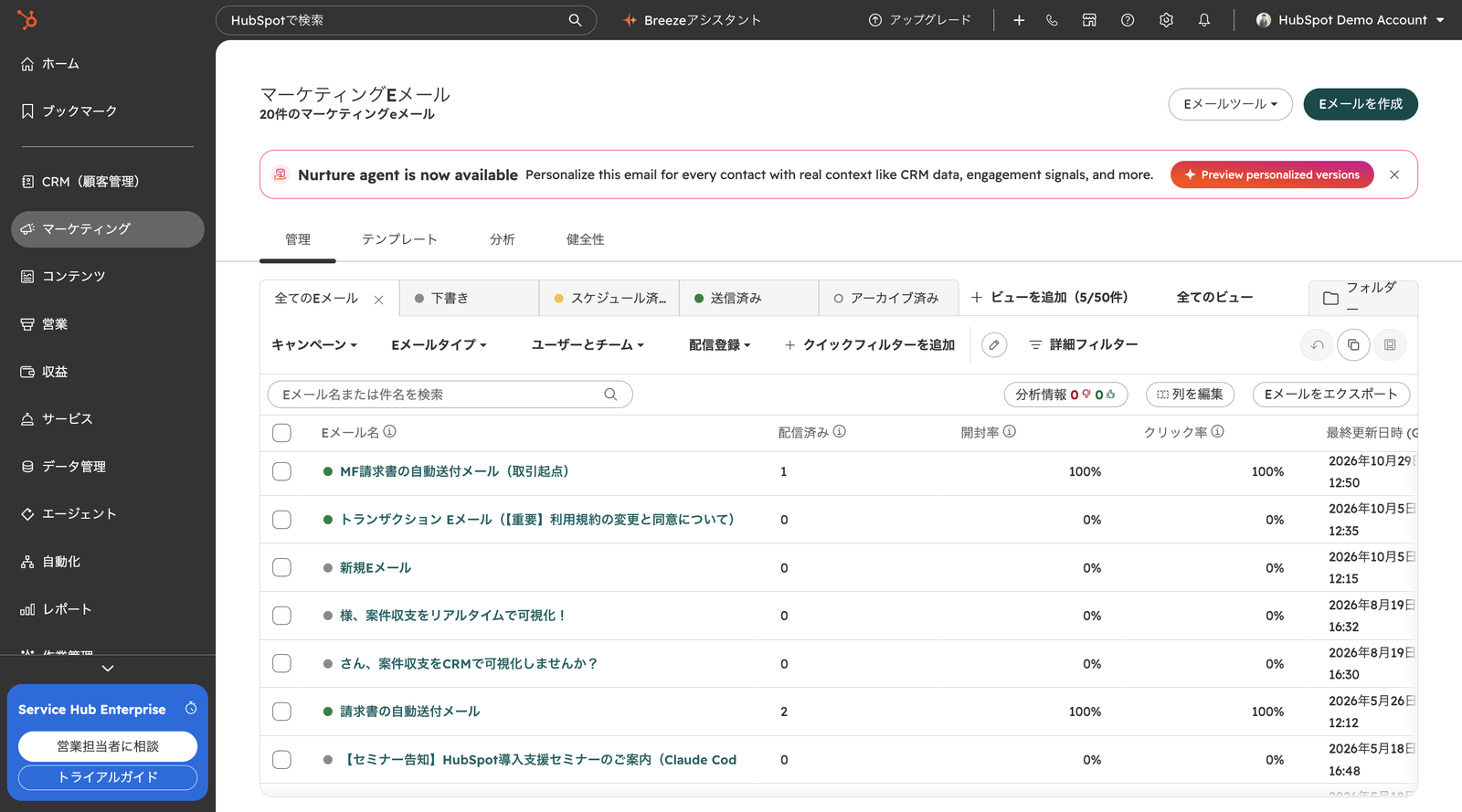
- メールの一覧を開く。 「その他」>「マーケティング」>「Eメール」に移動します
- 対象の自動配信メールを開く。 公開済みの自動配信Eメールの名前をクリックし、パフォーマンスページを表示します
- エージェントを起動する。 パフォーマンスページ上部の「ナーチャリングエージェントを使用してパーソナライズ」をクリックします
- データソースを設定する。 「パーソナライズの入力」セクションで、「オブジェクトタイプ」のドロップダウンからプロパティーを選びます。「オブジェクトタイプを追加」で他のオブジェクトを、「アクティビティーを追加」でアクティビティーのデータを加えられます。設定後は「保存してプレビューを再生成」をクリックします
- プレビュー対象を確認する。 初期状態では3件のコンタクトがプレビューされます。ワークフローに追加されている場合は、直近に登録された3件が選ばれます。「プレビュー動作」から「コンタクトを追加」を選ぶと、最大10件まで指定できます
- 表示を切り替えて比較する。 右側の列で、「オリジナル」「パーソナライズ済み」「比較」を切り替えます
- 変更したくない部分をロックする。 変更したくないモジュールにマウスを合わせ、「テキストをロック」をクリックします
- 確認に進む。 プレビュー生成後、右上の「確認」をクリックします
- 受信者の割合を決める。 スライダーで、パーソナライズ版を受け取る受信者の割合を設定します。デフォルトは50%です
- 有効化する。 ダイアログで「ナーチャリングエージェントを有効化」をクリックします
プレビューで見るべきポイント
「パーソナライズ済み」では、エージェントによる変更部分が緑色で示され、マウスオーバーで変更の理由が表示されます。「比較」では、削除部分が赤、追加部分が緑で示されます。確認するのは、次の5点です。
| 確認項目 |
見る観点 |
問題があった場合 |
| 事実関係 |
製品名、機能、条件の記述が元のメールから変わっていないか |
該当モジュールをロックする |
| ウェブ調査由来の記述 |
公式は、CRMデータに加えてウェブ調査も活用して書き換えると説明している。企業情報や業界の説明などが事実か |
該当モジュールをロックし、元の文面に戻す |
| トーン |
ブランドボイスと矛盾していないか |
ブランドボイスの設定を見直す |
| CTA |
リンク先と文言が一致しているか |
CTAのモジュールをロックする |
| 個人情報の扱い |
受信者のデータを不自然に引用していないか |
データソースのプロパティを絞る |
「ウェブ調査由来の記述」と「個人情報の扱い」は、設定画面のチェック項目としては存在しませんが、運用上は重要です。ウェブ上の情報を材料にした文面は、元のメールにない主張が入り込むため、一次情報で裏が取れない記述は残しません。受信者本人が「なぜこの情報を知っているのか」と違和感を持つ表現は、信頼を損ねます。データソースに加えるプロパティは、メールの文脈で自然に使えるものに限定します。
使ってよいメール・使わないメールの判断表
どのメールにNurture Agentを使うかは、設定より重要な判断です。公式の対象条件(公開済みの自動送信メールのみ、トランザクションメールは対象外)を前提に、運用上の判断基準を足して整理します。表のうち、公式に明記されているのは対象外の条件で、それ以外はStartLinkの設計上の見解です。
| メールの種類 |
判断 |
理由 |
| 資料請求後のフォローアップ |
使ってよい |
受信者の関心や業種に合わせた表現の差が成果に出やすい |
| ウェビナー参加後・不参加後のフォロー |
使ってよい |
参加状況というアクティビティを材料にできる |
| 休眠コンタクトへの再接点メール |
使ってよい |
過去の接点に応じた書き分けの効果を測りやすい |
| 製品の使い方を案内するステップメール |
条件付き |
機能の説明が変わらないよう、事実のモジュールをロックする |
| 価格・契約条件・法的表記を含む案内 |
条件付き |
該当部分をロックし、書き換え対象を導入文とCTAに限定する |
| 請求・領収・注文確認などのトランザクションメール |
使わない |
公式に対象外と記載されている |
| 配信停止・同意の取得に関する文面 |
使わない |
文面の正確性が運用上の義務に関わるため(StartLinkの見解) |
| 送信量が少なく、効果測定ができないメール |
後回し |
比較に必要な件数が集まらず、判断できない |
判断の3つの軸
表の背景にある軸は3つです。1つ目は正確性で、一語の違いが問題になるメールには使いません。2つ目は測定可能性で、元の版とパーソナライズ版を比較できるだけの送信数があるかを見ます。3つ目はデータの充足で、受信者の情報が十分に入っているかです。この3つを満たすメールから始めると、成果が見えやすくなります。
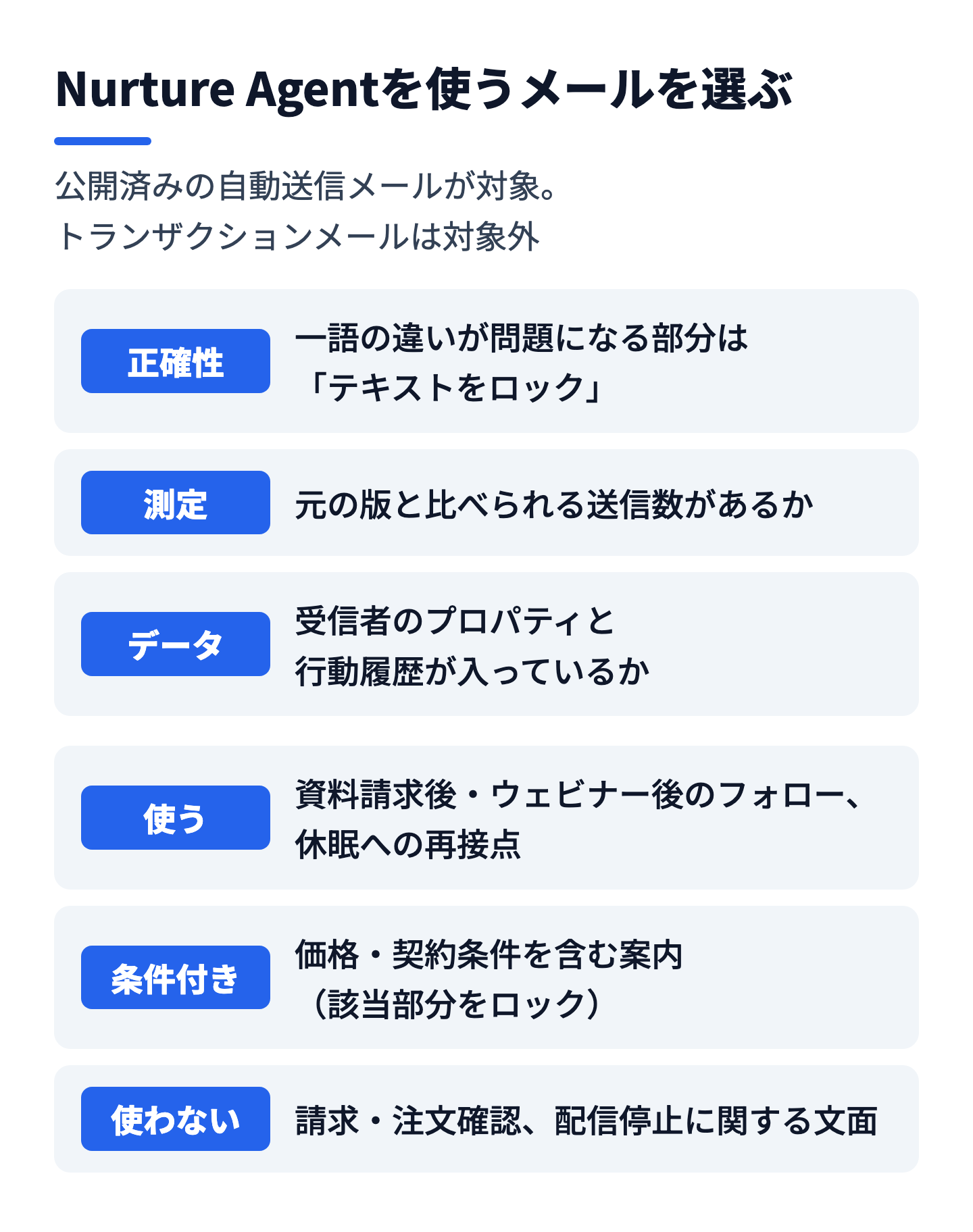
配信に関する法令と同意の扱いは、特定電子メール法とBtoBメール配信で守るべき対策で整理しています。AIで書き換える場合も、同意と配信停止の運用は変わりません。
対象割合とクレジット上限の設計
Nurture Agentは、メールを送信するたびにクレジットを消費します。公式のクレジット料金ページでは、Nurture agentは1メールにつき10クレジットと記載されています(HubSpot AIクレジット(HubSpot公式))。公式ナレッジによると、消費されるのは、エージェントがオンの状態でメールが送信されたときだけで、プレビュー生成では消費されません。
消費の計算
公式の例では、100件に送信して対象を50%に設定すると、50件分のクレジットが消費されます。つまり、消費量は「送信数 × 対象割合」で決まります。月間の自動送信の件数が多いメールほど、割合を上げたときの影響が大きくなります。
| 設計の選択 |
効果 |
注意点 |
| 対象割合を下げる |
消費を抑えられる |
比較に使える件数も減る |
| 個別メールのエージェントを無効にする |
特定のメールの消費を止められる |
他のメールには影響しない |
| エージェント専用の上限を設定する |
Nurture Agentの消費だけを制限できる |
上限到達後は元のメールが送信される |
| アカウント全体の上限を設定する |
全AI機能の消費を制限できる |
他のAI機能にも影響する |
上限に達したときの挙動
公式ナレッジによると、ナーチャリングエージェントのクレジット上限に達すると、翌月まで、パーソナライズされていない元のメールが送信されます。メールが止まるわけではなく、元の版に戻る動作です。ただし、効果の比較期間の途中で上限に達すると、パーソナライズ版の件数が偏り、結果が読みにくくなります。月初に上限と対象割合を決め、月の途中で変えない運用を基本にします。クレジット全体の設計はHubSpot AIクレジット料金ガイドにまとめています。
効果の測り方
有効化したあとは、結果を見て続けるか、対象を広げるか、止めるかを決めます。公式ナレッジでは、パフォーマンスページの「ナーチャリングエージェントのパフォーマンス」レポートで、元の版とパーソナライズ版を比較できます。公式の記載は、元の版とパーソナライズ版の「主要なパフォーマンス測定指標」を比較できる、という範囲です。具体的な指標は画面で確認してください。以下では、開封率・クリック率などを見る前提で設計します。
測定の設計表
| 見る指標 |
主に反映するもの |
解釈の注意 |
| 開封率 |
件名・プレビューテキストの効果 |
メールソフト側の仕様の影響を受けるため、差の大きさで判断する |
| クリック率 |
本文とCTAの効果 |
元のメールの目的(資料請求・来店予約など)に合ったクリックかを確認する |
| クリックスルー率 |
開封した人のうちクリックした割合 |
件名で期待を上げすぎていないかを確認する |
| メール外の成果(資料請求・商談化など) |
最終的な事業への貢献 |
受信者を別途リストで追い、期間を長めにとる |
メール外の成果は、公式レポートには含まれません。ただし、「バージョン」ドロップダウンで「ナーチャリングエージェントを使用してパーソナライズ」を選ぶと、パーソナライズ版の受信者を確認でき、「受信者」タブも利用できます。この受信者の一覧を使えば、その後の行動をCRM側で追えるというのは、StartLinkの運用上の見解です(公式がこの用途を案内しているわけではありません)。
解釈で気をつけること
公式ナレッジには、元の版とパーソナライズ版の受信者が無作為に振り分けられるかどうかの記載が見当たりません。そのため、比較結果は、因果を断定する材料ではなく、方向性をつかむ参考値として扱います。差が小さいときや、送信数が少ないときは、結論を急がず、期間を延ばして再確認します。
測定の考え方をさらに広げたい場合は、A/Bテストのやり方完全ガイドの仮説設計の項目が参考になります。「何を変えたら何が変わると考えるか」を事前に書いておくと、結果の読み取りが安定します。メールの改善全般はメルマガ開封率の改善策にもまとめています。
送信後の個別確認と、止め方
送信後30日間は、連絡先ごとに送信された版を確認できます。送信済みメールの「受信者」タブで、「バージョン」列が「パーソナライズ」の連絡先を探し、「日付」列を展開して「送信済みメールのビュー」をクリックします。実際にどんな文面が届いたかを数件確認する習慣が、品質管理になります。
エージェントを止める場合は、パフォーマンスページの「ナーチャリングエージェント」バナー横の「管理」をクリックし、エージェントエディタ右上の「オフにする」から「無効にする」を選びます。無効化すると、元のメールが再び送信されます。
StartLinkの支援の進め方
StartLinkでは、メールのAI活用を、マーケティングの設計全体の中で段階的に進めます。現状の整理・要件定義では、自動送信メールの棚卸し表を作ります。列は「メール名・目的・月間の送信量・受信者データの充足度・正確性のリスク・判断表での区分」の6つで、この表がそのまま対象メールの選定表になります。設計・構築では、判断表に沿って対象メールを絞り、ブランドボイスとデータソースを設計します。テスト・検証では、プレビューの確認項目を決め、少ない割合で有効化して結果を見ます。定着・運用改善では、測定の結果をもとに、対象のメールと割合を見直します。
スモールスタートで1〜2本のメールから始め、その1〜2本は、判断表で「使ってよい」に当たるメールの中から、送信量とデータの充足度が高いものを基準に選びます。効果と運用負荷を確認してから広げる進め方を基本にしています。準委任で伴走する形をとり、AI(BreezeやClaudeなど)を組み込んだ業務設計として、メール運用の担当者が自走できる状態を目指します。企業様によって最適な形は異なりますので、メールの本数と送信量、データの状況に合わせて、始める範囲を一緒に決めていきます。
よくある質問
Q1. Nurture Agentは誰でも使えますか
公式ナレッジでは、対象製品はMarketing HubのProfessionalとEnterpriseと記載されています。ナレッジ本文に提供状況の記載はありませんが、ナレッジが参照するサービスカタログでは「Nurture agent (Beta)」と表記されているため、ベータ扱いと考えてください。HubSpotクレジットが必要で、AI設定での生成AIツールへのアクセスとCRMデータの共有を有効にする必要があります。提供状況は更新されるため、利用前に公式ナレッジの最新の記載を確認してください。
Q2. 一斉送信のメールマガジンにも使えますか
公式ナレッジで対象と明記されているのは、公開済みの自動送信メールです。一斉送信のメールが対象かどうかについての記載は、確認できた範囲にはありません。そのため、この記事では自動送信メールを前提に説明しています。実際に使う画面で、対象のメールに「ナーチャリングエージェントを使用してパーソナライズ」が表示されるかを確認してください。
Q3. AIが事実と違うことを書いたらどうなりますか
プレビューで確認し、問題があるモジュールは「テキストをロック」で変更対象から外せます。また、送信後30日間は、連絡先ごとに実際に送信された版を確認できます。製品仕様や条件のように正確性が求められる部分は、公開前のプレビューでロックしておく運用を基本にしてください。
Q4. クレジットの上限に達するとメールは止まりますか
止まりません。公式ナレッジによると、エージェント専用のクレジット上限に達すると、翌月まで、パーソナライズされていない元のメールが送信されます。ただし、パーソナライズ版の件数が月の途中で減るため、効果の比較期間に影響します。
Q5. 効果が出なかったときはどうすればよいですか
まず、送信数と期間が比較に十分かを確認します。そのうえで、データソースのプロパティが適切か、ロックの範囲が広すぎないか、ブランドボイスが設定されているかを見直します。それでも差が出ない場合は、そのメールがパーソナライズに向いていない可能性があります。判断表に戻り、対象のメールを選び直してください。
まとめ:判断表で対象を絞り、少ない割合から測る
- Nurture Agentは、公開済みの自動送信メールを書き換えるAIエージェントです。 新規のメールを作る機能ではなく、既存のシナリオに重ねて使います
- 設定は、「その他」>「マーケティング」>「Eメール」から、メールのパフォーマンスページに入って行います。 プレビューの確認とテキストのロックが品質管理の要です
- 使うメールは、正確性・測定可能性・データの充足の3軸で選びます。 トランザクションメールは公式に対象外です
- 対象割合とクレジット上限は、月初に決めて月の途中で変えません。 比較の条件をそろえるためです
- 効果は、公式レポートの主要指標と、メール外の成果の両方で見ます。 振り分けの方式が公式に明記されていないため、結果は参考値として扱います
最初の一歩は、自動送信メールの一覧から、判断表の「使ってよい」に当たるメールを1本選ぶことです。そのメールのデータソースとロックの範囲を決め、小さな割合で有効化してください。メール運用全体の整備は、HubSpotメール配信ガイドも参考になります。HubSpot全体の設計の中でのAI活用は、HubSpot AI活用支援のサービスページにまとめています。
自社の状況に当てはめた進め方を検討したい場合は、CRM特化型コンサルティングのHubSpotゴールドパートナーであり、Sync for freee / Sync for Notion の開発元でもあるStartLinkまでお問い合わせください。