%20(%E8%83%8C%E6%99%AF%E3%81%82%E3%82%8A).png?width=130&height=39&name=%E6%9C%80%E7%B5%82Start%20Link%20(500%20x%20150%20px)%20(%E8%83%8C%E6%99%AF%E3%81%82%E3%82%8A).png "StartLink")

この記事の結論
SynergyからHubSpotへの移行は、データだけでなく営業とマーケティングの業務フローも見直す機会です。顧客情報の一元管理、対応の仕組み化、営業状況の可視化を段階的に整えます。
SynergyからHubSpotへの移行は、データだけでなく営業とマーケティングの業務フローも見直す機会です。顧客情報の一元管理、対応の仕組み化、営業状況の可視化を段階的に整えます。
SynergyからHubSpotへの移行は、データだけでなく営業とマーケティングの業務フローも見直す機会です。顧客情報の一元管理、対応の仕組み化、営業状況の可視化を段階的に整えます。
「Synergy!にある顧客情報を、会社や担当者の関係を保ったまま移したい」
「配信停止の情報を引き継ぎ、誤配信を避けたい」
「メール、フォーム、Web行動、営業案件が別々に管理されていて、顧客の状況が追いにくい」
SynergyからHubSpotへの移行とは、顧客データとメール配信などの機能を移すだけでなく、移行後の営業・マーケティング業務に合わせてデータ構造や運用を組み直すことです。まず現行業務を棚卸しし、必要なデータを選び、コンタクト・会社・取引を関連付けてから段階的に切り替えます。
SynergyからHubSpotへ移行を計画する営業・マーケティング担当者に向けて、顧客データ、メール配信、フォームを移す順序と確認方法を整理します。読み終えたら、移行対象と配信停止情報の扱いを決め、テストインポートで確認する項目を一覧にできます。
Synergy!の機能をそのまま置き換えようとすると、移行先で使わない項目や作業まで持ち込むことがあります。先に現行の業務と機能を対応付け、HubSpotへ移す目的を決めます。顧客情報を起点に、マーケティングから営業、取引、顧客管理へどうつなぐかが設計の要点です。
管理画面にある機能の一覧だけでは、実際の運用は把握しきれません。誰が何のためにデータを登録し、その後どのような連絡や判断に使っているかを確認します。
| 現行の業務・機能 | 移行時に確認すること | HubSpot側の候補 |
|---|---|---|
| 顧客データベース | 個人情報、会社情報、独自項目、重複の扱い | コンタクト、会社、プロパティ |
| メール配信 | 配信対象、配信停止、テンプレート、シナリオ | マーケティングメール、セグメント、ワークフロー |
| フォーム | 入力項目、設置ページ、送信後の動作 | HubSpotフォーム |
| Webトラッキング | 利用している行動情報、計測を続けるページ | トラッキングコード、コンタクトの活動履歴 |
| LINE配信 | 配信の重要度、顧客情報との連携要件 | 外部連携アプリまたは連携基盤 |
HubSpotでの実現方法は、契約内容や運用条件、外部連携の仕様によって異なります。HubSpot単体で対応できる項目と、連携アプリなどの検証が必要な項目を分け、未確定のものを移行計画に残します。
比較では「同じ機能名があるか」だけで結論を出さず、顧客情報がどの業務へ渡るかを確認します。例えばフォーム送信後にコンタクトが作成され、担当者が対応し、商談化した場合に取引へ関連付ける流れです。
| 顧客の状態 | HubSpotで関連する情報 | 次の業務 |
|---|---|---|
| フォーム送信前後 | コンタクト、フォーム送信、活動履歴 | 条件に応じて担当者へ通知 |
| 営業対応の開始 | コンタクト、会社、リード | 対応状況と次の活動を記録 |
| 商談化 | 取引と関連するコンタクト・会社 | 取引ステージと見込みを管理 |
| 受注後 | 顧客情報、取引、関連する請求情報 | 顧客対応や請求業務へ連携 |
このつながりを作ることで、顧客情報がメール配信だけに閉じず、営業の対応履歴や取引状況の確認にも使えるようになります。移行後にどのチームがどの情報を更新するかも、この段階で決めておきます。
Synergy!でLINE配信を使っている場合、移行後のLINE運用をHubSpotの標準機能だけで同等に再現できるとは限りません。HubSpot Marketplaceの連携アプリやZapier、Makeを経由する方法が候補です。
LINEが重要な顧客接点であれば、連携先が同期できる項目、配信対象の条件、配信停止情報の連携方法、エラー時の運用を事前に確かめます。要件を満たす連携方法が確認できたら移行対象に含め、満たせない場合はLINE配信を別の仕組みとして継続する判断も必要です。
データ移行では、全項目を一括で移すことよりも、移行後の業務で使う情報を正しい形で登録することが重要です。スプレッドシートで項目を整理するときも、単なる転記表ではなく、移行対象と利用目的を決める設計表として使います。項目を絞り、担当者が必要な情報を入力しやすい状態に整えます。
まずSynergy!のフィールド一覧を出し、それぞれの用途、入力元、利用頻度、移行要否を記録します。HubSpotに同じ用途の標準プロパティがあれば対応させ、必要な独自情報だけをカスタムプロパティとして設計します。
| Synergy!の項目例 | HubSpot側の対応候補 | 設計時の確認 |
|---|---|---|
| 氏名、メールアドレス、電話番号 | コンタクトの標準プロパティ | 識別と連絡に必要な値か |
| 会社名、業種、従業員数 | 会社の標準またはカスタムプロパティ | コンタクトとの関連付けに使えるか |
| 流入経路、初回接触日 | コンタクトのプロパティ | 既存値の定義と日付形式が揃っているか |
| 商品関心、セミナー参加履歴 | 用途に応じたプロパティや活動情報 | 個別プロパティで管理する必要があるか |
| 配信停止状態 | メール配信に関する設定や属性 | 現行の停止情報を配信前に反映できるか |
選択肢の値がシステムごとに異なる場合は、値の変換表を作ります。例えば「問い合わせ」「資料請求」などの表記が混在しているなら、どの値へ統一するかを決めてからインポートします。意味が曖昧な項目や使われていない項目は、移行せず参照用データとして保管する選択肢もあります。
BtoBの顧客管理では、担当者の情報と会社の情報を分けて持ち、必要に応じて取引に関連付けます。会社名だけで紐付けると、同名企業や表記揺れがある場合に誤った関連が起こることがあります。
会社のドメインや既存の識別子を使えるかを確認し、識別できない会社をどう扱うか決めます。取引データも移行する場合は、取引名、金額、ステージ、担当者、関連会社などを個別にマッピングします。
作業は次の順に進めます。各段階で結果を確認してから次へ進むと、問題のあるデータを本番環境へ広げずに済みます。
HubSpot公式のファイルインポート仕様では、契約ごとに次の上限が示されています。
契約によって上限が異なるため、Synergy!から出した件数とHubSpotの対象プランを照合し、上限を超えるデータはファイルと実行日を分けます。これは取り込み可能量の上限であり、移行品質の合格基準ではありません(出典:HubSpot「Format import files」)。
Synergy!で作った顧客グループは、静的な対象と条件で更新される対象に分けて考えます。
| 現行のセグメント | HubSpot側の候補 | 移行後の確認 |
|---|---|---|
| 手動で選んだ顧客グループ | スタティックセグメント | 対象レコードが維持されているか |
| 条件に応じて変わるグループ | アクティブセグメント | 条件と対象件数が意図どおりか |
| RFM分析による分類 | 移行した属性を使う条件設定 | 元の分類ロジックと業務上の意味が合うか |
RFMの条件をそのまま移せるかは、元データの粒度やHubSpot側で管理する取引情報によります。利用できる情報が不足する場合は、移行時点で再現できる条件と、今後データを蓄積してから作る条件を分けます。
メールやフォームの移行では、顧客に接するタイミングを管理しながら、送信設定と入力項目を移します。テンプレートを再現するだけでなく、配信対象の条件や送信後の対応まで確認します。顧客がフォームから入り、メールを受け取り、営業の対応へ進む流れに沿って設計します。
Synergy!のメールテンプレートは、ヘッダー画像、配色、フッター、差し込み項目を棚卸しし、HubSpotのマーケティングメールで再構築します。元の差し込みコードをそのまま移すのではなく、対応するHubSpotのパーソナライゼーショントークンへ置き換えます。
名前や会社名の値がないコンタクトに送るケースも確認します。値が空のときに文章が不自然にならないよう、既定値を設定するか、その項目を含まない文面にします。テスト送信では、表示崩れだけでなく、差し込み値と配信対象も確認します。
ステップメールは、配信シナリオごとに開始条件、送信タイミング、メール内容、分岐条件を整理してからワークフローに組み直します。移行直後から全シナリオを動かすのではなく、まず対象を限定して開始条件と除外条件を確認します。
| 設計項目 | 確認する内容 | 次へ進む条件 |
|---|---|---|
| 登録条件 | フォーム送信、セグメント追加、日付条件など | 想定したコンタクトだけが対象になる |
| 送信間隔 | 各メールの送信タイミング | 営業連絡や別配信と重ならない |
| 分岐条件 | 属性や反応による配信の分け方 | 分岐先と対象条件が説明できる |
| 停止条件 | 配信停止、商談化、顧客化など | 対象外のコンタクトへ配信されない |
ワークフローは、顧客の検討段階を記録するライフサイクルステージや、営業の対応状況を管理するリード・取引と連携させます。配信後に営業対応が必要な条件を決めれば、メール配信で終わらず次の行動へつなげられます。
配信停止情報は、データ移行の後工程に回さず、テスト配信より前に取り扱いを決めます。Synergy!の停止リストにある対象者を抽出し、HubSpot側でどの配信カテゴリを停止するかを対応付けます。
元データに配信停止の範囲が記録されている場合は、その意味を保ったまま移します。範囲が不明確なレコードは、配信対象に含める判断をせず、確認用として分けます。移行後は対象者を抽出し、登録した配信設定と元の停止リストを照合してから本番配信へ進みます。
フォームは名称、用途、設置ページ、入力項目、送信後の遷移先を一覧にします。HubSpotフォームを作成したら、Synergy!側のフォームをすぐ停止せず、検証用ページなどで入力、コンタクト作成、通知、送信後の表示を確認します。
以下の画面は、HubSpotフォーム一覧の表示例です。
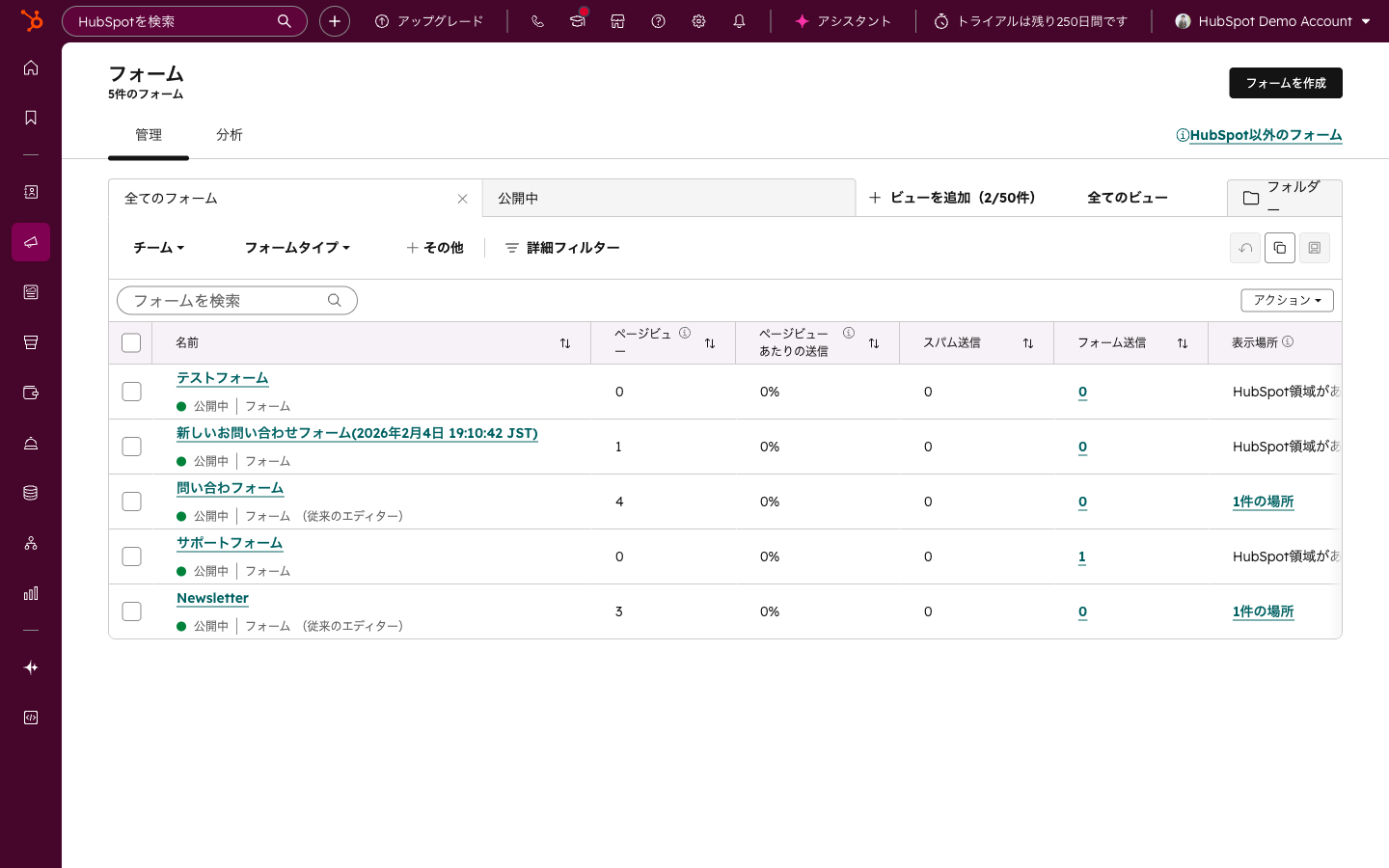
切り替え後は、フォームから登録されたコンタクトが正しいプロパティ値を持つこと、担当者への通知やワークフローが想定どおりに動くことを確認します。入力項目は移行前のものをすべて踏襲せず、営業やマーケティングで利用する項目に絞ると、入力の負担を抑えられます。
行動履歴や外部チャネルは、既存データをそのまま移せるかどうかを先に区別します。特にWebトラッキングは、計測コードを切り替えた日以降のデータと、Synergy!側に蓄積された過去データを分けて扱います。LINE連携はHubSpot単体の機能と外部サービスの機能を混同しないようにします。
HubSpotのトラッキングコードを設置した後は、HubSpot側で新たなWeb行動データを蓄積します。Synergy!の過去のページ閲覧履歴やトラッキングCookieの情報はHubSpotへ引き継げません。
そのため、切り替え前に参照が必要なレポートや履歴を確認し、移行後にどこで閲覧するかを決めます。過去データを一定期間参照する必要がある場合は、Synergy!の管理画面を参照用として維持する計画を立てます。
HubSpotのトラッキングコードをサイトに設置し、対象ページでアクセス情報が記録されるか確認します。Google Tag Managerを使っている場合は、その配信方法も含めて切り替え手順を決めます。
計測開始後は、対象ページのアクセスがHubSpot側で確認できることを確かめます。フォーム送信前の匿名訪問と、フォーム送信後にコンタクトへ関連付く行動履歴は区別して評価します。旧システムの過去履歴と新システムの計測値を連続した同一データとして扱わないことがポイントです。
LINE配信には、HubSpot Marketplaceのサードパーティ連携アプリや、Zapier・Makeを介した連携が候補になります。ただし、HubSpot単体にLINE配信機能があるわけではなく、連携方法ごとに同期できる情報や操作が異なります。
連携を選ぶ際は、次の項目を確認します。
これらを実際の運用で検証し、営業やマーケティングが必要な情報をHubSpotで確認できるなら連携を採用します。要件を満たさなければ、LINE配信を別運用として残す判断をします。
移行は、要件整理、環境設計、テスト、本番切り替え、運用確認の順に進めます。全機能を同時に切り替えると、問題の原因を特定しにくくなります。顧客データと優先度の高い業務から小さく始め、動作を確かめてから対象を広げます。
最初に、移行するデータ、プロパティ、配信、フォーム、外部連携を一覧にします。各項目に担当者と利用目的を記し、必要なものだけを優先します。
環境構築では、ユーザー、ドメイン、メール認証、プロパティ、セグメント、フォームを順に整えます。プロパティを先に増やしすぎず、必須の情報と後から追加できる情報を分けます。入力の責任を個人の注意に任せず、画面上の必須項目や通知条件など、運用ルールで補える箇所を見極めます。
本番インポート前に、代表的なレコードを含むテストデータで動作を確認します。正常な値だけでなく、空欄、表記揺れ、重複候補、配信停止の対象も含めます。
テストでは、レコードが作成されたかだけではなく、値の変換、会社との関連付け、セグメント条件、配信停止設定を確認します。期待した結果と違う場合は、変換表やインポートファイルを修正し、同じ確認をやり直してから本番へ進みます。
並行運用では、すべての機能を二重に動かすのではなく、切り替え対象ごとに確認内容を決めます。顧客データ、フォーム、メール配信、トラッキング、LINE連携を分けて扱うと、未完了の業務を明確にできます。
| 対象 | 切り替え前の確認 | 切り替え判断 |
|---|---|---|
| 顧客データ | 件数、項目、重複、会社との関連付け | 差分とエラーの処理方針が決まっている |
| フォーム | 入力、登録、通知、送信後の表示 | 主要な送信経路が想定どおり動く |
| メール | 対象リスト、停止情報、テスト表示 | 配信対象と除外対象を説明できる |
| トラッキング | コード設置と計測確認 | 新しい計測データが確認できる |
| 外部連携 | 同期項目、配信停止、エラー対応 | 連携先を含む運用担当が決まっている |
切り替え条件を満たした対象からHubSpotへ移します。満たしていないものは、担当者と解決方法を決め、参照用に旧環境を維持するか、別運用を継続します。
移行後は、データ件数だけでなく、業務が流れているかを確認します。フォームから登録されたコンタクトに担当者が割り当てられ、対応状況が取引ステージや活動履歴に残るかを追います。
営業パイプラインを設計する場合は、ステージ、各段階の受注確度、ステージの定義、移行時に必要な入力項目を整理します。例えば「提案中」というステージなら、何をもって提案中とするかを決め、必要な金額や予定日を記録します。営業担当の経験だけに依存せず、次に何を確認するかがレコードから分かる仕組みにすると、引き継ぎや新人の対応にも役立ちます。
移行後に以前と同じデータが見られるとは限りません。
Web行動履歴や過去メールの実績など、直接インポートできないデータは、保管方法を決めてから切り替えます。制約を前提に計画することで、移行後のレポートを誤って比較するリスクを減らせます。
Synergy!の過去のメール配信実績はHubSpotへ直接インポートできません。過去の開封率やクリック率を参照する必要がある場合は、Synergy!側から出力できる形式を確認し、参照用に保管します。
HubSpotでの配信実績は、HubSpotからの配信を始めてから蓄積します。過去の配信と新しい配信は計測環境や対象条件が異なる場合があるため、比較する際は配信対象と集計方法も合わせて確認します。
メール配信を切り替える前に、HubSpotの送信ドメイン認証設定を確認します。SPF、DKIM、DMARCを設定し、少量のセグメントから配信を始めて段階的に広げます。
配信量を一度に広げず、送信後の配信状況を確認してから次の対象へ進みます。エラーや配信停止が想定より多い場合は、対象リストやアドレス情報を見直してから再開します。配信実績のない状態で過去の送信規模をそのまま再現する設計は避けます。
すべてのデータをHubSpotへ集約する必要はありません。現在の業務で使わない情報や、HubSpotでの管理方法が決まっていない情報は、移行対象から外す判断ができます。
ただし、対象外にしたデータは、参照先と保管責任者を決めます。必要なときに参照できる状態を保ち、移行したデータと混同しない命名や管理方法を設けます。こうすることで、HubSpotには継続利用する業務データを中心に置けます。
回答の要点は次のとおりです。
過去の配信実績はHubSpotへ直接インポートできません。参照が必要なレポートはSynergy!側から出力して保管し、HubSpotの配信実績とは分けて管理します。
過去のページ閲覧履歴やCookie情報はHubSpotへ引き継げません。HubSpotのトラッキングコード設置後に新しいデータを蓄積し、旧データは参照が必要な期間の保管方法を決めます。
HubSpotでは複数オブジェクトをインポートしてレコード同士を関連付ける方法が用意されています。コンタクトのメールアドレスや会社ドメインなどの識別値を設計し、テストインポートで関連付けを確認してから本番データを取り込みます。
HubSpot単体にLINE配信機能はありません。連携アプリやZapier、Makeを候補として、同期項目、配信停止、運用上のエラー処理を検証し、要件を満たす方法を選びます。
並行運用の期間を設ける場合、適切な期間は対象データや機能、確認事項によって変わります。日数だけで決めず、データの照合、フォーム送信、配信停止、通知、トラッキングが確認できた対象から切り替えます。
SynergyからHubSpotへの移行では、顧客データを移す前に業務と機能を棚卸しし、利用目的に沿って項目を設計します。コンタクト、会社、取引を関連付け、配信停止情報やフォーム、トラッキング、外部連携を個別に検証しながら段階的に切り替えます。
まずは、移行対象のデータと業務を一覧にするところから始めます。
営業やマーケティングの入力・対応を担当者個人の記憶に頼らず、ステージ定義や必要項目、通知の条件として整えることが、移行後の定着につながります。CRM移行のデータ設計は「CRM移行のデータ設計完全ガイド|プロパティマッピング・データクレンジング・移行テストの実践」も参考にしてください。
CRMを活用した業務効率化やAIとの連携に関するご相談は、StartLinkまでお気軽にお問い合わせください。
記事の内容を、そのまま実務に落とし込みたい方向け
HubSpotゴールドパートナーのStartLinkが、HubSpot導入・AI活用・CRM整備・業務効率化までをまとめて支援しています。記事で気になったテーマを、そのまま相談ベースで整理できます。
株式会社StartLinkは、事業推進に関わる「販売促進」「DXによる業務効率化(ERP/CRM/SFA/MAの導入)」などのご相談を受け付けております。 サービスのプランについてのご相談/お見積もり依頼や、ノウハウのお問い合わせについては、無料のお問い合わせページより、お気軽にご連絡くださいませ。