%20(%E8%83%8C%E6%99%AF%E3%81%82%E3%82%8A).png?width=130&height=39&name=%E6%9C%80%E7%B5%82Start%20Link%20(500%20x%20150%20px)%20(%E8%83%8C%E6%99%AF%E3%81%82%E3%82%8A).png "StartLink")
この記事の結論
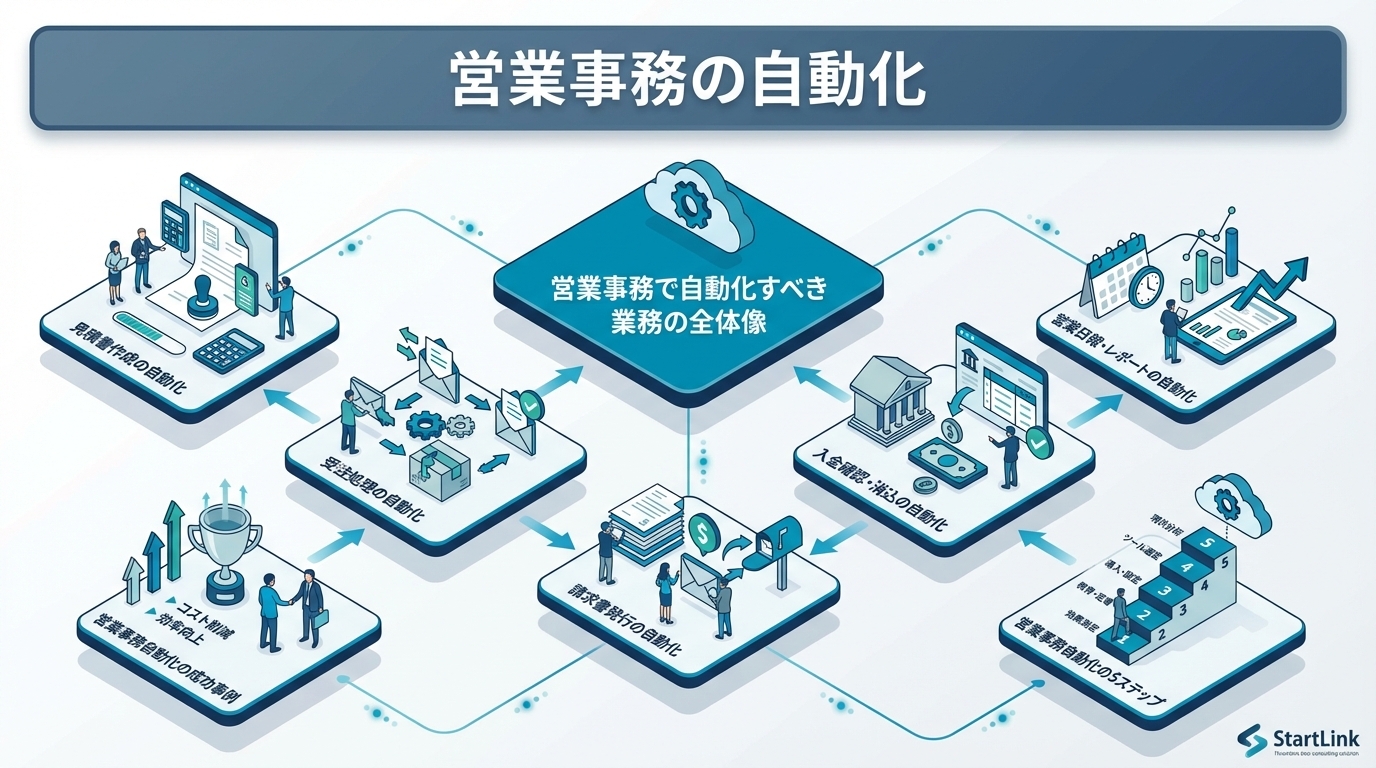
営業事務の自動化は、顧客・取引データを軸に見積もりから請求までをつなぐことです。入力元と確認担当を決め、処理が止まる条件も含めて工程ごとに設計します。
営業事務の自動化は、顧客・取引データを軸に見積もりから請求までをつなぐことです。入力元と確認担当を決め、処理が止まる条件も含めて工程ごとに設計します。
営業事務の自動化は、顧客・取引データを軸に見積もりから請求までをつなぐことです。入力元と確認担当を決め、処理が止まる条件も含めて工程ごとに設計します。
「見積書を毎回Excelで作り直している」「受注情報を会計ソフトへ転記している」「月末に請求書の発行状況を確認するのに追われる」——こうした作業が重なると、営業担当者と営業事務、経理の間で同じ情報を何度も扱うことになります。
営業事務の自動化を進めるには、顧客・取引の情報を整理し、見積書、受注処理、契約、請求、入金確認の各工程で何を引き継ぐかを決めます。作成や通知を仕組み化する前に、各項目の正本、内容を確定する担当者、不一致が見つかったときの戻し先を明確にします。
営業事務は、書類作成だけでなく、商談から請求後の状況までをつなぐ業務です。営業DXの進め方や業務効率化ガイドとあわせて、CRMに残す情報と、各工程で人が判断する内容を見ていきます。
見積書や請求書の作成を効率化したい営業マネージャーや経営者に向けて、対象業務の選び方から、見積もり、受注、請求、入金確認へ進む条件までを整理します。
各工程で「自動化する処理」「人が確定する判断」「次に進めない条件」を確認すると、自社の運用に置き換えやすくなります。
営業事務の仕事は、見積書や請求書を作る単独作業ではありません。顧客との接点から取引、契約、請求、入金確認へ続く情報の流れの一部です。Excelや個人管理のファイルに情報が分かれている場合は、どの工程で転記が発生し、その値を誰が確認しているかを先に調べます。
| 工程 | 主な作業 | 分断が起きやすい点 | 仕組み化の方向 |
|---|---|---|---|
| 見積もり | 商品、数量、単価をもとに見積書を作る | 顧客情報や商品情報の転記 | 取引と商品情報をもとに作成 |
| 受注 | 受注確認、社内連絡、契約準備 | 承認待ちや経理への連絡 | 条件に応じた通知と担当の明確化 |
| 契約 | 契約書の作成、送付、締結管理 | 文書の版や締結状況が分散 | 契約サービスと取引レコードを連携 |
| 請求 | 請求書作成、確認、送付 | 見積・受注情報の再入力 | 会計ソフト側で請求書を作り確認 |
| 入金 | 入金データと売掛金の照合 | 名義違いや一括入金の判断 | 候補を照合し、人が確定 |
| 報告 | 日報、週報、案件状況の共有 | CRMと別ファイルへの二重入力 | CRMのレポートで状況を共有 |
工程を並べたら、顧客名、取引金額、品目、支払条件などをどこで入力し直しているか確認します。項目ごとに「最初の入力先」「次の工程で参照する場所」「修正する担当者」をたどります。たとえば顧客情報はCRM、会計上の請求や入金情報は会計ソフトを正本とするなど、項目ごとに更新元を決めます。
調査には、見積もりから請求まで進んだ実際の取引を使います。見積書の請求先が受注時にどこへ渡り、請求書ではどの値になったかを照合します。値が異なる場合は、その場で片方を書き換える前に、変更した担当者と変更理由を確認します。正本や修正担当が決まらない項目は連携対象に加えず、更新手順を決めてから試します。
調査結果は、取引ごとに「項目名、入力元、引き渡し先、確定する担当者、不一致時の戻し先」として残します。担当者間で値が違って見える項目は、表示だけの差か、実際の請求内容に影響する差かを分けます。請求内容に影響するなら、その項目の正本と修正手順を決めるまで後工程への受け渡しを止めます。
CRMには、顧客とのやり取り、案件の進行状況、次の担当者が判断するための情報を関連付けて記録します。項目は「誰が、どの工程で、その値を使うか」で選びます。請求に必要なのに取得できていない項目があれば、営業がいつ入力し、経理がどこで確認するかを決めます。
空欄の扱いも項目ごとに分けます。請求先のように欠けると後工程を進められない情報は、引き渡し前の確認対象にします。後から補える情報は、入力担当と確認時点を記録します。実際の取引レコードを次の担当者に見てもらい、追加の聞き取りなしで作業を始められなければ、項目か記録手順を見直します。
確認時には、値が入力されているかだけでなく、その値が確定済みかも見ます。たとえば請求先が記載されていても、営業が確認中なら経理へ確定情報として渡せません。「未入力」「確認中」「確定済み」を区別できる記録方法を決め、次の担当者が取引を開いたときに判断できる状態にします。
発生頻度に加え、転記する項目、確認や差し戻しの手間、誤りが起きた場合の影響を見ます。まず実際の案件を、入力内容が共通するものと、契約条件や請求先に個別判断が必要なものに分けます。
共通する案件で参照元と確認担当を定められるなら、下書き作成を試す対象にできます。個別判断の理由が記録されていない案件は、通知や下書き作成に範囲をとどめます。判断理由、承認者、差し戻し先を記録できるようになってから、対象を広げるか決めます。
着手する工程に迷う場合は、実際の取引を使って、転記箇所、送付前の修正、担当者への確認、保留理由を並べます。作業が多くても入力元が定まらない工程は、先にデータの管理方法を整えます。入力元が定まり、確認内容を担当者間でそろえられる工程から試します。
見積書の自動化は、書式を整えるだけでは完結しません。顧客情報、商品、単価、数量、条件が取引と結び付いている必要があります。HubSpotの見積もり機能を使う場合は、利用できる機能と契約プランを確認し、必要な作成・確認・送付の手順を実行できるか確かめます。
Excelテンプレートを複製して見積書を作る運用では、顧客名や住所、商品名、単価を都度入力することがあります。過去のファイルが担当者ごとのPCに保存されていると、最新版や発行状況を探す作業も生じます。CRMの商品情報と取引を結び付ける前に、既存の見積書で毎回変更する箇所を洗い出します。
顧客情報の転記が中心なら、その入力元と更新担当を先に決めます。品目や契約条件の変更が中心なら、条件を決める人と承認結果の記録を先に整えます。見積書だけを見ても変更理由が分からない場合は、取引に理由を残す手順を決めてから作成方法を切り替えます。
書式の違いと取引条件の違いも分けて扱います。表示を整えるだけならテンプレートで対応できるか確認します。金額や支払条件が変わるなら、変更前の値、変更理由、承認結果を取引と見積書の両方で追えるようにしてから作成手順へ組み込みます。
HubSpotで見積もりを作成する方法と利用条件は、導入時に確認します。取引情報や商品情報を使う場合も、参照された値と送付する内容が一致しているかを担当者が確かめます(出典:見積もりの作成と送信、見積もりテンプレートの作成)。
| 手順 | 設計すること | 次に進む判断 |
|---|---|---|
| 商品情報を整える | 商品名、単価、説明などの登録内容 | 見積もりに載せる品目と条件が決まったら次へ |
| 取引項目を確認する | 顧客、担当者、金額、予定日など | 作成時に必要な情報が取引から参照できたら次へ |
| テンプレートを用意する | 表示項目、条件、受諾方法 | 標準ケースで必要な内容がそろったら次へ |
| 作成・確認する | 明細、金額、宛先、条件 | 担当者が内容を確認してから送付へ |
| 営業側で取引レコードから見積書を作成し、会計側では作成済みの見積書を一覧に蓄積して管理する運用にします。 | HubSpotの見積もり作成と会計側の一覧管理をどう連携するか、作成後の確認担当と一覧への反映方法を決めます。 | 見積書が会計側の一覧に反映され、営業側の取引レコードと照合できたら次へ |
見積書を管理する画面では、作成した書類の状態を確認し、送付前後の担当を明確にします。次の画像は見積書一覧画面の例です。
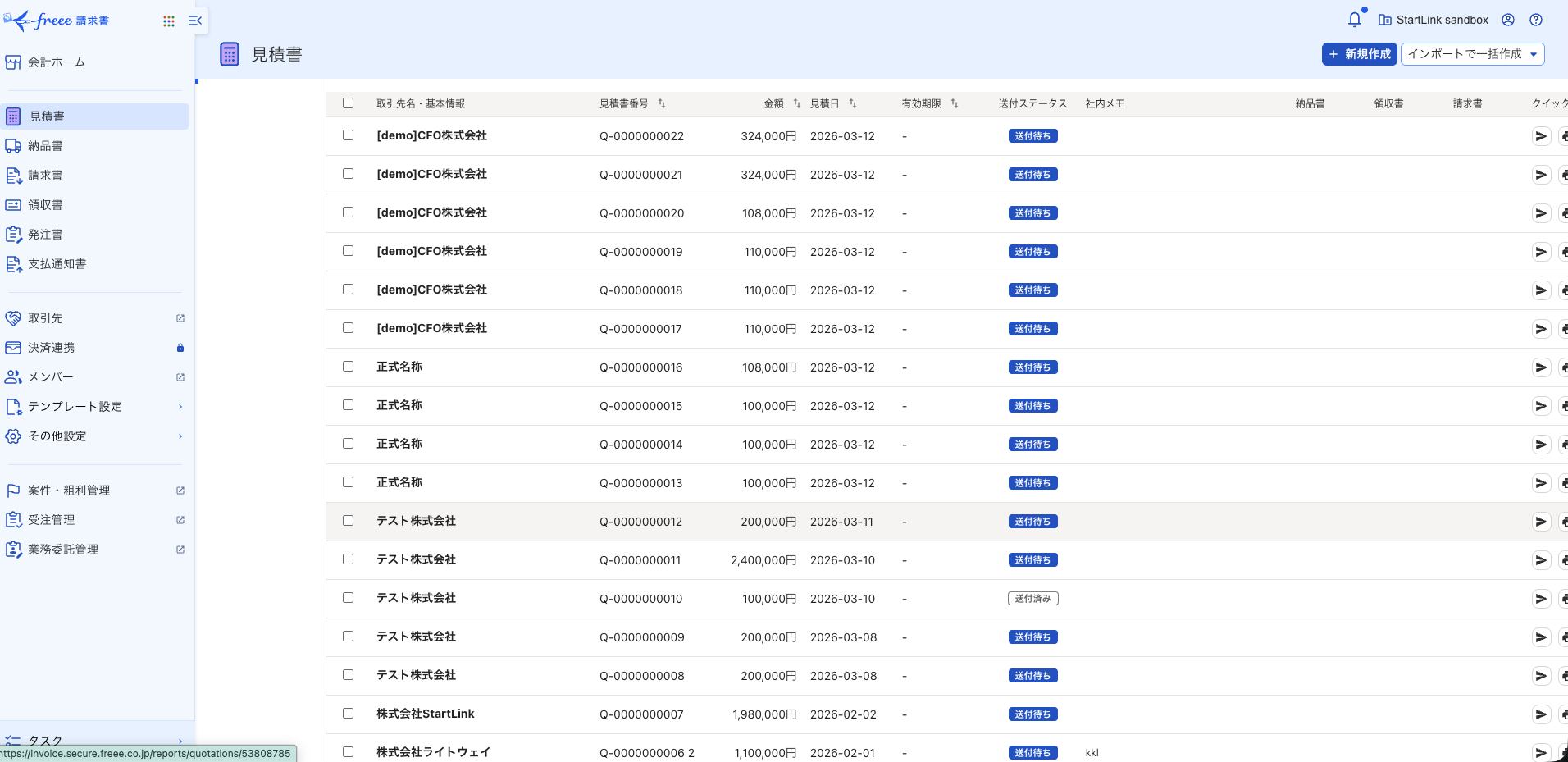
試す取引を選んだら、取引レコード、商品情報、完成した見積書を並べ、宛先、品目、数量、単価、条件を照合します。各項目について「入力元から引き継いだ値」「担当者が変更した値」「変更を承認した人」を区別して記録します。値が異なれば送付を保留し、正本と変更理由を確認します。標準的な取引でこの確認手順を再現できてから、個別条件のある取引でも使えるか別に試します。
営業側と会計側の両方で見積書を扱う場合は、同じ取引を見分けるために何を照合するかも決めます。反映されない場合は、作成自体が失敗したのか、一覧への反映だけが止まったのかを先に調べます。状態が分からないまま作り直すと確認対象が増えるため、既存の書類を確かめてから再開します。
商品マスターの名称や価格を更新する担当者と手順を決めます。標準商品で対応できない値引きや個別条件が現れたら、まず共通条件として商品情報に反映すべきか、案件ごとの承認が必要かを分けます。
共通条件なら、商品情報の変更後、既に作成した見積書に影響があるか確認します。案件固有の条件なら、変更理由と承認結果を取引に残し、見積書の明細と取引金額を照合します。どちらに分類するか決まらない条件は自動反映せず、営業担当者と承認者が確認します。同じ種類の変更が繰り返される場合は、その記録をもとに商品マスターか承認手順を見直します。
見直す際は、変更が複数の取引で同じ意味を持つかを確認します。共通の条件として説明できるなら商品情報の更新を検討し、顧客や契約ごとに理由が違うなら個別承認のまま扱います。どちらの場合も、更新後に作る見積書と、更新前に作成済みの見積書を分けて確認します。
受注処理を仕組みにする際は、取引ステージの変更だけで完了とみなさず、そのステージに進む条件と必要情報を定義します。ワークフローに通知やレコード作成を任せる場合も、承認の判断と結果の記録は社内ルールに沿って行います。
ステージは、担当者の次の行動が変わる節目に分けます。それぞれについて、次の三つを決めます。
たとえば「受注確定」へ進む前に契約状況を確認し、請求に必要な品目や支払条件が欠けていれば営業担当者へ戻します。
設定後は、実際にステージが進んだ取引を次の担当者がたどります。追加の聞き取りが必要なら、不足していた情報を前工程の確認項目に加えます。契約状況が未確認の取引は、通知が届いていても後工程を保留します。
ステージごとの確認項目は、そのステージで確定する情報に絞ります。後工程で初めて決まる情報まで求めると、未確定の値を仮入力する原因になります。仮の値が必要な場合は確定値と区別し、誰がいつ確定するかを記録します。
取引金額に応じて承認者を分ける場合は、まず自社の決裁ルールから、判定に使う金額、境界値、承認者を確認します。税込み・税抜きなど複数の金額があるなら、どの値で判定するかを先に決めます。境界値と同額の取引をどちらに含めるかも明記します。契約条件や値引きが承認先に影響する運用なら、金額だけで分岐させず、その条件も判定対象に含めます。
次に、実際の取引を次の三つに分け、決裁ルールどおりの相手に通知されるか確認します。
HubSpotのワークフローで担当者への通知を設計する際は、受信者が判断結果を記録する場所と、差し戻す場合の対応を決めます。必要な値が不足していれば、承認済みとして進めず入力担当へ戻します。
通知後の取引は、通知済み、判断待ち、承認、差し戻しを区別して追います。通知が届いても結果の記録場所が決まっていなければ、後工程への自動処理は進めません。差し戻し後は、修正した値と再確認した人を追える状態にします。決裁ルールが変わったときは、判定に使う項目と境界値を見直し、承認先が切り替わる取引で再確認します。
見積もり提示時には金額や予定日、受注時には契約状況など、後工程で実際に使う項目を選びます。空欄を見つけたら、入力忘れか、その取引には該当しない項目かを区別します。
入力忘れなら担当者と入力時点を決めます。該当しないなら、その扱いを記録します。請求先のように後工程を止める項目と、報告時に補える項目も分けます。この区別を実際の取引で確認してから、ステージを進める条件に使います。
必須にするか迷う項目は、空欄のまま次の担当者へ渡してみて、その担当者が作業を始められるか確認します。始められないなら引き渡し前に確定する項目とし、後から確認できるなら入力担当と確認時点を定めます。
業務フローは、コンタクトや会社の情報を取引に関連付け、取引から見積もり、契約確認、会計ソフトでの請求へつなぎます。請求の送信状況や入金状態をCRMで参照したい場合は、連携対象となる項目と更新方向を決めます。営業情報と会計情報それぞれの管理元を明確にすることが運用の前提です。
引き渡し時は、営業が確定した情報と、経理が確認して確定する情報を分けます。前者に不足があれば営業へ戻し、後者は会計上の記録を確認してから請求へ進めます。引き渡し後の修正についても、修正元、理由、請求データへ反映した結果を追えるようにします。
請求書発行では、受注情報を会計ソフトへ渡す処理と、請求内容を確認して顧客へ送る判断を分けます。CRMは顧客と取引の状況を把握する場所、会計ソフトは請求書や会計データを管理する場所として整理します。
顧客名、請求先、品目、金額、支払条件、請求予定日などについて、更新元と受け渡し先を決めます。連携ツールを使う場合は、取引のどの状態をきっかけにデータを渡すか、失敗時に誰が確認するかも定めます。Zapier・Make(Integromat)活用ガイドでは、SaaS間連携の考え方を紹介しています。
試しに作成した請求データは、取引情報と項目ごとに照合します。不一致があれば正本のルールに従って修正元を決め、修正後の請求データまで確認します。連携が失敗した場合は、再実行前に請求データの有無を調べます。作成済みなら内容と状態を照合し、未作成なら原因を確認してから再実行します。結果が不明なまま再実行しない手順を、担当者間で共有します。
引き渡し条件は「受注したら連携する」のようなステージ名だけで決めず、請求先、品目、金額、支払条件の確定状況も含めます。ステージが進んでいても必要な値が未確定なら保留します。保留した取引を一覧で見つけ、値を確定する担当者へ戻せることを確認してから運用します。
CRMの取引情報をもとに会計ソフトで請求書を作成し、経理担当者が宛先、金額、税区分、支払期日を確認してから送ります。誤りや未確定の項目があれば送付を保留し、営業に確認する情報と経理が確定する情報を分けます。
保留の記録には、対象の請求書、止めた項目、確認先、回答、送付可能と判断した人を残します。同じ理由で保留が繰り返されるなら、請求書の作成前に取得すべき情報か、受注時の確認条件を見直します。修正後は、入力元だけでなく送付する請求書にも反映されたことを確かめます。
送信可否を判断するときは、作成済みの請求データと、顧客へ送る書類の状態を分けて確認します。作成結果が正しくても、送付先や送付する版が未確認なら保留します。担当者が確認した書類と実際に送る書類が一致することを、送信前の条件にします。
HubSpotと会計ソフトをつなぐ方法は、必要なレコードと項目を扱えるか、更新方向を指定できるか、失敗した処理を確認できるかで比較します。HubSpot側の機能を検討する際は、HubSpotデータ同期の接続と利用も確認先に含め、対象の会計ソフトと必要な運用に適用できるかを個別に確かめます。freeeやマネーフォワードとの連携については、HubSpotとfreeeの連携や、利用するアプリの連携対象・動作条件を確認してから設計します。
比較には自社の取引を使い、必要な値を渡せるか、更新後の値をどちらで確認するか、失敗を誰が見つけるかを順に確かめます。渡せない項目があれば、人が補う手順と確認担当を決められるか判断します。失敗に気づく担当者や、再実行時に既存データを見分ける方法を決められない場合は、その接続方法で運用を始める前に手順を整えます。
比較の結果は、機能名だけで評価せず、試した取引、引き継げた項目、補入力が必要な項目、失敗時に確認した画面や記録を残します。必要な情報を渡せても、請求書の作成結果を担当者が確認できなければ、送信まで進む運用には含めません。
請求書の作成、送信、入金といった状態をCRM側でも使う場合は、状態ごとに更新元を決めます。作成済みと送信済みを同じ表示にまとめると、担当者が次の行動を判断しにくくなります。
状態を戻した後は、会計ソフト上の実際の状態とCRMの表示を見比べます。食い違いがあれば、更新元、連携結果、最後に変更した担当者を確認します。解消するまではCRMの表示だけを根拠に顧客への案内や次の処理を進めません。
HubSpot連携アプリ
請求書の作成・発行を自動化したい場合、マネーフォワード クラウドの自動発行モードが利用できます。StartLinkが開発したSync for Money Forward(Professionalプラン以上)は、取引情報をもとに請求書を定時に一括発行でき、freee会計とはSync for freeeで見積書・請求書の作成や取引先・品目の同期に対応しています。
インストール先はSync for freee(HubSpotマーケットプレイス)およびSync for Money Forward(同)です。
入金確認では、銀行口座の明細と売掛金を照合し、どの請求に対する入金かを確定します。振込名義の違いや複数請求のまとめ払いなど、個別の判断が必要なケースがあります。明細の取得、候補の提示、消込の確定を分けて設計します。
請求番号、顧客名、入金額、入金日など、照合に使う情報を確認します。候補が示されたら、請求先、対象の請求、入金額の関係を調べます。名義と金額が一致しても、対応する請求を特定できなければ確定しません。
候補を絞れない場合や差額の理由が分からない場合は保留し、確認した明細、請求書、取引条件と判断理由を記録します。別の担当者がその記録から同じ判断を追えるようになった条件について、処理の定型化を検討します。
照合の順序は次のとおりです。
金額だけで請求を決めることは避け、請求を特定できた根拠を残します。複数の請求が該当し得るなら、どの資料を追加で確認するかと確認担当を決めて保留します。
クラウド会計の銀行口座連携を利用する場合も、明細の取得と売掛金への消込は別の処理として確認します。取得した明細、照合できた請求、判断待ちの入金を分けて見ます。
明細があるのに請求と結び付かない場合は、請求情報が不足しているのか、振込内容に個別の事情があるのかを調べます。原因が分かるまでは消込を確定せず、確認先と保留理由を残します。
差額、過入金、複数請求への充当などが起きた際は、対象の明細と請求、判断理由、確認担当、対応結果を記録します。見直すときは、入力情報の不足、取引条件の確認、振込内容の確認が必要なケースに分けます。
入力情報の不足が続くなら、請求時の案内や記録項目を見直します。取引条件が原因なら、営業と経理の確認手順を見直します。原因と対応先を特定できないケースは人の判断を残し、同じ条件で判断を再現できるケースから定型化を検討します。
HubSpotに取引情報を記録しているのに、同じ内容をExcelの日報へ再入力している場合は、二重管理を見直す余地があります。必要な項目がCRMに入力され、チームで閲覧できるなら、レポートやダッシュボードで共有する方法を検討できます。報告のためだけに項目を増やさず、会議や判断に使う情報から整えます。
日報の内容を、次の三つに分けます。
日報を使って実際に行っている判断も確認します。案件の停滞を見つけたいなら、必要なステージや更新日が記録されているかを調べます。日報で行っていた確認をCRM上で再現できた範囲から、二重入力を終了するか判断します。
HubSpotでレポートやダッシュボードを共有する方法は、利用する機能と条件を確認して選びます(出典:レポートとダッシュボードの共有またはエクスポート)。配信前に、閲覧者が何を判断し、更新が止まった取引を誰が確認するか決めます。
共有された数値に差があれば、レポートの対象期間、抽出条件、元データの順に調べます。従来の日報で見つけていた停滞や相談が見落とされる場合は、配信条件だけでなく確認の場と担当分担を見直します。
配信を始める前に、従来の日報で確認していた取引をレポートから探します。必要な取引が表示されないなら、入力漏れ、抽出条件、閲覧権限を確認します。相談や判断依頼が一覧の数値だけでは伝わらない場合は、その内容を誰がどこへ記録し、誰が回答するかを残します。
営業担当者が記録する項目は、進捗判断や次の行動に必要なものを中心にします。空欄が多い項目は、削る前に誰がいつ使うか確かめます。判断に欠かせないなら入力担当と時点を決め、使い道がなければ必要性を見直します。
変更後は、必要なレポートを引き続き作れるか確認します。作れない場合は、その情報で行っていた判断を確認し、項目と入力手順を調整します。
営業事務全体を一度に変えると、データ項目、担当分担、例外対応のどこに問題があるか追いにくくなります。まず対象業務と取引の種類を決め、導入前後に同じ条件で作業と処理結果を記録します。その記録を使い、次の工程へ進むか、入力や確認の手順を直すか判断します。
見積書作成、受注処理、請求書発行、入金確認について、次を書き出します。
実際の取引ごとに、作成を始めた時点、確認へ渡した時点、差し戻しと保留の理由、完了した時点を記録します。
作業時間を比べる際は、入力開始から照合完了までのように計測の始点と終点を決め、取引の種類・対象期間・件数をそろえます。記録表には入力・照合・確認に使った時間と承認待ち時間を分けて記入し、導入前後で変わった工程を確認します。個別条件のある取引は分けて集計し、その条件も記録します。期間・件数・取引条件がそろわない場合は、時間の差だけで効果を判断せず、比較条件をそろえてから確認します。
比較用の記録には、取引の種類、開始と終了の定義、担当者が行った作業、待機が始まった理由、再開した条件をそろえて残します。見積書の下書き作成だけを比較するのか、送付前の確認まで含めるのかで結論が変わるため、導入前後で同じ区間を使います。案件固有の変更があった取引は標準的な取引と分け、その変更に要した確認を省かずに記録します。
比べる内容には、次も含めます。
作成作業が減っても修正や確認が増えた場合は、その原因を調べます。保留理由を追えなくなった場合も、次の工程へ広げる前に記録方法を直します。作業時間だけが短くなっても、誤った書類の修正や判断待ちが増えたなら、対象を広げる判断は保留します。
顧客、商品、取引の情報を確認し、重複や表記ゆれ、未入力の項目を整理します。すべての項目を埋めることを目標にせず、見積もりや請求で使う情報を先に整えます。入力担当者と更新ルールも決めます。
整えた後は、実際の取引から見積もりに必要な値を取り出します。値が見つからなければ入力時点を、異なる値があれば正本と修正担当を調べます。必要な値を取り出せず、誤りの修正先も決められない間は、自動作成の対象を広げません。
商品マスターとテンプレートを準備し、入力条件が共通する取引で見積もりを作成します。担当者は宛先、品目、数量、単価、条件を確認してから送付します。取引ごとに、参照したデータ、手で修正した箇所、保留した理由、確認結果を残します。
修正が同じ項目に集中するなら、参照元や更新ルールを見直します。案件固有の条件が原因なら、標準的な取引から切り分け、判断する人と記録場所を決めます。異なる担当者が同じ確認手順を使え、保留時の戻し先も明確になったら、次の工程を試します。確認方法が担当者によって異なる場合は、差が生まれた判断を手順に反映してから対象を広げます。
見積もりの確認手順が定まったら、取引情報を会計ソフトへ渡す方法を検討します。最初は請求データの作成結果を照合し、経理が内容を確認して送る運用にします。契約サービスを連携する場合も、送付、締結、CRMへの結果反映を別々に確認し、各段階の担当者と例外時の対応先を定めます。
請求データと取引の値が一致することに加え、作成されなかった取引や保留になった取引を見つけられるか確認します。契約結果が未確認、または請求先が未確定なら次の処理を止め、担当者へ戻します。失敗後に既存データの有無を確認し、重複させずに処理を再開できる手順が決まってから対象を広げます。
導入前後で、同じ種類の取引について、転記、確認、差し戻し、保留、完了までの流れを比べます。「減った作業」だけでなく、「新たに必要になった確認」と「判断できず止まった処理」も並べて見ます。
次の対象へ進む前に、標準的な取引で同じ手順を再現し、例外は保留して判断先へ渡し、失敗後は処理の状態を確認して再開できるかを確かめます。確認時には、入力した内容、通知の有無、記録された状態を見比べます。いずれかを確認できない場合は対象を増やさず、入力ルール、通知条件、記録方法のどこを直すか決めます。修正後は同じ種類の取引で再び流れを確かめます。
判断を残す際は、対象にした取引の種類、比較した作業範囲、減った作業、増えた確認、残った例外を記録します。次に広げる工程は、後工程の担当者が引き継いだ値と保留理由を確認できる範囲から選びます。
自動化する処理と、人が判断する内容を工程ごとに分けます。顧客への送付、契約条件、請求金額などは、確認する担当者と保留条件を明確にします。
使う機能、連携範囲、データの更新先を実際の取引で確かめてから運用に移します。
HubSpotの見積もり機能を使う場合は、自社の契約内容と利用者の権限で、必要な作成・確認・送付の手順を実行できるか確認します。希望する手順が使えない場合は、利用可能な作成方法と社内の承認手順を比較します。
見積書に必要な内容をそろえられるか、送付前に誰が確認できるか、発行後の状態をどこで追えるかを、担当者の操作で試します。運用要件に合わない部分があれば、その部分の手順を決めてから採用します。
ワークフローで通知を送っても、受信者による確認と承認結果の記録は別に必要です。次を決め、結果を取引レコードへ記録します。
通知後に結果が記録されていない取引は、承認済みと推測せず担当者へ確認します。差し戻し時に同じ通知が繰り返されるなら、通知条件と再確認の手順を見直します。承認結果を追えるようになってから、その結果を使う後工程の自動処理を検討します。
請求書データの自動作成と顧客への送信は、別の操作として設計します。送付前には次を確認し、未確定の項目があれば送信を保留します。
保留を解除するには、確認担当から回答を得て正本を修正し、送付する請求書にその値が反映されたことを確かめます。入力元だけを直して請求書が変わっていない場合は、送付へ進めません。
コニカミノルタジャパンの見積もりプロセス、ラクスの請求書発行業務、マネーフォワードの入金消込に関する事例があります。ただし、ここで確認できる内容は各事例の概要に限られるため、導入効果の数値や詳細な運用を一般化せず、各社の取り組みとして読む必要があります。
自社に当てはめる際は、対象工程、入力元、人が確認する場所を照らし合わせます。採用できそうな手順を選んだら、自社の取引で正本、確認者、保留時の戻し先を決め、実際に処理できるか確かめます。
見積書の作成など、入力項目と手順をそろえやすい業務から始める方法があります。まず現在の入力元、正本、確認者を調べ、標準的な取引で同じ手順を再現できるか確かめます。作成に使う機能の利用条件も確認します。値の不一致が見つかれば送付を保留し、修正元と担当者を決めます。修正後の見積書まで確認できたら、次の取引で同じ手順を試します。
チームの規模にかかわらず、繰り返し入力や二重管理がある工程は見直せます。負担の大きい作業を選び、入力元、確認担当、例外時の戻し先を決めます。担当を兼ねる場合も、作成時と送付前に何を確かめるかを分けて記録します。同じ手順で処理でき、保留理由を追えるようになったら、次の工程へ広げるか判断します。
移行期間を設ける場合は、項目ごとに正本と更新先を決めます。CRMで見積もりや報告に必要な内容を再現し、担当者が照合できた工程からExcelでの更新を終了します。差分が残る工程は、どの値が正しいか、誰が修正するかを確認してから切り替えます。
自動作成と送信を分け、宛先、金額、品目、支払条件などを確認する運用が適しています。迷う項目があれば送信を保留し、受注時の情報か会計上の記録かを確認します。修正後は請求書に正しい値が反映されたことを確認してから送ります。保留が繰り返される項目は、作成前の取得方法を見直します。
銀行明細の取得や消込候補の提示を自動化できる場合があります。候補が出ても、対応する請求を特定できなければ確定しません。名義違い、差額、複数請求への充当は、確認した資料と判断理由を記録します。同じ条件で判断を再現できる処理から定型化を検討し、理由が分からない入金は保留して確認先を決めます。
営業事務の自動化では、CRMに顧客と取引の情報を整理し、見積もり、受注、契約、請求、入金確認の間で引き継ぐ項目を決めます。作成や通知などの反復作業を仕組み化する際も、金額、契約条件、入金の例外については確認担当と保留条件を明確にします。企業様によって最適な形は異なります。自社の入力元、正本、確認担当を決め、実際の取引で手順を確かめることが出発点です。
見積書作成から始める場合は、次の順序で進めます。
CRMを活用した業務効率化やAIとの連携に関するご相談は、StartLinkまでお気軽にお問い合わせください。対象にしたい工程、現在の入力元、確認を残したい判断を伺い、進める順序と連携範囲を一緒に整理します。
このテーマと関連する内容を、次の記事でも詳しく解説しています。
記事の内容を、そのまま実務に落とし込みたい方向け
HubSpotゴールドパートナーのStartLinkが、HubSpot導入・AI活用・CRM整備・業務効率化までをまとめて支援しています。記事で気になったテーマを、そのまま相談ベースで整理できます。
株式会社StartLinkは、事業推進に関わる「販売促進」「DXによる業務効率化(ERP/CRM/SFA/MAの導入)」などのご相談を受け付けております。 サービスのプランについてのご相談/お見積もり依頼や、ノウハウのお問い合わせについては、無料のお問い合わせページより、お気軽にご連絡くださいませ。