この記事の結論
Excel脱却とは、組織で共有すべき顧客・案件・売上のデータをスプレッドシートからCRMへ段階的に移し、一元管理・自動化・可視化の土台をつくる取り組みです。全業務を一度に移すのではなく、「顧客マスタ→案件管理→報告の自動化」の順に進めることがポイントになってきます。
Excel脱却とは、組織で共有すべき顧客・案件・売上のデータをスプレッドシートからCRMへ段階的に移し、一元管理・自動化・可視化の土台をつくる取り組みです。全業務を一度に移すのではなく、「顧客マスタ→案件管理→報告の自動化」の順に進めることがポイントになってきます。
Excel脱却とは、組織で共有すべき顧客・案件・売上のデータをスプレッドシートからCRMへ段階的に移し、一元管理・自動化・可視化の土台をつくる取り組みです。全業務を一度に移すのではなく、「顧客マスタ→案件管理→報告の自動化」の順に進めることがポイントになってきます。
「顧客リストはExcel、案件管理もExcel、売上報告もExcel」「どれが最新のファイルなのか、誰も言い切れない」「マクロを作った担当者がいなくなったら、月次報告が出せなくなった」——。こうした状況は、多くの中小企業で起きています。
Excelは追加の導入費用がかからず自由度が高いため、どの企業でも最初に頼るツールです。しかし事業が成長するにつれて、「誰がどのファイルを最新版に更新したかわからない」「マクロが壊れて月次報告が出せない」「担当者が退職したらファイルの構造が誰もわからない」という問題が表に出てきます。中小企業のクラウド導入ガイドでも解説しているように、SaaSへの移行は段階的に進めるのが基本です。
本記事では、Excel依存から段階的に脱却するための実践的なアプローチを解説します。この領域の全体像は業務効率化ガイドで体系的に整理しています。
Excel依存の業務を段階的にデジタルツールへ移行したい経営者・業務改善担当者に向けた記事です。
Excel脱却は、表計算ソフトを別のツールに置き換えるだけの話ではありません。顧客・案件・売上の情報がひとつにつながり、誰が見ても同じ数字で判断できる状態をつくることが目的です。この節では、なぜExcelから始まるのか、そしてCRMへ移すと何が変わるのかを整理します。
Excelは多くの会社ですでにライセンスがあり、行と列を自由に作れるため、業務の立ち上げ期には扱いやすいツールです。顧客が少なく、営業担当も数名のうちは、1つのファイルを全員で見るだけで十分に回ります。
問題は、事業が伸びたあとも同じ管理方法を続けてしまうことです。顧客リスト、担当者リスト、案件表、売上集計表がそれぞれ別ファイルになり、同じ会社の情報があちこちに散らばっていきます。ファイル同士に差分が生まれると、「どちらが正しいか」を確かめる作業そのものが業務になってしまいます。
CRMを「顧客情報を入れておくデータベース」として捉えると、Excelからの移行はデータの引っ越し作業で終わってしまいます。StartLinkでは、CRMを営業プロセスの標準化・経営判断の基盤・部門間連携の仕組みとして設計することをおすすめしています。
例えば、コンタクト(担当者)・会社・取引(案件)がCRM上で紐づいていれば、ある会社にどの担当者がいて、どの案件が進んでいて、過去にどんなやり取りがあったかを1画面で追えます。このようにデータ同士を関連づけて管理する仕組みをリレーショナルデータベースと呼びます。Excelでは別々のシートに分かれていた情報が、コンタクト→取引→顧客→請求という一連の流れとしてつながる点が、移行による変化の中心になります。
本記事では、Excel脱却で得られる価値を次の3つに整理します。
| 観点 | Excel管理での状態 | CRMで目指す状態 |
|---|---|---|
| 一元管理 | 顧客・案件・売上が別ファイルに分散 | 会社・コンタクト・取引が紐づいて1か所に集まる |
| 自動化 | 転記・集計・通知を人が手作業で行う | ステージ変更や条件に応じて処理が自動で動く |
| 可視化 | 報告のたびに集計して資料をつくる | ダッシュボードで最新の数字をいつでも見られる |
自社の現状を見立てるときは、まず「同じ顧客の情報が何種類のファイルに存在するか」を数えてみてください。複数のファイルにまたがっているなら一元管理から、1つにまとまっていても毎月の集計に手間がかかっているなら可視化から手を付ける、という順で優先度を決めると判断しやすくなります。
Excelが業務のボトルネックになる理由は、使い方の問題ではなく、ファイル単位で管理する構造そのものにあります。ここでは5つの構造的な限界のうち、データの正確さに関わる3つを取り上げます。いずれも担当者の注意力では防ぎきれない種類の問題です。
Excelファイルはローカル保存が基本です。「顧客リスト_最新.xlsx」「顧客リスト_最新_修正版.xlsx」「顧客リスト_最終確定.xlsx」というファイルが乱立する光景は、多くの企業で見られます。
Google スプレッドシートやSharePointで共有しても、「シートのコピーを作って個別に編集してしまう」という運用が発生しがちです。結果として、どのデータが正しいのかを保証できなくなります。
共有フォルダのルールを厳しくすれば一時的には改善しますが、担当者が入れ替わるとルールは形骸化していきます。ファイルを「1つしか存在できない場所」にデータを置くことが、この問題に対する根本的な解決策になります。
Excelで業務を回している企業では、「マクロの神」と呼ばれる担当者がいるケースがよくあります。その人が作ったVBAマクロやピボットテーブルの構造は、他の社員には読み解けません。
属人化した業務は、担当者の異動・退職・長期休暇のたびに止まります。マクロの中身を誰も説明できない状態で業務が回っているなら、それは「仕組み」ではなく「個人の技能」に依存している状態です。CRMの設定はクラウド上に保存され、管理者権限があれば誰でも中身を確認できるため、引き継ぎの前提そのものが変わります。
営業担当がExcelの案件管理表を手動更新し、経理がその数値を別のExcelに転記して請求書を作成する——このような手動転記は、ヒューマンエラーの温床です。転記のたびにミスのリスクが積み重なり、月次の数値確認だけで丸一日かかるケースもあります。
転記が発生しているのは、コンタクト→取引→顧客→請求という流れが、部門ごとに別のファイルで分断されているためです。転記の回数を数えるときは、「営業の案件表から経理の請求表へ」「問い合わせ一覧から顧客リストへ」のように、データが別ファイルへ移る地点を書き出してみてください。転記地点が多い業務ほど、CRMに集約したときに削減できる手作業が大きくなります。
残る2つの限界は、日々の作業よりも経営判断と事業の伸びに影響します。数字が遅れて届く、件数が増えるほど管理が重くなる、という問題は、規模が大きくなるほど深刻になります。最後に、5つの限界を自社に当てはめて優先度を決める見立て方を紹介します。
経営者が「今月の受注見込みはいくらか」と聞いたとき、Excelベースの管理では即答できません。営業担当がExcelを更新し、マネージャーが集計し、資料にまとめてから報告する。このプロセスに数日かかることもあります。
CRMであれば、ダッシュボードを開くだけで最新の数値を確認できます。HubSpotの場合、パイプラインビューから現在の案件状況をリアルタイムに把握できます。報告のための集計作業がなくなるだけでなく、数字を見てから次の手を打つまでの時間が短くなる点が大きな違いです。
Excelの1シートで顧客を管理していると、件数が増えるにつれて動作が重くなり、検索や集計に時間がかかるようになります。VLOOKUPやピボットテーブルの処理速度が実務に耐えなくなるケースもあります。
事業成長に伴って顧客数・案件数が増えるほど、Excelの運用負荷は膨らんでいきます。さらに、件数が増えると「重複している顧客」「表記揺れのある会社名」も増え、データを整える作業が別途発生します。
5つの限界は、すべての企業に同じ強さで現れるわけではありません。本記事では、次の表で「どの症状が出ているか」から最初に手を付ける領域を判断することをおすすめします。
| 出ている症状 | 該当する限界 | 最初に取り組む領域 |
|---|---|---|
| 同じ顧客リストが複数ファイルに存在する | 1. ファイルの分散 | 顧客マスタの一元化(フェーズ1) |
| 特定の担当者しか集計・マクロを扱えない | 2. 属人化 | 集計業務の洗い出しと報告の自動化(フェーズ3)の準備 |
| 営業と経理の数字が月末に合わない | 3. 転記ミス | 案件管理のCRM移行(フェーズ2) |
| 受注見込みを聞かれても即答できない | 4. リアルタイム性の欠如 | パイプライン管理(フェーズ2)とダッシュボード(フェーズ3) |
| ファイルが重く、検索や集計に時間がかかる | 5. スケーラビリティの壁 | 顧客マスタの一元化(フェーズ1) |
複数の症状が当てはまる場合でも、順番はフェーズ1から進めてください。顧客マスタが整っていない状態で案件や報告を移すと、移行先でも同じ不整合が再現されてしまうためです。
いきなり全業務をCRMに移行しようとすると、現場の反発と混乱を招きます。段階的なアプローチが成功の鍵です。
ここでは「顧客マスタ→案件管理→報告の自動化」の3フェーズで移行を進める方法を解説します。各フェーズは期間ではなく「次へ進む条件を満たしたか」で区切ることをおすすめします。最後に、フェーズ間の判断基準と、うまくいかなかったときの戻り先を表にまとめます。
最初に移行すべきは「顧客マスタ」です。理由は3つあります。
HubSpotの無料CRMであれば、費用をかけずに顧客データの一元管理を始められます。Excelの顧客リストをCSVでエクスポートし、HubSpotにインポートするだけで、まず「最新の顧客情報がひとつの場所にある」状態をつくれます。HubSpotのインポートでは、ファイル形式として.csv・.xlsx・.xlsに対応しており、ファイルは1シートで用意する形式になっています(出典:Set up your import file)。
インポートの前に、次の順で元データを整えてください。
4の段階で列が多く残っているなら、移行前に項目を削る判断をおすすめします。詳しい移行手順は「ExcelからCRMへの移行ガイド」で解説しています。
顧客マスタの移行が完了したら、次は案件管理です。Excelで案件管理をしている企業の典型的な課題は、「案件のステータスが更新されない」ことです。営業担当がExcelを更新し忘れると、マネージャーは正確な状況を把握できません。
CRMのパイプライン管理では、ドラッグ&ドロップで案件のステージを移動できるため、更新の負荷が大幅に下がります。HubSpotのパイプラインビューを使えば、「商談中」「見積提出済み」「受注」「失注」の各ステージに何件の案件があり、金額がいくらかを一目で確認できます。
パイプラインは、Excelの「ステータス」列をそのまま写すのではなく、次の4つの要素で設計し直すことをおすすめします。
| 要素 | 設計の考え方 |
|---|---|
| 取引ステージ | 受注の見込みが変わるポイントでステージを区切る |
| 受注確度 | ステージごとに受注の確からしさを設定し、見込み金額の算出に使う |
| ステージ定義 | 「どの状態になったらこのステージか」を言葉で定義し、社内で共有する |
| 必須入力プロパティ | ステージを進めるときに入力を求める項目を決め、データの抜けを防ぐ |
HubSpotでは、取引ステージごとに受注確度(Win probability)を設定できます(出典:Set up and customize your deal pipelines and deal stages)。ステージ定義と必須入力プロパティを決めておくと、新しく入った営業担当も「このステージでは何を確認して入力するか」を迷わずに進められます。
顧客データと案件データがCRMに集約されたら、月次報告や売上分析の自動化に取り組みます。Excelでは毎月手作業で集計していた売上レポートが、CRMのダッシュボード機能で自動的に生成されるようになります。
HubSpotのレポート機能では、営業担当別の成約率、商談のリードタイム、月別の売上推移などを、設定済みのダッシュボードでいつでも確認できます。最初から多くのレポートを作るのではなく、経営会議でいま使っている資料の数字を1つずつダッシュボードに置き換えていく進め方が取り組みやすいと考えています。
この段階まで来ると、「なぜ今までExcelでやっていたのか」と実感する担当者が多くなります。
フェーズの区切りは、カレンダーではなく「その状態ができているか」で判断します。本記事では、次の表のように進む条件と戻り先を整理します。
| フェーズ | 次へ進む条件 | 条件を満たさないときの戻り先 |
|---|---|---|
| 1. 顧客データの一元化 | 新しい顧客情報がExcelではなくCRMに登録されている | 重複整理と項目の絞り込みに戻る |
| 2. 案件管理の移行 | 営業担当が案件のステージをCRM上で更新している | ステージ定義を見直し、入力項目を減らす |
| 3. 報告・分析の自動化 | 経営会議でCRMのダッシュボードを見ている | 会議資料の数字とレポートの定義を突き合わせる |
例えばフェーズ2で、Excelの案件表とCRMの両方が更新されている状態が続いているなら、フェーズ3には進まずにExcel側の案件表を閉じる日を決めてください。二重管理のまま先に進むと、ダッシュボードの数字が信頼されなくなります。
脱Excelは「Excelを完全に捨てる」ことを意味しません。Excelが適している業務もあり、無理にすべてをCRMへ移すと、かえって現場の負担が増えます。ここでは、両者を使い分けるハイブリッド運用の考え方を整理します。
次のような用途では、Excelを使い続けて構いません。
これらはいずれも、作った本人が使い終われば役目を終えるデータです。他の人が後から参照したり、他の業務の入力元になったりしないため、CRMに載せる意味が小さくなります。
顧客情報・案件情報・売上データなど、組織で共有すべきデータはCRMに集約し、個人的な分析はExcelで行う。このハイブリッド運用が、多くの企業にとって現実的な落としどころと考えています。
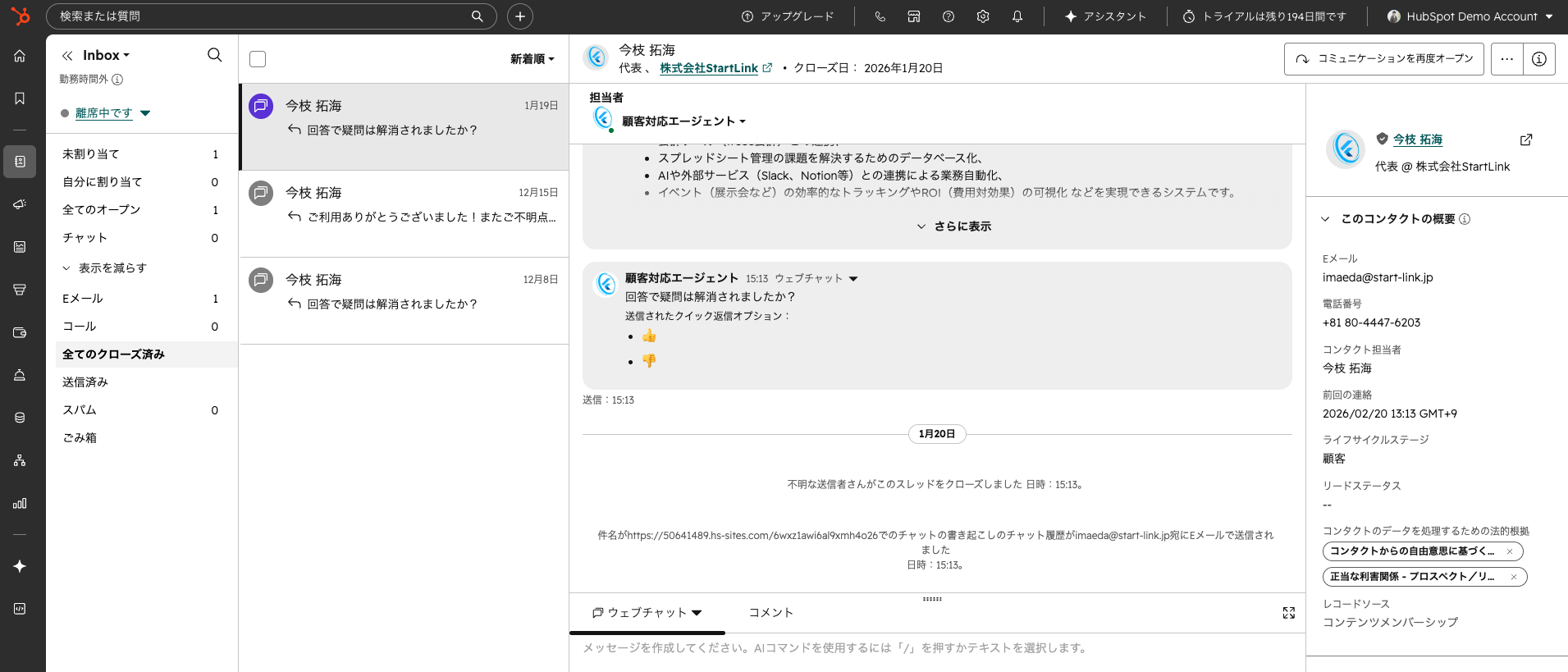
情報がツールごとに分散すると、過去のやり取りを確認するためにExcel・メール・チャットを行き来することになります。顧客とのやり取りもCRM上に集まっていれば、担当者が変わっても経緯を追えます。以下の画面は、デモ環境のHubSpot受信トレイ画面です。
どちらに置くか迷うデータは、「共有範囲」と「更新頻度」の2つで判断します。本記事では次のように整理します。
| 共有範囲 | 更新頻度 | 置き場所の目安 |
|---|---|---|
| 複数人・複数部門で使う | 継続的に更新される | CRMに集約する |
| 複数人で使う | 一度作れば更新しない | CRMに添付・記録するか、共有フォルダで管理する |
| 本人だけが使う | 継続的に更新される | 共有の必要が出た時点でCRMへ移す候補にする |
| 本人だけが使う | 一度きり | Excelで扱う |
振り分けた結果は一覧にして、推進担当者が管理してください。「本人だけが使う」はずのファイルを他の人が参照し始めたら、それはCRMへ移すタイミングの合図です。
Excel管理からCRMへの移行は、大企業だけの取り組みではありません。ここでは実名の事例と、中小企業での効果の考え方を整理します。事例の数値は公開元で確認できる範囲に留め、効果は定性的に記載しています。
Sansan株式会社が提供する名刺管理サービスの導入企業データでは、名刺情報をExcelで管理していた企業がSansanに移行したあと、営業担当の情報検索時間が削減されたと報告されています。さらにHubSpot CRMとの連携により、名刺データがCRMのコンタクト情報として反映され、手動入力が不要になります。
この事例のポイントは、「名刺交換→Excel入力→CRM転記」という3つの手順が、「名刺スキャン→CRM連携」の流れに短縮されている点です。入口のデータが最初からCRMに入る形になれば、限界3で取り上げた転記の地点そのものがなくなります。
NTTコミュニケーションズは、法人営業部門でExcelベースの案件報告を行っていた体制から、CRMのダッシュボード報告に全面移行しました。従来は各営業担当がExcelに案件情報を入力し、マネージャーが手動で集計するプロセスに多くの時間を費やしていましたが、CRMのリアルタイムダッシュボードに統一したことで、レポート作成の工数を大きく減らしています。
報告のための集計作業は、どの規模の会社でも発生しています。フェーズ3で経営会議の資料をダッシュボードに置き換える狙いは、この集計作業をなくすことにあります。
大企業の事例を見ると「自社には規模が大きすぎる」と感じるかもしれません。しかし、中小企業こそExcel脱却の恩恵は大きいと考えています。
| 比較項目 | Excel管理(従来) | HubSpot CRM(移行後) |
|---|---|---|
| 初期コスト | ¥0(既存ライセンス) | ¥0(無料プラン) |
| 月額コスト | 隠れコスト大(転記工数・ミス修正) | ¥0〜(無料プランから開始可。有料のStarterプランの金額は公式料金ページの最新情報を参照) |
| データ共有 | メール添付・共有フォルダ | リアルタイム・全員が同じ画面 |
| 更新の手間 | 手動入力・忘れがち | ドラッグ&ドロップ・メール自動記録 |
| レポート作成 | 毎月手動集計(半日〜1日) | ダッシュボードで自動生成(即時) |
| 属人化リスク | マクロ・関数が担当者依存 | 設定がクラウドに保存・引き継ぎ容易 |
この表は、月額コストの比較だけでなく、「隠れコスト」の行と合わせて読んでください。Excelはライセンス費用がかからない一方で、転記・集計・ミス修正に人の時間を使っています。中小企業はリソースが限られているため、手動の転記作業や属人的な管理が業務全体のボトルネックになりやすい状況にあります。
少人数の組織であれば、HubSpotの無料CRMから始めて、必要な機能が出てきた段階で有料プランを検討する段階的なアプローチが合理的です。有料プランへ移るかどうかは、「無料プランで足りない機能が、日々の業務で具体的に困っている場面に直結しているか」で判断してください。HubSpotの無料プランの詳細は「HubSpot無料プラン完全ガイド」で解説しています。
CRMを導入しても、運用が定着しなければExcelに戻ってしまいます。失敗の多くは、ツールの機能ではなく移行の進め方に原因があります。ここでは代表的な失敗と、その回避策を紹介します。
「来月からExcel禁止」という号令を出す企業がありますが、これは失敗につながりやすい進め方です。現場は慣れたExcelに戻り、CRMには形式的なデータしか入力されなくなります。
回避策: フェーズ1で述べたように、顧客マスタから段階的に移行し、成功体験を積み上げてください。最初のフェーズで「CRMを見れば最新の顧客情報がある」と現場が実感できれば、次のフェーズへの抵抗は小さくなります。
CRMを導入した直後に、「営業日報」「訪問記録」「競合情報」「顧客の個人的な趣味」まで入力項目に追加する企業があります。入力負荷が上がりすぎると、営業担当がCRMを敬遠し、結局Excelに戻ってしまいます。
回避策: 最初の入力項目は「企業名」「担当者名」「連絡先」「案件名」「金額」「ステージ」の6項目程度に絞ってください。必要な項目は運用しながら徐々に追加します。項目を追加するときは、「その項目をどのレポートで使うか」を説明できるものだけを採用すると、使われない項目が増えるのを防げます。
導入したCRMを経営層が活用しなければ、現場に「結局使わなくても問題ない」というメッセージを送ることになります。
回避策: 経営会議の報告資料をCRMのダッシュボードに統一してください。Excelでの報告を受け付けないルールを設けることで、CRMの利用を組織に定着させます。
Excelのマクロで自動化している業務は、CRMのワークフロー機能で代替できるケースが多くあります。HubSpotのワークフローを使えば、「案件のステージが変わったら上長に通知」「一定期間連絡がない顧客にリマインドメールを自動送信」といった自動化をノーコードで設定できます。
ただし、ワークフローはProfessional以上のプランで利用できる機能で、無料プランでは使えません(出典:Create workflows)。マクロを置き換えるときは、次の順で判断してください。
Excel脱却が定着するかどうかは、担当者の頑張りではなく、入力と活用が自然に回る仕組みをつくれるかにかかっています。ここでは推進前に整える項目と、人に頼らない運用の設計を紹介します。
脱Excelを推進する前に、次の6つを整えておくことをおすすめします。
このうち上の2つが終わっていない場合は、ツール選定に進まずにデータの棚卸しを先に終えてください。何をどこに移すかが決まらないままツールを選ぶと、移行先で項目設計をやり直すことになります。
「CRMにちゃんと入力してください」と呼びかけるだけでは、入力漏れはなくなりません。StartLinkでは、入力漏れを個人の意識の問題ではなく、仕組みの問題として扱うことをおすすめしています。
フェーズ2で触れた必須入力プロパティを使えば、ステージを進めるときに金額やクローズ日の入力を求める設定ができます。項目の追加・変更を管理者だけに限定しておけば、各自が独自の項目を作ってデータがばらつくことも防げます。こうした設定はCRM上に残るため、担当者が入れ替わっても同じルールで運用が続き、新しく入ったメンバーも入力すべき内容を画面から理解できます。
推進担当者は、現場の声を拾いながら入力項目やステージ定義を見直す役割を担います。経営層は、会議や日々の確認でCRMの数字を使い、「CRMに入っていない情報は報告として扱わない」という姿勢を示す役割を担います。
運用が止まったと感じたら、どちらの役割が欠けているかを見てください。現場が入力していないなら推進担当者と一緒に項目を減らす、入力はされているのに使われていないなら経営層の会議でダッシュボードを開く場面をつくる、という形で打ち手が変わります。業務自動化の全体像については「業務自動化の完全ガイド」も併せてご覧ください。
組織の規模、データ量、元データの整い具合によって大きく変わります。期間で区切るよりも、「新しい顧客情報がCRMに登録されている」「案件のステージがCRM上で更新されている」「経営会議でダッシュボードを見ている」という各フェーズの条件を満たしたかで進み具合を判断することをおすすめします。顧客マスタの移行は、案件管理や報告の自動化と比べて取り組みやすいフェーズです。
HubSpotの無料CRMであれば、初期費用・月額費用をかけずに始められます。有料プランの金額は改定されることがあるため、検討時点の公式料金ページを参照してください。比較の際は、Excelの転記ミスの修正工数や、情報共有の遅れによる機会損失といった隠れコストも含めて考えると、判断しやすくなります。
効果が大きいのは「入力項目を最小限にする」「経営層が率先して使う」の2点です。CRMへの入力を負担ではなく、自分の業務を楽にする手段として感じてもらえるかどうかが定着を左右します。必須入力プロパティなどで入力のルールを仕組みにしておくと、個人の意識に頼らずに運用を続けやすくなります。
CRMのワークフロー機能で代替できるケースが多くあります。HubSpotのワークフローでは、「案件のステージが変わったら上長に通知」「一定期間連絡がない顧客にリマインドメールを送る」といった自動化をノーコードで設定できます。
はい。小規模な組織ほど、一人ひとりの業務効率の改善が全社の成果に直結します。少人数であれば、HubSpotの無料プランで顧客管理を始めることができ、導入の手間も抑えられます。早い段階で顧客マスタをCRMに集めておくと、人数が増えたときにもExcelの分散を繰り返さずに済みます。
まずは顧客データをCRMに集約し、「最新の顧客情報がひとつの場所にある」状態をつくることから始めてみてください。次の行動として、以下の3ステップをおすすめします。
「どのExcelファイルから移行すべきか」「既存のマクロ業務をどうCRMワークフローに置き換えるか」といった実務的な課題について、StartLinkでは設計から実装までサポートしています。CRMを活用した業務効率化やAIとの連携に関するご相談は、StartLinkまでお気軽にお問い合わせください。
記事の内容を、そのまま実務に落とし込みたい方向け
HubSpotゴールドパートナーのStartLinkが、HubSpot導入・AI活用・CRM整備・業務効率化までをまとめて支援しています。記事で気になったテーマを、そのまま相談ベースで整理できます。
株式会社StartLinkは、事業推進に関わる「販売促進」「DXによる業務効率化(ERP/CRM/SFA/MAの導入)」などのご相談を受け付けております。 サービスのプランについてのご相談/お見積もり依頼や、ノウハウのお問い合わせについては、無料のお問い合わせページより、お気軽にご連絡くださいませ。