%20(%E8%83%8C%E6%99%AF%E3%81%82%E3%82%8A).png?width=130&height=39&name=%E6%9C%80%E7%B5%82Start%20Link%20(500%20x%20150%20px)%20(%E8%83%8C%E6%99%AF%E3%81%82%E3%82%8A).png "StartLink")
この記事の結論
業務自動化とは、人が手作業で行っている繰り返し業務をRPA・iPaaS・ワークフロー自動化などのデジタルツールで置き換え、作業時間の削減・ヒューマンエラーの抑制・業務品質の均一化を実現する取り組みです。成功の鍵はツール選定ではなく「自動化すべき業務」の見極めにあり、効果の大きい1業務から段階的に導入するのが基本です。
業務自動化とは、人が手作業で行っている繰り返し業務をRPA・iPaaS・ワークフロー自動化などのデジタルツールで置き換え、作業時間の削減・ヒューマンエラーの抑制・業務品質の均一化を実現する取り組みです。成功の鍵はツール選定ではなく「自動化すべき業務」の見極めにあり、効果の大きい1業務から段階的に導入するのが基本です。
業務自動化とは、人が手作業で行っている繰り返し業務をRPA・iPaaS・ワークフロー自動化などのデジタルツールで置き換え、作業時間の削減・ヒューマンエラーの抑制・業務品質の均一化を実現する取り組みです。成功の鍵はツール選定ではなく「自動化すべき業務」の見極めにあり、効果の大きい1業務から段階的に導入するのが基本です。
「業務を自動化したいが、何から手をつければいいかわからない」「RPAを導入したが期待したほど効果が出ない」「自動化に向いている業務と向いていない業務の見分け方がわからない」——こうした悩みは、業務自動化に取り組む多くの企業が直面する課題です。
業務自動化の失敗の多くは、「ツール選定」ではなく「自動化する業務の選定」で起きています。効果の小さい業務を自動化しても投資対効果は出ず、人の判断が必要な業務を無理に自動化すると品質が低下します。自動化の優先順位をつけるためのフレームワークは「社内業務のDX優先順位の決め方」で詳しく解説しています。
本記事では、自動化すべき業務の見つけ方から、ツールの選定、導入ステップ、運用定着までの全プロセスを実践的に解説します。この領域の全体像は業務効率化ガイドで体系的に整理しています。
業務自動化を検討している中小企業の経営者・DX推進担当者に向けて、「何を・どの順番で・どのツールで」自動化するかを自分で判断できるようになるための基準と手順をまとめています。
「業務の自動化を検討しているが、何から始めればいいかわからない」とお悩みの経営者・業務改善担当者の方に向けて書いています。最後まで読むと、自社で最初に自動化すべき業務を1つ選び、小さく試すところまでを自分で進められるようになります。
まず業務自動化の定義と、なぜ今多くの企業で取り組みが進んでいるのかを整理します。ポイントは、個別の作業を楽にするだけでなく、業務全体の流れの中に自動化を組み込むという視点です。
業務自動化とは、人が手作業で行っている繰り返し業務を、RPA・iPaaS・ワークフロー自動化などのデジタルツールに置き換える取り組みです。「もしAならばBする」というルールに沿って、次のような作業を人の手を介さずに実行します。
McKinseyの分析「Four fundamentals of workplace automation」では、人が対価を得て行っている業務活動のうち約45%が、同分析の公表時点で実証されていた技術で自動化可能と推計されています。その大部分はデータ収集・処理・転記に関する業務であり、多くの企業にとって自動化の余地が大きい領域です。
自動化の検討は、多くの場合「Excelやスプレッドシートでの手作業管理が限界に達した」ところから始まります。
こうした状態では、自動化以前に業務そのものが属人化しやすくなります。
手作業の転記やダブルチェックに頼った運用は、個人の注意力で品質を担保する形になります。
これを「人が頑張る」ではなく「仕組みで防ぐ」形に変えるのが業務自動化の本質だと私たちは考えています。
スプレッドシート管理からの脱却方法は「Excel業務の脱却方法」でも詳しく解説しています。
自動化を個別作業の効率化としてだけ捉えると、部分最適にとどまります。例えば問い合わせ対応の自動化は、コンタクト(見込み顧客)の獲得から取引(商談)、受注後の請求まで続く一連の業務フローのどこに位置するのかを意識して設計すると、後の工程との連携まで見据えた仕組みになります。
HubSpotのようなCRMにワークフロー自動化を組み込む場合、フォーム送信→担当者通知→タスク作成→ステージ更新という流れがCRM上のデータと直結します。データが1か所に集まるため、自動化の結果をレポートで可視化しやすいという利点もあります。
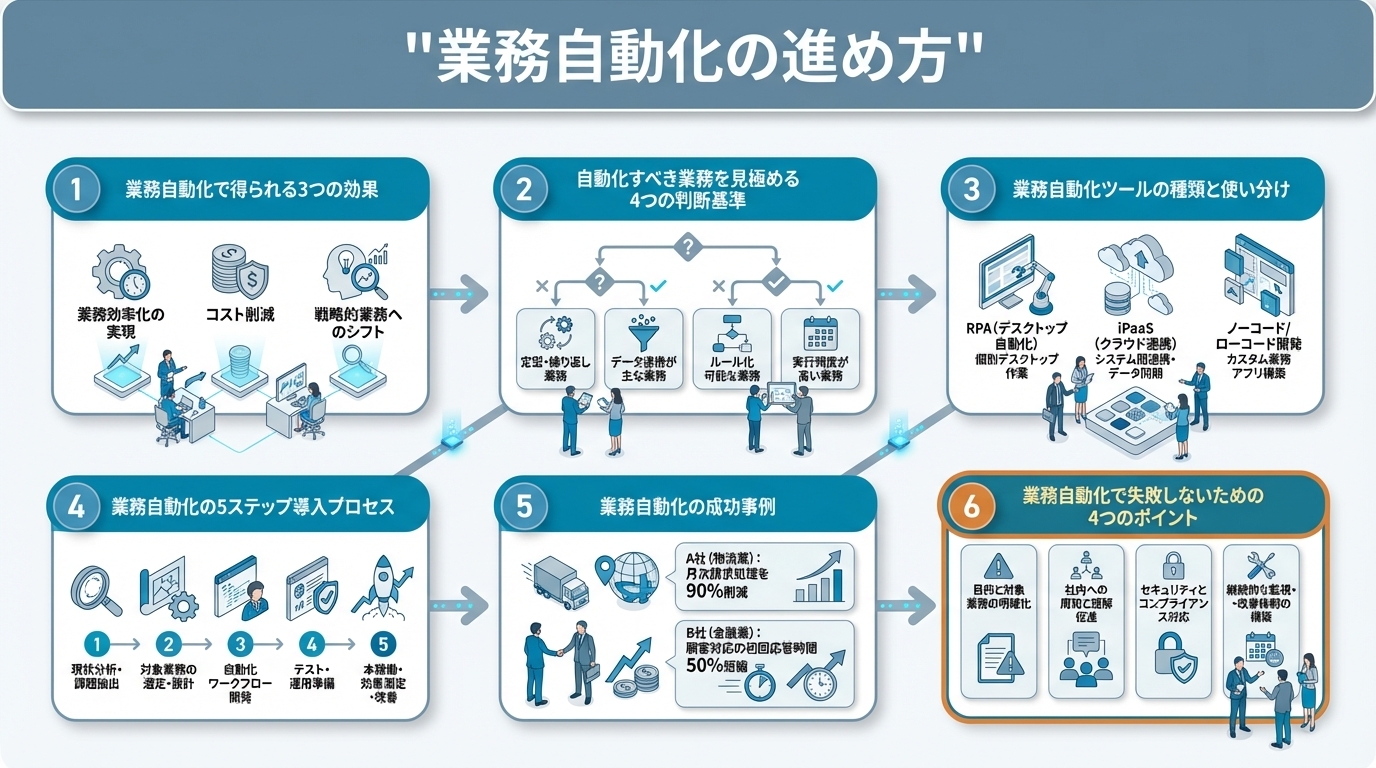
業務自動化がもたらす効果は、大きく3つに整理できます。どの効果を狙うかによって、自動化する業務の選び方も変わってきます。
最も直接的な効果は作業時間の削減です。データ入力・転記・集計・通知送信など、繰り返し行っている業務を自動化することで、担当者の作業時間を大幅に削減できます。業務によっては作業の大部分を自動化できるケースもあります。
削減できた時間を、顧客対応や提案の品質向上など、人にしかできない業務に回せる点も重要な効果です。
手作業によるデータ入力・転記・計算にはミスがつきものです。自動化されたプロセスは決められたルール通りに実行されるため、入力ミス・計算ミス・転記漏れといったヒューマンエラーを大きく減らせます。
特に請求書の金額ミス、顧客データの入力ミス、メール送信先の間違いなど、ビジネスインパクトの大きいミスの防止に効果的です。
ただし、ルール設定そのものが間違っていればミスも自動化されてしまうため、設定時の確認とテスト運用が欠かせません。
手作業の業務は担当者のスキルや体調によって品質にばらつきが出ますが、自動化された業務は常に同じ手順で実行されます。「ベテランと新人で対応品質が違う」「繁忙期に品質が落ちる」といった問題を、仕組みの側から解消できます。
業務自動化の成否は、「何を自動化するか」の選定で決まります。以下の4つの基準で見極めるのがおすすめです。ただし、どの基準を重視するかは企業の業務構造によって異なり、すべての企業に共通する正解があるわけではありません。
毎日・毎週・毎月など、定期的に繰り返し発生する業務は自動化の第一候補です。反対に、年に数回しか発生しない業務は、設定の手間に対して効果が出にくい点には注意が必要です。
| 頻度 | 自動化の優先度 | 例 |
|---|---|---|
| 毎日 | 最優先 | データ入力、日次レポート作成、通知メール送信 |
| 毎週 | 高 | 週次集計、定例レポート、ステータス更新 |
| 毎月 | 中 | 月次レポート、請求書発行、データバックアップ |
| 四半期以下 | 低(後回し) | 四半期レポート、年次集計 |
自動化に最も適しているのは、「もしAならばBする」というルールが明確に定義でき、人間の判断を介さずに実行できる業務です。
自動化に向いている業務の例:
自動化に向いていない業務の例:
自動化の投資対効果を判断するには、「1回あたりの作業時間 × 年間の発生回数 = 年間総工数」を計算します。仮の計算例は以下の通りです。
年間総工数が20時間を超える業務は、自動化の投資対効果が見込みやすい目安です。逆に言えば、1回数分の作業が月に数回しか発生しない業務は、自動化の設定・保守コストが効果を上回る可能性があります。
CRMのデータをExcelにコピーする、Excelのデータを会計ソフトに手入力するなど、システム間のデータ移動を手作業で行っている業務は、自動化の効果が高い領域です。iPaaS(ZapierやMakeなど)を使えば、ツール間のデータ連携をノーコードで組めます。
次の画面は、CRMの取引登録をきっかけに、別ツール側のページを自動作成するワークフローの例です。パイプラインが「営業」の取引だけを対象に絞り、1つのアクションで連携しています。
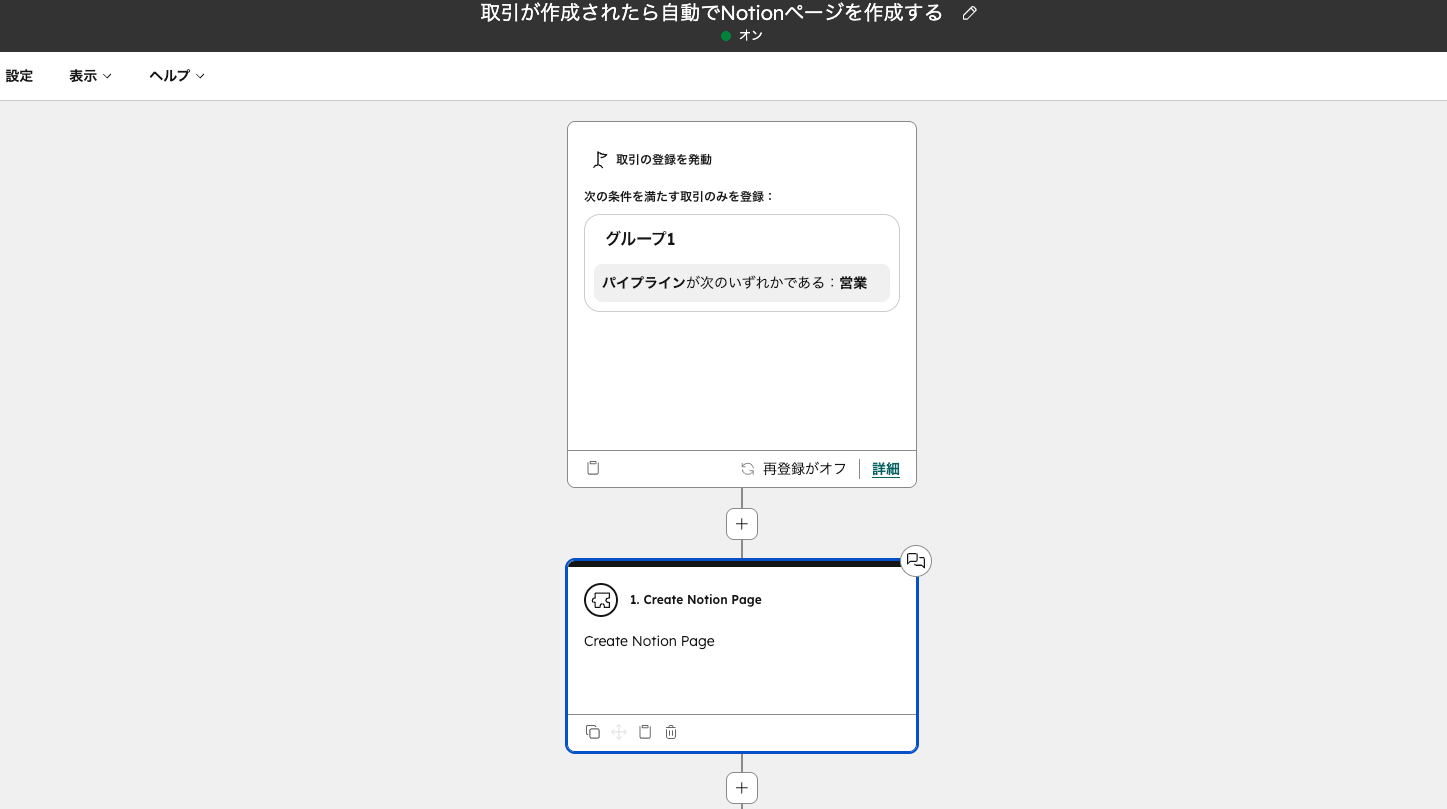
CRMの取引登録をきっかけに、別ツール側のページを自動作成するワークフローです。パイプラインが「営業」の取引だけを対象に絞り、1つのアクションで連携しています。
業務自動化ツールは大きく3種類に分かれます。それぞれの特徴と適用範囲を理解し、業務内容に合ったツールを選ぶことが重要です。
代表ツール: UiPath、BizRobo!、WinActor
RPAはPC上の操作(クリック・入力・コピー&ペースト)をソフトウェアロボットが自動実行するツールです。既存システムをそのまま使いながら、人間がPC上で行う操作を再現します。
向いている業務: 基幹システムへのデータ入力、Webサイトからのデータ収集、定型帳票の作成です。
ただし、画面のレイアウト変更でロボットが動作しなくなる「野良ロボット」問題があり、継続的なメンテナンスが必要になります。中小企業では導入・運用の負荷が高くなりやすい点は、正直な注意点として押さえておきたいところです。
代表ツール: Zapier、Make(Integromat)、n8n
iPaaSはクラウドサービス(SaaS)間のデータ連携をノーコードで自動化するツールです。「トリガー(起動条件)→アクション(実行内容)」の組み合わせで自動化フローを構築します。
向いている業務: SaaS間のデータ転送、通知の自動送信、フォーム回答のCRM自動登録です。
無料プランや低額の月額プランから始められるツールが多く、SaaSのAPI連携が前提のため動作も比較的安定しています。ただし連携先のAPI仕様変更の影響を受けるため、重要な連携にはエラー通知の設定を確認しておくと安心です。
代表ツール: HubSpotワークフロー、Salesforce Flow、kintone
CRMやグループウェアに組み込まれた自動化機能です。そのSaaS内のデータをトリガーにして、メール送信・タスク作成・データ更新・通知などを自動実行します。Salesforceをお使いの企業では「Flow」がこれに相当し、トリガーとアクションを組み合わせる考え方は共通です。
向いている業務: CRM上のリード管理、商談進捗に応じたタスク自動作成、定期的なメール配信です。別途ツールの導入が不要で、データが即時反映され、外部連携が少ない分だけセキュリティ面でも扱いやすい特徴があります。
AIと組み合わせたワークフローという選択肢もあります。次の画面は、HubSpotのワークフローにBreezeのAI判定を挟んだ例です。問い合わせ本文から「問い合わせ」か「営業」かをAIに判断させ、分岐ごとにライフサイクルステージを自動で書き換えています。
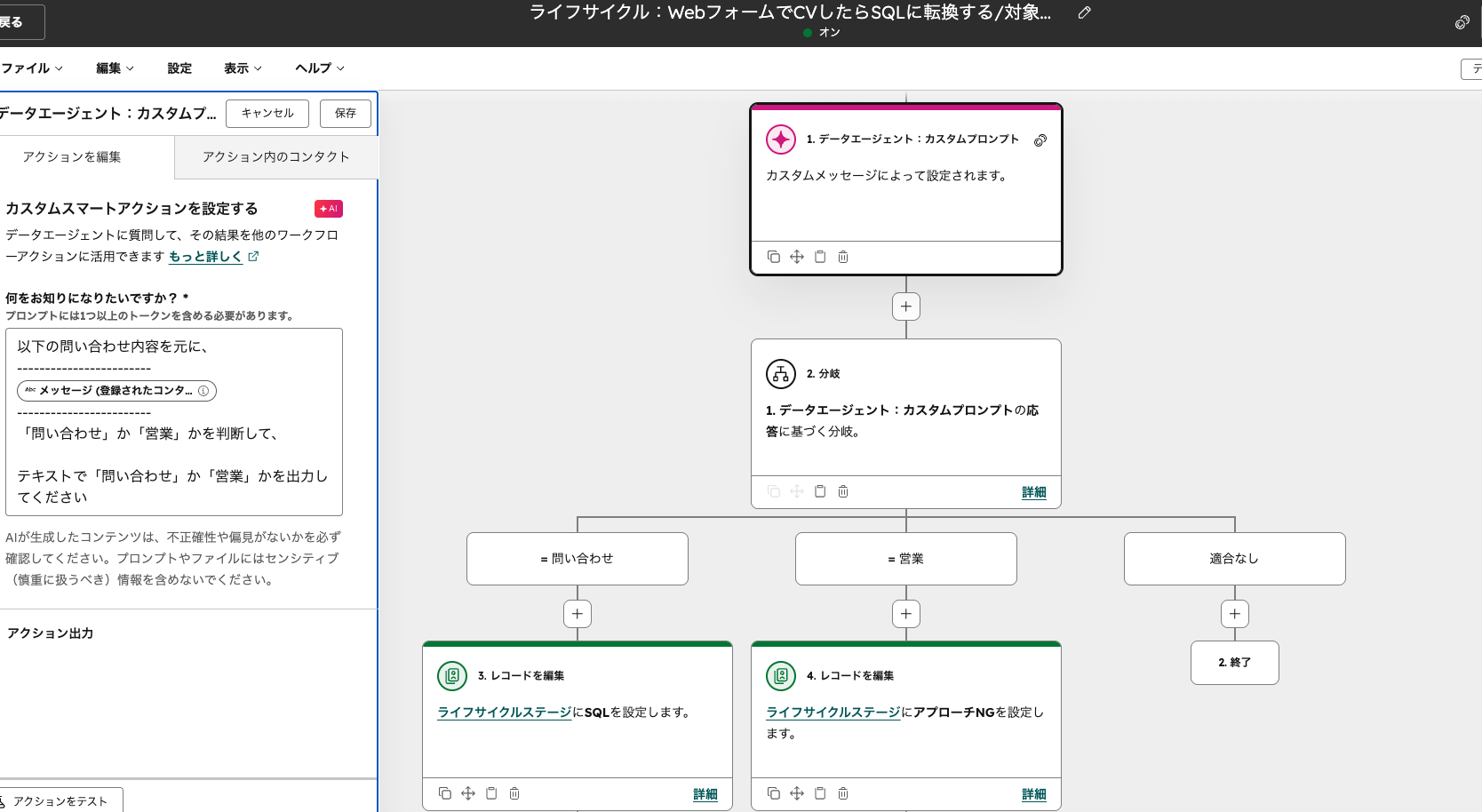
ツール内蔵のワークフローにAI判定を挟んだ例です。問い合わせ本文から「問い合わせ」か「営業」かをAIに判断させ、分岐ごとにライフサイクルステージを自動で書き換えています。
ただし、AIに任せる範囲の切り分けは重要です。問い合わせの分類やレコードの要約のような定型処理はAIが得意ですが、顧客への最終的な送信判断や大型案件への対応方針は、人間が確認する設計にするのが安全です。私たちは「AIに下書きや分類を任せ、人がレビューしてから実行する」半自動の形をおすすめしています。
3種類のツールを、自動化したい業務別に整理すると以下のようになります。
| 自動化したい業務 | 推奨ツール | 理由 |
|---|---|---|
| CRM内のメール送信・タスク作成 | HubSpotワークフロー | CRM内で完結する自動化 |
| CRM→会計ソフトのデータ連携 | Zapier / Make | SaaS間連携に最適 |
| 基幹システムへのデータ入力 | RPA(UiPath等) | API非対応のシステムに対応 |
| Webフォーム→CRM→Slack通知 | Zapier / Make | 複数SaaSの連携 |
| 社内承認フローの電子化 | kintone / ジョブカン | 申請・承認に特化 |
次の画面は、HubSpotの会社レコード上に表示されるfreee連携カードの例です。
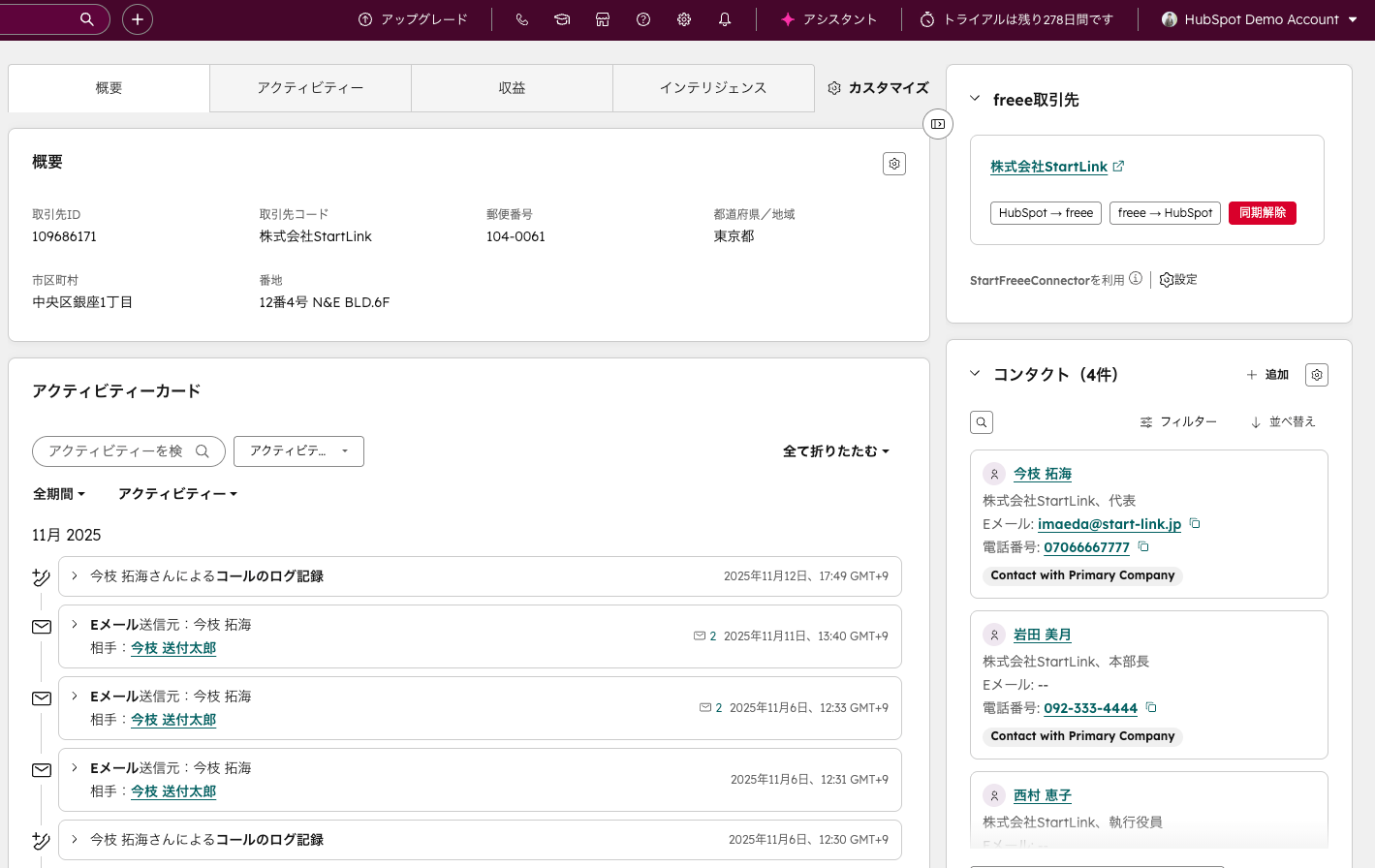
HubSpotの会社レコードからfreee取引先を作成する連携カードの例です。CRM→会計ソフトの連携も、このようにレコード画面上で完結させられます。
自動化する業務とツールの方向性が決まったら、次は導入プロセスです。小さく始めて段階的に広げる5つのステップで解説します。
まず社内のすべての業務を洗い出し、前述の4つの基準で自動化候補をリストアップします。各部門の担当者に「繰り返しやっていて面倒な作業」「ミスが起きやすい作業」「他のシステムへの転記作業」を具体的に聞き出します。棚卸しシートには以下の項目を用意します。
| 項目 | 用途 |
|---|---|
| 業務名・担当者 | 誰のどの業務かを特定します |
| 発生頻度(日次/週次/月次) | 基準1の判定に使います |
| 1回あたりの所要時間・年間総工数 | 基準3の試算に使います |
| ルールの明確度(高/中/低) | 基準2の判定に使います |
| 使用ツール(Excel/CRM/基幹システム等) | 連携可否の確認に使います |
洗い出した業務は「年間総工数の大きさ」と「自動化の容易さ」の2軸でマッピングし、優先順位を決めます。
優先度の高い業務に対して、最適な自動化ツールを選定します。無料トライアルを活用し、1つの業務を実際に自動化してみるPoC(概念実証)を実施します。
PoCでは以下の点を検証します。
PoCで効果が確認できた業務から本格導入を進めます。同時に、以下の運用ルールを整備します。
この運用ルールの整備が、属人化を防ぐ「仕組み化」の核心です。特定の担当者の記憶に頼るのではなく、誰が見ても状況がわかる状態にしておきます。
自動化導入前後の工数を比較し、効果を定量的に測定します。効果が確認できた業務の自動化パターンを他部門にも横展開し、全社的な業務効率化を進めます。最初の自動化で得られた知見を次の業務に活かすことで、2件目以降の導入は早くなっていきます。
実際に業務自動化が活用されている事例を3つ紹介します。
いずれも「特定の繰り返し業務を仕組みに置き換える」という点で共通しています。
名刺管理サービスのSansanでは、自社のCRMと名刺データの連携を自動化し、営業担当者が名刺交換後にCRMへ手動でデータ入力する業務をなくしています。名刺のスキャン→データ化→CRM登録が自動で行われるため、営業担当者は顧客とのコミュニケーションに集中できます。
クラウド会計ソフトのfreeeを導入した企業では、銀行口座との自動連携により仕訳を自動化し、月次決算にかかる日数を大幅に短縮した事例が紹介されています。手作業での仕訳入力が減ることで、入力ミスの抑制にもつながっています。
HubSpot CRMのワークフロー機能を使うと、「Webサイトからの問い合わせ→担当者への自動通知→フォローアップメールの自動送信→未対応アラート」という流れをノーコードで構築できます。こうした自動化を組んだ企業では、リード対応の初動時間を大幅に短縮できた事例があります。ワークフロー機能の詳細はHubSpot導入ガイドで解説しています。
最後に、業務自動化で陥りやすい失敗とその回避策を4つ紹介します。ツールの機能ではなく、進め方と運用設計に関するポイントです。
いきなり完全自動化を目指すと、例外処理やエラー対応が複雑になります。まずは「8割を自動化し、2割は人が確認する」半自動の状態から始め、問題がないことを確認してから自動化の範囲を広げます。
特に顧客へ送るメールや請求データのように、間違えたときの影響が大きい業務は、人による確認ステップを残す設計が安心です。
非効率な業務プロセスをそのまま自動化しても、「非効率な作業を高速に繰り返す」だけです。自動化の前にまず業務プロセスそのものを見直し、不要なステップの削除・統合を行ったうえで自動化に進みます。
自動化フローを構築した担当者が異動・退職した後、「何が自動化されているかわからない」「設定の変更方法がわからない」状態になるのは典型的な失敗パターンです。次のものを作成してチームで共有し、個人ではなく仕組みで回る状態にします。
大規模なRPAプロジェクトを一気に推進するよりも、Zapier・Makeなどのノーコードツールで1つの業務を自動化するところから始めるほうが、中小企業にとっては現実的です。DXの基本でも解説しているように、小さな成功を積み重ねることがDX推進の鍵です。「まずは1業務・半自動から」という進め方をおすすめします。
まず社内業務の棚卸しを行い、「繰り返し頻度が高い」「ルールが明確」「年間総工数が大きい」の3条件を満たす業務をリストアップします。その中から効果が大きく、かつ自動化が容易な業務を1つ選んで着手するのがおすすめです。
クラウドサービス(SaaS)間のデータ連携にはiPaaS(Zapier・Makeなど)が向いています。API非対応の基幹システムやデスクトップアプリケーションの操作自動化にはRPAが必要になります。中小企業の場合、まずはiPaaSやCRM内蔵のワークフローから始めるほうが、導入コスト・運用負荷の面で現実的です。
CRM内蔵のワークフロー機能やZapier・Makeのようなノーコードツールは、無料プランや低額の月額プランから始められるものが多くあります。一方でRPAは、ライセンス費用に加えて保守体制の確保も必要になり、費用が大きくなりやすい傾向があります。まずはPoCで効果を確認してから投資規模を決めるのがおすすめです。
はい、Zapier・Make・HubSpotワークフローなどのノーコードツールを使えば、プログラミング知識なしで業務自動化を実現できます。「トリガー(起動条件)→アクション(実行内容)」を画面上で設定するだけで、データ連携・通知送信・タスク作成などの自動化が可能です。
自動化ツールにはエラー通知機能が備わっているものが多く、Zapierではエラー発生時に管理者へメール通知が送られ、原因と対処方法が表示されます。重要な業務の自動化では実行ログを定期的に確認する運用ルールを設け、担当者が変わっても対応できるようドキュメントを整備しておくことが大切です。
業務自動化の成功は、「ツールの選定」ではなく「自動化する業務の選定」で決まります。本記事の要点を再整理します。
中小企業の場合、大規模なRPAよりも、HubSpotのワークフロー機能やZapier・Makeなどのノーコードツールを使った小さな自動化から始めるほうが、費用対効果を出しやすいと私たちは考えています。最適な進め方は企業の業務構造によって異なるため、自社にフィットした形で最初の1件を選ぶことが要点です。
最初の一歩として、以下の3ステップから始めてみてください。
まずは「CRMの通知自動化」や「フォーム回答のCRM自動登録」のような小さな業務から始めるのがおすすめです。CRMを活用した業務効率化やAIとの連携に関するご相談は、CRM特化型コンサルティングのHubSpotゴールドパートナーのStartLinkまでお気軽にお問い合わせください。
記事の内容を、そのまま実務に落とし込みたい方向け
HubSpotゴールドパートナーのStartLinkが、HubSpot導入・AI活用・CRM整備・業務効率化までをまとめて支援しています。記事で気になったテーマを、そのまま相談ベースで整理できます。
株式会社StartLinkは、事業推進に関わる「販売促進」「DXによる業務効率化(ERP/CRM/SFA/MAの導入)」などのご相談を受け付けております。 サービスのプランについてのご相談/お見積もり依頼や、ノウハウのお問い合わせについては、無料のお問い合わせページより、お気軽にご連絡くださいませ。