%20(%E8%83%8C%E6%99%AF%E3%81%82%E3%82%8A).png?width=130&height=39&name=%E6%9C%80%E7%B5%82Start%20Link%20(500%20x%20150%20px)%20(%E8%83%8C%E6%99%AF%E3%81%82%E3%82%8A).png "StartLink")
この記事の結論
ZapierとMakeは、SaaS間のデータ連携を自動化するiPaaSです。ツール選びの前に、業務の流れとデータの責任者を決めることが重要です。
ZapierとMakeは、SaaS間のデータ連携を自動化するiPaaSです。ツール選びの前に、業務の流れとデータの責任者を決めることが重要です。
ZapierとMakeは、SaaS間のデータ連携を自動化するiPaaSです。ツール選びの前に、業務の流れとデータの責任者を決めることが重要です。
「フォームの回答を表計算に転記し、その後CRMにも入力している」
「問い合わせを見つけた担当者が、Slackに貼り付けて営業へ知らせている」
「取引が受注になった後、請求に必要な情報を別のシステムへ写している」
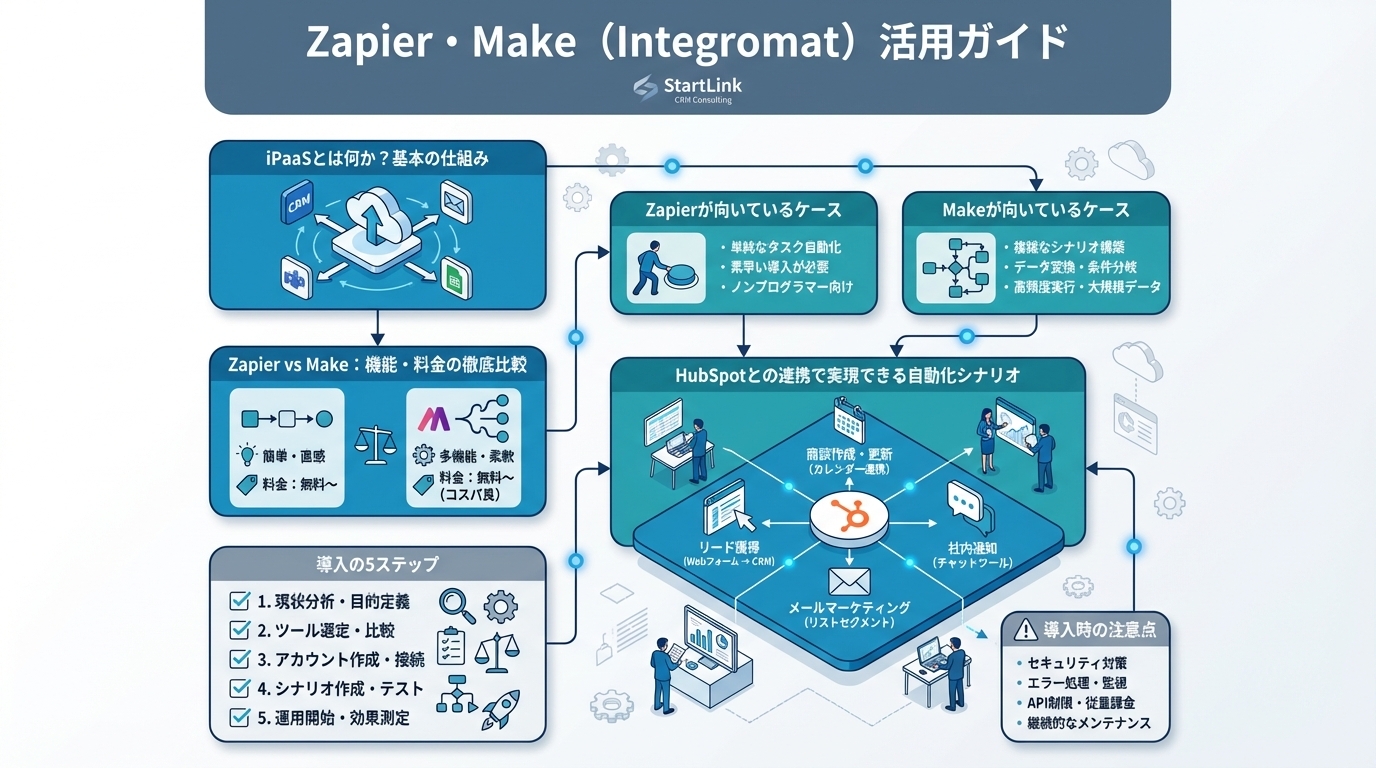
Zapier Make 比較とは、連携したいアプリ、処理の複雑さ、運用する担当者に照らして、ZapierとMakeの適した使い方を見極めることです。どちらも異なるクラウドサービス間の処理を自動化できますが、実際の運用では、連携機能だけでなくデータの流れと例外時の対応まで設計する必要があります。
ZapierやMakeを使ってSaaS間の手作業を見直す際に、連携の設計とツール選定の考え方を整理できます。
iPaaSは、異なるクラウドサービス間でデータや処理を連携させる仕組みです。手作業で転記している工程をつなぐときに役立ちます。
何を自動化するかを定めずにフローだけを作ると、重複や誤更新の原因になります。
自動化フローは、きっかけとなるイベントと、その後に実行する処理を組み合わせて作ります。例えばHubSpotで新しいコンタクトが作成されたら、その情報を別のアプリに渡す、といった形です。
設計時は、次の点を分けて考えます。
顧客情報を複数の場所で管理すると、担当者や会社情報の更新が一方にしか反映されず、差分が生じることがあります。
自動化は転記の手間を減らす手段で、正本を決める役割までは担いません。HubSpotを顧客情報の中心に置く場合は、次を決めます。
情報の置き場所と更新担当を明確にすることが、連携設計の出発点です。
Zapierでは連携フローをZap、MakeではScenarioと呼びます。いずれもイベントを起点に処理をつなぐ考え方ですが、画面上の組み立て方や、条件分岐を含むフローの見せ方には違いがあります。
本記事では、機能名を覚えることより、業務の流れを先に書き出すことをおすすめします。例えば次のように段階を分けます。
段階を分けると、どこをiPaaSに任せ、どこをHubSpotの運用に残すかを検討しやすくなります。
ZapierとMakeを比較する際は、料金や連携先のほか、フローの確認・変更のしやすさや、エラー発生時の対応方法も確認するとよいでしょう。
ZapierとMakeを比較するときは、それぞれの設定画面で処理の順序や分岐条件を担当者が追えるか、実際に作るフローに照らして確認します。
| 比較観点 | Zapier | Make |
|---|---|---|
| フローの呼称 | Zap | Scenario |
| 画面の考え方 | ステップを順に設定 | ビジュアルに処理を接続 |
| 向きやすい処理 | トリガーからアクションへ進む直線的な連携 | 分岐や繰り返しを含む連携 |
| 運用上の確認 | ステップごとの入力と出力 | 分岐先ごとの条件と処理 |
画面の好みだけで決めるのではなく、担当者が変更内容を説明できるかを判断基準にします。複数人で管理する場合は、フロー名、目的、所有者、停止方法もそろえておくと引き継ぎやすくなります。
分岐や繰り返しに関わる機能は、次のように分かれます。
コンタクトの属性に応じた通知先の変更や、CSVの行ごとのレコード処理が必要な場合は、ZapierのLooping機能も含めて各ツールでの設定方法を確認すると選定の参考になります。
複雑な処理が組めることだけを理由にフローを細かくしすぎると、修正時に全体像を追いにくくなります。
まず分岐の条件を業務上の判断として文章化します。そのうえで、次のように判断します。
ZapierとMakeの比較表には、次の項目を記載してください。
計上数は、導入前に同じフローを両サービスで試して確認してください。
| 確認項目 | 見積もり方 |
|---|---|
| 起動回数 | 対象業務でイベントがどの程度発生するかを確認 |
| 1回あたりの処理 | 実行されるアクションやモジュールを列挙 |
| 例外時の再処理 | 再実行や手動対応をどのように行うかを整理 |
| プラン条件 | 現行の公式料金ページで、上限と対象機能を確認 |
過去時点の価格や無料枠は、現行の契約条件と異なる場合があります。まず必要な実行量と機能を整理します。
各プランについて、次を公式ページで確認し、同じ項目の比較表に記入します。
必要な機能を使えないプランは選択肢から外し、実行量が上限を超える場合は超過時の条件を確認してから判断します。
使いたいアプリが両サービスにあるとは限りません。また、アプリ名が一覧にあることだけで、自社が使うイベントや項目の読み書きまで対応すると判断できるわけではありません。
候補を絞る際は、次を一つずつ確認します。
HubSpotの連携でも、コンタクト作成だけでよいのか、会社や取引の情報も扱うのかで確認範囲が変わります。必須の処理に対応するサービスを選び、任意の処理は後から追加する進め方が現実的です。
HubSpot連携は、一つの通知や転記で完結させるより、顧客情報がどの段階で使われるかを見て設計します。コンタクトの受付から取引の進捗、顧客化、請求処理へつながる流れを整理し、各段階で更新する情報を決めます。
例えば問い合わせフォームを起点に、コンタクトをHubSpotへ登録し、担当者へ通知するフローが考えられます。通知を受けた担当者は、CRM上のコンタクト情報を確認して対応状況を記録します。
連携にあたっては、確認する点は次のとおりです。
取引が受注になった後、顧客情報や取引金額などを請求処理へ渡すフローを検討できます。受注ステージで必要な情報が入力されていれば、後工程への転記を減らし、営業と経理の間で確認する項目を明確にできます。
| 業務段階 | 情報の扱い | 運用上の確認 |
|---|---|---|
| コンタクト受付 | 問い合わせ情報をCRMに登録 | 重複登録と必須項目 |
| 取引管理 | 商談の進捗と受注条件を記録 | ステージ移行時に必要な情報 |
| 顧客化 | 会社と担当者の関係を整理 | 顧客情報の正本と更新担当 |
| 請求連携 | 受注情報を後工程へ渡す | 金額、請求先、処理完了の確認者 |
会計システムへの請求書作成まで自動化する場合は、外部連携先で何が作成されるか、送信前に誰が確認するかを定義します。
連携が成功したことと、請求内容が業務上正しいことは別々に確認する必要があります。
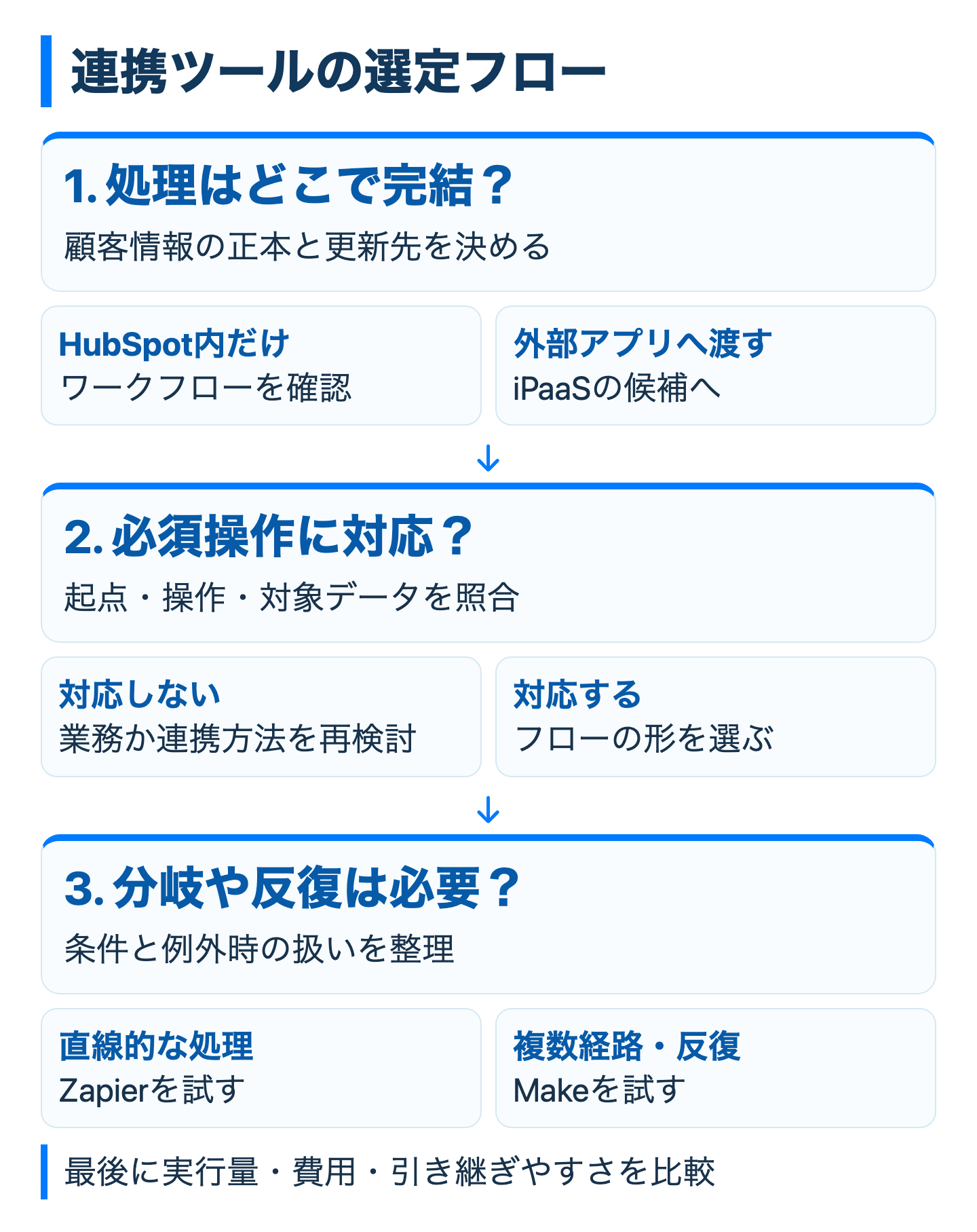
どちらを使うかは、処理の起点とデータの所在で決めます。
例えばコンタクトのライフサイクルや取引の進捗をHubSpot内で更新する処理は、CRMのデータ構造と一緒に管理すると流れが見えやすくなります。
外部サービスからデータを受け取る工程はiPaaSで接続し、HubSpotに入った後の営業対応はCRM上の手順として管理します。機能を重ねて同じ項目を書き換えないよう、各処理の担当システムを決めます。
ツールの選択では、必要な処理に対応できるか、運用を続けられるかを確認します。現状の手作業と例外対応を洗い出したうえで、必要な範囲の連携を試します。
次の図は、処理の所在と分岐の要否から連携方法を選ぶ流れを示します。
Zapier経由でHubSpotに送られる日時はUTCの午前0時に切り下げられるため、外部アプリとの間で日付がずれる場合があります出典。
一つのイベントを受けて、別のアプリに一つの処理を渡すフローなら、手順が短く、担当者が内容を追いやすい設計が向いています。Zapierのウィザード形式では、段階を追って設定できます。
ただし、操作が簡単でも、連携先の項目定義が合わなければ期待どおりのデータは渡りません。稼働前に次を行います。
条件分岐や複数段階の変換が必要な場合は、各経路の目的と終了条件を先に整理します。Makeのビジュアルフローを試作し、業務経路の確認しやすさと運用担当者の操作しやすさを判断します。
業種で通知先を分ける場合は、次を決めます。
想定した業種、未設定、条件外のレコードをそれぞれ確認し、通知先を特定できるか確かめます。扱いを決められない場合は本番化せず、条件を見直します。
複雑なフローで文字列や日付などのデータ変換が必要な場合は、ZapierのFormatterやMakeのJSON・CSV・日付・数学関数など、必要な変換方法を確認します。
対象データごとに、次を表に記入し、標準機能で確認・修正できる範囲を確かめてください。
複数システムを更新する場合は、次も同じ表に記入します。
再実行前には各更新先の反映状況を照合し、未反映と確認できた項目だけを更新する手順を決めてください。
失敗を検知できない、反映状況を照合できない、または必要な修正ができない場合は、ノーコードフローだけでの運用は避け、カスタムAPI連携や技術担当者による設計支援を検討してください。
ツールに処理を詰め込む前に、業務手順そのものを簡素化できないかを検討します。手作業の転記をそのまま自動化すると、不要な項目や曖昧な判断もシステムに残るからです。
項目を最小限に保ち、担当者が見るべき情報と入力すべき情報を絞ることが、運用の定着につながります。
自動化は、最初から多くの業務に広げるより、対象と影響範囲を限定して始める方法が進めやすいです。小さなフローでデータの流れと例外を確かめ、運用手順を整えてから次の業務へ拡張します。
対象業務は、次の条件を満たすものから選びます。
着手前に、入力項目と転記先の対応、処理結果の確認手順を記録します。入力ミスが起きた場合は、影響するレコードと修正方法を確かめてから対象に含めます。
入力元が一定しない業務や結果を照合できない業務は、運用を整理してから再検討します。
| 判断軸 | 選びやすい対象 | 先に見直す対象 |
|---|---|---|
| 手順 | 毎回同じ項目を転記 | 判断基準が担当者ごとに異なる |
| データ | 入力元と正本が明確 | 複数の表で異なる値を管理 |
| 例外 | 発生時の対応担当が決まっている | 例外時の処理や責任者が不明 |
| 効果確認 | 処理結果をCRMなどで確認できる | 完了状態を記録する場所がない |
担当者の記憶に依存した手順が残っているなら、その判断条件を言葉にしてから自動化します。担当者が変わっても運用を引き継ぎやすいよう、次を一覧にします。
試作では、必須項目の空欄、データの重複、想定外の値をそれぞれ入力し、次の項目をケースごとに表へ記録します。
期待する結果を入力前に決めておくと、出力が想定どおりかをケースごとに照合できます。差異があれば修正後に同じ入力で再確認し、一致しないケースは未解決として残します。
確認できなかった例外も次の確認項目に記録します。この判断は試した入力に限られ、未確認の入力でも同じ結果が得られるとは言えません。
次に、本番データのうち影響範囲を限定できる対象で動作を確かめます。次の条件がそろったら、対象を広げます。
確認者が結果を追えない場合は、ログや通知の設計を先に見直します。
フローが停止したときに、次を決めます。
エラーを見つけても、原因を直さずに再実行すると重複作成や二重通知につながることがあります。次の手順を用意します。
複数の担当者が個別にフローを作ることを避けるため、一覧に所有者と変更履歴を残します。変更時は次を記録します。
担当者が変わった際も手順に沿って対応できるかを、稼働後に確認します。
MakeではBreak・Resume・Rollbackを使った詳細なエラーハンドリングを設定できます。
一つのイベントから一つの処理へつなぐフローであれば、まず設定の流れが担当者に分かりやすい方を試します。条件分岐や繰り返し処理が要件に含まれる場合は、それを小さく試作し、実行経路を引き継げるか比較します。対応アプリや必要な処理が満たせることも、公開前に確認します。
利用できる実行量や機能は、サービスと契約条件によって変わります。無料枠の数値は過去の情報です。現行条件は各サービスの公式ページで確認してください。業務上重要なフローは、実行上限と停止時の対応を確認してから本番利用を判断します。
入力元と入力先がはっきりしている通知や転記から試す方法があります。例えば新規コンタクトの登録を起点に担当者へ知らせる場合、CRM上でコンタクトが正しく作成され、担当者が対応状況を記録できるかまで確認します。商談や請求まで広げるのは、最初の連携の結果と例外対応を確認してからにします。
異なる業務で使い分けることはできますが、フローの一覧や所有者が分散すると、変更箇所や重複処理を追いにくくなります。複数のサービスを使う場合は、何をどちらで処理するか、データの正本はどこかを記録します。管理の手間が運用担当者に合わない場合は、対象を整理して統一を検討します。
基本的なフローをノーコードで構築できる場合は、業務担当者が設定を担えることがあります。一方、カスタムAPI連携、複雑なデータ変換、大量データの一括処理では、仕様や影響範囲を理解する技術担当者の支援が必要になる場合があります。処理内容と失敗時の影響を確認し、担当者だけで運用できる範囲を決めます。
ZapierとMakeを比べるときは、機能や価格だけでなく、業務の流れ、データの正本、例外時の対応、運用を引き継ぐ方法を合わせて考えます。HubSpotを中心にする場合は、コンタクト受付から取引、顧客化、請求へと続く各段階で、どの情報を誰が管理するかを明確にします。
まずは、転記や通知を繰り返している業務を一つ選び、作業が発生する場面と担当者を書き出して、次の順に整理します。
CRMを活用した業務効率化やAIとの連携に関するご相談は、StartLinkまでお気軽にお問い合わせください。
記事の内容を、そのまま実務に落とし込みたい方向け
HubSpotゴールドパートナーのStartLinkが、HubSpot導入・AI活用・CRM整備・業務効率化までをまとめて支援しています。記事で気になったテーマを、そのまま相談ベースで整理できます。
株式会社StartLinkは、事業推進に関わる「販売促進」「DXによる業務効率化(ERP/CRM/SFA/MAの導入)」などのご相談を受け付けております。 サービスのプランについてのご相談/お見積もり依頼や、ノウハウのお問い合わせについては、無料のお問い合わせページより、お気軽にご連絡くださいませ。