この記事の結論
HubSpotの会話インテリジェンスは、HubSpotの通話機能やNotetaker、接続済みの外部連携から取り込んだ会話を文字起こし・要約し、CRMレコードに関連づけて活用する仕組みです。利用できる録音・分析方法はプランや権限、連携設定で異なります。議事録を「書く作業」ではなく「顧客データが貯まる仕組み」として設計することが、成果を分ける分岐点になります。
HubSpotの会話インテリジェンスは、HubSpotの通話機能やNotetaker、接続済みの外部連携から取り込んだ会話を文字起こし・要約し、CRMレコードに関連づけて活用する仕組みです。利用できる録音・分析方法はプランや権限、連携設定で異なります。議事録を「書く作業」ではなく「顧客データが貯まる仕組み」として設計することが、成果を分ける分岐点になります。
HubSpotの会話インテリジェンスは、HubSpotの通話機能やNotetaker、接続済みの外部連携から取り込んだ会話を文字起こし・要約し、CRMレコードに関連づけて活用する仕組みです。利用できる録音・分析方法はプランや権限、連携設定で異なります。議事録を「書く作業」ではなく「顧客データが貯まる仕組み」として設計することが、成果を分ける分岐点になります。
以下の図は、議事録を「顧客データが貯まる仕組み」として設計するという本記事のテーマを表したキービジュアルです。
「商談後の記録に時間がかかり、次の対応が遅れてしまう」
「議事録はスプレッドシートやドキュメントに残しているけれど、担当者ごとにフォーマットも保存場所もバラバラで、あとから探せない」
「担当が変わると、過去にその顧客と何を話したのかがわからなくなる」——
こうした状態に共通するのは、議事録が個人のメモで止まり、組織で再利用できる顧客データになっていない点です。
会話インテリジェンス(Conversation Intelligence)とは、HubSpotの通話機能、Notetaker、接続済みの外部連携から取り込んだ会話を、権限と設定に応じて文字起こし・分析する仕組みです。単なるメモの自動化ではなく、会話の記録をCRM上の顧客レコードに関連づけ、営業やカスタマーサクセスの判断に使える形で蓄積できる点に価値があります。
HubSpotが提供するAI機能の全体像についてはHubSpot AI「Breeze」の機能完全ガイドで詳しく解説しています。この分野の体系的な情報はHubSpot機能ガイドでまとめています。
本記事は「AI × CRMで企業価値を上げる設計思想|経営者が知るべきAI CRM戦略」シリーズの一部です。
本記事はStartLinkの「AI活用完全ガイド」関連記事です。
会話インテリジェンスの仕組みから連携設定、Notionとの使い分け、営業・CSでの運用設計までを一気通貫で整理します。以下を押さえていただくと、自社のツール環境に合わせた議事録の仕組みを自分で描けるようになります。
議事録作成に追われている営業・CS担当の方、複数の議事録ツールが社内に乱立していて整理したい情報システム・企画部門の方に向けて書いています。最後まで読むと、自社のツール環境に合わせた議事録の運用設計を自分で描き、スモールスタートで検証を始められるようになります。
会話インテリジェンスは、一般的なAI議事録ツールと似ているようで、設計思想が大きく異なります。違いは「記録がどこに貯まるか」の一点に集約されます。ここを取り違えると、せっかく録音しても活用されないデータが増えるだけになってしまいます。
HubSpotで会話を録音・文字起こしする方法は、主に2つあります。
ここで前提として押さえておきたいのが、現行の仕様です。
ZoomやGoogle Meetの会議が一律でコールログになるわけではないため、運用設計の前提として知っておく必要があります。
取り込まれたトランスクリプトは、利用している製品やアクセス権の範囲に応じて、CRMプロパティの更新、AIによる要約、次のステップやフォローアップの提案などに活用できます。
参考:会話のトランスクリプトをHubSpotに同期する
この一連の流れによって、議事録の下書き作成やメモをCRMへ転記する負担を減らし、担当者が会話と次の対応に使える時間を確保しやすくなります。
会話インテリジェンスは、すべてのプランで同じように使えるわけではありません。主な条件は次のとおりです。
| 項目 | 条件 |
|---|---|
| HubSpot通話の文字起こし・Conversation Intelligenceによる分析 | Sales HubまたはService HubのProfessional/Enterpriseと、割り当て済みのSales/Serviceシートが必要 |
| トラッキング対象用語(トラックターム)のレポート | Enterpriseのみ |
| 録音・文字起こし設定の管理 | スーパー管理者(Super Admin)権限が必要 |
また、通話や会議を録音する以上、録音に関する同意取得と各地域の法令への対応は前提になります。設定を有効にする前に、顧客への案内文面と同意取得の運用を明文化しておく必要があります。
汎用の議事録ツールは、録音したファイルと文字起こしのテキストが「ツールの中のフォルダ」に貯まっていきます。一方で会話インテリジェンスは、ミーティングや通話の記録がコンタクト・会社・取引のレコードに関連づいた状態で保存されます。この差は運用が長くなるほど効いてきます。
| 観点 | 汎用AI議事録ツール | HubSpot会話インテリジェンス |
|---|---|---|
| 保存先 | ツール内のフォルダ・ページ | コンタクト/会社/取引レコードに関連付いたミーティング・コール記録 |
| 検索の起点 | 日付・ファイル名・タイトル | 顧客名・案件名・取引ステージ |
| 担当引き継ぎ | ファイルのURLを共有する必要がある | レコードを開けば過去の会話履歴が並ぶ |
| 後工程への連携 | 手動でCRMに転記 | ワークフローでタスク・プロパティを自動更新 |
| 向いている用途 | 社内会議・プロジェクト記録 | 商談・サポートなど顧客接点の記録 |
議事録をスプレッドシートやドキュメントに残す運用では、顧客リストと議事録が別の場所になりやすく、差分が起きます。顧客名の表記ゆれ、更新されないシート、担当者しか場所を知らないフォルダ——といった状態です。
会話インテリジェンスの本質的な価値は、この「情報が分散する構造」を変えることにあります。顧客の情報とやり取りの履歴が同じレコードの中に並ぶので、担当が変わっても過去の会話を追えます。これは個人の几帳面さに頼るのではなく、仕組みで情報を残すというアプローチです。
会話インテリジェンスを単体の便利機能として導入すると、録音データが貯まるだけで終わりがちです。議事録はコンタクト獲得から受注・請求までの全体フローの中に置いて設計することをおすすめしています。
HubSpotの全体フローを大づかみに整理すると、リード獲得(コンタクト)→商談化(取引)→受注(顧客)→継続支援という流れになります。会話インテリジェンスは、このうち「取引」と「顧客」のフェーズで最も効きます。
| フェーズ | 会話インテリジェンスの役割 | 連携する機能 |
|---|---|---|
| コンタクト獲得 | 初回のヒアリング内容を記録 | フォーム、ライフサイクルステージ |
| 商談(取引) | 論点・懸念・次アクションを抽出 | パイプライン、タスク、ワークフロー |
| 受注・請求 | 契約条件や約束事の根拠を残す | 取引プロパティ、見積もり |
| 顧客継続 | 定例会の議論履歴を蓄積 | チケット、カスタマーサクセス |
パイプライン設計では、次の4つを設計するのが基本になります。
会話インテリジェンスは、このうち「必須入力プロパティ」を埋める作業を軽くしてくれます。
例えば「初回提案」から「見積もり提示」にステージを進めるとき、予算・決裁者・導入時期の入力を必須にしておくとします。通話の要約から該当する発言を拾えば、営業担当はゼロから思い出して入力する必要がなくなります。入力の質が上がると、パイプライン全体のフォーキャスト精度も上がっていきます。
失注した案件について、なぜ失注したのかを次のようなカテゴリーで分類し、レポートで可視化します。これはナーチャリング設計の要になる部分です。
Enterpriseプランでトラッキング対象用語を設定している場合、商談中の「価格が高い」「他社と迷っている」といった発言をキーワードで集計できます。これを失注理由のプロパティと組み合わせると、営業の主観だけに頼らない分析ができます。時期の問題で失注した案件は、ライフサイクルステージを一度クリアしてから再設定するワークフローで掘り起こし対象に戻し、ナーチャリングのループに再投入する——といった設計も可能です。
ただし、キーワード抽出はあくまで傾向をつかむための材料です。失注理由の最終的な分類は、会話の文脈を理解した人が判断すべき領域だと考えています。
会話インテリジェンスの真価を引き出すには、「録音→文字起こし→CRM登録」という一連の流れをいかに自動化できるかがカギになります。その点で、Google MeetとZoomはHubSpotとの親和性が高いツールです。どちらを軸にするかは、自社が既にどのツールを使っているかで決まります。
ZoomにはHubSpotの連携アプリがあり、アプリ自体は幅広いプランで利用できます。ただし、「Professional以上ならZoomの録音と文字起こしが自動でHubSpotに取り込まれる」という理解は正確ではありません。クラウド録画やトランスクリプトをHubSpotに同期するには、次の条件をそろえる必要があります。
これらがそろっていれば、Zoomで行ったオンライン商談の録音・文字起こしが顧客レコードに紐づき、後から聞き返す・読み返すことが可能になります。
参考:HubSpotとZoomの連携機能を使用する
さらに注目すべきは、録音された音声をAIが解析することで、商談の中で出てきた課題や顧客の悩み、競合との比較ポイントなども浮き彫りになる点です。これは「顧客の声」をデータとして蓄積し、営業判断に反映させる具体的な仕組みになります。
Google MeetにはHubSpotの標準連携アプリがあり、設定もシンプルです。HubSpotマーケットプレイスからGoogle Meet連携をインストールすると、コンタクトや取引のレコードからミーティングリンクを追加したり、ミーティングのアクティビティを記録したりできるようになります。
ただし注意点として、標準のGoogle Meet連携だけで自動的に録音・文字起こしが行われるわけではありません。録音・文字起こしをHubSpotで活用するには、HubSpot Notetakerを使うか、適切に設定された連携・録音設定が必要です。また前述のとおり、連携経由で同期されたミーティングはミーティングレコードとして記録されます。
上の画面は、HubSpotに接続したGoogle Meetアプリ側の録音設定画面です。
以下の画像は、HubSpotに接続したGoogle Meetアプリの録音設定画面です。

Google Workspaceを既に契約している企業であれば、会議ツールを追加契約せずに始められる点は利点です。一方で、録音・文字起こしの運用には別途Notetakerまたは連携の設定が要るため、「アプリを入れれば全部自動」とは考えないほうがよいでしょう。
| 判断軸 | Zoom連携が向くケース | Google Meet連携が向くケース |
|---|---|---|
| 既存のツール環境 | 全社でZoomを標準会議ツールにしている | Google Workspaceを全社導入している |
| 追加契約 | Zoomの契約が別途必要 | Workspace契約の範囲で開始できる |
| 録音・文字起こしの前提条件 | Zoomのクラウドレコーディングと音声文字起こしを有効化し、各ユーザーが接続していること | HubSpot Notetakerまたは適切に設定された連携が必要 |
| 周辺AIとの組み合わせ | Zoom側の機能と組み合わせる | Geminiと組み合わせやすい |
| 社外参加のしやすさ | 顧客側の利用率が高い場合に有利 | 顧客側がGoogleアカウント中心の場合に有利 |
ただし、ここで挙げた判断軸はあくまで一般的な整理です。企業様によって最適な形は異なりますので、既に社内で定着している会議ツールを無理に乗り換えるより、今あるツールでどこまで自動化できるかを先に確認いただくのがよいでしょう。会議ツールを変えること自体が現場の負担になり、議事録以前のところでつまずくケースもあります。
議事録ツールを複数持っていると、「どれをどこで使うのか」が曖昧になり、結局どこにも記録が残らないという状態になりがちです。HubSpotとNotionは、性質が違うので併用できますが、線引きのルールを先に決めておくことが大切です。
NotionのAIミーティングノート(AI Meeting Notes)は、会議の音声を文字起こしし、要点やアクションアイテムを特定して要約を生成する機能です。
上の画面は、Notionが公式に公開しているAIミーティングノートのガイドページです。
以下の画面は、Notion公式のAIミーティングノートガイドページです。

利用にあたってはいくつか前提条件があります。
生成された議事録はNotionページ内に整理され、他メンバーとの共有やドキュメントの再編集がしやすい点が特徴です。Notionの他のAI機能と組み合わせれば、会議ログを起点にした資料化やナレッジ共有にもつなげられます。
HubSpotのAI議事録が強みとするのは、営業やサポートといった顧客接点の場における記録と分析の自動化です。顧客ごとの履歴に直接ミーティング・通話の記録や要約が紐づき、CRMの中で即座に参照・分析できる点で、営業現場の実務と相性が良いといえます。顧客管理という観点では、CRMに自動で紐づくHubSpotの構造が優れています。
一方でNotionは、社内会議やプロジェクトベースの進捗管理、情報の再利用性を重視する場面で効果を発揮します。つまり使い分けの戦略としては、次のように明確に線引きするのが現実的です。
| 会議の種類 | 使うツール | 理由 |
|---|---|---|
| 顧客との商談・問い合わせ対応 | HubSpot | 顧客レコードに紐づき、パイプラインやワークフローに接続できる |
| カスタマーサクセスの定例会 | HubSpot | 顧客単位で議論履歴を追える |
| 社内の定例・プロジェクト会議 | Notion AI | ドキュメント化・ナレッジ再利用に向く |
| 社外共有前提の議事録作成 | Notion AI | ページ共有と再編集がしやすい |
この線引きは、ツールの優劣ではなく「記録の宛先が顧客か、社内か」という基準で決めています。宛先が決まっていれば、迷う時間がなくなり、新しいメンバーが入ってもルールを説明しやすくなります。これも仕組み化の一つです。
併用でよく起きるのは、Notionに書いた顧客関連のメモがHubSpotに転記されず、CRM側の情報が薄くなるという状態です。ルールを決めても、手動の転記は抜けが出やすくなります。
こうした転記漏れへの対応として、HubSpotゴールドパートナーのStartLinkが開発したSync for Notionというアプリがあります。
上の画面は、HubSpotのCRMレコード内にNotionのデータベースを表示しているSync for Notionのデモ画面です。
以下の画像は、Sync for NotionでHubSpotのCRMレコード内にNotionデータベースを表示している画面です。

レコードを切り替えずにNotion側の情報を確認・編集できるため、顧客情報を見ながら議事録やドキュメントを更新できます。
上の画面は、HubSpotのワークフローアクションからNotionページを作成する設定の例です。
以下の図は、Sync for NotionのワークフローアクションでNotionページを作成する設定画面です。
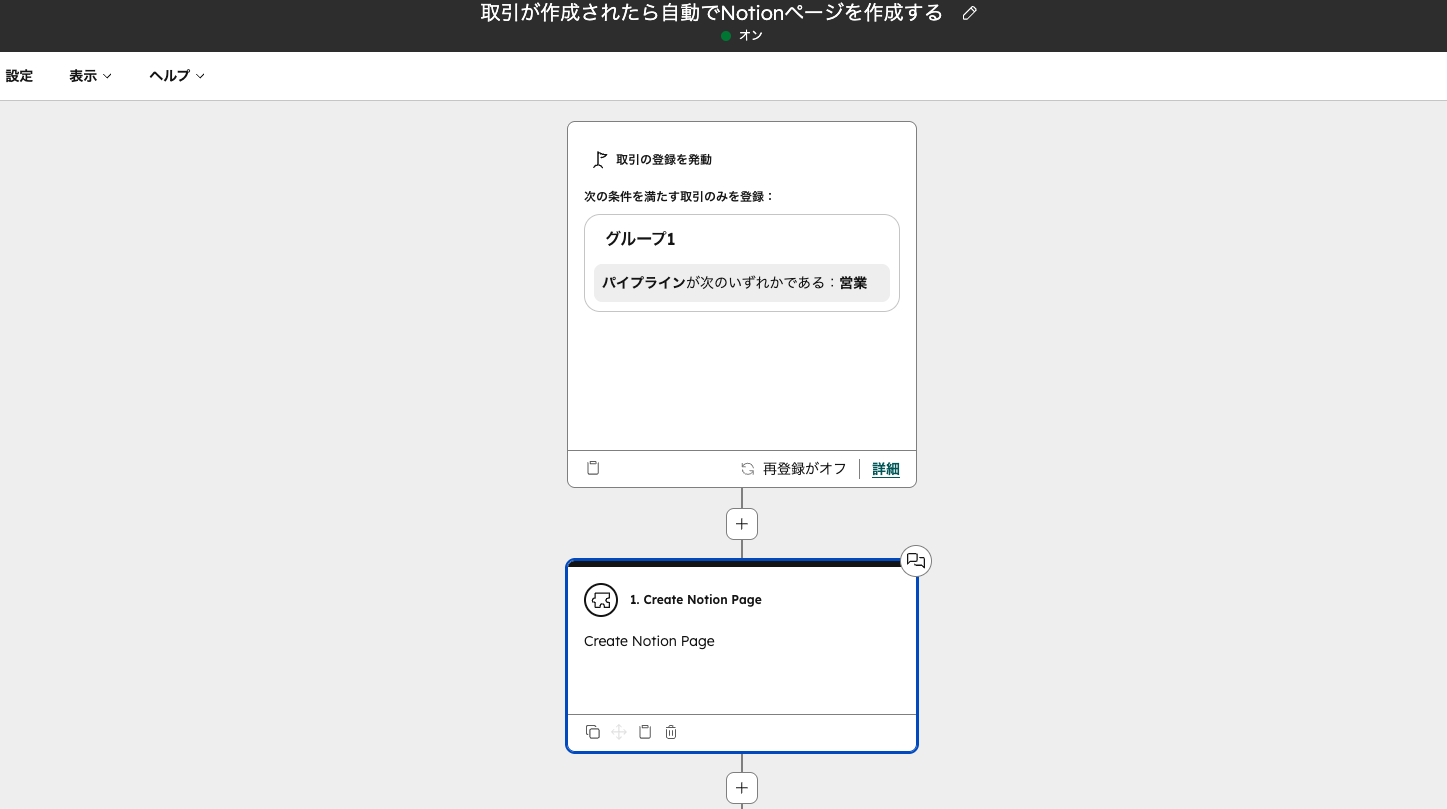
ワークフローに組み込めば、商談ステージの進行などをトリガーにNotionページを自動で作成できます。
上の画面は、HubSpotとNotionの間でプロパティを対応づけるマッピング設定です。
以下の画像は、Sync for Notionのプロパティマッピング設定画面です。

プロパティマッピングを設定しておけば、HubSpot側の値をNotion側の項目へ反映させることができ、二重入力の負担を減らせます。
会話インテリジェンスを実務に落とし込むと、どのようなインパクトがあるのでしょうか。営業とカスタマーサクセスに分けて、システムと業務プロセスの観点から整理します。
ワークフローと組み合わせる具体例として、HubSpot Data Agentのリサーチワークフローがあります。対象レコードに関連付けられた直近最大5件のコールトランスクリプトを参照して、商談前の確認事項や懸念の整理に活用できます。
特に価値が出やすいのは、トレンド分析です。製品側に機能要望として伝える、マーケティング側にメッセージの修正を依頼する——といった部門間の連携がしやすくなります。
カスタマーサクセスでは、担当変更のタイミングで情報が途切れるのが典型的な課題です。会話の履歴が顧客レコードに並んでいれば、引き継ぎ資料を作らなくても、新しい担当者が過去の議論を自分で追えます。属人的な引き継ぎを、レコードを開けば済む状態に変えるという発想です。
会話インテリジェンスは、育成の面でも効きます。受注した商談と失注した商談の会話を並べて聞くと、どのタイミングで何を確認しているかの差が見えてきます。マネージャーが同席できる商談数には限りがありますが、録音であれば後からでもレビューできます。
ただし、全件を聞くのは現実的ではありません。まずは受注案件と失注案件を数件ずつ選んでレビューする、といったやりやすいところから始めることをおすすめしています。
AI議事録を導入するときに最初に決めておきたいのが、AIの出力をどこまで信用するかというルールです。ここを曖昧にしたまま自動化を進めると、誤った要約がそのままCRMに登録される、という事故につながります。
| AIに任せてよいこと | 人が判断すべきこと |
|---|---|
| 通話の文字起こしと一次要約 | 要約の内容が事実と合っているかの確認 |
| 次アクション候補の抽出 | タスクとして実行するかの判断 |
| 発言キーワードの集計・傾向把握 | 失注理由の最終的な分類 |
| 長時間の通話からの論点の切り出し | 顧客への謝罪・条件変更など機微な対応の判断 |
| 定型的なフォローメールの下書き | 大型案件でのメッセージの最終決定 |
基本姿勢としては、AIは「超一流の担当者」ではなく「優秀なアシスタント」だと捉えるのが実務的です。下調べと叩き台の作成までをAIに任せ、判断と最終的な表現は人が行います。この線を守ることで、スピードと品質の両立がしやすくなります。
AIが生成したフォローメールをそのまま自動送信する設定は、技術的には可能です。ただ、送信前に人間レビューを挟む運用をおすすめしています。要約の解釈が少しずれているだけで、顧客に誤ったメッセージが届いてしまうためです。特に金額規模の大きい案件では、リサーチや下書きをAIに任せても、文面は自分で書くという運用が安全です。
会話インテリジェンスにも制約があります。導入前に知っておいたほうがよい点を挙げます。
こうした制約があるため、すべての商談を録音して全件分析する、という運用は現実的ではないと考えています。向かないケースもあると理解したうえで、効果が出やすい領域から始めるのが実務的です。
HubSpotやGoogle Meet/Zoom連携に加えて、外部のAI議事録ツールを導入する選択肢もあります。ここでは主要なツールの性質と、導入判断の考え方を整理します。
外部ツールの候補には、Notta、tl;dv、MiiTelなどがあります。機能、対応する会議ツール、保存先、料金、利用条件は変更されるため、導入時点の各公式ページで確認してください。
| 確認項目 | 確認する内容 |
|---|---|
| CRMへの保存方法 | HubSpotのどのレコードへ、どの形式で関連づくか |
| 録音・文字起こし条件 | 対応する会議ツール、管理者設定、同意取得の方法 |
| 分析機能 | 要約、検索、話者識別、キーワード分析の必要範囲 |
| 運用負荷 | ユーザー管理、権限、既存ツールとの記録重複 |
| 費用 | 対象人数と必要機能で公式料金を再計算する |
まず、既存の会議ツールとHubSpotの連携で要件を満たせるかを確認します。不足する機能が明確になった場合に、その機能を提供する外部ツールを対象部門を限定して検証する順序が現実的です。
判断の順序としては、次のように考えると整理しやすくなります。
| ステップ | 確認すること | 次の判断 |
|---|---|---|
| 1 | 既存の会議ツールとHubSpotの連携で足りるか | 足りるならまずはそこから |
| 2 | 足りない場合、何が具体的に不足しているか | 要件を言語化する |
| 3 | その要件は外部ツールでしか満たせないか | 満たせるなら対象部門を限定して検証 |
| 4 | 利用人数が増えたときの運用負荷はどうか | 全社展開の可否を判断 |
外部ツールの選定基準についてはAI議事録ツール比較ガイドで主要サービスの機能・価格を詳しく比較しています。
外部ツールを追加するときに見落とされやすいのが、記録の分散リスクです。HubSpotに会話の記録があり、Notionに社内議事録があり、さらに外部ツールに別の録音がある——という状態になると、結局どこを見ればよいかがわからなくなります。これはスプレッドシート管理で起きていた問題と、構造としては同じです。
ツールを増やす判断をするときは、「どの記録をどこに集約するか」をセットで決めることをおすすめします。
これから会話インテリジェンスを使い始める場合の進め方を整理します。いきなり全社・全商談に広げるのではなく、段階的に範囲を広げていくのが定着のコツになります。なお、録音・文字起こしの設定管理にはスーパー管理者権限が必要なため、最初の設定は管理者と一緒に進めるのが確実です。
まずは一つのチーム、あるいは特定のパイプラインの商談だけを対象に始めます。インサイドセールスの初回ヒアリングのように、話す内容が比較的定型化している場面から試すと、要約の精度も評価しやすくなります。トライアルで手応えを確認してから、本格的に使うとなった段階で営業部門全体に広げる、という順番が現実的です。
会話インテリジェンスで拾った情報を、どのプロパティに入れるかを決めます。ここで欲張ってプロパティを増やすと、使われない項目が大量に残ることになります。
最初は、次の3〜4項目程度に絞るのがおすすめです。
項目が少ないほうが、入力する側も確認する側も集中できます。運用が回り始めてから、必要に応じて追加していけば十分です。
録音するだけでは仕組みになりません。次の3点を決めると、日常業務に組み込まれます。
| 決めること | 具体例 |
|---|---|
| 誰が何を見るか | マネージャーが週1回、失注案件の会話を1〜2件レビューする |
| 何を自動化するか | 次回アクションからタスクを自動作成し、担当者に通知する |
| どう振り返るか | 懸念キーワードの傾向を月次レポートで営業・マーケで共有する |
この3点を決めておけば、担当者が変わっても運用が続きます。個人の力量ではなく、仕組みで回る状態を目指すという考え方です。
なお、ここで示したステップはあくまで一般的な型です。企業様によって最適な形は異なりますので、自社の商談プロセスや会議ツールの状況に合わせて、優先順位をつけて取り組んでいただければと思います。
あわせて、次の記事なども参考にしていただければと思います。
Zoomの連携アプリ自体は幅広いプランで利用できますが、録音とトランスクリプトをHubSpotに同期するには条件があります。次の3つを整える必要があります。
同期されたミーティングはミーティングレコードとして記録され、顧客レコードに紐づきます。なお、文字起こしの分析(Conversation Intelligence)はSales HubまたはService HubのProfessional/Enterpriseと対象シートが前提です。
既に社内で使っている会議ツールを軸にするのが基本です。Google Workspaceを導入している企業であれば、別途会議ツールを契約せずに始められるGoogle Meet連携が扱いやすくなります。
HubSpotマーケットプレイスから連携アプリをインストールすれば、ミーティングリンクの追加やアクティビティの記録が行えます。ただし、どちらのツールでも録音・文字起こしには別途設定が前提で、Google Meetの場合はHubSpot Notetakerまたは適切に設定された連携が必要です。
記録する会議の種類で分けるのが実務的です。次のような線引きになります。
HubSpotは会話の記録や要約が顧客レコードに直接紐づくため顧客管理に強く、Notionは文字起こし後に要点・アクションアイテムを整理してページに残せるためナレッジの再利用に向きます。なおNotionのAIミーティングノートはBusiness/Enterpriseプラン(または対象のモバイル向けプラン)で利用でき、デスクトップアプリ4.7以降などの環境要件があり、文字起こしの開始をもって参加者の同意確認となる仕様です。
最初から全社導入せず、既存の会議ツールとHubSpotの連携で不足する要件を先に特定してください。外部ツールを比較する際は、HubSpotへの保存方法、録音・文字起こし条件、必要な分析機能、権限管理、公式料金を同じ条件で確認し、対象部門を限定して検証する進め方をおすすめします。
次のような場合は、効果が限定されます。
導入前に「誰が何を見るか」を決めておくことが前提になります。
AI議事録は単なるメモの自動化ではありません。会話の記録を検索・確認しやすい形で残し、顧客の声をビジネスに還元し、チームの対応品質を継続的に高めていくための仕組みです。本記事の要点を整理します。
まずは、一つのチームの商談から録音と要約を試してみることから始めてください。 そのうえで、次の3ステップを進めていただければと思います。
CRMを活用した業務効率化やAIとの連携に関するご相談は、CRM特化型コンサルティングのHubSpotゴールドパートナーのStartLinkまでお気軽にお問い合わせください。
記事の内容を、そのまま実務に落とし込みたい方向け
HubSpotゴールドパートナーのStartLinkが、HubSpot導入・AI活用・CRM整備・業務効率化までをまとめて支援しています。記事で気になったテーマを、そのまま相談ベースで整理できます。
株式会社StartLinkは、事業推進に関わる「販売促進」「DXによる業務効率化(ERP/CRM/SFA/MAの導入)」などのご相談を受け付けております。 サービスのプランについてのご相談/お見積もり依頼や、ノウハウのお問い合わせについては、無料のお問い合わせページより、お気軽にご連絡くださいませ。