%20(%E8%83%8C%E6%99%AF%E3%81%82%E3%82%8A).png?width=130&height=39&name=%E6%9C%80%E7%B5%82Start%20Link%20(500%20x%20150%20px)%20(%E8%83%8C%E6%99%AF%E3%81%82%E3%82%8A).png "StartLink")
この記事の結論
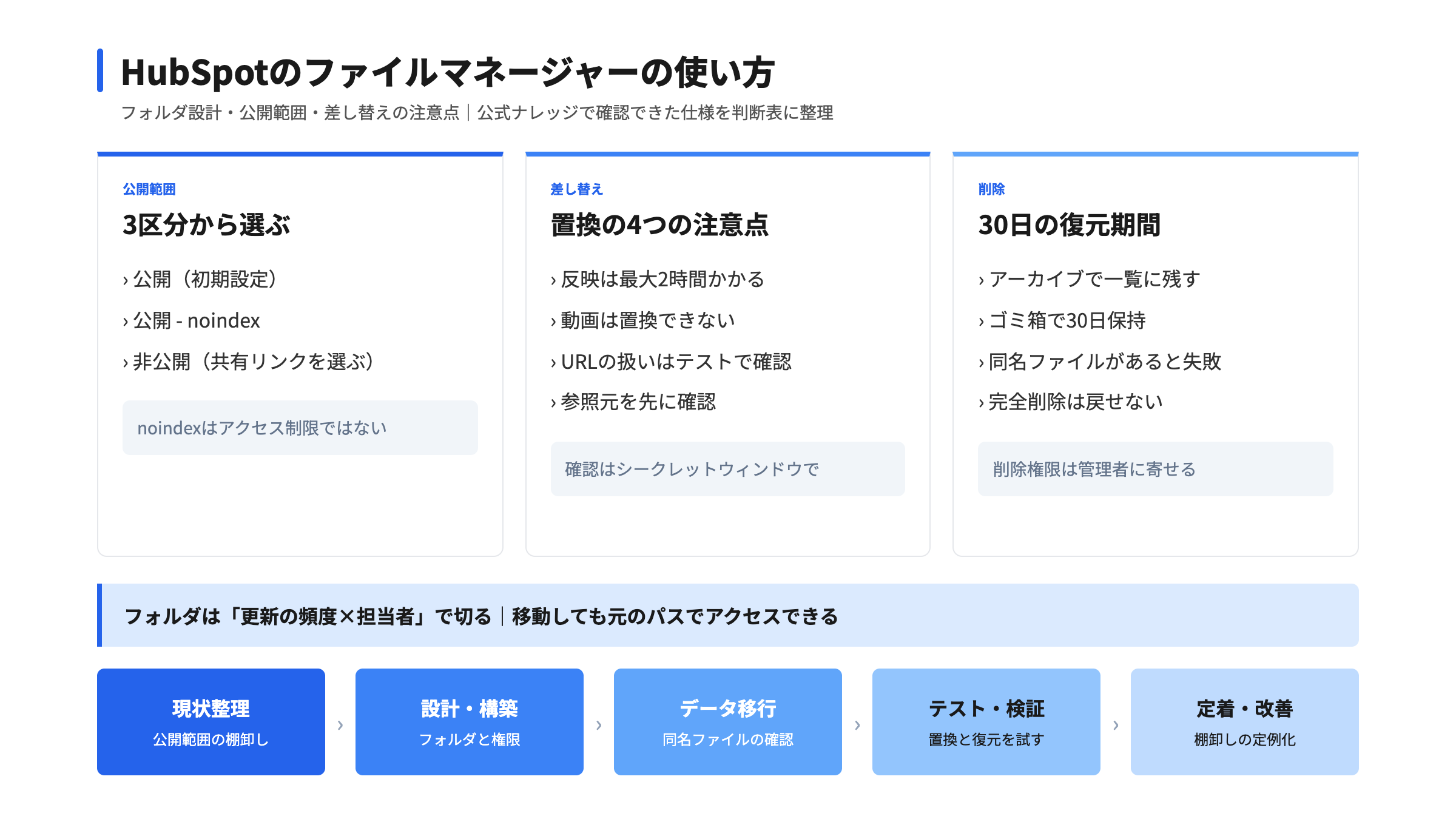
ファイルツールは「公開がデフォルト」で、置換の反映には最大2時間、ゴミ箱の復元は30日です。フォルダ設計・公開範囲・差し替えの判断基準を整理します。
ファイルツールは「公開がデフォルト」で、置換の反映には最大2時間、ゴミ箱の復元は30日です。フォルダ設計・公開範囲・差し替えの判断基準を整理します。
HubSpotのファイルマネージャー(正式にはファイルツール)は、画像・PDF・資料などをHubSpot上でホスティングし、ブログ・メール・ランディングページから参照するための置き場です。 使い始めるのは簡単ですが、ファイルは初期状態で「公開」になり、URLを知っていれば誰でも開け、検索エンジンにも載り得ます。フォルダの切り方、公開範囲、差し替えと削除のルールを最初に決めておかないと、後から直すのが大変になります。
多くの現場では、ファイルが増えてから「どのフォルダに入れるのか」「社外に出してはいけない資料が公開になっていないか」「差し替えたのに古い画像が表示される」といった問題が出ます。——どれも機能の不足ではなく、運用ルールが決まっていないことが原因です。
この記事では、公式ナレッジで確認できた画面と仕様だけを使って、運用ルールの決め方を整理します。
ファイルツールは、HubSpotアカウントの[その他]から[コンテンツ]>[ファイル]を開いた画面です。[その他]が表示されないアカウントでは、[コンテンツ]>[ファイル]に直接移動します。公式ナレッジでは、ファイルの管理は「すべての製品とプラン」で利用できると案内されています。
最初に押さえておくのは、権限です。権限によって、できる操作が分かれます。
| 操作 | 必要な権限(公式ナレッジの記載) |
|---|---|
| ファイルのアップロード | ユーザー権限の「ファイル」で「編集」以上 |
| 名前・公開範囲・置換などファイルの詳細管理 | スーパー管理者、または「編集」権限 |
| アーカイブ | そのファイルに対する編集権限 |
| 削除(ゴミ箱へ移動) | スーパー管理者、または「削除」権限 |
| 復元 | 「ファイル」権限(復元の手順の節の記載。同じページの冒頭には、削除または復元にスーパー管理者か削除権限が必要とも書かれています) |
ユーザー権限の「ファイル」は、「表示」「編集」「削除」の段階で設定します。「編集」ではファイルの詳細編集とアップロードまでで、削除はできません。 担当者に「差し替えはできるが削除はできない」という立て付けを作れるため、削除の権限を管理者側に寄せておくと事故を減らせます。復元は記載が節によって異なるため、復元を担当させる人には、事前に実際の画面で復元できるかを確認しておきます。ユーザーの権限全体の設計は、HubSpot権限設定・チーム管理ガイドで整理しています。権限の段階は、HubSpotのユーザー権限ガイド(HubSpotナレッジベース)に記載されています。
アップロードできるサイズは、無料ツールのみのアカウントで20MB、有料アカウントで2GBです。1GB以上のファイルはアップロードで問題が起きることがあると記載されています。無料ツールのアカウントでは、exe・bat・jarなどの実行ファイルはアップロードできません。HTMLやJavaScriptのファイルは、ホスティングが推奨されていません。詳細はサポートされているファイル形式(HubSpotナレッジベース)に記載されています。
フォルダは、画面左のサイドバーに表示されます。フォルダ名の横の矢印をクリックするとサブフォルダが展開されます。作成は画面右上のフォルダー作成ボタンから、名前を入力して保存します。名前の変更・移動・削除は、[アクション]から行います。公式ナレッジには、フォルダの階層の深さの上限は記載されていません。
設計でよく失敗するのは、「ブログ」「メール」「LP」のようにHubSpotのツール別でフォルダを切ることです。同じ画像を複数のツールで使うことが多く、画像の置き場がどちらか分からなくなります。更新の頻度と、管理する担当者で切ると、整理が長続きします。
| 分け方 | 例 | 向いている場面 | 注意点 |
|---|---|---|---|
| 更新頻度で分ける | 固定資産(ロゴ・ベース画像)/随時更新(ブログ画像・キャンペーン素材)/期限付き(セミナー資料) | 担当者が複数いて、削除の判断を分けたいとき | 「固定」を誤って削除しないよう、削除権限を絞る |
| 担当部門で分ける | マーケティング/営業資料/カスタマーサクセス | 部門ごとに権限を分けて運用したいとき | 部門をまたぐ共通画像の置き場を別に決める |
| 公開範囲で分ける | 公開用/社内限定 | 非公開ファイルを多く扱うとき | フォルダ名と実際の公開範囲は連動しないため、ファイルごとに可視性を確認する |
StartLinkの支援では、まず「更新頻度+担当」の組み合わせで始めることをお勧めしています。部門の統廃合や担当の交代があっても、フォルダの意味が変わらないためです。企業様(チーム)によって最適な形は異なりますので、現状のファイル量と更新の担当者を確認してから決めます。
公式ナレッジには、重要な仕様が書かれています。移動したファイルは、元のパスでもアクセスできます。 そのため、フォルダを整理し直しても、すでに公開しているブログやメールの画像リンクが切れることは、公式の記載の範囲ではありません。さらに、同じ名前・同じパスで新しいファイルをアップロードすると、HubSpotは新しいファイルを配信します。
この仕様は便利な半面、整理の際に注意が必要です。移動した後に、元のフォルダへ同名のファイルを入れてしまうと、古いURLが別のファイルを指します。ファイル名は「内容が分かる名前+版」で付け、同名で別内容のファイルを作らない運用にしておくと安全です。
複数のファイルを選ぶときは、チェックボックスのほか、ドラッグで範囲を囲む方法、Shift・Command・Ctrlキーを押しながらクリックする方法があります。一括の操作として、移動・削除・公開範囲の変更・エクスポートが公式に案内されています。検索バーでは、ファイル名・説明・キーワードで探せます。さらに、拡張子を入力して絞り込むこともできます。
ファイルを選んで右側の詳細パネルを開くと、[ファイルURLの可視性]の設定があります。ここでの選択が、ファイルをだれが開けるかを決めます。初期設定は「公開」です。
| 公開範囲 | 誰が開けるか | 検索エンジン | 向いている資料 |
|---|---|---|---|
| 公開 | URLを知っている人、または推測できる人 | インデックス登録が可能 | ブログ・サイトの画像、公開する資料 |
| 公開 - noindex | URLを知っている人、または推測できる人 | インデックス登録しないよう指示 | メールで配る資料、ランディングページ限定のPDF |
| 非公開 | アクセスにはURLが必要。URLの形式を選べる | インデックスされない | 社内向けの手順書、顧客に出さない素材 |
「非公開」では、次のいずれかのURL形式を選びます。
| 非公開のURL形式 | 開ける人(公式ナレッジの記載) |
|---|---|
| 内部共有リンク | 同じHubSpotアカウントにログインしているユーザーのみ。ファイル本体に直接リンクする |
| ファイルプレビューへのリンク | 同じアカウントにログインしているユーザーのみ。ファイルのプレビューページにリンクする |
| 一時的な24時間公開共有リンク | そのURLを知っている、または推測できる人は誰でも。24時間後に失効し、再度共有するには新しいリンクを作る |
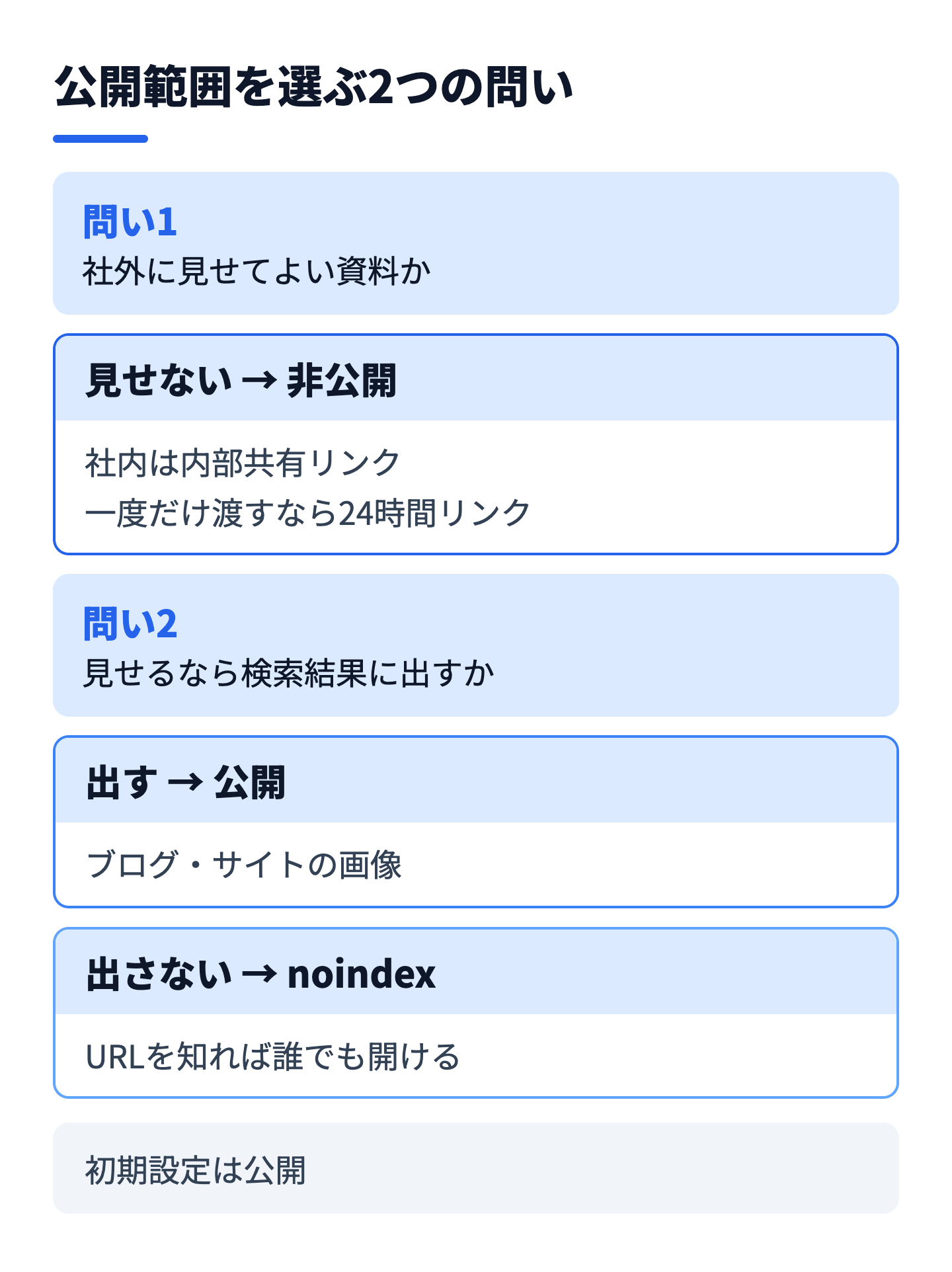
間違えやすいのは、「公開 - noindex」は検索結果に出ないようにする設定であって、アクセスを制限する設定ではないという点です。URLが分かれば誰でも開けます。顧客ごとの見積書や契約書など、外に出してはいけない資料は「非公開」にします。ただし、機密情報の保管先としての適否は、取得した公式ナレッジには記載がありません。個人情報や契約書の保管先は、自社のセキュリティ方針に照らして別途判断します。
もう一つの注意点があります。すでに検索エンジンに載ったファイルを「公開 - noindex」に変えても、検索結果からは即座に消えません。次回のクローリング以降は再度インデックス化されなくなりますが、それまでにはしばらく時間がかかる場合があります。既にインデックス化されているファイルを検索結果から消したい場合は、公式ナレッジの案内のとおり、Google Search Consoleなどの外部ツールで削除を依頼します(ファイルの詳細を管理する)。
1枚ずつ変えるときと、まとめて変えるときで操作が違います。
ファイル履歴では、実行者・アクティビティー(削除や名前変更など)・作成日で絞り込めます。既存のファイルについては、2022年8月1日以降の変更のみが表示されます。「誰がいつ公開に変えたのか」を追えるため、権限の見直しの根拠にもなります。
ファイルURLを自社のドメインにしたい場合は、詳細パネルの[ドメイン別のファイルのURL]から、接続済みのサブドメインを選べます。初期設定では、HubSpotのコンテンツ配信ネットワークのドメイン(URLに「f.hubspotusercontent」を含む形式)でホストされます。
ファイルの内容を更新するときの基本は、新しいファイルを別名でアップロードするのではなく、詳細パネルの[置換]を使う方法です。詳細パネルの下部には、[置換]のほか、複製して編集・ダウンロード・リミックスのボタンがあります。
| 注意点 | 内容(公式ナレッジの記載) | 実務での対処 |
|---|---|---|
| 反映の遅れ | 置換後、古いファイルが最大2時間キャッシュされることがある | 公開イベントの直前に差し替えない。確認はシークレットウィンドウで行う |
| 動画 | 動画ファイルは置換できない | 動画は新しいファイルとして登録し、参照元を差し替える |
| URL・名前・拡張子 | 置換時の扱いは、公式ナレッジに記載がない | 本番の前に、テスト用のファイルで置換し、URLと表示を確認する |
| 画像の編集 | 画像は[複製して編集]で別のファイルとして編集できる | 元のファイルを残したいときは複製、同じURLで更新したいときは置換 |
URLの扱いは、公式ナレッジに記載がありません。そのため、この記事では「置換してもURLが変わらない」と断定していません。運用で重要なファイル(ロゴや、多くのページが参照している画像)は、置換の前に[ファイルの使用法]を開いて、そのファイルを使っているHubSpotのコンテンツとテンプレートを確認するのが安全です。使用中のコンテンツが多いファイルほど、差し替えの影響範囲が広くなります。
開発者向けには、ファイルのデータを差し替えるAPIも用意されています(ファイルAPIのガイド(HubSpot開発者向けドキュメント))。多数のファイルを機械的に更新する場合に検討できます。
詳細パネルの[ファイル有効期限日付]で日時を設定すると、期限が来たファイルは自動的にファイルのゴミ箱へ移ります。期限付きのキャンペーン資料や、期間限定のダウンロード資料に使えます。期限を外すときは、日付の入力を選んで[キャンセル]をクリックします。何も設定しない場合は、無期限で保持されます。
削除の前に決めておくべきなのは、「消すのか、残したまま一覧から外すのか」です。HubSpotのファイルには、アーカイブと削除の2つの方法があります。
| 操作 | 内容 | 必要な権限 | 戻せるか |
|---|---|---|---|
| アーカイブ | ファイルダッシュボードに残り、[ファイルのステータス]の絞り込みで「アーカイブ済み」を表示して確認できる | 編集権限 | 公式ナレッジに、アーカイブ済みファイルの保持期間の記載はない |
| ゴミ箱へ移動 | 詳細パネル下部の[その他]から実行。一括の場合は、チェックボックスを選んで上部の[削除] | スーパー管理者または削除権限 | 30日以内なら復元できる |
| 完全に削除 | ゴミ箱で[アクション]>[完全に削除]。30日を過ぎると自動で完全に削除される | スーパー管理者または削除権限 | 復元できない |
復元には条件があります。同じ名前のファイルがすでに存在すると、復元は失敗します。 また、同じ名前・同じパスのファイルを2つ削除した場合に復元できるのは、最後に削除したほうだけです。古いほうは、完全に削除することしかできません。削除する前に、同名のファイルが他にないかを確認しておきます。
公式ナレッジには、アーカイブや削除の後に、そのファイルを使っていたコンテンツ(画像の表示など)がどうなるかは記載されていません。削除の前に、[ファイルの使用法]で参照元を確認し、必要なら参照元を先に差し替えてから消します。削除は、次の順序で進めると、トラブルを防げます。
ここまでの仕様を、社内ルールとして落とし込むと、次のようになります。表の「判断の基準」を自社の状況で埋めることが、運用の設計の中心です。
| 項目 | 決める内容 | 判断の基準 |
|---|---|---|
| 初期の公開範囲 | アップロード直後に変える資料の種類 | 社外に出さない資料は、必ず非公開に変えてから使う |
| 権限 | 「ファイル」権限の段階(表示・編集・削除)を誰に与えるか | 削除は管理者に限定し、編集は担当者に与える。復元できる人は事前に実画面で確認する |
| 命名 | ファイル名の付け方 | 内容が分かる名前+版。同名で別の内容を作らない |
| 差し替えの方法 | 置換するか、別ファイルにするか | 多くのページが参照するものは置換。履歴を残したいものは別ファイル |
| 棚卸し | 見直す頻度と対象 | 期限付き資料は有効期限を設定し、期限切れを自動でゴミ箱へ移す |
| 公開の確認 | 公開前に見る画面 | [ファイルURLの可視性]と[ファイル履歴]を確認する |
SEOを意識するときは、画像の代替テキストも設定します。詳細パネルの[アクセシビリティー]で追加でき、画像では代替テキスト、動画ではtitle属性として使われます。サイト全体のSEOの設計は、HubSpotのSEOツール完全ガイドで整理しています。ブログ運用でのファイルの使い方は、HubSpotブログの始め方も参考になります。動画は、ファイルツールの画像・資料とは扱いが異なります(置換できない点など)。動画の配信はHubSpotの動画ホスティング機能で解説しています。
ファイルの運用ルールは、設定だけでは定着しません。StartLinkは、現状の整理から定着・運用改善までを工程に分け、スモールスタートで始めて広げる進め方で伴走しています。ファイルツールの整備に当てはめると、次のようになります。
| 工程 | ファイルツールで行うこと | 成果物 |
|---|---|---|
| 現状の整理・要件定義 | 既存のファイルの量・公開範囲・参照元の洗い出し。社外に出せない資料が公開になっていないかの確認 | 公開範囲の棚卸し表 |
| 設計・構築 | フォルダ構成、権限、命名規則、有効期限の方針の設計 | フォルダ設計書、権限表 |
| データ移行 | 他システム・共有ドライブからの移行。同名ファイルの衝突の確認 | 移行対象と件数の照合表 |
| テスト・検証 | 置換・復元・公開範囲の変更を、テスト用ファイルで実施し、反映時間と表示を確認 | 確認結果の記録 |
| 定着・運用改善 | 担当者への手順の共有、棚卸しの定例化、ファイル履歴での確認 | 運用手順書、棚卸しの予定 |
最初から全部のファイルを整理する必要はありません。まず、公開範囲の確認が必要な資料と、多くのページが参照している画像だけに範囲を絞って始め、効果を見てから広げます。準委任で伴走する形をとるため、運用の中で出てきた判断に、その都度対応できます。
ファイルの扱いはCRMの運用全体の一部です。顧客向けの資料の管理や、他システムとの連携を含めて設計したい場合は、HubSpotの導入・運用支援をご覧ください。StartLinkはSync for freee / Sync for Notion の開発元でもあり、HubSpotと外部ツールをつなぐ設計も含めて検討できます。
公式ナレッジには、置換時のURL・ファイル名・拡張子の扱いが記載されていません。そのため、本番のファイルで試す前に、テスト用のファイルで置換して、URLと表示を確認してください。なお、置換後は古いファイルが最大2時間キャッシュされることがあります。
はい。公式ナレッジでは、ファイルURLの可視性の初期設定は「公開」です。URLを知っている人、または推測できる人は誰でもアクセスでき、検索エンジンにもインデックス登録されます。社外に出さない資料は、アップロードの後に非公開へ変更します。
ゴミ箱に移動してから30日以内です。30日を過ぎると完全に削除され、復元できません。ただし、同じ名前のファイルがすでにある場合は、復元に失敗します。復元したファイルがURLで表示されるまで、最大5分かかることがあります。
公式ナレッジによれば、移動したファイルは元のパスでもアクセスできます。ただし、移動した後に元のパスへ同名のファイルをアップロードすると、新しいファイルが配信されます。同名で別の内容のファイルを作らない運用が安全です。
公式ナレッジには、ファイルツール内で、個別のファイル・フォルダ・サブフォルダへのアクセスを、特定のユーザーやチームに制限できると記載されています。手順は別の公式記事で案内されているため、設定の前に確認してください。
最初の一歩は、現在のファイルのうち「公開になっているが、社外に出したくない資料」がないかを、[ファイルURLの可視性]で確認することです。自社の状況に当てはめた進め方を検討したい場合は、CRM特化型コンサルティングのHubSpotゴールドパートナーのStartLinkまでお問い合わせください。
参考にした公式情報:
記事の内容を、そのまま実務に落とし込みたい方向け
HubSpotゴールドパートナーのStartLinkが、HubSpot導入・AI活用・CRM整備・業務効率化までをまとめて支援しています。記事で気になったテーマを、そのまま相談ベースで整理できます。
株式会社StartLinkは、事業推進に関わる「販売促進」「DXによる業務効率化(ERP/CRM/SFA/MAの導入)」などのご相談を受け付けております。 サービスのプランについてのご相談/お見積もり依頼や、ノウハウのお問い合わせについては、無料のお問い合わせページより、お気軽にご連絡くださいませ。



