%20(%E8%83%8C%E6%99%AF%E3%81%82%E3%82%8A).png?width=130&height=39&name=%E6%9C%80%E7%B5%82Start%20Link%20(500%20x%20150%20px)%20(%E8%83%8C%E6%99%AF%E3%81%82%E3%82%8A).png "StartLink")
この記事の結論
業務DXの優先順位は、作業負担への影響、実現の容易さ、組織への波及効果を比べて決めます。最初に扱う業務を絞ることが、実行計画の出発点です。
業務DXの優先順位は、作業負担への影響、実現の容易さ、組織への波及効果を比べて決めます。最初に扱う業務を絞ることが、実行計画の出発点です。
業務DXの優先順位は、作業負担への影響、実現の容易さ、組織への波及効果を比べて決めます。最初に扱う業務を絞ることが、実行計画の出発点です。
「顧客情報をExcelから別の表に転記している」「月次報告のたびに数字を集め直している」「改善したい業務は多いのに、どこから着手すればよいかわからない」——こうした状態でツール選定を始めると、対象業務ごとに判断基準が変わり、優先順位を説明しにくくなります。
業務DXの優先順位付けとは、候補となる業務を棚卸しし、効果・実現しやすさ・他業務への影響を同じ基準で比較することです。 評価した後は、対象を絞って現場で試し、得られた結果を次の判断に使います。この領域の全体像は業務効率化ガイドで体系的に整理しています。
定型業務の自動化で業務効率を改善したい経営者・業務改善担当者に向けた記事です。候補の洗い出しから着手順の判断、実行後の見直しまでを説明します。
「DXの優先順位の付け方がわからない」「限られたリソースでどこから自動化すべきか迷っている」とお悩みの経営者・DX推進担当者の方に、特におすすめの内容です。
この記事を読み終えるころには、自社でどの業務から自動化を試すかを、評価の理由とあわせて決められます。まずは繰り返し発生する手作業を一覧にすることから始めてください。
営業、マーケティング、経理、カスタマーサポートには、それぞれ改善したい業務があります。しかし、複数の業務を同時に変えるほど、設定やデータ整備に加えて、現場の運用を決める作業も増えます。
まずは着手する範囲を決め、改善後の状態を確かめられるようにすることが大切です。
範囲を決められないときは、変更前後の作業を比べられる単位まで業務を分けます。
例えば、顧客情報をExcelで管理している場合、CRMへデータを移すだけでは転記がなくならないことがあります。次を決める必要があります。
反対に、こうした運用を決めずにレポートの自動化だけを先行すると、元の顧客情報や取引情報が更新されず、報告前に手で数字を直す作業が残ります。
自動化したい作業だけを見るのではなく、その作業に情報が届くまでの流れも評価対象に含めます。
業務を絞れば、作業にかかっていた時間、転記の回数、差し戻しの原因などを、変更前後で比べやすくなります。改善の理由が説明できれば、次の対象を選ぶときにも同じ見方を使えます。
最初から全社の運用を切り替える必要はありません。次の進め方をおすすめします。
スモールスタートDXの実践法でも、段階的な進め方を解説しています。
優先順位を付ける前に、比較する業務の単位をそろえます。「営業のDX」と「月次売上レポートの作成」を同じ一覧で比べても、範囲が違うため評価がぶれます。
担当者が作業の始まりと終わりを説明できる単位まで分けて記録します。
次は、棚卸しの単位として使えます。
それぞれについて、何を受け取ったら作業が始まり、何を終えたら完了なのかを書きます。
月次売上レポートなら、次の流れに分けられます。
どこに手作業が集中しているかを分けて見れば、レポート全体を作り直すべきか、転記や照合から改善できるかを判断しやすくなります。
担当者の作業時間が短くても、別部門からの情報を待つ間に報告が止まる業務があります。また、入力漏れの修正や、表ごとに異なる顧客名の照合に時間を使うこともあります。
棚卸しでは、次を一緒に記録します。
一度だけ発生した例外的な作業と、繰り返される定型作業も分けます。
自動化の候補として先に比べたいのは、同じ条件で繰り返され、開始条件と完了条件を説明できる作業です。
例外対応が中心なら、手順や判断基準を整理する方が先になる場合があります。
現場は入力や転記の負担を把握しやすく、管理側は報告の遅れや部門間の情報のつながりを把握しやすい立場です。
片方の視点だけで候補を選ぶと、次の施策を見落とします。
候補一覧には、作業名だけでなく「誰の、どの作業が、どう変わるか」を書き添えます。
この説明を現場と管理側が共有できれば、後の評価で意見が割れたときも、何を重視しているかを話し合えます。
評価軸は次のとおりです。
それぞれの軸について、印象ではなく棚卸しで見つけた作業や情報の流れを根拠に評価します。
評価理由を比べやすくするには、3つの軸を同じ5段階で採点し、計算式を先に決めておきます。次は、そのまま使える採点基準の例です。4点・2点は、隣り合う基準の中間として付けます。
| 点数 | 作業負担への影響 | 実現の容易さ |
|---|---|---|
| 5点 | 週に数回発生し、転記・照合・修正が毎回ある | 元データが整っており、関係部門が1つで、更新担当も決まっている |
| 3点 | 月に数回発生し、確認作業が一部残る | 元データの整理が必要で、関係部門が2つ程度 |
| 1点 | 年に数回、または例外対応が中心 | 基幹システムの改修や、複数部門の合意が必要 |
計算式は、次のように作業負担を2倍にして重みを付ける形から始められます。
優先スコア = 作業負担 × 2 + 実現の容易さ + 組織への波及効果(満点20点)
作業負担を2倍にするのは、効果が見えにくい施策が後回しにならないようにするための例です。経営の方針が「まず土台を整える」なら、波及効果の重みを上げて構いません。重みを変える場合は、変えた理由を一覧に残します。
採点の例は次のとおりです(数値は計算の仕方を示すための例です)。
| 業務 | 計算(作業負担・容易さ・波及) | 優先スコア |
|---|---|---|
| 月次売上レポートの手動集計 | 5×2 + 3 + 4 | 17点 |
| 顧客データのExcel管理 | 4×2 + 3 + 5 | 16点 |
| 新規リードへのフォローメール | 4×2 + 4 + 3 | 15点 |
| 見積書の手動作成 | 3×2 + 3 + 2 | 11点 |
この例で1位と2位の差は1点です。差が2点以内なら順位を確定せず、前提条件が少ない候補、または他の候補の土台になる候補を先に試します。この例では、月次売上レポートの元になる顧客・取引情報を整える作業が、レポート改善の前提になります。
負担を評価するときは、作業時間だけでなく、次を見ます。
顧客データを複数の表へ転記しているなら、転記をなくした後も別の確認作業が残るかまで追います。
例えば、月次売上レポートの集計を改善したい場合、次を分けます。
後者まで機械的に置き換える前提で評価すると、見込んだ負担の軽減と実際の運用がずれます。
どの作業が減り、どの判断が残るかを言葉にしてから比較します。
実現しやすさは、ツールを設定できるかだけでは決まりません。次も含めて見ます。
難易度の整理は次のとおりです。表中の具体例は着手前に確認する作業の範囲を示すものであり、個別の施策が一律にその難易度になるという意味ではありません。
| 難易度 | 特徴 | 具体例 |
|---|---|---|
| 低(すぐできる) | 既存SaaSの導入で対応可能。業務プロセスの大幅変更なし | ExcelからCRMへの顧客データ移行 |
| 中(計画的に進める) | 複数部門の業務フローを変更する必要あり | 営業とマーケティングのデータ連携 |
| 高(長期プロジェクト) | 基幹システムの刷新やカスタム開発が必要 | ERPの入れ替え、独自システムの構築 |
例えば、ExcelからCRMへの移行でも、重複した顧客情報の整理や、営業担当ごとに異なる更新ルールの統一が必要なら、表の「低」をそのまま当てはめられません。
移行する項目、更新担当、利用する部門を確認し、関係者の合意が必要な範囲で判断します。合意が必要な部門が複数にわたるなら、「中」として計画に組み込みます。
同じ顧客情報を営業、マーケティング、カスタマーサポートが使うなら、その管理方法を変えることで複数の作業に影響します。一方、特定の担当者だけが使う資料の整形は、作業負担が大きくても波及範囲は限られます。
波及効果を見る際は、部門名を並べるだけで終えず、情報を受け渡す場面をたどります。
評価軸を決めても、合計点だけで着手順を固定すると、データの準備が整っていない業務を選ぶ場合があります。各候補について、評価の根拠と着手前の条件を並べて確認します。
点数を付ける場合も、判断の理由を残しておくことが大切です。理由を書けない候補は評価が足りていないため、棚卸しに戻って作業の流れを確かめます。
月次売上レポートの手動集計、顧客データのExcel管理、見積書の手動作成、新規リードへのフォローメール、請求書の転記・発行を、定性的に比べると次のようになります。表は点数ではなく、判断の目安として読んでください。
| 業務名 | コスト削減インパクト | 波及効果 |
|---|---|---|
| 月次売上レポートの手動集計 | 大きい(集計・照合・転記が毎月発生する) | 大きい(報告に関わる複数部門に影響する) |
| 顧客データのExcel管理 | 大きい(転記と重複確認が各所に残る) | 大きい(営業・マーケティング・サポートが同じ情報を使う) |
| 見積書の手動作成 | 中程度 | 限られる |
| 新規リードへのフォローメール | 比較的大きい | 中程度 |
| 請求書の転記・発行 | 比較的大きい | 限られる |
同じ業務の、実現の容易さと合計スコアの欄は次のとおりです。
| 業務名 | 実現の容易さ | 合計スコア |
|---|---|---|
| 月次売上レポートの手動集計 | 取引情報の更新ルールが整っていれば進めやすい | 更新ルールが整っていれば試行候補にしやすい |
| 顧客データのExcel管理 | 項目と更新担当を決められれば進めやすい | 後続の改善の土台として優先しやすい |
| 見積書の手動作成 | 承認や内容確認の流れ次第 | 取引情報の整理後に検討する |
| 新規リードへのフォローメール | 対象を絞れば進めやすい | 送信条件を決められれば小さく試せる |
| 請求書の転記・発行 | 経理の確認手順次第 | 見積からの引き継ぎを整理してから判断する |
表の各行について、まず作業が実際に発生しているかを確認します。
発生している作業のうち、右列の条件が整っている候補を試行対象にします。負担が大きくても元データの整理から始める必要があるなら、その準備を実行計画に含めます。
新規リードへの対応は、対象となる問い合わせや担当者を絞れば、比較的小さな範囲で試せる可能性があります。一方、顧客データの整理は、報告や案件管理にも関わるため、後続の改善の土台になります。
どちらを先にするかは、現在の情報の乱れと、現場が試行できる範囲を見て決めます。
クイックウィンは、早く着手できることだけを指すものではありません。試した後に、負担がどう変わったかを確認できる業務を選びます。
成果を測るための記録がない場合は、開始前に作業時間や手戻りの状況を控えておきます。
このときは点数を都合よく変えるのではなく、「なぜ着手順を変えたか」を候補一覧に記録します。
後で見直したときに、評価軸を変えるべきなのか、当時の実行条件だけが変わったのかを区別できます。
候補には、次があります。
これらは別々の業務に見えても、顧客との接点から取引、顧客対応、請求へと情報が進む流れでつながっています。上流の情報が整っていないと、下流の自動化で手直しが残る場合があります。
Excelで顧客情報と案件情報を別々に管理している場合、担当者の変更や商談の進捗が表ごとに異なることがあります。CRMへ移す対象を決める際は、次を整理します。
そのうえで、取引の進捗を現場が同じ意味で使えるように定義します。
入力項目を増やしすぎると更新が滞るため、進捗の判断と報告に使う項目から始めることをおすすめします。入力漏れを担当者への注意だけで解決しようとせず、引き継ぎ時に必要な情報がわかる運用にします。
顧客データ管理と案件管理をHubSpotで試す場合の設定の流れです。メニュー名はアカウントの表示言語によって異なることがあります(出典:HubSpotのプロパティの作成と編集、取引パイプラインとステージの設定)。設定には、プロパティやパイプラインを編集できる権限が必要です。
よくある失敗は次のとおりです。
| 失敗のパターン | 起きること | 回避策 |
|---|---|---|
| 入力項目を最初から増やしすぎる | 更新が滞り、空欄だらけになる | 進捗の判断と報告に使う項目に絞って始める |
| ステージの定義を決めない | 担当者ごとに進捗の意味が違い、レポートがずれる | ステージごとに「何が起きたらこの段階か」を一文で決める |
| Excelの重複を整理せずに移行する | 同じ顧客が複数のレコードに分かれる | 移行前に顧客を識別する情報を決め、重複を確認する |
Excelからの移行の手順はExcelからHubSpotへ移行する方法で、不要なプロパティや重複の整理はHubSpotデータモデルヘルスチェックの使い方で解説しています。
月次レポートの集計を減らしたいなら、集計前の取引情報がどこで更新されるかを確認します。更新のタイミングや入力内容が担当者ごとにばらつくなら、レポートの設定より先に入力ルールを整えます。
問い合わせ後の対応では、次を分けて考えます。
HubSpotのワークフローには、条件やイベントに基づいてレコードを登録する方法があります(出典:HubSpotのワークフロー登録トリガー)。
設計の例として、トリガーを「フォーム送信」とし、登録条件で問い合わせ種別が「資料請求」のものだけを対象にします。対象には自動のお礼メールを送り、「個別相談」は担当者へタスクを作成して人が内容を確認します。登録条件・再登録・命名の決め方はHubSpotワークフロー設計書の書き方で整理しています。
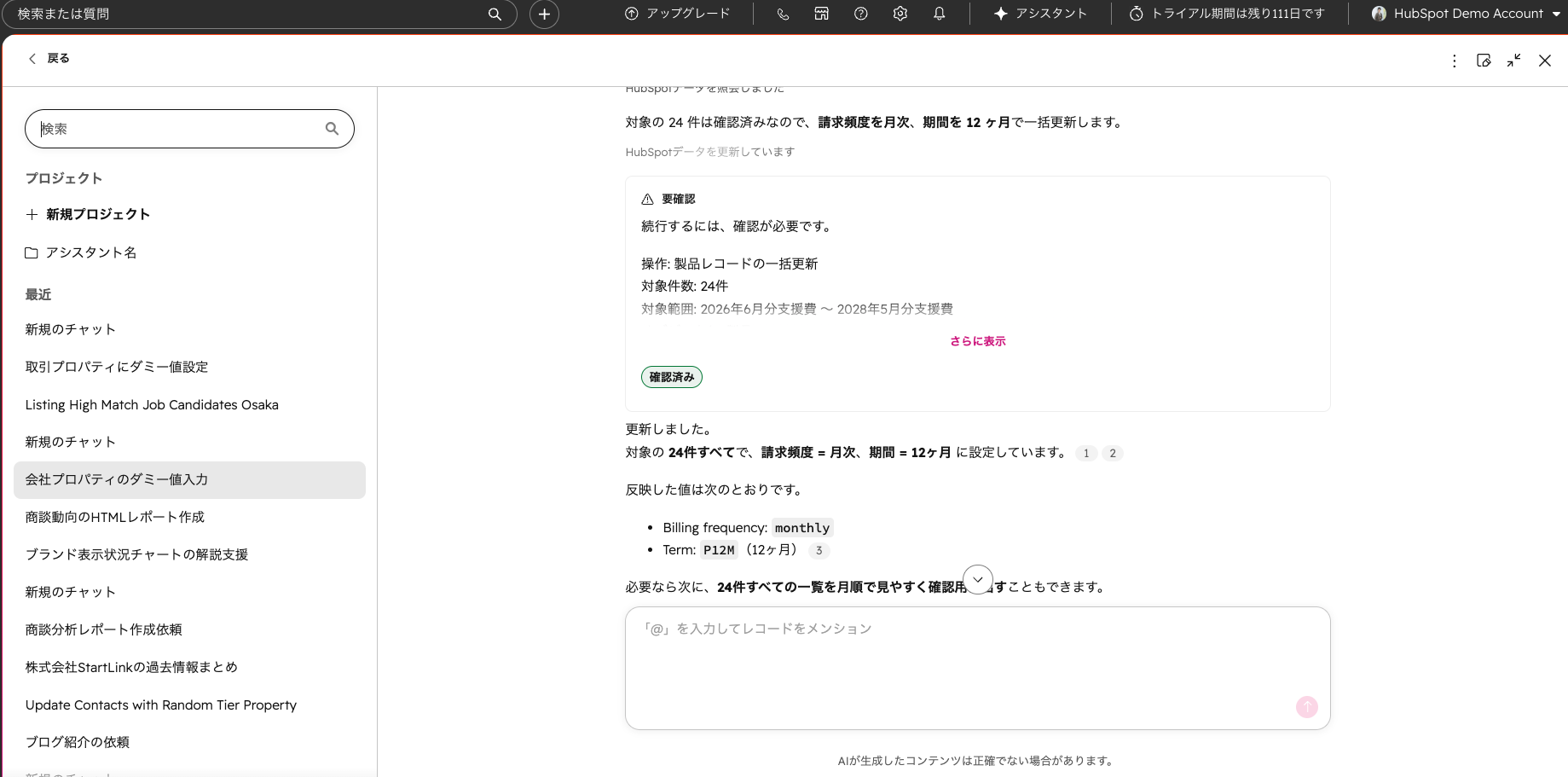
次の画面は、Breezeアシスタントが製品レコード24件の請求頻度を一括更新する操作の例です。対象件数と更新内容を確認してから実行する流れが写っています。
営業が作成した見積データを経理が請求書へ転記する流れは、改善候補になります。freeeやマネーフォワードなどの会計SaaSとCRMの連携を検討する場合も、転記を減らすことだけで評価しません。次を先に整理します。
連携後も承認や内容確認が必要な業務なら、その判断は実行計画に残します。会計SaaSとCRMの連携方法の比べ方はfreeeと連携できるCRMの選び方で整理しています。
見積・請求だけを先に自動化するより、取引情報がどの段階で確定するかを決める方が、後から手で直す作業を減らしやすくなります。
他社が選んだ優先領域をそのまま真似ても、自社の情報の流れが違えば同じ順番にはなりません。参考にするのは、全業務を一度に変える前に、どの接点や情報の流れを優先するかという考え方です。
顧客との接点で得た情報が、その後の営業やサービスの作業にどう渡るかを確かめます。
改善の対象は、部門名ではなく事業上の情報の流れに結び付けます。
着手する業務が決まったら、設定作業の一覧だけで計画を終えないようにします。次をセットにします。
対象を広げる時期は固定せず、現場で運用できているかを見て決めます。
StartLinkは、HubSpotゴールドパートナーとして150社以上のHubSpot支援に取り組んできました。優先順位の評価から運用までは、次の工程で進めます。
HubSpotの標準機能で足りない部分は、自社開発の連携アプリで補います。見積・請求の転記なら、HubSpotとfreeeをつなぐSync for freeeが該当します。BreezeやClaudeなどのAIを、人が判断する箇所とAIに任せる箇所を分けて業務設計に組み込む進め方は、HubSpot×AI支援と、HubSpotのAI業務設計で紹介しています。導入・構築の全体像はHubSpot導入・構築支援のページをご覧ください。
作業時間を改善指標にするなら、誰のどの作業を測るかを決めます。
このように分けると、何が変わったかを説明しやすくなります。
入力ミスや差し戻しが課題なら、件数だけでなく原因も控えます。元の記録がないまま運用を始めると、現場が楽になった感覚はあっても、次の施策を選ぶための材料が残りません。
試行では対象チームと対象業務を決め、通常の作業の中で使ってもらいます。
試行中に手作業が残ったら、直ちに項目や自動化を増やすのではなく、その作業が必要な判断なのか、情報が届いていないための補修なのかを分けます。
経営層への報告では「ツールを導入した」という事実に加え、次を伝えます。
測定できた範囲を明示すれば、まだ改善できていない業務まで成果として扱わずに済みます。
週次の振り返りの型は週次パイプラインレビューとデータ品質ダッシュボードの作り方が参考になります。次の候補を選ぶ際は、最初の棚卸しへ戻ります。顧客情報が整った結果、月次レポートを改善しやすくなることもあれば、現場の試行で別の転記作業が見つかることもあります。
優先順位は一度作って終える一覧ではなく、運用で得た情報を反映して更新する判断材料です。
経営側が事業上の目的を示し、現場の担当者が実際の作業と負担を共有して決めます。意見が分かれた場合は、作業負担、実現の容易さ、波及効果のどこを異なる理由で評価しているかを確認します。着手順を決めた理由も一覧に残します。
最初から全業務を細かく並べる必要はありません。まず繰り返し発生する作業を部門ごとに挙げ、開始から完了までを説明できる単位に分けます。その候補を比べて試行対象を決め、運用中に見つかった作業を一覧へ追加します。
担当者が少ない組織でも、複数の改善候補があれば着手順を決める材料になります。細かな点数表を作る前に、負担の大きい定型作業と、ミスの修正が多い作業を比べる方法から始められます。担当者が変わっても同じ手順で進められるかも、選ぶ際に見てください。
点数は候補を比較する補助として使います。元データが整理されていない、関係部門の運用が決まっていないといった条件があれば、その準備を先に計画へ入れます。着手順を変える場合は、点数とは別に理由を記録します。
試した業務について、変更前後の作業と残った手戻りを確認できた時点で見直します。改善によって次の業務に必要な情報が整ったか、新たな負担が生まれていないかを確かめます。その結果を棚卸しに戻し、次に扱う候補を選びます。
業務DXの優先順位は、業務を作業単位に分け、作業負担への影響、実現の容易さ、組織への波及効果を同じ基準で比べて決めます。顧客データ管理、報告、リード対応、案件管理、見積・請求は情報の流れでつながるため、対象の作業だけでなく、その前後の入力や確認も評価に含めます。
まずは、繰り返し発生する手作業を棚卸しするところから始めてください。
CRMを活用した業務効率化やAIとの連携に関するご相談は、StartLinkまでお気軽にお問い合わせください。
記事の内容を、そのまま実務に落とし込みたい方向け
HubSpotゴールドパートナーのStartLinkが、HubSpot導入・AI活用・CRM整備・業務効率化までをまとめて支援しています。記事で気になったテーマを、そのまま相談ベースで整理できます。
株式会社StartLinkは、事業推進に関わる「販売促進」「DXによる業務効率化(ERP/CRM/SFA/MAの導入)」などのご相談を受け付けております。 サービスのプランについてのご相談/お見積もり依頼や、ノウハウのお問い合わせについては、無料のお問い合わせページより、お気軽にご連絡くださいませ。