%20(%E8%83%8C%E6%99%AF%E3%81%82%E3%82%8A).png?width=130&height=39&name=%E6%9C%80%E7%B5%82Start%20Link%20(500%20x%20150%20px)%20(%E8%83%8C%E6%99%AF%E3%81%82%E3%82%8A).png "StartLink")
この記事の結論
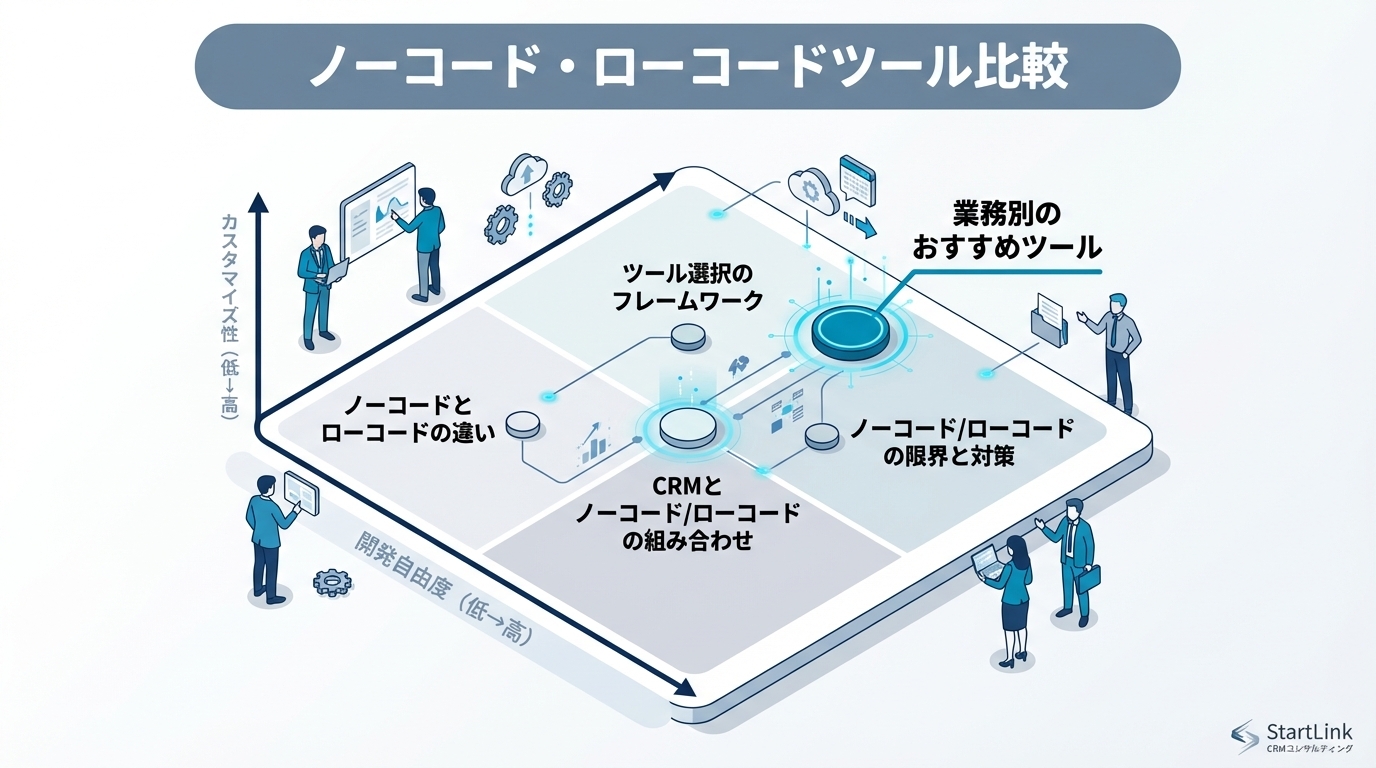
ノーコード・ローコードツール比較とは、改善したい業務とデータの流れを整理し、標準機能で対応できる範囲や追加実装の必要性を確かめて、適したツールを選ぶことです。製品の機能を見る前に、誰が情報を入力・承認し、どこを更新元とし、例外が起きたらどう処理するかを定めます。
ノーコード・ローコードツール比較とは、改善したい業務とデータの流れを整理し、標準機能で対応できる範囲や追加実装の必要性を確かめて、適したツールを選ぶことです。製品の機能を見る前に、誰が情報を入力・承認し、どこを更新元とし、例外が起きたらどう処理するかを定めます。
ノーコード・ローコードツール比較とは、改善したい業務とデータの流れを整理し、標準機能で対応できる範囲や追加実装の必要性を確かめて、適したツールを選ぶことです。製品の機能を見る前に、誰が情報を入力・承認し、どこを更新元とし、例外が起きたらどう処理するかを定めます。
「Excelで管理するファイルが増え、どれが正しい情報かわからない」「現場の改善要望をエンジニアへ依頼し続けるのが難しい」「導入したツール同士がつながらず、転記作業が残っている」。こうした課題がある場合は、実際の作業を一件たどり、どの工程で情報が途切れるかを確認しましょう。課題が入力画面にあるのか、更新元が複数あることにあるのかで、選ぶべき仕組みは変わります。
ノーコードは、画面上の設定を使ってコードを書かずにアプリや自動化を構築する方法です。ローコードは、画面上の設定を中心にしながら必要な部分へコードを加える方法です。選定では通常の処理に加え、入力不足や差し戻しから再開できるかを試します。コードが必要なら、実装する工程と保守する担当者まで決めます。
本記事は「SaaS選定チェックリスト|導入前に確認すべき評価基準と比較フレームワーク」シリーズの一部です。対象業務を整理した後、製品ごとの評価項目をそろえ、試作で確認する処理を決める際に役立ちます。
DXに関わるツールの役割から整理したい方は、DXツール・インフラガイドで、業務アプリや連携手段を含む全体像を確認できます。
Excelやスプレッドシートの分散管理、手作業の転記、業務アプリの選定に悩む方に向けて、比較から試作、運用判断までの進め方を解説します。各節では、同じ業務をどう試し、結果をどこに記録し、どの条件を満たしたら次へ進めるかを示します。
違いは「コードを書くか」だけで判断せず、対象業務を入力から完了まで通して確かめます。たとえば申請業務なら、申請、承認、差し戻し、再申請、担当者変更までを同じ条件で試します。標準機能で処理でき、運用担当者が設定を変更できるならノーコードを検討します。途中に独自処理が必要なら、その工程を特定してローコード案を比較します。
ノーコードは、画面上の部品や設定を組み合わせてアプリや自動化を構築します。申請管理、日報、タスク管理、定型的な通知など、入力項目と処理の流れを決めやすい業務から試せます。
試作では、次の点まで確かめます。
差し戻しのたびに表を手で修正するなら、その作業を残した構成として評価します。標準機能で扱えない工程があれば、業務手順を変更しても必要な承認や記録を維持できるか、業務責任者と確認してください。変更できない場合は、その工程に別の実装方法が必要です。
判定を曖昧にしないため、試した入力、期待した結果、実際の結果、手作業が残った場所を同じ記録に残します。担当者が画面の設定を直して再試行でき、承認履歴も追えるなら次の業務を試します。履歴が途切れるなら、画面を作り込む前に記録方法を見直します。
ローコードも画面上の設定を中心に構築しますが、必要に応じてコードやAPIを使います。複数の条件が絡む処理、独自の画面、既存システムとの連携などを検討する際の選択肢です。
追加実装の前に、「どの入力を受け、何を返し、失敗したらどこへ記録するか」を工程ごとに決めます。コードを加える場合は、次の項目も必要です。
担当者が変わっても変更と復旧を行えるなら試作へ進みます。体制を用意できない場合は、要件を標準機能で扱える形に調整できるかを先に確かめましょう。
連携部分だけにコードを使う場合でも、処理の途中で失敗したときに、画面側と接続先のどちらまで更新されたか確認できるようにします。確認できなければ再実行によって同じ情報を重複登録するおそれがあるため、識別に使う情報と再開位置を決めてから範囲を広げます。
| 比較項目 | ノーコード | ローコード |
|---|---|---|
| コーディング | GUIで設定する範囲を確認 | コードを加える範囲と担当者を確認 |
| 対象ユーザー | 設定を変更する担当者が操作を試す | 業務担当者と開発担当者の役割を決める |
| 開発スピード | 標準機能で業務を通せるか確認 | 追加実装と検証に必要な作業を確認 |
| カスタマイズ性 | 標準の画面や設定で要件を満たすか確認 | 独自の画面や処理を実装・保守できるか確認 |
| 複雑なロジック | 条件分岐と例外処理を試す | 必要な処理を実装し、変更時の検証方法を決める |
| スケーラビリティ | 想定する利用者とデータで動作を試す | 拡張時の構成と保守方法を確認する |
| 適する用途 | 標準機能で完了できる部門業務など | 独自処理が必要で保守体制を用意できる業務など |
表の評価は、対象業務と運用体制を決めてから行います。まず同じ入力と例外を両方の方法で通し、完了できた工程、手作業が残った工程、設定やコードの変更が必要な工程を記録します。各工程で期待した結果と実際の結果を並べれば、「動いた」という印象だけで判断せずに済みます。
次に、運用担当者が記録を見て設定変更と失敗からの再開を再現します。標準機能で完了し、変更と復旧も担えるならノーコード案を進めます。独自処理が必要で保守体制を用意できるならローコード案を試し、保守する人を決められない場合は要件を見直します。
現在の手作業、情報の保管場所、担当者、次の工程への引き渡し方を書き出します。入力の手間が課題なのか、同じ情報の重複管理が課題なのかによって、確認すべき機能が変わります。判断に迷う場合は、完了した作業を一件選び、最初の入力から最終的な確認まで、情報を扱った場所を順にたどってください。
Excelやスプレッドシートは、一時的な整理や集計に使えます。一方、同じ顧客情報を複数の表で更新し、どれを参照すべきか担当者によって異なるなら、業務全体で情報の更新元を決める必要があります。
| 現在の状態 | 設計の方向 |
|---|---|
| 顧客情報を複数の表へ入力 | 情報の基準となる保管先を決める |
| 更新内容をメールやチャットで連絡 | ステータス変更を起点に通知する |
| 担当者ごとに入力項目が異なる | 必要な項目と入力ルールを定義する |
| 集計用の表を手作業で作成 | 元データからレポートを表示する |
| 引き継ぎ時に口頭で説明 | 履歴と次の対応を同じ場所に残す |
表を新しい画面に置き換える前に、どの情報を一元管理し、どの作業を自動化し、何を可視化するかを決めます。たとえば顧客名の修正が複数の表で起きるなら、修正する場所と、ほかの表への反映方法を先に定義します。集計だけが目的なら表計算を使い続ける選択もあります。複数人での更新や履歴管理が必要なら、その範囲を切り出し、移行後に元の表への入力を止められるかまで確認しましょう。
移行を試す際は、項目名だけでなく、同じ顧客を識別する方法と、過去の更新を後から確認する必要があるかも整理します。移行先で修正した情報が元の表にも残る間は、どちらを正とするかを担当者へ明示してください。更新元を切り替えられない場合は、重複入力が生じる工程を残した案として評価します。
問い合わせの受付をフォーム化しても、営業担当者が別の台帳へ転記するなら、手作業は残ります。入力、確認、承認、更新、通知、集計の流れに沿って、担当者と使用する情報を並べてください。
各工程について、次の項目を記録します。
ある工程だけ自動化する案と、前後の工程までつなぐ案を比べ、転記や確認作業がどこに残るかを確かめます。連携に失敗した記録を見つけられず、元の情報との突合もできないなら、連携範囲を広げる前に確認先と再実行する担当者を決めます。
比較時には、同じ問い合わせを使って「受付済み」「確認待ち」「担当者へ引き渡し済み」の判断がどこに残るか追います。後の工程から元の入力へ戻れない場合は、情報を渡す項目や識別方法を見直します。担当者が処理の状態をたどれるようになってから、自動化する工程を増やしてください。
運用ルールを担当者の記憶に頼ると、担当変更時に処理が止まることがあります。入力項目、ステータスの意味、次に行う作業、通知条件を共有し、別の担当者でも処理を完了できるか試します。
引き継ぎの確認では、手順書を渡された担当者が、未処理の案件を見つけ、前の判断を読み、次の操作を選べるかを見ます。口頭説明がなければ進めない箇所は記録や画面の不足として直します。項目を追加するときも、後の工程で誰が何に使うかを説明できるものから採用してください。
比較対象は、作りたいものと運用方法によって変わります。まず扱うデータ、必要な操作、更新する人、公開範囲を整理してください。以下の表から用途に合う製品を調べ、表中の特徴や価格を現在の提供条件とみなさず、必要な機能、料金、利用条件を対象製品の公式案内で確認します。既存システムとの連携や権限設定が要件を満たさない場合は、用途が合っていても採用を見送ってください。
比較対象を絞ったら、同じ業務手順とデータを使い、必要な操作、権限、例外処理、復旧方法を試します。製品ごとに「期待した結果」「実際の結果」「手作業が残った工程」「確認できなかった条件」を同じ記録欄へ書きます。必要な権限を付与できない場合や復旧方法を確認できない場合は、導入判断を保留します。
| ツール | 特徴 | 価格帯 | 適する用途 |
|---|---|---|---|
| Airtable | 表形式での管理と画面構成を確認 | 必要な権限と機能の提供条件を確認 | 顧客管理、プロジェクト管理、在庫管理 |
| kintone | 項目と業務手順の設定方法を確認 | 利用者と必要な機能の提供条件を確認 | 業務日報、申請管理、案件管理 |
| Notion | 情報とドキュメントの管理方法を確認 | 共有範囲と編集権限の提供条件を確認 | ナレッジ管理、タスク管理、Wiki |
| AppSheet(Google) | Googleスプレッドシートを使う場合の接続方法を確認 | 利用者と接続先の提供条件を確認 | Google環境のモバイルアプリ化 |
| ツール | 特徴 | 料金・プランの確認点 | 適する用途 |
|---|---|---|---|
| Airtable | 表形式のデータ管理と画面構成を確認 | 必要な編集権限と連携を使える条件を確認 | 顧客管理、プロジェクト管理、在庫管理 |
| kintone | 業務に合わせた項目と処理の設定を確認 | 利用者と必要な機能に合う条件を確認 | 業務日報、申請管理、案件管理 |
| Notion | データベースとドキュメントの扱いを確認 | 共有範囲と編集権限に合う条件を確認 | ナレッジ管理、タスク管理、Wiki |
| AppSheet(Google) | Googleスプレッドシートとの連携を確認 | 利用者と接続先に合う条件を確認 | Google環境のモバイルアプリ化 |
Excelから移行する場合は、既存の表で管理している項目と表同士の関係を整理します。次に同じサンプルデータを各製品へ入れ、閲覧だけの担当者、編集する担当者、管理者の操作を分けて試します。次の点を確認してください。
たとえば顧客台帳なら、同じ顧客の修正、担当者の交代、誤入力の訂正を順に試します。修正後に一覧、関連する記録、出力したデータのどこへ変更が反映されるかを追ってください。必要な履歴や関連情報を取り出せない場合は、その情報を管理する場所として適切か再検討します。
外部連携では、通常時に加え、取りこぼしや処理の失敗をどう検知するか確認します。APIを利用する案では、取得方法や処理上の制約を対象製品の資料で確かめてから設計します。AirtableのAPIについて確認する際は、Getting started with Airtable's Web APIを参照できます。必要な操作を試した後、対象プランの条件も公式案内で確認して判断してください。
| ツール | 特徴 | 価格帯 | 適する用途 |
|---|---|---|---|
| Zapier | 必要な接続先と実行条件を確認 | 接続先と処理に合う提供条件を確認 | SaaS間の自動連携 |
| Make | 処理の組み立て方と分岐の設定を確認 | 必要な処理と実行条件を確認 | 複雑な条件分岐の自動化 |
| Power Automate | Microsoft環境との接続方法を確認 | 利用者と接続先の提供条件を確認 | Microsoft環境の自動化 |
| ツール | 特徴 | 料金・プランの確認点 | 適する用途 |
|---|---|---|---|
| Zapier | 必要な接続先と実行条件を確認 | 使用する接続先と処理に合う条件を確認 | SaaS間の自動連携 |
| Make | 画面上での処理の組み立て方を確認 | 必要な処理と実行条件に合うプランを確認 | 条件分岐を含む自動化 |
| Power Automate | Microsoft環境との接続方法を確認 | 利用者と接続先に合う条件を確認 | Microsoft環境の自動化 |
接続先の多さだけでは、必要な自動化ができるか判断できません。対象業務の開始条件、分岐、更新先を定義し、必要な項目を読み取り、意図したレコードだけを更新できるか試します。同じ入力が再送された場合は、元の記録と更新先を照合し、重複した処理が起きないか確認してください。
次に入力不足や接続エラーを起こし、失敗を見つける場所、元データとの照合方法、再実行する担当者を確かめます。「更新前に失敗した」「更新後、結果の通知だけ失敗した」という状態を区別できるかも試します。後者を最初から再実行すると二重更新につながるため、更新済みの工程を判別できない場合は、識別方法と再開手順を決める必要があります。担当者が停止位置を説明でき、更新結果を照合して安全に再開できた段階で、対象プランの機能と料金を公式案内で確認します。
| ツール | 特徴 | 価格帯 | 適する用途 |
|---|---|---|---|
| Webflow | 必要なページの構成と編集方法を確認 | 公開と編集の提供条件を確認 | コーポレートサイト、LP |
| STUDIO | ページ制作と更新の操作を確認 | 公開と共同編集の提供条件を確認 | LP、ブランドサイト |
| WordPress + Elementor | プラグインを含む更新と管理方法を確認 | 必要な構成と運用費用を確認 | ブログ、メディアサイト |
| ツール | 特徴 | 料金・プランの確認点 | 適する用途 |
|---|---|---|---|
| Webflow | 必要なページの構成と更新方法を確認 | 公開と編集に必要な条件を確認 | コーポレートサイト、LP |
| STUDIO | ページ制作と更新の操作を確認 | 公開と共同編集に必要な条件を確認 | LP、ブランドサイト |
| WordPress + Elementor | プラグインを含む更新と管理方法を確認 | 運用に必要な構成と費用を確認 | ブログ、メディアサイト |
Webサイトでは、制作担当者だけでなく、公開後に文章や画像を更新する担当者にも同じページを編集してもらいます。更新内容の確認と公開を別の人が担うなら、その権限と手順も試してください。公開前の確認で修正が必要になったとき、誰が差し戻しを受け、修正後の内容をどう確認するかも決めます。
フォームを設ける場合は、送信情報の保管先、通知を受ける担当者、対応済みかを確認する方法を決めます。入力内容に不足がある場合や通知を見落とした場合も、問い合わせを追えることが判断条件です。更新と問い合わせ対応を担当者が再現できれば運用を検討し、途中で止まるなら権限や手順を見直します。
| ツール | 特徴 | 価格帯 | 適する用途 |
|---|---|---|---|
| OutSystems | 画面、処理、保守方法を確認 | 必要な構成の提供条件を確認 | 大規模業務アプリ |
| Mendix | 外部システムとの接続方法を確認 | 必要な機能と利用者の条件を確認 | 基幹連携アプリ |
| Power Apps | Microsoft環境での構築方法を確認 | 利用者と接続先の条件を確認 | 社内業務アプリ |
| Bubble | Webアプリの画面と処理の構築方法を確認 | 公開と運用の条件を確認 | SaaS型プロダクト開発 |
| ツール | 特徴 | 料金・プランの確認点 | 適する用途 |
|---|---|---|---|
| OutSystems | 業務アプリの画面、処理、保守方法を確認 | 必要な構成の提供条件を確認 | 大規模業務アプリ |
| Mendix | 業務アプリと外部システムの接続方法を確認 | 必要な機能と利用者に合う条件を確認 | 基幹連携アプリ |
| Power Apps | Microsoft環境でのアプリ構築方法を確認 | 利用者と接続先に合う条件を確認 | 社内業務アプリ |
| Bubble | Webアプリの画面と処理の構築方法を確認 | 公開と運用に必要な条件を確認 | SaaS型プロダクト開発 |
業務アプリでは、画面の操作だけでなく、権限を変えた後も必要な処理が通るかを確認します。保守担当者、利用者ごとの閲覧・編集範囲を決め、実際に扱うデータに近い状態で試してください。外部システムへ更新する場合は、認証が切れたときや処理が失敗したときに、どちらの情報が更新済みか判別できることも必要です。
試作では、入力、承認、外部への更新、結果の確認までを通した後、途中で失敗させて停止位置を記録します。失敗後は元の入力と両方の更新先を照合し、再実行が必要な工程だけを特定します。担当者がテスト環境で権限の変更、失敗の発見、照合、復旧を再現できれば次の検討へ進めます。再現できない場合は、要件を簡素化するか、コードを使う範囲と保守体制を見直します。連携設計を詳しく整理する際は、API連携とシステム統合の設計も参考になります。
製品ごとの機能表を見る前に、対象業務の入力、完了時の出力、構築する人、運用責任者、接続先を記録します。さらに、業務上省けない条件と、手順を変えれば対応できる条件を分けます。たとえば承認履歴が必要なのか、現在使っている画面と同じ配置が必要なのかでは、選定への影響が異なります。
比較は、業務の完了条件を決める、同じ入力と例外で試す、残る手作業と保守方法を比べる、必要な提供条件を公式案内で確かめる、という順序で進めます。試作で満たせなかった条件は、発生した工程、業務への影響、手順変更で補えるかを記録し、業務責任者と確認します。必須条件を満たせない場合は、表中の用途が一致していても採用判断へ進みません。
| 作りたいもの | 主な候補 |
|---|---|
| データ管理や部門台帳 | Airtable、kintone、Notion |
| SaaS間のワークフロー | Zapier、Make、Power Automate |
| Webサイトやランディングページ | Webflow、STUDIO、WordPressとElementor |
| Google環境の業務アプリ | AppSheet |
| Microsoft環境の業務アプリ | Power Apps |
| 複雑な業務アプリ | OutSystems、Mendix、Bubble |
| CRMを中心とした業務管理 | HubSpotのカスタムオブジェクトとワークフロー |
| 作りたいもの | 主な比較対象 |
|---|---|
| データ管理や部門台帳 | Airtable、kintone、Notion |
| SaaS間のワークフロー | Zapier、Make、Power Automate |
| Webサイトやランディングページ | Webflow、STUDIO、WordPressとElementor |
| Google環境の業務アプリ | AppSheet |
| Microsoft環境の業務アプリ | Power Apps |
| 複雑な業務アプリ | OutSystems、Mendix、Bubble |
| CRMを中心とした業務管理 | HubSpotのカスタムオブジェクトとワークフロー |
この表は、業務の種類から調べ始める場所を示します。複数の用途がある場合は、共通して使う情報の更新元を先に決めます。たとえば顧客情報を使う業務なら、登録と修正を行う場所、参照だけを行う場所を分けます。用途ごとの画面や自動化を配置した後、同じ顧客情報を別々の画面で修正できてしまわないか確認してください。
| 評価項目 | ノーコードを検討しやすい状態 | ローコードを検討しやすい状態 |
|---|---|---|
| 業務ロジック | 定型的で例外が少ない | 条件や例外が多い |
| 画面 | 標準部品で表現できる | 独自の操作や表示が必要 |
| 外部連携 | 標準コネクターで対応できる | APIや独自処理が必要 |
| 運用担当 | ビジネス部門が中心 | 開発担当者と分担できる |
| 変更内容 | 項目や通知の調整が中心 | 処理やデータ構造の変更を含む |
試作では、通常の処理に加え、入力不足、差し戻し、担当者変更を同じ利用者に試してもらい、止まった操作と必要になった支援を記録します。次に運用担当者が項目や通知条件を変更し、変更後も処理を完了できるか確認します。
標準機能で業務を通せても、変更のたびに特定の人へ依頼しなければならないなら、その人の作業も運用負担に含めます。独自処理が必要な場合は、業務担当者が要件と期待する結果を示し、開発担当者が変更と検証を担えるかを確かめます。分担と復旧手順を決められればローコード案を検証でき、決められなければ実装範囲を縮めて再比較します。
中心に使っている環境に応じて、次の製品を調査できます。ただし、現在の利用環境だけで製品を決めず、対象業務を最後まで処理できるかを同じ条件で確かめます。
HubSpotに顧客情報や取引情報を集約する場合は、標準オブジェクトで扱える情報から確認し、必要に応じてカスタムプロパティ、カスタムオブジェクト、ワークフローを検討します。顧客や取引との関連付け、権限、履歴、レポートを確かめ、CRM内で担う範囲を決めてください。周辺の業務アプリが必要なら、どの情報を受け取り、どこへ結果を返すかを項目ごとに定義します。
連携手段を比較する段階では、iPaaSとは?主要製品の比較と業務システム統合の設計パターンで、ツール間の処理をどこに置くか整理できます。
試す業務の範囲を絞り、次の点を確認します。
問題が起きたら、再現に使った入力、止まった工程、対応した担当者を記録します。原因を特定して同じ処理を再度通せるようになってから、次の業務へ広げましょう。
担当者が明確で、入力から完了までの流れを説明できる業務を選びます。日報、申請、問い合わせの記録、案件一覧などでも、例外処理が多く、完了条件を決められないものは最初の対象から外す判断ができます。
試作の開始前に、対象外とする業務とその理由も記録してください。新しい要望が出たときは、現在の試作で確認したい判断に必要かを見ます。必要でなければ、運用結果を確認してから追加を検討します。
入力項目は、次の工程、検索、レポート、権限管理で実際に使うものから決めます。項目ごとに「誰が入力し、誰が使い、未入力なら何が止まるか」を確認してください。使い道を説明できない項目は追加を保留できます。
自動化は、開始条件と完了条件が明確な処理から試します。通知や更新が失敗したとき、誰がどの記録を見て対応するかも決めます。失敗時の扱いが定まらない処理は、まず手動確認を残した範囲で試し、復旧できる状態を作ってから自動化の範囲を見直します。
次の業務へ広げる前に、入力漏れ、同じ情報の二重登録、担当変更時の引き継ぎを運用記録で確認します。通常処理だけでなく、差し戻しや失敗からの再開を別の担当者が手順に沿って実行できれば、拡張を検討できます。
問題が残る場合は、入力項目、画面、業務手順、連携のどこで起きたかを分けて調べます。原因に合った修正を行い、同じ処理を再度通してから拡張の判断に戻ります。
標準機能で画面を作成できても、必要な権限、データの扱い、保守方法まで満たせるとは限りません。試作では難しい処理を意図的に通し、満たせなかった条件と、その条件を変えられるかを記録します。
| 限界 | 内容 | 対策 |
|---|---|---|
| 複雑なビジネスロジック | 必要な条件分岐や計算を標準機能で表現できない場合がある | 業務手順の調整、ローコードや外部処理を比較する |
| パフォーマンス | 実際に扱うデータと処理で、必要な動作を満たせない場合がある | 対象環境で試し、データの持ち方や処理方法を見直す |
| セキュリティ | 必要な権限やデータ管理の条件を満たせない場合がある | 権限設定とデータの保管場所を確認する |
| ベンダーロックイン | 移行時に必要な情報を取り出せない場合がある | データの出力範囲と移行手順を確認する |
まず、次の項目を業務責任者と決めます。「速い」「安全」といった評価だけでは比較できません。
次に、実際の業務に近い項目の組み合わせと処理の流れを用意し、通常の操作に加え、担当者や処理が重なる場面を試します。開始から結果の確認までにかかった時間、止まった操作、再実行の有無を同じ方法で記録してください。
遅さが見つかったら、一覧の読み込み、検索、保存、連携のどこで待つのかを分けます。業務上待てない操作なら、読み込む範囲や更新方法を調整して同じ条件で再試行します。改善しても完了条件を満たせない場合は、処理を分ける構成や別の実装方法を比較します。
権限の確認では、役割ごとの担当者として同じレコードを開き、閲覧、変更、履歴の確認を試します。扱う情報の範囲を変えて要件を満たせるなら、その変更を業務責任者に確認します。変更できず、必要な制限も設けられない場合は、その情報を置く場所を見直してください。
移行可能性は、出力機能の有無だけで決めません。業務で必要な項目、関連付け、履歴を取り出し、元の記録と照合できるか試します。欠けた情報がある場合は、その情報を保持する別の方法を決め、移行時に誰が照合するかを記録します。必須の情報を取り出せず代替手順も定められない間は、導入判断を保留します。
非エンジニアが業務アプリを作る市民開発では、現場の要望を反映しやすくなります。一方、作成済みのアプリやワークフローを把握できないと、同じ情報を管理する仕組みが増えることがあります。
作成したアプリの用途、責任者、利用するデータ、権限、変更手順を台帳に残します。新しい仕組みを作る前に、同じ情報を更新する既存の仕組みがないか確認してください。自社で決めた見直しの時期には、利用状況と重複する処理を調べます。責任者が不明なものがあれば、その役割と引き継ぎ先を決めてから新しい開発を進めます。
試作では、複雑な計算、遅延が問題になる連携、独自画面、基幹システムとの接続など、実現できるか確認が必要な処理を対象にします。まず、満たせなかった条件を業務上必須のものと、手順を変更できるものに分けます。手順を変えられる場合は、変更後も必要な承認や記録が残るかを業務責任者と確認します。
必須条件を標準機能で満たせない場合は、コードやAPIで補う案と個別開発案を、同じ入力、権限、データ、失敗時の条件で試します。対応できる範囲と制約に加え、変更の依頼先、テスト方法、障害時に元の業務へ戻す手順を比較表に記録します。試作で動いても、実際のデータや接続先で確認できない条件が残る案は、導入判断を保留します。
顧客に関わる業務では、顧客情報や取引情報をどこで更新するかを先に決めます。CRMを更新元にする情報と、周辺の業務アプリで管理する情報を分けると、連携方向と担当者を明確にできます。
HubSpotでは、コンタクト、会社、取引などの情報を関連付けて管理できます。CRMを顧客情報の更新元にする場合は、周辺ツールへ何を渡し、周辺ツールから何を受け取るかを項目ごとに決めます。別の場所でも同じ項目を更新する必要があるなら、更新が重なったときにどちらを採用するかを定義してください。
構成を考える際は、顧客情報を使う業務アプリ、取引の進行に応じて請求業務へ情報を渡す処理、施策管理の情報をCRMで参照する方法などを分けて検討します。連携する項目、実行条件、結果を確認する担当者を定め、実際の環境で処理を通します。更新結果をCRMと周辺ツールの両方から確認できれば、その連携範囲を検討できます。
| 業務の段階 | 主な役割 | 設計の考え方 |
|---|---|---|
| コンタクト | 顧客や見込み顧客の情報を管理 | CRMを基準に入力元を統一する |
| 取引 | 商談の進行と必要情報を管理 | ステージと入力項目を定義する |
| 顧客 | 対応履歴や関連情報を共有 | 部門をまたいで参照できる状態にする |
| 請求 | 会計や請求の処理へ引き渡す | 必要な情報を連携し、二重入力を減らす |
業務アプリを追加する際は、この流れのどこを担当するかを決めます。前の工程から受け取る項目と、次の工程へ渡す項目を示し、値が不足した場合の確認先を決めてください。担当者が元の記録から次の工程の結果まで追えるなら、処理の配置を判断できます。
関連する情報をすべてCRMへ複製する必要はありません。CRMのレコードから外部情報へアクセスする構成なら、情報の保管先を分けたまま参照できます。その場合も、更新元と閲覧権限を決めます。
以下の画面は、HubSpotのレコード画面からNotionページを閲覧する連携カードの表示例です。画面では、対象のレコードに対応するNotionページを確認できるか、閲覧権限のある担当者が内容を読めるかを確かめてください。
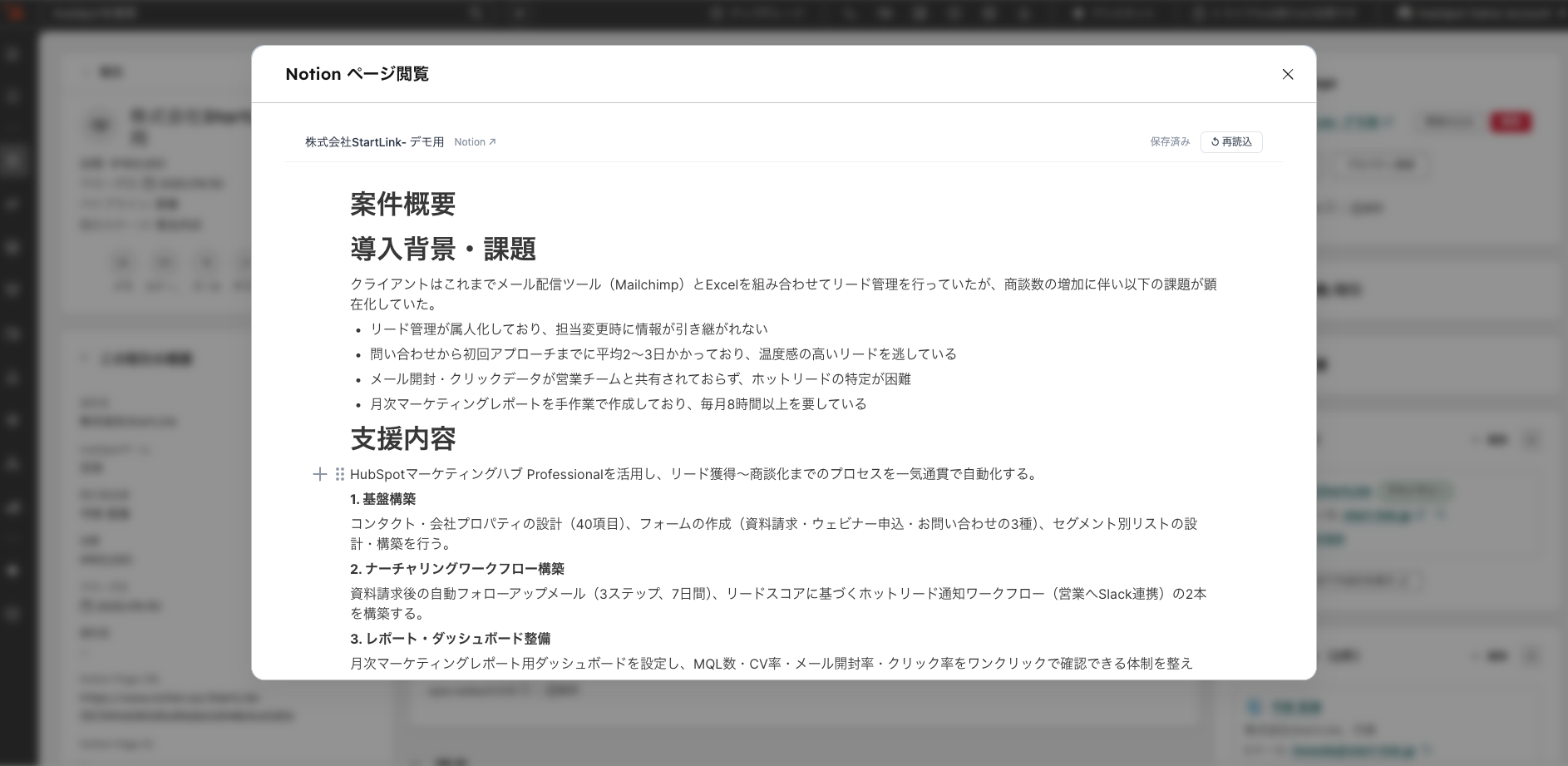
この構成を検討する際は、CRMとNotionのどちらで情報を更新するか、誰が閲覧できるか、表示内容が古いときにどこを確認するかを運用ルールに含めます。参照先が見つからない場合の担当者の動きまで試せれば、日常業務に組み込めるか判断できます。
HubSpotを利用している場合は、標準オブジェクトで扱える情報を確認し、必要に応じて次を検討します。
対象業務の入力から次の工程までを試し、関連付け、権限、履歴、レポートを確認してください。
構成は次のように判断します。
どちらの構成でも、情報を修正する場所と失敗を確認する担当者を明確にしてから運用へ進みます。
CRM導入時の役割分担はCRM導入の進め方完全ガイド、情報の持ち方はCRMデータベース設計の基本で詳しく確認できます。
導入後は、次の点を確認します。
機能追加の要望が出たら、現在の運用記録から、画面、入力項目、業務手順のどこで処理が止まったかを調べます。
アプリ、ワークフロー、項目、権限について、変更を提案する人、内容を確認する人、設定を反映する人を決めます。変更時には目的、影響する業務、実際に変えた設定を記録してください。
変更後は通常の処理と、影響する例外処理を通します。担当者が変わった後に、別の人が設定の意図を説明し、必要な修正を進められるかも確認します。説明できない部分があれば、機能を増やす前に記録と手順を整えます。
入力件数だけでなく、重複、未入力、表記揺れ、更新が止まったレコードを確認します。以前のExcelやスプレッドシートにも同じ情報を入力していないか、実際の担当者の作業をたどってください。
問題が見つかったら、発生した工程を特定します。選択肢が揃っていないなら入力方法を、使われない項目が多いなら項目の必要性を、更新忘れなら入力するタイミングを見直します。修正後に同じ処理を通し、後の工程で必要な情報を受け取れるか確認します。
利用部門を広げる前に、完了した処理と途中で止まった処理を分け、停止理由を記録します。操作で迷ったなら画面や手順を、入力した情報が後工程で使われないなら項目と業務フローを見直します。
必要な機能が明確で、運用担当者が変更と復旧を実行できるなら拡張を検討できます。現行の手順を説明できない場合や、失敗を見つける方法が定まらない場合は、先にその工程を直してください。
ノーコード・ローコードツールの比較で迷いやすい点について、次の観点で確認します。
ノーコードは画面上の設定を使い、コードを書かずにアプリや自動化を構築する方法です。ローコードは画面上の設定を中心にしながら、必要な部分へコードやAPIを加える方法です。
対象業務を入力から完了まで通し、差し戻しや失敗からの再開も標準機能で行えるならノーコードを検討します。追加実装が必要なら、必要な工程を特定し、変更と復旧を担う担当者を決めてからローコード案を試します。
申請、日報、タスク、在庫、顧客対応の記録など、入力項目と処理の流れを定義しやすい業務が検討対象です。代表的な処理に加え、入力不足、差し戻し、担当者変更を試してください。
必要な計算や例外処理を標準機能で表現できない場合は、業務手順を変更できるか確認します。変更できなければ、その工程だけを追加実装する案と別の方法を同じ条件で比較します。
まず、管理したい情報、既存環境、運用担当者を整理します。データ管理、業務アプリ、自動化、CRM内の管理では確認すべき機能が異なります。情報の更新元を決め、同じ業務の通常処理と例外処理を各製品で試してください。
必要な操作を完了でき、担当者が変更と復旧を続けられるなら導入を検討できます。会社の規模や表中の価格だけでは決められません。企業様によって最適な形は異なります。
表計算が適している集計や一時的な整理まで置き換える必要はありません。複数人による更新、権限管理、履歴、業務ステータス、他システムとの連携が必要な範囲から移行を検討します。
まず、同じ情報を複数の表へ入力している業務を確認します。更新元を決め、移行先で入力から次の工程まで通せたら、元の表への入力を止められる範囲を判断してください。
ノーコード・ローコードツールの選定では、対象業務、情報の更新元、運用責任者、連携先を整理します。そのうえで通常の処理と難しい処理を試し、標準機能で運用できるか、追加実装が必要なら保守できるかを判断します。製品の料金や提供条件は、必要な機能と利用者の役割を特定した後、対象製品の公式案内で確認してください。
選定と導入では、次の順序で確認してください。
まずは現在の手作業を一つ選び、入力する情報、担当者、次の工程を書き出しましょう。代表的な処理と入力不足や差し戻しを通し、止まった工程を記録します。標準機能で完了し、担当者が変更と復旧を再現できればノーコード案を進めます。追加処理が必要なら、その工程と保守方法を定めてローコード案と比較してください。
CRMを中心に顧客情報の更新元を整理したい場合や、業務アプリとの役割分担を検討したい場合は、StartLinkにご相談ください。現在の業務フロー、情報の保管場所、試作で確認したい通常処理と例外処理をもとに、比較項目と選定の進め方を一緒に整理します。
業務全体の見直し、SaaSの導入、システム連携をさらに検討する際は、次の記事も参考になります。業務の再設計、製品の評価、連携方法のうち、いま決める必要があるテーマから確認してください。
記事の内容を、そのまま実務に落とし込みたい方向け
HubSpotゴールドパートナーのStartLinkが、HubSpot導入・AI活用・CRM整備・業務効率化までをまとめて支援しています。記事で気になったテーマを、そのまま相談ベースで整理できます。
株式会社StartLinkは、事業推進に関わる「販売促進」「DXによる業務効率化(ERP/CRM/SFA/MAの導入)」などのご相談を受け付けております。 サービスのプランについてのご相談/お見積もり依頼や、ノウハウのお問い合わせについては、無料のお問い合わせページより、お気軽にご連絡くださいませ。