%20(%E8%83%8C%E6%99%AF%E3%81%82%E3%82%8A).png?width=130&height=39&name=%E6%9C%80%E7%B5%82Start%20Link%20(500%20x%20150%20px)%20(%E8%83%8C%E6%99%AF%E3%81%82%E3%82%8A).png "StartLink")
この記事の結論
セミナー動画アーカイブの活用とは、1回のウェビナー録画を切り抜き動画・ブログ記事・資料・メールに分解し、何度も接点を作れるコンテンツ資産にする設計です。成果を分けるのは編集技術ではなく、「公開期間の決め方」「視聴者データをCRMに残す仕組み」「誰がいつ作るかの工程表」の3点です。本記事では10の活用法に加え、公開期間の判断表、Zoomウェビナーのデータを HubSpot に同期する手順、参加者別のフォロー設計まで解説します。
セミナー動画アーカイブの活用とは、1回のウェビナー録画を切り抜き動画・ブログ記事・資料・メールに分解し、何度も接点を作れるコンテンツ資産にする設計です。成果を分けるのは編集技術ではなく、「公開期間の決め方」「視聴者データをCRMに残す仕組み」「誰がいつ作るかの工程表」の3点です。本記事では10の活用法に加え、公開期間の判断表、Zoomウェビナーのデータを HubSpot に同期する手順、参加者別のフォロー設計まで解説します。
セミナー動画アーカイブの活用とは、1回のウェビナー録画を切り抜き動画・ブログ記事・資料・メールに分解し、何度も接点を作れるコンテンツ資産にする設計です。成果を分けるのは編集技術ではなく、「公開期間の決め方」「視聴者データをCRMに残す仕組み」「誰がいつ作るかの工程表」の3点です。本記事では10の活用法に加え、公開期間の判断表、Zoomウェビナーのデータを HubSpot に同期する手順、参加者別のフォロー設計まで解説します。
「ウェビナーは毎月やっているけれど、終わったら録画リンクを送って終わりになっている」「切り抜きを作ろうという話は出るものの、担当者が忙しくて結局手つかず」「アーカイブを見た人が誰なのか分からず、営業に渡せていない」——ウェビナー運営の現場では、こうした声をよく伺います。企画・集客・当日運営に相当な工数をかけているのに、成果がその日の参加者数だけで終わってしまうのは、もったいない状態です。
セミナー動画アーカイブの活用とは、1本の録画を素材として複数のフォーマット(切り抜き動画・ブログ記事・資料・メール)に分解し、それぞれを別のチャネルで配信して継続的に接点を作る設計のことです。ポイントは編集技術ではなく、「誰がいつ何を作るか」を運用の型として決めておくことにあります。
本記事は「BtoB企業のSNSマーケティング完全ガイド|戦略立案から運用まで」シリーズの一部です。
動画を活用したBtoBマーケティング施策を検討しているマーケティング担当者に向けた記事です。
スプレッドシートで「やることリスト」を管理しているけれど毎回抜け漏れが出る、という方に向けて書いています。最後まで読むと、次回のウェビナー終了直後から迷わず再活用に着手できる運用の型を、自社の体制に合わせて設計できるようになります。
再活用がうまくいかない企業と回っている企業の差は、編集スキルではなく「動画をどう見ているか」にあります。ウェビナーを1回きりのイベントとして見ていると、終了時点で仕事が完了したように感じてしまいます。ここでは、1本の録画を分解して考える視点を整理します。
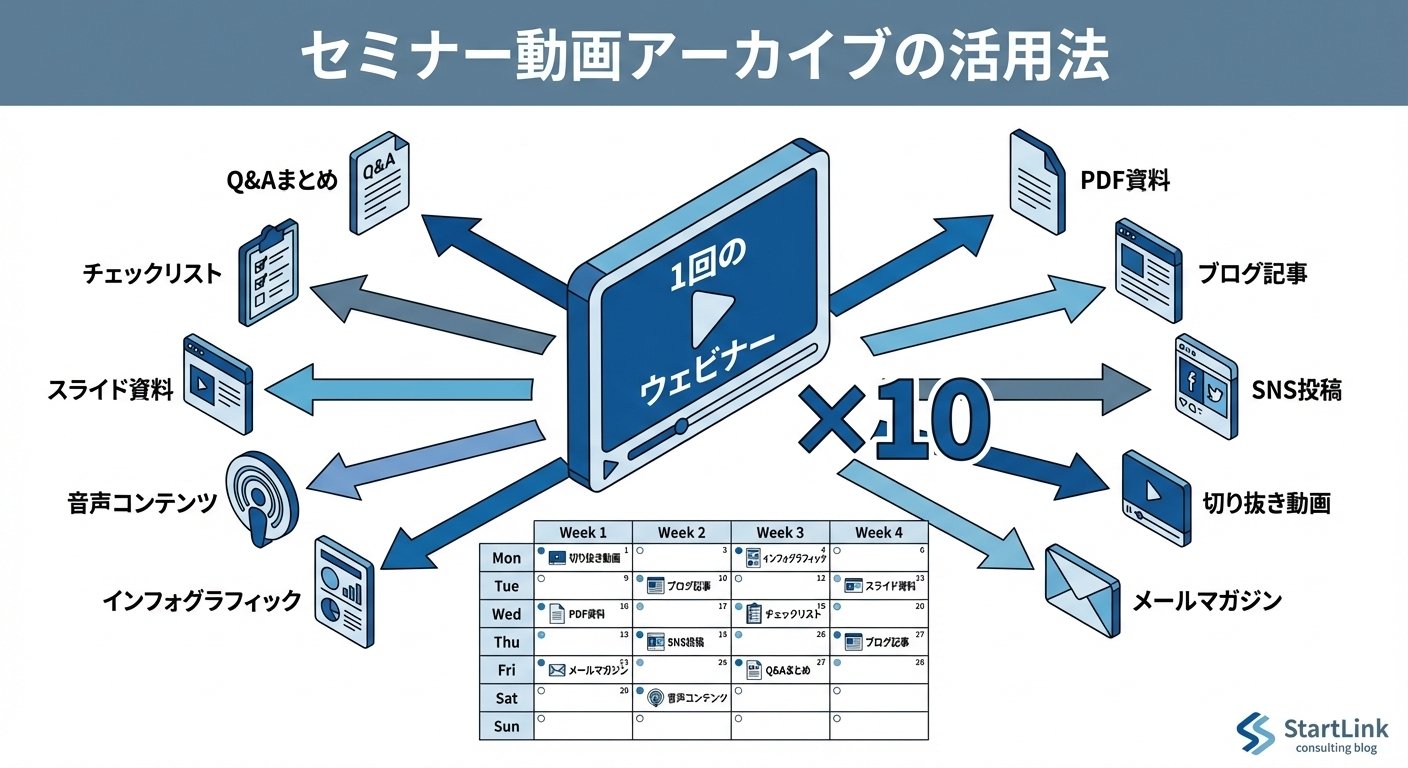
60分のウェビナーを1回開催すると、以下のコンテンツに展開可能です。まずは、自社が今どこまで作れているかを照らし合わせてみてください。
| コンテンツタイプ | 生成数 | 活用チャネル |
|---|---|---|
| フルアーカイブ動画 | 1本 | YouTube、LP、メール |
| ハイライト切り抜き動画(3-5分) | 3-5本 | LinkedIn、X、YouTube |
| ショート動画(60秒以内) | 5-10本 | YouTube Shorts、Reels、TikTok |
| ブログ記事 | 1-2記事 | Webサイト、SEO |
| インフォグラフィック | 2-3枚 | SNS、ブログ、メール |
| 引用画像 | 5-10枚 | SNS |
| メールコンテンツ | 3-5通 | ナーチャリング |
| ホワイトペーパー | 1冊 | リード獲得 |
| ポッドキャスト | 1エピソード | Spotify、Apple Podcast |
| SNS投稿テキスト | 10-20本 | LinkedIn、X |
合計で30〜50以上のコンテンツアセットを、1回のウェビナーから生成できる計算になります。重要なのは「全部作る」ことではなく、自社の配信チャネルとして機能している場所から順に埋めていくことです。
分解の基準は尺ではなく、メッセージの数です。
逆に、動画を先に切ってからメッセージを後付けしようとすると、「どこを切ればいいか分からない」という状態になりがちです。ウェビナーの構成を作る段階で「この30秒は切り抜きに使う」と決めておくと、再活用の工数は目に見えて下がります。
すべてのウェビナーが再活用に向くわけではありません。参加企業限定の非公開情報を扱った回、特定顧客の個別事例を実名で扱った回、期間限定のキャンペーン告知が主目的の回は、切り出して公開しにくい内容です。この場合は無理に展開せず、社内向けのナレッジ資産(営業の学習素材)として整理するほうが現実的です。
また、登壇者の話が資料読み上げ中心で「音声だけでは意味が通らない」構成の場合、ポッドキャスト化やショート動画化は労力に見合わないことがあります。再活用を前提にするなら、登壇内容そのものの設計から見直す必要があります。
ここからは、実際の展開先ごとに具体的な作り方を見ていきます。すべてを一度に始める必要はなく、後述するとおり2〜3種類から着手するのが現実的です。各活用法は「概要・展開先・押さえどころ」の順に整理しています。
活用法1: フルアーカイブの公開
録画した動画をそのまま、またはオープニング・クロージングを編集して公開します。不要な間のカットやテロップ付けは、Vrewの無音カット・テロップ自動生成を使うと短時間で終わります。
展開先は、YouTube(SEOを意識した説明文で公開)、自社サイトの専用ページ、フォーム付きLPに設置するゲーテッドコンテンツの3つです。押さえどころは、タイムスタンプ(チャプター)を設定しておくこと、説明文にキーワードを含むサマリーを記載すること、動画内にCTAカードを設置することです。チャプターは視聴者の利便性だけでなく、後から切り抜きを作る際の目次にもなります。YouTube では、説明欄の最初のタイムスタンプを 00:00 にし、タイムスタンプを3つ以上、昇順で並べ、1つのチャプターを10秒以上にすると章として表示されます(YouTube ヘルプ「章を追加する」)。
活用法2: ハイライト切り抜き動画
ウェビナーの中から特にインパクトのあるパートを3〜5分に切り出し、LinkedInやXのネイティブ動画、YouTubeの個別動画として公開します。選定基準は次の3つです。
| 選定基準 | 見るポイント |
|---|---|
| 参加者の反応 | チャットや質問が集中したパート |
| 情報の密度 | データやインサイトが含まれる箇所 |
| 具体性 | 具体的な事例や成功事例の紹介部分 |
活用法3: ショート動画への変換
60秒以内に凝縮し、YouTube Shorts、Instagram Reels、TikTokで配信します。コツは、1つのメッセージに絞ること、ミュート視聴を前提にテロップを大きく入れること、フックとなる問いかけや数字で始めることです。ハイライトの縮小版ではなく、別物として作り直す意識のほうがうまくいきます。
活用法4: ブログ記事化
ウェビナーの内容を文字起こしし、SEOに最適化したブログ記事として公開します。手順は、①動画をAIツール(VREW、Descript等)で文字起こし、②セクションごとに見出しを設定、③口語を文語に修正して読みやすく編集、④画像・図表を追加、⑤SEOキーワードを自然に盛り込み、⑥CTAを設置して公開、の6ステップです。ウェビナーでは獲得できなかった検索流入を追加で拾えるのが、この活用法の価値になります。
活用法5: インフォグラフィック・図解の作成
ウェビナーで紹介したデータ、フレームワーク、プロセスを1枚の図解にまとめます。展開先はSNS投稿、ブログ記事への埋め込み、営業資料への転用、メールへの添付です。制作ツールはCanva、Figma、PowerPointなど、社内で既に使っているもので十分です。
活用法6: 引用画像の作成
登壇者の重要なメッセージを、SNS用の引用画像として切り出します。フォーマットは「背景色+引用テキスト+登壇者名」がシンプルで、サイズは1200×1200px(正方形)または1080×1350px(縦長)です。展開先はLinkedIn、X、Instagramです。テンプレートを1つ作っておけば、以降は差し替えだけで量産できます。
活用法7: メールナーチャリングへの組み込み
アーカイブ動画やハイライトを、ナーチャリングメールの素材として使います。シナリオ例は以下のとおりです。
| 配信タイミング | メール内容 | 動画素材 |
|---|---|---|
| ウェビナー翌日 | アーカイブ案内 | フルアーカイブ |
| 1週間後 | ハイライト紹介 | 切り抜き動画3分 |
| 2週間後 | 関連ブログ記事 | ブログ埋め込み動画 |
| 1ヶ月後 | 次回ウェビナー案内 | ティーザー動画30秒 |
活用法8: ホワイトペーパー・eBookへの展開
文字起こしをベースに構成を組み、図表やデータを追加してPDFに整え、ゲーテッドコンテンツとしてLPに設置します。当日参加できなかった層からのリード獲得につながる点が特徴です。
活用法9: ポッドキャスト化
音声部分を抽出し、Spotify、Apple Podcast、Google Podcastsなどで配信します。映像がなくても意味が通じるよう必要に応じてナレーションを追加し、イントロとアウトロを付けてポッドキャスト形式に整えます。
活用法10: 営業資料・提案書への転用
ウェビナーで使用したスライドやデータを、商談時のプレゼン資料の一部、提案書のデータ引用元、個別デモの補足資料として再利用します。マーケティング側で作った素材が営業側で使われる状態になると、次回のウェビナー企画に営業からのフィードバックが入るようになり、内容の精度が上がっていきます。
「ウェビナー アーカイブ 視聴期限」「アーカイブ配信」のように、公開期間の設計で迷う担当者は少なくありません。結論から言うと、期限を設けるかどうかは「視聴者データを取りたいか」「内容が時間とともに古くなるか」で決めます。次の表で、自社の回がどれに当たるかを判断してください。
| 公開方法 | 向いているウェビナー | 押さえどころ |
|---|---|---|
| 常時公開(YouTube・自社サイト) | 製品の使い方、基礎知識など時間が経っても内容が古くならない回 | 説明欄にサマリーとチャプターを入れ、動画内にCTAを置く。視聴者個人は特定できない |
| フォーム経由の限定公開(ゲーテッド) | リード獲得を狙う回、当日参加できなかった層に届けたい回 | フォーム送信でコンタクトを作成し、視聴の導線をナーチャリングにつなげる |
| 期間限定公開(例: 2週間) | 制度・価格・キャンペーンなど鮮度が重要な回 | 期限をメールと申込ページに明記し、期限前に1回リマインドを送る。期限後は切り抜きとブログに引き継ぐ |
| 社内限定(営業の学習素材) | 非公開情報や顧客の個別事例を扱った回 | 外部公開は行わず、営業・CS向けのナレッジとして整理する |
期間限定公開は申込みを促す効果がある一方、期限が切れた時点で動画の資産価値が止まります。再活用を前提にするなら、期限付きで公開する場合も切り抜き動画とブログ記事は常時公開にしておき、期限後も検索から入口が残る形にするのが実務上の落としどころです。公開期間は開催前に決め、案内メールと申込ページに同じ文言で書いておくと、問い合わせ対応も減ります。
再活用が続かない最大の原因は、やる気でも予算でもなく「誰がいつやるかが決まっていない」ことです。ここでは、担当者の記憶や気合いに頼らず、誰が担当になっても同じ成果物が出る状態にするための工程設計を扱います。
翌日から1週間で一通りを終わらせる進め方が、実務上は回しやすい形です。時間が空くほど記憶が薄れ、切り出すべき箇所の判断コストが上がります。
| タイミング | 作業 | 担当 | 所要時間 |
|---|---|---|---|
| 当日 | 録画データの保存・バックアップ | 運営担当 | 15分 |
| 翌日 | 文字起こし(AIツール) | マーケ担当 | 30分 |
| 2日後 | フルアーカイブの編集・公開 | 編集担当 | 2時間 |
| 3日後 | ハイライト3本の切り出し | 編集担当 | 3時間 |
| 4日後 | ブログ記事の執筆・公開 | ライター | 4時間 |
| 5日後 | ショート動画5本の制作 | 編集担当 | 2時間 |
| 6日後 | インフォグラフィック・引用画像 | デザイナー | 2時間 |
| 7日後 | SNS投稿スケジュール設定 | マーケ担当 | 1時間 |
この表の価値は所要時間そのものよりも、タスクと担当が対になっている点にあります。新しく入ったメンバーでも、この表があれば何を引き取ればよいかが分かります。属人的な「あの人しか切り抜きを作れない」状態を避けるには、こうした工程表をテンプレート化し、ウェビナーを立てた時点でタスクが自動生成される形にしておくのが有効です。
| 工程 | ツール | 費用 |
|---|---|---|
| 文字起こし | VREW / Descript | 各社の公式料金ページで最新を確認 |
| 動画編集 | CapCut / DaVinci Resolve | 各社の公式料金ページで最新を確認 |
| サムネイル・画像 | Canva | 各社の公式料金ページで最新を確認 |
| SNS投稿予約 | HubSpot / Buffer | 各社の公式料金ページで最新を確認 |
| ホワイトペーパー制作 | Canva / Google Docs | 各社の公式料金ページで最新を確認 |
ツールは「多く揃える」より「工程ごとに1つに固定する」ほうが運用は安定します。編集者ごとに使うツールが違うと、素材の受け渡しやテンプレートの共有ができず、結局その人しか作業できなくなるためです。
AIツールは再活用の工数を大きく下げますが、任せきりにしてよい工程とそうでない工程があります。当社でも、下書きはAI、判断は人という線引きを置いています。
| AIに任せやすい工程 | 人が判断すべき工程 |
|---|---|
| 文字起こし・要約 | 切り抜きパートの選定 |
| 無音カット・テロップ生成 | 登壇者の発言の文脈確認 |
| ブログ記事の構成案の叩き台 | 事実関係・数値の裏取り |
| SNS投稿文の複数案出し | 公開可否の最終判断 |
特に注意が必要なのが、文字起こしの固有名詞と数値です。自動生成されたテキストをそのまま記事化すると、社名や製品名が誤変換されたまま公開されるケースがあります。叩き台をAIで作り、人が直す、という順番を崩さないことが安全です。
再活用の目的は、コンテンツ数を増やすことではなく商談を増やすことです。ここでは、作ったコンテンツをCRM上のデータとつなぎ、マーケティングから営業への受け渡しまでを一本の流れにする考え方を整理します。個別の施策ではなく、一気通貫のフローとして捉えるのがポイントです。
アーカイブ活用は、次の流れの中に位置づけると機能します。
ウェビナー申込やアーカイブ視聴で獲得したリードは、HubSpotのコンタクトとして同じ形式で蓄積されていきます。
以下の画面はHubSpotのコンタクト一覧です。ウェビナー申込やアーカイブ視聴で獲得したリードも、この一覧に同じ形式で蓄積されていきます。
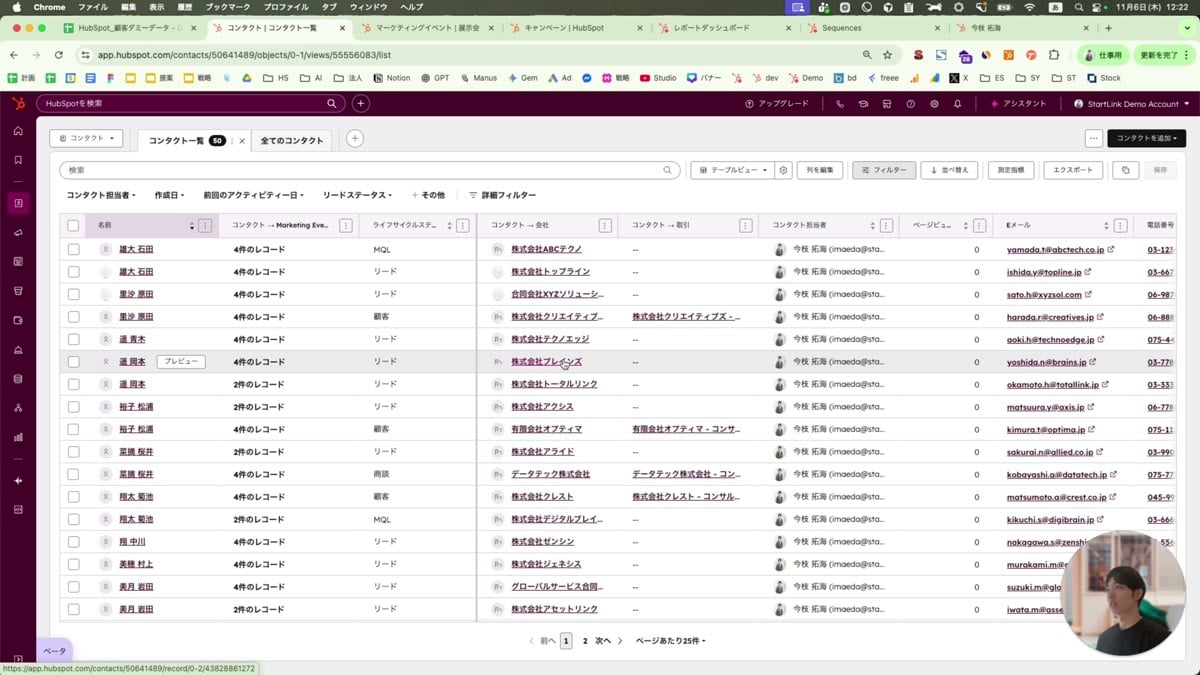
Zoomウェビナーを使っている場合は、標準の連携で登録者・参加者を HubSpot に取り込めます。同期されると、連絡先が登録・参加・登録キャンセルしたタイミングで、HubSpot のマーケティングイベントオブジェクトに連絡先が作成または更新され、連絡先のタイムラインにはウェビナーの日付と参加・退出の時刻が残ります。設定の流れは次のとおりです(メニュー名は公式ナレッジの表記)。
出典: HubSpot ナレッジ「Use HubSpot and Zoom webinars」。同期後は、マーケティングイベントのフィルター(参加時間・登録の有無・登録キャンセルの有無・参加の有無)でリストを作れます。「登録したが参加しなかった」リストと「参加した」リストを分けておけば、翌日のアーカイブ案内メールの文面を出し分けられます。
| 同期の落とし穴 | 起きること | 回避策 |
|---|---|---|
| メールアドレスがない登録・参加 | 同期されない | 登録フォームでメールアドレスを必須にする |
| 登録に使ったアドレスがセカンダリ | タイムラインイベントが作られない | 登録時はプライマリのアドレスで申し込んでもらう旨を案内に書く |
| 過去に削除した連絡先 | 自動では再作成されない | 削除済みの連絡先が含まれていないかを同期前に確認する |
| 登録リンクの必須項目 | 名・姓・メールアドレスの3つのみ対応 | それ以外の項目は、案内メールやアーカイブ視聴時のフォームで取得する |
なお、Zoom の連絡先プロパティ(平均参加時間・登録数・参加数など)は、2025年1月8日以降、新たにリスト作成の条件には使えません。リストはマーケティングイベントのフィルターで作る設計にしておくと、仕様変更の影響を受けにくくなります。Zoom Events およびその中のウェビナーは、この連携の対象外です。
ウェビナー運営でよく見かけるのが、申込者リスト・参加者リスト・アーカイブ視聴者リストがそれぞれ別のスプレッドシートで管理されている状態です。回を重ねるごとにファイルが増え、同じ人が複数のファイルに別表記で入っていて、誰が何回参加したのか分からなくなります。手動での名寄せが発生し、担当者が変わると引き継げません。
HubSpotのようにコンタクト・会社・取引がリレーションデータベースとして紐づく仕組みであれば、1人のコンタクトのレコードを開けば、どの回に申し込み、どの回に参加し、どのアーカイブを見て、どの資料をダウンロードしたかが時系列で並びます。会社単位で見れば、同じ企業から複数名が参加しているかどうかも分かります。なお、これはHubSpot固有の話ではなく、リレーションデータベースを持つCRMであれば同様の管理が可能です。既存のスプレッドシートの運用を残したまま連携したい場合は、「HubSpotとGoogleスプレッドシートの連携|ワークフロー・エクスポートの使い分け」を参照してください。
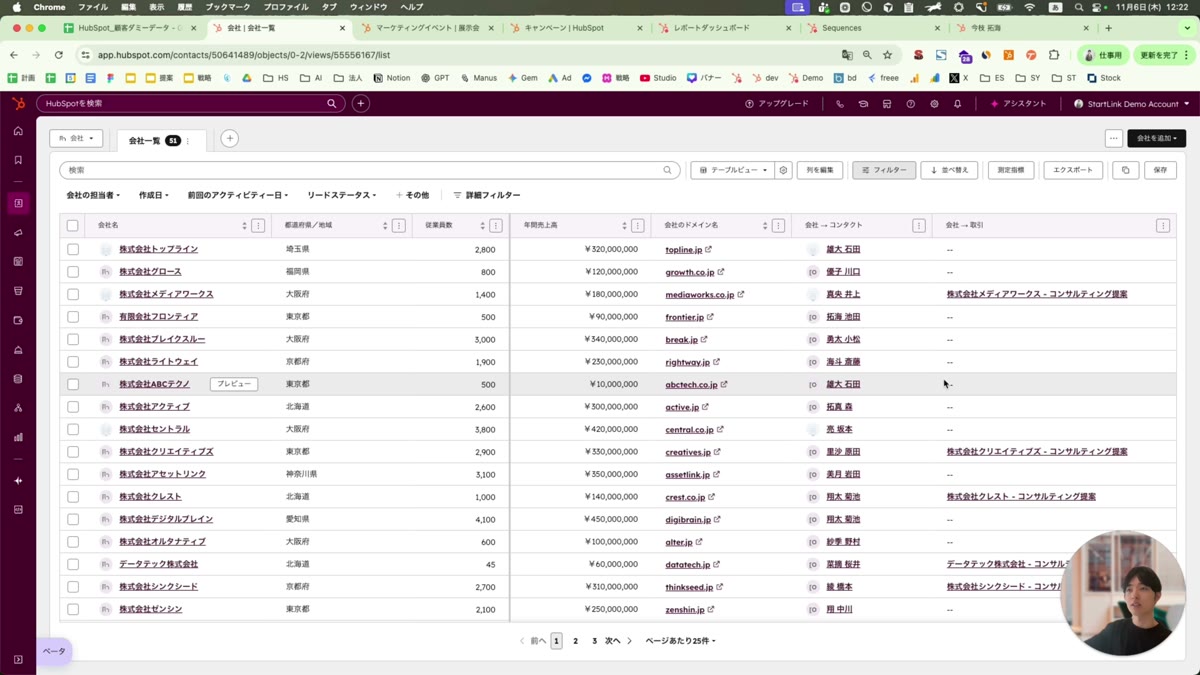
コンタクトと会社を紐づけておくことで、「リード数は多いが会社数で見ると少ない」といった実態も把握できます。
以下の画面は会社一覧です。コンタクトと会社を紐づけておくことで、「リード数は多いが会社数で見ると少ない」といった実態も把握できます。
アーカイブ視聴者のすべてがすぐに商談になるわけではありません。むしろ、情報収集段階の方が多数を占めます。ここで有効なのが、ライフサイクルステージとワークフローの組み合わせです。視聴や資料ダウンロードなどの行動をスコアとして加算し、一定の閾値を超えたコンタクトだけをホットリードとして営業に渡す、という設計にしておくと、営業側は追うべき相手に集中できます。
さらに、一度失注した案件も、ステージを掘り起こし対象に戻してナーチャリングのリストに再投入すれば、アーカイブ配信の受け手として活きてきます。「検討時期が合わなかった」という理由の失注は特に、定期的なウェビナー案内との相性が良いケースです。失注理由をカテゴリー分類しておけば、どの理由の相手にどのアーカイブを送ると反応が良いかも見えてきます。
ここまでの同期とリストを使い、ウェビナー1回につき「参加者向け」と「欠席者向け」の2本のワークフローを作る設計例です。ワークフローは「More」>「Automation」>「Workflows」から「Create workflow」で作成し、左パネルでエンロールメントトリガーを設定します。トリガーにはフィルターベース・イベントベース・スケジュールベース・Webhookベースがあります(HubSpot ナレッジ「Create workflows」)。
| 項目 | 参加者向け | 欠席者向け |
|---|---|---|
| ワークフロー名の例 | WEBINAR_2610_参加者フォロー | WEBINAR_2610_欠席者アーカイブ案内 |
| 登録条件(フィルターベース) | マーケティングイベントの「参加の有無」が参加、かつ対象ウェビナー | マーケティングイベントの「登録の有無」が登録済み、かつ「参加の有無」が不参加 |
| アクション | 遅延アクションで翌営業日まで待機し、お礼とハイライト動画のメールを送信 | 遅延アクションで翌営業日まで待機し、フルアーカイブ案内のメールを送信 |
| 完了後の動き | アーカイブ視聴や資料DLがあれば営業にタスクを作成 | 視聴がなければ1週間後にハイライト動画のメールを1通だけ追加 |
注意したいのは再登録の設定です。HubSpot のワークフローは、初期設定ではトリガー条件を最初に満たしたときにしか登録されません。同じ名前の汎用ワークフローを使い回すと、2回目以降のウェビナーでは誰も登録されない事態になります。ウェビナーごとに登録条件へイベント名を入れて複製するか、「Settings」タブの「Re-enroll」をオンにして再登録用のトリガーを選ぶかを、最初に決めておきます。また、プレースホルダーのアクションは有効化の前に入力が必要です。ワークフロー名に「イベント略称_年月_対象」を入れておくと、数か月後に見返したときに何のための設計かが分かります。
取得する項目も最小限にします。たとえば、コンタクトに追加するプロパティは「最終参加ウェビナー日」(日付)と「関心テーマ」(ドロップダウン)の2つから始めれば、リストの条件とメールの出し分けには足ります。登録条件・再登録・分岐・命名の整理には、「HubSpotワークフロー設計書の書き方」のテンプレートが使えます。
ワークフローやスコアリングは便利ですが、最初から複雑な条件分岐を組むと、なぜそのステージになったのかを誰も説明できない状態になります。当社では、たとえば次のような単純な2ステップから始め、運用しながら分岐を足していく進め方をおすすめしています。
プロパティも同様で、最初から項目を増やしすぎると入力されないまま空欄が並びます。項目は最小限に絞るほうが、結果的にデータが貯まります。
毎回ゼロから配信計画を立てていると、忙しい月に配信が止まります。1回のウェビナーに対する配信スケジュールをテンプレート化しておけば、テーマが変わっても同じ型で回せます。ここでは4週間分の配信例を示します。
| 週 | 月 | 水 | 金 |
|---|---|---|---|
| 第1週 | アーカイブ公開(メール+SNS) | ハイライト動画①(LinkedIn) | ブログ記事公開 |
| 第2週 | ショート動画①②(YouTube Shorts) | 引用画像①②(X・LinkedIn) | ハイライト動画②(LinkedIn) |
| 第3週 | ショート動画③④(Reels) | インフォグラフィック(LinkedIn) | ハイライト動画③(YouTube) |
| 第4週 | ショート動画⑤(TikTok) | 引用画像③④(SNS) | 次回ウェビナー告知 |
第1週にアーカイブとブログを出し、第2〜3週で切り抜きを小出しにし、第4週で次回告知につなげる構成です。最終週に次回告知を置くことで、ウェビナーからウェビナーへの循環ができます。
前項で示した4週間の配信スケジュールはあくまで一例で、最適な形は企業様によって異なります。BtoBでもターゲットが経営層なのか現場担当者なのかで反応するチャネルは変わりますし、社内に動画編集者がいるかどうかで作れる本数も変わります。組み替えの観点は次のとおりです。
| 条件 | 組み替えの方向 |
|---|---|
| 編集リソースが限られる | ショート動画を減らし、引用画像とブログ記事に寄せる |
| 検索流入を重視したい | ブログ記事を2本に分割し、公開週を分散させる |
| 既存顧客への発信が中心 | SNSよりメールとアーカイブページの更新に配分する |
| 登壇者が社外ゲスト | 公開可否を事前に確認し、切り抜き本数を絞る |
次の項目を、ウェビナーごとのタスクテンプレートとして持っておくと抜け漏れが減ります。
再活用を続けるには、社内で「やる意味がある」と説明できる状態が必要です。フォーマットごとに見るべき指標は異なるため、動画の再生数だけで評価しようとすると、ブログやホワイトペーパーの貢献が見えなくなります。
| フォーマット | 主要KPI | 目標値目安 |
|---|---|---|
| フルアーカイブ | 視聴数・視聴完了率 | 200視聴/月、完了率30% |
| ハイライト動画 | 再生数・エンゲージメント率 | 1,000再生/本 |
| ショート動画 | 再生数・フォロワー増加 | 3,000再生/本 |
| ブログ記事 | PV・オーガニック流入 | 500PV/月 |
| ホワイトペーパー | DL数・リード獲得数 | 50DL/月 |
| メール | 開封率・CTR | 開封30%、CTR 5% |
この目標値はあくまで目安です。自社の既存フォロワー数やサイト規模によって現実的な水準は変わるため、初回は基準値を取ることを目的にし、2回目以降に前回比で見るほうが実態に合います。
工数とコストを、生成したアセット数で割って1アセットあたりのコストを出すと、個別制作した場合との比較がしやすくなります。ウェビナー1回にかかる工数・ツール・広告費の合計を分子に、生成したアセット数を分母に置くだけの単純な計算です。同じ内容をブログ・動画・ホワイトペーパーとして個別に発注した場合の見積もりと並べると、再活用の効率が数字で見えます。
ただし、この計算はあくまで社内説明のための目安です。最終的に見るべきは、アーカイブ経由で獲得したリードが商談・受注にどれだけつながったかです。HubSpotであれば、アーカイブページのフォーム経由で作成されたコンタクトが、その後どのライフサイクルステージまで進んだかをレポートで追えます。コンテンツ数のレポートと、商談化のレポートを両方持っておくのが現実的な形です。
再活用コンテンツの効果は、完全には分離できません。SNSで切り抜きを見た人が、後日検索して直接サイトに来てフォームを送信した場合、その貢献はSNSには計上されません。この間接効果を厳密に追おうとすると運用が重くなるため、当社では「主要な獲得経路だけを正確に取り、それ以外は傾向で見る」という割り切りをおすすめしています。測定の精度を上げることが目的化すると、肝心のコンテンツ制作が止まります。
10の活用法をすべて同時に始めようとすると、初回で息切れします。当社が推奨するのは、フォーマットを2〜3種類に絞って1サイクル回し、その上で広げていく進め方です。ここでは段階的な拡張の順番を示します。
| 段階 | 取り組む範囲 | 目的 |
|---|---|---|
| 第1段階 | フルアーカイブ公開+翌日のアーカイブ案内メール | 録画を資産化し、視聴者データを取る |
| 第2段階 | ハイライト切り抜き3本+ブログ記事1本 | 参加しなかった層への接点を増やす |
| 第3段階 | ショート動画・引用画像・ホワイトペーパー | 配信チャネルを広げ、リード獲得導線を追加する |
第1段階だけでも、アーカイブ視聴者がCRM上で特定できる状態になります。ここが整わないまま切り抜きを量産しても、誰に届いたかが分からず、次の改善につながりません。
再活用は複数部門をまたぐため、編集担当やデザイナーの協力が必要になります。最初から全工程の協力を求めるより、マーケティング担当だけで完結する第1段階を回し、「アーカイブ経由でこれだけ接点が増えた」という実績を持って第2段階の相談をするほうが、社内は動きやすくなります。
HubSpotゴールドパートナーとして150社以上のHubSpot支援実績を持つ StartLink では、ウェビナー運用をCRMにつなぐ場合も、次の順で段階的に進めます。いきなり全工程を作り込まず、スモールスタートで始めて広げるのが基本です。
| 工程 | ウェビナー再活用での中身 | 成果物 |
|---|---|---|
| 1. 現状の整理・要件定義 | 申込・参加・視聴者リストの置き場、使っているウェビナーツール、公開方針を棚卸しする | 現状整理シート、公開期間の方針 |
| 2. 設計・構築 | マーケティングイベントの同期、フォーム、プロパティ、参加者別ワークフローを設計して作る | プロパティ定義、ワークフロー設計書 |
| 3. データ移行 | 過去のウェビナー申込者リストを名寄せし、コンタクトと会社に取り込む | 取り込み済みリスト、重複の整理結果 |
| 4. テスト・検証 | 社内アドレスでテスト申込をして、同期・メール・リストの条件を確認する | テスト結果、有効化前の確認表 |
| 5. 定着・運用改善 | 週次でデータ品質と商談化を見直し、準委任で伴走して運用を改善する | 運用ルール、レポート |
運用が回り始めたあとの確認には、「HubSpot定着の運用設計|週次パイプラインレビューとデータ品質ダッシュボードの作り方」が参考になります。AI(Breeze など)を業務設計に組み込む相談はHubSpot×AI、導入・構築全体の相談はHubSpot導入・構築支援のページにまとめています。
アーカイブ視聴データの記録やナーチャリングメールの自動配信をHubSpotで組む場合は、Marketing Hubのフォーム・ワークフロー・ライフサイクルステージが中心になります。機能の全体像は「HubSpotのMA(Marketing Hub)とは?機能一覧と、実務での活用・導入での注意点を徹底解説!」で解説しています。
合計30〜50以上のコンテンツアセットに展開できます。
内訳はフルアーカイブ動画1本、3〜5分のハイライト切り抜き3〜5本、60秒以内のショート動画5〜10本、ブログ記事1〜2本、インフォグラフィック2〜3枚、引用画像5〜10枚、ナーチャリングメール3〜5通、ホワイトペーパー1冊、ポッドキャスト1エピソード、SNS投稿テキスト10〜20本です。ただし初回からすべてを狙う必要はなく、2〜3種類に絞って1サイクル回すところから始めるのが現実的です。
ウェビナー翌日から1週間で一通り完了させる進め方が現実的です。
当日に録画データを保存し、翌日にAIツールで文字起こし(30分)、2日後にフルアーカイブを編集・公開(2時間)、3日後にハイライト3本を切り出し(3時間)、4日後にブログ記事を執筆(4時間)、5日後にショート動画5本(2時間)、6日後にインフォグラフィックと引用画像(2時間)、7日目にSNS投稿を予約する流れです。時間が空くほど内容の記憶が薄れ、切り出し箇所の判断に時間がかかるようになります。
参加者の反応が多かった箇所を優先します。具体的には、チャットや質問が集中したパート、データやインサイトが提示されている箇所、具体的な事例・成功事例の紹介部分の3つが選定基準です。ショート動画に落とし込む場合はさらに1つのメッセージに絞り、ミュート視聴に備えてテロップを大きく入れ、フックとなる問いかけや数字で始めます。選定自体は人が判断すべき工程で、AIの自動要約に任せきりにしないほうが精度は安定します。
フォーマットごとに指標を分けます。
目安はフルアーカイブが月200視聴・視聴完了率30%、ハイライト動画が1本あたり1,000再生、ショート動画が1本あたり3,000再生、ブログ記事が月500PV、ホワイトペーパーが月50ダウンロード、メールが開封率30%・クリック率5%です。これらを1つのダッシュボードにまとめておくと、次回ウェビナーの企画にそのまま反映できます。あわせて、アーカイブ経由のコンタクトがどのライフサイクルステージまで進んだかも見ると、商談への貢献が把握できます。
あります。参加企業限定の非公開情報を扱った回、特定顧客の個別事例を実名で扱った回、期間限定の告知が主目的の回は、外部公開向けに切り出しにくい内容です。この場合は社内向けのナレッジ資産として整理するほうが有効です。また、資料読み上げ中心で音声だけでは意味が通らない構成の場合、ポッドキャスト化や短尺動画化は労力に見合わないことがあります。
内容の鮮度と、視聴者データを取りたいかどうかで決めます。製品の使い方など古くならない回は常時公開、リード獲得を狙う回はフォーム経由の限定公開、制度や価格など鮮度が重要な回は期間限定公開、非公開情報を扱った回は社内限定が基本です。期間限定にする場合も、切り抜き動画とブログ記事は常時公開にして検索の入口を残します。公開期間は開催前に決め、案内メールと申込ページに同じ文言で書いておきます。
Zoom連携のウェビナーデータ同期をオンにすれば、登録者・参加者がHubSpotに同期され、マーケティングイベントと連絡先のタイムラインに記録されます。設定は、設定(歯車)の「Integrations」>「Connected Apps」>「Zoom」>「Settings」>「Webinars」>「Global settings」で行います。メールアドレスがない登録者は同期されず、Zoom Events のウェビナーは対象外です。社内メンバーは「Exclusions」で除外できます。
セミナー動画のアーカイブは、1回で消費するイベント記録ではなく、複数のフォーマットに分解して継続的に接点を作れるコンテンツ資産です。本記事の要点を整理します。
まずは、直近に開催したウェビナーのフルアーカイブを1本、きちんと公開するところから始めてみてください。次の3ステップが最初の行動になります。
ここまでできれば、切り抜きやブログ記事の制作を足していく土台が整います。配信フォーマットを増やすのは、視聴者データが取れる状態を作った後で構いません。
CRMを活用した業務効率化やAIとの連携に関するご相談は、CRM特化型コンサルティングのHubSpotゴールドパートナーのStartLinkまでお気軽にお問い合わせください。
このテーマに関連する記事はSNS・動画マーケティングカテゴリで網羅的にまとめています。
記事の内容を、そのまま実務に落とし込みたい方向け
HubSpotゴールドパートナーのStartLinkが、HubSpot導入・AI活用・CRM整備・業務効率化までをまとめて支援しています。記事で気になったテーマを、そのまま相談ベースで整理できます。
株式会社StartLinkは、事業推進に関わる「販売促進」「DXによる業務効率化(ERP/CRM/SFA/MAの導入)」などのご相談を受け付けております。 サービスのプランについてのご相談/お見積もり依頼や、ノウハウのお問い合わせについては、無料のお問い合わせページより、お気軽にご連絡くださいませ。