%20(%E8%83%8C%E6%99%AF%E3%81%82%E3%82%8A).png?width=130&height=39&name=%E6%9C%80%E7%B5%82Start%20Link%20(500%20x%20150%20px)%20(%E8%83%8C%E6%99%AF%E3%81%82%E3%82%8A).png "StartLink")
この記事の結論
「LPに動画を入れれば、問い合わせにつながるだろうか」。制作を検討するときは、動画の見せ方より先に、読者が申込前に何を確かめたいかを調べます。動画LPでコンバージョン率の改善を目指すなら、誰のどの疑問に答え、視聴後にどの行動へ進んでもらうかを決めてください。
「LPに動画を入れれば、問い合わせにつながるだろうか」。制作を検討するときは、動画の見せ方より先に、読者が申込前に何を確かめたいかを調べます。動画LPでコンバージョン率の改善を目指すなら、誰のどの疑問に答え、視聴後にどの行動へ進んでもらうかを決めてください。
「LPに動画を入れれば、問い合わせにつながるだろうか」。制作を検討するときは、動画の見せ方より先に、読者が申込前に何を確かめたいかを調べます。動画LPでコンバージョン率の改善を目指すなら、誰のどの疑問に答え、視聴後にどの行動へ進んでもらうかを決めてください。
たとえばデモ申込を促すLPで、読者が操作後の画面を知りたいなら、動画で操作の流れを示す余地があります。一方、申込対象者や提供範囲がわからないなら、先に本文とCTAの説明を整える必要があります。この記事では、動画が必要かを見極めるところから、公開後に見直す箇所を選ぶところまで、判断の順序を説明します。
| 指標 | テキスト+画像のみ | 動画あり |
|---|---|---|
| 平均滞在時間 | 本文と画像を読み終えた時点で離脱しやすい | 動画を見る分だけ長くなりやすい |
| CVR | 本文とCTAの説明だけで申込の判断が決まる | 動画の内容がCTAにつながっていれば伸びやすい |
| 直帰率 | ファーストビューで内容が伝わらないと高くなりやすい | 冒頭で内容を示す動画なら下がりやすい |
| ページ内スクロール率 | 見出しと本文の構成に左右される | 動画の後に続く本文への導線次第で変わる |
この表の各セルは、動画の有無を比べる際に確かめる視点であり、成果の予測ではありません。滞在時間が延びても、申込条件が見つけにくくなっていれば改善とは判断できません。
まず対象フォームへの送信を主な成果と定め、再生やスクロールは、読者がどこで判断を止めたかを調べる手がかりとして扱います。動画の有無を比べる場合は、対象ページ、流入、CTA、フォームの条件も照合してください。
動画LPとは、ランディングページ上の動画を使い、読者が検討に必要な情報を理解したうえで、資料請求や問い合わせなどの次の行動を選べるように設計したページです。確認すべきなのは、読者の疑問、動画で示す内容、CTAで案内する行動のつながりです。
本記事は「BtoB企業のSNSマーケティング完全ガイド|戦略立案から運用まで」シリーズの一部です。
動画を活用したBtoBマーケティング施策を検討している担当者に向けて、LPの目的を定め、動画が必要かを判断し、公開後の結果から次の編集箇所を選ぶまでの進め方を説明します。
自社のLPに当てはめる際は、主なCTAを一つ選び、「申込前に何がわからないと、その行動を選べないか」を書き出してください。次に、各疑問について、現在のLPに答えがあるか、その答えを読み返す必要があるか、動きを見せる必要があるかを確認します。この順序で整理すると、本文の修正で足りる箇所と、動画の台本に含める箇所を分けられます。公開後の振り返りまで使えるよう、判断した理由も記録しておきましょう。
最初に決めるのは「このLPで読者に何を判断してもらうか」です。資料ダウンロード、デモ申込、問い合わせでは、申込前に必要な説明が異なります。
既存LPの次を順に見て、同じ行動を示しているか確認してください。
複数の行動が同じ強さで並んでいる場合は、動画の台本を作る前に主な行動を定めます。
判断を記録するときは、次を並べます。
たとえば動画で操作方法を説明しても、CTAが問い合わせで、問い合わせ後に何を相談できるかが不明なら、申込の判断材料は残ったままです。その場合は動画を増やす前に、CTA周辺の案内を確認します。
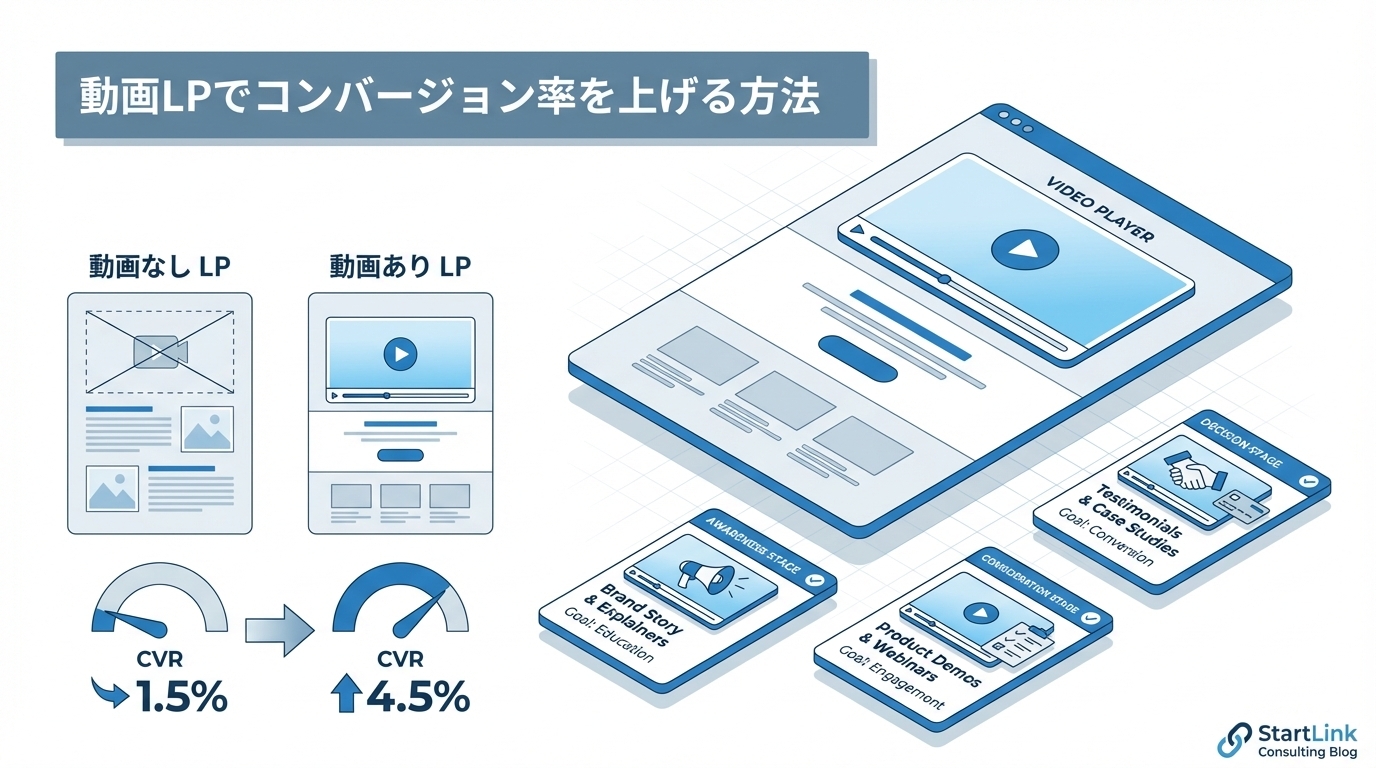
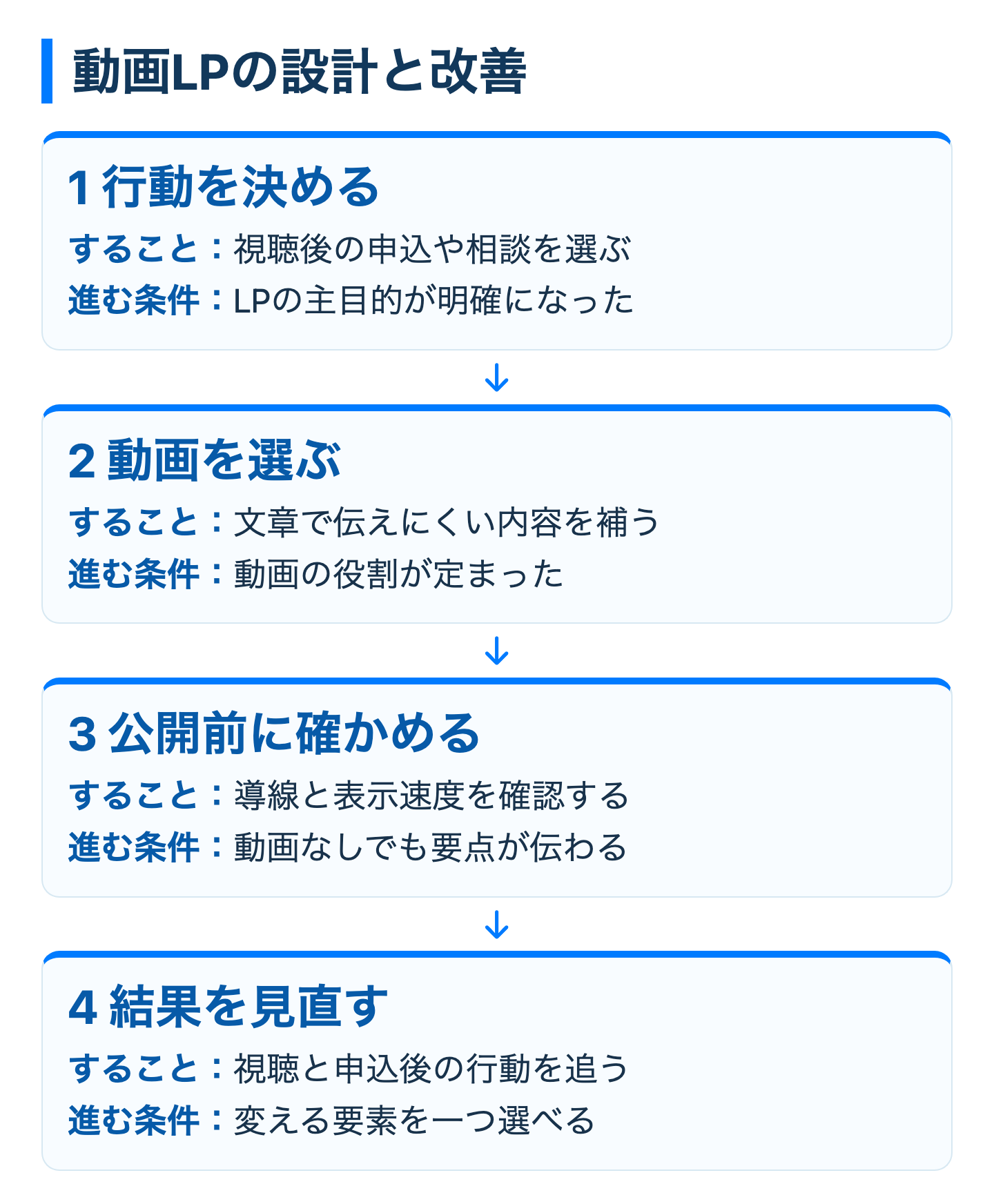
次の図は動画LPの設計と改善を示します。LPの目的から動画の役割を決め、公開後は視聴だけでなく申込まで確認する流れを、各節の作業と照らして見てください。
申込前の疑問を「読み返して確認したい情報」と「動きや話し方を見て確かめたい情報」に分けます。
たとえば、読者が入力後の画面を確かめたいなら、開始画面だけを見せても疑問は残ります。入力から確認画面までを示すかを検討してください。一方、確認画面の内容を図と説明文で十分に示せるなら、先に本文を整えます。
採用を決める際は、動画を見た後に読者が答えられる質問を具体的にします。「何となく理解できる」では判断しにくいため、「入力した内容をどこで確認するかがわかる」のように書きます。その答えが動画内のどの場面で示されるかを指せなければ、台本を見直します。
どちらを選んでも、動画を再生しない読者がCTAの意味と申込条件を理解できることを公開前に確認します。
台本の末尾、動画の近くの説明文、CTAを続けて読んでください。動画が「操作を試す」と案内し、CTAが「資料を受け取る」と案内しているなら、読者は次に何が得られるか判断しにくくなります。
制作前には、動画の最後の場面に置く案内を文章で仮置きします。
コンバージョン率(CVR)は、LPへの訪問に対して、設定した行動がどの程度行われたかを見る指標です。
比較前に、どの訪問を分母とし、どのフォーム送信を分子とするかを固定します。別のフォームへの送信や単なるCTAクリックを同じ成果に混ぜると、申込の変化を読み取りにくくなります。
比較を始める前に、対象ページ、対象フォーム、対象とする流入、変更した箇所を記録します。
結果を見たら、再生されていないのか、視聴後にCTAへ進んでいないのか、CTAからフォーム送信に至っていないのかを分けて確認してください。
動画の種類は見栄えから決めず、読者が申込前に何を確かめたいかで選びます。
動画の形式を比較するときは、それぞれについて次を書き出します。
疑問に合っていても素材や許可を確認できなければ、その企画では進めません。素材がそろっていてもCTAとの関係を説明できなければ、動画の役割を再検討します。
製品デモ動画は、読者が操作の順序や利用場面を確かめたいときに検討します。たとえば「入力した内容をどこで確認できるか」が疑問なら、入力画面だけでなく確認画面までを一連の流れとして見せます。全機能を並べず、そのLPのCTAを選ぶために必要な操作に絞ります。
台本では、操作前の状態、行った操作、画面上で確認できる結果を対応させます。
動画の下には、動画で確認できたことと、申込後に確認できることを書き分けます。デモ申込へつなぐなら、動画で示していない個別の確認事項を申込後に扱えるか、実際の対応範囲と照らしてください。
案内と対応範囲が異なる場合は、CTAの説明を修正してから公開します。
顧客事例動画では、どの課題について、何を検討し、どの範囲の内容を公表できるかを先に確認します。読者が自社と比べるには、結果の印象だけでなく、検討時の条件が必要です。公表できない条件を推測で補わず、動画で扱う論点を絞ります。
事例で語られた感想を、ほかの企業にも当てはまる成果として案内しないようにします。動画の構成を確認する際は、次を分けて見ます。
比較に必要な条件を動画で示せない場合は、「自社では何を確認すべきか」という質問を本文に置きます。掲載できる材料を確認してから、事例動画を使うかを決めてください。
次の表は、動画タイプを選ぶ際の検討項目です。「CVR向上効果」と「制作コスト」のセルは成果の予測や見積もりではありません。「効きやすい」と書かれた行も、自社でその傾向が確かめられたことを意味しません。
選ぶ際は、次を確認します。
| 動画タイプ | CVR向上効果 | 推奨LP | 制作コスト |
|---|---|---|---|
| 製品デモ動画 | 操作を確かめたい読者が多いLPで効きやすい | 製品LP、フリートライアルLP | 中 |
| 顧客事例動画 | 導入前の不安が申込を止めているLPで効きやすい | サービスLP、問い合わせLP | 中〜高 |
| 解説動画(アニメーション) | 仕組みの理解が前提になるLPで効きやすい | サービス概要LP | 中〜高 |
| 代表メッセージ動画 | 会社の考え方が判断材料になるLPで候補になる | 会社紹介LP、採用LP | 低 |
| ウェビナーハイライト | ウェビナーと申込先のテーマが一致すると効きやすい | 資料DL LP、ウェビナー申込LP | 低 |
| 数字で見る成果動画 | 数値の出典と掲載許可があるときに候補になる | 問い合わせLP | 中 |
仕組みの理解が申込の前提なら解説動画、操作の確認が必要なら製品デモを検討します。
表を使って選ぶ際は、次の順で進めます。
決めきれない場合は制作を急がず、本文で不足する説明を先に確かめてください。
動画を使った施策全体の位置づけは「BtoB動画マーケティング完全ガイド」でも扱っています。LPに置く動画の役割を、ほかの動画施策と整理したいときに参照してください。
長さは先に決めず、視聴後に読者が何を判断できればよいかから台本を作ります。
公開後は確認できる範囲で視聴が止まる場面とCTAへの移動を見て、説明を補うか、重複を整理するかを決めます。
以下の表は、比較できる要素を洗い出すためのものです。同時にすべてを変えると理由を読み取りにくくなるため、公開時には何を比較するかを選びます。
| テスト要素 | パターンA | パターンB |
|---|---|---|
| 動画の有無 | 動画なし | 動画あり |
| 動画の位置 | ファーストビュー | CTA直前 |
| 動画の長さ | 要点だけの短縮版 | 操作や事例まで含む詳細版 |
| 自動再生 | ON(ミュート) | OFF(サムネイル) |
| 動画のタイプ | 製品デモ | 顧客事例 |
| サムネイル | テキストなし | テキスト入り |
一度に複数の要素を変えると、行動の違いがどの要素によるものか判断できません。
次の表は設定を確認するための項目を並べたものです。「推奨」と「理由」は一律の効果や採用すべき設定を示しません。たとえばサムネイルの行にある再生への影響や、自動再生の行にある注意の引き方は、自社のLPで表示と行動を確かめる必要があります。
| 設定 | 推奨 | 理由 |
|---|---|---|
| 自動再生 | ミュートで自動再生 | 注意を引きやすいが、音声ありは閲覧の妨げになりやすい |
| サムネイル | 再生ボタン付きカスタムサムネイル | 動画の内容と再生できることが伝わり、再生されやすくなる |
| コントロールバー | 表示 | 視聴者が停止や音量を操作でき、ストレスを減らせる |
| ループ再生 | 短い動画に限る | 長い動画のループはストレスになりやすい |
| レスポンシブ | 対応する | モバイルでの視聴を考慮 |
設定を確認するときは、ページを開いた直後、再生中、停止後の画面を順に見ます。次を確認してください。
操作に問題があれば設定を直し、修正後に同じ端末条件で再確認します。再生されない場合も設定だけを原因と決めず、動画の見出しが読者の疑問と合っているかを見ます。
LPの目的ごとに、動画で扱う範囲を次の表で整理します。まず視聴後に取ってほしい行動を決め、その判断に必要な情報を選んでください。
「推奨長さ」の欄は時間を指定するものではありません。「短い方が」といった理由も成果の保証ではなく、情報をどこまで動画で示すかを検討するための視点です。
| LP目的 | 推奨長さ | 理由 |
|---|---|---|
| 資料DL | 短め(課題と資料の中身の紹介まで) | 短い方がフォーム入力への心理的障壁が下がりやすい |
| デモ申込 | 製品の概要がつかめる程度 | デモで確かめる内容を残しておける |
| 問い合わせ | 支援範囲と進め方が伝わる程度 | 相談前の疑問を減らし、検討が進んだ問い合わせにつながりやすい |
| フリートライアル | 主要な操作が一通り見える程度 | 操作のイメージを持ってもらう |
たとえば、次のように考えます。
必要な条件や注意点が欠ける場合は、短くすることより説明をそろえることを優先します。
読者の検討段階も、動画の内容を絞る手がかりになります。同じ動画を使う場合でも、LPのCTAと読者の疑問が変われば、見せる場面や添える説明を見直します。
| ファネル段階 | LP目的 | 最適な動画タイプ | 動画の長さ |
|---|---|---|---|
| 認知(TOFU) | 資料ダウンロード | 課題提起+解決策の概要 | 短め |
| 検討(MOFU) | ウェビナー申込・デモ申込 | 製品デモ+事例紹介 | 操作と事例が伝わる程度 |
| 決定(BOFU) | 問い合わせ・契約 | 顧客事例+ROIデータ | 判断材料を一通り示せる程度 |
表の「最適な動画タイプ」も、対象LPの読者や提供内容を確かめずに適用するものではありません。
たとえば次のように判断します。
台本の各場面に、次を書き添えます。
役割が重なる場面はまとめます。一方、製品デモで操作の結果を示す場面のように、短くすると判断材料が欠ける箇所は残します。
場面ごとの役割を整理できたら、動画を見ずに本文を読んだ人にも申込条件が伝わるか確かめてください。
公開後、同じ場面で視聴が止まると確認できた場合は、長さだけを原因にせず、その直前の説明、画面の見やすさ、本文との重複を確認します。
視聴範囲を取得できない場合は、台本とページを通して読み、申込前に残る疑問を点検します。
位置を決める前に、動画の直前の見出しだけで「何を確認できるか」がわかるか、動画の直後に次の行動が見つかるかを確認してください。
動画を再生しない状態でページを読み、申込条件が欠けるなら本文に補います。配置を変えて比較する場合は、動画の内容やフォームなど、同時に変えた箇所も記録します。
再生方法は、実際にLPを開いて確かめます。次を確認します。
自動再生を選ぶ場合も、読者が動画以外の本文やフォームを使えるかを確かめます。
修正後は、動画を再生する場合としない場合の両方でCTAまで進めるかを確認します。
公開前の確認を、LPの目的、動画の内容、表示、計測に分けます。担当者が替わっても判断を引き継げるよう、次を記録してください。
不一致が見つかった場合は、どの説明を直し、何を再確認すれば公開できるかまで決めます。
確認の順序は、次のとおりです。
提供内容が曖昧なまま台本の表現だけを調整しても、申込前の疑問には答えられません。前の段階で不一致が見つかったら、その内容を確定してから次へ進みます。
担当ごとの照合は、次のとおりです。
両者の認識が異なる場合は、公開前にCTAと送信後の説明をそろえます。確認結果と修正箇所を残しておくと、公開後に同じ疑問が寄せられた際、本文、動画、申込後の案内のどこを見直すか選べます。
台本は、次の順でつなぎます。
編集時は各場面について「この説明がないと何を判断できないか」を確かめます。
答えられない場面は、動画の目的と合っているかを見直します。
対象範囲や申込条件など、読み返したい情報は本文にも残します。
確認担当者には、台本を見ずにLPを読み、CTAを押すと何が起こると理解したかを書いてもらう方法もあります。想定した申込内容と読み取りがずれたら、どの見出しや説明で誤解したかを確かめ、該当箇所を直してから再確認します。
動画を置く前後のLPを同じ端末条件で開き、見出し、動画、CTA、フォームの表示と操作を比べます。
外部ホスティング、遅延読み込み、クリック後の読み込みを検討する際は、再生のしやすさと、必要な視聴情報を取得できるかをそれぞれ確認します。
動画の説明が適切でも、CTAに申込後の内容が書かれていなければ、読者は判断を保留するかもしれません。動画を確認したら、次を続けて確認します。
動画で示した行動と申込後の内容にずれがあれば、先に案内を修正します。
動画LPへ誘導するメールでは、次が同じ約束をしているかを見ます。
メールで動画の内容をどう伝えるかは「動画サムネイルを埋め込んだメール配信」も参考になります。流入元によって期待される内容が異なる場合は、どの案内から来た読者の行動かを分けて確認してください。
改善時には、次を分けて見ます。
確認できる範囲は利用する計測方法に合わせます。取得できない視聴情報を推測で補わず、確認できる行動から次の編集箇所を選びます。
見直す順序は、次のとおりです。
たとえばフォーム送信に違いが見えても、流入元が変わっていれば先に対象を分けて確認します。条件をそろえても動画が再生されていなければ、台本の後半より先に、動画の見出しやサムネイルを調べます。
資料ダウンロードのLPなら、その資料の対象フォームへの送信を主なコンバージョンとして定義します。別の問い合わせフォームや単なるクリックを同じ成果に混ぜません。公開前に対象ページ、フォーム、流入元、変更した箇所を記録し、比較する範囲を決めます。
動画の表示、再生、視聴された範囲を確認できる場合は、フォーム送信と分けて記録します。
ただし、記録された行動だけで理由を断定せず、該当する画面と文章を見直して次に確かめる点を決めてください。
記録には、変更前後で同じ定義を使ったかも残します。途中から対象フォームや集計する流入を変えた場合、その前後を一続きの結果として扱わず、どの条件なら比較できるかを確認します。
最初に「何を変えれば、どの行動が変わると考えるか」を一文にします。たとえば操作への疑問に答える動画を追加するなら、対象フォームへの送信を主な比較対象とし、再生状況は途中の確認材料にします。動画の有無と同時に位置、サムネイル、フォームまで変更すると、違いの理由を判断しにくくなります。
比較中に流入施策やフォームが変わった場合は、変更内容と時点を記録し、変更前後の結果を同じ条件として扱わないでください。
条件を確認したうえで次の編集を選ぶ際は、観察した行動と画面を対応させます。
該当箇所を見ても理由が特定できなければ、原因を断定せず、次に確かめる変更を一つ選びます。比較の設計を詳しく検討するときは「LP改善の極意|CVRを2倍にする施策と成功事例」も参考になります。
フォーム送信後の対応を確認できる場合は、申込内容と、その後に読者が何を確かめたいと伝えたかを振り返ります。
マーケティングと営業で振り返る際は、流入したLP、申込内容、対応時に判明した疑問など、次の編集判断に使う項目をそろえます。
CRMで共有する場合も、何を判断するための記録かを決めてから項目を選びます。振り返りで申込前の疑問が変わったとわかれば、台本と本文のどちらを更新するか決めてください。
HubSpotを使う場合も、先にLPの目的と測定したい行動を決めます。動画の追加方法を選ぶ前に、次を現在の環境で確かめてください。
必要な視聴情報を取得できない場合は、フォーム送信やページ遷移など、確認できる行動に合わせて比較方法を設計します。
確認する順序は、次のとおりです。
視聴状況をHubSpot上で追う必要がある場合は、現在の設定でどこまで確認できるかを実際の画面で確かめます。追加方法を調べる際は、公式ドキュメント「HubSpotコンテンツに動画を追加する方法」を参照してください。
外部動画を使う場合も、埋め込み方に応じて表示と計測を確認します。「外部メディアファイルを埋め込む方法」を参照し、次を公開前に確かめてください。
必要な視聴情報を取得できなければ、配信方法を見直すか、LP上で確認できる行動を比較対象にします。
A/Bテストを行う場合は、対象ページで利用できる機能と編集権限を確認し、比較したい変更を決めます。操作方法は公式ドキュメント「ページのA/Bテストを実行する方法」で確認してください。
結果を読むときは、各バリエーションで変えた箇所、対象フォーム、比較中の流入条件を一緒に記録します。動画の有無を変えた場合は、まず対象フォームへの送信と再生状況を分けて確認します。
このように、次の編集を観察した箇所に結びつけてください。HubSpotのマーケティング機能を広く検討する場合は「HubSpotのMA(Marketing Hub)とは?機能一覧と、実務での活用・導入での注意点を徹底解説!」も参考になります。
動画を作る前に、申込前の疑問を本文や図で答えられるかを確認します。
判断に迷う場合は、現在の本文で不足する情報を特定し、その情報を示す手段として動画が必要かを決めてください。
判断を進めるには、申込前の疑問を一つ選び、現在のページのどこに答えがあるかを探します。
申込条件、対象者、問い合わせ後の流れは本文から見つけられるようにします。動画内に説明があっても、再生しない読者がCTAを選べないなら、ページの説明として不足しています。
公開前に、次をそれぞれ確認します。
どちらかで主なCTAの意味が伝わらなければ、字幕、画面上の補足、CTA周辺の説明文を補います。細かな製品画面が判別できない場合は、該当部分を拡大するか、本文に静止画を添えてください。
動画の効果を比べる際は、対象LP、流入、フォーム、評価する行動、変更内容と結果を表に整理し、条件をそろえて確認します。ただし、比較条件が確認できない効果率や推奨時間は制作判断に当てはめず、事例を使う前に比較対象と公表できる範囲を確認してください。
自社のLPでは、次を記録して始めます。
想定した行動が起きなければ、まず流入条件と計測対象を確認し、次に再生、CTA、フォームのどこで止まっているかを見ます。
該当箇所に応じて動画の内容、配置、CTAの説明、フォーム前の案内から見直す対象を選んでください。条件がそろわず違いを読めない場合は、成果を断定せず、次の比較で固定する条件を決めます。
動画を置くだけでCVRが上がるとは判断できません。まず対象フォームと比較する流入を決め、動画が申込前のどの疑問に答えるかを明確にします。公開後は再生だけでなく、CTAへの移動と対象フォームへの送信を確認します。送信が変わらなければ、再生前、視聴後、フォーム入力時のどこで止まっているかを分け、該当箇所の説明を見直してください。流入やフォームの条件が変わっている場合は、比較できる範囲を決め直します。
視聴後に読者が何を判断できればよいかを先に決め、台本の各場面に答える疑問を書き添えます。説明が重なる場面は整理し、操作の結果など欠かせない場面は残します。公開後に視聴が止まる場面が確認できたら、その直前の説明、画面の見やすさ、本文との重複を確かめます。最後まで見てもCTAへ進まない場合は、結びと申込内容のつながりを先に確認します。
冒頭で内容を理解してほしいなら冒頭付近、本文を読んだ後に操作を確かめてほしいなら該当する説明の近く、申込前の疑問に答えるならCTAの近くを検討します。位置を決めた後は、動画の前に目的が伝わり、動画の後に次の行動が見つかるかを確認します。再生しなくても申込内容を理解できることも確かめてください。位置を変えて比べる際は、動画の内容とフォームなど、ほかに変更した箇所も記録します。
外部動画を埋め込むだけで、必要な視聴情報をHubSpot上で確認できるとは判断できません。まず対象ページへの追加方法と、現在の環境で確認できる項目を確かめます。必要な視聴情報を取得できなければ、配信方法を見直すか、対象フォームへの送信やページ遷移など、LP上で確認できる行動を比較対象にしてください。
動画LPでは、まず読者が申込前に何を確かめたいか、LPでどの行動を案内するかを決めます。その疑問を本文や図で説明できるなら先に整え、操作の流れや利用場面を見せる必要があるなら動画を検討します。動画を置く場合は、内容、近くの説明文、CTAが同じ行動につながるようにしてください。
着手する際は、次の順で進めます。
選んだ理由と申込後に寄せられた疑問も残せば、次の編集を関係者で判断できます。企業様によって最適な形は異なります。
CRMを活用した業務効率化やAIとの連携に関するご相談は、StartLinkまでお気軽にお問い合わせください。
動画LPの設計に関連して、流入の作り方、申込フォーム、比較方法、LPの作成と成果の振り返りを詳しく確認したい場合は、次の記事も参照してください。
記事の内容を、そのまま実務に落とし込みたい方向け
HubSpotゴールドパートナーのStartLinkが、HubSpot導入・AI活用・CRM整備・業務効率化までをまとめて支援しています。記事で気になったテーマを、そのまま相談ベースで整理できます。
株式会社StartLinkは、事業推進に関わる「販売促進」「DXによる業務効率化(ERP/CRM/SFA/MAの導入)」などのご相談を受け付けております。 サービスのプランについてのご相談/お見積もり依頼や、ノウハウのお問い合わせについては、無料のお問い合わせページより、お気軽にご連絡くださいませ。