%20(%E8%83%8C%E6%99%AF%E3%81%82%E3%82%8A).png?width=130&height=39&name=%E6%9C%80%E7%B5%82Start%20Link%20(500%20x%20150%20px)%20(%E8%83%8C%E6%99%AF%E3%81%82%E3%82%8A).png "StartLink")
この記事の結論
Vrewは、音声から起こしたテキストを手掛かりに動画を編集できるAIツールです。テロップ作成や不要部分のカットを試す際は、自動処理の結果を音声と映像に照らし、視聴者に伝わる状態まで仕上げます。
Vrewは、音声から起こしたテキストを手掛かりに動画を編集できるAIツールです。テロップ作成や不要部分のカットを試す際は、自動処理の結果を音声と映像に照らし、視聴者に伝わる状態まで仕上げます。
Vrewは、音声から起こしたテキストを手掛かりに動画を編集できるAIツールです。テロップ作成や不要部分のカットを試す際は、自動処理の結果を音声と映像に照らし、視聴者に伝わる状態まで仕上げます。
「撮影は終わったのにテロップ作成が進まない」「言い淀みを切る作業に時間を取られる」「研修動画のナレーションを誰が担当するか決まらない」。こうした悩みがある場合は、制作本数を増やす前に、どの工程で作業が止まるかを確かめましょう。
Vrewで試せるのは、音声の文字起こしを基にした字幕編集やカット、原稿からのAI音声作成などです。ただし、文字として不要に見える間が、画面操作を理解する時間になっている場合もあります。機能を選ぶときは、自社の動画で「何を自動処理し、何を人が判断するか」まで決めることが大切です。
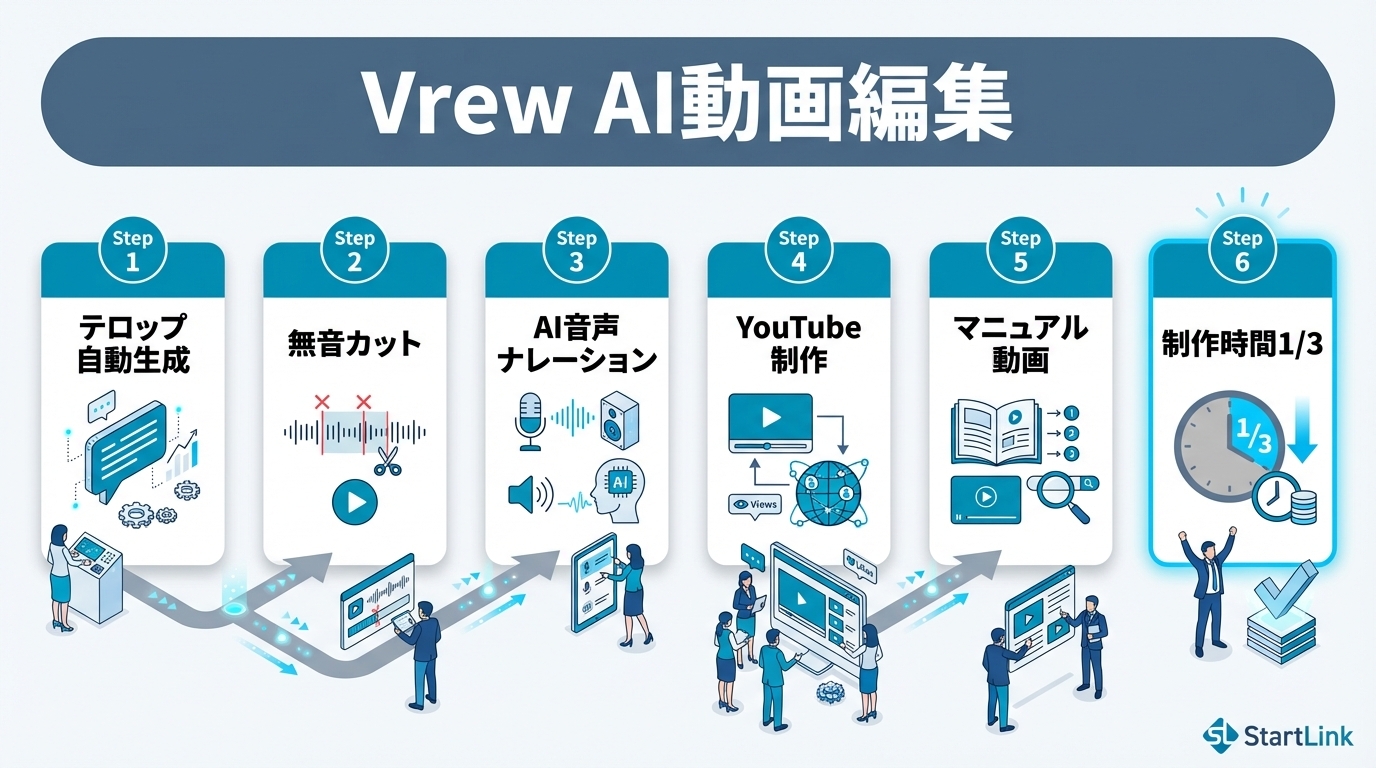
次の画像は、本記事のアイキャッチ画像です。
AI活用完全ガイドでは、動画制作を含むAI活用の全体像を把握できます。
この記事では、Vrewの基本操作からプランの比較、動画タイプ別の制作手順、公開後にHubSpotで確認したい情報まで解説します。
動画編集を見直したいマーケティング担当者やYouTubeチャンネル運営者に向けて、試す素材の選び方から公開後の見直しまでを整理します。自社の動画に当てはめながら、次の点を確認してください。
Vrewの特徴は、音声から作られたテキストを手掛かりに、修正したい箇所を探せることです。説明が中心の動画なら、発話内容を読みながら字幕やカットの対象を見つけられます。一方、画面の動きや演出が内容の中心なら、テキストだけでは仕上がりを判断できません。
最初は、普段制作する動画の中から、話の内容と映像のどちらが理解を支えているかを確認して素材を選びましょう。
テキストを見ながら編集できても、映像と音声の最終確認は必要です。次の表を使い、自動処理の結果を得る工程と、人が再生して判断する工程を分けてください。
| 作業 | 従来の進め方(手作業中心) | Vrewでの進め方 |
|---|---|---|
| テロップ作成 | 音声を聞きながら手入力し、表示タイミングを合わせる | 自動文字起こしの結果を読み、誤認識を修正する |
| 不要部分のカット | 波形を見ながら無音や言い淀みの位置を探して切る | 無音区間とフィラーを検出し、一括でカットしてから微調整する |
| ナレーション | 担当者が収録し、言い間違えたら録り直す | 原稿テキストからAI音声を生成し、文章を直せば音声も作り直せる |
| 字幕ファイル | 別のツールで作成して書き出す | SRT形式で書き出す |
文字起こしの入力作業が変わっても、担当者には別の確認が残ります。言葉の正しさ、カット後の話のつながり、字幕の読みやすさを確認してください。担当を引き継ぐ場合は、出力までの操作に加え、公開前に再生する箇所と修正の判断基準を手順に残します。
次の表は、制作工程ごとに試す機能を探すための一覧です。表中の対応言語数、音声の種類、対応プラン、出力形式は、現行の提供条件として確認できていません。使う機能を決めたら、Vrew公式サイトの案内と、自社で利用する編集画面を照合してください。
| 機能カテゴリ | 具体的な機能 | 対応プラン |
|---|---|---|
| 音声認識・テロップ | 自動文字起こし(16言語対応) | 無料〜 |
| 音声認識・テロップ | テロップの自動生成・スタイル編集 | 無料〜 |
| 音声認識・テロップ | 翻訳字幕の自動生成 | 有料 |
| 自動編集 | 無音区間の自動検出・カット | 無料〜 |
| 自動編集 | フィラー(「えー」「あのー」)の自動除去 | 無料〜 |
| AI音声 | テキストからAI音声ナレーション生成 | 無料〜(制限あり) |
| AI音声 | 多言語AI音声(100+ボイス) | 有料 |
| AI画像・映像 | AIによるイラスト・画像の自動挿入 | 有料 |
| AI画像・映像 | テキストからAI動画生成 | 有料 |
| エクスポート | MP4 / SRT字幕 / テキスト出力 | 無料〜 |
機能の有無だけでは制作方法を決められません。普段使う端末と素材で、読み込み、必要な編集、公開先に合う書き出しまで通して試します。途中で止まった場合は、素材の条件、利用していた機能、出力時の設定を記録し、該当する提供条件を確認しましょう。
最初に試すなら、発話内容を読んで修正箇所を探せる動画が適しています。解説型のYouTube動画、ウェビナーの切り出し、社内研修、製品の操作説明などが候補です。
色味、カメラワーク、場面転換が伝える内容を支える動画では、映像を見ながら編集する工程も欠かせません。迷ったら「音声を聞けば内容を理解できるか」「映像を見せる順序そのものが重要か」を確認します。前者が中心ならテキストを使う編集を試し、後者が中心なら映像表現まで含めて制作方法を比較してください。
プランを選ぶ前に、使う機能、編集する人、必要な書き出し条件を整理します。自社の素材で一連の作業を試し、不足した条件があれば、その条件を基に公式の提供内容を比べましょう。
Free・Light・Standard・Businessを比較する際は、AI音声、翻訳、書き出し、共同作業など、自社で使う項目から確認します(出典:Vrew公式サイト)。次の表の金額、上限、機能は現行の契約条件として確認できていません。申込や予算の判断には、公式の料金画面に表示される条件を使ってください。
| プラン | 月額料金 | AI音声利用 | AI翻訳 | ウォーターマーク | エクスポート | 推奨用途 |
|---|---|---|---|---|---|---|
| Free | 無料 | 月1回・1分まで | なし | あり | 720p | 個人の試用・評価 |
| Light | 約$9.99/月 | 月10回・合計30分 | 月5回 | なし | 1080p | 月1〜2本の動画制作 |
| Standard | 約$19.99/月 | 月30回・合計120分 | 月20回 | なし | 4K | 週1本のYouTube運用 |
| Business | 約$49.99/月 | 無制限 | 無制限 | なし | 4K + 優先処理 | チームでの動画量産 |
照合する順序は、必要な機能が含まれるか、実際の利用に足りるか、書き出した動画が公開先の条件に合うか、です。複数人で編集する場合は、誰がどの工程を担当するかを決め、利用者ごとの条件も確認します。条件が確認できてからプランを選びましょう。
試用には、普段扱う素材に近い動画を使います。整った音声だけで試すと、実務で生じる修正を見落とす場合があります。次の結果を記録してください。
文字起こしの修正が続く場合は、収録音声も聞き直します。雑音や話者の重なりが目立つなら、収録方法を変えた素材でも同じ工程を試してください。収録側と編集側の課題を分ければ、プラン変更で解決できるかを判断しやすくなります。
制作本数だけでプランを決めず、使う機能と担当体制を合わせて見ます。次の表は比較項目を整理するためのものです。プランへの割り当てや利用条件は、実際の使用状況と公式の提供条件を照合して判断してください。
| 判断の分かれ目 | 結果 | 選ぶプランの目安 |
|---|---|---|
| AI音声ナレーションを使うか | 使わない(本人の声で収録する) | FreeかLightから始める |
| AI音声ナレーションを使うか | 毎回使う | Standard以上を検討する |
| 多言語の字幕や音声が要るか | 要る | AI翻訳の上限が広いプランを選ぶ |
| 編集する人数 | 1人 | Light・Standardのどちらか |
| 編集する人数 | 複数部門・複数人 | Businessを検討する |
まず制作中に不足した機能や利用条件を記録します。不足がなければ現在の条件で続け、不足したら該当する工程と利用頻度を確かめます。そのうえで公式のプラン条件を照合し、変更するかを決めてください。企業様によって最適な形は異なります。動画の用途、担当者、承認体制に合わせて選びましょう。
テロップ作成では、文字起こしの後に誤記を直し、音声と表示タイミングを確かめます。自動生成が終わった時点と、公開できる状態になった時点を分けて判断してください。
普段使う動画を用意し、読み込みから書き出しまで進めます。画面に表示される名称や素材の対応条件は、作業時の案内に従ってください。
テキストの意味が通り、字幕が重要な画面表示を隠さず、出力後も意図した表示になっていれば、公開前の確認へ進めます。満たせない箇所があれば、該当する字幕、表示位置、タイミングを直しましょう。
文字起こしの修正量は、収録音声や話し方、使う語によって変わります。筆者(今枝)がYouTube動画の制作でVrewを使った際も、「HubSpot」「CRM」「SFA」などの表記は、音声と照らした確認が必要でした。
正式表記が決まっている語は、編集前に社内資料で確認します。聞き取れない発話を推測で補わず、音声を確認してから字幕を直してください。
用語の修正後も聞き取れない箇所が残るなら、視聴者が意味を理解できるかを確認します。字幕だけでは補えない場合は、収録し直す箇所を決めてから次の工程へ進みましょう。
テロップの見た目や表記は、担当者が変わると揺れやすくなります。制作時に確定した表示例と正式表記を共有し、公開前に照合できる形で残してください。
| 型として残すもの | 中身 | 効果 |
|---|---|---|
| スタイルテンプレート | フォント・色・位置・強調テロップの見た目 | 動画ごとに見た目を作り直す手間がなくなる |
| 用語リスト | 製品名・社名・英語表記の正しい書き方 | 修正の抜け漏れが減り、表記が統一される |
| 作業手順書 | 読み込みから書き出しまでの手順と完了の目安 | 引き継ぎ時に口頭で説明しなくても回る |
まず、実際に修正した語と字幕の表示例を残します。次の制作で同じ迷いが生じたら、用語リストや手順書に判断の根拠を加えてください。例外が出た場合は、その動画だけの判断か、共通の基準を変える必要があるかを確かめます。
無音やフィラーは、すべて不要とは限りません。話の区切りや画面操作を追うために必要な間もあります。自動処理を試すときは、変更された箇所を再生し、残す間と戻す間を決めましょう。
編集画面で選べる設定を確認し、同じ素材で聞こえ方を比べます。設定項目や調整できる範囲は、利用中の画面の案内に従ってください。
短くした箇所は、前後の説明や画面の動きと合わせて聞き直します。話の区切りが伝わらない場合は間を戻し、別の設定を試してください。
同じ設定をすべての動画に使う前に、視聴者が何を見聞きする動画かを確認します。操作を追う時間が必要な動画では、発話のない部分も残す判断が必要です。
| 動画の種類 | 設定の考え方 | 理由 |
|---|---|---|
| YouTubeのトーク動画 | 短めの無音もカットしてテンポを出す | 視聴者が飛ばさずに見続けやすくなる |
| 社内研修動画 | カット対象の無音を長めにし、間を残す | 考える間や呼吸の余白が理解を助ける |
| 操作ガイド動画 | 操作中の無音は残し、説明の言い淀みだけを消す | 画面の動きを追う時間を確保できる |
表の方針を出発点に、完成した動画を再生して決めてください。説明が急に飛ぶ箇所があれば間を戻します。操作ガイドでは、視聴者が字幕を読み、画面上の操作対象を見つけてから次の場面に進めるかも確認しましょう。
一括処理を使う場合は、適用前の状態に戻せることを確かめ、変更箇所を順に確認します。
確認者が変わっても判断できるよう、「どの間を残したか」とその理由を記録します。修正が特定の場面に集中するなら、その場面への自動処理の適用方法を変え、再生して確かめてください。
声を収録する担当者を決めにくい動画では、AI音声が選択肢になります。原稿から短い範囲の音声を作り、読み方と画面とのタイミングを確かめてから全体へ進みましょう。
声の種類や言語、調整できる項目は、利用中の画面で確認してください。声の印象だけで選ばず、製品名の読み方と説明の速さが画面に合うかを試します。
AI音声を検討しやすいのは、次のような動画です。
まず短い範囲を生成して聞きます。読みにくい語がある場合は原稿の表記や区切りを調整し、画面とのタイミングが合うことを確かめてから全体を仕上げてください。
話し手の経験や個性そのものを伝えたい場合は、本人の声で収録するかを先に検討します。伝える内容だけでなく、誰が話すかによって受け取り方が変わる場面かどうかを判断してください。
| 動画の目的 | AI音声の使い方 |
|---|---|
| 社内向けマニュアル・研修 | メインのナレーションとして使える |
| 製品の操作説明 | メインのナレーションとして使える |
| ブランディング重視のYouTube | 冒頭の案内や補足説明など、補助的な使い方にとどめる |
| 経営メッセージ・採用動画 | 本人の声で収録する |
表を参考にしつつ、視聴者が「誰の言葉か」を重視するかを確認します。本人が話すことに意味があるなら、その収録を制作工程に含めましょう。
AI音声で作った動画は、原稿の文字だけで判断せず、生成した音声を画面と合わせて確認します。
修正後は該当箇所の前後も再生します。読み方は正しくても画面と合わない場合は、原稿と画面のどちらを調整するかを決め、再確認してから次へ進んでください。
動画の種類によって、残すべき間と公開前に確かめる内容は変わります。ここでは、YouTube動画、社内研修動画、操作ガイド動画の順に制作の流れを示します。自社で使う機会がある種類から試し、確認手順が固まったら対象を広げましょう。
解説やトークを中心にした動画では、話の流れを崩さずに字幕とカットを整えることを優先します。
出力後は、冒頭で伝える内容がわかるか、字幕と音声にずれがないか、切り替わりが不自然でないかを確認します。修正が集中した工程を記録し、次の収録や編集方法を見直す材料にしてください。
研修動画では、視聴者が説明を追えることと、資料が更新されたときに直す箇所を見つけられることが重要です。
完成後は、研修の担当者が内容と公開範囲を確認します。HubSpotのナレッジベースやNotionに動画リンクを集める場合は、元の資料が変わったときに誰が動画を見直すかも決めておきましょう。
操作ガイドでは、画面と説明が一致していることを優先します。問い合わせが多い操作を選ぶ場合も、公開後に届く質問の内容を見て、説明が足りない箇所を判断します。
公開前には、動画を見ながら別の担当者に同じ操作を試してもらいます。迷った箇所があれば、説明文、画面の見せ方、区切り方のどれを直すかを決め、操作を再現できることを確認してから公開してください。
編集ツールは、必要な作業から選びます。文字起こしとカットが中心なのか、短い縦型動画を作るのか、映像の演出まで仕上げるのかで比較する点が変わります。同じ素材を使い、読み込みから書き出しまで試しましょう。
次の表は、比較する項目を整理するためのものです。料金、対応機能、評価表現は現行の提供条件として確認できていません。導入を決める際は、使う予定の機能について各ツールの公式案内と実際の編集画面を照合してください。
| 比較項目 | Vrew | CapCut | Adobe Premiere Pro | DaVinci Resolve | Descript |
|---|---|---|---|---|---|
| 開発元 | VoyagerX(韓国) | ByteDance(中国) | Adobe(米国) | Blackmagic Design(豪州) | Descript社(米国) |
| 月額費用 | 無料〜$49.99 | 無料〜$13.99 | $24.99〜 | 無料〜$295(買切) | $24〜$40 |
| テロップ自動生成 | 高精度・16言語 | 高精度・多言語 | Adobe Senseiで対応 | 外部プラグイン必要 | 高精度(英語に強い) |
| 無音カット | ワンクリック対応 | 手動 | 手動(プラグインあり) | 手動 | ワンクリック対応 |
| AI音声ナレーション | 100+ボイス | あり | なし | なし | AI音声クローンあり |
| 操作難易度 | 初心者向け | 初心者向け | 上級者向け | 中〜上級者向け | 中級者向け |
| テキストベース編集 | 対応 | 非対応 | 非対応 | 非対応 | 対応 |
| 推奨ユーザー | マーケター・非編集者 | SNS動画クリエイター | プロの映像制作者 | カラーグレーディング重視 | ポッドキャスト・動画 |
表の料金や評価を優劣の根拠にせず、自社の素材で必要な作業が完了するかを比べます。字幕の修正、カット後のつながり、書き出した動画の確認に加え、担当者が次の制作でも同じ手順を使えるかを見て選んでください。
Vrewを検討する分かれ目は、話した内容を読んで編集する方法が、自社の動画に合うかどうかです。説明が中心なら文字起こしとカットを続けて試し、映像表現が中心なら仕上げに必要な工程まで洗い出します。
選ぶ際は、次の順で考えましょう。
素材と担当者をそろえて比べ、必要な修正と受け渡しの手順が明確になったら、運用する方法を選びます。
字幕やカットを整えた後に映像表現を加える場合は、工程ごとに担当を分けられます。受け渡し時には、動画ファイルに加えて、確定した字幕や原稿を共有できるか確認してください。
| 工程 | 担当するツール | 担当する人 |
|---|---|---|
| 文字起こし・テロップ・無音カット | Vrew | マーケティング担当者 |
| AI音声ナレーション | Vrew | マーケティング担当者 |
| トランジション・色調補正・演出 | Premiere Pro / DaVinci Resolve | 編集経験のある担当者・外部パートナー |
受け渡し後に字幕の文言が変わると、仕上げ作業にも影響します。内容の確認を終え、どの版の字幕と動画を使うかを担当者間で合わせてから演出の調整へ進みましょう。
動画を公開する前に、誰に何を理解してもらい、視聴後にどの行動へ進んでほしいかを決めます。再生数だけでは、動画が検討や利用を支えたかは判断できません。ここでは配置場所と公開後の確認方法を整理します。制作工程を含むAI活用に関心のある方は、Claude Codeを使ったコンテンツマーケティングの効率化もご覧ください。
段階ごとに動画の役割を決めると、内容と配置場所を選びやすくなります。次の表の「HubSpotでの活用」は、成果を保証するものではありません。公開前に決めた目的に対し、公開後に何を確認するかを考えるために使ってください。
| ファネル段階 | 動画の種類 | 配置場所 | HubSpotでの活用 |
|---|---|---|---|
| 認知(TOFU) | YouTube解説動画 | ブログ記事に埋め込み | ブログ記事のSEO評価向上 |
| 興味(MOFU) | 製品デモ動画 | ランディングページ | CTAクリック率向上 |
| 検討(BOFU) | 導入事例動画 | メールシーケンス | 商談化率向上 |
| 既存顧客 | 操作ガイド動画 | ナレッジベース | サポートチケット削減 |
たとえば操作ガイドなら、視聴後も同じ操作について質問が届くかを確認します。製品デモなら、動画で答えた疑問とページ上の次の案内がつながっているかを見ます。期待した行動が見られなければ、配置場所、動画の内容、次の案内を順に見直してください。
HubSpotで確認できる情報は、動画の配置方法や自社の利用環境によって変わります。外部動画をURLや埋め込みコードで配置した場合も、コンタクトごとの視聴情報として何が確認できるかを実際の画面で確かめてください。利用できる機能と対象プランは公式ヘルプで照合します(出典:Add videos to HubSpot content)。
最初に、対象の動画、配置場所、確認したい行動を決めます。次に、自社の環境で取得できる情報を確かめます。コンタクトごとの対応に使うなら、視聴状況だけで関心を断定せず、ページ上の行動や問い合わせ内容と合わせて判断してください。判断に使う情報と営業への引き渡し条件が定まってから、対応手順に組み込みます。
動画は、検討中の人が製品を理解する場面にも、利用中の顧客が操作を確かめる場面にも使えます。対象者の疑問と視聴後に必要な情報を決め、それに合う動画と案内先を選びましょう。
失注後に動画を使う場合も、失注理由を確認してから内容を選びます。「導入時期が合わなかった」のか「必要な機能を判断できなかった」のかで、届ける説明は変わります。対象者の疑問に合う動画を案内し、その後の反応や問い合わせを見て内容を見直してください。
AIツールの全体像については、ChatGPT・Claude・Geminiの法人利用比較で解説しています。
Vrewを業務に取り入れる際は、自動処理する工程、人が確かめる工程、扱える素材の範囲を先に決めます。試しやすい素材だけで判断せず、普段の動画でも読み込みから公開前の確認まで進めてください。
次のような素材では、文字起こしの結果を音声と照らして確認します。
同じ種類の修正が続くなら、次の収録で変える点を決めます。話者の発話を区切る、マイクの位置を調整するなど、原因に合う変更を試し、同じ確認手順で結果を比べてから制作方法を選びましょう。
映像表現の仕上がりを重視する動画では、次の作業をどの工程で行うか、制作前に決めます。
これらが必要なら、字幕やカットを確認する工程と、映像を仕上げる工程を分けます。受け渡す動画、字幕、原稿の内容をそろえ、仕上げ担当者が使える状態になってから次へ進んでください。
素材を取り込む前に、画面と音声に含まれる情報、自社で利用を認めている範囲を確認してください。Vrewのデータの扱いは、Vrew プライバシーポリシーなど公式の案内を読み、社内の取り扱い基準と照らして判断します。必要な条件を確認できない場合は、機密情報を含む素材の利用判断を保留してください。
| 動画の内容 | 扱いの目安 |
|---|---|
| 公開前提のYouTube動画・製品紹介 | Vrewで編集してよい |
| 社内研修・社内向けマニュアル | 顧客名や個人情報が映っていなければVrewで編集してよい |
| 顧客情報・未公開の数値・個人情報を含む動画 | 自社のセキュリティポリシーと照らし、該当部分を映さない形で撮り直すか、Vrewを使わない |
表は社内規程に代わる許可ではありません。画面、音声、字幕をそれぞれ確認し、自社の基準で利用を認められた素材だけを取り込みます。判断がつかない場合は、社内の担当者が確認してから作業を進めてください。
AIの処理結果を公開するまでには、内容を確かめる担当者が必要です。次の分担を制作手順に含め、最終確認の担当者を決めましょう。
| AIに任せること | 人が判断すること |
|---|---|
| 音声の文字起こし | 固有名詞・専門用語の表記 |
| 無音区間・フィラーの検出とカット | 残すべき間(ま)や話の流れ |
| AI音声の生成 | 読み方・口調・ブランドに合うかどうか |
| 翻訳字幕の下書き | 公開前の訳語の妥当性 |
| — | どの動画を作り、どこで使うかという企画 |
人が判断する項目を確認し終えたら、書き出した動画を再生します。字幕、音声、画面の表示を公開先の視聴環境でも確かめ、問題がなければ公開へ進んでください。
無料で試せるプランがあります。使いたい機能、利用量、書き出し条件は、利用前に公式の料金画面で確認してください。自社の素材で文字起こし、カット、出力まで試し、不足した条件が明確になったら、その条件を満たすプランを比較しましょう。
音声の状態や使う語によって修正量が変わるため、一律の精度では判断できません。自社の動画を文字起こしし、固有名詞、専門用語、話者の切り替わりを音声と照らしてください。意味が変わる誤認識を直し、通して再生して確認できたら次の工程へ進みます。修正が多ければ収録方法も見直しましょう。
話した内容を基に字幕やカットを整える工程でVrewを試し、映像の色や場面転換を細かく仕上げる必要があればPremiere Proで扱う工程を検討します。編集担当者と必要な仕上がりを先に決め、同じ素材で読み込みから出力まで試してください。両方を使う場合は、字幕と原稿をどの段階で確定し、何を受け渡すかも決めましょう。
まず、動画を置くページと、視聴後に進んでほしい行動を決めます。次に、自社のHubSpot環境で利用できる動画機能と、実際に確認できる情報を確かめてください。公開後は視聴状況だけで関心を決めず、ページ上の行動や問い合わせ内容と合わせて、動画の内容と配置を見直します。
まずは、自社で制作する機会がある動画を選び、次の順序で試してください。
CRMを活用した業務効率化やAIとの連携に関するご相談は、StartLinkまでお気軽にお問い合わせください。
記事の内容を、そのまま実務に落とし込みたい方向け
HubSpotゴールドパートナーのStartLinkが、HubSpot導入・AI活用・CRM整備・業務効率化までをまとめて支援しています。記事で気になったテーマを、そのまま相談ベースで整理できます。
株式会社StartLinkは、事業推進に関わる「販売促進」「DXによる業務効率化(ERP/CRM/SFA/MAの導入)」などのご相談を受け付けております。 サービスのプランについてのご相談/お見積もり依頼や、ノウハウのお問い合わせについては、無料のお問い合わせページより、お気軽にご連絡くださいませ。