%20(%E8%83%8C%E6%99%AF%E3%81%82%E3%82%8A).png?width=130&height=39&name=%E6%9C%80%E7%B5%82Start%20Link%20(500%20x%20150%20px)%20(%E8%83%8C%E6%99%AF%E3%81%82%E3%82%8A).png "StartLink")
この記事の結論
HubSpotマーケットプレイスアプリおすすめと導入判断ガイドとは、業務課題とデータの流れを整理し、HubSpotと外部サービスをつなぐアプリの用途や導入方法を比較して選ぶためのガイドです。「便利そうなアプリを見つけたが、自社の業務に必要なのか判断できない」「連携を増やしたら、どのシステムが正しいデータなのかわからなくなりそう」——HubSpotアプリは、業務課題とデータの流れを決めてから選ぶことが大切です。
HubSpotマーケットプレイスアプリおすすめと導入判断ガイドとは、業務課題とデータの流れを整理し、HubSpotと外部サービスをつなぐアプリの用途や導入方法を比較して選ぶためのガイドです。「便利そうなアプリを見つけたが、自社の業務に必要なのか判断できない」「連携を増やしたら、どのシステムが正しいデータなのかわからなくなりそう」——HubSpotアプリは、業務課題とデータの流れを決めてから選ぶことが大切です。
HubSpotマーケットプレイスアプリおすすめと導入判断ガイドとは、業務課題とデータの流れを整理し、HubSpotと外部サービスをつなぐアプリの用途や導入方法を比較して選ぶためのガイドです。「便利そうなアプリを見つけたが、自社の業務に必要なのか判断できない」「連携を増やしたら、どのシステムが正しいデータなのかわからなくなりそう」——HubSpotアプリは、業務課題とデータの流れを決めてから選ぶことが大切です。
「スプレッドシートの顧客情報とCRMの登録内容が少しずつずれている」
「通知や転記を手作業で続けていて、担当者が変わると手順もわからなくなる」
「受注情報を請求に渡すため、同じ内容を別の画面へ入力している」——こうした状態では、連携アプリを追加するだけでは問題が解消しないことがあります。
HubSpotマーケットプレイスのアプリとは、HubSpotと外部サービスを連携し、CRM上の業務やデータの受け渡しを補う仕組みです。選定を始める前に、情報が途切れる場所、受け取った情報を使う人、値を確定する人を明らかにします。そのうえで標準機能や既存アプリを比べ、必要な動きと運用方法を確認します。
本記事は「HubSpot完全ガイド」関連記事です。
HubSpotの連携を検討する際に、業務のどこで情報が途切れているかを特定し、アプリを比較する方法をまとめます。機能や料金の確認に加え、項目ごとの更新責任、想定外の更新が起きたときの対応、試験から利用範囲を広げる条件まで扱います。
アプリ連携の目的は、顧客情報を業務に沿って受け渡し、次の担当者が判断できる状態にすることです。別々の画面や表に分かれた情報について、どこで入力され、どこで確認されるべきかを先に整理します。
最初に「誰が、どの場面で、何を登録し、次に誰が使うか」を書き出します。問い合わせから営業対応、受注後の請求までを例にすると、各受け渡しで確認したいのは、渡す項目、受け取る担当者、担当者が見る記録、確認後の行動です。「情報を渡す」を終点にせず、受け取った人が次の判断をできる状態まで描きます。
実際の案件を一つたどり、「情報はあるが担当者が見ていない」「必要な情報が外部サービスに届いていない」「届いた情報では判断できない」のどこで止まるかを確認します。情報があるなら表示場所や通知条件、担当ルールを見直します。情報が届いていないなら連携を検討します。届いていても判断できないなら、項目の意味や入力手順を整えてから、受け渡す範囲を決めます。
例えば受注後の請求で止まっている場合、取引の情報が請求担当に見えていないのか、見えていても請求内容を確定できないのかで対処が変わります。後者なら、アプリを選ぶ前に確定に必要な項目と承認する人を決めます。
コンタクトや会社、取引の関連を整理したうえで、受け取った情報をどのレコードのどの項目に置くか決めます。次に、担当者がその項目を見て何を判断し、必要に応じて誰へ引き継ぐかを定めます。通知やワークフローを使う場合も、通知後の行動が決まっていなければ、届いたことだけでは業務の完了を判断できません。
試験では、値が記録されたこと、担当者が記録を見つけられたこと、その値を予定した判断に使えたことを順に確かめます。値は届いたのに使われていなければ、同期項目を増やす前に表示場所や引き継ぎ方を見直します。使う場面を説明できない項目は、必要性が明らかになるまで同期対象に加えません。
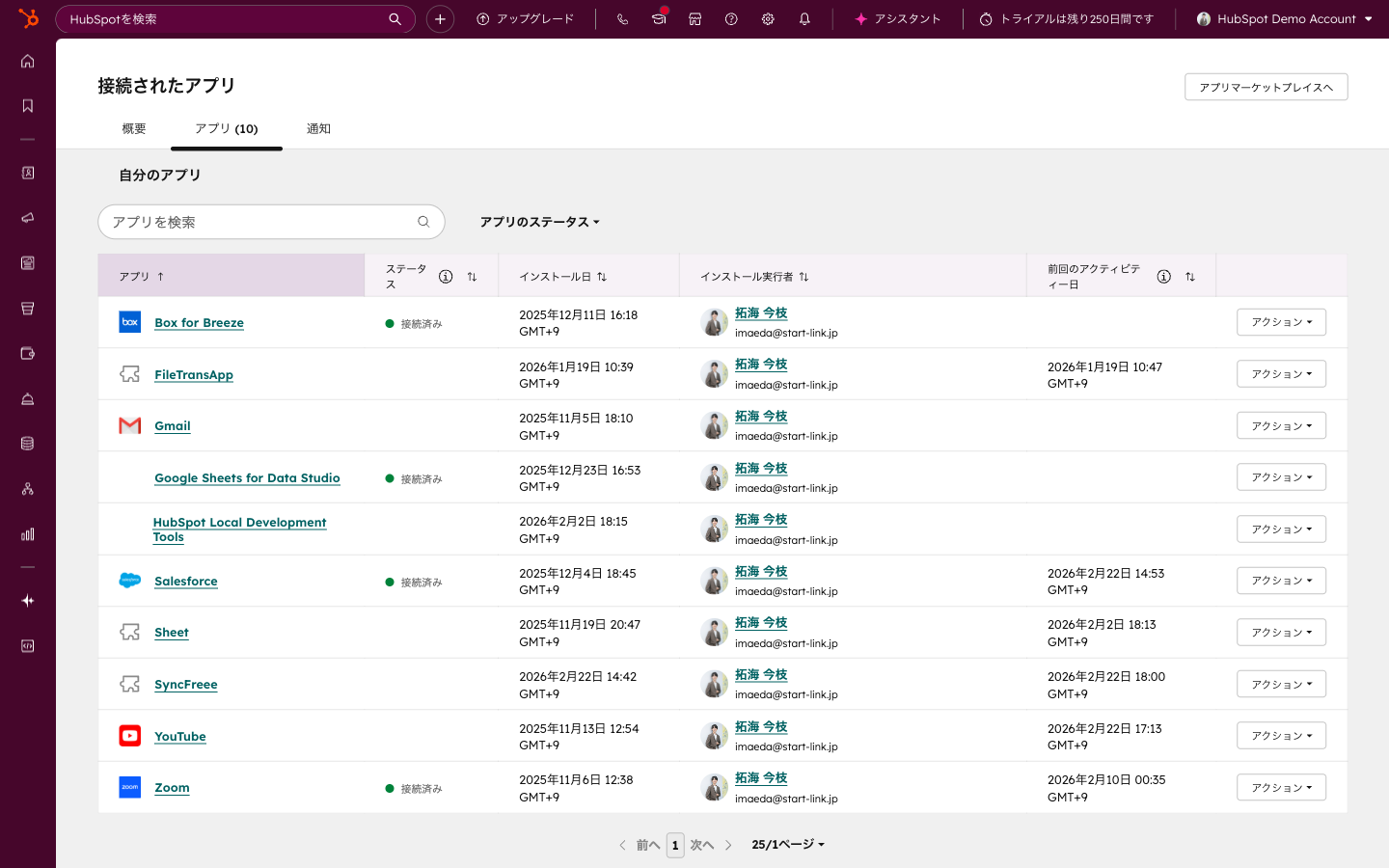
以下は、HubSpotで接続されたアプリを確認する画面です。新しい連携を検討するときは、現在利用している連携と追加したい連携の役割を分けて整理します。
次の画像は、HubSpotの接続されたアプリ一覧画面です。
HubSpot App Marketplaceでは、連携アプリを探せます。アプリ詳細の用途、対応するHubSpotのプランや機能、料金体系、レビュー、更新状況、サポート窓口を確認します。名称や「連携できる」という説明だけで選ばず、自社で必要なレコード、項目、更新方向、通知後の行動と照らし合わせます。
比較するアプリごとに、必須条件を「説明から確認できた」「試験で確かめる」「提供元に尋ねる」「満たせない」に分けて記録します。例えば、取引の更新を外部サービスへ渡したいなら、対象となる取引の選び方、渡す項目、更新後の反映、失敗時の確認方法を同じ順序で調べます。必須条件の確認方法がない場合は、インストールへ進む前に提供元へ確認するか、業務要件を見直します。
おすすめアプリは、企業の利用ツールや業務フローによって異なります。ここでは、連携を顧客情報が使われる場面に沿って整理します。どの用途でも、次の点を説明できてから試験へ進みます。
同期を利用する際は、HubSpot側の更新が5分ごとに確認されることを踏まえて、情報が届くまでの時間を考えられます出典。
Slack連携は、HubSpotの通知をチャットへ届けたり、通知を起点にCRM上の対応へつないだりする用途です。取引の更新を知らせたいなら、次を決めます。
試験では、通知を見た担当者に「どの取引を確認し、何をするか」が伝わるかを確かめます。
通知は届いたが対応の要否がわからない場合は、文面と対象条件を見直します。通知が届かなかった場合にもHubSpot上で未対応を発見できるか確認します。チャットへの通知だけを手掛かりにするなら、その失敗に気づく担当者と確認手順を決めてから運用します。
Zoom連携は、ミーティングの予定や記録を顧客情報と結び付ける用途です。連携の対象や自動記録の条件はアプリの詳細で確認します。そのうえで、どの情報をCRMに残し、誰が確認するかを決めます。試験では、予定が意図した顧客レコードと結び付くか、同じ名前の顧客など対応先を迷う場合に担当者が確認できるかを見ます。誤ったレコードに結び付くなら、予定の作成方法や顧客レコードの選び方を整理してから対象を広げます。
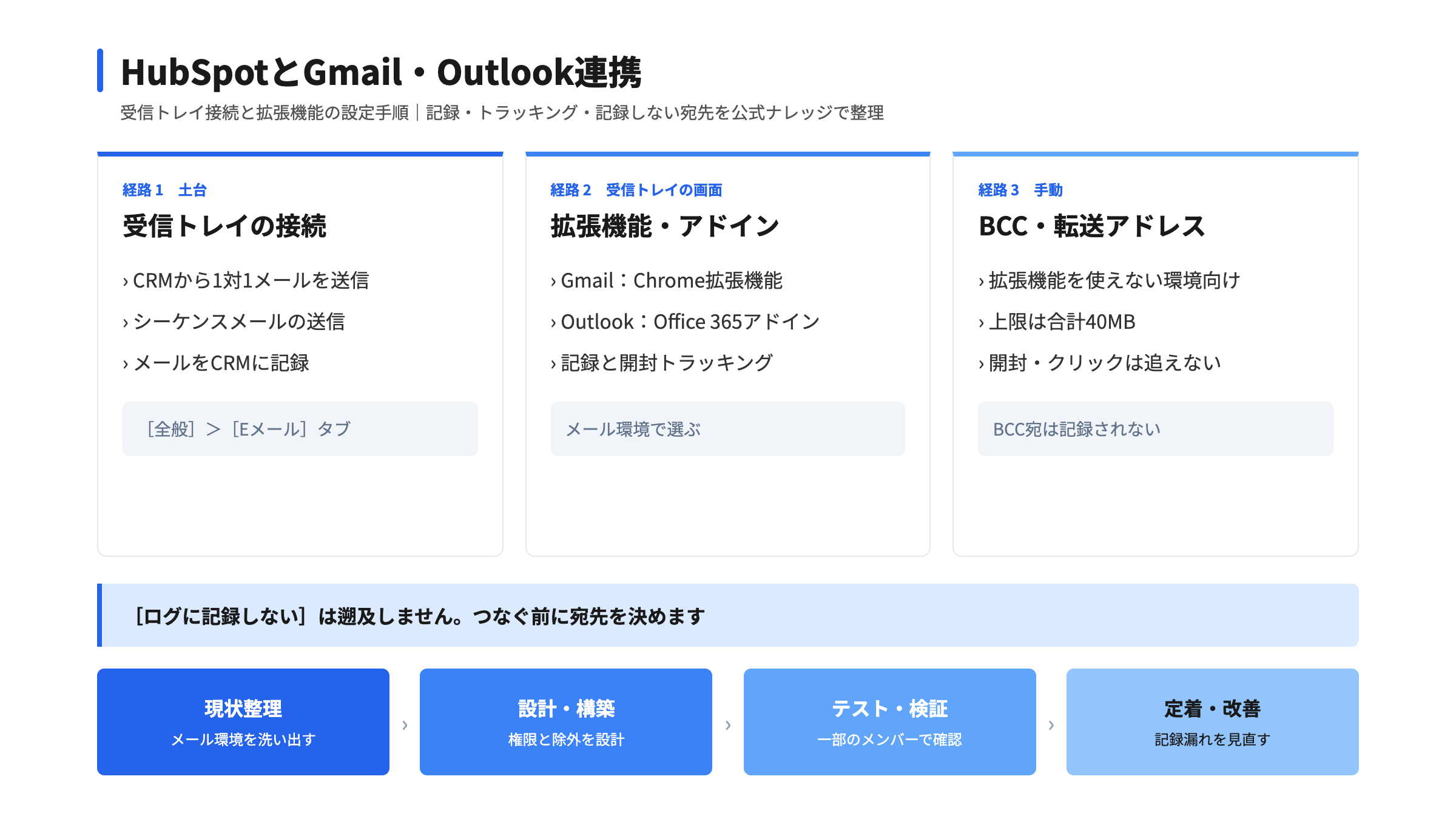
Google WorkspaceやMicrosoft 365との連携は、メールや予定表など、日常的に使うツールとCRM上の顧客情報をつなぐ選択肢です。まずメール、予定、ファイルのうち、担当者がどの業務判断のために参照する情報が必要かを選びます。参照先の顧客レコードと閲覧する人を決めてから、アプリの対応範囲を照合します。
試験では、必要な担当者が記録を見つけられるかと、共有を想定していない情報が対象に含まれないかを両方確認します。情報を見つけられないなら記録方法や関連付け方を、共有範囲が広すぎるなら対象や権限を見直します。
共有対象に迷う情報が残る間は、対象を広げず、その情報を使う業務と閲覧者を特定します。
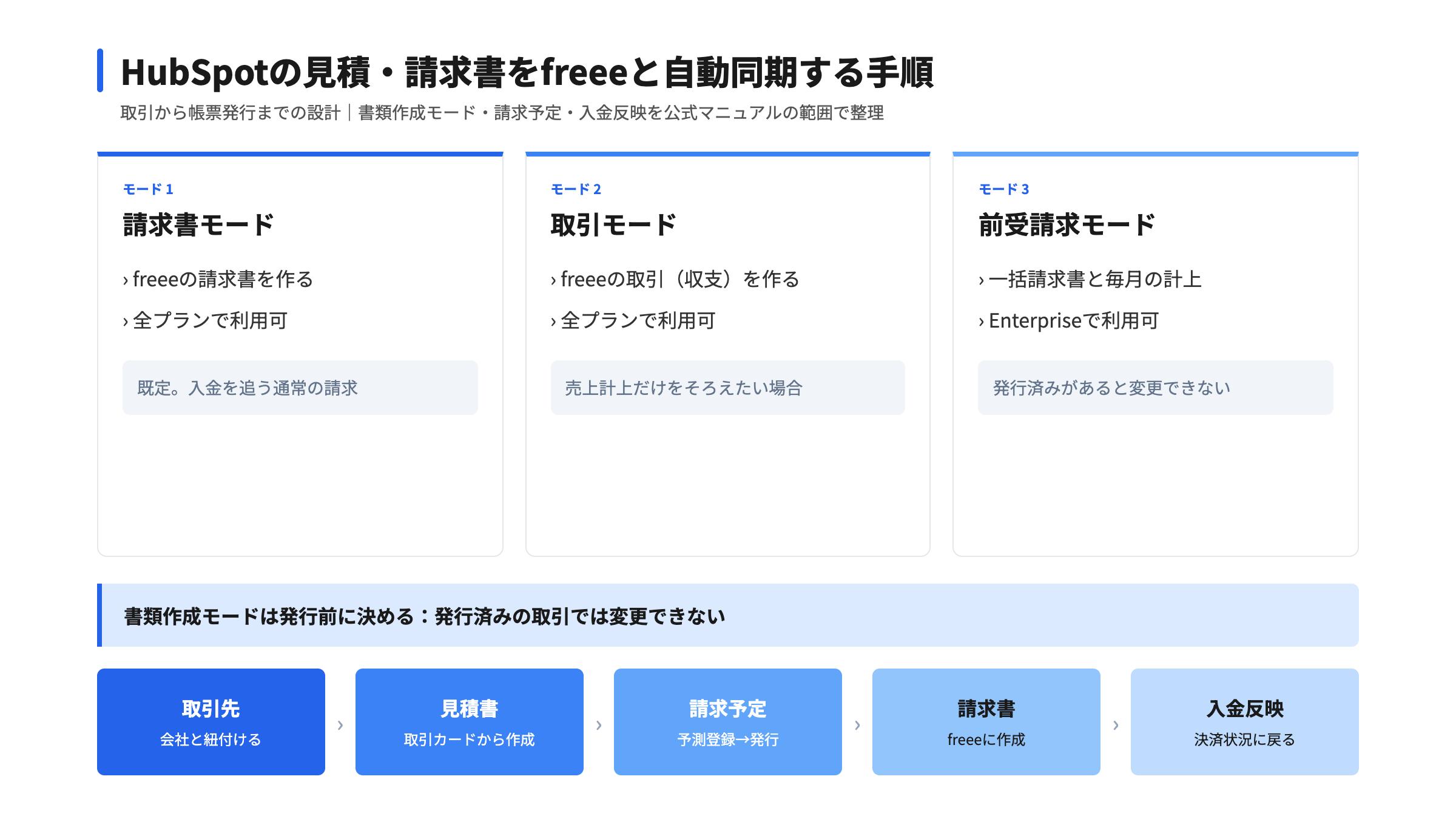
freee連携は、HubSpotの取引情報から請求業務へつなぐ用途です。受注した取引について、請求に使う項目と、請求担当が取引を特定するための情報を分けて決めます。取引名だけでは請求内容を確定できないなら、足りない項目、値を確定する人、請求担当へ渡すタイミングを整理します。
試験には、必要な値が揃った取引と、確認が必要な値を含む取引を用います。前者では請求担当が根拠となる取引までたどれるか、後者では確定前に止めて確認できるかを見ます。修正が生じた場合は、どちらの記録を誰が直し、受け渡し後の値を誰が照合するかを確かめます。
確認が必要な取引まで次の工程へ進むなら、連携範囲か確定手順を見直します。
Stripe連携は、決済に関する情報を顧客管理へつなぐ選択肢です。受注前の商談管理と受注後の決済状況を分け、HubSpotで誰がどの状態を参照する必要があるかを決めます。アプリが扱う情報や具体的な挙動は、現在のアプリ詳細で照合してください。必要な状態を確認できるとわかったら、意図した顧客・取引の記録に結び付くかを試します。対応する記録や確認者を決められない場合は、連携範囲を見直します。
Canva連携は、マーケティング素材を作成する業務を支援する選択肢です。SurveyMonkey連携は、アンケート結果を顧客情報やセグメントに活用する用途として紹介されています。いずれも、作成物や回答データをHubSpotのどの業務に引き継ぐかを先に決めます。
例えばアンケート結果を使うなら、確認する回答、受け取る担当者、その回答によって変える対応を定めます。限定した施策で、必要な情報が意図した記録に届き、担当者が判断に使える形になっているかを試します。届いた後の用途が決まらなければ、同期対象を広げる前に活用方法を整理します。
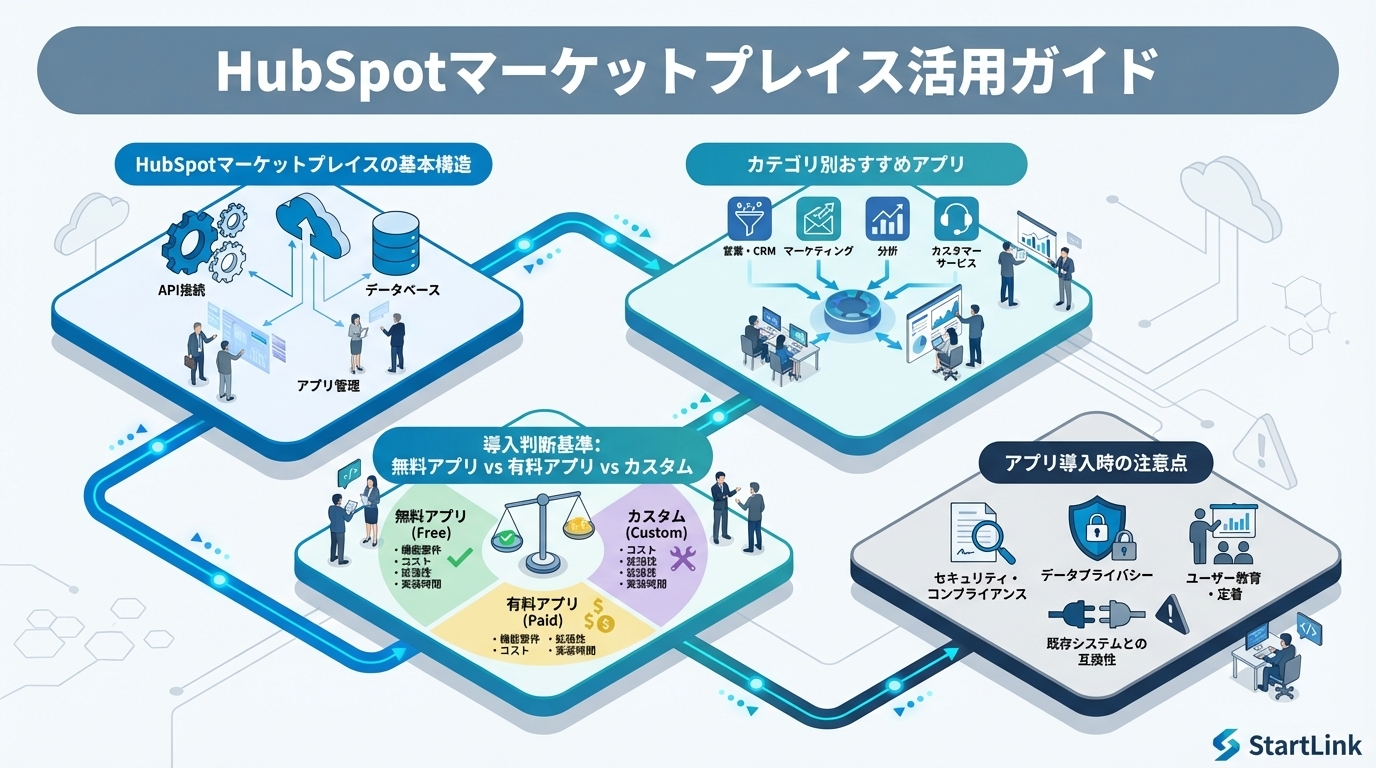
連携手段は、実現したい業務と、導入後に保守できる体制で選びます。手段ごとに異なる説明を眺めるだけでは比較できません。同じ必須条件を当てはめ、満たせない条件と確認が必要な条件を残して判断します。
| 選択肢 | 向いている状態 | 運用で担うこと | 判断の分かれ目 |
|---|---|---|---|
| HubSpot標準機能 | CRM内の記録や通知で要件を満たせる | 項目や権限、ワークフローを管理する | 外部サービスとのデータ受け渡しが不要なら優先します |
| 無料アプリ | 既存アプリの基本機能で必要な連携ができる | 提供元の更新、サポート、利用条件を確認する | 必須要件が含まれ、運用条件も許容できる場合に選びます |
| 有料アプリ | 必要な機能や支援が有料範囲にある | 契約条件と利用範囲を継続確認する | 有料機能が業務上の不足を埋めるかで判断します |
| iPaaS | 複数サービス間の連携を設定で構成できる | シナリオ、エラー通知、変更時の保守を担う | ノーコード設定で要件と保守体制を満たせるかを見ます |
| カスタムAPI連携 | 独自ロジックや既存手段では満たせない同期要件がある | 開発、監視、仕様変更への保守を担う | 開発後の保守責任者を確保できる場合に検討します |
例えば「受注後、請求担当が取引情報を確認する」という要件なら、どの手段にも同じ問いを当てます。必要な項目を渡せるか、受注内容を修正したらどう扱うか、誤った値に誰が気づくか、どこで直し、修正結果をどう確認するかです。必要な処理を実現できても、確認や修正の担当を決められない手段は保留します。
比較結果は「必須条件を満たす」「試験で確認する」「提供元に確認する」「満たさない」に分けて残します。説明に機能名があるだけでは、必要な項目や例外時の動きまで確認できたことにはなりません。試験や回答が必要な条件を明示したうえで、次に調べる手段を選びます。
まず、解消したい業務課題を一文で定義します。次に、その業務を進めるために欠かせない条件と、運用方法を変えれば調整できる条件を分けます。「受注後、請求担当が必要な取引情報を確認できるようにする」なら、請求判断に使う項目と確認者は欠かせない条件です。通知の届け方には、担当者が確認できる方法を比べる余地があります。
必須の項目ごとに「入力する人」「値を確定する人」「受け取って判断する人」を書きます。さらに、値が変更されたときの確認先と、変更を受け渡す必要があるかを決めます。項目の意味や確定者が決まらなければ、連携手段の比較を進める前に業務手順を整えます。
標準機能で条件を満たせるかを確認し、不足が残る場合にマーケットプレイスの無料アプリ、有料アプリ、iPaaSを同じ条件で比較します。独自の処理が必要に見える場合も、「その処理がなければ誰のどの判断ができないか」を確かめます。既存の手段で必須条件を満たせず、開発後の監視と修正を担う人を決められるなら、カスタムAPI連携を検討します。
導入範囲は、解決したい課題を一つに絞って始めます。試験前に、対象レコード、入力する値、期待する更新結果、結果を確認する人、想定と異なる更新が起きたときに対象を止める方法を記録します。試験を続けられない場合に、どの業務手順へ戻すかも決めます。
正常に情報が届く場合に加え、入力が欠けた場合、同じ顧客と思われる記録がある場合、連携先で値を変更した場合を確認します。各場面で、HubSpot側と連携先側のどの記録に何が残り、担当者がどこを見れば異常に気づけるかを照合します。
結果は「予定どおり届いた」「届かなかったが原因と対処がわかった」「原因や対処が決まっていない」に分けます。最後の状態が残る業務は拡大を保留し、項目の定義、対応するレコード、同期設定を確認します。正常時も例外時も担当者が結果を判断し、必要な修正を行える状態になってから利用範囲を広げます。
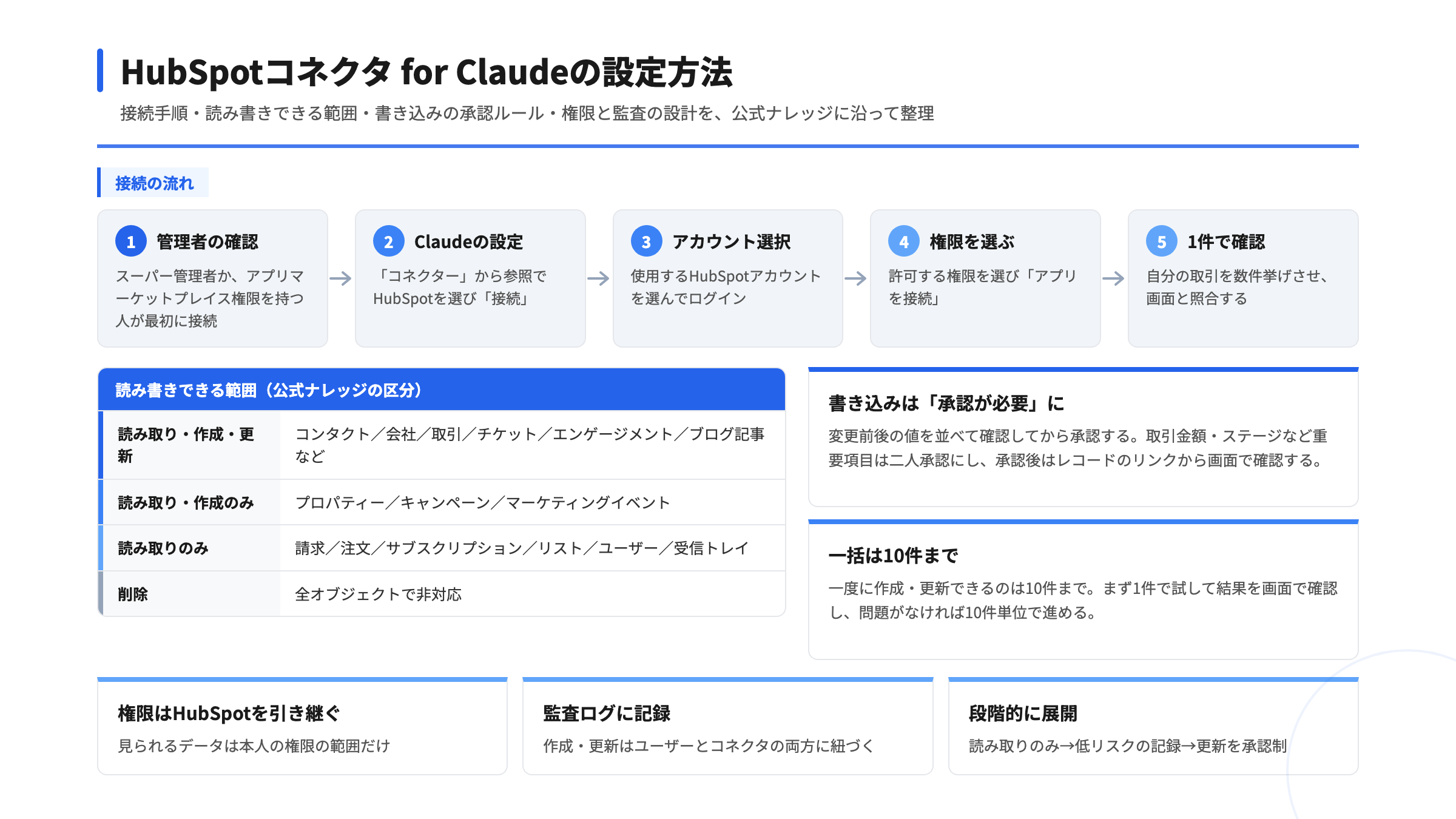
アプリを追加する操作は、CRMデータへのアクセス範囲を外部サービスに許可することを含みます。要求される権限を業務目的と照合し、データの受け渡しと修正の責任まで決めてから利用を判断します。
アプリの認可時には、要求された権限と、業務で必要な読み取り・書き込み対象を照合します。導入担当者は、アプリの目的、対象となるデータ、送信先を一覧にし、それぞれがどの業務に必要かを確認します。目的に関係しないデータへのアクセスが含まれる場合や、説明が不足して必要性を判断できない場合は、導入を保留して提供元に確認します。
説明が業務要件と一致しても、試験では実際の記録への影響を確認します。意図しないレコードや項目が更新されたら、設定で対象を絞れるか調べます。
絞れない場合は、その範囲のアクセスを認められるか判断する担当者へ戻し、運用開始を保留します。
同じ項目をHubSpotと外部サービスの双方で更新できると、値が食い違った際にどちらを正とするか判断できなくなります。項目ごとに、値を確定する業務と担当者を起点として、正本、同期方向、更新を認める場所を決めます。
まず、もう一方のサービスで参照するだけでよいか確認します。参照だけで足りるなら、更新元を絞れるか検討します。双方で更新する必要があるなら、食い違いを発見する場所、変更の経緯を確認する人、修正する人、修正後に両方の記録を照合する人を決めます。これらを決められなければ、双方向の更新を前提に進めず、業務手順か対象項目を見直します。
例えば受注情報を請求へ渡すなら、HubSpotの取引で確定する項目と、請求側で確定してHubSpotから参照したい状態情報を分けます。同じ顧客と思われる記録が重なった場合は、何を確認して対応先を決めるかを定めます。対応するレコードを特定できないときは、推測で更新せず、担当者の確認対象として止めます。
取り消しや修正が生じた場合も、最初に正本と変更の経緯を確認します。その後、担当者が元の記録を直し、受け渡し先の結果まで照合します。実際に設定できる同期方向や対象は連携ごとに異なるため、アプリ詳細と試験結果で確認できた手順だけを運用に採用します。
アプリを追加できる人を管理者に限定するか、利用部署に任せるかは、社内の権限設計に合わせて決めます。導入担当、承認者、障害時の問い合わせ先を明らかにし、担当交代後も手順が引き継がれる形にします。
本番利用の前に、代表的なレコードで新規登録、更新、通知、失敗時の表示を確かめます。確認者はHubSpotと連携先の双方で対象レコードを開き、予定した項目に値が入り、不要な更新が起きていないかを照合します。エラー時には、担当者が失敗に気づけるか、対象の記録を特定できるか、修正後の結果を確認できるかまで試します。
期待した値が届いても、誤りを発見する方法がなければ利用範囲は広げません。
業務手順やアプリの設定を変える際には、影響する項目と確認者を洗い出し、変更後の記録を再び照合します。
アプリには導入時の設定だけでなく、更新や問い合わせ、障害対応の作業があります。連携で解消したい作業と、導入後に必要となる確認・保守の作業を並べ、担当者が引き受けられるかまで判断します。
| 確認項目 | 見る内容 | 判断方法 |
|---|---|---|
| 業務適合 | 解消する作業と対応範囲 | 必須要件を満たさない場合は候補から外します |
| 対応プラン | 自社のHubSpot契約で使える範囲 | 必要機能が対象外なら別の手段と比較します |
| データ権限 | 読み取り・書き込み対象 | 業務目的に不要な権限があれば導入を保留します |
| 更新とサポート | 更新履歴、問い合わせ窓口、言語 | 運用担当が問題時に解決経路を確保できるか確認します |
| 料金体系 | 無料範囲、課金条件、利用上限 | 利用人数や必要機能を含む条件で継続可否を判断します |
| 保守負担 | 同期監視、仕様変更、障害対応 | 担当者と対応手順を確保できるものを選びます |
最初に業務適合とデータ権限を確認し、満たさないアプリは後の比較へ進めません。残ったアプリについて、自社の契約で必要な機能を使えるか、問題が起きた際に担当者がどの画面や窓口から調べられるかを確認します。比較結果には「確認できたこと」と「提供元の回答や試験が必要なこと」を分けて残します。
料金も表示上の区分だけで判断せず、実際に使う担当者、必要な機能、利用範囲を定めて条件を照合します。機能が使えても、問題時の確認やサポートの方法が運用に合わなければ、別の手段と比較します。
連携数が増えると、設定箇所やデータ経路も増えます。業務の起点からCRMの記録、担当者の対応、その後の取引や請求までをたどり、各連携がどの受け渡しを担うかを確認します。役割を説明できない連携は、利用実態と停止時の影響を調べてから見直します。
レビューやインストール状況は参考情報として扱い、要求権限、対応機能、更新状況、提供元のサポート、試験結果と合わせて評価します。導入後は、連携された情報が誰の判断や対応に使われたかを確認します。使い道を説明できない情報が残る場合は、同期する項目や通知条件を見直します。
見直す際は、連携を止めると困る業務、停止後に確認すべき記録、その確認を担当する人を先に洗い出します。利用が少なく見えても、別の担当者が業務の根拠として参照している場合があるため、受け手と影響範囲を確認してから判断します。
データ項目や業務手順が定まっていない場合、先にアプリを導入すると、曖昧な情報を別のサービスにも渡すことになります。項目の意味、値を確定する人、連携後に判断する人を決められるまで、選定を保留します。
独自の処理が必要な場合は、業務上欠かせない条件と、運用で補える条件に分けます。既存アプリで必須条件を満たせないなら、iPaaSやカスタムAPIを同じ条件で比較します。その際、設定や開発の担当に加え、失敗を発見し、原因を調べ、修正結果を確認する担当を決めます。
提供元の更新やサポートに依存する運用で、問題時の解決経路を確保できない場合は導入を保留します。カスタムAPIも、必要な処理を作れるかだけで判断せず、仕様変更や障害への対応を引き受ける人を確保できるかを確認します。担当を決められない場合は、対象業務を絞り、残した必須条件を誰がどの画面で確認するかを決め直します。そのうえで、試験へ進める手段を選びます。
無料のもの、有料のもの、基本機能と追加機能で料金が分かれるものがあります。無料表示だけで決めず、必要な機能、利用条件、対応プランをアプリの詳細で確認します。実際に使う担当者と必要な項目を決め、その範囲で機能と運用条件を照合します。必須条件を満たせない場合は、標準機能や別の連携手段へ戻って検討します。
レビューは利用者の感想を知る参考情報ですが、自社のHubSpot環境や業務への適合を確認する材料の一つです。要求権限、対応機能、更新状況、サポート、試験結果を合わせて評価します。特に、必須の項目が意図したレコードに届くか、誤った値が届いたときに担当者が発見し、修正結果を確認できるかを試します。必要な業務を満たせると確認できないアプリは保留します。
標準機能、既存アプリ、iPaaSに同じ必須要件を当てはめ、満たせない条件が明らかになった段階で検討します。その条件がどの担当者の判断に必要かを確認し、開発する範囲を定めます。あわせて、稼働後の監視、修正、仕様変更を担う人を決めます。保守体制を用意できない場合は対象業務を絞り、残した業務でも必要な判断ができるかを確かめてから手段を選びます。
アプリはデータや処理をつなぐ手段であり、顧客や取引の定義、担当ルールを決めるには業務の整理が必要です。HubSpot側の項目、同期方向、通知後の対応者を設計し、正常時と例外時の結果を試験で確かめます。確認者や修正方法を決められない場合は、連携範囲を広げる前に業務手順を見直します。手順とエラー時の対応を共有し、担当が変わっても同じ基準で結果を確認できる状態にします。
HubSpotマーケットプレイスアプリは、顧客情報の一元管理や業務の自動化を補う選択肢です。企業様によって最適な形は異なります。導入を決めるときは、解決したい作業、扱うデータ、必要な権限、保守担当を先に整理し、標準機能から既存アプリ、iPaaS、カスタムAPIへと順に比較します。
まずは「手作業の転記」や「必要な通知の見落とし」など、解消したい業務を一つ選んでください。次の順に進めます。
必要な項目や責任者が決まらない場合は、アプリの選定に戻る前に業務手順を整理します。
CRMを活用した業務効率化やAIとの連携に関するご相談は、StartLinkまでお気軽にお問い合わせください。
このテーマと関連する内容を、次の記事でも詳しく解説しています。
記事の内容を、そのまま実務に落とし込みたい方向け
HubSpotゴールドパートナーのStartLinkが、HubSpot導入・AI活用・CRM整備・業務効率化までをまとめて支援しています。記事で気になったテーマを、そのまま相談ベースで整理できます。
株式会社StartLinkは、事業推進に関わる「販売促進」「DXによる業務効率化(ERP/CRM/SFA/MAの導入)」などのご相談を受け付けております。 サービスのプランについてのご相談/お見積もり依頼や、ノウハウのお問い合わせについては、無料のお問い合わせページより、お気軽にご連絡くださいませ。