%20(%E8%83%8C%E6%99%AF%E3%81%82%E3%82%8A).png?width=130&height=39&name=%E6%9C%80%E7%B5%82Start%20Link%20(500%20x%20150%20px)%20(%E8%83%8C%E6%99%AF%E3%81%82%E3%82%8A).png "StartLink")

この記事の結論
会社情報を調べてCRMへ転記する作業に、スマートプロパティを活用できます。AIが入力した値を営業で使うには、参照元と項目の定義を照合し、採用・保留・設定の見直しを判断する手順が必要です。
会社情報を調べてCRMへ転記する作業に、スマートプロパティを活用できます。AIが入力した値を営業で使うには、参照元と項目の定義を照合し、採用・保留・設定の見直しを判断する手順が必要です。
会社情報を調べてCRMへ転記する作業に、スマートプロパティを活用できます。AIが入力した値を営業で使うには、参照元と項目の定義を照合し、採用・保留・設定の見直しを判断する手順が必要です。
「情報を集めても、営業の準備やターゲット選定に活かしきれていない」——こうした課題には、入力する項目だけでなく、値を確認して使うまでの手順を決める必要があります。
HubSpotのスマートプロパティとは、Breezeを使ってウェブ上の情報やHubSpot内のデータを参照し、CRMのカスタムプロパティに値を入力する機能です。入力された値を業務に活かすには、項目の定義、参照元の確認方法、判断に使える条件をあらかじめそろえます。従業員数のような比較に使う値と、事業内容のような会話の準備に使う文章では、確認すべき点が異なります。
この分野の体系的な情報はHubSpot機能ガイドでまとめています。
本記事は「AI × CRMで企業価値を上げる設計思想|経営者が知るべきAI CRM戦略」シリーズの一部です。
本記事はStartLinkの「AI活用完全ガイド」関連記事です。
会社情報の調査と入力を進めたい営業担当者や、CRMの項目を整える担当者に向けて、スマートプロパティの設定から入力結果の確認までを解説します。読み終えたら、まず扱う項目を選び、その値を採用する条件と保留する条件を決められます。
スマートプロパティは、Breezeを使ってCRMの項目に値を入力するカスタムプロパティです。手入力や表計算シートへの転記を繰り返している会社情報を、CRM上で扱う方法の一つです。設定を始める前に、その項目を見て誰が何を判断するのかを決めます。用途が決まれば、必要な情報の範囲と確認すべき根拠も明確になります。
例えば、事業内容を初回の会話の準備に使うなら、担当者が話題を考えられる程度に事業の範囲を把握できるかを確認します。従業員数を企業の比較に使うなら、どの範囲の人数を比べるのかを先にそろえます。同じ「会社情報」でも、用途を決めずに入力すると、値が埋まっていても次の判断に進めません。
項目を選ぶ際は、現在の業務で止まっている判断を挙げます。会社の概要が分からず会話の準備が進まないなら、事業内容を検討します。企業を同じ基準で比較できないなら、従業員数の定義を確認します。必要な判断から逆にたどり、参照できる情報がある項目から設定します。
通常のプロパティは、ユーザーが値を入力したり、別の仕組みで更新したりします。スマートプロパティでは、設定した指示とデータソースをもとにAIが値を作成します。会社レコードの従業員数や事業内容など、調査と転記を伴う情報に利用できます。
違いが生じるのは入力方法です。AIが入力した値も、営業で使う前には意味を確かめる必要があります。例えば「従業員数」を比較に使うなら、会社単体とグループ全体を同じ条件として扱わないよう、項目の定義を決めます。「事業内容」を商談準備に使うなら、担当者が知りたい事業の範囲と要約の詳しさを決めます。
項目名と記録先をそろえたうえで会社レコードを確認すれば、コンタクトや取引に関わる情報と照らし合わせやすくなります。入力値と会話で確認した内容が異なる場合は、情報の対象や時点を確かめます。会社全体についての公開情報と、担当部署についての会話であれば、どちらかを誤りと決めず、それぞれが説明する対象を分けて記録します。
すでに同じ意味の項目がある場合は、新しい項目を作る前に、既存値がどこで使われているかを確認します。担当者が既存項目を参照しているなら、値の定義や更新方法を整理したうえで、スマートプロパティに何を任せるかを決めます。入力先が増える場合は、営業担当者がどちらの値を判断に使うのかも定めます。
スマートプロパティでは、ウェブ調査、プロパティデータ、コールの文字起こしを情報源として扱えます。ウェブ調査は公開情報、プロパティデータはレコード内の別項目、コールの文字起こしはHubSpotに記録された会話を参照する用途です。
選ぶ順序は「埋めたい項目を決める」「その情報がどこにあるかを確認する」「参照した情報で値を説明できるかを見る」です。公開情報に会社の概要があればウェブ調査を検討します。顧客との会話で初めて分かる課題なら、対象の会話が記録されているかを先に確認します。既存項目から導くなら、その項目が空欄や古い内容のままになっていないかを確かめます。
情報源を選んだ後は、目的の情報が実際に含まれるかを確認します。会社概要を知りたいのに製品の紹介だけが参照されている場合は、要約文が自然でも用途に合うとは限りません。参照できる情報がなければ、そのレコードを確認待ちにし、担当者が別の確認方法を検討します。
複数の情報源に似た内容がある場合も、対象を分けて読みます。公開されている会社の説明と、会話で聞いた担当部署の取り組みは、対象が異なります。会社全体の事業内容を埋めるのか、担当者との会話に使う話題を整理するのかを決め、それぞれに合う情報源を選びます。
| 埋めたい情報 | データソースの候補 | 確認すること |
|---|---|---|
| 会社の従業員数や事業内容 | ウェブ調査 | 参照元と値の基準が合っているか |
| 通話で聞いた課題や要望 | コールの文字起こし | 対象の会話がHubSpotに記録されているか |
| 既存項目をもとにした情報 | プロパティデータ | 参照する項目に値が入っているか |
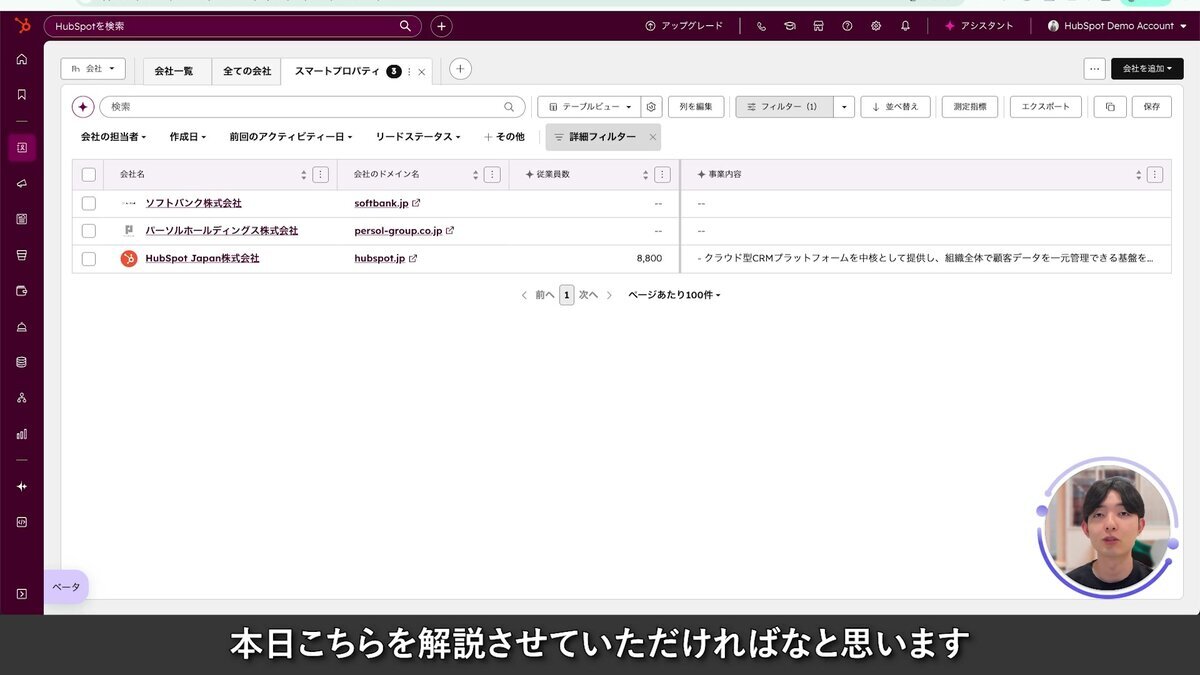
ここでは、会社レコードに「従業員数」と「事業内容」を用意し、ウェブ情報をもとに値を入力する例を扱います。会社一覧には、HubSpot Japan株式会社のレコードに従業員数と事業内容が表示されています。画面に値が入ったことと、その値を営業判断に使えることは分けて確認します。
営業担当者が初回の会話に備えるなら、事業内容を読み、話題にしたい内容が参照元でも確認できるかを見ます。確認できれば会話の準備に使い、確認できなければその話題を前提にせず調べ直します。従業員数を対象企業の絞り込みに使うなら、比較する範囲がそろっているかを確かめます。範囲を判別できないレコードは絞り込みの判定から外し、確認する担当者を決めます。
同じレコードでも、事業内容は準備に使えて、従業員数は判定を保留することがあります。項目ごとに確認結果を分ければ、従業員数の根拠を調べている間も、確認済みの事業内容を会話の準備に使えます。確認待ちの項目がある会社を営業対象から即座に除外せず、その項目を使う判断だけを保留します。
以下の画面では、会社一覧に表示されたスマートプロパティの列を確認できます。列が埋まっているかに加え、同じ列の値を同じ基準で読めるかが、一覧を使う前の確認点です。
入力後は、値が表示されたか、参照元と意味が一致するか、予定した業務で使えるかを順に見ます。値が空欄なら、入力対象と情報源を確認します。値が入っていても、根拠を説明できなければ利用を保留します。根拠を説明できても用途に合わなければ、項目の定義または指示を見直します。
確認するときは、その値を読む担当者が次に何をするかを想定します。会話の準備に使う文章なら、話題にしたい内容が参照元にもあるかを見ます。企業の絞り込みに使う値なら、ほかのレコードと同じ条件で比べられるかを見ます。用途に必要な確認ができた項目から、予定した業務に使います。
以下の画面は、会社一覧にある「事業内容」スマートプロパティの詳細プレビューです。表示された値はAI入力の例であり、会社の公式情報を示すものではありません。画面では文章の有無に加え、担当者が確認したい事業の範囲が含まれているかを見ます。
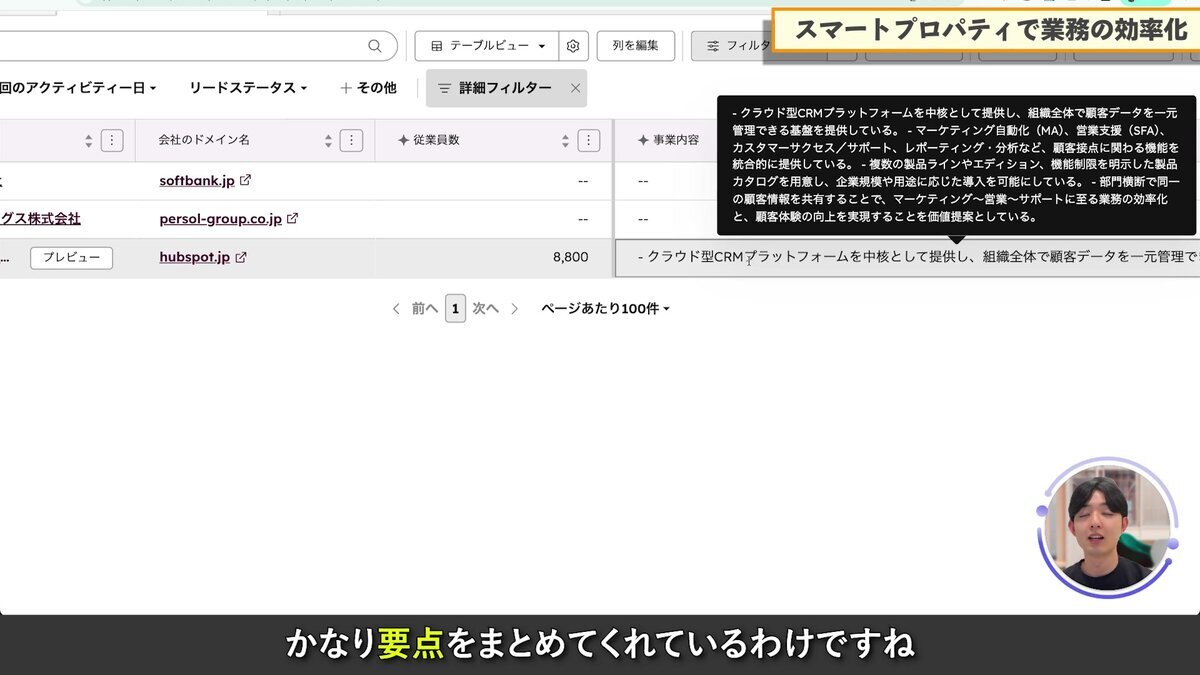
デモでは、HubSpot Japan株式会社の事業内容として、CRMを中心とする顧客データ管理、マーケティング自動化、営業支援、カスタマーサポート、レポーティングなどをまとめた値が表示されています。この文章を営業準備に使う場合は、参照した情報と内容を照らし、会話で使う表現として適切かを担当者が判断します。
事業内容は文章が自然でも、必要な事業が抜けていたり、別の範囲の情報が混ざったりする可能性があります。まず、営業担当者が知りたいのは会社全体の概要か、特定の事業かを決めます。その範囲を参照元が説明していれば準備に使えます。参照元に説明があるのに出力から抜けていれば指示を見直し、参照元自体に説明がなければ担当者が別途確認します。
事業内容の修正では、読みやすさと事実の範囲を分けて扱います。
修正後は、必要な事業が含まれ、余分な説明が残っていないかを再び見ます。
従業員数は、値だけでは会社単体かグループ全体か分かりません。比較の対象を会社単体と決めた場合、参照元がグループ全体の値を示していても、そのまま比較には使いません。会社単体の値を確認できれば修正し、確認できなければその会社の判定を保留します。事業内容は「何を含めるか」、従業員数は「何を数えた値か」を確かめます。
従業員数について複数の値が示されている場合は、CRMの項目が表す範囲を先に確認します。例えば、既存値の対象範囲が不明で、新たな参照元にはグループ全体の値だけが示されているなら、どちらの値も会社単体の比較には使えません。会社単体の情報を確認できたときに値を見直し、確認できるまでは比較の判定を保留します。保留したレコードは確認済みのレコードと同じ抽出条件に混ぜず、不足している確認を担当者に渡します。
次の画面は、スマートプロパティによって会社一覧に入力された値を示しています。一覧で複数のレコードを見比べる際は、表記の違いだけを直す前に、参照元や対象範囲の違いがないかを確認します。
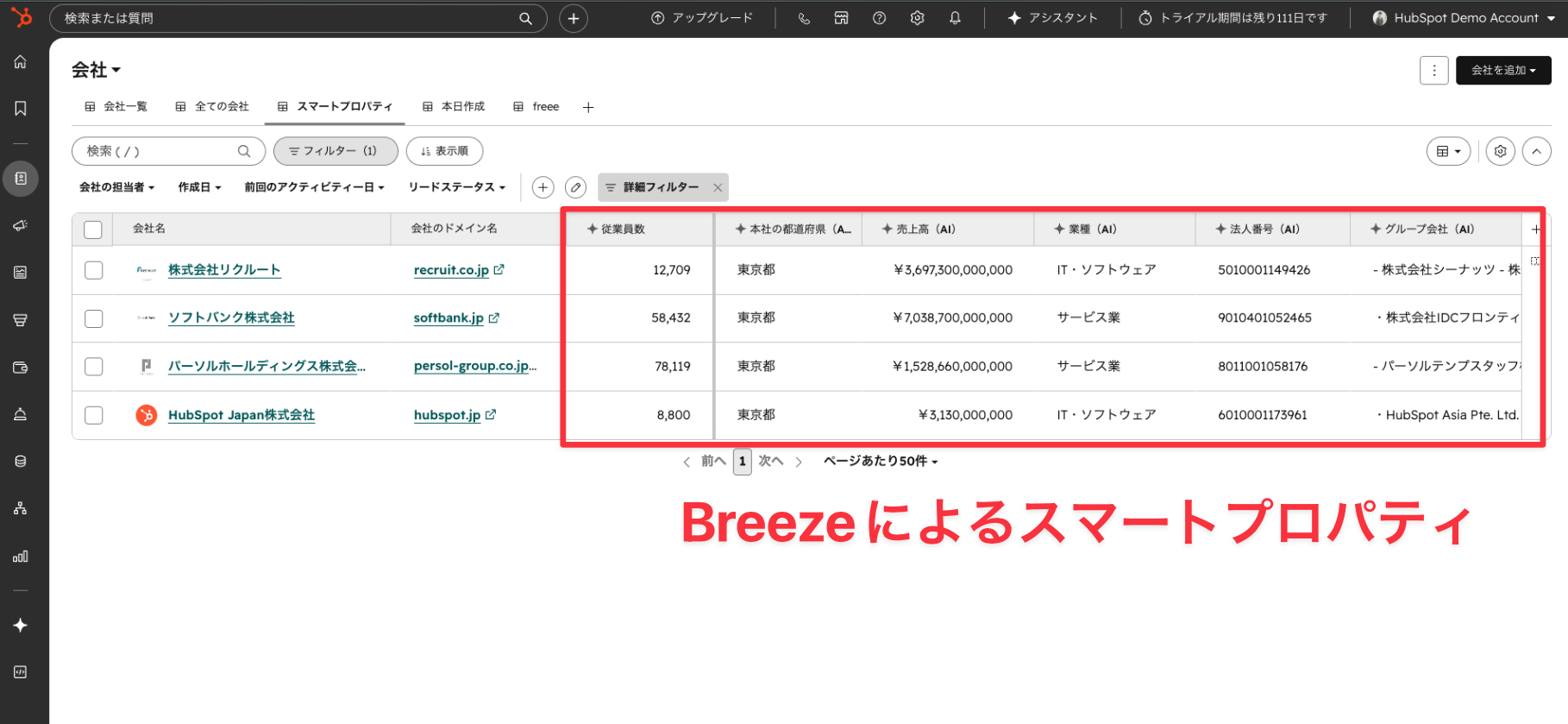
画面に表示された文章は、参照元と照合し、対象企業のどの事業を説明しているか確認してから扱います。編集する際は、読みやすさの調整なのか、参照元との不一致の修正なのかを区別します。後者であれば、どの情報に合わせて直したかも担当者が分かるようにします。
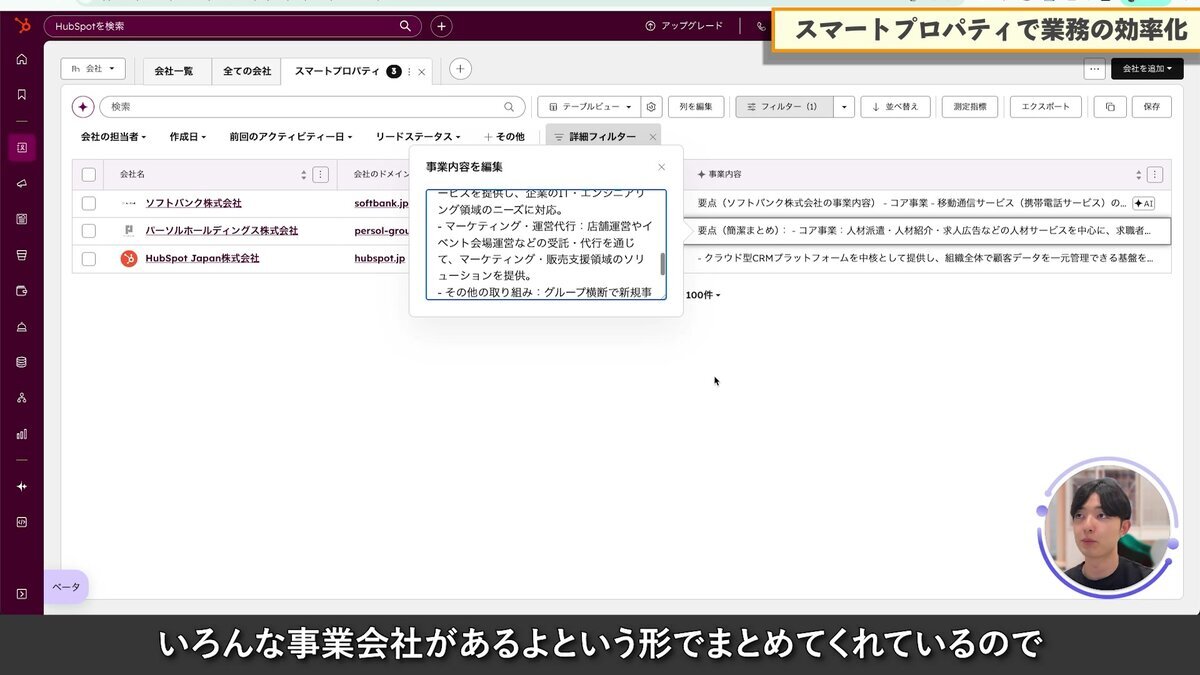
次の画像は、スマートプロパティの入力結果を確認・編集する画面例を示します。値を修正する際に、入力内容と根拠のどちらを見直す必要があるかを判断する場面です。
値が入っていない複数の会社レコードへ、一括入力する使い方もできます。会社一覧から対象のスマートプロパティを選ぶ前に、どの会社のどの空欄を埋めるかを決めます。既存値があるレコードは、その値を維持するか見直すかを別に判断します。
実行前には、対象レコードに同じ項目の定義を適用できるかを確認します。従業員数を会社単体の情報として扱うなら、グループ全体の値しか確認できない会社を同じ条件で比較しません。事業内容を短い概要として使うなら、製品名を列挙した文章と、事業領域を説明した文章を同じ目的で使えるかを見ます。定義が合わないレコードは対象から分け、指示や確認方法を見直します。
対象は次のように分けます。
実行後は、値が入ったレコードの参照元をたどり、対象範囲と業務に必要な詳しさが合っているか確認します。特定の会社だけで根拠が足りなければ、その会社を保留します。同じ項目で対象範囲の食い違いが続くなら、まずプロンプトが範囲を指定しているか、次に参照元がその範囲の情報を示しているかを調べます。指示を直した場合は以前確認した値も再び照合し、採用と保留を分けられる状態になってから次の対象へ進みます。
以下の画面は、事業内容を確認するために参照した外部サイトの表示例です。画面中の値や人物名を、最新の会社情報として扱いません。
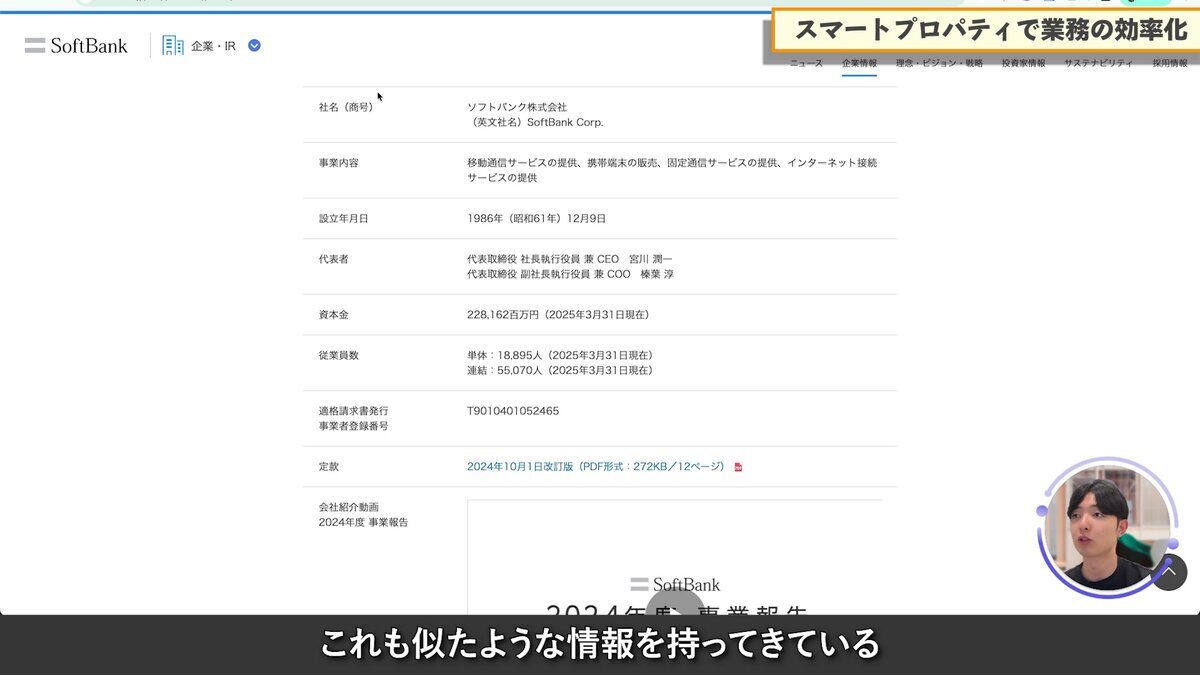
AIが入力した値は、参照元と合わせて確認します。デモでは、ソフトバンク株式会社の従業員数について企業・IR情報ページを照合し、単体と連結の数値を区別しています。確認の目的は、画面上の値が存在することを確かめるだけでなく、使いたい定義に合う値かを判断することです。
照合では、まず参照元が同名の別会社ではなく対象レコードの会社を指すか、会社名に加えて所在地などの記載を突き合わせます。次に、参照元の対象範囲と記載時点を確認し、CRMの項目で定めた意味と用途に合うかを判断します。会社単体の従業員数を比較する項目には、連結の値を採用しません。会社単体の値が確認できればその値を使い、確認できなければ比較の判定を保留します。
確認が止まった箇所によって、次の対応は変わります。
保留した理由に「会社」「範囲」「時点」のどれが未確認かを残せば、次の担当者はそこから再開できます。
事業内容を照合する場合は、文章の語句が参照元と似ているかだけで判断しません。担当者が知りたい事業の範囲を参照元が説明しているか、要約によって意味が変わっていないかを見ます。必要な範囲が参照元にはあるのに出力から欠けていれば指示を見直します。参照元自体に情報がなければ、担当者が別途確認します。
複数の参照元が食い違う場合は、両方が同じ会社を指すか確かめ、対象範囲と時点をそれぞれ確認します。単体と連結を示しているために値が違うなら、項目の定義に合う方を特定します。同じ範囲でも記載時点が違うなら、予定した用途で必要な時点を決めてから選びます。会社・範囲・時点をそろえても違いを説明できない場合は、一方を推測で採用せず、確認担当者へ戻します。
照合後は「採用する」「確認待ちにする」「項目の定義を見直す」のどれに進むかを決めます。個別の会社だけで根拠が足りなければ、その会社を確認待ちにします。同じ理由で複数の会社が止まるなら、項目の定義や指示が曖昧ではないかを確認します。定義を変えた場合は、以前に採用した値も新しい基準で読めるかを見直します。
設定は、画面で項目を作る前の業務設計から始まります。項目の用途、値の定義、確認担当を決めてから、データエージェントでデータソースと指示を設定します。作成後は対象を限定して実行し、採用できた結果と保留した結果の理由を見て、指示または運用方法を調整します。
設定前に決めるのは、「誰が値を読むか」「何の判断に使うか」「どの情報なら採用するか」「確認できないとき誰に戻すか」です。例えば従業員数を営業対象の比較に使うなら、会社単体を比較するのかを決め、参照元でその範囲を確かめられない値は判定に使わないと定めます。事業内容を会話の準備に使うなら、知りたい事業の範囲と、参照元にない説明を話題の前提にしない条件を決めます。
HubSpotの左メニューから「データ管理」>「データエージェント」に進みます。管理画面では、作成済みのスマートプロパティについて、オブジェクトタイプ、フィールドタイプ、データソースなどを確認できます。
画面上の「スマートプロパティーを作成」から新しい項目を追加できます。入力したい内容を文章で指定し、AIにプロパティ作成を補助させる方法もあります。作成前には、入力先が会社など意図したオブジェクトか、同じ目的の既存項目がないかを確認します。利用環境で表示や選択肢が異なる場合は、実際の画面を確認して進めます。
既存項目が同じ名前でも、意味まで同じとは限りません。例えば「従業員数」が会社単体を表す想定とグループ全体を表す想定で使われていれば、名称だけでは入力先を決められません。既存項目の定義と利用先を確認し、整理できてから作成する項目と入力先を選びます。
最初に、CRM上で何を判断するための項目なのかを決めます。営業の事前準備で会社概要を読むなら事業内容、対象企業を絞る材料にするなら従業員数というように、使う場面から項目を選びます。使う場面を説明できない項目は、作成前に目的を見直します。
プロンプトには、取得してほしい情報だけでなく、対象範囲とまとめ方を書きます。事業内容の基本的な指示は「会社の事業内容について調査し、要点をまとめてください。」です。出力を確かめて、事業の範囲が広すぎるなら含めたい内容を明確にし、会社の説明として使いにくいなら要約の観点を調整します。従業員数なら、比較に使う範囲を先に決め、その範囲を確認できない場合の扱いも運用手順に含めます。
指示を見直すときは、結果が用途に合わなかった理由を先に特定します。参照元には必要な事業が書かれているのに要約から抜けるなら、指示の対象範囲を調整します。参照元自体に必要な説明がなければ、指示だけでは補えないため確認方法を検討します。内容は合っているが担当者が読みにくいなら、事実の採否を変えずにまとめ方を調整します。修正後は、改善したかった点と、以前合っていた点の両方を再確認します。
次の画面は、事業内容のプロンプト編集画面です。データソースとしてウェブ調査を選び、入力指示を設定する様子を示しています。指示を保存した後は、文章の見た目だけでなく、参照元と内容が合っているかを確認します。
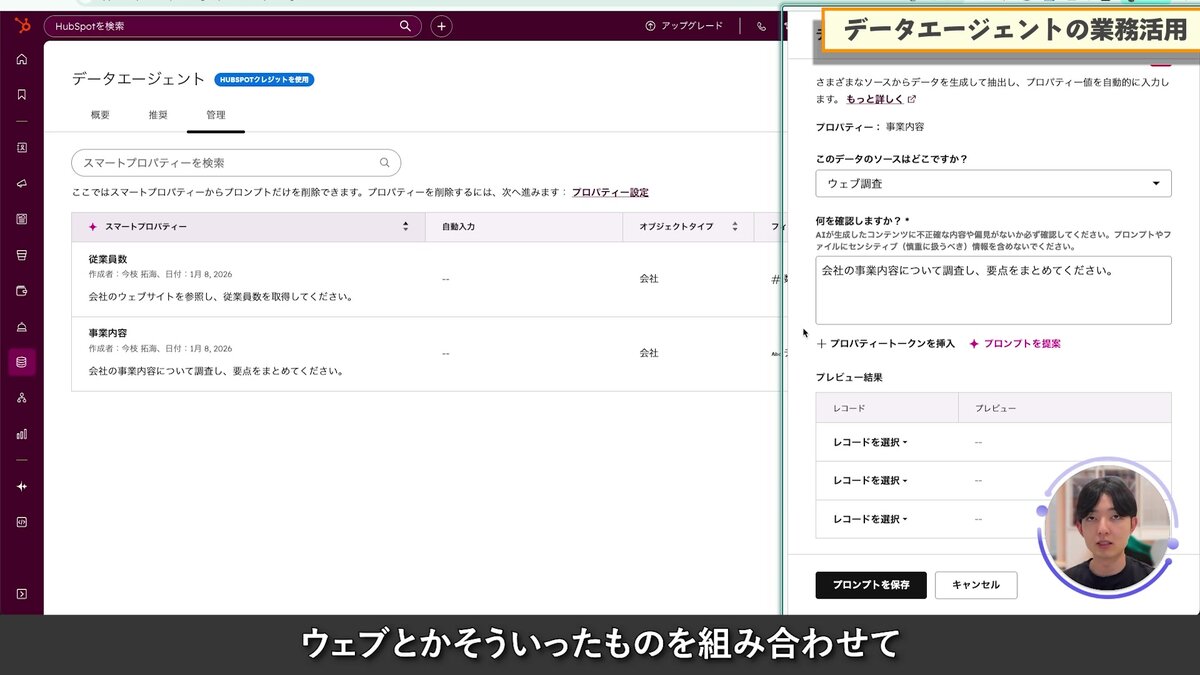
最初は対象を限定して結果を見ます。確認する対象には、既存値との比較が必要なレコード、参照元の範囲が明確なレコード、範囲を読み取りにくいレコードを含めます。確認担当者は会社の特定、項目の定義、参照元の範囲と時点、業務上の用途を照らし、各レコードで採用か保留かを決めます。
例えば、会社単体の従業員数を比較する運用なら、参照元が連結の値しか示していないレコードは保留します。別のレコードで会社単体の値と記載時点を確認できれば、その値は採用できます。両者の表記をそろえても根拠の違いは解消しません。担当者がこの分け方を同じように説明できることを確かめてから、次の対象へ進みます。
確認結果が合わないときは、原因に応じて対応します。情報の範囲が違うなら、項目の定義とプロンプトを照らし合わせます。参照元に必要な情報がなければ、そのレコードの値を判断に使いません。範囲と根拠は合っているが表記がそろわないなら、比較に必要な表記や単位を指示します。値が適切でも営業で参照されないなら、項目の配置や使う場面を確認します。
表の「結果が合う場合」は、値が項目の定義と用途に合うことを確認できた場合に適用します。「合わない場合」の対応後も同じ観点で再び照合し、修正した結果が予定した判断に使えるかを確かめます。
| 確認項目 | 結果が合う場合 | 合わない場合 |
|---|---|---|
| 情報の範囲 | 目的の業務で使う | プロンプトで対象範囲を指定する |
| 値の表記 | レコード間で比較できる | 表記や単位の指示を加える |
| 参照元 | 値の根拠を説明できる | 利用前に確認・修正する |
| 利用部門 | 次の行動につながる | 項目の目的や配置を見直す |
表を使う際は、情報の範囲と参照元を先に照合します。例えば会社単体の比較を予定しているのに連結の値が入った場合、単位や表記をそろえてもその値は採用できません。範囲は合っていても参照元をたどれなければ確認待ちにします。両方を確認できてから表記を整え、利用部門が予定した判断に使えるかを見ます。
見直す範囲も原因で変えます。特定の会社の参照元だけが不足していたなら、そのレコードを確認待ちにして、ほかの確認済みレコードを利用できます。同じ項目で範囲の取り違えが見つかったなら、指示が曖昧なのか、参照元に必要な情報がないのかを分けます。プロンプトの対象範囲を変えた場合は、以前に確認したレコードにも新しい定義が合うかを見ます。項目の用途自体を変えた場合は、利用部門が何を判断するかから確認し直します。
対象を広げる条件は、確認担当者が根拠をたどれ、定義に合う値と確認待ちの値を分けられ、利用部門が確認済みの値を予定した判断に使えることです。保留の理由が共通している場合は、その原因に対応する設定や運用を直し、同じ観点で再確認してから次の対象へ進みます。
スマートプロパティは、会社情報を整える工程を支援します。その情報を営業活動につなげるには、誰が確認済みの値を読み、何を決め、その結果をどこへ記録するかまで定めます。事業内容なら会話を準備する担当者、従業員数なら対象企業を検討する担当者が読み手になります。
値を使う場面では、確認済みの項目と保留中の項目を区別します。営業担当者が事業内容を会話の準備に使える場合でも、従業員数の範囲が未確認なら、その数値による対象判定は待ちます。入力後に値が使われていないときは、項目を増やす前に、読み手と判断する場面を確認します。
会社の事業内容や規模をレコードで確認できれば、担当者は初回の会話前に基本情報を把握できます。
ただし、公開情報から得た会社単位の説明と、コンタクトが話した課題は異なる情報です。
事業内容を会話の準備に使い、実際に聞いた課題はそのやり取りに基づいて記録します。
会話前には、事業内容のどの部分を話題の準備に使うかを決め、その部分が参照元で確認できるかを見ます。
相手がその事業を担当しているかも、会話で確認します。
会話後に事前の説明と異なる内容が分かった場合は、会社全体と担当部署のどちらについての情報か、時点が異なるかを確かめます。会社レコードの値を直す必要があれば、その根拠を確認します。会話で得た回答は誰から聞いた内容か分かる形で記録し、次の担当者が公開情報と区別して読めるようにします。
会社情報を入力した後は、コンタクトとの接点、取引の進捗、顧客になった後の対応へ情報をつないでいきます。スマートプロパティが担うのは主に情報を整える工程です。取引の進行や顧客対応は、それぞれの担当者が記録内容を見て判断します。
例えば、事業内容を確認した担当者が会話の準備をし、会話で分かった課題を記録し、取引の検討状況と照らし合わせます。事業内容から質問を考えた段階と、顧客から課題を直接聞いた段階を分ければ、後の担当者が根拠を追えます。顧客になった後の請求やサポートに関する情報も、担当業務で必要な内容と確認方法を決めて扱います。
引き継ぎ先で情報の用途が変わったら、その用途に十分な根拠があるかを確認します。会話のきっかけとして使えた事業内容でも、取引上の条件を決めるときには別の確認が必要になる場合があります。次の担当者へ渡す前に、情報が公開情報、AIによる入力、顧客とのやり取りのどれに基づくかを確かめ、不足する情報と確認担当を明らかにします。
項目ごとに、次の点を決めます。
確認する人を決めても、判断基準が人によって違えば値を比較できません。項目の定義と、根拠が足りないときに使わない条件も共有します。
従業員数を会社単体で比較するなら、連結の値しか確認できない場合は保留にします。事業内容を会話の準備に使うなら、参照元で確認できない説明を会話の前提にしません。保留の理由は「値がない」だけにまとめず、会社の取り違え、対象範囲の違い、参照元の不足、定義の曖昧さなど、次の対応が分かる形にします。
保留が特定の会社に限られるなら、その会社の情報を調べます。同じ項目で保留が続くなら、データソース、項目の定義、指示のどこに原因があるかを見ます。参照元に必要な情報があるのに出力が合わなければ指示を見直し、参照元に情報がなければ別の確認方法を検討します。修正後は同じ理由で保留された値を再確認し、以前に採用した値にも修正した基準が合うかを確かめます。
使われていない項目があれば、入力対象を広げる前に理由を確認します。必要な情報が足りなければ指示や情報源を見直し、確認方法が定まらなければ担当と手順を決めます。利用部門が判断に使う場面を挙げられなければ、項目の目的から再検討します。
活用方法は、値を読む人と利用する場面によって変わります。新規リードの会社情報取得、既存データの補完、ターゲット企業のスクリーニングでは、同じ項目でも確認すべき点が異なります。企業様によって最適な形は異なります。各業務で必要な確かさを決め、確認できた範囲で利用します。
利用場面を選ぶときは、値が違っていた場合にどの判断が変わるかを考えます。会話の準備なら、根拠を確認できない説明を話題の前提にしないことが必要です。対象企業の選定なら、範囲が異なる値を同じ抽出条件に入れないことが必要です。判断への影響に合わせて、確認する内容と保留条件を決めます。
新たに登録された会社について、事業内容や従業員数を取得し、営業担当者の事前準備に活用できます。最初に、担当者が初回接触前に知りたい情報を決めます。入力後は参照元を見て、話題にしたい事業内容がその会社の情報として確認できるかを確かめます。
根拠が確認できれば会話の準備に使います。確認できない場合は、その値を前提にした話題や対象可否の判断を避け、担当者が調べ直します。必要な情報が公開されていないなら、会話で確認する項目として扱います。公開情報で分からなかったことを質問にし、得られた回答は誰の発言か分かる形で記録します。
回答を会社全体の説明へ反映するかは、対象範囲を確認してから判断します。担当部署についての回答なら、その部署の情報として扱います。会社全体の情報として確認できた場合は、既存の値との違いを見て、必要に応じて会社レコードを見直します。
既存の会社レコードで空欄になっている項目を補う使い方もあります。まず空欄の理由を見ます。
一括入力する場合は対象を区別し、すでに値がある項目を上書きするかどうかも先に決めます。既存値と新しい取得結果が異なれば、まず両方が同じ会社と同じ対象範囲を示すかを見て、次に情報の時点を確認します。範囲が異なるなら項目の定義に合う値を探し、どちらも合わなければ保留します。時点の違いで説明できる場合も、予定した用途でどの時点の情報を使うかを決めてから修正します。
空欄が埋まった後も、値を使う担当者が根拠を確認できるかを見ます。確認できたレコードから利用し、参照元が見つからないレコードは確認待ちとして分けます。既存値との違いを説明できない場合は、どちらかを確定情報として採用せず、差を確認する担当者を決めます。
従業員数や事業内容をそろえると、営業対象を検討する材料になります。抽出条件に使う前に、項目の意味と、条件判定に必要な根拠を決めます。例えば従業員数なら、会社単体とグループ全体のどちらを比較するかをそろえます。
結果は次のように分けます。
確認できた値だけを同じ条件で比べ、範囲や時点が分からない会社は判定待ちにします。判定待ちの会社を条件に合わない会社へ混ぜなければ、情報を確認できたときに同じ基準で再検討できます。
事業内容も、要約文に特定の語があるかだけで判断しません。参照元が示す事業の範囲を確認し、営業上の判断基準に合うかを見ます。判定に迷う場合は、基準が曖昧なのか、会社についての情報が不足しているのかを分けます。基準が曖昧なら抽出条件を見直し、情報が不足しているならその会社を保留します。基準を変えた場合は、すでに判定した会社も同じ基準で見直します。
スマートプロパティで取得した値を営業方針や抽出条件に使う前に、情報源と項目の定義を確認します。参照元を確認できない値は保留します。情報源同士が食い違うときは、会社、対象範囲、時点のどこが違うかを調べます。その結果、定義と用途に合う値を特定できれば採用し、特定できなければその会社の判定を待ちます。
参照情報が見つからなければ、担当者が別の方法で確認できるかを検討します。情報源はあるが対象範囲が合わなければ、定義に合う情報を探します。項目の定義が曖昧なら、個別の値を直す前に利用部門と基準を決めます。値を修正する場合は、採用した情報の範囲と根拠を担当者が後からたどれるようにします。
個別レコードの情報不足なら、そのレコードを保留にして確認済みの値を予定した用途に使えます。同じ項目で範囲の取り違えが続くなら、参照元に必要な情報があるかを確認したうえで指示や定義を修正し、以前に入力した値も同じ基準で見直します。参照元を確認できない状態が続くなら、そのデータソースと利用方法を再検討します。
従業員数、事業内容、資本金のように使う場面を説明しやすい項目から始め、出力と参照元を確かめます。業種や設立年、主要サービスなどへ広げる際は、既存項目と重複しないか、確認担当を置けるか、実際の判断に使うかを確認します。新しい項目でも採用と保留を分けられ、利用部門が確認済みの値を使える状態になったら、対象を広げます。
通常のカスタムプロパティは、ユーザーが値を入力する項目です。スマートプロパティは、設定した指示に基づき、ウェブ調査やHubSpot内のデータを参照してAIが値の作成を支援します。使う前には、入力された値が項目の定義に合い、参照元で説明できるかを確認します。説明できなければ利用を保留し、情報源または指示を見直します。すでに同じ意味の項目がある場合は、値の定義と利用先を確認してから追加を判断します。
HubSpotの左メニューにある「データ管理」>「データエージェント」から設定します。データエージェント画面で既存のスマートプロパティを確認し、「スマートプロパティーを作成」から追加します。作成前に対象オブジェクト、既存項目、入力した値の用途を確認してください。利用環境でメニュー名や利用条件が異なる場合は、HubSpotの公式情報と実際の画面を確認してください。
デモでは、AIが参照したウェブ情報を確認し、企業のIR情報と入力値を照合しています。照合するときは、対象の会社、会社単体かグループ全体か、情報の時点を順に見ます。項目の定義と用途に合えば採用し、範囲が違えば合う情報を探します。複数の情報が食い違っても、範囲や時点の違いを説明でき、採用する根拠を特定できれば確認した値を使えます。根拠を特定できなければ、その値を使う判断は保留します。
従業員数、事業内容、資本金などのうち、営業準備やターゲット選定で実際に使う項目から選びます。用途と確認担当を決め、限定した対象で出力と参照元を確かめます。値を採用する条件と保留にする条件を担当者が説明でき、業務で使えると判断できた項目から対象を広げます。値が埋まっても判断に使われない場合は、項目を増やす前に利用場面を見直します。
会社レコードの情報を初回の会話の準備や営業対象の検討に使い、会話で分かったことはコンタクトとのやり取りや取引の記録につなげます。公開情報と顧客から直接聞いた内容は区別し、値が食い違えば対象範囲や時点を確認します。違いを説明できない情報は判断に使わず、担当者が確認します。顧客対応や請求に進む情報の扱いは、それぞれの業務フローに合わせて定めます。引き継ぐ際は、どの情報を何の判断に使い、何が確認待ちかも分かるようにします。
HubSpotスマートプロパティは、Breezeを使って会社情報などをCRMの項目へ入力する機能です。入力結果を業務で使うには、項目の定義を決め、参照元と値を照合し、採用できる情報と確認待ちの情報を分けます。値が合わないときは、会社の取り違え、参照元の不足、対象範囲や時点の違い、指示の曖昧さを順に確認します。
まずは従業員数か事業内容のどちらか一つを選び、現在の登録内容を確認してから、次の順で運用します。
確認待ちの値には、理由と次に確かめることを残します。個別の情報不足ならそのレコードの判断を保留し、同じ項目で食い違いが続くなら定義や指示を見直します。
CRMを活用した業務効率化やAIとの連携に関するご相談は、StartLinkまでお気軽にお問い合わせください。
スマートプロパティで整えた情報を営業でどう使うか検討する際は、リードの評価、見積もりから決済までの業務、データ管理について次の記事も参照できます。
記事の内容を、そのまま実務に落とし込みたい方向け
HubSpotゴールドパートナーのStartLinkが、HubSpot導入・AI活用・CRM整備・業務効率化までをまとめて支援しています。記事で気になったテーマを、そのまま相談ベースで整理できます。
株式会社StartLinkは、事業推進に関わる「販売促進」「DXによる業務効率化(ERP/CRM/SFA/MAの導入)」などのご相談を受け付けております。 サービスのプランについてのご相談/お見積もり依頼や、ノウハウのお問い合わせについては、無料のお問い合わせページより、お気軽にご連絡くださいませ。



