%20(%E8%83%8C%E6%99%AF%E3%81%82%E3%82%8A).png?width=130&height=39&name=%E6%9C%80%E7%B5%82Start%20Link%20(500%20x%20150%20px)%20(%E8%83%8C%E6%99%AF%E3%81%82%E3%82%8A).png "StartLink")

この記事の結論
CRM移行は、データを移すだけでなく、業務プロセスと運用ルールを整えるプロジェクトです。現状の使い方を見直し、移行後に定着する仕組みまで設計します。
CRM移行は、データを移すだけでなく、業務プロセスと運用ルールを整えるプロジェクトです。現状の使い方を見直し、移行後に定着する仕組みまで設計します。
HubSpotゴールドパートナーのStartLinkが、HubSpot導入・AI活用・CRM整備・業務効率化までをまとめて支援しています。記事で気になったテーマを、そのまま相談ベースで整理できます。
CRM移行は、データを移すだけでなく、業務プロセスと運用ルールを整えるプロジェクトです。現状の使い方を見直し、移行後に定着する仕組みまで設計します。
「今のCRMに情報は蓄積されているのに、必要なデータをすぐ見つけられない」
「表計算ソフトとCRMの両方を更新していて、どちらが正しい情報かわからなくなる」
「移行後に営業活動が混乱したり、現場に使われなくなったりしないか不安」
CRM移行とは、既存CRMの顧客情報や取引情報を新しいCRMへ移し、業務プロセスや運用ルールも移行先に合わせて設計し直す取り組みです。データをコピーするだけではなく、何を残し、どのように結び付け、誰がどう使うかを決めることが重要です。
本記事はStartLinkの「HubSpot完全ガイド」関連記事です。
CRMを乗り換える前に整理したいデータや業務の範囲、移行元ごとの設計上の違い、移行後の定着までを順に解説します。移行計画を具体化する際の確認材料として活用してください。
CRM移行では、現行システムの情報をそのまま新しい環境に再現することが目的ではありません。手作業の表計算や複数の台帳に分散している情報を整理し、営業活動から顧客管理までの流れを扱える形にすることが出発点です。移行対象と運用上の課題を明確にしてから、データと仕組みの設計に進みます。
まず、なぜ乗り換えるのかを業務上の課題として記述します。例えば、次のような課題です。
次に、対象とする業務を決めます。整理する点は次のとおりです。
対象業務が曖昧なままデータだけを移すと、移行後も表計算との二重管理や手動の引き継ぎが残る場合があります。
移行元のオブジェクト、項目、レコード、関連付け、入力ルール、自動化を一覧にします。使われている項目と使われていない項目を分け、移行が必要な情報と、統合・整理する情報を判別します。
項目の棚卸しでは、名前だけで判断せず、入力される値や利用場面も見ます。
移行先では、コンタクトや会社の情報を取引に関連付け、営業活動の履歴とともに確認できる構成を検討します。取引はパイプラインの各段階で状況を表し、受注後の顧客管理や請求に関わる情報へつなげます。HubSpotの機能を個別に設定するのではなく、業務フロー上でどこを支えるかを決めることがポイントです。
移行後の画面やレポートで何を判断したいかも定めます。例えば、次のような目的によって、必要な項目や入力タイミングが変わります。
運用する人が迷わないよう、項目は用途に合わせて絞り込みます。
移行プロジェクトは、現状分析、環境構築、データ移行とテスト、定着支援の順に進めます。各フェーズの成果物と次へ進む条件を決めておくと、データ移行後に要件の抜けが見つかる事態を減らせます。移行にかかる期間は、移行元の複雑さや対象範囲によって変わります。期間の目安は固定のスケジュールではなく、作業量を見積もるための参考にします。
| フェーズ | 主な作業 | 次へ進むための確認 |
|---|---|---|
| 現状分析と要件定義 | データ、項目、業務プロセスの棚卸し。移行対象と要件の整理 | 対象データ、残す項目、移行後の業務フローが合意されている |
| HubSpot環境構築 | プロパティ、パイプライン、権限、連携の設計と設定 | テストに使う環境と入力ルールを担当者が確認できる |
| データ移行とテスト | マッピング、データ整備、試行移行、検証、本番移行 | 件数、値、関連付けに重大な不整合がない |
| 定着支援とトレーニング | 操作説明、マニュアル整備、KPI設定、フィードバック反映 | 利用者が日常業務で必要な操作と判断基準を説明できる |
各フェーズは独立した作業ではありません。例えば、要件定義で決めたパイプラインの段階が変われば、取引データのマッピングやレポート設計にも影響します。仕様変更があったときは、関連する項目、移行テスト、研修資料も合わせて見直します。
対象範囲が広い場合は、全業務を一度に切り替える前に、優先度の高い部門やデータから段階的に進める方法があります。
一括切り替えと段階的な移行には、それぞれ次の特徴があります。
| 方式 | 特徴 | 生じること |
|---|---|---|
| 一括切り替え | 並行運用を短くできる | 切り替え時に解決すべき問題が集中する |
| 段階的な移行 | 影響を分けて確認できる | 旧環境と新環境の両方を扱う期間が生じることがある |
どちらを選ぶかは、部門間の依存関係、データ更新の頻度、並行運用中の二重入力を防ぐ方法で判断します。
トレーニングは、システムの説明を一度行って終わりにするのではなく、実際の業務手順に合わせます。担当者が日常的に行う、次のような作業を移行後の画面で練習します。
入力ルールは、マニュアルだけでなくシステム側の項目やステージ設定にも反映させます。担当者の記憶や個人の工夫に依存させず、どの情報をいつ入力するかが画面上でわかるようにすると、引き継ぎ後も同じ流れを保ちやすくなります。
マッピングは、移行元の項目を移行先のプロパティに対応付ける作業です。項目名を機械的に対応させるだけでは、選択肢や形式、関連するレコードの意味が異なる場合に不整合が生じます。データを移した後に業務で使えるかを基準に、項目ごとの扱いを決めます。
マッピング表には、次の内容を記載します。
移行しない項目についても、対象外とする理由を残すと、後から必要性を再検討できます。
例えば、移行元の「案件名」がHubSpotの取引名に対応する場合でも、値の付け方が担当者ごとに違っていれば、そのまま移すか整えるかを判断します。
コンタクト、会社、取引の情報は、それぞれを移すだけでなく、どのレコード同士を結び付けるかを設計します。
会社名の表記揺れやメールアドレスの欠落があると、意図した関連付けができないことがあります。共通の識別値があるかを確認し、照合に使う項目を定めます。
活動履歴やメモ、タスクなどは、移行元と移行先で扱いが異なる場合があります。次の点を決めます。
履歴をすべて移すことが業務上必要なのか、参照頻度の高い情報に絞るのかも検討します。
HubSpotへのインポートファイルはCSV、XLSX、またはXLS形式で、シートは1つにし、各列にプロパティへ対応するヘッダー行を設けます。複数オブジェクトを同時に取り込む場合は、ファイル内のレコード配置や共通識別値を使って関連付けを設定します(出典:インポートファイルの形式、複数オブジェクトのレコードをインポートする)。
以下の画面は、HubSpotのインポートで対象オブジェクトを選択する手順を示しています。
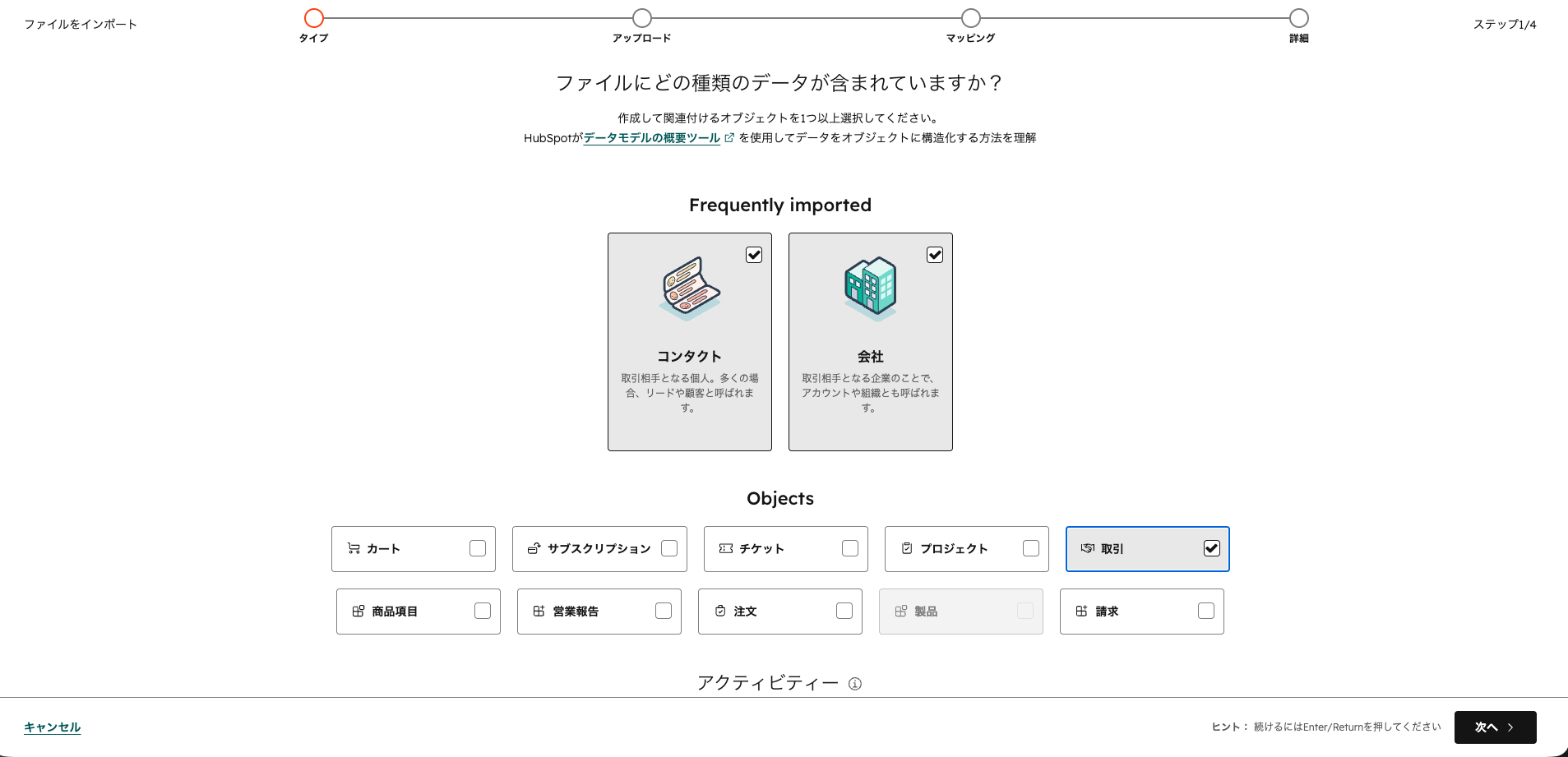
インポート前には、列とプロパティの対応、値の形式、重複判定に使う識別情報を確認します。特定の形式や追加機能が必要な場合は、対象オブジェクトと利用プランに応じた公式要件を確認してからファイルを整えます。
ファイルと処理量は契約ごとに異なります。HubSpot公式の通常インポートでは、次のとおりです。
| 契約 | 1ファイルの上限 | 24時間の移動期間での上限 |
|---|---|---|
| 無料ツール | 20MBまで | 50回/50万行まで |
| Smart CRMまたはStarter以上の契約があるアカウント | 512MBまで | 500回/1,000万行まで |
後者の1ファイル当たりの行数上限は1,048,576行で、両者とも同時に開始できるインポートは最大3件です。
対象データの行数とファイル容量を先に数え、上限に近い場合は分割単位と実行順を計画します(出典:インポートファイルの形式と技術上限)。
値の照合では、次の点を確認します(出典:インポートファイルの形式と値の指定)。
本番の前に一部のデータで試行し、マッピングと関連付けを検証します。テスト対象には、通常のレコードだけでなく、次のデータも含めます。
問題があれば、変換ルールや対象範囲を修正してから再度試します。
本番移行後は、移行元と移行先の件数を比較するだけでなく、代表データを選んで次の点を確認します。
差異があれば、対象範囲と原因を記録し、修正後に再確認します。
件数が合っていても関連付けや値が正しいとは限らないため、レコード単位の照合も行います。
移行元CRMのデータ構造やカスタマイズの方法によって、再設計の範囲は変わります。標準項目を移せるかだけでなく、自動化、関連付け、独自の業務ルールを移行先でどう表現するかを確認します。移行元と同じ画面や機能を再現することではなく、必要な業務結果を保てるかを判断基準にします。
Salesforceのオブジェクトは、HubSpotでは次のように対応させる設計になります。
| Salesforce | HubSpot |
|---|---|
| リードと取引先責任者 | コンタクトとして扱う |
| 取引先や商談に相当する情報 | 会社や取引との対応を決め、関連付けを検証する |
Salesforceの標準オブジェクト移行には公式のインポート機能を利用できます。移行の難易度は、データ量やカスタマイズの深さによって変わります。
Apexやプロセスビルダーで実現していた自動処理は、移行後も同じ動作になるとは限りません。次の点を整理し、HubSpotのワークフローなどで再構築する要否を決めます。
複雑な関連付けや独自オブジェクトがある場合は、代表データで試行し、標準機能で扱える範囲を確認してから設計を確定します。
移行元とHubSpotの連携機能を使って段階的にデータを扱う方法もあります。HubSpot公式のSalesforce連携では、利用できる機能や必要な契約が機能ごとに定められています。
インポートや同期を使う場合は、目的のオブジェクトが対象か、契約要件を満たすかを公式資料で確認します(出典:Salesforceレコードのインポートと同期)。
詳細な検討には、SalesforceとHubSpotの連携・併用ガイド|段階的移行か一括移行か判断する基準やSalesforce移行で失敗する原因と対策も参考になります。
kintoneはアプリ単位でデータ構造を作れるため、同じ製品を利用していても企業ごとに構成が異なります。各アプリが顧客、会社、案件、活動のどれを表すかを確認し、HubSpotのコンタクト、会社、取引、カスタムオブジェクトなどへ対応付けます。
個別のデータ設計は、kintoneからHubSpotへの移行ガイドで確認できます。
| 移行元 | 特徴 | 再設計の検討 |
|---|---|---|
| Zoho CRM | HubSpotとオブジェクト構造が比較的似ており、マッピングしやすい移行元 | ブループリントやカスタムモジュールが使われている場合は、そこで行っている判断や処理を洗い出し、HubSpotでの再設計を検討する |
| SHANON | イベントやセミナー管理に特化したMAツール | イベント管理をフォームやワークフローで再構築する場合、申込受付からフォロー、営業への引き継ぎまでの流れをつなげて設計する。リードスコアリングも、移行後の営業プロセスに沿って見直す |
Zoho CRMでは、CSVで項目を移せることと、業務フローまで引き継げることは別です。
手順の詳細は、Zoho CRMからHubSpotへの移行ガイドおよびSHANONからHubSpotへの移行ガイドを参照してください。
Microsoft Dynamics 365やPipedriveからの移行には、CSVインポートを使う方法があります。ファイルを取り込めるかだけではなく、レコードを一意に識別できるか、複数のオブジェクトを正しく関連付けられるかを確認します。
移行の複雑さは、次の点で見極めます。
レコード数や移行期間は方法を選ぶ際の判断材料になります。ただし、環境ごとの差があるため、一律の境界として扱わず、試行移行と必要な処理量から方法を選びます。
移行後の定着は、利用者に操作を覚えてもらうだけでなく、日々の業務の中で必要な情報が入力され、次の担当者が使える状態をつくることです。項目やルールを増やしすぎると入力の負担が増え、使われない情報が蓄積する場合があります。まず必要な業務に絞り、使いながら調整する設計が適しています。
営業パイプラインは、次の要素を軸に設計します。
例えば、見積もり提示の段階で金額やクローズ日が必要なら、その段階に進む際に入力を促す仕組みを検討します。ステージ名だけを移行しても、各担当者が異なる基準で更新していれば、取引状況を比較できません。
既存の項目をすべて引き継ぐのではなく、営業活動に必要な情報と、レポートや判断に使う情報を分けて選びます。
必須入力を増やしすぎると、登録の負担が高まり、形式だけの入力につながることがあります。入力必須にする項目は、次の業務判断や引き継ぎに使うものに絞ります。
入力漏れを個人の注意だけに委ねず、プロパティ、ワークフロー、パイプラインの設定で支える方法を検討します。例えば、次のような仕組みです。
ただし、移行直後に自動化を広げすぎると、想定外の通知や更新が起きた際に原因を追いにくくなります。
移行後は、次の点を定期的に確認します。
使われていない項目があれば、入力の目的やレポートでの必要性を見直します。運用上の困りごとは担当者個人の工夫で解決し続けるのではなく、共通ルールや設定に反映できるかを検討します。
失注した取引も、記録して終わりにせず、理由を分類して次の営業やマーケティングの改善に活用できます。
こうして、コンタクトへの対応から取引管理、顧客化後の業務へと情報をつなげます。
移行にかかる費用は、CRMの利用ライセンスだけでなく、次のように分けて検討します。
作業範囲を曖昧にしたまま見積もると、移行元のカスタマイズやデータ品質に応じた追加作業を把握しにくくなります。
費用や工数を抑えるには、移行対象を絞り、使われていない項目や不要な自動化をそのまま再現しないことが有効です。初期段階では、必要性の高い業務とデータから始め、利用状況を見ながら範囲を広げます。
データ整備を先送りしたり、テストや研修を省いたりすると、切り替え後の修正や問い合わせが増える可能性があります。各作業の目的を確認して優先順位を決めます。
まず移行の目的と対象業務を整理します。次に、現行CRMのオブジェクト、項目、利用状況、自動化、関連付けを棚卸しし、移行する情報と見直す情報を分けます。業務で使う場面が説明できる項目から設計すると、不要なデータまで引き継ぐのを避けやすくなります。
一括切り替えか段階的な移行かは、部門間の依存やデータ更新の頻度、並行中の二重入力を防ぐ方法で判断します。一括切り替えは移行日を明確にできますが、切り替え時の影響が集中します。段階的な移行は対象ごとに確かめやすい一方、並行運用のルールと終了条件を事前に決める必要があります。
本番移行前に試行し、通常データだけでなく重複、空欄、値の例外、複雑な関連付けを含めて確認します。本番後はレコード件数に加えて、代表レコードの項目値やコンタクト、会社、取引の関連を照合します。差異が見つかった場合は原因と対象範囲を記録し、修正したデータを再度検証します。
利用者が行う業務手順に沿って、レコード確認、登録、ステージ更新、活動履歴の記録を練習します。入力項目は必要な業務判断に使うものに絞り、システム側のルールで入力を支えます。利用状況や質問を見ながら設定とマニュアルを更新し、担当者が変わっても同じ手順で運用できる状態を目指します。
CRM移行は、データのコピーではなく、現状分析、データ設計、環境構築、移行テスト、切り替え、定着支援をつなげて進めるプロジェクトです。移行元によってオブジェクトや自動化の構造が異なるため、項目の対応だけでなく、関連付けや業務フローが移行後も機能するかを確かめます。入力項目とルールは必要なものに絞り、段階的に運用を広げることが大切です。
結果を確認してから対象範囲を広げれば、移行後の業務に合わせて設計を調整できます。
CRMを活用した業務効率化やAIとの連携に関するご相談は、StartLinkまでお気軽にお問い合わせください。
株式会社StartLinkは、事業推進に関わる「販売促進」「DXによる業務効率化(ERP/CRM/SFA/MAの導入)」などのご相談を受け付けております。 サービスのプランについてのご相談/お見積もり依頼や、ノウハウのお問い合わせについては、無料のお問い合わせページより、お気軽にご連絡くださいませ。
