この記事の結論
Salesforce移行の失敗を防ぐ鍵は、「バックアップ取得」「ユーザーリスト作成」「テスト移行」という事前準備の徹底です。移行の成否はツールではなく計画の質で決まります。
Salesforce移行の失敗を防ぐ鍵は、「バックアップ取得」「ユーザーリスト作成」「テスト移行」という事前準備の徹底です。移行の成否はツールではなく計画の質で決まります。
「Salesforceから別のCRMに移行したいが、失敗が怖くて踏み切れない」「移行作業中にデータが消えてしまったらどうしよう」「新しいCRMに現場がついていけるか不安だ」——そう感じている担当者の方は少なくありません。CRM移行とは、Salesforceに蓄積された取引先・コンタクト・商談・活動履歴などのデータと業務プロセスを、別のCRMへ移し替えるプロジェクトのことです。特にSalesforceは独自のデータ構造や関連付けの仕組みを持っているため、構造的な違いを理解しないまま進めると、取り返しのつかないデータ損失が起こり得ます。
本記事では、Salesforceからの移行で実際に起こりやすい7つの失敗パターンと、それぞれの具体的な対策をCRM移行の実務ナレッジに基づいて解説します。移行前に確認しておくべきチェックリストも掲載していますので、プロジェクト開始前にぜひ目を通してください。
本記事はHubSpotゴールドパートナーのStartLinkの「HubSpot完全ガイド」関連記事です。
SalesforceからのCRM移行を検討している担当者に向けて、失敗の構造と回避策を実務レベルで整理しています。
Salesforce移行のプロジェクトをこれから立ち上げる担当者や、移行計画をレビューする立場の方に向けて書いています。最後まで読むと、自社の移行計画の抜け漏れをチェックリストで点検できるようになります。
CRM移行プロジェクトが失敗する大きな原因の一つは「事前準備の不足」です。Salesforceは高度にカスタマイズされた状態で運用されているケースが多く、移行先のCRMとの構造的な違いを正しく把握しないまま作業を進めてしまうと、取り返しのつかないデータ損失が発生する恐れがあります。
CRMの導入・移行プロジェクトでは、期待どおりの成果を得られないケースが少なくないことが以前から指摘されています。移行先のCRMが優れていても、移行プロセス自体に問題があればそのポテンシャルを活かせません。
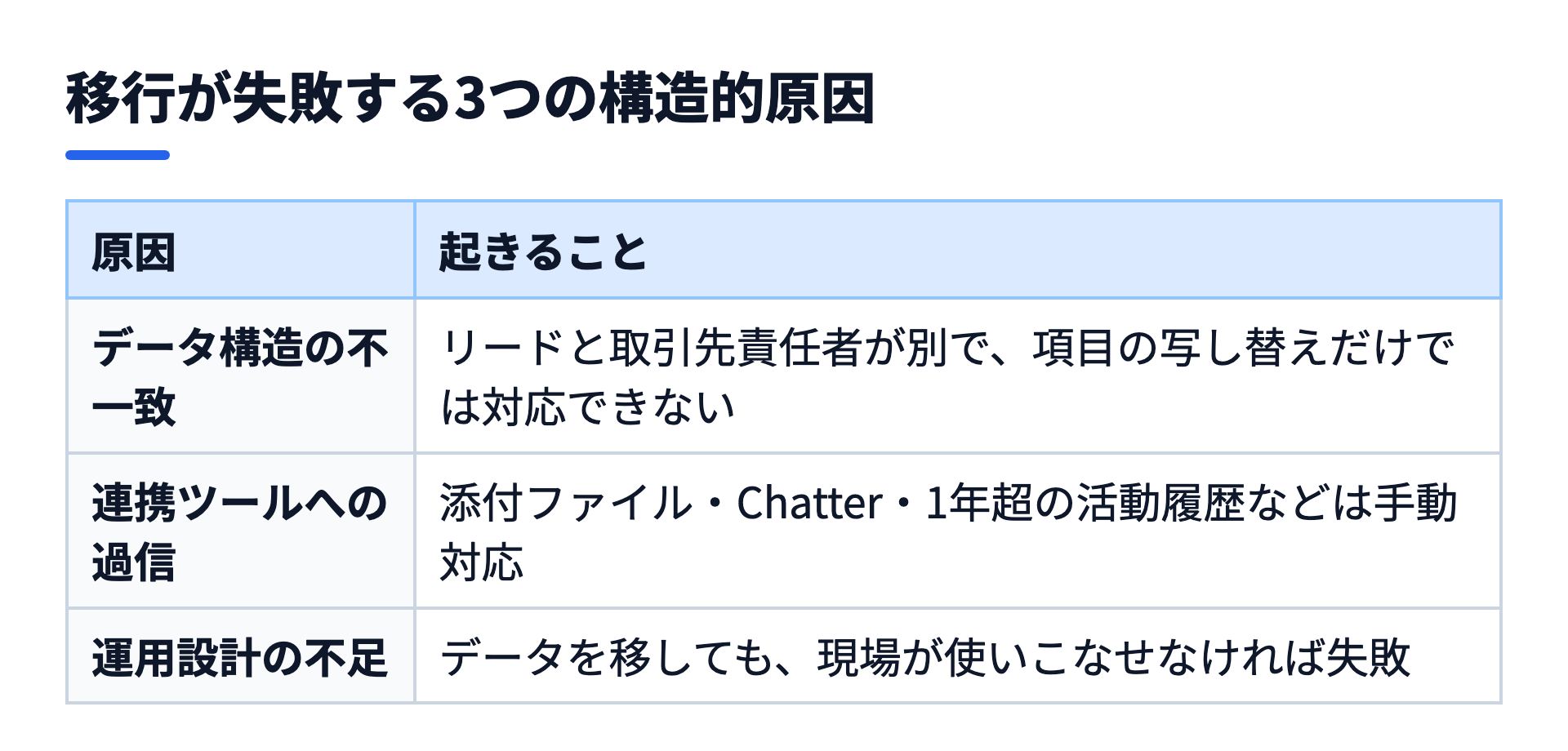
失敗の背景にある構造的な問題は、主に次の3つに集約されます。
Salesforceでは、リードと取引先責任者が別オブジェクトとして管理され、キャンペーンメンバーという独自の概念も存在します。一方、HubSpotをはじめとする多くのCRMではオブジェクト構造が異なるため、そのまま項目を写し替えるだけでは対応できません。
特に深刻なのは「関連付けデータの消失」です。Salesforceでは関連付け履歴のエクスポートに追加オプションの契約や事前設定が必要であるため、バックアップなしに関連付けが外れると復元が極めて困難になります。
Salesforceと移行先CRMを自動で同期する連携アプリは便利ですが、移行できるデータの範囲には限りがあります。メールアドレスを持たないレコード、添付ファイル、Chatter、1年を超える活動履歴などは対象外であり、手動での対応が必要です。
「連携アプリを入れれば全部移行できる」と思い込んで進めると、後から「あのデータが移行されていなかった」と気づく事態になります。
データを移し終えても、現場が新しいCRMを使いこなせなければ移行は失敗です。CRMは単なるデータベースではなく、営業プロセスの標準化や経営判断の基盤となる「事業成長のエンジン」です。移行はツールの切り替えではなく、コンタクトの獲得から取引・受注・請求までを一気通貫で回す業務プロセスの再設計だと捉える必要があります。
ここからは、具体的な7つの失敗パターンを順番に見ていきましょう。
移行の手順そのものは、手順編のSalesforceからHubSpotへの移行完全ガイドで、移行すべきかどうかの判断はSalesforceからHubSpotへの乗り換え事例で解説しています。
すでに作業が始まっている方は、次の表で「いま起きている症状」から該当する失敗パターンを探せます。
| いま起きている症状 | 疑う失敗パターン | 最初に見る場所 |
|---|---|---|
| 担当者が空・不明のレコードが多い | 2: ユーザー作成の順序 | HubSpotのインポートエラー(Could not find owner)と、ユーザーのメールアドレス |
| レポートの数値が旧環境と合わない | 3: プロパティマッピングの不備 | 数式項目・参照項目のデータ型と、同期ルール |
| 会社とコンタクトのつながりが外れている | 1: バックアップ未取得/連携中の削除 | 連携中に削除したレコードの有無と、関連付けのバックアップ |
| 過去の活動が見えない | 5: 活動履歴の移行漏れ | 活動の同期期間(1年以内の制限)とアーカイブ期間 |
| メールや通知が自動で飛ばない | 6: 自動化の再構築忘れ | ワークフローの有効化状況と登録条件 |
| 現場が旧システムに戻って入力している | 7: チーム定着の軽視 | 入力率と、必須入力・トレーニングの有無 |
最も致命的な失敗が、バックアップを取らないまま移行作業を進めてしまうケースです。一度失われた関連付けは復元が難しいため、このパターンは最初に押さえておきたいポイントになります。
移行作業中にHubSpot側のレコードを削除してしまい、Salesforce側でレコード同士の関連付けが大量に削除されるケースがあります。バックアップデータがなければ、関連付けの復元はほぼ不可能です。
これはSalesforce特有の問題です。Salesforceでは関連付け履歴のエクスポートに追加オプションの契約と事前設定が必要であるため、多くの企業が「エクスポートできると思っていたのにできなかった」という状況に陥ります。
例えば、HubSpotとSalesforceを連携した状態で、HubSpot側の重複コンタクトをクリーンアップしようと一括削除した場合を想像してください。Salesforce側では、削除されたHubSpotレコードに紐づいていた取引先との関連付けが自動的に外れます。関連付け履歴のエクスポート設定がなければ、元の紐付け情報を復元する手段がなくなります。
移行前のバックアップは、プロジェクト全体の中で最優先タスクとして位置づけましょう。
バックアップは「取っておいたけど使わなかった」が理想形です。関連付けデータの復元が不要だった場合はそれでよし、必要になった場合は文字通りプロジェクトを救う保険となります。
基本的でありながら見落とされがちなのが、移行作業の「順序」のミスです。たった一手間を後回しにするだけで、膨大な修正工数が発生します。
移行先のCRMにユーザー(担当者)を登録する前にSalesforceからデータ移行を実行してしまうと、担当者不明のレコードが大量に発生します。
Salesforceの各レコードには「所有者」が設定されていますが、移行先にその所有者に該当するユーザーが存在しなければ、担当者の紐付けが行えません。結果として「担当者なし」のレコードが数千件〜数万件規模で生まれ、事後の手動修正に膨大な工数がかかります。
| 順序 | 手順 | 結果 |
|---|---|---|
| 正しい順序 | 移行先CRMでユーザーリストを作成 → Salesforceからデータ移行 | 担当者が正しくマッピングされます |
| 間違った順序 | Salesforceからデータ移行 → 移行先CRMでユーザーリストを作成 | 担当者不明のレコードが大量に発生します |
この手順ミスは非常に基本的なものですが、見落とされるケースは珍しくありません。移行チェックリストの最初の項目として組み込んでおくことをおすすめします。
HubSpotのインポートでは、担当者が特定できない行は「Could not find owner」、複数のユーザーに一致した行は「Multiple owners found」というエラーになります。ユーザー名ではなくメールアドレスで指定し、非アクティブなユーザーは先に再有効化または追加してから取り込み直します(出典: HubSpotナレッジベース: インポートエラーの対処)。公式連携の担当者(Owner)マッピングは、双方向でのみ設定でき、両システムでユーザーが完全に一致している必要があります。
データ型の不一致は、移行直後には気づきにくい「静かな失敗」です。運用開始後にレポートの数値が合わないことで初めて発覚するパターンが多く、移行直後の検証が要点になります。
Salesforceの項目(フィールド)を移行先CRMのプロパティにマッピングする際、データ型の不一致を見落とすケースが頻発します。
典型的な問題は、Salesforceの数式項目や参照項目が、連携アプリを使って移行すると移行先CRMでは単行テキストとして取り込まれてしまう点です。
例えば「年間売上×粗利率」のような数式項目は、Salesforce上では動的に計算される値ですが、移行先では単なるテキスト文字列になります。計算ロジック自体は移行されないため、移行先で再構築が必要です。
さらに、連携アプリでは自動的にマッピングされないプロパティも存在します。外部連携ツールが作ったカスタム項目などは、連携アプリを実行しても自動では作成されないことがあり、確認を怠ると移行漏れのまま運用が始まります。
なお、移行は「使っていない項目を整理する」絶好の機会でもあります。SFA運用でありがちな、ほとんど使われていない項目が大量に残った状態を移行先に持ち込むと、新しい環境でも同じ課題を引きずることになります。項目は必要なものに絞った方が現場も集中できますので、棚卸しの段階で移行要否を判断していきましょう。
連携アプリの同期ルールと、インポート時に出やすいエラーも押さえておくと、検証が速くなります。設定の場所は「設定(歯車)> 連携 > 接続済みアプリ > Salesforce > データ同期タブ > プロパティマッピング」です。1オブジェクトあたりのマッピング上限は500件で、同じHubSpotプロパティを複数のSalesforce項目に重ねると値の上書きや同期ループの原因になります。Salesforceの参照項目は、ラベルではなく18桁のレコードIDとして同期されます(出典: HubSpotナレッジベース: プロパティとSalesforce項目のマッピング)。
| インポートエラー | 主な原因 | 直し方 |
|---|---|---|
| Invalid enumeration option | ドロップダウンの値が、HubSpot側の選択肢と一致しない | 選択肢の内部値に合わせるか、カスタム選択肢として追加してから再インポート |
| Could not parse date | 日付の形式が、選んだ形式と合わない(日と月の入れ替わりなど) | 日付を統一した形式(YYYY-MM-DDなど)に直す |
| Duplicate unique property value | メールアドレスなど一意の値が、行同士または既存レコードと重複 | 重複を除くか、別の識別列を使う |
| Missing required property | 必須の列が空(コンタクトならEmail、取引ならDeal name・Pipeline・Deal stageなど) | 必須列を埋めて再インポート |
インポート完了後は、インポートの概要から「Download errors as file」でエラーファイルを取得し、残件を一覧にします。
次の画面は、HubSpotのインポート時のマッピング画面です。取引ステージの値を選択するなど、Salesforce側の項目と移行先のプロパティを1対1で対応づける作業をここで行います。
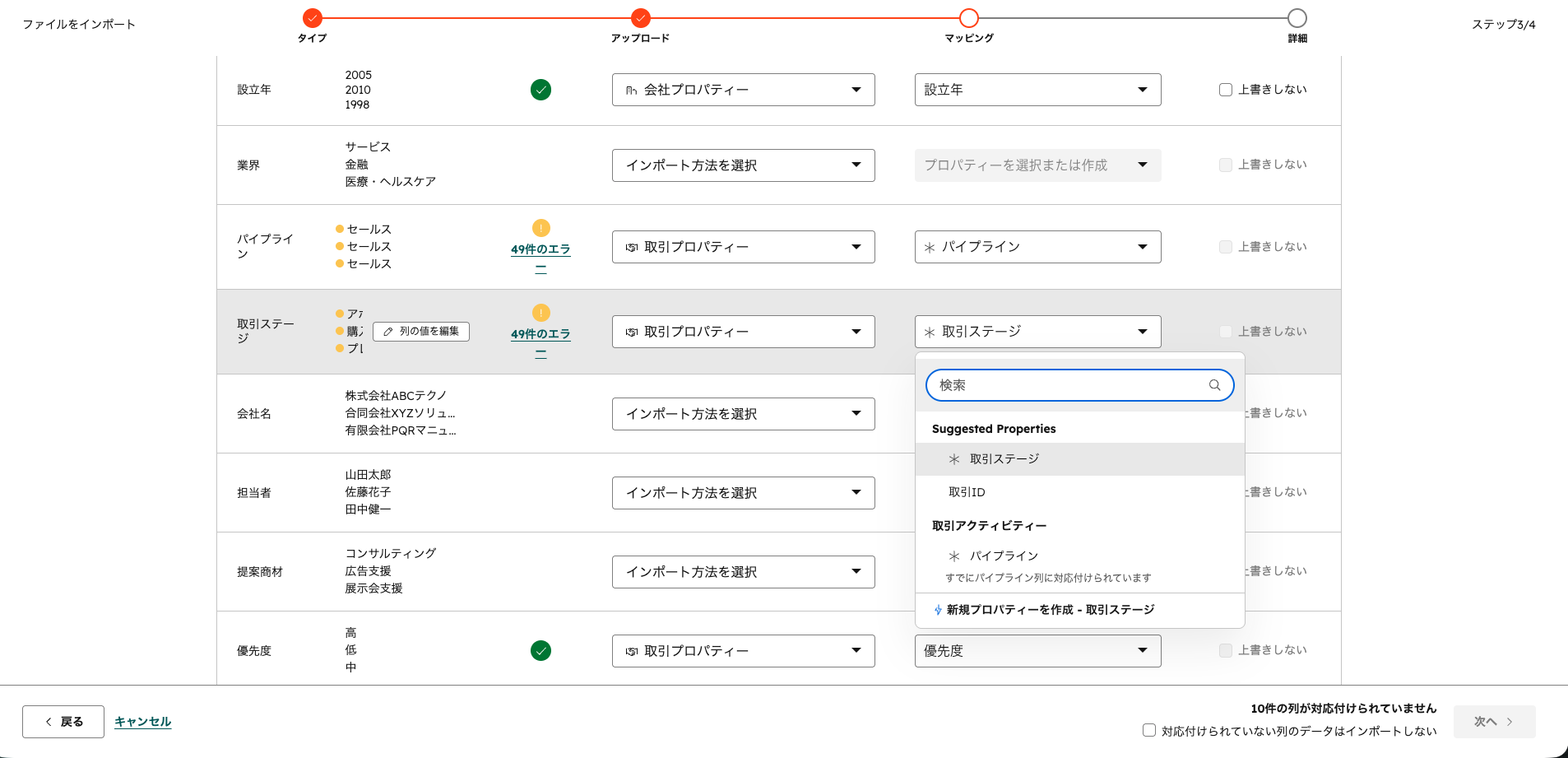
HubSpotのインポート マッピング画面(取引ステージの値を選択する状態)。
取引先・コンタクト・商談といった主要オブジェクトは意識が向きやすい一方、「目立たないデータ」ほど移行漏れが起こります。移行対象の棚卸しは、プロジェクト初期のスコーピングで確定させておきたい領域です。
Salesforceからの移行では、主要なオブジェクト(取引先、コンタクト、商談)だけに意識が向きがちですが、実際には以下のようなオブジェクトやデータの移行漏れが起こります。
データ種別ごとの対応方法をまとめると、次の表のようになります。
| データ種別 | 連携アプリでの移行 | 必要な対応 |
|---|---|---|
| リード・取引先責任者 | 一部可能(メールアドレスが必要) | HubSpotではコンタクトに統合。項目名の重複に注意が必要です |
| キャンペーン・キャンペーンメンバー | 対象外 | カスタムオブジェクトでの移行を検討します |
| 添付ファイル | 対象外 | 手動で一つずつアップロードします |
| Chatter | 対象外 | スレッド構造・関連レコードとの紐付きを含めて手動移行します |
| 1年を超える活動履歴 | 対象外 | アーカイブ期間の延長申請を行います |
移行対象オブジェクトの選定は、プロジェクト初期のスコーピングフェーズで確定させるべき事項です。後から「あのデータも移行が必要だった」と気づくと、スケジュールとコストの両方に大きな影響を及ぼします。
カスタムオブジェクトを移す場合は、先にHubSpot側で同名のカスタムオブジェクトを作成してから、連携の「カスタムオブジェクトを同期」で対応づけます。この同期はEnterprise系のエディションが対象で、Salesforceのルックアップ項目はプロパティマッピングではなく関連付けの設定で同期します(出典: HubSpotナレッジベース: Salesforceカスタムオブジェクト同期)。
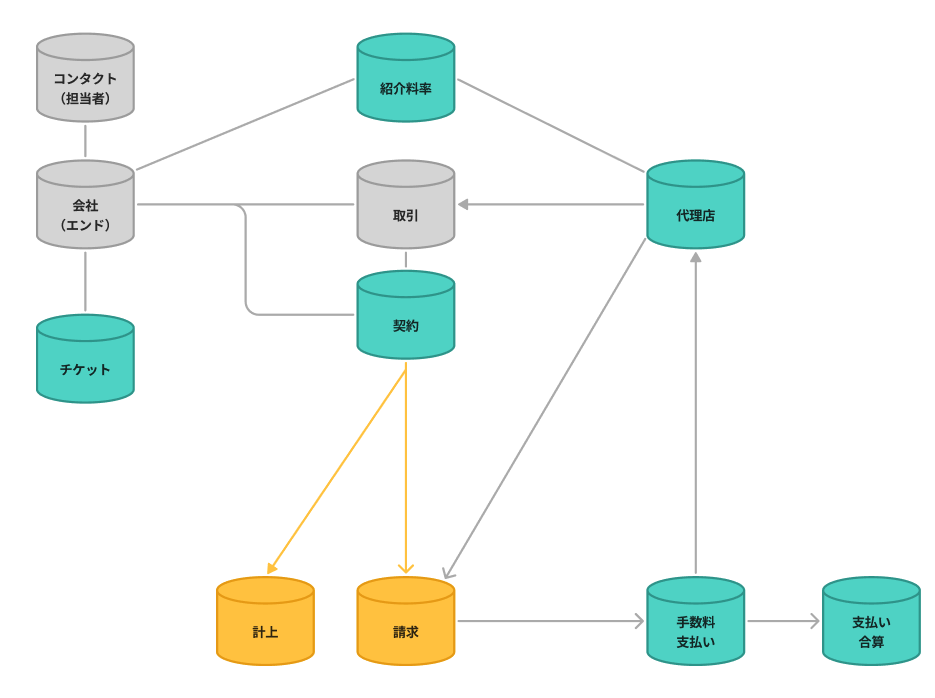
次の図は、HubSpotのデータモデルでコンタクト・会社・取引などのオブジェクトがリレーションで紐づく構造を示したものです。Salesforceの関連付けをどのオブジェクトに移し替えるかを、この構造に合わせて設計します。
Salesforceに蓄積された活動履歴は、営業現場にとって重要な顧客インサイトの宝庫です。ただし活動データは「期間」「仕様」「関連付け」の3点で固有の落とし穴があり、個別の移行計画が必要になります。
活動データ(行動、ToDo、コールログ、ミーティングメモなど)の移行には、以下のような固有の問題があります。
日報として活動を使用している企業では、カスタム項目が多数設定されていることが珍しくありません。その場合は「活動」カスタムオブジェクトを作成して移行するのが現実的な選択肢です。
データだけ移行して「自動化」を置き去りにする失敗も頻発します。Salesforceの自動化は独自の構文・ロジックで構築されているため、移行先で一つひとつ作り直す必要があります。
Salesforceで構築した自動化処理(フロー、プロセスビルダー、Account Engagement / Pardot のシナリオなど)は、移行先CRMに自動的に引き継がれません。HubSpotへ移行する場合、Salesforce側の以下の自動化機能はすべてHubSpotの「ワークフロー」に集約されます。
| Salesforce側の機能 | HubSpotでの対応 |
|---|---|
| フロー | ワークフロー |
| プロセスビルダー | ワークフロー |
| Account Engagement(Pardot)のシナリオ | ワークフロー |
| 入力規則 | ワークフロー + プロパティのバリデーション |
自動化の再構築を忘れると、移行後に以下のような問題が発生します。
自動化の再構築は工数が大きくなりやすい領域です。特にPardotで複雑なシナリオを組んでいる場合は、要件定義の段階で十分な工数を確保しておきましょう。ただし、すべてを忠実に再現する必要はありません。移行先の標準機能で代替できる処理はシンプルに作り直し、「自動化も最小限に絞る」という視点を持つことが、その後の運用負荷を下げるポイントになってきます。
技術的にデータ移行が成功しても、現場が新しいCRMを使いこなせなければプロジェクトは失敗です。ツールの定着は「技術」ではなく「組織変革」の問題として扱う必要があります。
Salesforceに慣れ親しんだ営業担当者が新しいUIや操作方法に戸惑い、結果として以下のような問題が生じます。
Salesforceは多くの企業で長年使われてきたCRMであり、ユーザーが培った操作の習慣や暗黙知は想像以上に深く根付いています。単に「新しいCRMの操作マニュアルを配布する」だけでは定着には至りません。
また、入力を現場の努力に頼るのではなく、仕組みで担保する設計も重要です。例えば必須入力のプロパティを設定したり、プロパティの変更権限を管理者に限定したりすることで、「誰が担当しても同じ品質で回る」運用が作れます。プロジェクト計画では、データ移行の工数だけでなく、トレーニングと定着支援の工数もあわせて確保しておきましょう。
入力の仕組み化は、HubSpotでは次の手順で設定できます。
ステージごとの必須入力はProfessional以上のエディションが前提になる場合があるため、事前にプランを確認してください。
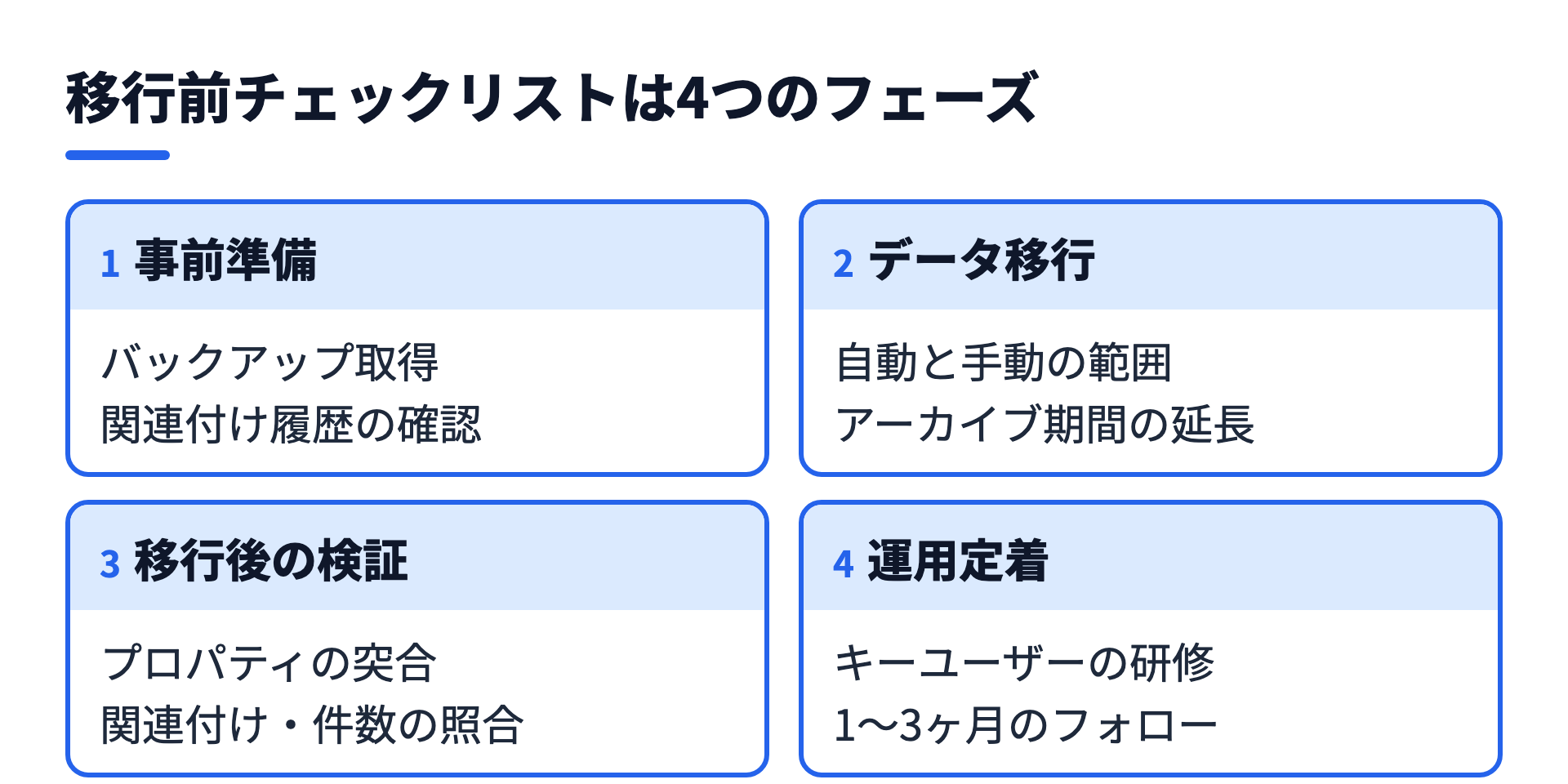
ここまでの失敗パターンを踏まえ、移行プロジェクト開始前に確認すべき項目を4つのフェーズに整理しました。プロジェクトマネージャーはこのリストを基に、抜け漏れがないかを確認していきましょう。なお、どのデータを移行し、どこまで自動化を再現するかの最適解は企業様によって異なります。自社の業務プロセスにフィットした設計を前提に、項目を取捨選択していきましょう。
Salesforceでは関連付け履歴のエクスポートに追加オプションの契約や事前設定が必要な場合があります。まずSalesforceのサポートに問い合わせて、自社の契約で関連付け履歴のエクスポートが利用可能かを確認してください。追加オプションが必要な場合は、移行プロジェクト開始前に契約を済ませておくことが重要です。
バックアップを適切に取得していれば、Salesforceの環境は維持されているため、移行前の状態に戻すことは可能です。ただし、関連付けデータのバックアップがない場合は完全な復元が困難になります。移行作業はテスト環境で検証し、問題がないことを確認してから本番移行に進めてください。
連携アプリだけでは移行できないデータがあります。メールアドレスを持たないリード・取引先責任者、添付ファイル、Chatter、1年を超える活動履歴、キャンペーンメンバーなどは対象外です。移行前に全オブジェクトを棚卸しして「連携アプリで移行できる範囲」と「手動対応が必要な範囲」を分けておくことが重要です。
すぐに解約するのは推奨しません。移行後1〜3ヶ月間は並行運用期間として、Salesforceを参照用に維持しておくことをおすすめします。この期間中にデータの整合性を確認し、チームの定着状況を見極めてから解約手続きを進めてください。Salesforceの契約更新時期も考慮してスケジュールを設計しましょう。
プロパティマッピングの不備は、移行直後には気づきにくいケースが多いです。運用開始後にレポートやダッシュボードの数値が合わないことで初めて発覚するパターンが一般的です。そのため、移行直後にプロパティの突合チェック(Salesforce側の全項目数とHubSpot側の項目数の照合)を行いましょう。
StartLinkはHubSpotゴールドパートナーとして、150社以上のHubSpot支援に携わっています。Salesforce→HubSpot移行・リプレイス支援では、上の失敗パターンを工程の中に組み込んでいます。現状把握・要件定義で移行対象とバックアップ方針を決め、マッピング設計で同期ルールとデータ型の対応を決め、HubSpot環境構築でユーザー登録を済ませたうえで、データ移行をテスト移行から本番移行へ進めます。最後に、操作研修と運用開始後のフォローアップで定着まで支えます。いきなりSalesforceを停止せず、段階的に移行する進め方にも対応しています。導入全体はHubSpot導入・構築支援をご覧ください。
Salesforceからの移行では、バックアップ未取得による関連付け消失、ユーザーリスト作成順序の間違い、プロパティマッピングの不備、移行対象オブジェクトの選定漏れ、活動履歴の移行漏れ、ワークフローの再構築忘れ、チーム定着の軽視という7つの失敗パターンが頻繁に発生します。これらの失敗は、適切な事前計画と検証プロセスによって防ぐことができます。
CRM移行は「ツールの切り替え」ではなく「業務プロセスの再設計」です。どのデータを残し、どの自動化を再現し、どこまで現場に合わせるかという最適解は、企業様によって異なります。すべてを一度に移そうとせず、まずは次の3ステップから始めることをおすすめします。
CRMを活用した業務効率化やAIとの連携に関するご相談は、CRM特化型コンサルティングのHubSpotゴールドパートナーのStartLinkまでお気軽にお問い合わせください。
記事の内容を、そのまま実務に落とし込みたい方向け
HubSpotゴールドパートナーのStartLinkが、HubSpot導入・AI活用・CRM整備・業務効率化までをまとめて支援しています。記事で気になったテーマを、そのまま相談ベースで整理できます。
株式会社StartLinkは、事業推進に関わる「販売促進」「DXによる業務効率化(ERP/CRM/SFA/MAの導入)」などのご相談を受け付けております。 サービスのプランについてのご相談/お見積もり依頼や、ノウハウのお問い合わせについては、無料のお問い合わせページより、お気軽にご連絡くださいませ。