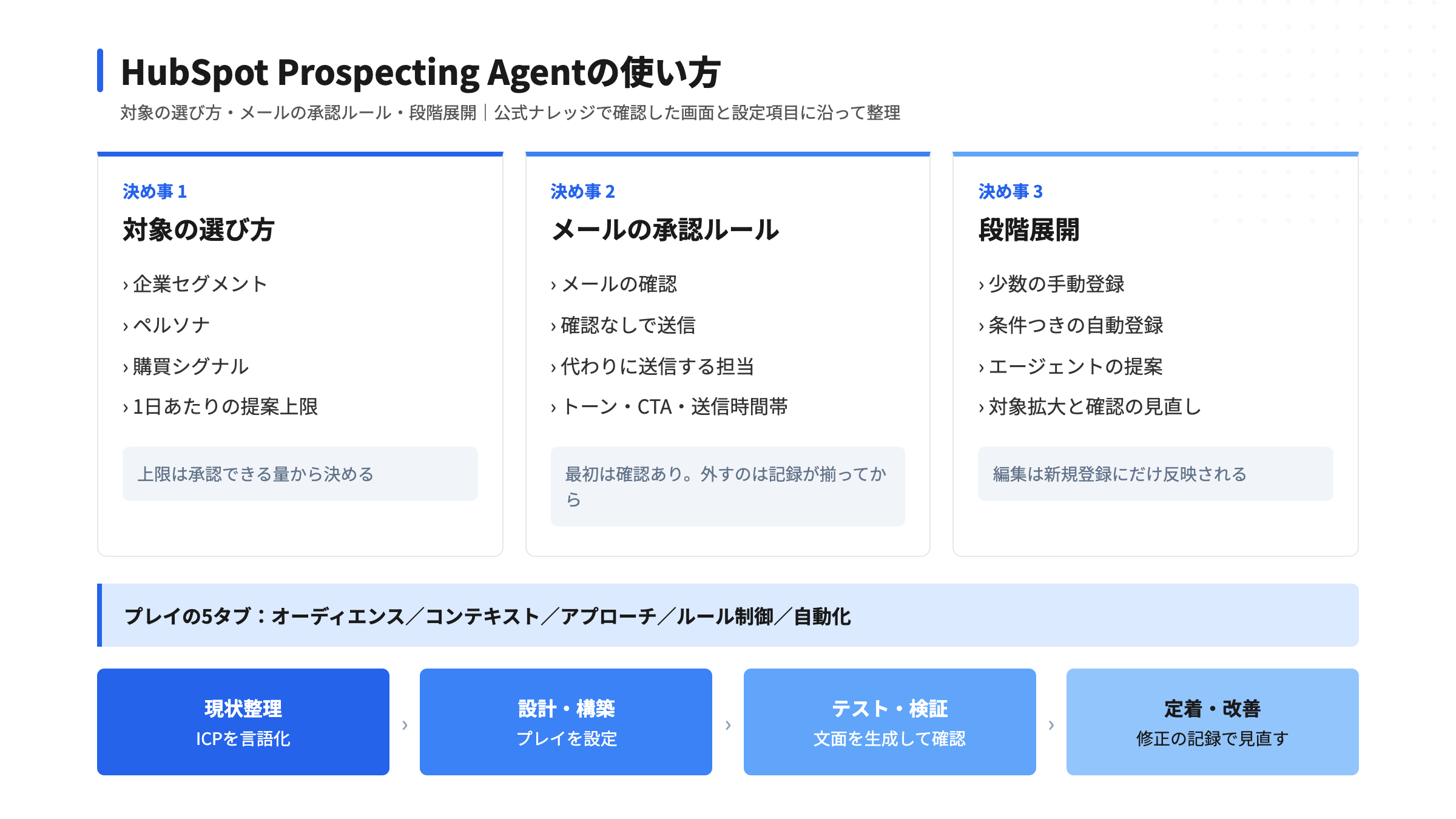
HubSpot Prospecting Agent(日本語UIでは「案件創出エージェント」)は、機能をオンにする前に「誰に送るか」「誰が送信を承認するか」「どの順で広げるか」の3点を決めておくと、安全に使い始められます。 ChatGPT や Claude などの汎用AIでも営業メールの下書きは作れますが、このエージェントは HubSpot 内の CRM データと購買シグナルに基づいて、理想顧客に合う企業とコンタクトの提案から、担当者の文体での下書きまでを担います。設定の中心は「プレイ」と呼ばれる単位で、対象・文脈・アプローチ・ルール制御・自動化の5つのタブで構成されます。
営業メールを AI が書く——便利そうに見えても、誰に何通まで送り、送信前に誰が確認するのかが決まっていなければ、本番の顧客接点に載せられません。この記事では、2026年10月時点で公式ナレッジから確認できた画面と設定項目に沿って、対象の選び方、メールの承認ルール、段階展開の順序を、自社に当てはめて決められる形で整理します。
営業責任者や HubSpot の管理者が、案件創出エージェントを本番の顧客接点に載せる前に決めておくのは、対象・承認・展開の運用ルールです。この記事では、その判断を次の4点に分けて、決める順序と基準を示します。
この記事でわかること
- 対象の絞り込み方 ── セグメント・ペルソナ・シグナル・日次上限の4つを、どの順に何を基準に決めるかを判断表で示します
- メールの承認ルールの決め方 ── 「メールの確認」と「確認なしで送信」の使い分けと、送信者の決め方を整理します
- プレイの作成手順 ── 日本語UIのメニュー名とタブ名に沿った、公開までの手順を示します
- 段階展開の進め方 ── 手動登録から自動登録、レビュー省略までを4段階に分け、各段階の移行条件を示します
案件創出エージェントは何を自動化し、何を人に残すのか
案件創出エージェントが担うのは、リサーチ、スコアリング、コンタクトの提案、アウトリーチ文の下書きまでです。公式の製品ページでは、購買シグナルの監視、理想顧客プロファイル(ICP)に照らしたアカウントのスコアリング、ZoomInfo・Apollo・Surfe・Seamless 等の提供元からのコンタクト取得、担当者の文体での下書き(メール・電話・LinkedIn メッセージ)が挙げられています。一方で、送るかどうかの最終判断、顧客に出してよい表現の範囲、どの製品を売るかは、人が決めて設定に落とす部分です。
この役割分担を曖昧にしたまま始めると、設定画面の項目を埋める作業に終始します。先に決めておくのは次の3つです。
- 対象:どの企業セグメントとペルソナに、どのシグナルで接触するか
- 承認:下書きを誰が確認して送信するか、確認を外す条件は何か
- 展開:誰のどのアカウントから始め、どの条件で広げるか
公式ナレッジによると、エージェントはコンタクトの提案を自動で行うこともできますし、提案をオフにして手動登録だけで使うこともできます。つまり「エージェントに探させる」と「人が選んだ相手に下書きだけ作らせる」の両方が選べます。この選択が、後述の段階展開の出発点になります。
案件創出エージェントの導入で決めるのは機能の有無ではなく、対象・承認・展開の3点です。この3点が決まっていれば、画面の設定は転記作業になります。
なお、名称は英語UIでは Prospecting Agent、日本語のナレッジでは「案件創出エージェント」と表記されます。日本語版は自動翻訳で、英語版が正と明記されているため、操作の際は両方の表記を見比べると確実です。機能の位置づけ全体や日本語対応の検証は、HubSpotの営業AI「案件創出エージェント」は使える?機能と日本語対応を検証で扱っています。この記事は、使い始める前の設計と運用ルールに絞ります。
対象の選び方:セグメント・ペルソナ・シグナル・日次上限を決める順番
対象は「企業セグメント → ペルソナ → シグナル → 日次上限」の順に狭めると、決め忘れがなくなります。プレイのオーディエンス(Audience)タブに、この4つに対応する項目があります。日本語UIでは「どの企業に販売していますか?」「どのペルソナをターゲットに販売していますか?」「どのようなシグナルを探したいですか?」「1日あたりの新規連絡先提案数の上限」です。
| オーディエンスの項目 |
決める内容 |
判断の基準 |
| どの企業に販売していますか? |
監視対象にする企業セグメント |
既存顧客の分析から、成約しやすい企業の共通点を属性で言い切れるか |
| どのペルソナを対象にしますか? |
提案するコンタクトの役職・役割 |
最初の窓口になる役割と、決裁に関わる役割を分けて考えたか |
| どのシグナルを探しますか? |
資金調達・新製品などのニュース、調査行動、サイト訪問 |
営業が「今」声をかける理由として説明できるシグナルか |
| 1日あたりの新規提案数の上限 |
担当者が確認しきれる件数 |
承認担当者が1日で確認できる下書きの量から逆算したか |
選び方のコツは、セグメントをセグメント名で選ぶ前に、セグメントの中身を確認することです。公式ナレッジでは、ここで選んだセグメントに含まれる企業をエージェントが監視すると説明されています。つまり、セグメントの定義が粗いと、監視対象も粗くなります。
セグメントの設計は、アクティブリストか静的リストか、条件に何を使うかで結果が変わります。ICP の考え方は ABM戦略の立て方7ステップ、BtoB 全体の戦略は BtoBマーケティング戦略の立て方が参考になります。
日次上限は「確認できる量」から決める
日次上限は、営業の目標件数ではなく、承認する人が確認しきれる量から決めます。公式ナレッジでは、提案はシグナルのある企業に基づくため、実際の件数は設定値より少なくなる場合があると説明されています。上限を高く置いて承認が溜まると、下書きが古くなり、シグナルを根拠にした連絡の鮮度が落ちます。
外部データソースは1つだけつなげる
公式ナレッジによると、外部のデータソース(Apollo・Surfe・ZoomInfo・Seamless)は、管理の連携から接続でき、同時につなげるのは1つです。どの提供元を使うかは、契約と対象地域の網羅性で決めます。日本のコンタクトデータをどこまで取得できるかは、提供元ごとに異なるため、小さな範囲で取得結果を確認してから決めるのが安全です。
設定前に整える準備:AI設定・権限・クレジット
プレイを作る前に、AI設定、権限、クレジットの3点が整っていないと、画面を開いても進めません。ここで止まる原因の多くは、設定の順序ではなく、管理者と営業責任者の間で誰が何を担当するかが決まっていないことです。
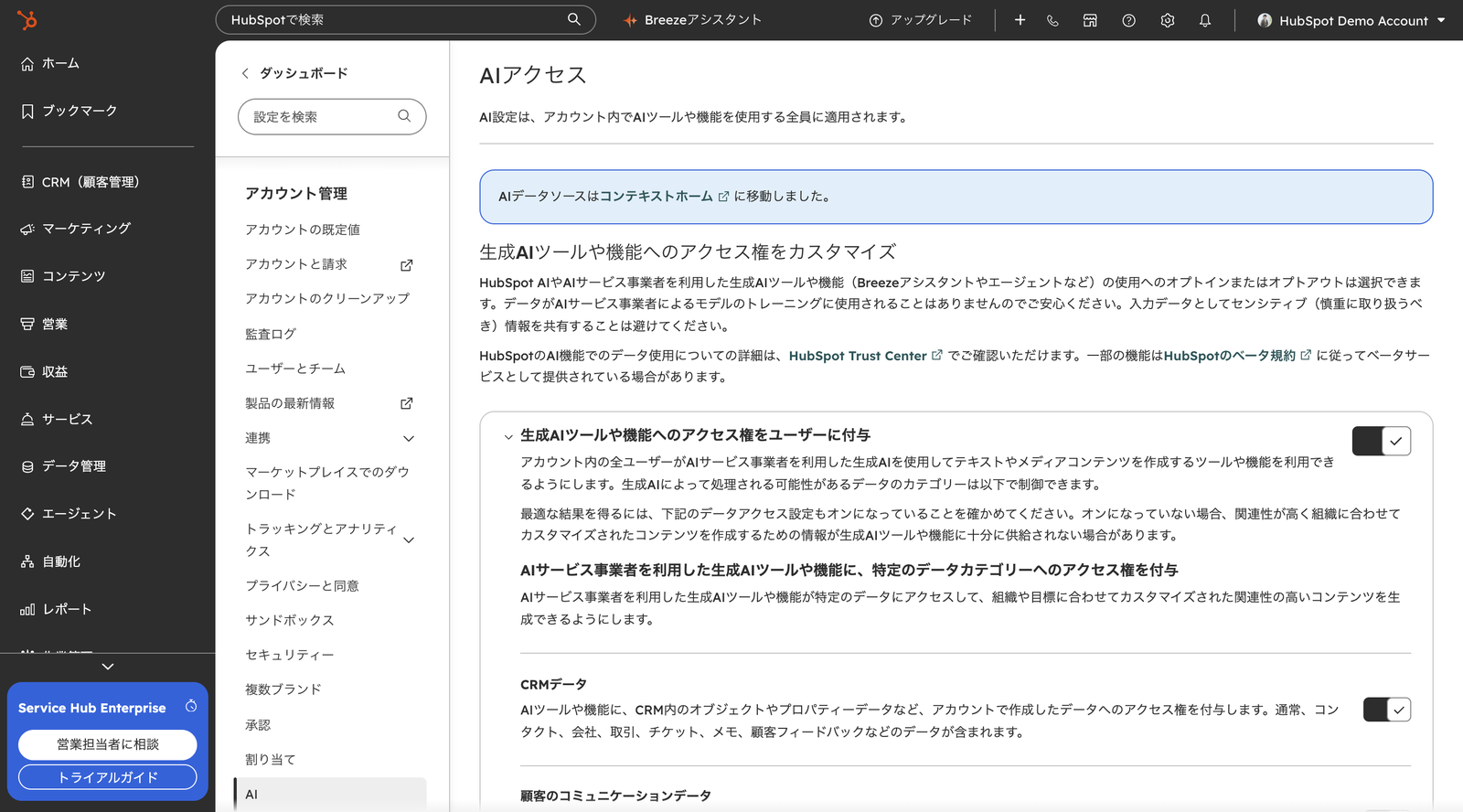
| 準備項目 |
公式ナレッジの記載 |
担当の目安 |
| AI設定のスイッチ |
「AIのツールおよび機能を生成するアクセス権をユーザーに付与する」「CRMデータ」「顧客とのコミュニケーションデータ」「ファイルデータ」をオン |
スーパー管理者 |
| 権限 |
「案件創出エージェントの管理者」(プレイの作成・編集・削除)と「案件創出エージェントの割り当て」(コンタクト・会社の登録) |
管理者が付与 |
| クレジット |
ナレッジでは、リードごとのパーソナライズされたメールのアウトリーチを生成する時点で消費。エージェントの推奨リードも手動登録のリードも対象 |
契約管理者が単位と上限を確認 |
公式ナレッジによると、クレジットは、送信の時点ではなく、エージェントがリードごとにパーソナライズされたメールのアウトリーチを生成する時点で消費されます。エージェントが推奨したリードにも、手動で登録したリードにも同じように消費され、送信前の下書きの段階でも消費が発生します。課金のお知らせでは「アウトリーチに推奨されたリード1件あたり」と別の言い方で説明されています。消費単価や含有量はプランや契約でも異なり、数値は書きませんので、HubSpot Creditsの公式ページと契約内容で確認してください。課金の考え方が変わった経緯は、公式のお知らせにまとまっています。
対象プランは、2026年10月時点でも公式ページの間で表現が異なります。ナレッジでは Marketing Hub・Sales Hub・Service Hub・Data Hub・Content Hub が Starter・Professional・Enterprise、Smart CRM が Professional・Enterprise と書かれています。一方、お知らせ記事は別の表現です。契約前には、製品ページと手順のナレッジで、自社の契約の扱いを確認してください。無料で試せる枠(2026年10月時点のナレッジでは14日間。期間中はクレジットを消費せず、最初のプレイを公開した時点から始まる)は、初めて設定する場合などの条件付きで用意されています。条件は無料アクセスのナレッジで最新の内容を確認してください。
サンドボックスでは試せない
公式ナレッジには、サンドボックスアカウントではクレジットを使う操作を実行できないと明記されています。検証用の環境を別に用意している場合でも、案件創出エージェントの動作確認は本番ポータルで行うことになります。その前提で、対象と承認ルールを固めてから触れるようにします。
プレイを作る手順:日本語UIの5タブで公開まで進める
プレイは、日本語UIでは「その他」→「営業」→「案件創出エージェント」を開き、右上の作成ボタンから始めます。エディタは「オーディエンス」「コンテキスト」「アプローチ」「ルール制御」「自動化」の5つのタブです。公開前にテストで下書きを生成できるため、設定の途中でも文面を確認できます。
- 「その他」→「営業」→「案件創出エージェント」を開き、プレイを作成する
- 「オーディエンス」タブで、コンタクトの自動提案のオン・オフ、対象の企業セグメント、ペルソナ、シグナル、日次上限を設定する
- 「コンテキスト」タブで、自社が何を売るか、提供価値、解決する課題、売る製品・サービスを入力する。ウェブサイトのURLから自動生成し、手で直すこともできる
- 「アプローチ」タブで、「エージェントが次の手順を決定します」か「シーケンスステップの設定」かを選ぶ
- 「ルール制御」タブで、トーン、言語、CTA、営業日と送信時間帯を決める
- 「自動化」タブで、「メールの確認」か「確認なしで送信」か、「代わりに送信」する担当者を決める
- 「テスト」で、実在のコンタクトを選んでサンプルを生成し、文面を確認する
- 「確認してオン」→「公開」で有効化する
手順3のコンテキストは、下書きの品質を左右します。ここに書いた販売情報がメール本文の根拠になるため、営業資料と同じ水準で、社内で一度確認してから入力します。
アプローチの方式は「運用負荷」で選ぶ
アプローチの2方式は、制御の細かさと運用負荷のトレードオフです。「エージェントが次の手順を決定します」は、相手の行動やシグナルに応じて適応的にメールを送ります。最大送信数と、メール間の最低待機日数を設定でき、これらは追加の指示より優先されると公式ナレッジに書かれています。「シーケンスステップの設定」は、複数チャネルのステップを手動で組みます。
| 方式 |
向いている場面 |
注意点 |
| エージェントが次の手順を決定 |
相手ごとに最適な間隔や内容を任せたい |
最大送信数と最低待機日数を最初に設定する |
| シーケンスステップの設定 |
回数・順序・チャネルを事前に固定したい |
ステップごとの文面とスマートブロックの設計が要る |
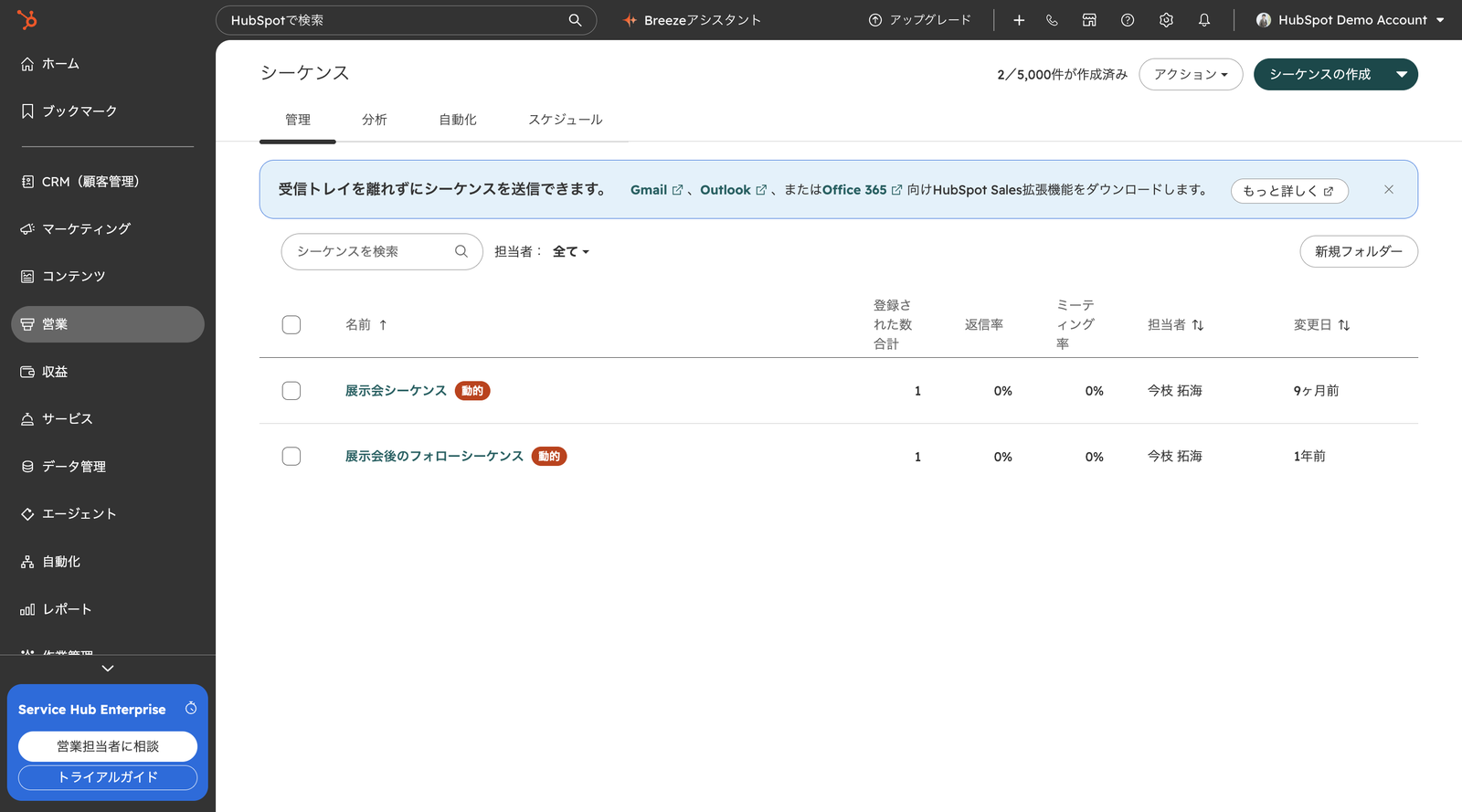
既存のシーケンスの設計思想がある場合は、まずシーケンス型で現行の運用に近い形から始めるのが現実的です。次の画面は、HubSpot のシーケンス一覧で、アプローチで「シーケンスステップの設定」を選ぶ際に既存の構成を参考にできる様子です。
メールの承認ルール:確認あり・なしと送信者の決め方
承認ルールは、自動化タブの「メールの確認」と「確認なしで送信」の選択で決まります。最初は「メールの確認」で始め、確認の結果が安定してから外すかどうかを判断する、という順序が安全です。公式ナレッジでは、「確認なしで送信」を選ぶと、設定したとおりに自動送信されると説明されています。
| 状況 |
承認ルールの選択 |
理由 |
| プレイを公開した直後 |
メールの確認 |
文体・根拠・表現が自社の水準かを人が確認する必要がある |
| 確認での修正がほとんど出なくなった |
条件付きで確認なしを検討 |
修正の内容と頻度を記録で説明できる |
| 新しいペルソナやセグメントを加えた |
メールの確認に戻す |
初見の相手では下書きの精度が変わる |
| 契約交渉中・既存顧客に近い相手 |
確認なしにしない |
顧客との関係に直接影響する |
確認なしに切り替える判断は、感覚ではなく記録で行います。下書きの修正件数、修正の種類(事実の誤り・トーン・CTA)、送信後の反応を、同じ期間の単位で並べ、修正が事実の誤りでなくトーンの好みだけになったかを見ます。事実の誤りが出ているうちは、確認を外しません。
送信者は3通りから選ぶ
「代わりに送信」には、公式ナレッジで3つの選択肢が示されています。コンタクトのオーナーから送る、会社のオーナーから送る、特定の1人のユーザーから送る、の3つです。オーナーから送る場合は、オーナーを格納するプロパティを選び、見つからないときの代替の送信者も指定します。
担当者の名前で届く営業メールは、本人の関係性に影響します。担当が決まっている相手にはオーナーから、新規開拓用のプレイには専任の送信者から、という分け方が基本です。
確認待ちの通知を設計しておく
「メールの確認」を選ぶと、担当の送信者にアプリ内通知が届きます。公式ナレッジによると、確認待ちの下書きがあるコンタクトをまとめた日次のサマリーメールも、毎朝9時(アカウントのタイムゾーン)に送られます。承認が滞らないよう、確認の時間帯をチームで決めておくと、下書きが古くなるのを防げます。
ルール制御で決める、トーン・言語・CTA・送信時間帯
ルール制御は、エージェントの表現と送信のタイミングを縛る設定です。公式ナレッジでは、トーン、言語、CTA(行動喚起)、営業日と送信時間帯の4項目が挙げられています。承認ルールが「人の目」による制御だとすると、ルール制御は「あらかじめ書く規則」による制御です。
| 項目 |
選択肢(公式ナレッジ) |
決め方の目安 |
| トーン |
定型トーンから選ぶ/設定済みのブランドボイスに合わせる |
ブランドボイスがあるならそれを使い、なければ定型から選ぶ |
| 言語 |
コンタクトの優先言語+代替言語/特定の言語 |
日本国内の営業なら言語を固定し、混在を防ぐ |
| CTA |
ミーティングの予約/HubSpotドキュメントを添付/リンクを開く |
最初の接触で求める行動を1つに絞る |
| 営業日と送信時間帯 |
営業日のみ実行、送信の開始・終了時刻、既定のタイムゾーン |
先方の業務時間に合わせる |
CTA は、最初の接触から「ミーティングの予約」を求めるか、HubSpotドキュメントを添付するか、リンクを開いてもらうかで、返信の質が変わります。初回の接触で何を求めるかは、相手との関係の深さと商材の検討期間に合わせて決める項目です。企業様(チーム)によって最適な形は異なりますので、小さな範囲で比較しながら決めてください。
メールの下書きにAIの誤りが混ざる可能性は、承認ルールだけでなくコンテキストの精度とルール制御の組み合わせで抑えます。誤りの出方と対策の全体像は、AIハルシネーション対策で整理しています。
段階展開の4段階:手動登録から自動登録、レビュー省略まで
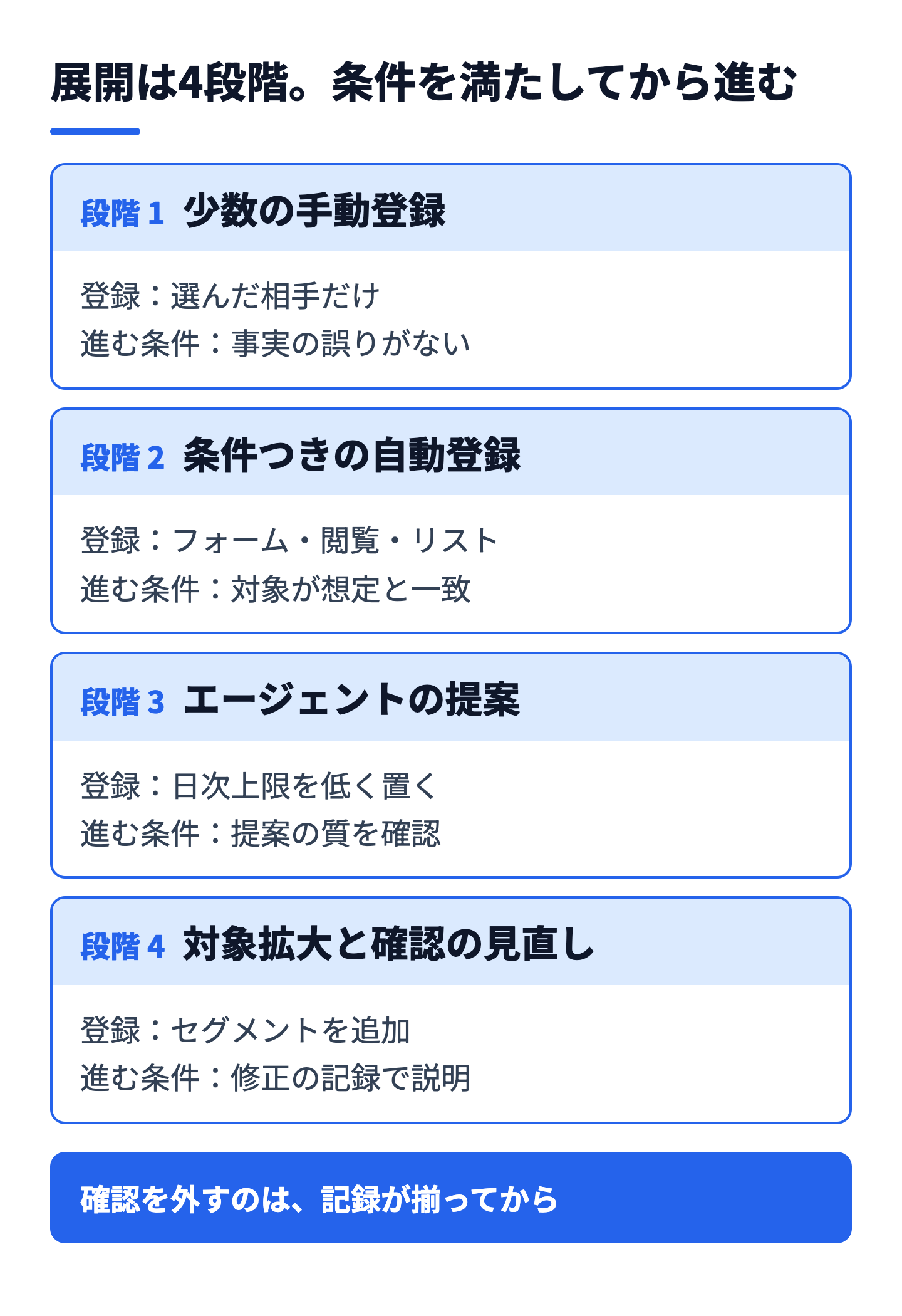
展開は、手動登録の少数から始め、自動登録、対象の拡大、レビューの省略の順に広げます。公式ナレッジには、登録の方法として、手動登録、自動登録、Breeze Assistant による登録、ワークフローのアクション、の4つが示されています。この違いを、そのまま展開の段階に当てはめられます。
| 段階 |
登録の方法 |
次へ進む条件 |
| 1. 少数の手動登録 |
管理画面の登録から、選んだコンタクトを手動で登録 |
下書きの事実の誤りがなく、修正が軽微になった |
| 2. 条件つきの自動登録 |
「管理」→「自動化」で、フォーム送信・ページ閲覧・リスト追加などを条件に登録 |
登録されるコンタクトが想定した対象と一致している |
| 3. エージェントによる提案 |
オーディエンスのコンタクト自動提案をオンにし、日次上限を低く置く |
提案の質を、モニタリング対象企業の画面で確認できた |
| 4. 対象の拡大と確認の見直し |
セグメント・ペルソナを追加。確認なしの適用は条件を限定 |
修正の種類と頻度の記録を説明できる |
次の図は、手動登録から対象拡大までの4段階と、各段階の移行条件をまとめたものです。
自動登録の条件は、公式ナレッジで「ページが表示されたとき」「フォームが送信されたとき」「最後のエンゲージメントからの経過日数がX日を超えたとき」「いずれかのリストに追加されたとき」の4つが示されています。条件に使うリストやフォームは、既存の営業・マーケの運用と重なるため、他のワークフローと二重に動かないかを先に確認します。
段階ごとに記録する項目を決めておく
段階を進める判断は、記録がないと説明できません。各段階で、登録数、下書きの修正件数、修正の種類、返信と会議設定の数を同じ形式で記録します。確認する場所は、プレイの「パフォーマンス」と、「アウトリーチキュー」の進行状況です。
既存の運用との線引きも先に決める
シーケンスや担当者の手動のメールと、エージェントの送信が重なると、同じ相手に複数の経路から連絡が届きます。誰の担当で、どのプレイを使い、他の経路を止めるのか、あるいは並行させるのかを、展開の前に決めます。
運用で見る場所と、止めたいときの操作
運用では、パフォーマンス、モニタリング対象企業、アウトリーチキューの3画面を見ます。公式ナレッジによると、パフォーマンスでは総登録数、配信済みメール、開封、クリック、返信、ブッキングした会議数が確認できます。モニタリング対象企業では、推奨企業と、検出されたシグナル、連絡の理由、最終連絡日を見られます。
止めたいときの操作は、次のとおり用意されています。
| 目的 |
操作の場所 |
注意点 |
| 手動で登録したコンタクトを止める |
「アウトリーチキュー」で手動登録したコンタクトを選び、登録を解除する |
この解除操作は手動登録したコンタクトだけが対象。エージェントが推奨したリードには使えない |
| プレイの設定を直す |
「管理」→「施策」で編集し、変更内容を確認して承認する |
変更は新しく登録されたコンタクトにのみ適用される |
| プレイをやめる |
「施策」の操作から削除する |
削除前に進行中の登録を確認する |
見落としやすいのは、プレイを編集しても、すでに登録済みのコンタクトには反映されない点です。公式ナレッジによると、登録済みのコンタクトは、登録時に公開されていたバージョンのまま進みます。承認ルールやCTAを直したあとは、新しい登録から変わる、と運用者全員に伝えておきます。
CRM上でも、コンタクトと会社のビューに、公式が用意した表示(案件創出エージェントのコンタクト、推奨企業)を追加して、状況を一覧できます。HubSpot全体の設計との整合は、AIエージェントとCRMの統合設計も参考になります。
StartLinkが支援する進め方:設計を先に固めて小さく始める
StartLinkでは、案件創出エージェントの導入を、現状の整理から定着まで、通常の導入と同じ工程で進めます。HubSpotゴールドパートナーとして、AIを組み込んだ営業業務の設計を、準委任で伴走する形で支援しています。
| 工程 |
この記事のテーマでの内容 |
| 現状の整理・要件定義 |
既存顧客の分析から ICP を言語化し、対象と承認ルールを決める |
| 設計・構築 |
セグメント、プロパティ、プレイの5タブ、送信者の割り当てを設計する |
| テスト・検証 |
テスト生成で文面を確認し、少数の手動登録で承認の流れを試す |
| 定着・運用改善 |
修正件数と返信の記録から、対象と承認ルールを見直す |
スモールスタートで始めて広げるため、最初のプレイは1つの対象セグメントと1つのペルソナに絞ります。AIの組み込み方の全体は、AIエージェント導入ロードマップ、運用の管理体制はAIエージェントのガバナンスフレームワークで整理しています。サービスの全体像はHubSpot AI活用支援をご覧ください。
よくある質問
Q1. Prospecting Agentは日本語のHubSpotでも使えますか。
日本語のナレッジが用意されており、メニューは「その他」→「営業」→「案件創出エージェント」と表記されています。ただし、日本語版は自動翻訳で、英語版が正と公式に明記されています。画面の表記が英語のままの箇所や、アカウントの状態で表示が異なる箇所があるため、英語版のナレッジと見比べながら設定すると確実です。
Q2. 対象のプランはどれですか。
公式ページの間で表現が異なるため、ここでは断定しません。手順のナレッジには、Marketing Hub・Sales Hub・Service Hub・Data Hub・Content Hub は Starter・Professional・Enterprise、Smart CRM は Professional・Enterprise と記載されています。契約前に、製品ページと手順のナレッジの両方で、自社の契約の扱いを確認してください。
Q3. メールは自動で送信されてしまいますか。
自動化タブで「メールの確認」を選べば、送信前に内容を確認して承認する運用になります。「確認なしで送信」を選んだ場合に、設定したとおりに自動送信されます。初めは「メールの確認」で始め、修正の記録が安定してから見直す進め方を勧めます。
Q4. 料金はどのように考えればよいですか。
クレジットを消費する仕組みです。公式ナレッジでは、リードごとにパーソナライズされたメールのアウトリーチを生成した時点で消費されます。推奨リードも手動登録のリードも対象で、送信前の下書き段階でも消費します。課金のお知らせでは「アウトリーチに推奨されたリード1件あたり」と表現が異なるため、契約でも確認してください。単価や含有量はこの記事では書きませんので、HubSpot Creditsの公式ページと契約内容で確認してください。確認の際は、日次上限と登録数から、月間の消費量を試算しておくと安全です。
Q5. 設定を変えると、すでに登録したコンタクトにも反映されますか。
反映されません。公式ナレッジによると、プレイの編集は新しく登録されたコンタクトにのみ適用され、登録済みのコンタクトは登録時に公開されていたバージョンのまま進みます。変更後に新しい設定で動かしたい場合は、新規に登録し直す運用になります。
まとめ:対象・承認・展開を先に決め、確認を外すのは記録が揃ってから
- 設定を開く前に、対象(セグメント・ペルソナ・シグナル・日次上限)、承認(確認の有無と送信者)、展開(4段階)の3点を決めます
- 日次上限は、営業の目標ではなく、承認する人が確認しきれる量から決めます
- 最初は「メールの確認」で公開し、事実の誤りがなくなってから、確認なしの適用範囲を限定して検討します
- プレイの編集は新規登録にのみ効くため、変更後の運用ルールを関係者に伝えます
- プランとクレジットは公式ページの間で表現が異なるため、契約前に製品ページとナレッジで確認します
最初の一歩は、既存顧客の中から成約しやすい企業の共通点を属性で書き出し、1つのセグメントと1つのペルソナに絞ってプレイを設計することです。
自社の状況に当てはめた進め方を検討したい場合は、CRM特化型コンサルティングのHubSpotゴールドパートナーのStartLinkまでお問い合わせください。
関連記事
参考にした公式情報
この記事の画面名・設定項目・提供条件は、次の HubSpot 公式ページを2026年10月24日に確認した内容に基づいています。