%20(%E8%83%8C%E6%99%AF%E3%81%82%E3%82%8A).png?width=130&height=39&name=%E6%9C%80%E7%B5%82Start%20Link%20(500%20x%20150%20px)%20(%E8%83%8C%E6%99%AF%E3%81%82%E3%82%8A).png "StartLink")
この記事の結論
HubSpot運用を支える役割・ルール・会議体を整えます。担当者に依存せず、少人数で続けられる運用の作り方。
HubSpot運用を支える役割・ルール・会議体を整えます。担当者に依存せず、少人数で続けられる運用の作り方。
HubSpotゴールドパートナーのStartLinkが、HubSpot導入・AI活用・CRM整備・業務効率化までをまとめて支援しています。記事で気になったテーマを、そのまま相談ベースで整理できます。
HubSpot運用を支える役割・ルール・会議体を整えます。担当者に依存せず、少人数で続けられる運用の作り方。
こうした状況では、担当者の努力に頼るほど運用が続きにくくなります。
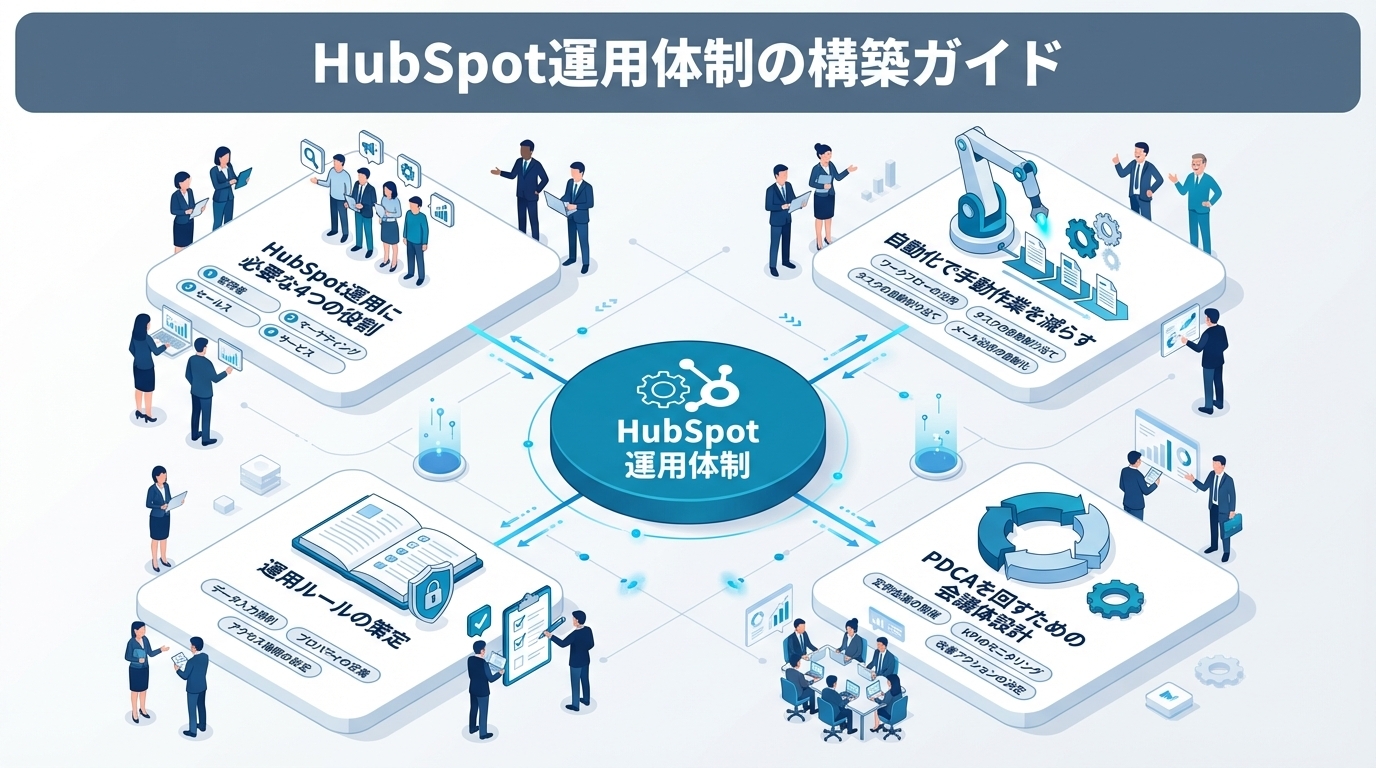
HubSpotの運用体制とは、顧客データの入力・管理、営業やマーケティングの業務、自動化、レポート、改善を継続して回すための役割とルールの仕組みです。役割を分け、入力項目を絞り、繰り返す作業を自動化すると、コンタクトから取引、顧客化後の請求情報の確認までを一続きの流れとして扱いやすくなります。
本記事は「HubSpot認定資格一覧と取得ガイド|キャリアに活かす資格戦略」シリーズの一部です。
本記事はStartLinkの「HubSpot完全ガイド」関連記事です。
HubSpotの導入後、運用を担当する人や業務の分担を見直したい方向けに、チームで続けられる体制の考え方をまとめます。
HubSpotを使い始めると、管理者の設定変更だけでなく、顧客情報の整備、コンテンツ作成、営業状況の確認が発生します。
ここを一人の担当者に集めると、入力の遅れや設定変更の停滞が起きた際に全体が止まりやすくなります。まず、誰がどの業務を担い、どの情報を次の業務へ渡すのかを整理します。
表計算シート、個人のメール、HubSpotに同じ顧客情報を分けて保存すると、次のような負担が生じます。
HubSpotでは、コンタクトや会社、取引などのレコードを関連付け、営業やマーケティングが同じ顧客情報を確認できるように設計します。
ただし、すべての情報をHubSpotへ移せば運用が整うわけではありません。次の情報を洗い出し、用途が曖昧な項目は作成を保留します。
情報の置き場所をそろえることと、入力項目を増やしすぎないことを並行して進めます。
運用上の役割は、HubSpot管理者、データ管理担当、コンテンツ担当、レポート担当に分けて考えられます。これは4人を新たに配置する意味ではありません。
設定変更やデータ品質、コンテンツ、数値の確認に責任を持つ人を明らかにし、実作業はチームの状況に合わせて兼務します。
| 役割 | 主な責務 | 必要スキル |
|---|---|---|
| HubSpot管理者 | 設定変更、ユーザー管理、ワークフロー管理 | HubSpotの管理画面操作 |
| データマネージャー | データ品質管理、インポート/エクスポート、クレンジング | Excelスキル、データ整理 |
| コンテンツ担当 | メール作成、LP制作、ブログ管理 | ライティング、デザイン基礎 |
| レポート担当 | ダッシュボード管理、月次レポート、KPI分析 | 分析思考、ビジネス理解 |
少人数チームでは、一人が複数の役割を担うことがあります。例えば、次のような形です。
重要なのは肩書きよりも、依頼先と最終判断者がわかることです。
役割を決めたら、次の内容を運用メモに残します。
こうしておくと、個人の記憶に頼らず、引き継ぎ後も日常業務を続けやすくなります。
全員が管理者権限を持つと、プロパティやワークフローの追加・変更が重なり、似た機能が増えたり処理が競合したりする可能性があります。一方で、管理者がすべての入力や更新を引き受けると、現場の業務が滞ります。
管理権限と日常入力を分け、変更の受付から反映までの流れを決めます。
管理者が不在でも重要な処理が止まらないよう、代行者には操作手順と連絡先を共有します。
主担当と代行者の両方に同じ強い権限を付与する必要があるかは、管理画面で必要な操作を確認して判断します。権限は次のように分けます。
3人で運用する場合の分担例を示します。ここにあるのは役割の組み合わせであり、必要な作業時間は既存業務、データ量、設定範囲によって変わります。
まず担当可能な業務と定例作業を洗い出し、無理のない担当を割り当てます。
| メンバー | 兼務する役割 | 週あたりの想定工数 |
|---|---|---|
| マーケティング担当 | コンテンツ担当 + レポート担当 | 5〜8時間 |
| 営業マネージャー | HubSpot管理者(営業系設定) | 2〜3時間 |
| 営業アシスタント | データマネージャー | 3〜5時間 |
担当者の業務量が偏っていないかは、定例作業の実績を見て調整します。例えば、データ整備の依頼が一人に集中する場合は、入力時点で担当者が更新する項目を明確にし、管理者が後から修正する運用を減らします。
継続できない分担は形式だけになるため、業務の流れに沿って見直します。
新しい項目やワークフローを追加したいときは、次の点を確認してから管理者へ依頼します。
管理者は、必要な情報がそろっていれば変更し、同じ用途の項目がある場合は既存項目の活用を検討します。変更後は、依頼者が想定した業務で使えるかを確認します。
運用メモには、変更日、変更者、変更理由、関連する業務を記録します。設定の意図が残れば、後任者が不要な変更を重ねにくくなります。
利用者全員に設定作業を覚えてもらうより、変更の窓口と判断の仕方をそろえるほうが、少人数の運用を安定させやすくなります。
自動化の目的は、作業を無条件に減らすことではなく、繰り返し発生する確認や転記を仕組みに移し、担当者が顧客対応や判断に時間を使えるようにすることです。
コンタクトの登録から取引の進行、顧客化後の情報管理まで、どこで人が通知を見落とすか、同じ情報を何度入力しているかを先に確認します。
フォームから問い合わせがあった後の流れを整理します。
受付通知と担当割当を自動化すると、受信箱やシートを見て手で振り分ける工程を減らせます。担当者へ渡した後は、コンタクト情報と取引を関連付け、対応状況をパイプラインで共有します。
通知条件には、担当者が次の行動を決めるために必要な情報を含めます。例えば、次のように設定します。
通知だけを増やして対応状況を記録しないと、誰が引き受けたか追いにくいため、担当者とステージの更新も一緒に設計します。
ライフサイクルステージは、コンタクトが顧客になるまでの検討段階を示す情報です。
リード、MQL、SQL、顧客などの区分を使う場合も、それぞれの定義や担当部門は自社の営業・マーケティングの流れに合わせて決めます。
用語だけを導入しても、部署ごとに意味が違えばレポートで比較できません。
ステージ変更を自動化するときは、次の項目を一つずつ定義します。
例えば、フォーム送信やスコアをきっかけに次の担当へ通知し、営業対象外の問い合わせは別の扱いにします。
失注したコンタクトを将来の掘り起こし候補として扱うなら、再アプローチの条件と、再び営業へ渡す条件を分けて記録します。
| 運用 | 結果 |
|---|---|
| 会議のたびにダッシュボードを開いて画像を作る | 作成者の手間が残り、資料の更新時点も揃いにくくなる |
| レポートやダッシュボードのメール共有を定例の確認に組み込む | 参加者が同じ指標を見て議論を始められる |
定例会議で使う場合は、次の項目を設定前に決めます。
会議用、経営確認用、タスク確認用のダッシュボードを目的別に分けると、見る人に合わせて指標を整理できます。
以下の画面は、HubSpotのワークフロー編集画面の例です。Data Agentの応答に基づく分岐と、その先のライフサイクルステージ更新カードが見えます。実行結果ではありません。
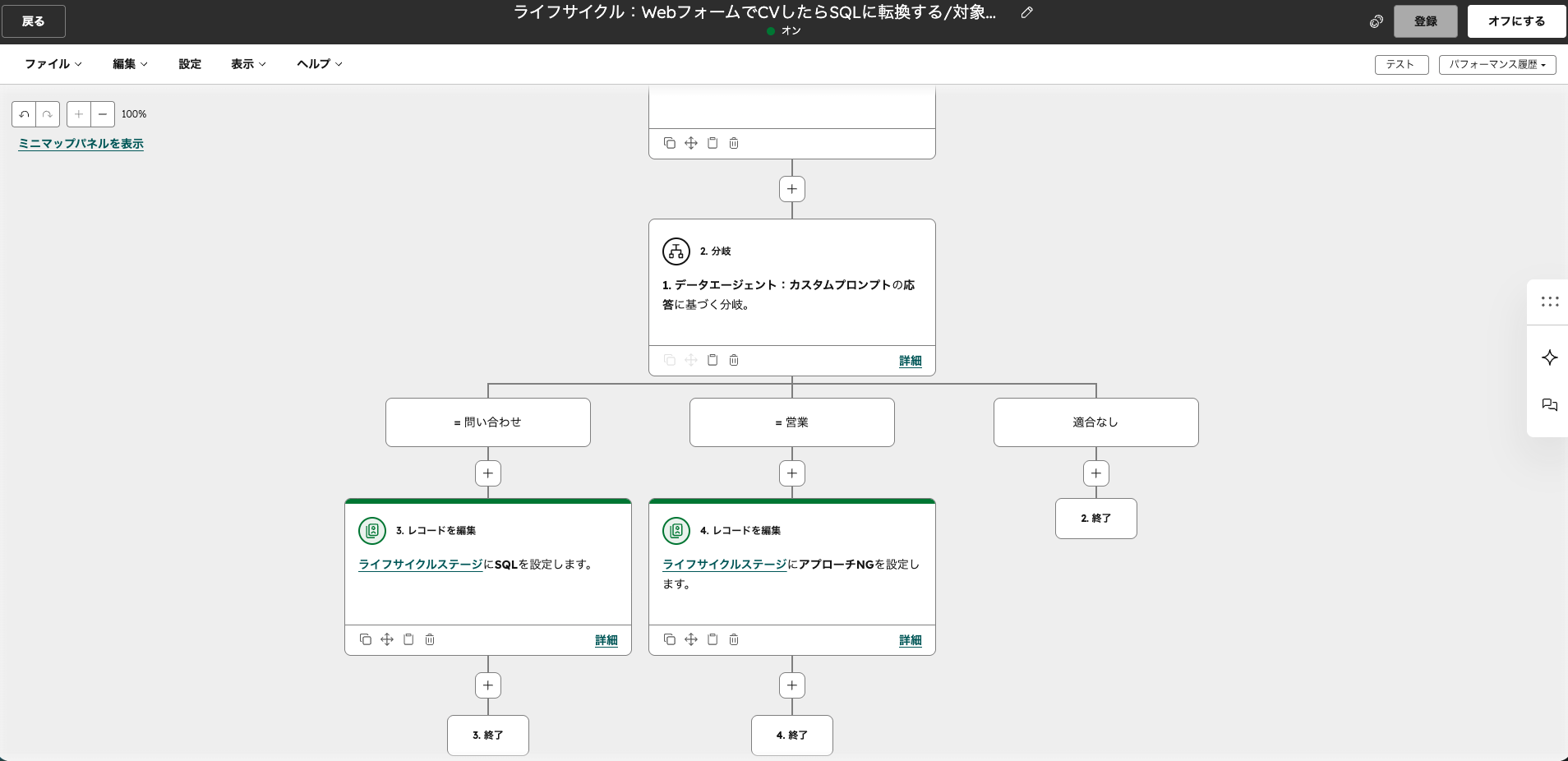
条件に応じて担当者へ通知したり、レコードを更新したりする処理は、ワークフローで設計できます。一方、既存プロパティの値から一定の計算結果を表示する用途では、計算プロパティが選択肢になります。
| 業務上の目的 | 検討する方法 | 判断の目安 |
|---|---|---|
| 条件に応じて通知・割当・更新する | ワークフロー | 条件をきっかけに別の処理を実行するとき |
| 複数の値から計算結果を表示する | 計算プロパティ | 他のプロパティ値から結果を算出するとき |
| 会議前に同じ指標を共有する | レポートやダッシュボードの定期配信 | 定例参加者が同じ数値を確認するとき |
条件分岐や通知を計算式で代替しようとせず、目的に合う機能を選びます。
ルールを細かく決めすぎると、現場で入力されなくなることがあります。反対に、入力方法やステージの意味が曖昧だと、データを比較したり次の担当へ引き継いだりできません。
まずレポートや顧客対応に必要な項目を選び、誰がいつ更新するかを業務の中で明示します。
入力ルール、ステージ定義、命名規則、権限、設定の棚卸し方法は、運用開始時に整理しておきたい項目です。規則を作るだけでなく、各ルールがどの作業や判断に使われるかも明記します。
例えば、取引金額とクローズ予定日はフォーキャストに使うため入力する、というように目的から逆算します。
| ルール | 内容 | 例 |
|---|---|---|
| 入力ルール | どの項目を誰がいつ入力するか | 商談作成時に金額・クローズ予定日は必須 |
| ステージ定義 | 各ステージの明確な定義 | 「見積もり提示」=導入判断テーブルに乗る提案を送付済み |
| 命名規則 | プロパティ・ワークフロー・リストの命名ルール | ワークフロー: [部門]_[トリガー]_[アクション] |
| 権限設計 | 誰が何を編集できるか | プロパティ作成は管理者のみ |
| レビュー頻度 | 設定の棚卸し頻度 | 四半期に1回、不要プロパティ・ワークフローを整理 |
営業パイプラインを使う場合、ステージ名だけでなく、移行条件と必要情報も決めます。
例えば、見積もり提示へ進める条件と、その時点で入力する金額や予定日が明確なら、担当者による判断のばらつきを抑えやすくなります。
受注後に金額や日付を変更する場合の理由も記録対象にし、集計値の変化を説明できるようにします。
利用しない項目が増えると、入力画面が複雑になり、重要な情報が埋もれます。新しいプロパティを依頼する際は、次の点を確認します。
すでに同じ意味の項目がある場合は、値の定義を確認したうえで既存項目を使えるか判断します。
入力率も見直しの手がかりになります。例えば、請求先メールのような項目の入力率が低い場合、その情報がどの業務で必要か、入力のタイミングが適切かを担当者に確認します。
使っていないからと即座に削除するのではなく、連携処理やレポートが参照していないかを調べ、用途がなく、依存先もないと確認できた項目から整理します。
設定変更の記録には、変更した内容だけでなく、変更の背景と確認者も残します。後から問題が起きたとき、いつ何を変えたかを追えれば、原因の調査や設定の見直しを進めやすくなります。
記録は簡潔で構いませんが、担当者しか意味を理解できない略称だけにしないことが大切です。
棚卸しでは、プロパティ、ワークフロー、リストなどを見て、次のものを候補にします。
まず利用状況と参照先を確認し、業務上必要なものは説明を補い、不要と判断したものは影響範囲を確認してから整理します。これにより、属人化した設定を放置せず、運用の見通しを保てます。
HubSpotにデータを集めても、確認する場がなければ入力や設定の改善にはつながりにくくなります。
営業の案件状況、マーケティング施策、HubSpot自体の運用課題をそれぞれの目的に合わせて振り返ります。会議を増やすことではなく、誰がどの数値を見て、どの変更を決めるのかを明確にします。
営業会議では、取引ステージ、予定日、金額、停滞している案件を確認し、次の対応を決めます。マーケティングの振り返りでは、リードから商談への移行や施策の結果を営業側と共有します。
運用改善の会議では、入力負荷や自動化の例外、設定変更の要望を確認します。
| 会議 | 頻度 | 参加者 | 内容 |
|---|---|---|---|
| 営業会議 | 週次 | 営業チーム全員 | パイプラインレビュー、フォーキャスト確認 |
| マーケ振り返り | 月次 | マーケ+営業マネージャー | リード数・商談化率・施策効果の分析 |
| HubSpot改善会議 | 四半期 | 管理者+各部門代表 | ワークフロー見直し、プロパティ棚卸し、新機能の検討 |
会議で見る指標は、定義と対象期間を揃えてから比較します。例えば、商談化率を確認する場合は、分母となる対象と商談化の条件を明らかにします。
数字の増減だけで結論を出さず、入力漏れやステージ定義の変更が影響していないかを確認し、必要な対応を決めます。
初めからすべての業務を自動化し、すべての指標を管理しようとすると、設計と確認の負担が大きくなります。進め方は次のとおりです。
例外が頻発する処理や、判断基準がまだ固まっていない業務は、先にルールを整理し、自動化を急がない判断も必要です。
管理画面でユーザーやプロパティ、ワークフロー、レポートを扱う基本操作に加えて、変更がどの業務に影響するかを整理する力が必要です。すべてを一人で設定する必要はありません。社内の依頼を受け、目的や既存設定との重複を確認してから変更につなげられる体制を整えます。
一人が複数の役割を兼務することはできますが、休暇や異動時に設定や判断が止まらないよう、代行者と手順を用意します。問い合わせ対応やレポート確認など、担当者不在でも進める業務は自動化や記録で補います。設定変更の判断と日々の入力を分けると、一人にすべてが集中しにくくなります。
最初は入力必須項目、ステージの定義、権限、変更依頼の方法から決めます。運用を始めた後、入力されない項目や判断に迷う場面が見つかったら、その業務に必要なルールを追加します。利用者が入力する目的を理解でき、次の担当が情報を使える範囲に整えることが目安です。
条件に応じて通知や担当割当、レコード更新などの処理を実行する場合はワークフローを検討します。他のプロパティ値から数値や区分を計算して表示する場合は、計算プロパティが候補です。計算元の値が空欄の場合の扱いと、利用可能な契約条件を確認してから設計します。
複雑なワークフロー、カスタムレポート、既存設定の影響調査など、頻度は低くても専門的な設計が必要な作業で相談先を使う方法があります。日常入力や定例会議は社内で回し、社内だけでは判断しにくい変更に絞って支援を依頼すると、知識を運用メモに残しながら進められます。
HubSpotの運用体制は、管理者を決めるだけで完成するものではありません。次の点を整えます。
手作業を仕組みに移し、会議で結果を見直すことで、少人数でも続けやすい運用に近づきます。
まずは、繰り返し発生している手作業を一つ選ぶところから始めましょう。
CRMを活用した業務効率化やAIとの連携に関するご相談は、StartLinkまでお気軽にお問い合わせください。
HubSpot運用体制の構築ガイドと関連するテーマについては、次の記事もあわせて確認できます。
株式会社StartLinkは、事業推進に関わる「販売促進」「DXによる業務効率化(ERP/CRM/SFA/MAの導入)」などのご相談を受け付けております。 サービスのプランについてのご相談/お見積もり依頼や、ノウハウのお問い合わせについては、無料のお問い合わせページより、お気軽にご連絡くださいませ。
